# CONEMB
O **CONEMB** é a sigla para Conhecimentos Embarcados, é um arquivo EDI criado pelos sistemas das empresas de transporte e enviado para os clientes **(contratantes do frete ou embarcadores)**.
**RESUMO CONEMB:** (Lista com os CTes (Conhecimentos de Transporte) embarcados.)
Ele é um arquivo **TXT** formatado dentro do padrão **PROCEDA** e inclui uma lista de todos os conhecimentos embarcados e informações relevantes ligadas a eles.
## Para que serve o arquivo CONEMB?
De forma geral, a finalidade principal das tecnologias é agilizar os procedimentos operacionais e de gestão das empresas.
O arquivo **EDI CONEMB** ajuda muito nesse objetivo ao informar de forma mais rápida, objetiva e clara, ao embarcador, quais são as operações que estão sendo realizadas e os [documentos fiscais](https://www.datamex.com.br/blog/8-documentos-fiscais-que-sua-empresa-deve-emitir/) ligados aos serviços.
### LÓGICA:
Na maioria dos casos, ele é emitido depois da transportadora receber o arquivo NOTFIS (que traz dados sobre as Notas Fiscais das mercadorias a serem transportadas), mas antes do [arquivo OCOREN](https://www.datamex.com.br/blog/arquivo-ocoren-o-que-e-no-edi-proceda/) (informa o status das entregas e eventuais ocorrências).
Na prática, assim que os dados sobre os serviços são recebidos (informações das NF-e das mercadorias), o Software TMS (sistema de gestão específico para transportadoras) gera rapidamente os CT-es (ou as NFS-es, dependendo do tipo de transporte a ser realizado). Ao mesmo tempo, pode alocar as informações automaticamente no arquivo CONEMB e o enviar aos contratantes.
### USO NO SISTEMA:
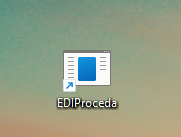
Após autorização dos CTes(Conhecimentos de Transporte), a empresa deve executar o programa **EdiProceda:**
[](https://docs.softensistemas.com.br/uploads/images/gallery/2024-07/image-1721229439699.png)
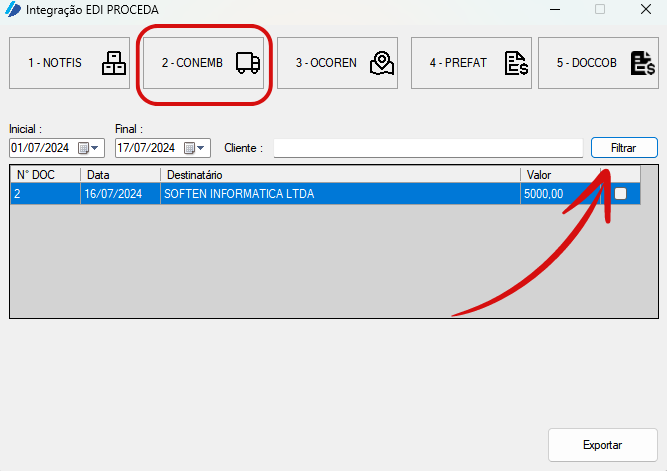
Selecionar o segundo tipo de "mensagem" **2-CONEMB.** Colocar o período de emissão do CTe, assim como neste exemplo que foi colocado do dia 01/07/2024 até 17/07/2024 ele me mostrou o documento em tela, ao clicar em **filtrar**:
[](https://docs.softensistemas.com.br/uploads/images/gallery/2024-07/image-1721229710986.png)
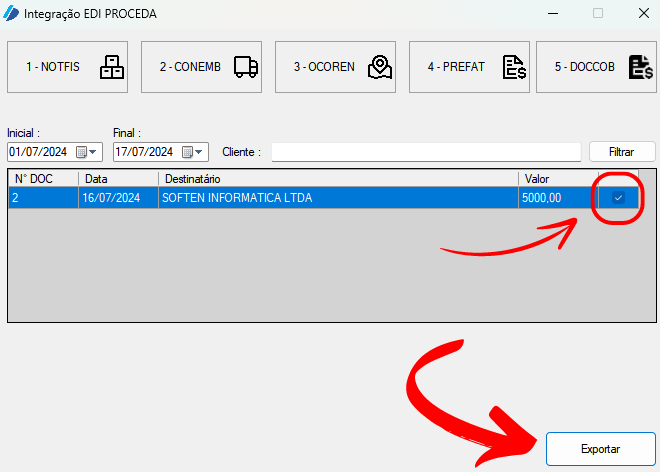
Depois selecione os arquivos que deseja, na caixa ao lado direito e exporte o arquivo **CONEMB**, exemplo:
[](https://docs.softensistemas.com.br/uploads/images/gallery/2024-07/image-1721229915046.png)
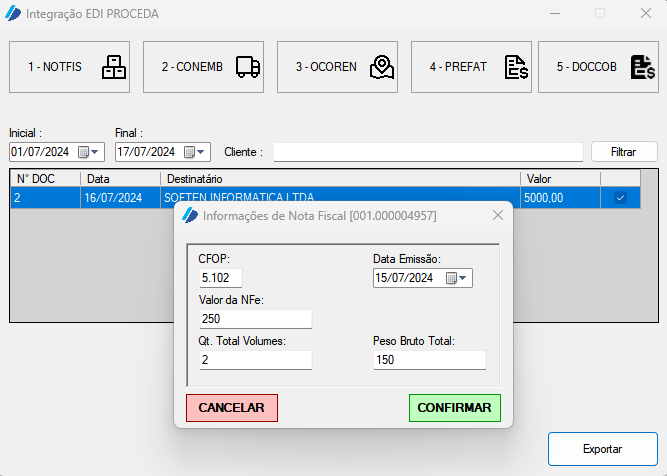
**ATENÇÃO, SE VOCÊ GEROU OS CTES PELO ARQUIVO NOFTIS, AO EXPORTAR, ELE DEVERÁ FUNCIONAR NORMALMENTE, DO CONTRÁRIO, ELE VAI PEDIR INFORMAÇÕES QUE DEVERÃO SER PREENCHIDAS, EXEMPLO:**
[](https://docs.softensistemas.com.br/uploads/images/gallery/2024-07/image-1721230127934.png)
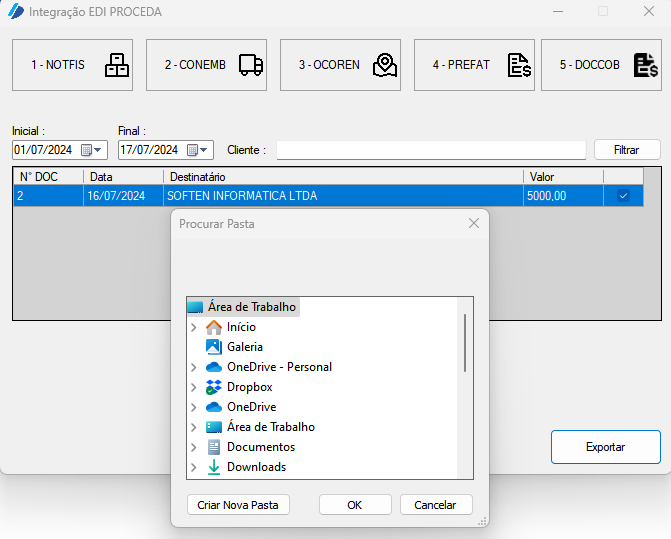
Depois, basta confirmar e seguir, conforme as **imagens**:
[](https://docs.softensistemas.com.br/uploads/images/gallery/2024-07/image-1721230161877.png)
Selecionar o local aonde deseja salvar o arquivo e clicar em **OK (NO EXEMPLO: selecionando Área de trabalho)**
[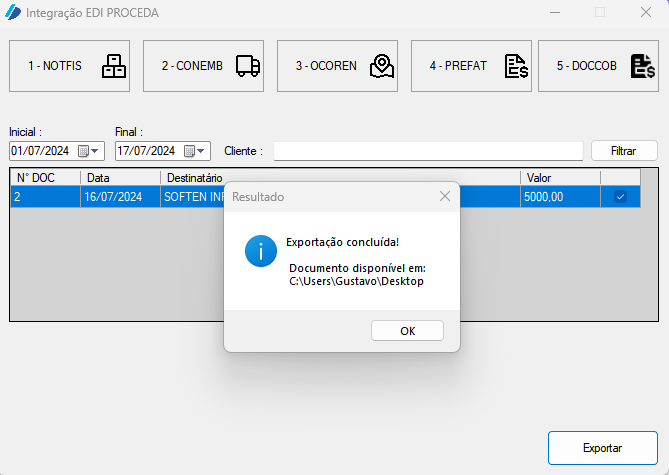](https://docs.softensistemas.com.br/uploads/images/gallery/2024-07/image-1721230218933.png)
Feito isto ele vai gerar o arquivo **CONEMB** com todas as informações, deve-se enviar o arquivo **TXT** gerado aos **contratantes.** Se tiver interesse, pode seguir ao próximo passo que mostrará detalhes sobre a geração do **OCOREN**