# Configurações e Cadastros
# Como cadastrar Prazo de Validade do Item no Soften SIEM
##### Clique no botão **PRODUTO** e na janela de Cadastro de Produtos, no campo de pesquisa “Cód. Barra / Nome do produto”, digite o nome do item que terá cadastrado seu prazo de validade e clique em LOCALIZAR.
##### Dois cliques no nome do produto e você terá acesso à tela de edição dos dados.
##### Na janela Itens do Estoque, na região inferior clique na aba Estoque.
##### Digite o prazo de validade do item expresso em dias no campo apropriado.
##### Certifique-se de preencher corretamente essa informação, evitando problemas estratégicos de estocagem e comercialização do referido item.
##### Clique no botão SALVAR representado pelo ícone do disquete.

# Como cadastrar Fornecedor no SoftenSIEM
##### Dentro do SoftenSIEM, acesse a aba de **Estoque**, clique em **Fornecedor > Novo (F2)**.
#####
##### [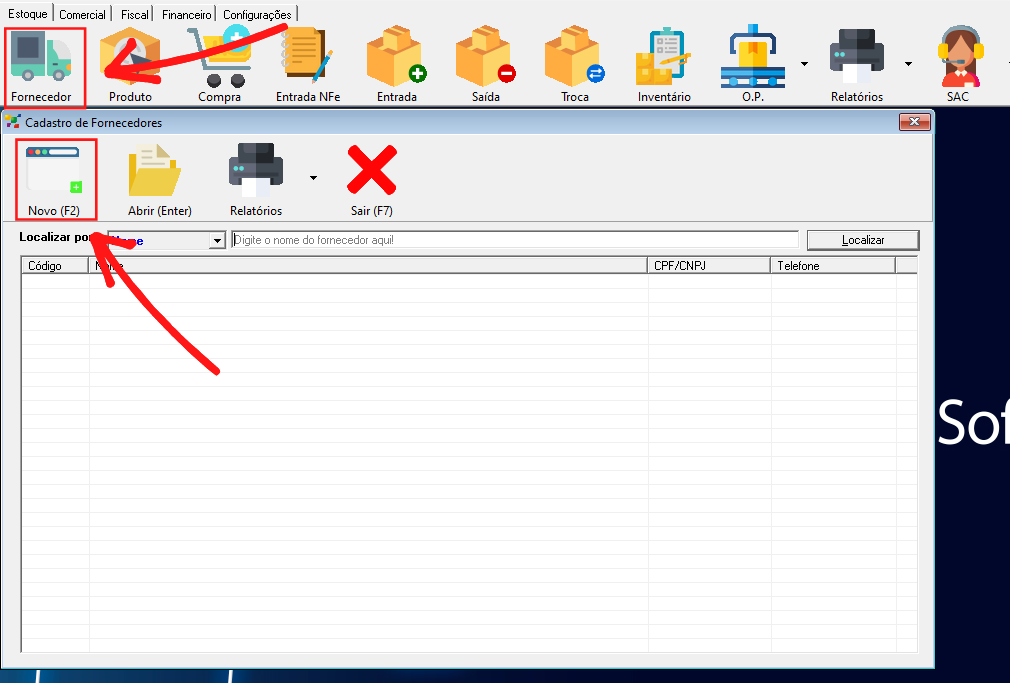](https://docs.softensistemas.com.br/uploads/images/gallery/2022-01/image-1643300868025.png)
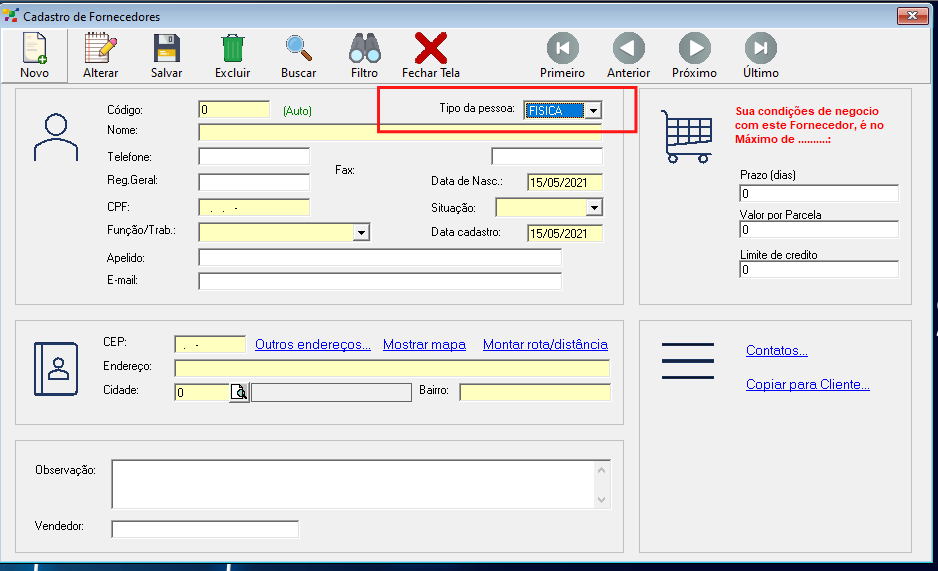
##### Em seguida, você verá a tela do novo cadastro.
##### Por padrão, a guia vem configurada para os dados de uma **PESSOA FÍSICA**.
##### [](https://docs.softensistemas.com.br/uploads/images/gallery/2022-01/image-1643300882010.png)
##### Todos os campos em **AMARELO** são **OBRIGATÓRIOS**.
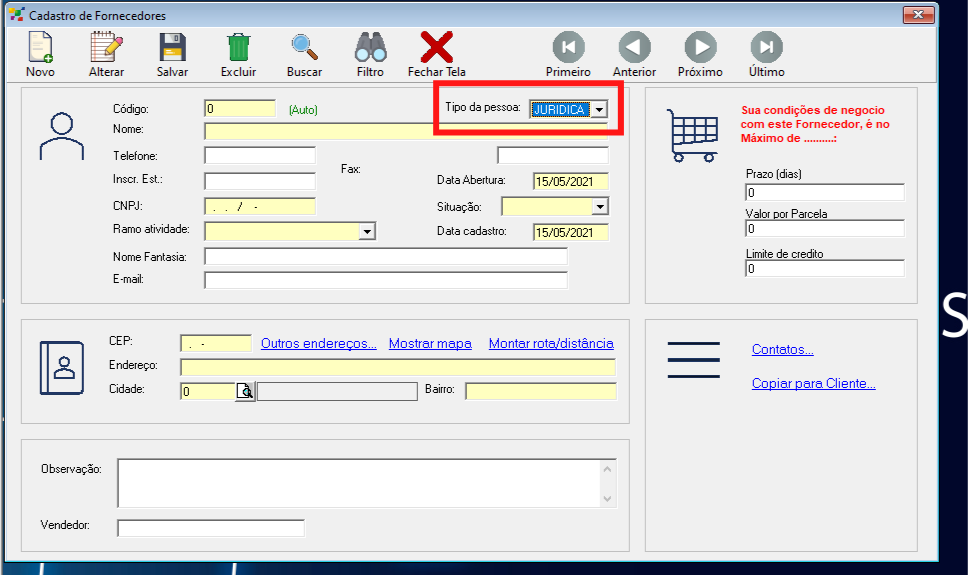
##### Caso seu fornecedor seja **PESSOA JURÍDICA**, você pode alterar o formulário de cadastro. Para isso, vá em **TIPO DE PESSOA** e escolha a opção que deseja.
##### [](https://docs.softensistemas.com.br/uploads/images/gallery/2022-01/image-1643300898725.png)
##### Em seguida, vamos cadastrar como exemplo um fornecedor **PESSOA JURÍDICA**.
##### Preencha o campo **CÓDIGO** manualmente ou deixe automático, caso não queira alterar a informação.
##### Preencha o campo **NOME** com o nome da **PESSOA FÍSICA** ou a **RAZÃO SOCIAL** da empresa. Além disso, você também pode preencher o **NOME FANTASIA**.
##### Então preencha os campos **TELEFONE** e **FAX**.
##### Em seguida, preencha o campo **INSCR. EST.** pela Inscrição Estadual da empresa.
##### **DATA ABERTURA** e **DATA CADASTRO** não precisam de alteração.
##### O campo **CNPJ** deve ser preenchido com o número do **CNPJ** de seu fornecedor.
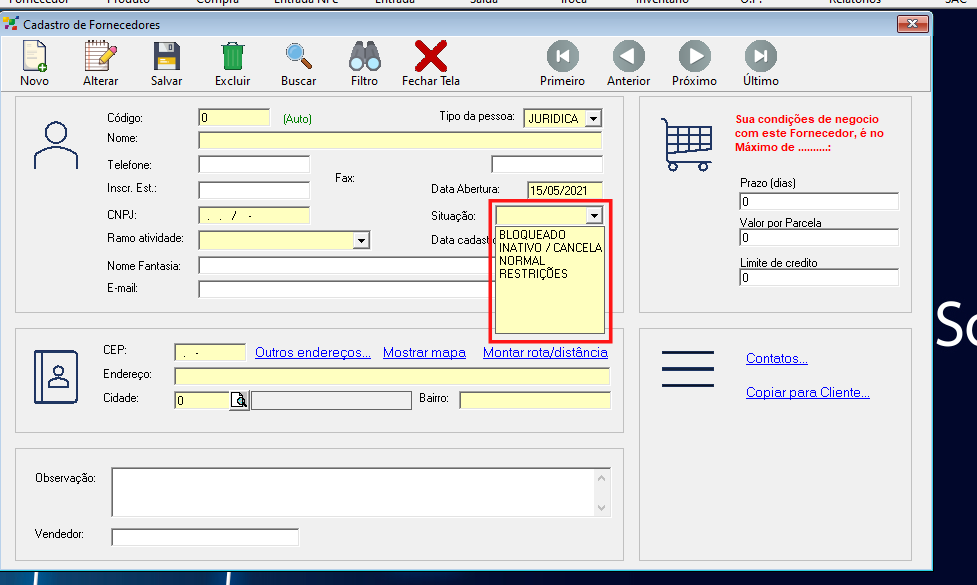
##### Então, no campo **SITUAÇÃO**, indique como é a situação do Fornecedor em relação à empresa. Para que as operações possam ocorrer normalmente, escolha a opção **NORMAL**.
##### [](https://docs.softensistemas.com.br/uploads/images/gallery/2022-01/image-1643300923050.png)
##### Em **RAMO ATIVIDADE**, selecione então a opção em que seu fornecedor se enquadre.
##### [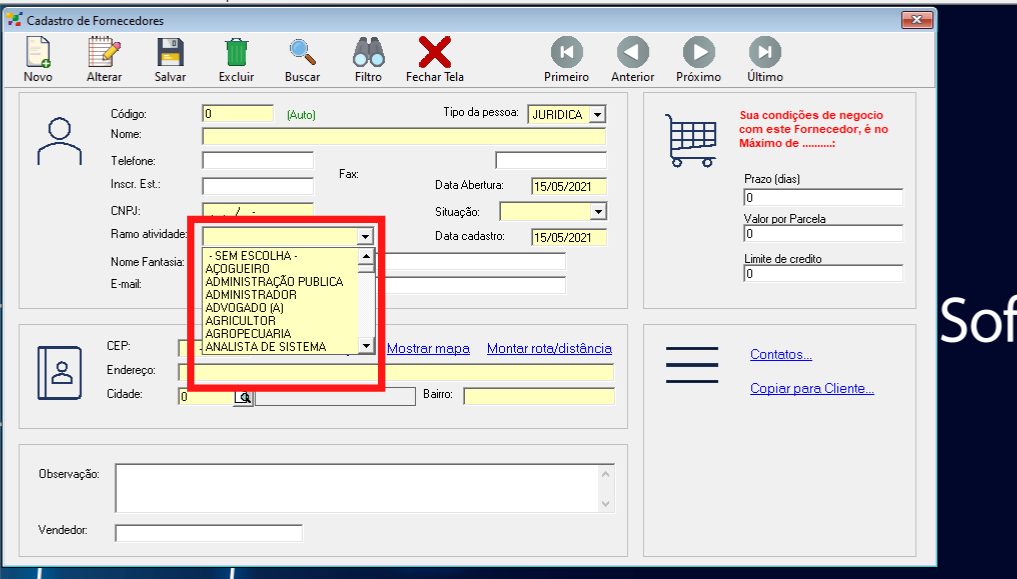](https://docs.softensistemas.com.br/uploads/images/gallery/2022-01/image-1643300947746.png)
##### Em seguida, você deve preencher os campos **ENDEREÇO**, **CEP**, **CIDADE** e **BAIRRO** com os dados de localização física do fornecedor.
##### A cidade deve ser pesquisada através do ícone em forma de **LUPA**.
##### Para isso, digite o nome da cidade no campo **NOME** e clique em **LOCALIZAR**. Em seguida, ao encontrar a mesma, dê dois cliques no nome da cidade.
##### [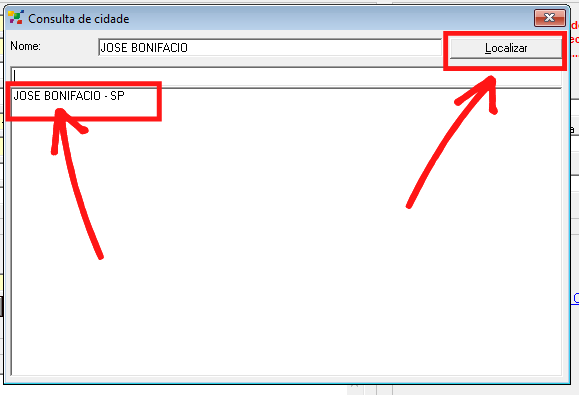](https://docs.softensistemas.com.br/uploads/images/gallery/2022-01/image-1643300962022.png)
##### No campo **OBSERVAÇÃO** você pode escrever alguma informação que ache relevante sobre esse Fornecedor.
##### O campo **VENDEDOR** é utilizado para especificar o vendedor de contato da empresa fornecedora.
##### É possível indicar as condições de negócio com esse fornecedor, preenchendo os campos **PRAZO (DIAS)**, **VALOR POR PARCELA** e **LIMITE DE CRÉDITO**.
##### [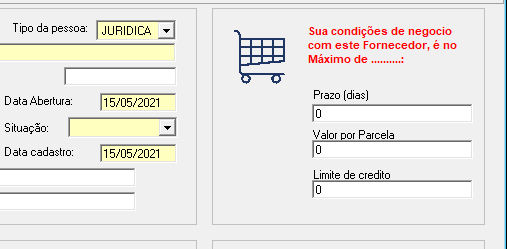](https://docs.softensistemas.com.br/uploads/images/gallery/2022-01/image-1643300976192.png)
##### Para concluir o cadastro, clique então em **SALVAR**.
##### Você também pode adicionar outras informações depois que finalizar o cadastro.
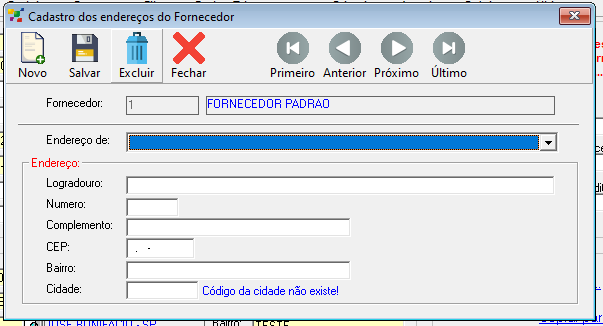
##### Em **MAIS OPÇÕES**, no canto da tela, você pode cadastrar **OUTROS ENDEREÇOS**:
##### [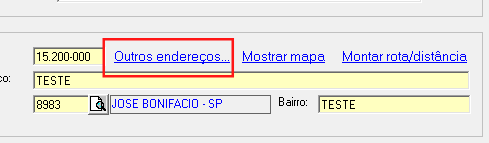](https://docs.softensistemas.com.br/uploads/images/gallery/2022-01/image-1643300996492.png)
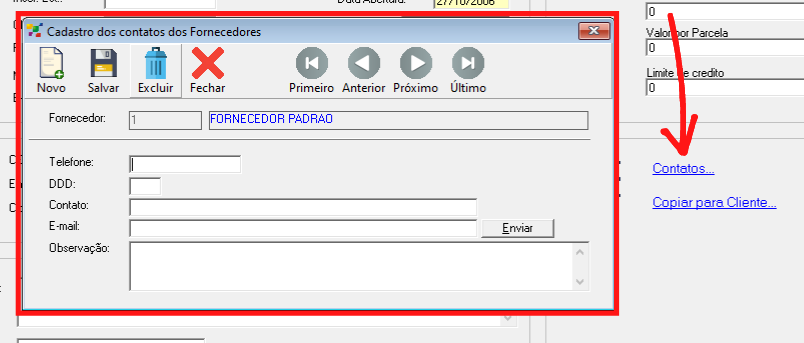
##### e **CONTATOS**:
##### [](https://docs.softensistemas.com.br/uploads/images/gallery/2022-01/image-1643301008149.png)
##### Também é possível transformar esse fornecedor em cliente, pela opção **COPIAR PARA CLIENTE**.
##### [](https://docs.softensistemas.com.br/uploads/images/gallery/2022-01/image-1643301020327.png)
# Como cadastrar Produto no SoftenSIEM
##### Clique em **Estoque > Produto** > **Novo (F2)**.
##### [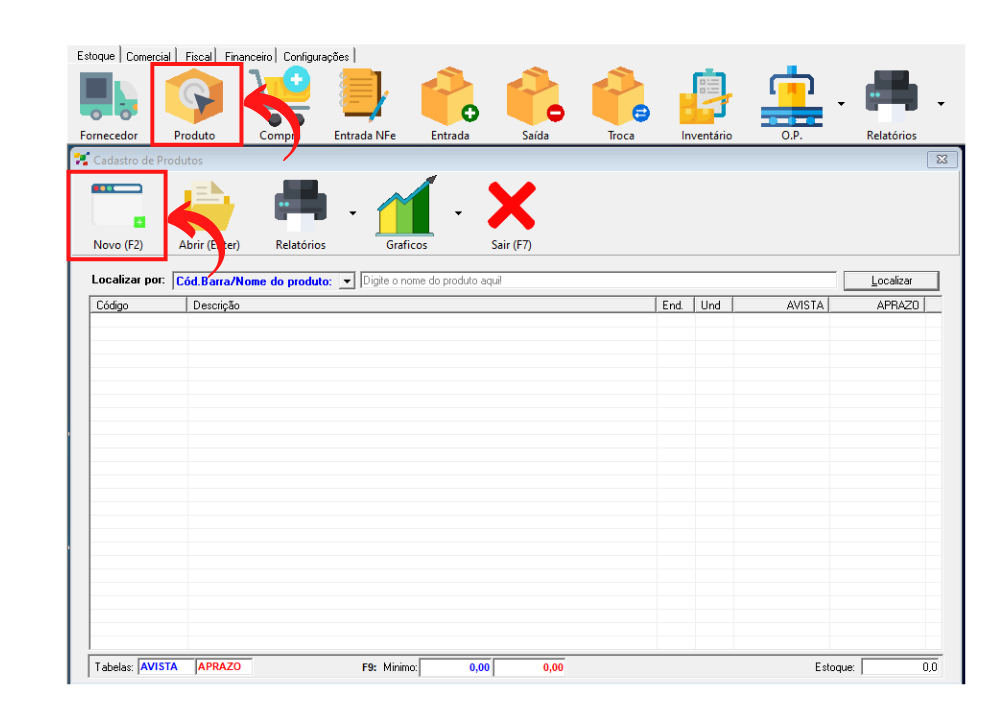](https://docs.softensistemas.com.br/uploads/images/gallery/2022-01/image-1643301381635.png)
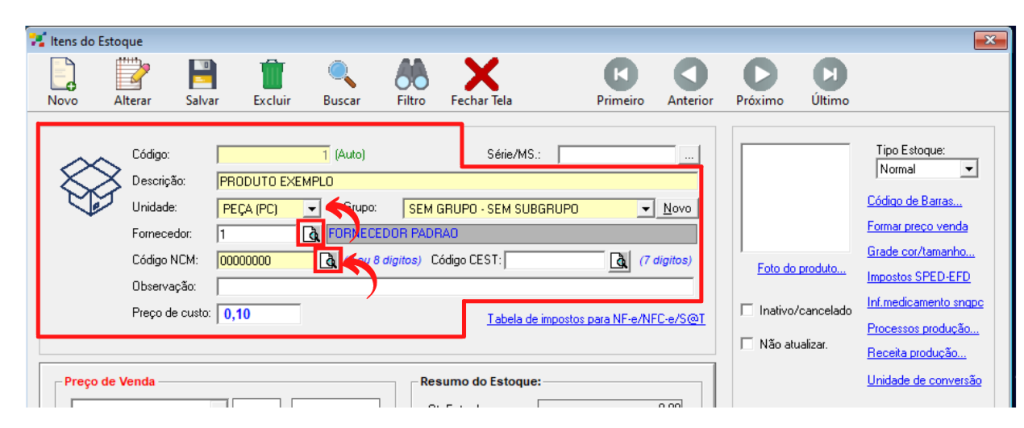
##### Em seguida, preencha o campo **Código** com uma numeração específica para controle interno de sua empresa ou deixe em branco, que o sistema preencherá automaticamente.
##### Na **Descrição** escreva o nome deste item.
##### Então, selecione qual é a **Unidade** deste produto e em **Grupo** preencha com as informações que o sistema fornece ou cadastre um novo grupo e subgrupo.
##### O campo **Fornecedor** não é obrigatório, você pode clicar na **lupa** e selecionar o fornecedor.
##### No **Código NCM**, preencha então os 8 dígitos referentes. Você pode clicar na lupa para fazer uma pesquisa simples de códigos com descrições próximas do seu produto. Porém, confirme essa informação com seu fornecedor ou seu contador.
##### O **Código CEST** é um código complementar ao **NCM**, caso o produto possua é obrigatório o seu preenchimento.
##### O campo **Preço de Custo** também não é obrigatório, porém pode-se preencher esta informação caso queira.
##### [](https://docs.softensistemas.com.br/uploads/images/gallery/2022-01/image-1643301451306.png)
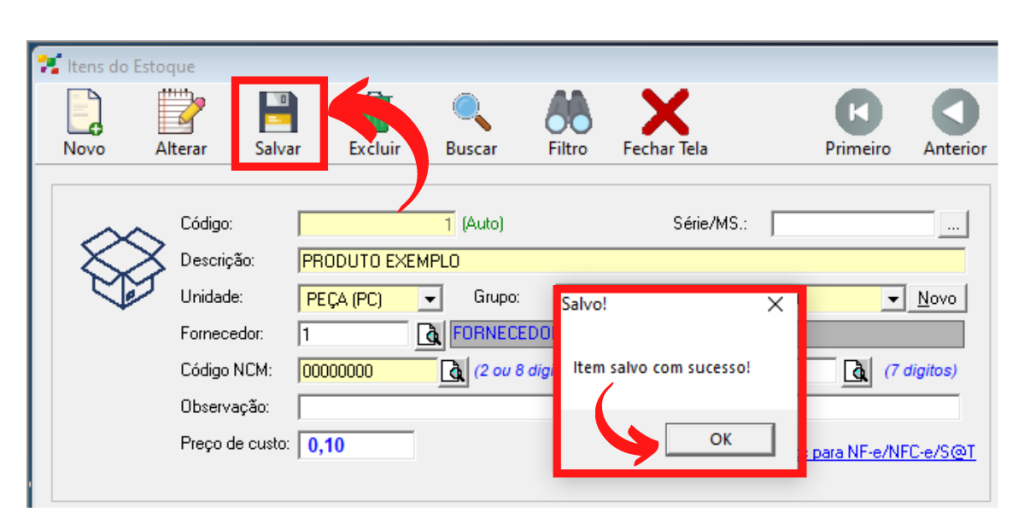
##### Em seguida, com a informações preenchidas, clique em **Salvar**. E clique então em **Ok**.
##### [](https://docs.softensistemas.com.br/uploads/images/gallery/2022-01/image-1643301569139.png)
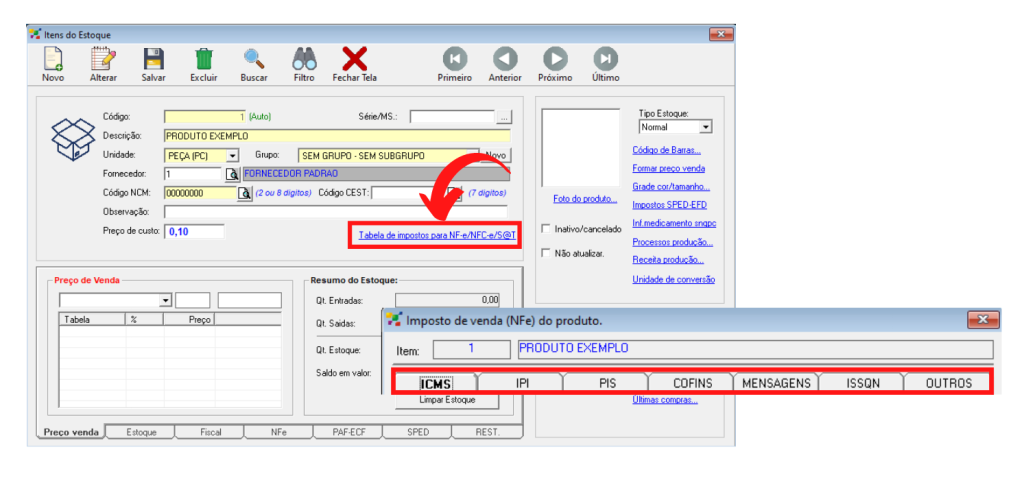
##### Nesta mesma tela clique em **Tabela de impostos para NF-e/ NFC-e/ S@T**.
##### Então, preencha todas as informações referente aos **impostos** descritos na imagem abaixo.
##### **NOTA:** Contacte sua contabilidade porque essas informações fiscais são de responsabilidade deles.
##### [](https://docs.softensistemas.com.br/uploads/images/gallery/2022-01/image-1643301625833.png)
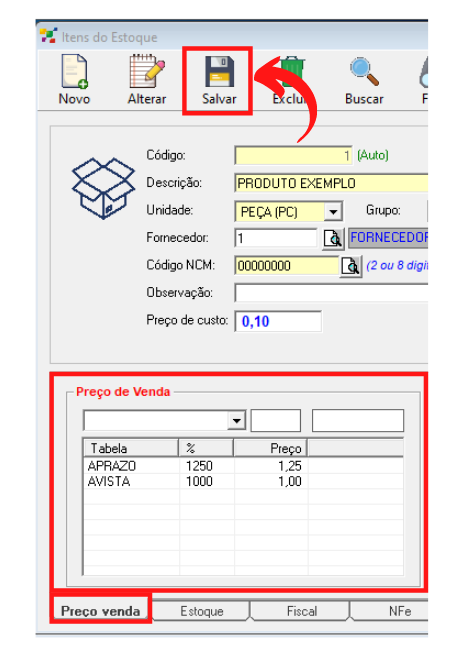
##### Cadastre a tabela de **Preço de Venda**.
##### Selecione se a venda será **à vista**; **a prazo**; **varejo** ou **parcela**.
##### Coloque a **%** e preencha o **valor do preço**.
##### Clique então em **Enter** no teclado, e veja que essas informações foram cadastradas.
##### Feito isso clique em **Salvar** e aguarde a mensagem **“Item salvo com sucesso”**.
##### [](https://docs.softensistemas.com.br/uploads/images/gallery/2022-01/image-1643301640452.png)
#####
# Cadastro de Produto com unidade de conversão no Soften SIEM
##### Clique no botão **PRODUTO** e na janela de **Cadastro de Produtos**, no campo de pesquisa “**Cód. Barra / Nome do produto**”, digite o nome do produto que terá a grade de cor/tamanho cadastrada e clique em **LOCALIZAR**.
Dois cliques no nome do produto e você terá acesso à tela de edição dos dados.
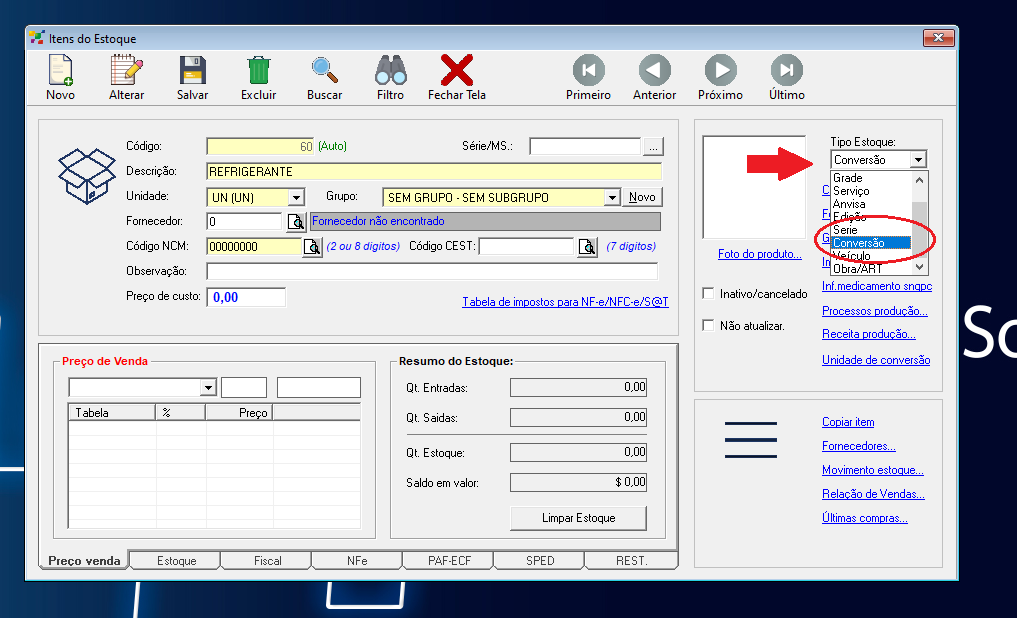
##### Defina o **TIPO DE ESTOQUE** do item com a opção **CONVERSÃO**.
[](https://docs.softensistemas.com.br/uploads/images/gallery/2022-06/image-1654537071599.png)
##### Clique na opção **UNIDADE DE CONVERSÃO** para cadastrar todas as variantes que esse produto possui.
[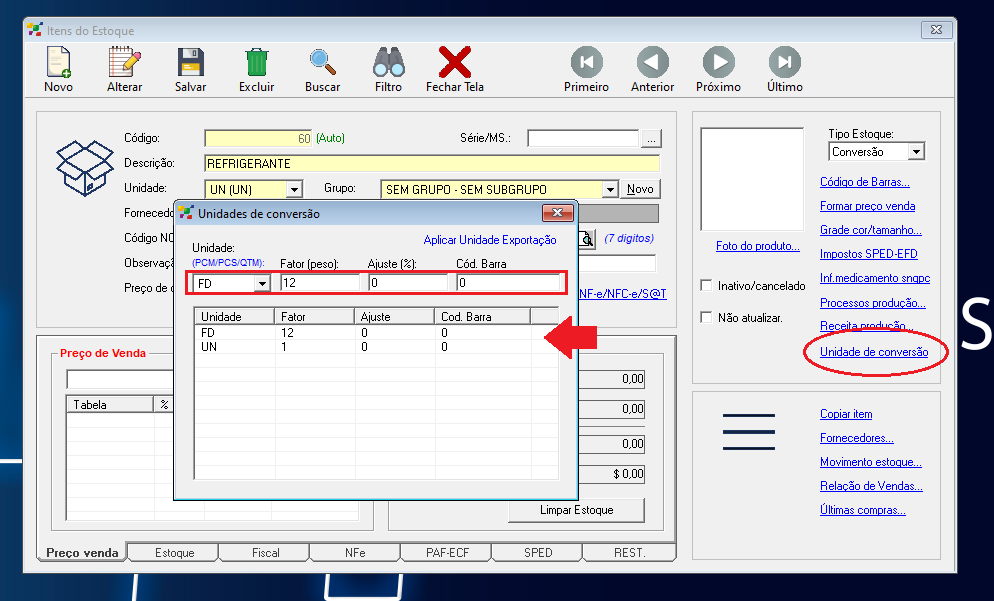](https://docs.softensistemas.com.br/uploads/images/gallery/2022-06/image-1654537177868.png)
##### Clique no botão **SALVAR** para concluir a ação.
# Cadastro de Grupo/Subgrupo no Soften SIEM
##### Clique no ícone **EXIBIR MENU COMPLETO** (CANTO SUPERIOR DIREITO) .
##### Clique na guia **CADASTROS** e no menu que surgir aponte a opção **ESTOQUE**. No submenu clique em **TABELAS** e selecione **GRUPO**.
##### A janela **Cadastro de Grupo / Setor** **do** **estoque** surgirá. É possível **criar um grupo (subgrupo)** ou **alterar os existentes**.
##### A **guia inicial** vem configurada com os dados da **primeira** **classificação de grupo** **registrado** **na base de dados do Soften SIEM**.
##### Clicando nas **SETAS** na **região superior direita** é possível navegar pelo cadastro de todas os grupos de classificação registrados.
##### Para iniciar um novo cadastro, clique no ícone da **FOLHA** na barra superior da janela.
##### O campo **CÓDIGO** é preenchido **AUTOMATICAMENTE**, e não pode ser alterado.
##### O **nome do** **novo** **grupo** deve ser preenchido no campo **Grupo / Setor**.
##### **Obs1**: Antes de inserir subgrupos associados a esse novo grupo é necessário clicar em **SALVAR** (ícone de disquete).
##### Para inserir um subgrupo relacionado basta digitar seu nome no campo **Sub-grupo** e clicar no botão **INSERIR**.
##### **Automaticamente o mesmo será listado no campo Sub-grupo logo abaixo**, que discrimina todas as designações especificadas pelo usuário.
##### Repita o processo até que todos os subgrupos de interesse tenham sido registrados.
##### Para concluir o cadastro, clique em **SALVAR** no ícone de disquete na barra superior da janela.
##### **Obs2**: A exclusão dos subgrupos pode ser feita selecionando a opção desejada na listagem e clicando no botão **EXCLUIR**.
##### Clique no botão **PRODUTO** e na janela de **Cadastro de Produtos**, no campo de pesquisa “**Cód. Barra / Nome do produto**”, digite o nome do produto que terá o grupo/subgrupo alterado e clique em **LOCALIZAR**.
##### Dois cliques no nome do produto e você terá acesso à tela de edição dos dados.
##### Clique no campo **Grupo**.
##### Podemos observar que o novo grupo/subgrupo criado já se encontra disponível para seleção.
##### Defina o novo grupo de classificação do item, de acordo com sua necessidade.
##### Clique no botão **SALVAR** para concluir a ação.
##### **Obs 3**: É possível criar grupos/subgrupos nessa mesma janela clicando no botão **NOVO** localizado ao lado do campo **Grupo**.
# Bloquear entrada de estoque pela tela de código de barras.
##### Sistema por padrão permite inserir ou não quantidade de estoque ao inserir o codigo de barras no cadastro do item, para que isso não aconteça basta ativar a config 2:
**ESTOQUE: BLOQUEAR ENTRADA DE ESTOQUE PELA TELA DE CODIGO DE BARRA (0=NAO/1=SIM):**
##### Definir como **1**
##### Para definir basta navegar até
##### [](https://docs.softensistemas.com.br/uploads/images/gallery/2025-09/image-1758913092147.png)
##### Realizar a buscar através do filtro
[](https://docs.softensistemas.com.br/uploads/images/gallery/2025-09/image-1758913165047.png)
##### Após definir mesmo que preencha o campo de QTD de estoque o sistema ira ignorar e apenas fará o cadastro do código de barras. ao pressionar ENTER[](https://docs.softensistemas.com.br/uploads/images/gallery/2025-09/image-1758913285790.png)
# Remover validação da chave de acesso da NF-E de entrada de estoque
##### Ao lançar uma nota fiscal de forma manual dentro do sistema, por padrão é exigido a chave de acesso valida seja informada, caso contrario sistema apresentara a seguinte mensagem abaixo:
[](https://docs.softensistemas.com.br/uploads/images/gallery/2025-09/image-1758913672780.png)
##### Para dispensar a obrigação basta ativar a seguinte config 2
#####
**ESTOQUE: DISPENSAR OBRIGAÇÃO DA CHAVE DA NFE DE COMPRA (0=NAO/1=SIM):
Defina como 1**
#### Para ativar basta ir até o caminho:
[](https://docs.softensistemas.com.br/uploads/images/gallery/2025-09/image-1758913817385.png)
##### Realize a busca e defina como 1
[](https://docs.softensistemas.com.br/uploads/images/gallery/2025-09/image-1758913944256.png)
##### Após isso o campo chave de acesso deixara de ser obrigatório