# Entrada/Saída de Estoque no Soften Siem
# Como dar entrada de estoque de forma simples pelo Soften SIEM
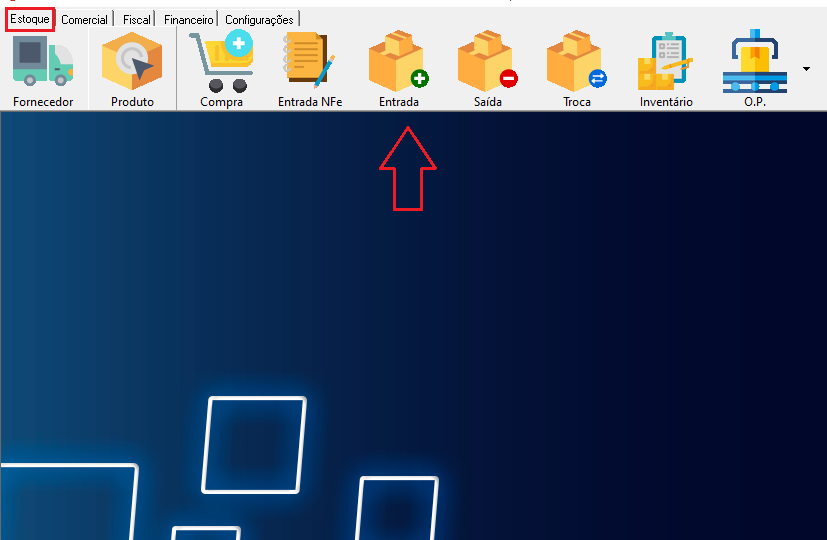
##### Primeiro, acesse a aba **Estoque** e clique em **Entrada+**.
[](https://docs.softensistemas.com.br/uploads/images/gallery/2022-05/image-1652123343790.png)
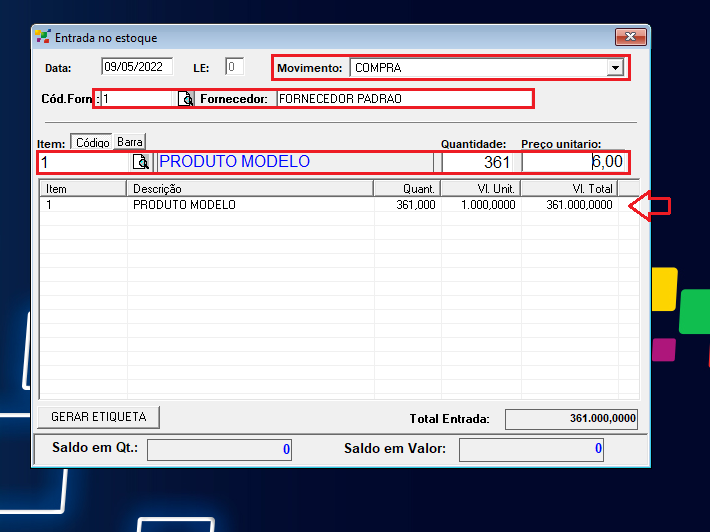
##### Em seguida, a janela de Entrada de Estoque surgirá.
##### Selecione o **Movimento de estoque**.
##### Clique na Lupa e localize o Fornecedor desejado (não é obrigatório).
##### Clique na Lupa para localizar o produto.
##### Então, na janela que surgir, em **“Localizar por”** escolha a opção **Nome** e digite o nome de seu produto. Clique em seguida em **LOCALIZAR**.
##### Dê dois cliques no nome do produto e clique em ok para confirmar.
##### Insira a **Quantidade** e **Preço unitário** e aperte a tecla enter.
[](https://docs.softensistemas.com.br/uploads/images/gallery/2022-05/image-1652126280107.png)
##### Prontinho lançamento de estoque realizado.
# Como fazer troca de estoque pelo Soften SIEM
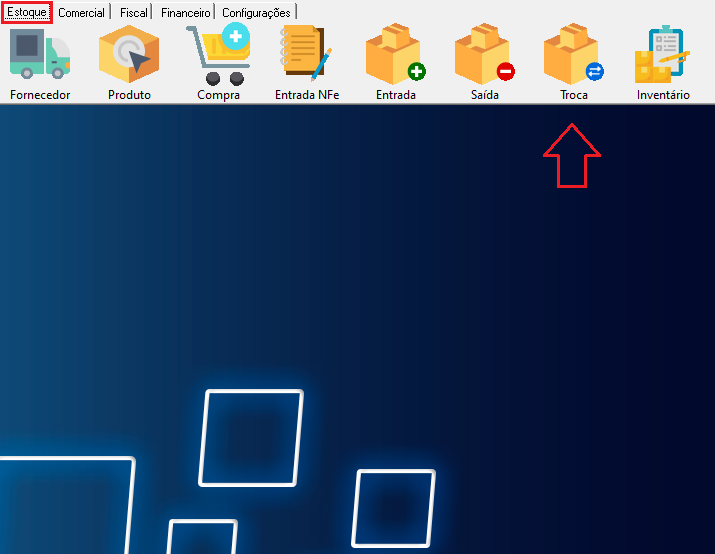
##### Primeiro, acesse a aba **Estoque** e clique em **Troca**.
[](https://docs.softensistemas.com.br/uploads/images/gallery/2022-05/image-1652294748693.png)
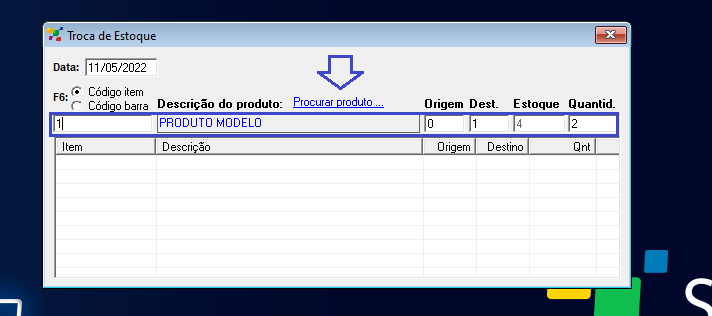
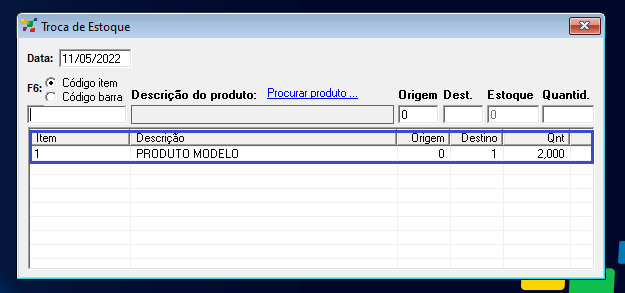
##### Em seguida, a janela de Troca de Estoque surgirá.
##### Clique em Procurar Produto.
##### Então, na janela que surgir, em **“Localizar por”** escolha a opção **Nome** e digite o nome de seu produto. Clique em seguida em **LOCALIZAR**.
##### Dê dois cliques no nome do produto.
Insira o estoque de **Origem** e o estoque de **Destino**, insira a quantidade a qual trocará e aperte a tecla enter.
[](https://docs.softensistemas.com.br/uploads/images/gallery/2022-05/image-1652302022707.png)
##### [](https://docs.softensistemas.com.br/uploads/images/gallery/2022-05/image-1652302147620.png)
##### Prontinho o produto trocou de local de estoque.
# Como dar saída de estoque de forma simples pelo Soften SIEM
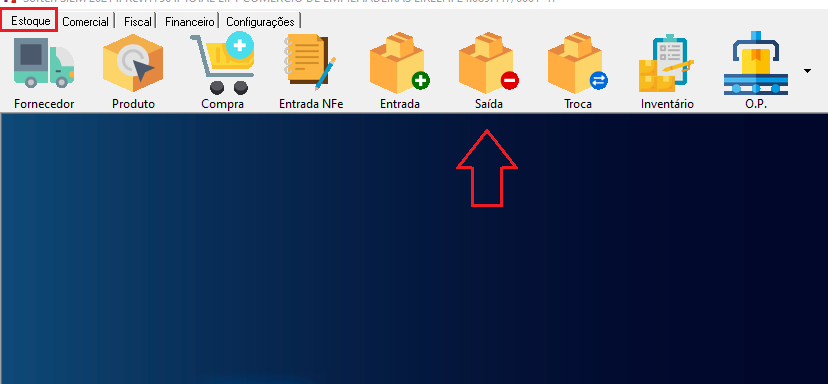
##### Primeiro, acesse a aba **Estoque** e clique em **Saída-**.
[](https://docs.softensistemas.com.br/uploads/images/gallery/2022-05/image-1652294130255.png)
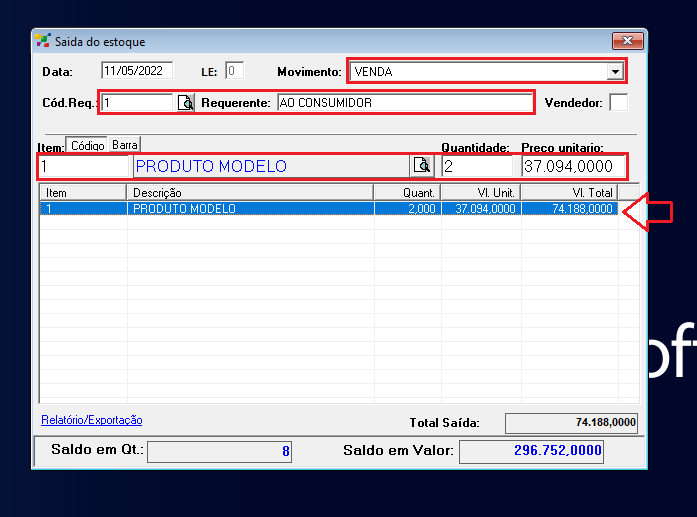
##### Em seguida, a janela de Saída de Estoque surgirá.
##### Selecione o **Movimento de estoque**.
##### Clique na Lupa e localize o Requerente desejado (não é obrigatório).
##### Clique na Lupa para localizar o produto.
##### Então, na janela que surgir, em **“Localizar por”** escolha a opção **Nome** e digite o nome de seu produto. Clique em seguida em **LOCALIZAR**.
##### Dê dois cliques no nome do produto e clique em ok para confirmar.
##### Insira a **Quantidade** e **Preço unitário** e aperte a tecla enter.
[](https://docs.softensistemas.com.br/uploads/images/gallery/2022-05/image-1652294313674.png)
##### Prontinho saída de estoque realizado.
# Como dar entrada via XML pelo Soften SIEM
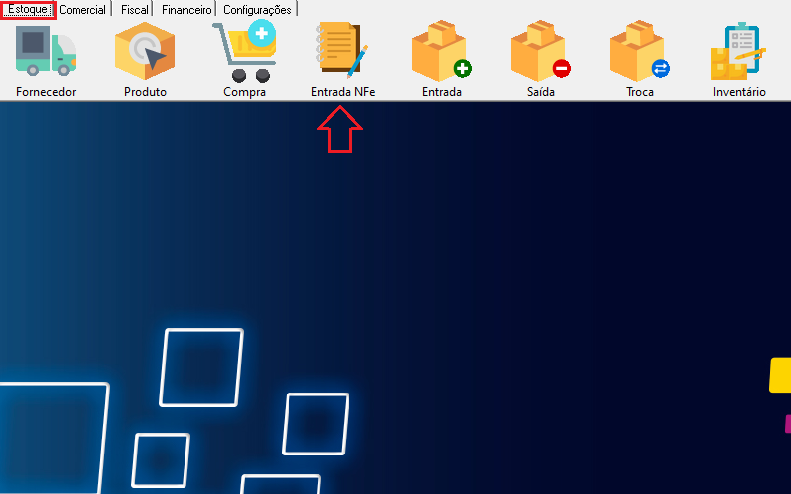
##### Primeiro, acesse a aba **Estoque** e clique em **Entrada NF-e**.
[](https://docs.softensistemas.com.br/uploads/images/gallery/2023-05/faKtela-1.png)
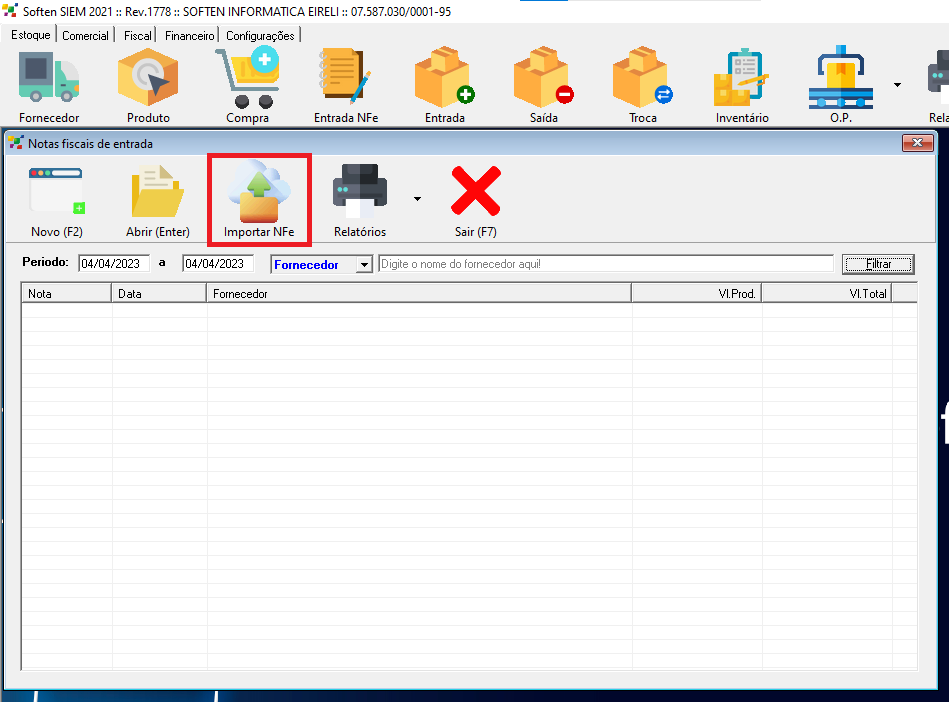
##### Em seguida será aberta a tela de **Notas Fiscais de Entrada** e é necessário selecionar a opção **Importar NF-e.**
##### **[](https://docs.softensistemas.com.br/uploads/images/gallery/2023-05/tela-2.png)**
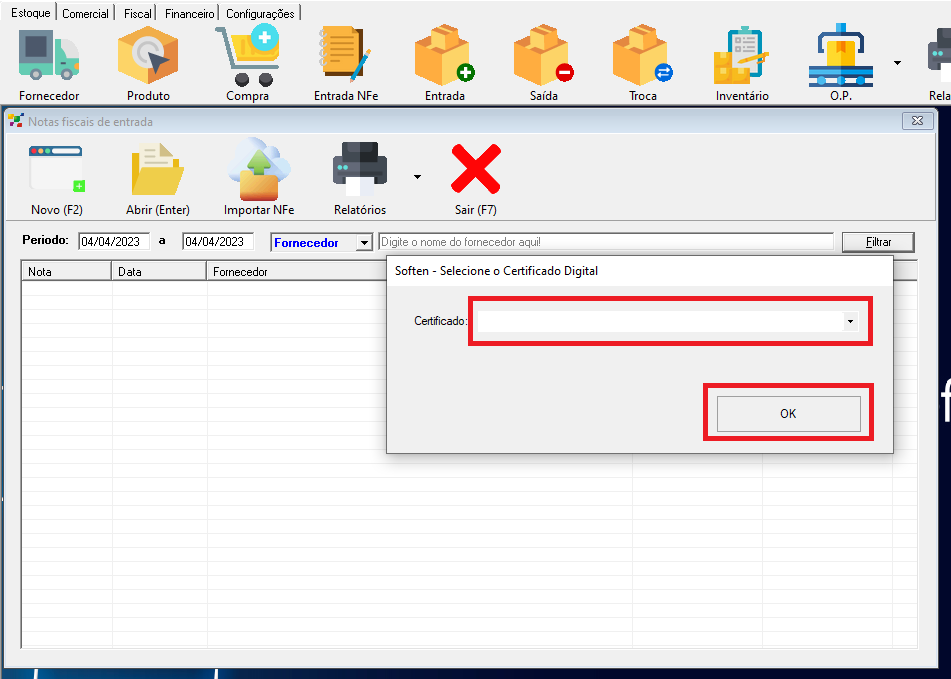
##### Será apresentado a tela para selecionar o **Certificado Digital** referente a empresa e depois é só clicar no **Ok**.
##### [](https://docs.softensistemas.com.br/uploads/images/gallery/2023-05/tela-3.PNG)
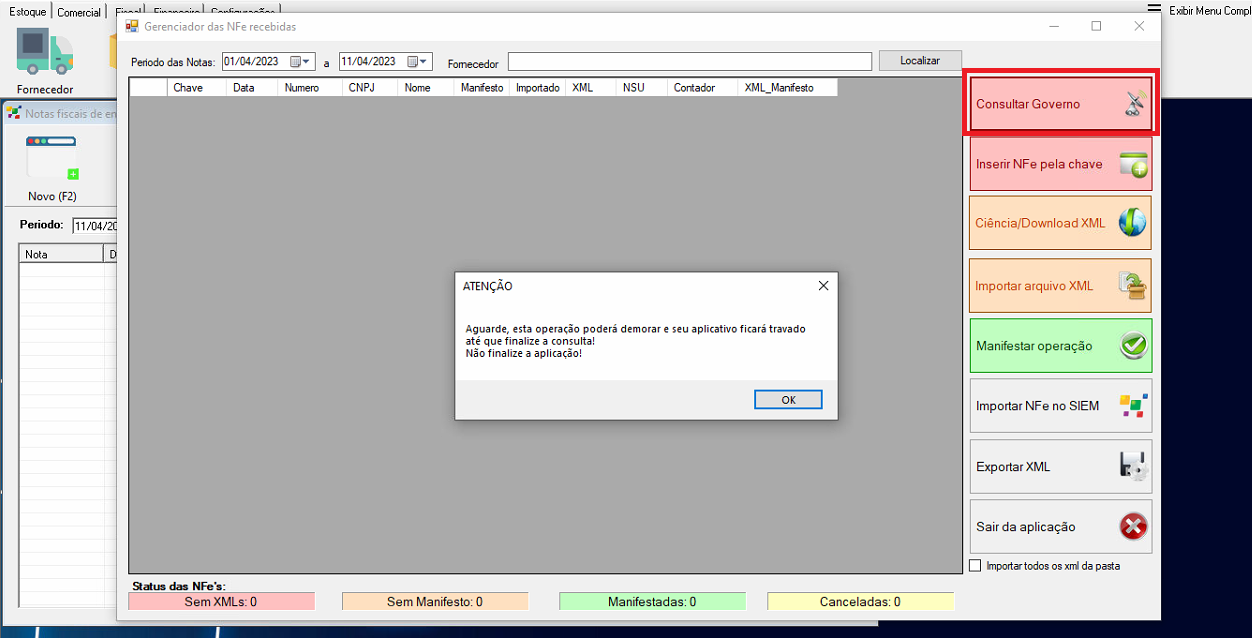
##### Na tela do gerenciador que será aberto é possível realizar a opção de **Consultar ao Governo**, essa consulta consegue buscar as notas emitidas nos últimos 90 dias úteis mas o download do XML é somente das nota fiscais que foram emitidas nos últimos 10 dias úteis.
##### Ao consultar ao Governo irá retornar uma mensagem que a operação pode demorar e que não encerre o aplicativo enquanto a consulta é realizada.
##### [](https://docs.softensistemas.com.br/uploads/images/gallery/2023-05/tela-4.PNG)
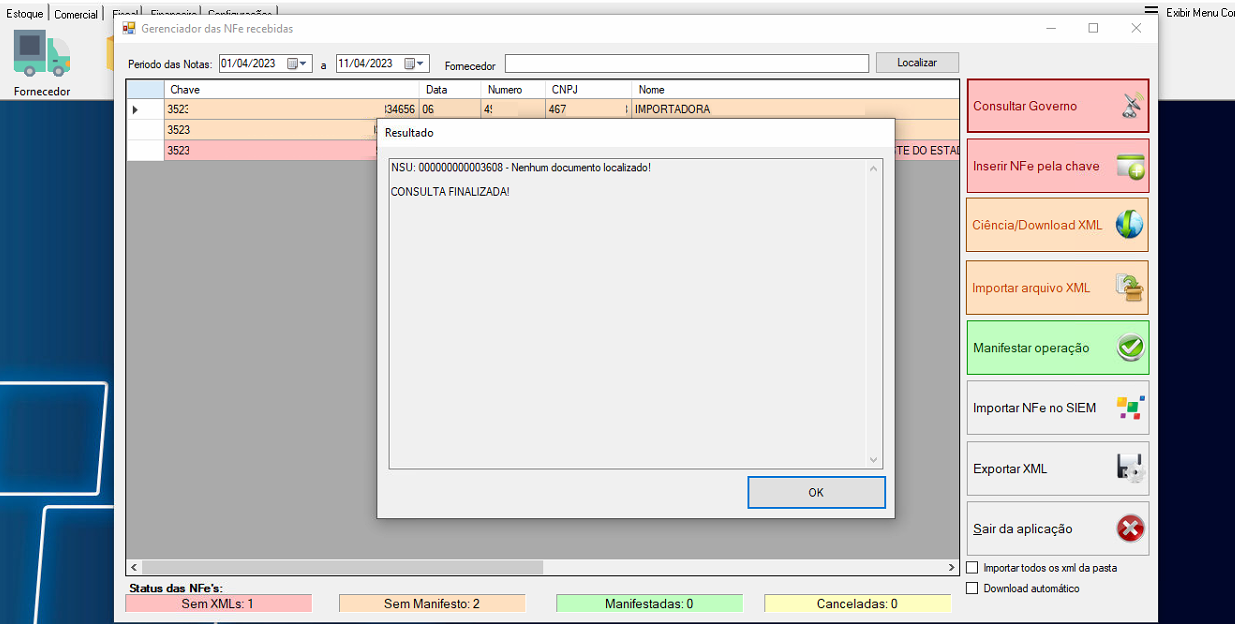
##### Após o sistema finalizar a consulta irá retornar em tela as notas disponíveis, as notas em tons Laranja são as que já foi realizado o download do XML na hora da consulta e as notas em tons de Rosa são as notas em que não foram realizadas o download do XML durante a consulta.
##### [](https://docs.softensistemas.com.br/uploads/images/gallery/2023-05/tela-5-1.png)
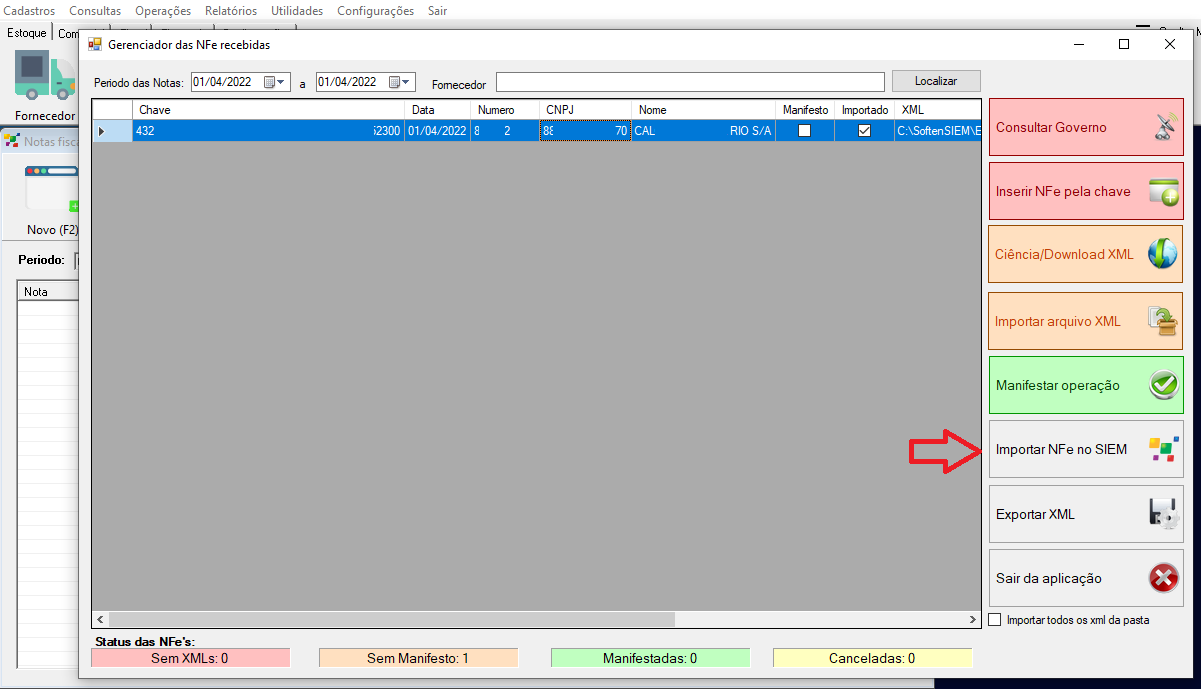
##### Após a consulta **selecionar a nota** desejada e **Importar NF-e no SIEM**.
##### [](https://docs.softensistemas.com.br/uploads/images/gallery/2023-05/9lFtela-12.png)
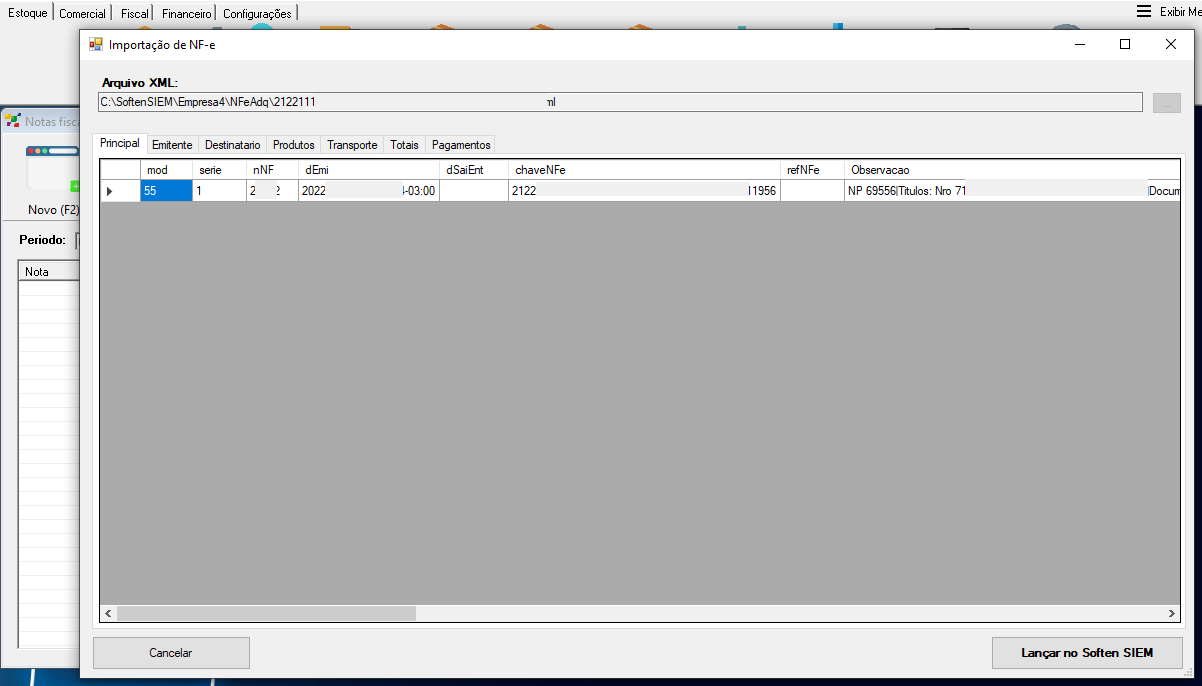
##### Será apresentado a tela com os dados da NF-e de compra, como **Principal**, **Emitente**, **Destinatário**, **Produtos**, **Transporte**, **Totais** e **Pagamentos**.
[](https://docs.softensistemas.com.br/uploads/images/gallery/2023-05/xNltela-13.png)
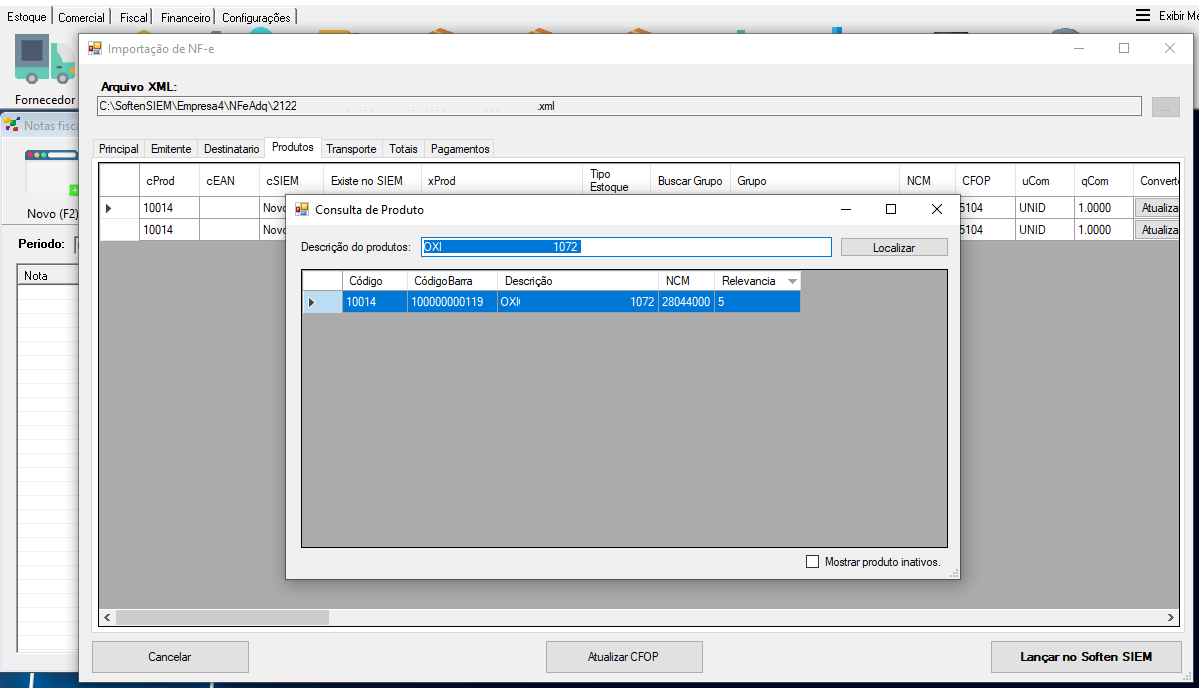
##### Após isso acesse a aba **Produtos** para verificar os itens que vieram na NF-e de compra, nessa aba é possível vincular o item a um cadastro já existente no sistema clicando na opção de **Consulta Produto** e pesquisando entre os os itens cadastrados em seu sistema.
[](https://docs.softensistemas.com.br/uploads/images/gallery/2023-05/q3Gtela-15.png)
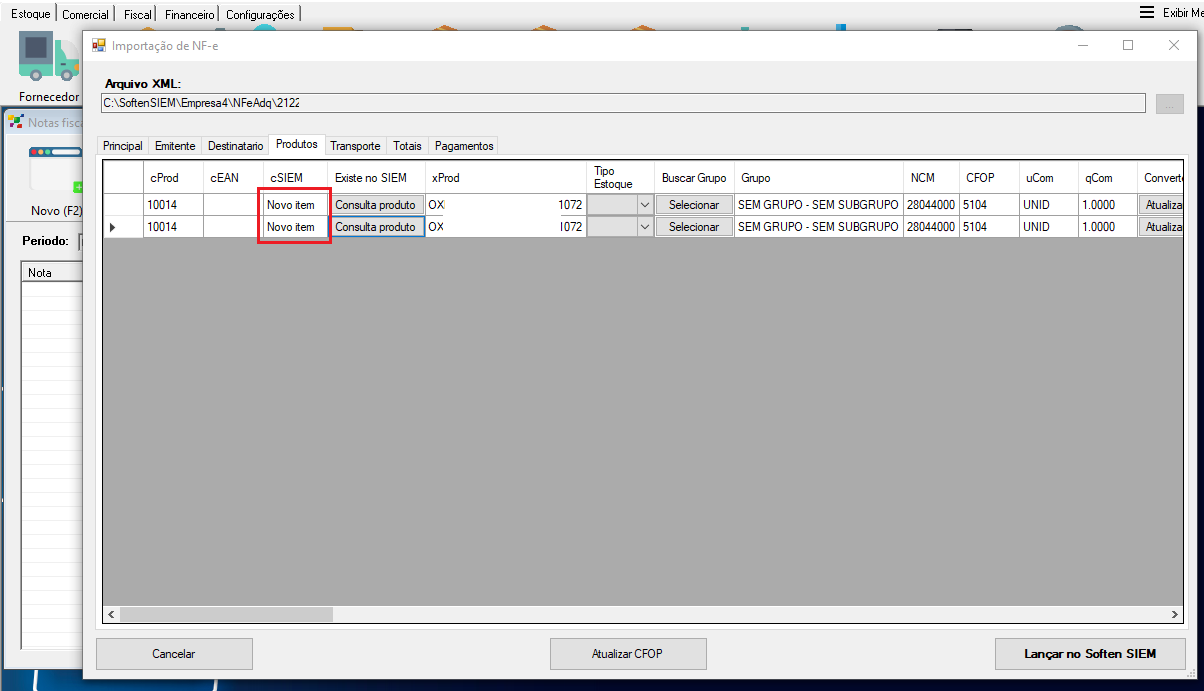
##### Se for novo produto pode deixar como **Novo Item**, dessa maneira o sistema irá cadastrar o produto conforme veio da NF-e de compra.
[](https://docs.softensistemas.com.br/uploads/images/gallery/2023-05/NWZtela-14.png)
##### Lembre-se sempre de fazer a conferência se o item já consta cadastrado ou não no sistema **ANTES** de fazer a importação da NF-e de compra, evitando assim erros na entrada.
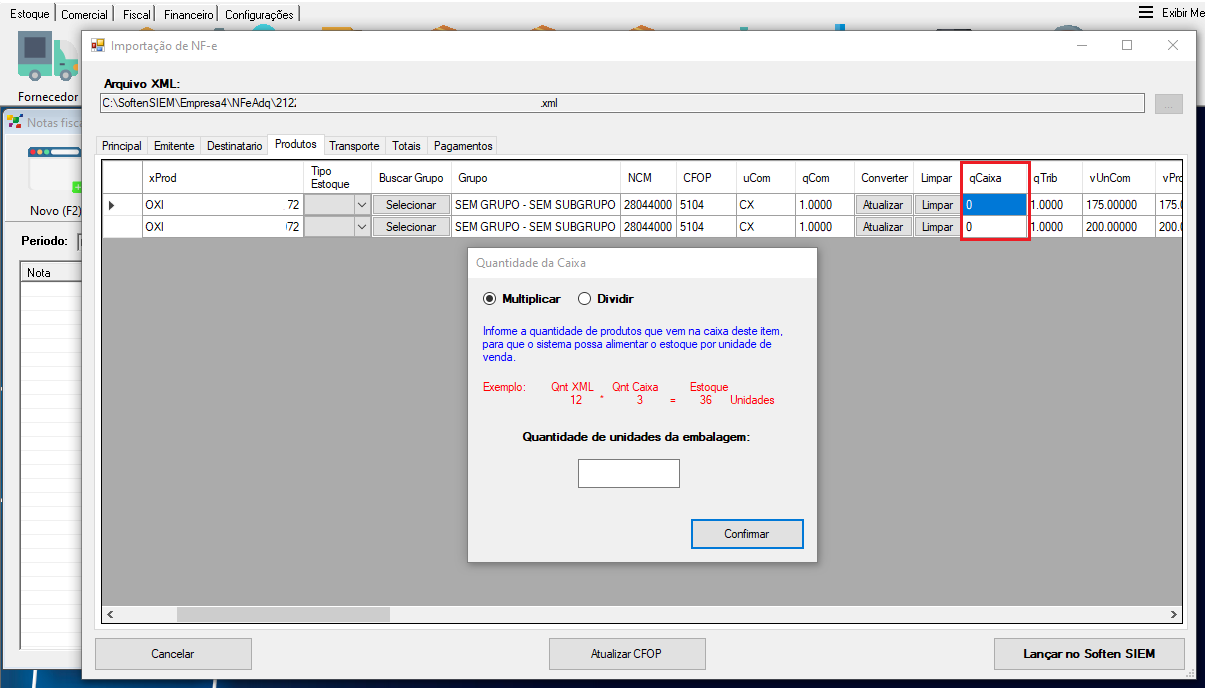
##### Durante a importação é possível realizar também a **conversão da unidade** de compra antes de importar a NF-e, caso compre itens em **caixa** e faça a revenda em **unidade** é possível preencher a quantidade que vem na caixa lançando assim o estoque em unidade.
##### Terá a coluna **qCaixa** e basta clicar dentro do campo e será aberto a tela para informar como é a sua conversão para multiplicar ou dividir, após preencher basta clicar no confirmar.
[](https://docs.softensistemas.com.br/uploads/images/gallery/2023-05/h3Ptela-17.png)
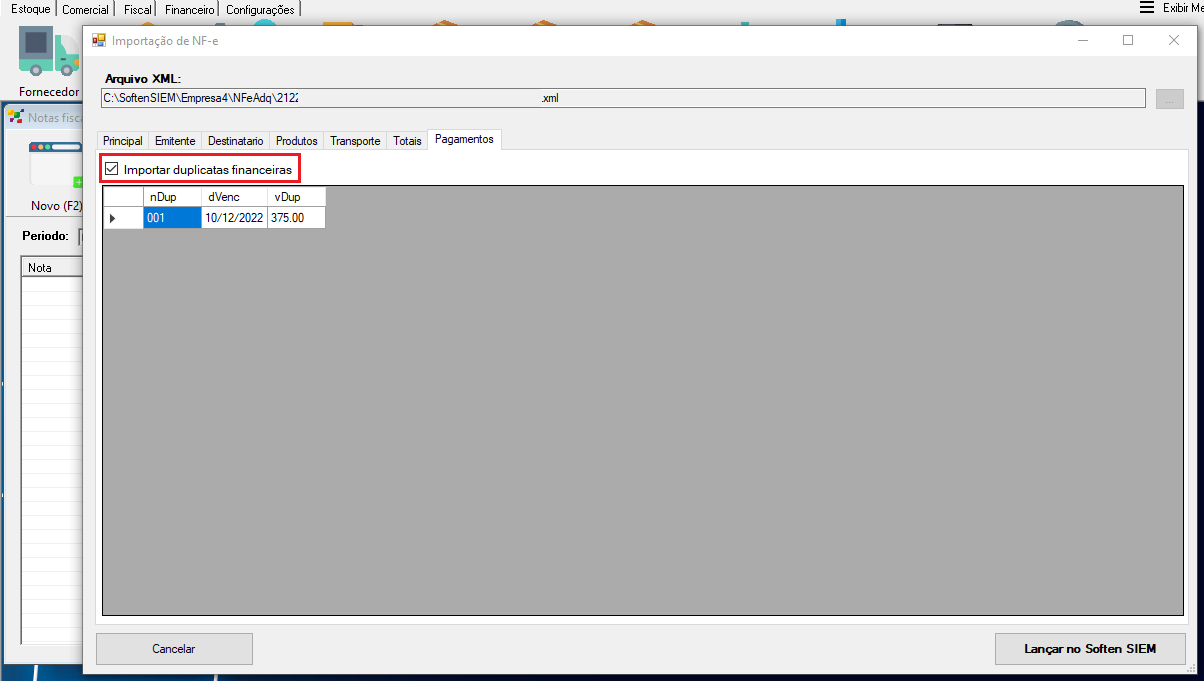
##### A entrada via NF-e permite também importar os pagamentos desde que venha preenchido no arquivo XML da NF-e de compra, acesse a aba **Pagamentos** e marque a opção de **Importar Duplicatas Financeiras**.
[](https://docs.softensistemas.com.br/uploads/images/gallery/2023-05/tela-18.png)
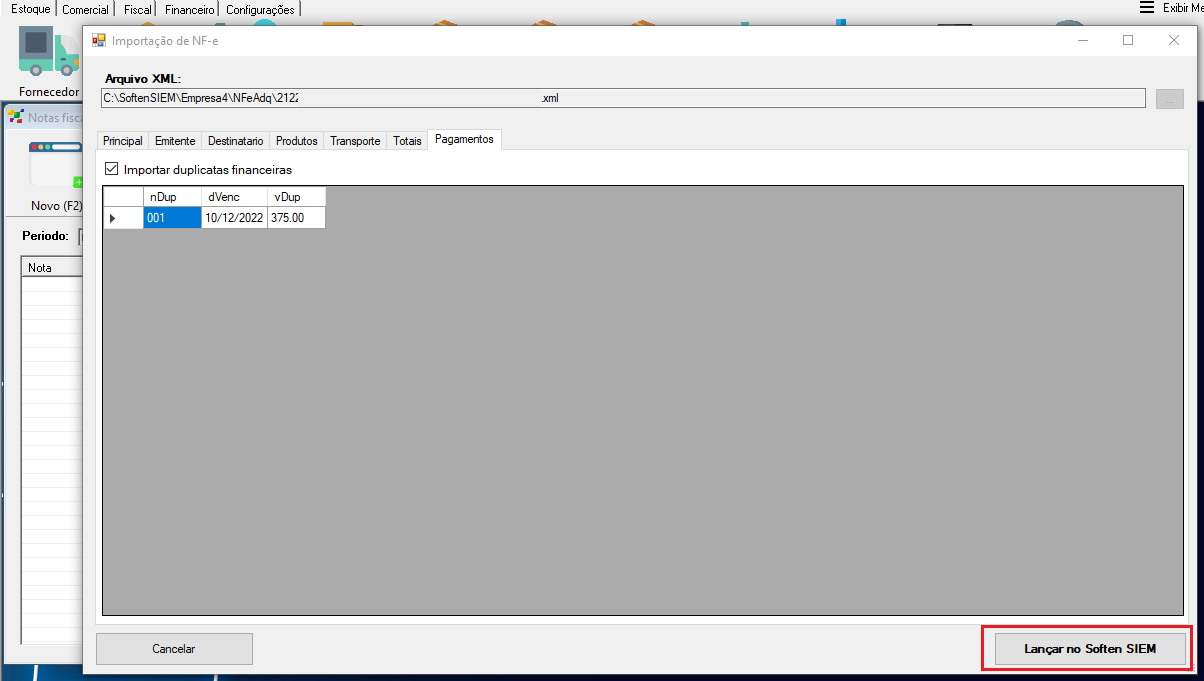
##### Após os ajustes na NF-e de compra para importar clique no botão de **Lançar no Soften SIEM**.
[](https://docs.softensistemas.com.br/uploads/images/gallery/2023-05/tela-19.png)
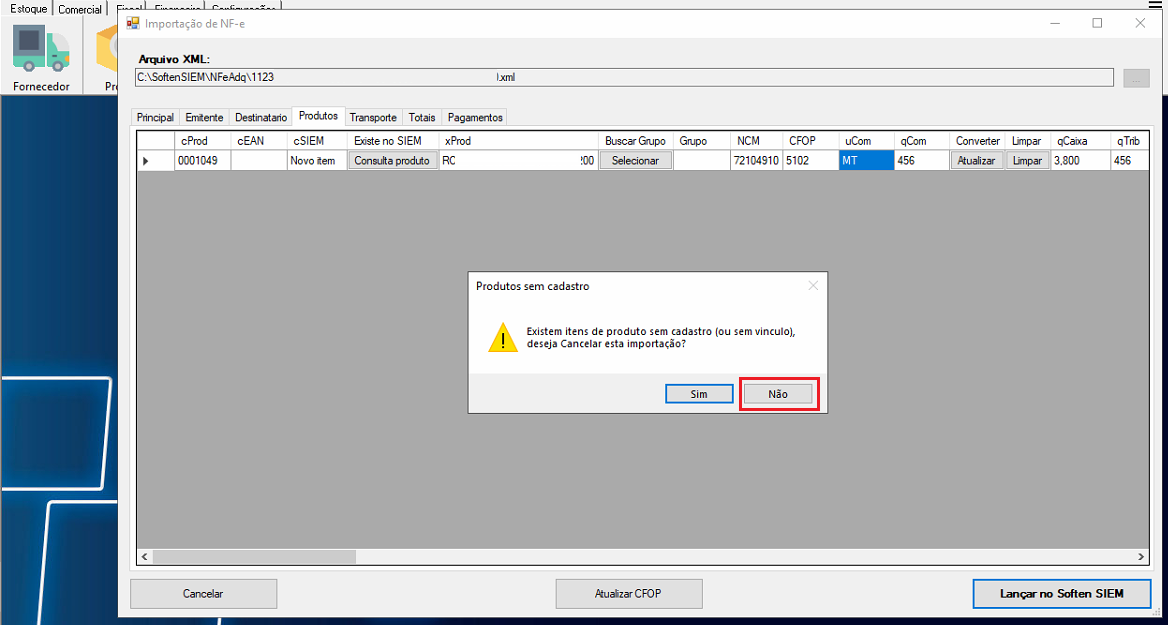
##### Será apresentado uma tela informando que tem itens sem cadastro e questionando se gostaria de cancelar a importação, informe que **não**.
[](https://docs.softensistemas.com.br/uploads/images/gallery/2023-05/tela-10.PNG)
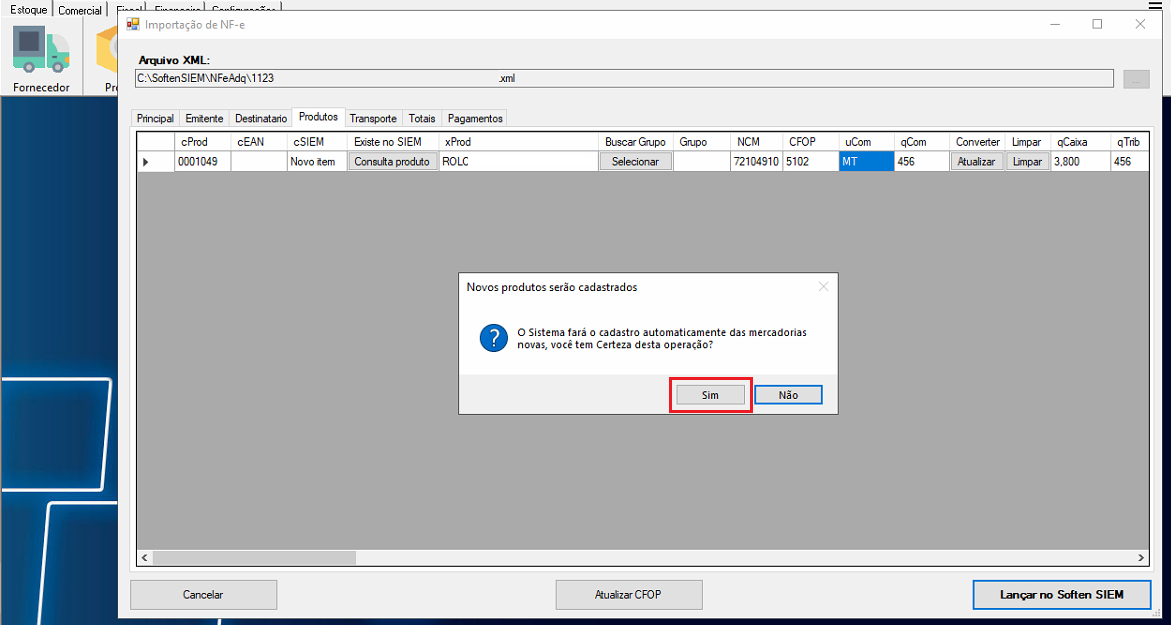
##### Uma segunda tela será apresentada informando que o sistema fará o cadastramento das novas mercadorias e pedindo autorização, selecione **sim**.
[](https://docs.softensistemas.com.br/uploads/images/gallery/2023-05/tela-11.PNG)
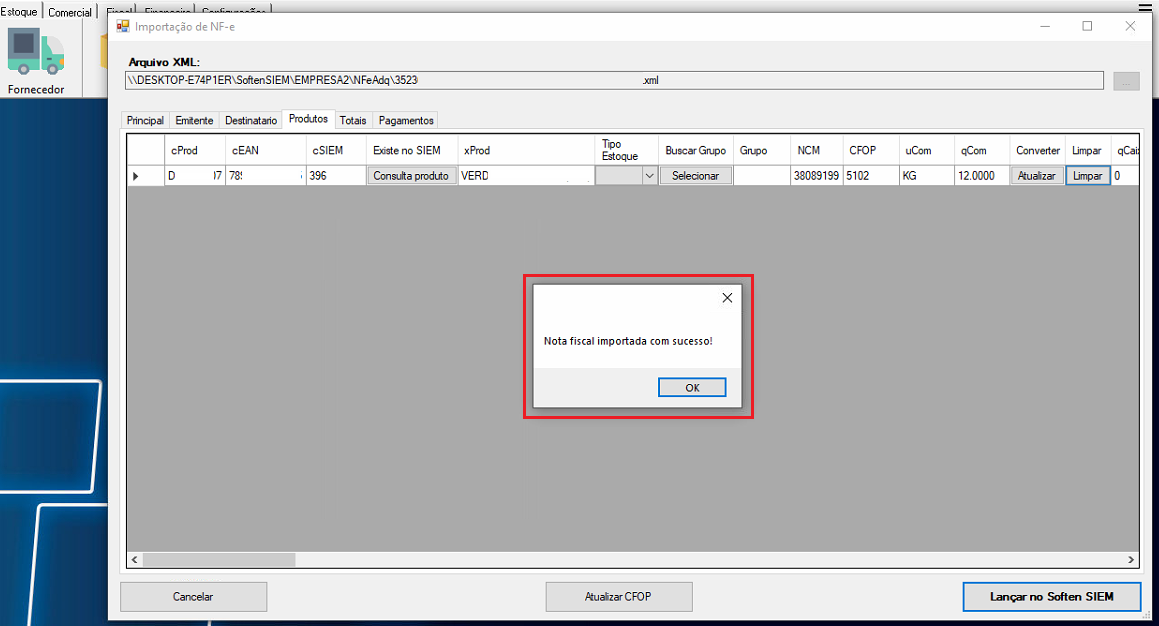
##### Vai retornar a mensagem de **Nota Fiscal Importada com Sucesso**, é só clicar em **Ok**.
[](https://docs.softensistemas.com.br/uploads/images/gallery/2023-05/tela-9.PNG)
##### Após esse processo a **NF-e de Entrada** será importada no sistema.