# Extras
# Como fazer Manifestação do Destinatário no Soften SIEM
##### Tendo o arquivo XML da nota fiscal emitida contra o seu CNPJ, abra então o Soften SIEM.
##### Vá em **ESTOQUE** e selecione **ENTRADA NFe**.
##### Na janela de **Notas fiscais de entrada**, clique então no botão **Importar NFe**.
##### Selecione o certificado correto e clique em OK.
##### Em seguida, especifique a data exata ou um intervalo de datas em que emitiu a Nota Fiscal.
##### Clique então em **IMPORTAR ARQUIVO XML** e, na sequencia, em **LOCALIZAR**.
##### Selecione em seguida a Nota Fiscal e clique em **MANIFESTAR OPERAÇÃO**.
##### Selecione então a opção **CONFIRMAÇÃO DA OPERAÇÃO** e finalize a ação clicando em **FAZER MANIFESTO**.
##### O SIEM retornará então a mensagem de que a nota fiscal foi manifestada com sucesso.
##### Caso você desconheça a operação ou até mesmo não tenha feito essa operação, você pode sinalizar essa ação.
# Como definir Tipo do Item no Soften SIEM
##### Primeiro, clique no botão **PRODUTO** e na janela de **Cadastro de Produtos**, no campo de pesquisa **“Cód. Barra / Nome do produto”**. Então digite o nome do item que terá seu tipo definido e clique em **LOCALIZAR**.
##### Em seguida, dê dois cliques no nome do produto e você terá acesso à tela de edição dos dados.
##### Na janela **Itens do Estoque**, **na região inferior** clique na aba **Estoque**.
##### A primeira linha traz informações a respeito do(s) **Tipo(s) do Item**, contendo quatro opções: **Produto**, **Mercadoria**, **Material** e **Serviço**.
##### A opção **Material** vem selecionada por padrão para todos os itens, e **não deve ser alterada**.
##### É possível selecionar **mais de uma classificação** para um determinado **item**, desde que as opções sejam **condizentes com o tipo de utilização** do mesmo.
##### Veja como escolher corretamente esta classificação de acordo com a operação a que o item se destina:
##### **Produto**: Utilizada para Ordem de Produção. Então, selecione esta opção quando o item representar o **produto finalizado** gerado a partir de um processo de produção.
##### **Mercadoria**: Classificação padrão de itens do sistema. **Não deve ser desmarcada**.
##### **Material**: Utilizada para Ordem de Produção. Então, selecione esta opção quando o item representar a **matéria-prima** utilizada para gerar um produto finalizado a partir de um processo de produção.
##### **Serviço**: Utilizada para emissão de nota fiscal de serviço para Brasília. Como Brasília não possui município, **as notas fiscais de serviço** são o mesmo que **notas fiscais de produtos**.
##### Basta **clicar sobre o botão** da opção desejada para associá-la ao item em questão (ou vice-versa).
##### E então, ao término do processo, clique no botão **SALVAR** representado pelo símbolo do disquete, na região superior da janela.
# Como emitir Relatório de Saldo do estoque no Soften SIEM
##### Primeiro, clique no botão **Produto,** na janela de **Estoque, Comercial ou Fiscal**.
##### Acessando então o menu **Relatórios** pela seta na lateral direita, clique na opção **Saldo de Estoque**.##### Em seguida, a janela **Saldo do estoque** surgirá.
##### Selecione então os **filtros** **adequados** para a emissão do relatório, de acordo com as opções oferecidas pelo Soften SIEM.
##### É possível definir intervalos que vão elencar os itens do relatório, de acordo com seus **códigos de cadastro** (campo **Itens**) ou seu **local de estoque** (campo **Local est.**).
##### Além disso, pode-se limitar a exposição dos itens de acordo com a situação de saldo (**positivo** ou **negativo**), **marcando as caixas de seleção respectivas**.
##### Em seguida, conclua a ação clicando no botão **Emitir**.##### Em seguida, o Relatório do Saldo de Estoque será apresentado, contendo todas as informações de acordo com as opções de filtro selecionadas.
##### **Obs**: Os valores apresentados “**entre parênteses**” na última coluna **indicam que o respectivo saldo é negativo**!
# Como substituir uma Tabela de Preço no Soften SIEM
##### Clique no botão **PRODUTO** e na janela de **Cadastro de Produtos**, no campo de pesquisa **“Cód. Barra / Nome do produto”**. E então, digite o nome de um dos produtos que utiliza a tabela de preço que será substituída e clique em **LOCALIZAR**.
##### Em seguida, dê dois cliques no nome do produto e você terá acesso à tela de edição dos dados.##### Na janela **Itens do Estoque**, na região **inferior esquerda** chamada **Preço de Venda**, podemos observar todas as tabelas de preço cadastradas para o item.
##### Como exemplo, vamos substituir a tabela **ATACADO** pela tabela **PROMOCIONAL**.
##### **Obs**: o método aplicado aqui permite substituições de tabelas que não são mais utilizadas. O que garante a preservação dos dados referentes aos preços fixados. Ou seja, existe a troca de tabelas sem necessidade de redigitação de todos os preços para a nova tabela.
##### Tenha em mente a tabela de preço que será substituída, de acordo com sua necessidade.
##### Então, por hora, clique no botão **FECHAR** para encerrar essa janela.##### Clique na guia **CADASTROS** e no menu que surgir aponte a opção **CUSTO**. No submenu selecione **DUPLICAR / EXCLUIR TABELA**.##### A janela **Duplicata e excluir tabela de preço** surgirá.
##### Selecione a tabela que será substituída e clique em **COPIAR**. Na janela **Duplicando tabela de preço**, digite o nome da nova tabela no campo em branco e clique no botão **OK**.
##### A cópia da tabela a ser substituída será inclusa na lista de tabelas, agora com o novo nome (**PROMOCIONAL**).##### Em seguida, devemos realizar a **exclusão da tabela que não será mais utilizada**.
##### Ainda na janela **Duplicata e excluir tabela de preço** faça a seleção da tabela que deseja, e clique em **EXCLUIR**.
##### Então, o Soften SIEM questionará se realmente há o desejo de excluir a tabela em questão. Clique em **SIM**.
##### Pronto! A tabela (**ATACADO**) não poderá mais ser utilizada.
##### Porém, todos os preços registrados foram preservados e estão disponíveis pela seleção da nova tabela gerada anteriormente (**PROMOCIONAL**).##### Então, retornando a janela **Itens do Estoque** podemos conferir a substituição da tabela. Observando a listagem apresentada na região inferior esquerda (**Preço de Venda**).##### Todavia, um detalhe importante merece atenção!
##### E então, clicando na setinha localizada no canto do campo de seleção das tabelas de preço é possível notar que ela **não se encontra disponível para utilização (por padrão)**.##### Para contornar esse problema é necessário **alterar as tabelas de preço padrão do Soften SIEM**.
# Como zerar o estoque - SoftenSIEM
***ANTES DE REALIZAR ESTE PROCESSO, É IMPORTANTE REALIZAR O BACKUP DO SISTEMA, VERIFIQUE NO LINK:** [DOCS - COMO FAZER O BACKUP](https://docs.softensistemas.com.br/books/siem-configuracoes/page/como-fazer-backup-do-softensiem-mH5 "DOCS - COMO FAZER O BACKUP (SOFTENSIEM)")[ (SOFTENSIEM)](https://docs.softensistemas.com.br/books/siem-configuracoes/page/como-fazer-backup-do-softensiem-mH5 "DOCS - COMO FAZER O BACKUP (SOFTENSIEM)")*
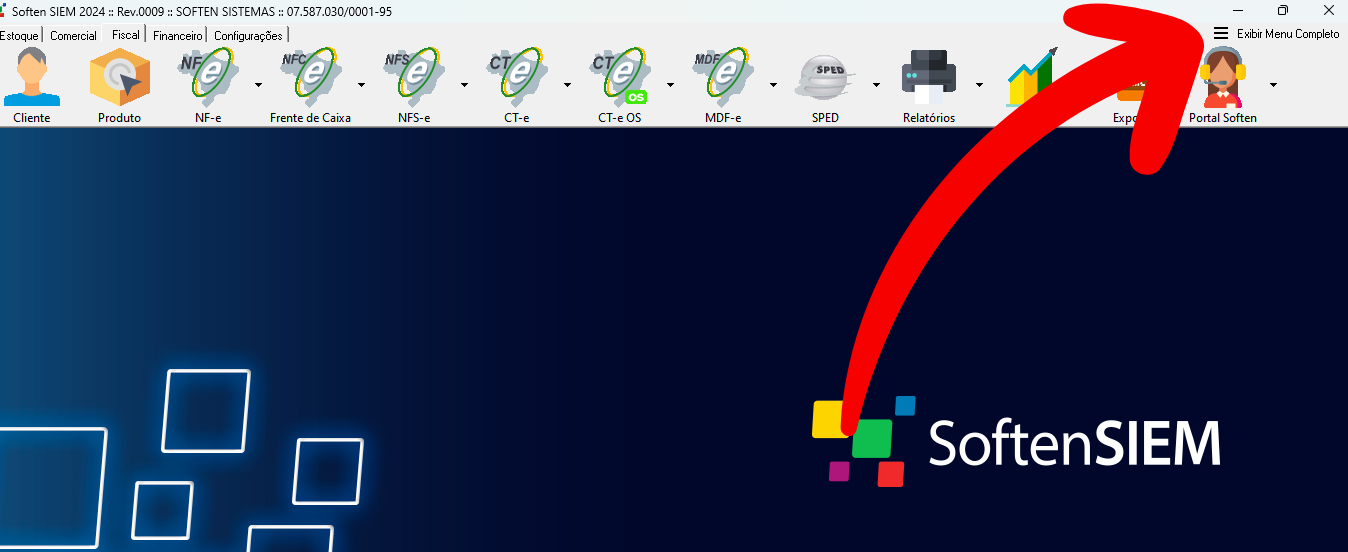
*Primeramente, vá do lado superior direito no meno de "Exibir Menu Completo":*
[](https://docs.softensistemas.com.br/uploads/images/gallery/2024-07/image-1721753708049.png)
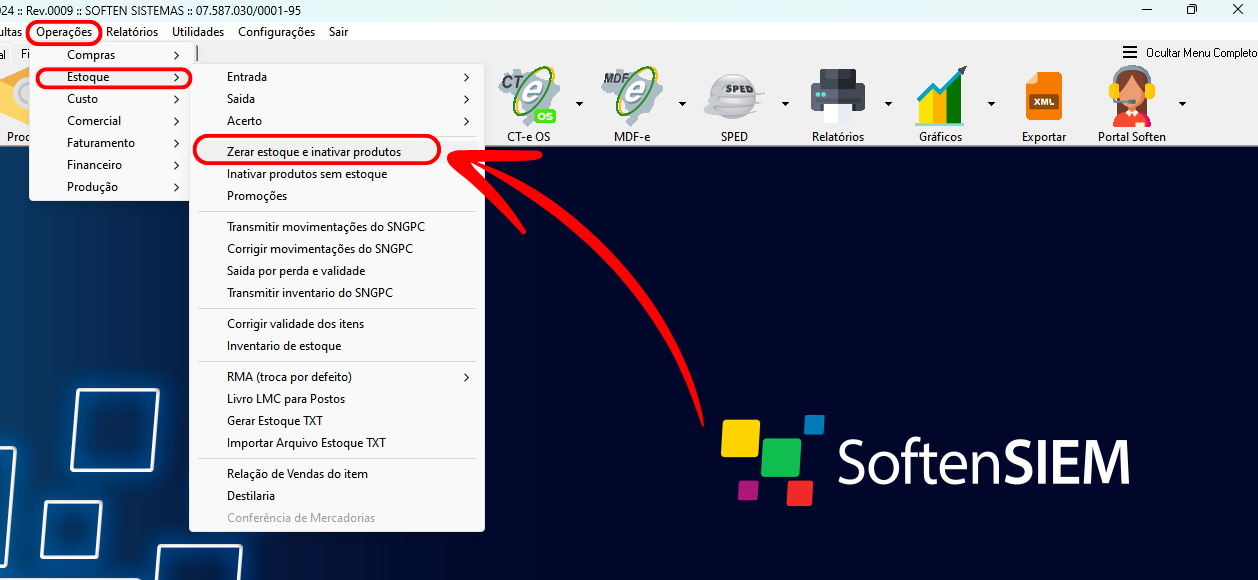
Então siga conforme a imagem - **Operações - Estoque - Zerar estoque e inativar produtos**:
[](https://docs.softensistemas.com.br/uploads/images/gallery/2024-07/image-1721753772601.png)
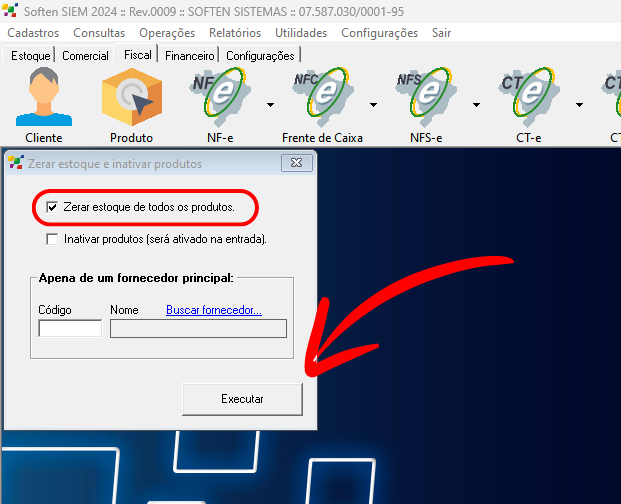
Ele vai abrir esta janela, no qual deverá marcar assim como na imagem:
[](https://docs.softensistemas.com.br/uploads/images/gallery/2024-07/image-1721753936333.png)
***Clique*** *em "Executar" vai aparecer esta tela:*
***OBS: NESTE CONTEXTO, SÓ QUEREMOS ZERAR O ESTOQUE E NÃO INATIVAR OS PRODUTOS, CASO TENHA INTERESSE EM SABER SOBRE INATIVAÇÃO, VERIFIQUE AQUI:*** *[DOCS - COMO INATIVAR PRODUTOS?](https://docs.softensistemas.com.br/books/siem-cadastros/page/como-inativar-ou-cancelar-item-no-soften-siem "DOCS - COMO INATIVAR PRODUTOS?")*
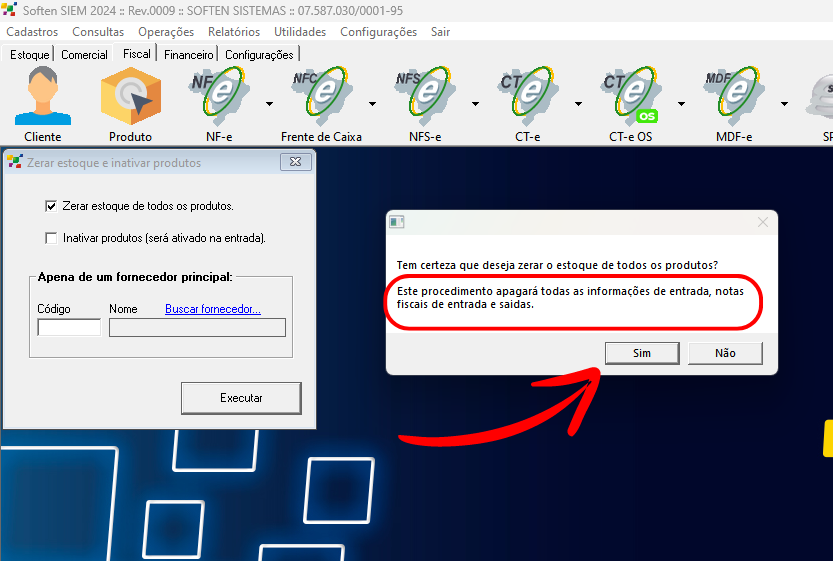
É muito **importante compreender**, que este procedimento vai **excluir todas as suas movimentações de estoque**, isso inclui **apagar suas notas fiscais de entrada**, elas continuarão no **gerenciador para importar**, mas, não constaram mais como importadas e você precisaria importa-las novamente!
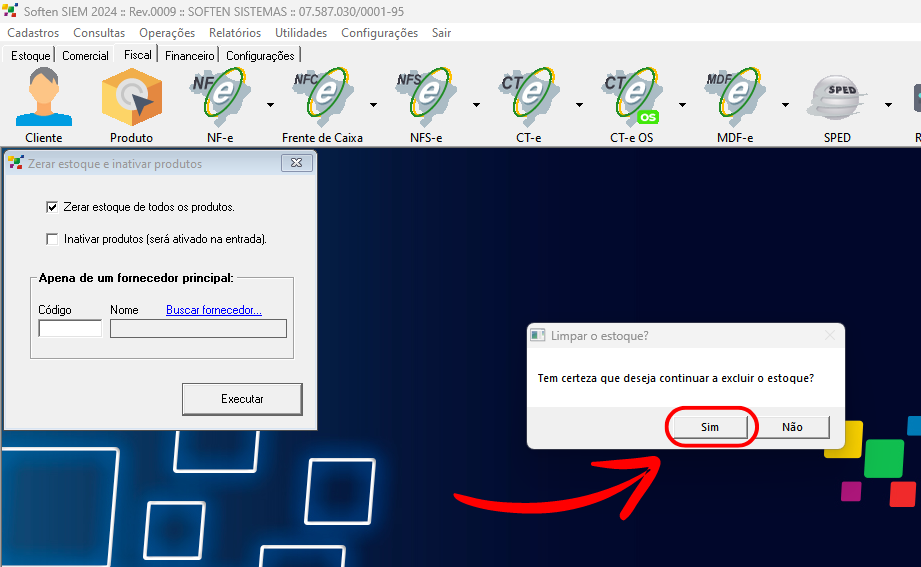
**O sistema vai te dar o aviso:**
[](https://docs.softensistemas.com.br/uploads/images/gallery/2024-07/image-1721754605235.png)
Ciente sobre isto, pode-se clicar em "Sim" para dar continuidade.
**(ELE NÃO APAGA AS NF SAÍDAS, SOMENTE ENTRADAS)
Siga conforme a imagem:**
[](https://docs.softensistemas.com.br/uploads/images/gallery/2024-07/image-1721755595951.png)
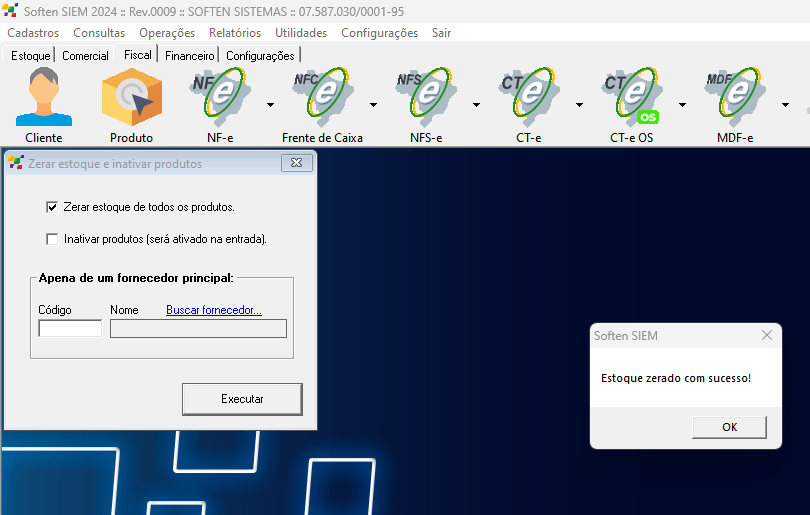
Feito isto o **estoque será zerado** e vai retornar esta mensagem:
[](https://docs.softensistemas.com.br/uploads/images/gallery/2024-07/image-1721756043559.png)
**Feito isto, estará com todos os itens prontos para uma nova alimentação de estoque.
Qualquer dúvida estaremos a disposição!**
# Como criar promoção no Soften Siem
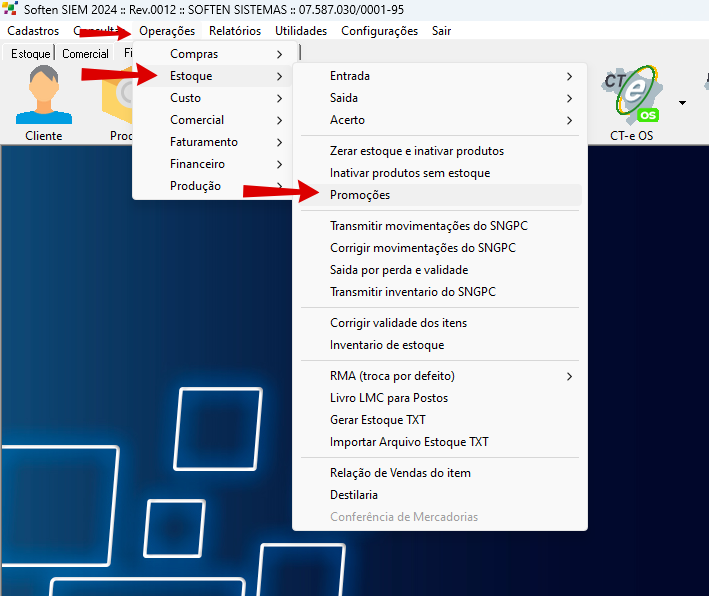
##### No menu completo, clique em **Operações > Estoque > Promoções**
[](https://docs.softensistemas.com.br/uploads/images/gallery/2024-09/image-1726085954754.png)
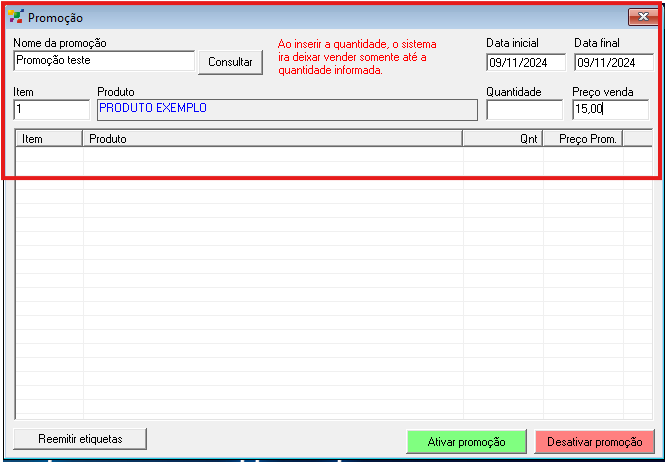
##### Em seguida, preencha o campo **Nome da promoção** para nomear a promoção que será cadastrada
##### Em seguida, preencha a **Data inicial** e a **Data final**. Aqui, será definido o período em que a promoção estará em vigor
##### Em segunda, no campo **Item,** preencha o código do produto que entrará na promoção. Caso não tenha o código, basta inserir o numero 0 dar enter, que abrirá para que você possa buscar o produto, através da nomenclatura.
##### No campo **Quantidade,** Insira a quantidade de unidades que este produto, entrará na promoção, caso não tenha quantidade limite, basta deixar sem preencher
##### No campo **Preço Venda,** insira o valor promocional do item
[](https://docs.softensistemas.com.br/uploads/images/gallery/2024-09/image-1726086925808.png)
##### Feito os preenchimentos, ao apertar **Enter,** o produto entrará na lista da promoção
Inserido todos os itens que estarão em promoção, basta clicar em **Ativar promoção,** que todos os itens listados, entrarão em promoção.
Ao final da promoção da sua empresa, basta clicar em **Desativar promoção** que os itens da lista, retornarão para o preço normal de cadastro.
##### O botão **Reemitir etiquetas,** serve para que, caso a promoção estiver em vigor, ele apenas ativa as etiquetas, para que você possa fazer as emissões das etiquetas.
##### Feito todo esse processo, a promoção ficará salva. Caso for utilizar ela novamente, basta clicar no botão **Consultar,** que abrirá uma lista de promoções, onde você pode selecionar ela e editar do modo que julgar necessário, inserindo novos produtos, removendo ou alterando as datas.