# Inventário de Estoque
# Inventário de Estoque
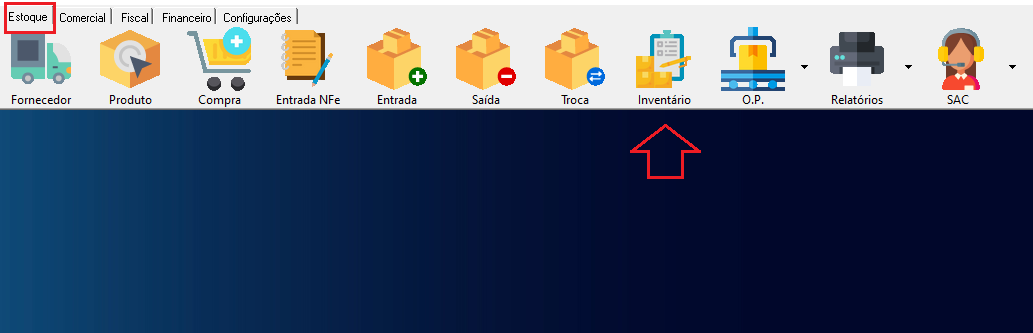
##### Primeiro, acesse a aba **Estoque** e clique em **Inventário**.
[](https://docs.softensistemas.com.br/uploads/images/gallery/2022-05/image-1652381635913.png)
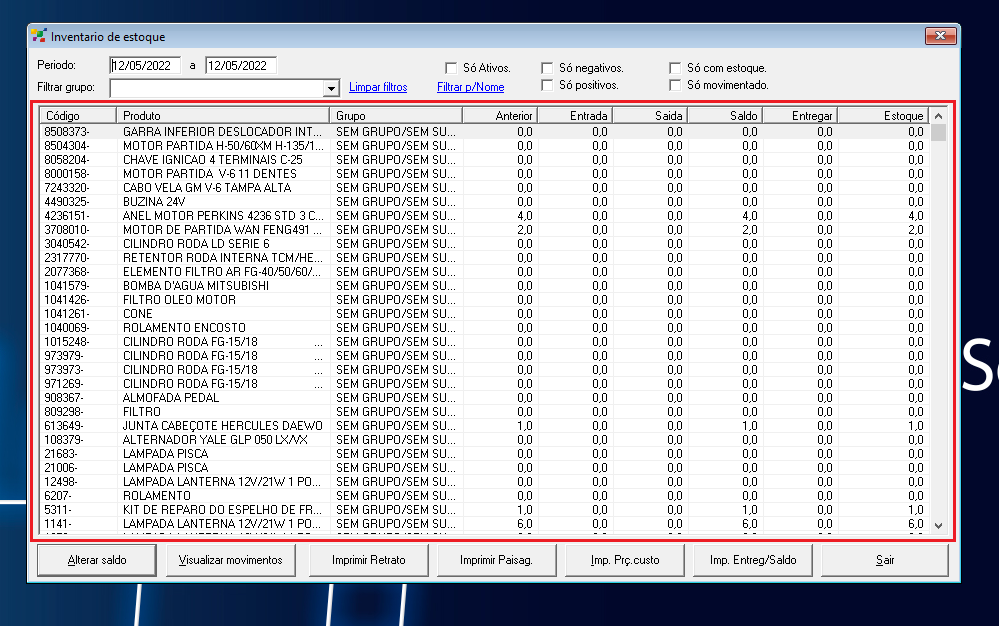
##### Os itens a qual estão cadastrados irão aparecer na tabela informando o **código**, **descrição**, **grupo**, **saldo** anterior a data filtrada, a quantidade de **entrada**, quantidade de **saída**, **saldo** (quantidade disponível para venda), e se trabalhar com entrega futura a quantidade que está para **entregar**, e **estoque** total (que inclui o saldo disponível para venda e mais os a entregar).
[](https://docs.softensistemas.com.br/uploads/images/gallery/2022-05/image-1652381804645.png)
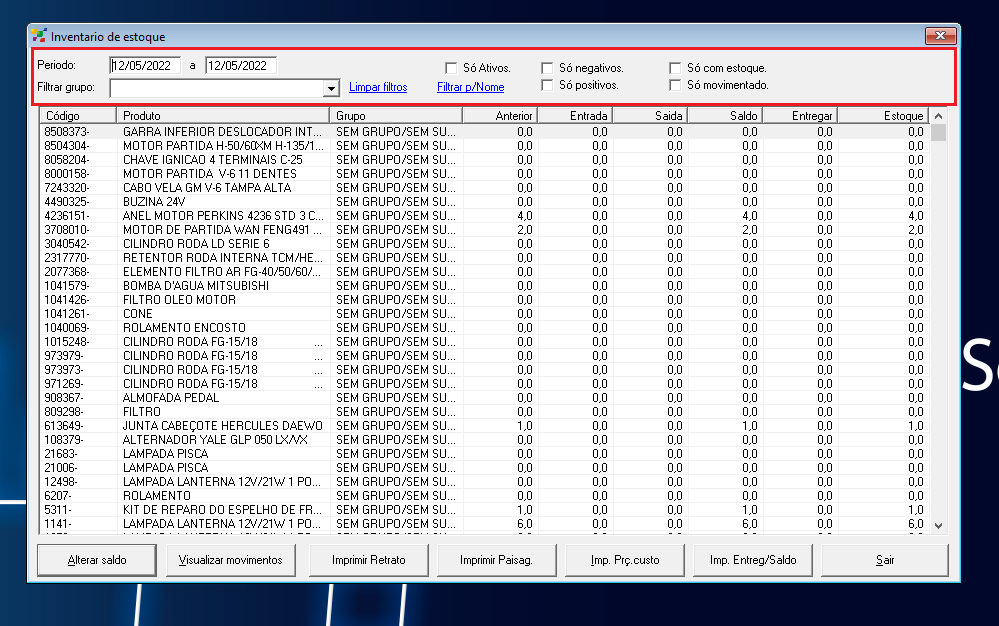
##### Para uma consulta mais detalhada é possível filtrar os itens por **período**, o **grupo** de produtos a qual deseja fazer a consulta, **filtrar por nome**, e também pelo tipo de saldo (**Só positivo**, **Só Negativo**, **Só com estoque** e **Só movimentado**), conforme desejado.
[](https://docs.softensistemas.com.br/uploads/images/gallery/2022-05/image-1652382143493.png)
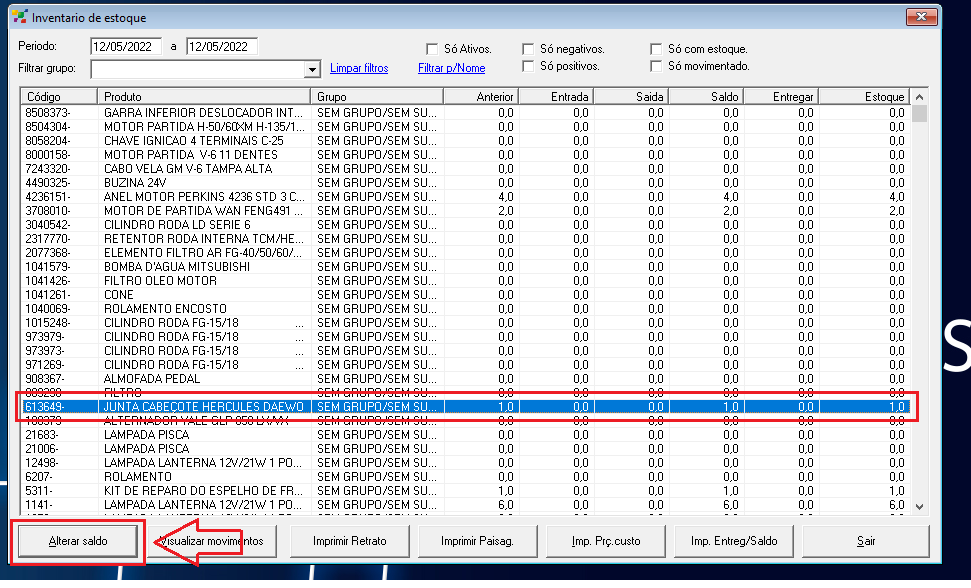
##### Para correções de estoque direto no inventário selecione o item desejado e clique na opção **Alterar Saldo**.
[](https://docs.softensistemas.com.br/uploads/images/gallery/2022-05/image-1652382507222.png)
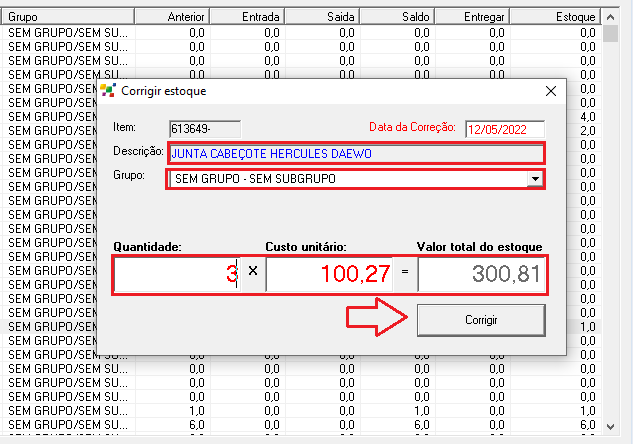
##### Abrirá a tela para Corrigir estoque, podendo ser corrigido informações como a **Descrição** do produto, alterar o **Grupo**, a **Quantidade** de estoque e o **Custo unitário**.
Após corrigir a informação desejada clique em **Corrigir**.
[](https://docs.softensistemas.com.br/uploads/images/gallery/2022-05/image-1652382619851.png)
#####
# Conferência e Correção de estoque no Soften SIEM
##### Após as movimentações efetuadas, você pode conferir o inventário real de estoque.
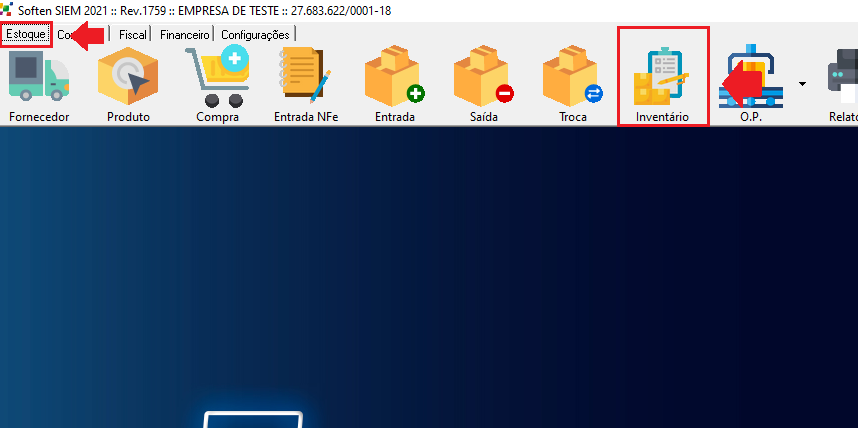
##### Primeiro, acesse a aba **Estoque** e clique em **Inventário de Estoque**.
[](https://docs.softensistemas.com.br/uploads/images/gallery/2022-05/image-1654019623649.png)
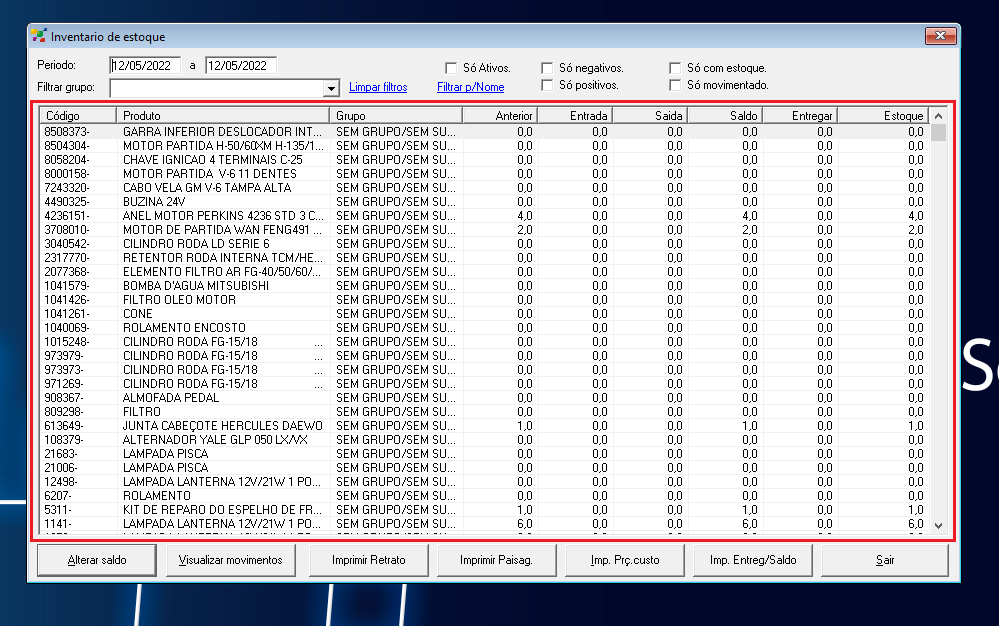
##### O sistema fará uma consulta completa e abrirá a seguinte tela com todos seus itens cadastrados.
[](https://docs.softensistemas.com.br/uploads/images/gallery/2022-05/image-1654019797297.png)
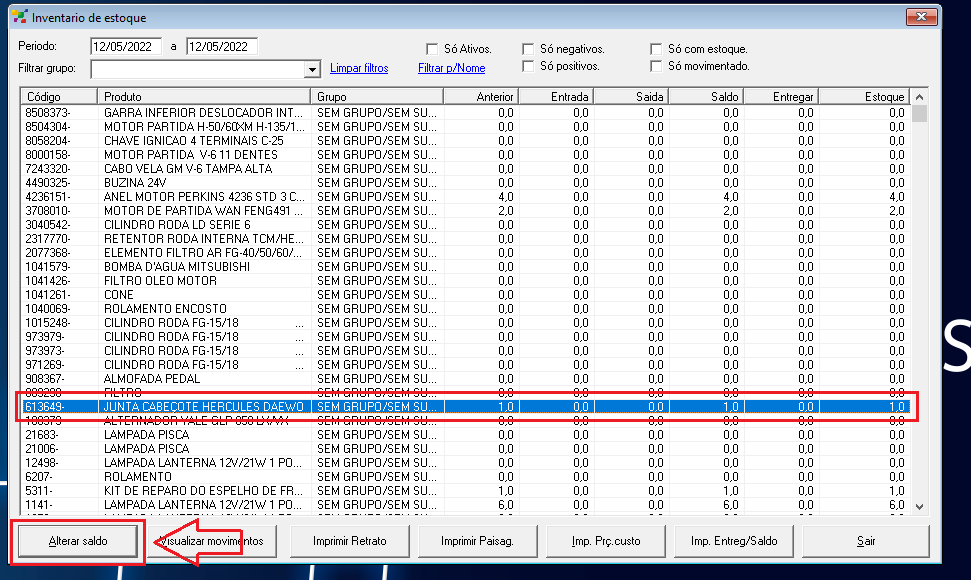
##### Para correções de estoque direto no inventário selecione o item desejado e clique na opção **Alterar Saldo**.
[](https://docs.softensistemas.com.br/uploads/images/gallery/2022-05/image-1654019831989.png)
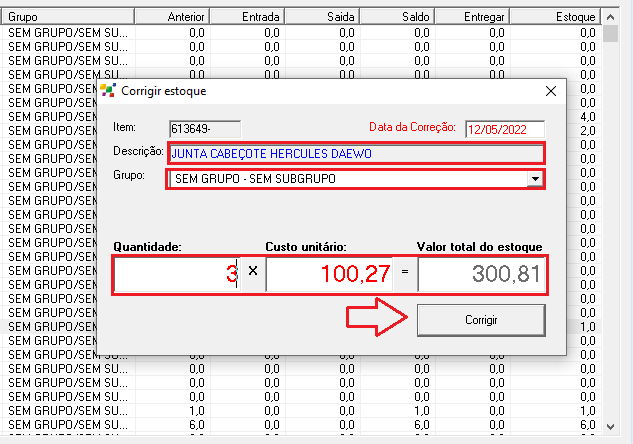
##### Abrirá a tela para Corrigir estoque, podendo ser corrigido informações como a **Descrição** do produto, alterar o **Grupo**, a **Quantidade** de estoque e o **Custo unitário**.
Após corrigir a informação desejada clique em **Corrigir**.
[](https://docs.softensistemas.com.br/uploads/images/gallery/2022-05/image-1654019880972.png)
# Como emitir Relatório de Inventário do Estoque por Fornecedor no Soften SIEM
##### Primeiro, clique no botão **FORNECEDOR** e na janela de **Cadastro de Fornecedores**.
##### Então, pela seta na lateral do botão **RELATÓRIOS**, clique na opção **Inventário do estoque por fornecedor**.
##### Em seguida, a janela **Inventário** surgirá.
##### **1**. Em **Agrupamento e filtro** temos duas opções: **Fornecedor** (no qual o intervalo de registros no sistema pode ser definido) e **Grupo**.
##### Ao selecionar **Fornecedor** o relatório apresentará os itens no estoque de acordo com os fornecedores que você escolher.
##### Mas, ao selecionar a opção **Grupo**, você verá apenas os itens do estoque, separados por seus grupos de classificação.
##### **2**. Em **Nível** podemos selecionar o modelo de relatório: **Analítico** (informações detalhadas) ou **Sintético** (informações resumidas).
##### **3**. Você também pode indicar a **tabela de preço**. Basta digitar uma das opções utilizadas nas operações comerciais (**AVISTA**, **APRAZO**, etc). E esta será referência aos valores praticados.
##### **4**. A opção de emissão do relatório apenas para itens que apresentam saldo em estoque vem marcada por padrão. Então, desmarcar essa opção permite apresentar todos os itens no relatório, independente de seu saldo (positivo ou negativo).
##### **5**. Conclua então a ação clicando no botão **EMITIR**.
##### O **relatório de inventário do estoque por fornecedor** aparecerá, contendo todas as informações de acordo com as opções predefinidas.
