Não há problema deixar o campo **MERCADORIA** assinalado, contando que o item esteja marcado como **MATERIAL**
Repita a operação para todos os produtos que serão usados como Matéria Prima. - - - - - - ##### **Produto Final** Feito isto, faça um cadastro para o produto final ou o identifique, marcando o mesmo como **PRODUTO** na aba **ESTOQUE.** [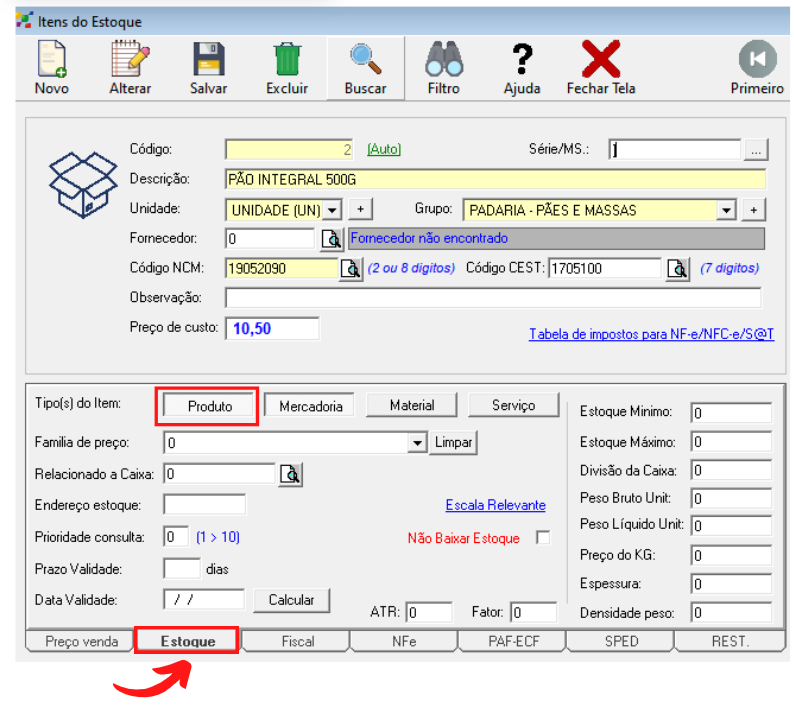](https://docs.softensistemas.com.br/uploads/images/gallery/2024-09/image-1727209542160.png) Agora, com o item devidamente demarcado, iremos informar quais os materiais que o compõe. Selecione a opção **Receita de Produção** na listagem localizada à direita do cadastro, [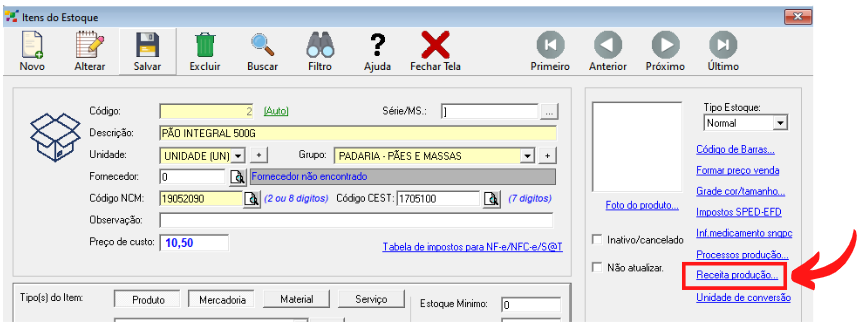](https://docs.softensistemas.com.br/uploads/images/gallery/2024-09/image-1727209639260.png) Localize então os materiais usados para produzir o item final clicando na lupa ou digitando o código do material.**Importante:** Apenas os itens marcados como **MATERIAL** irão aparecer para seleção na tela de Receita. Caso a matéria prima não esteja aparecendo, certifique-se de que o mesmo está devidamente assinalado como demonstrado anteriormente.
[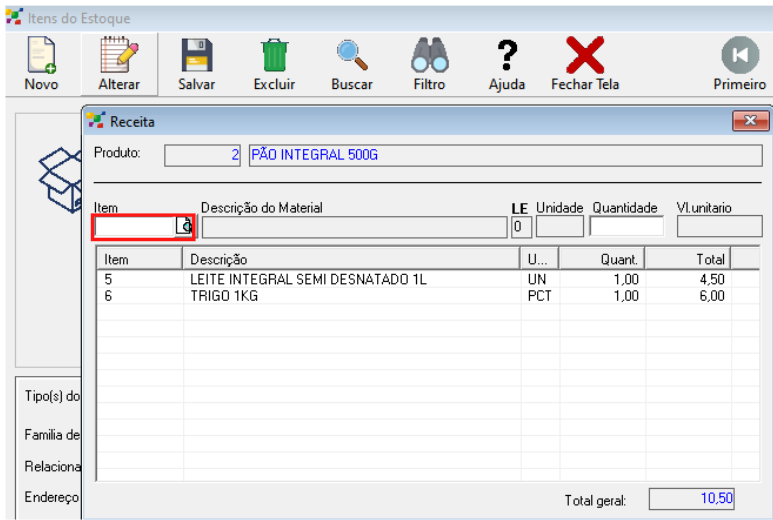](https://docs.softensistemas.com.br/uploads/images/gallery/2024-09/image-1727209995284.png) Para inserir um material, informe a quantidade e use a tecla **ENTER** para inserir. Ele deve contar na listagem assim como no exemplo acima. [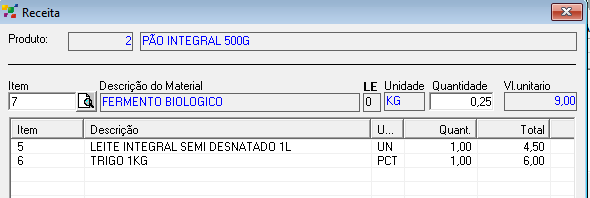](https://docs.softensistemas.com.br/uploads/images/gallery/2024-09/image-1727210098957.png) Repita a operação e insira todos os produtos que fazem parte desta receita de produção. Depois clique no **X** no canto para fechar a Receita e salvar as mudanças.Se precisar alterar a quantidade de algum item, clique duas vezes sobre ele. Se precisar excluir algum item informado incorretamente, selecione-o e pressione **DELETE** no seu teclado.
Ao finalizar, aparecerá a tela perguntando se deseja atualizar o preço de custo do produto final. Essa opção irá calcular o preço de custo do produto final, baseado no custo dos materiais utilizados. Se desejar realizar a operação, selecione **SIM.** [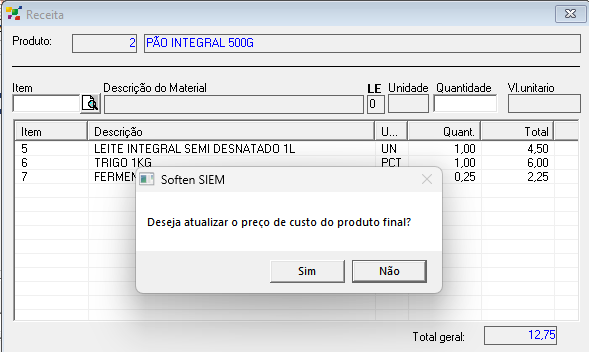](https://docs.softensistemas.com.br/uploads/images/gallery/2024-09/image-1727210267985.png) Prontinha a receita de produção do item esta cadastrada! # Como gerar a Ordem de Produção no Soften SIEM ##### Clique em **Estoque > O.P.** > **Novo (F2)**. [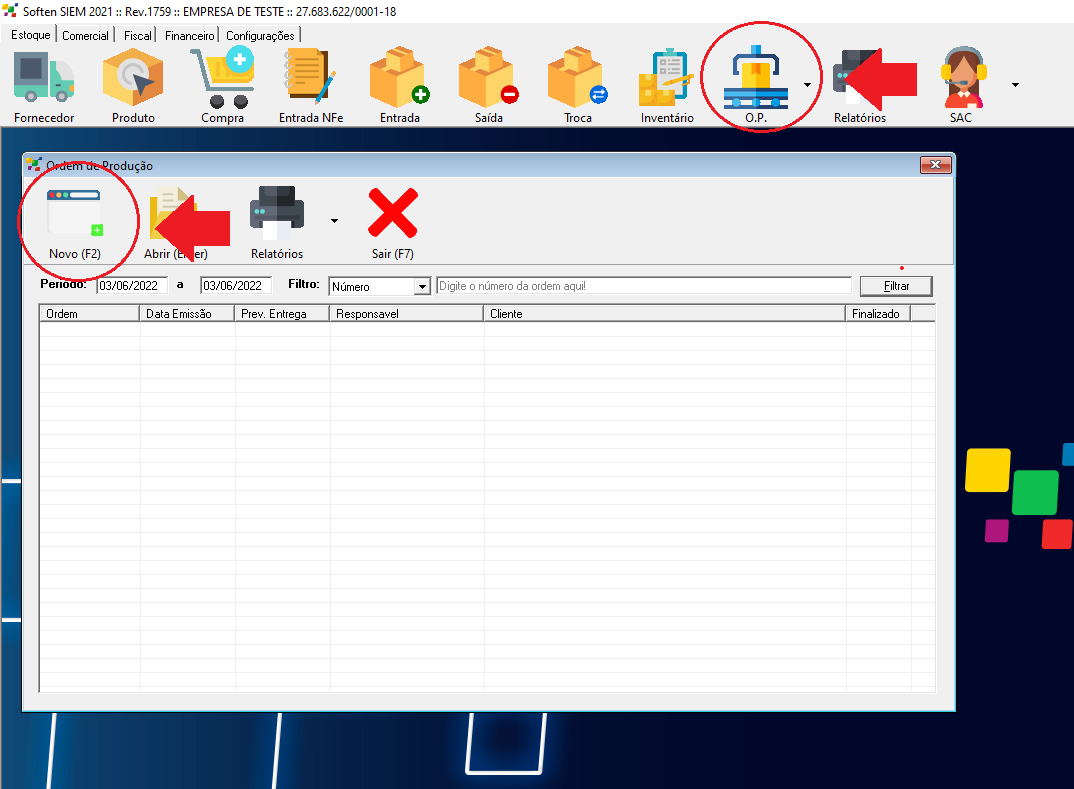](https://docs.softensistemas.com.br/uploads/images/gallery/2022-06/image-1654289467082.png) ##### Selecione o **Responsável** pela produção. ##### Escolha a **Unidade produtiva** (local onde ocorrerá a produção). ##### Caso seja uma encomenda poderá vincular um cliente a O.P. que esta sendo gerada. [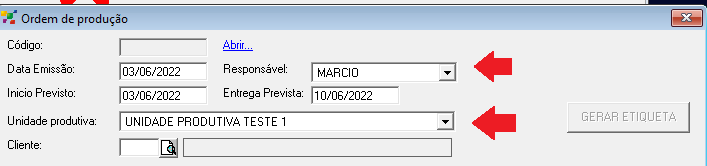](https://docs.softensistemas.com.br/uploads/images/gallery/2022-06/image-1654289667623.png) ##### Localize o item clicando em **LOCALIZAR PRODUTO** no sublinhado azul. [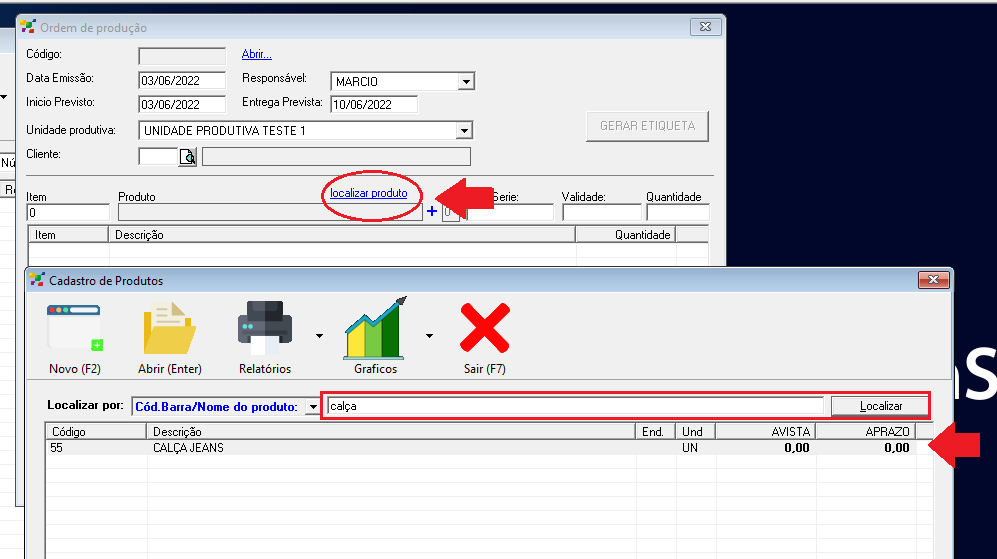](https://docs.softensistemas.com.br/uploads/images/gallery/2022-06/image-1654289918831.png) ##### Clique duas vezes no item na tela de busca para selecioná-lo. ##### Com o produto selecionando, se preciso, você pode inserir **LOTE/SERIE, VALIDADE**, e então insira a quantidade que deseja produzir do mesmo e pressione **ENTER**. [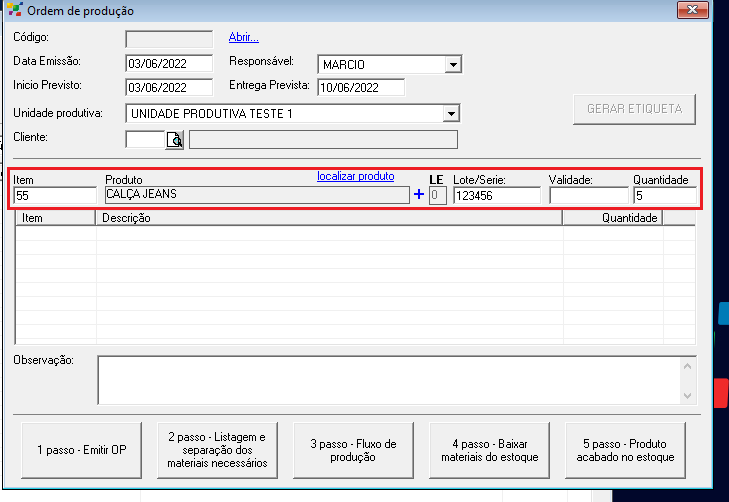](https://docs.softensistemas.com.br/uploads/images/gallery/2022-06/image-1654289991452.png) ##### Inserido o produto final, você começara a usar os comandos abaixo: ##### Primeiro você emitirá o relatório em **EMITIR OP**, para mandar para produção, nele consta o que deve ser produzido e suas devidas quantidades. O segundo passo será a **LISTAGEM DE MATERIAL NECESSARIO** (ou seja, a separação do matéria que será necessário para produzir a quantidade de itens finais); ##### O terceiro passo descrito como **FLUXO DE PRODUÇÃO** só é usado para empresas que controlam os processos de passo a passo da matéria prima ate ela resultar no produto final acabado, porem o mesmo só é feito juntamente com o técnico que irá lhe treinar na Soften, pois demanda uma serie de configurações de mecanismos e pessoas envolvidas em cada setor da empresa. ##### Caso você não utilize o passo a passo de processos da produção pule direto para o quarto passo, **BAIXAR MATERIAIS DO ESTOQUE**, nesse passo você será dado baixa da matéria prima usada para produzir a quantidade que você indicou acima. ##### Chegando assim ao quinto e último passo: **PRODUTO ACABADO NO ESTOQUE** dessa forma entende-se que você acabou a produção e que seu produto final está pronto para estocagem, assim alimentando seu estoque. [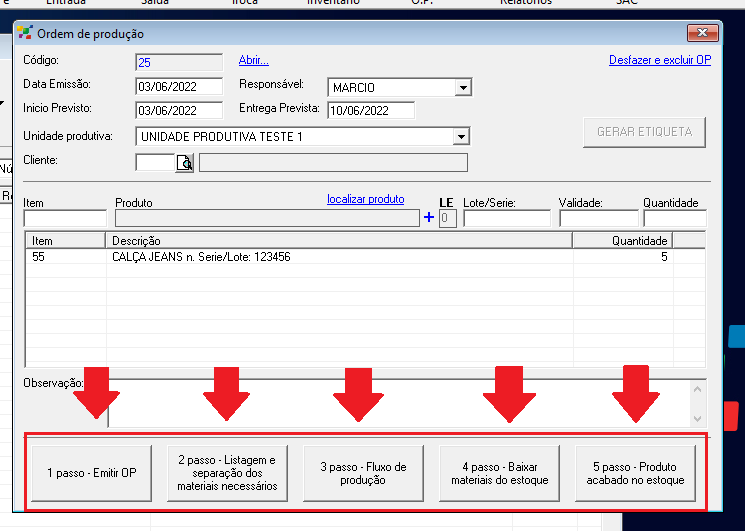](https://docs.softensistemas.com.br/uploads/images/gallery/2022-06/image-1654290184419.png)