# Tipo de Estoque | Lote/Validade
# Como Cadastrar Produtos com Lote/Validade no Soften SIEM
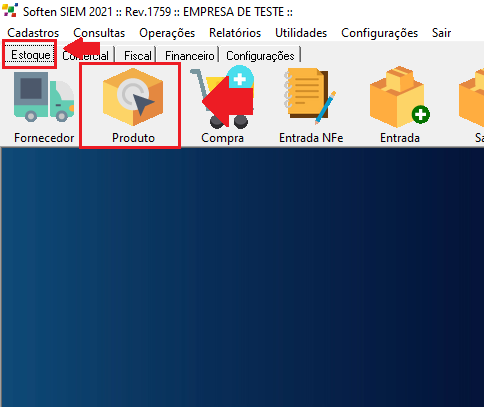
##### Primeiro, acesse a aba **Estoque** e clique em **Produto**.
[](https://docs.softensistemas.com.br/uploads/images/gallery/2022-07/image-1657564618139.png)
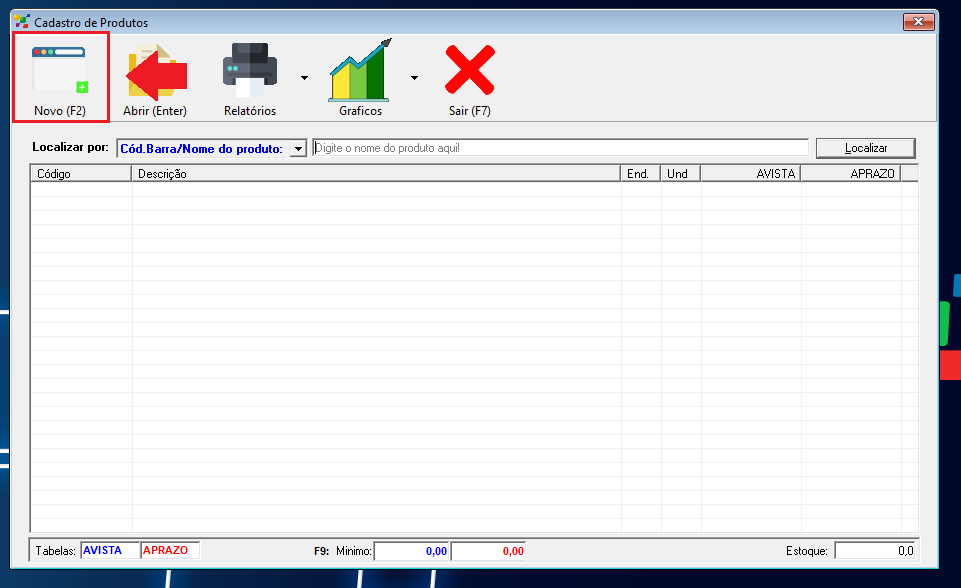
##### Clique em **Novo (F2)**.
[](https://docs.softensistemas.com.br/uploads/images/gallery/2022-07/image-1657564975276.png)
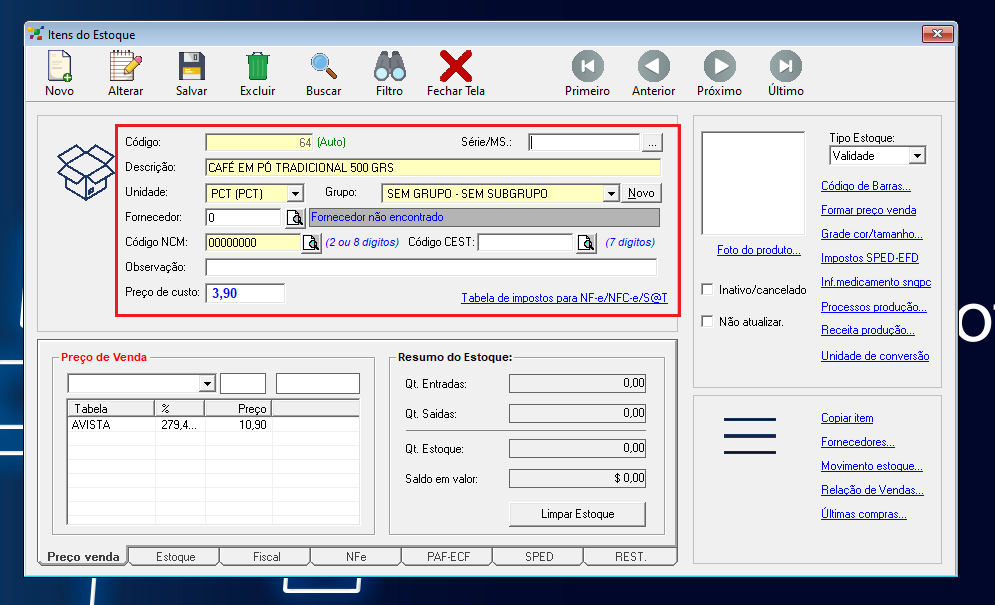
##### Em seguida, preencha o campo **Código** com uma numeração específica para controle interno de sua empresa ou deixe em branco, que o sistema preencherá automaticamente.
##### Na **Descrição** escreva o nome deste item.
##### Então, selecione qual é a **Unidade** deste produto e em **Grupo** preencha com as informações que o sistema fornece ou cadastre um novo grupo e subgrupo.
##### O campo **Fornecedor** não é obrigatório, você pode clicar na **lupa** e selecionar o fornecedor.
##### No **Código NCM**, preencha então os 8 dígitos referentes. Você pode clicar na lupa para fazer uma pesquisa simples de códigos com descrições próximas do seu produto. Porém, confirme essa informação com seu fornecedor ou seu contador.
##### O **Código CEST** é um código complementar ao **NCM**, caso o produto possua é obrigatório o seu preenchimento.
##### O campo **Preço de Custo** também não é obrigatório, porém pode-se preencher esta informação caso queira.
[](https://docs.softensistemas.com.br/uploads/images/gallery/2022-07/image-1657564909247.png)
##### Em seguida, com a informações preenchidas, clique em **Salvar**. E clique então em **Ok**.
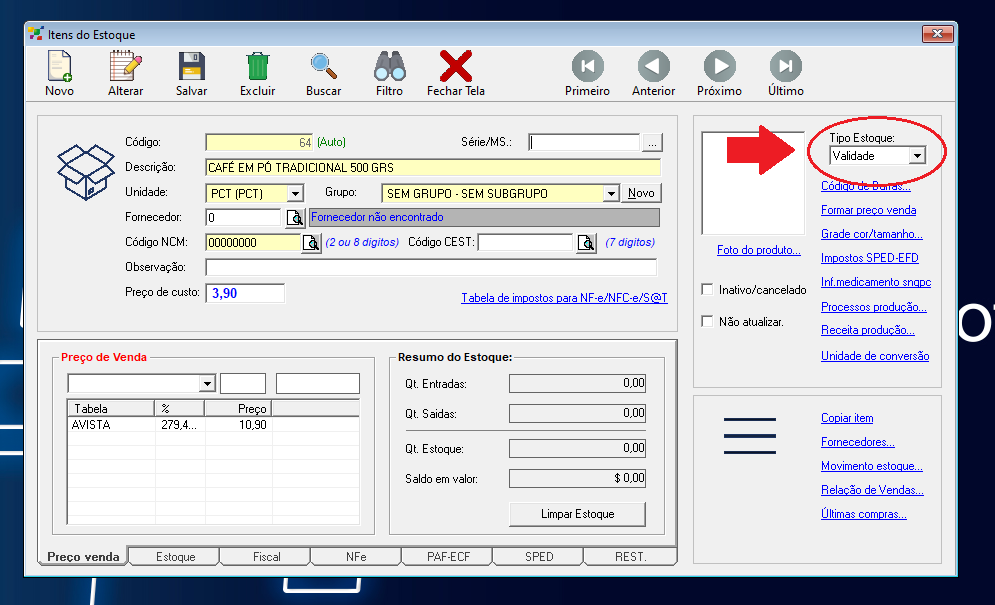
##### Clique na opção **Tipo de estoque** selecionando a opção **Validade.**
[](https://docs.softensistemas.com.br/uploads/images/gallery/2022-07/image-1657564865272.png)
##### Feito isso clique em **Salvar** e aguarde a mensagem **“Item salvo com sucesso”**. E clique então em **Ok**.
# Entrada de estoque de produto com Lote/Validade de forma manual pelo Soften SIEM
##### Primeiro, acesse a aba **Estoque** e clique em **Entrada+**.
[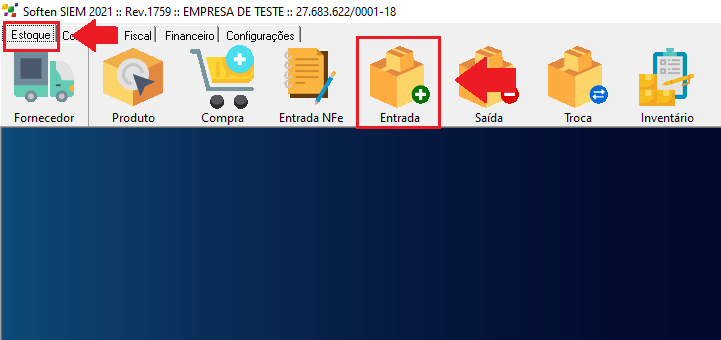](https://docs.softensistemas.com.br/uploads/images/gallery/2022-07/image-1657537899145.png)
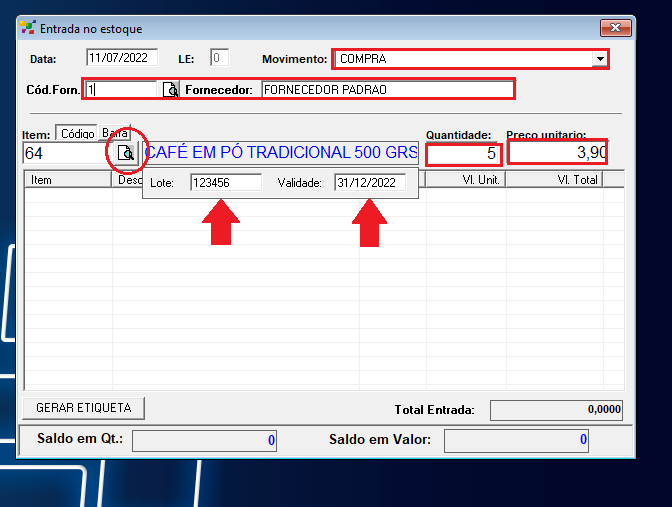
##### Em seguida, a janela de Entrada de Estoque surgirá.
##### Selecione o **Movimento de estoque**.
##### Clique na Lupa e localize o Fornecedor desejado (não é obrigatório).
##### Clique na Lupa para localizar o produto.
##### Então, na janela que surgir, em **“Localizar por”** escolha a opção **Nome** e digite o nome de seu produto. Clique em seguida em **LOCALIZAR**.
##### Dê dois cliques no nome do produto e clique em ok para confirmar.
Insira o **Lote** e **Validade** a qual dará entrada no estoque do produto, Insira a **Quantidade** e **Preço unitário** e aperte a tecla enter.
[](https://docs.softensistemas.com.br/uploads/images/gallery/2022-07/image-1657565441802.png)
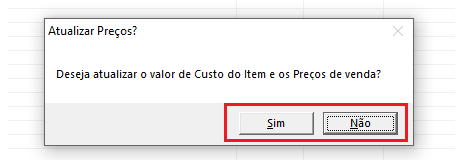
##### Aparecerá a opção de atualizar o valor de Custo do Item e os Preços de venda, clique sobre a opção desejada **SIM** ou **NÃO**.
[](https://docs.softensistemas.com.br/uploads/images/gallery/2022-07/image-1657538299092.png)
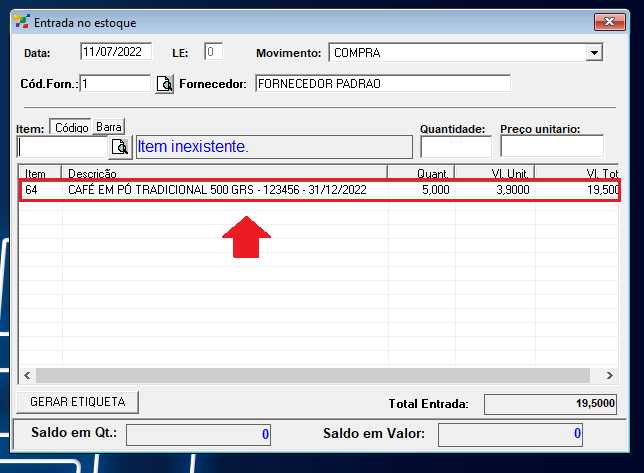
##### Prontinho lançamento de estoque do produto com a Lote/Validade realizada.
[](https://docs.softensistemas.com.br/uploads/images/gallery/2022-07/image-1657565646835.png)
# Saída de estoque de produto com Lote/Validade de forma manual pelo Soften SIEM
##### Primeiro, acesse a aba **Estoque** e clique em **Saída-**.
[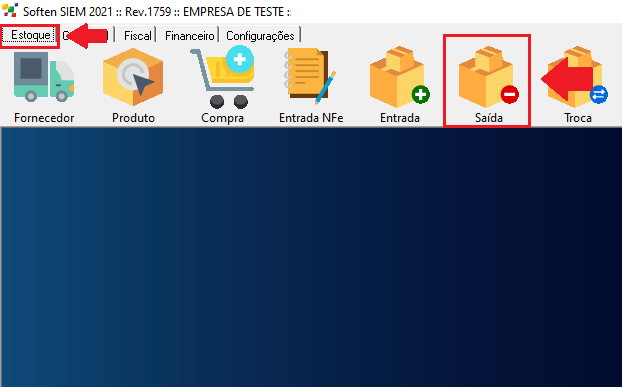](https://docs.softensistemas.com.br/uploads/images/gallery/2022-07/image-1657538746605.png)
##### Em seguida, a janela de Saída de Estoque surgirá.
##### Selecione o **Movimento de estoque**.
##### Clique na Lupa e localize o Requerente desejado (não é obrigatório).
##### Clique na Lupa para localizar o produto.
##### Então, na janela que surgir, em **“Localizar por”** escolha a opção **Nome** e digite o nome de seu produto. Clique em seguida em **LOCALIZAR**.
##### Dê dois cliques no nome do produto e clique em ok para confirmar.
##### Selecione o Lote/Validade a qual dará saída no estoque do produto clicando na opção **Localizar**, clique sobre o lote desejado e depois **Confirmar**, Insira a **Quantidade** e **Preço unitário** e aperte a tecla enter.
[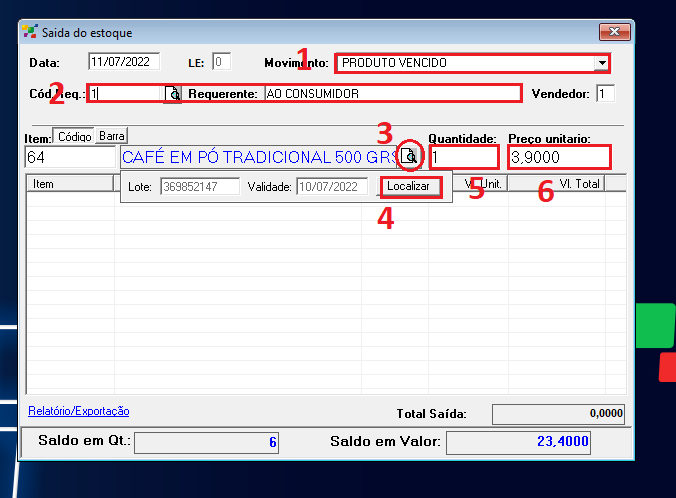](https://docs.softensistemas.com.br/uploads/images/gallery/2022-07/image-1657566252262.png)
##### Prontinho saída de estoque do produto com o Lote/Validade desejado realizada.
[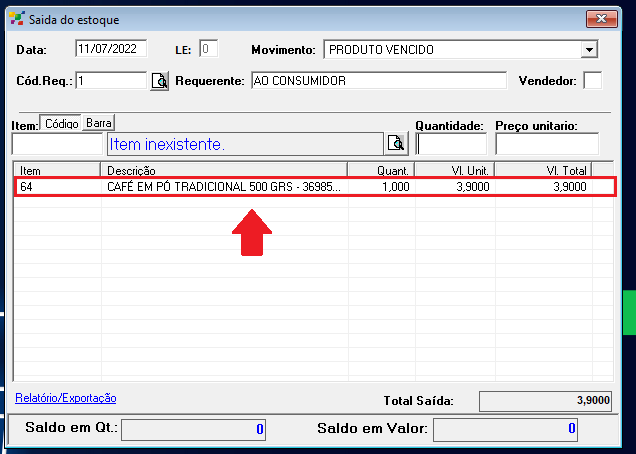](https://docs.softensistemas.com.br/uploads/images/gallery/2022-07/image-1657566299689.png)
# Como emitir Pedido de Venda inserindo produtos com Lote/Validade no Soften SIEM
##### Primeiro, acesse a aba **Comercial** e clique em **Pedido**.
[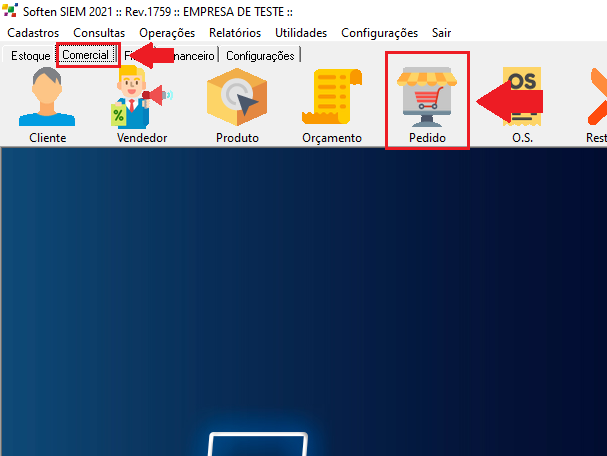](https://docs.softensistemas.com.br/uploads/images/gallery/2022-07/image-1657539721396.png)
##### Em seguida, a janela de criação de um novo Pedido surgirá.
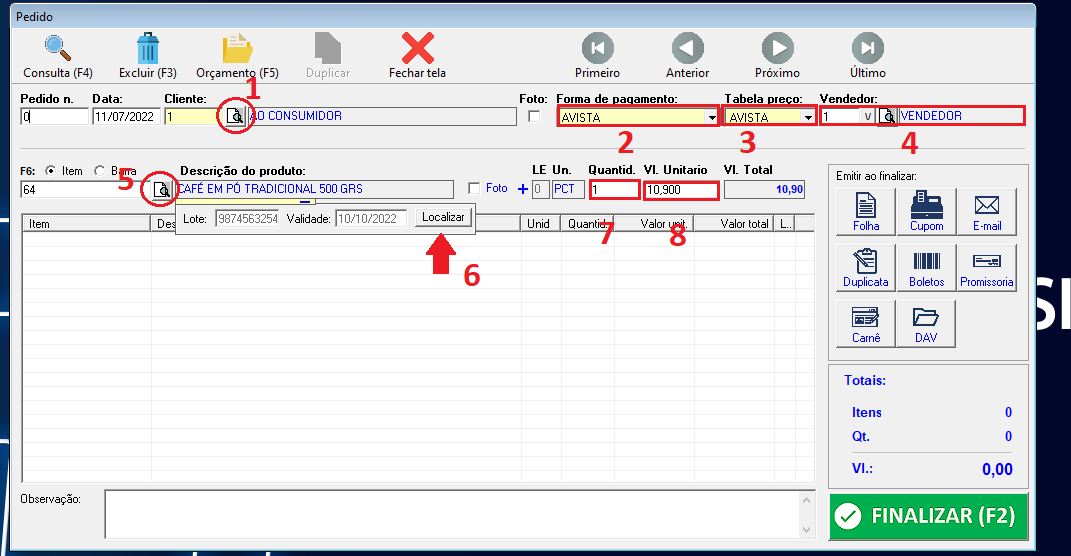
##### Ao clicar com o *mouse* no campo **Data**, este campo vai se preencher automaticamente com a data de criação do documento.
##### Os campos **Pedido**, **Cliente**, **Forma de pagamento**, **Tabela preço** e **Vendedor** também se preenchem automaticamente com informações padrão do sistema, as quais poderão ser alterada conforme necessário.
##### Clique na Lupa para localizar o produto.
##### Então, na janela que surgir, em **“Localizar por”** escolha a opção **Nome** e digite o nome de seu produto. Clique em seguida em **LOCALIZAR**.
##### Dê dois cliques no nome do produto e clique em ok para confirmar.
Clique em Localizar e selecione o **Lote/Validade** a qual está sendo vendida e depois Confirmar, Insira a **Quantidade** e **Valor unitário** e aperte a tecla enter.
[](https://docs.softensistemas.com.br/uploads/images/gallery/2022-07/image-1657568222251.png)
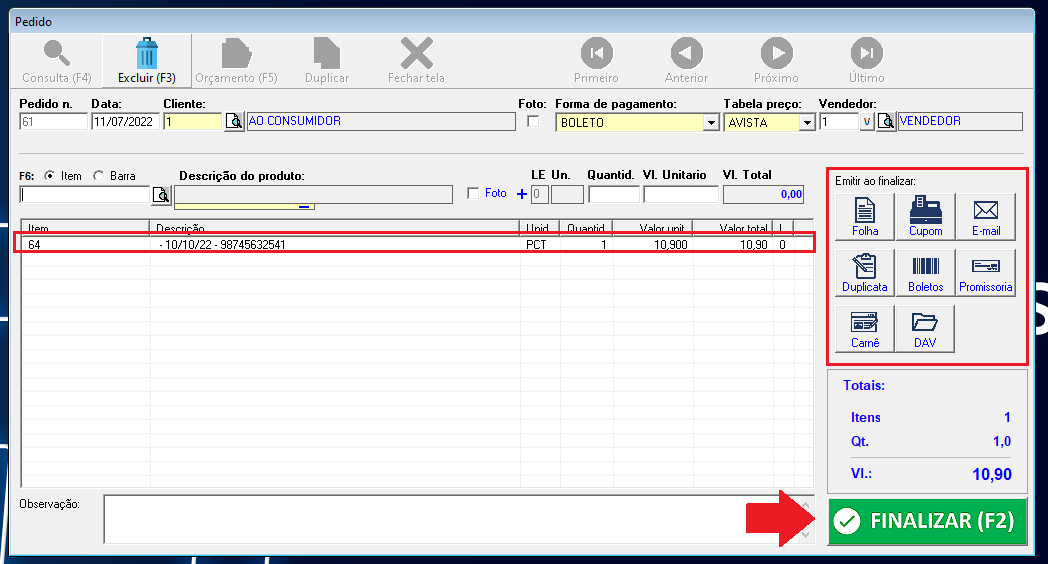
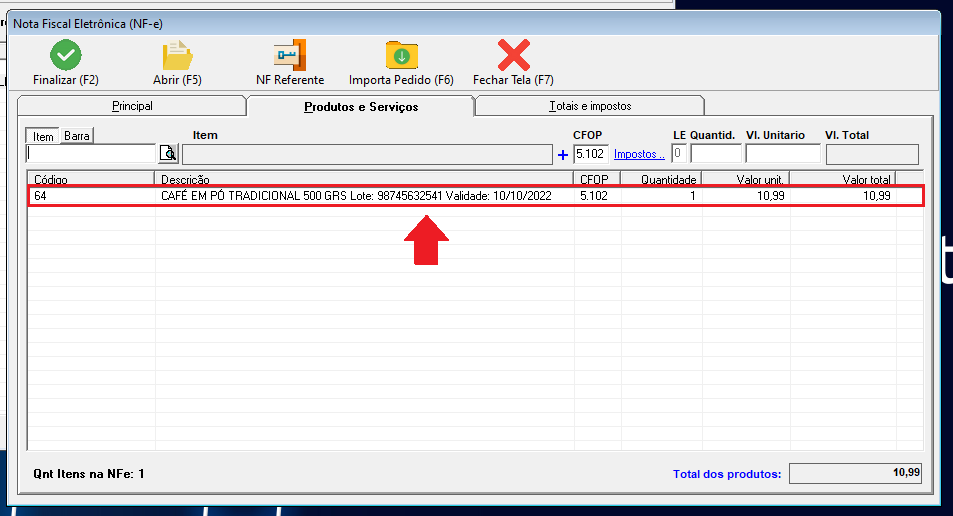
O item vai ser inserido no campo de descrição logo abaixo.
##### É possível registrar observações referentes a este Pedido de venda no campo **Observação**.
##### Selecione a forma de emissão do Pedido de venda entre **Folha**, **Cupom** e **E-mail**, no canto inferior direito.
Finalize o Pedido clicando no botão **Finalizar (F2)**.
[](https://docs.softensistemas.com.br/uploads/images/gallery/2022-07/image-1657568299129.png)
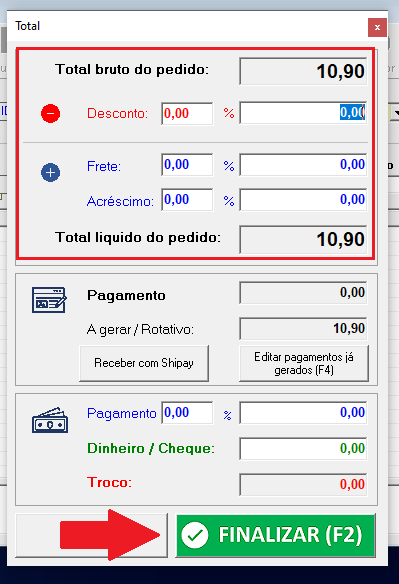
##### Em seguida, você pode inserir um desconto, frete ou acréscimo por meio de uma **Porcentagem** ou **Valor monetário**.
Clique sobre o botão **Confirmar (F2)** para concluir o processo.
[](https://docs.softensistemas.com.br/uploads/images/gallery/2022-07/image-1657568391396.png)
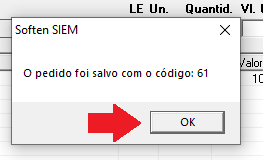
##### Clique em **OK** na janela que informa o número do novo Pedido de venda salvo.
[](https://docs.softensistemas.com.br/uploads/images/gallery/2022-07/image-1657568435862.png)
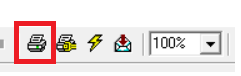
##### Se você selecionar a opção **Folha** como emissão após finalização, o Pedido de venda vai ser gerado sendo possível visualizá-lo e imprimi-lo, clicando no ícone da **IMPRESSORA**.
[](https://docs.softensistemas.com.br/uploads/images/gallery/2022-07/image-1657540902508.png)
# Como emitir NF-e inserindo produtos com Lote/Validade no Soften SIEM
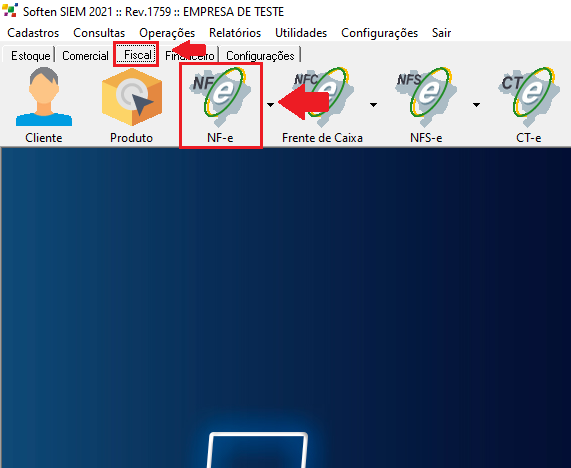
##### Acesse a aba **Fiscal** e clique em **NF-e**.
[](https://docs.softensistemas.com.br/uploads/images/gallery/2022-07/image-1657541271717.png)
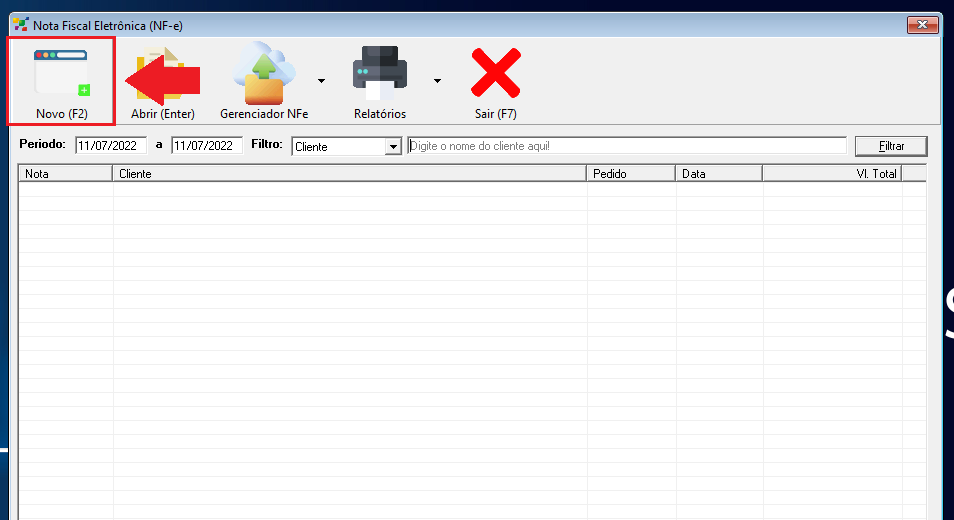
##### Então, na próxima tela que abrir, clique em **Novo (F2)**.
[](https://docs.softensistemas.com.br/uploads/images/gallery/2022-07/image-1657541404692.png)
### **Na aba Principal**
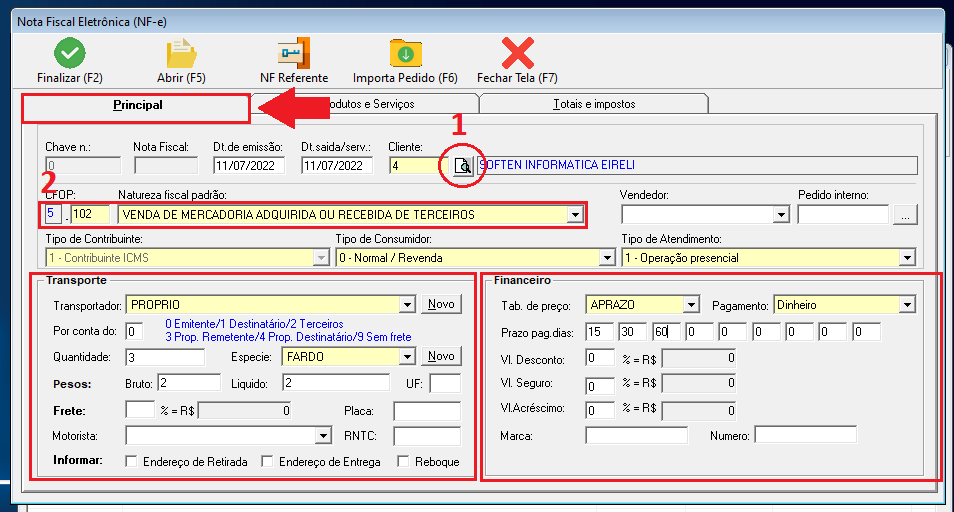
##### Primeiro, **Localize o cliente**, clicando na **Lupa** e digitando o nome do mesmo. Então, dê dois cliques no cliente que deseja inserir na NF-e.
##### Em seguida, preencha os **três últimos dígitos da CFOP** com a numeração correta da operação (solicite essa numeração com a sua Contabilidade). E então, pressione o botão Enter do teclado, a **Natureza Fiscal Padrão** será preenchida automaticamente.
##### O campo **Tipo de Contribuinte** será preenchido de forma automática conforme inserido no cadastro do cliente. No campo **Tipo de Consumidor** e **Tipo de Atendimento** poderá ser alterado se necessário.
##### As informações de **Transporte** e **Financeiro** poderá ser preenchidas os quais desejar caso necessário (não são obrigatórios).
[](https://docs.softensistemas.com.br/uploads/images/gallery/2022-07/image-1657541815549.png)
### **Na aba Produtos e Serviços**
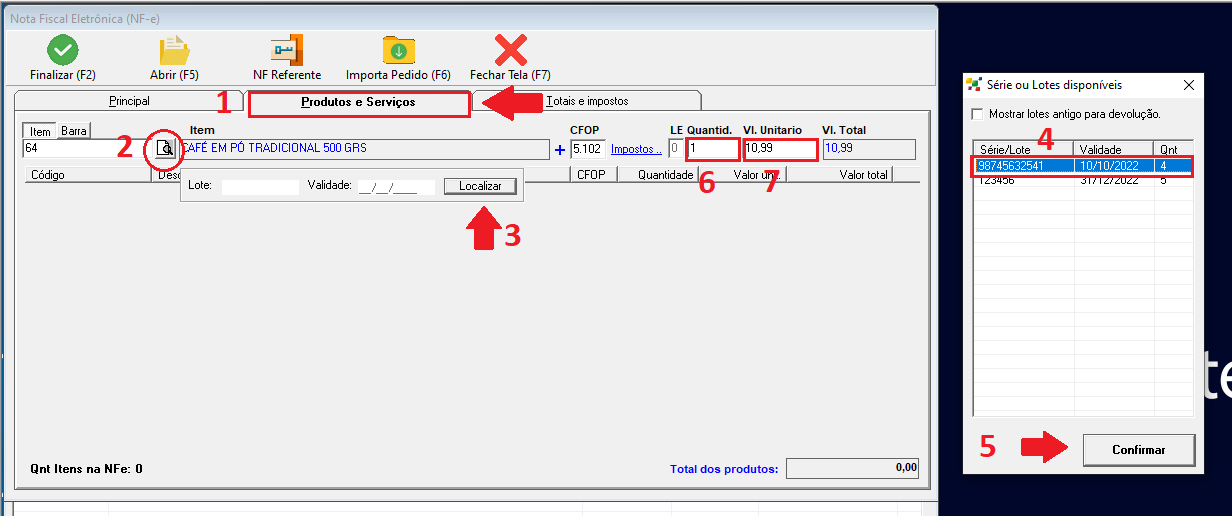
##### Clique na aba **PRODUTOS E SERVIÇOS**.
##### Em seguida, clique na **Lupa** para localizar os **Produtos** que deseja comercializar.
##### Então, na tela seguinte, digite o **nome** do produto (ou pressione o botão asterisco (\*) do teclado para buscar todos). Após localizar, dê dois cliques.
##### Clique em **Localizar** que abrirá uma tela a qual poderá **selecionar** o Lote/Validade desejado do item, após selecionar clique em **Confirmar**.
##### Insira a **Quantidade** e **Valor unitário** e aperte a tecla enter.
[](https://docs.softensistemas.com.br/uploads/images/gallery/2022-07/image-1657569581555.png)
[](https://docs.softensistemas.com.br/uploads/images/gallery/2022-07/image-1657570054764.png)
##### Repita o mesmo processo para inserção de todos os itens que compõem a nota.
## **Na aba Totais e Impostos**
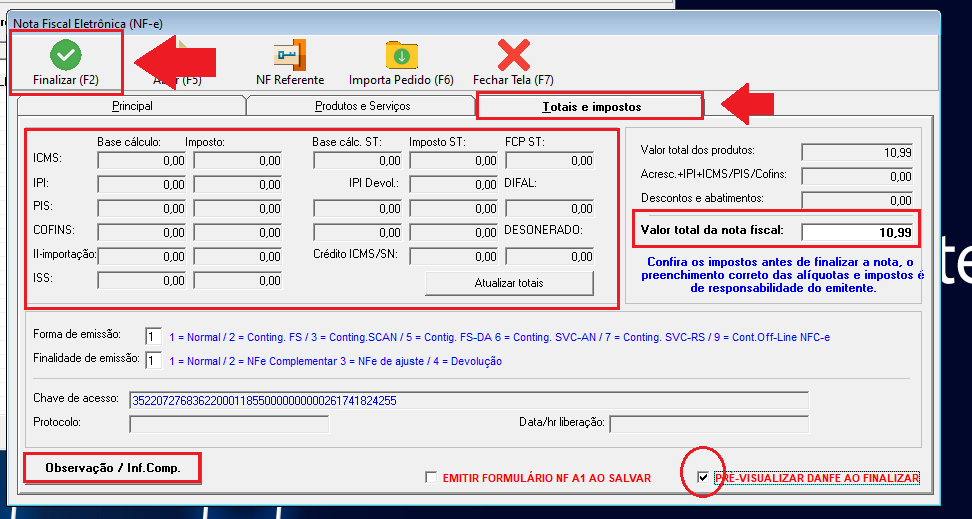
##### Em seguida, confira no **lado esquerdo** os **Impostos** preenchidos. Caso necessite alterar basta voltar para a aba de produtos e serviços.
##### Do **lado direito** é possível analisar o **Total** desta NF-e, os **acréscimos** e os **descontos**.
##### Na parte **inferior** é possível alterar **informações da emissão** (forma de emissão e finalidade de emissão).
##### E então, no campo **Observação/ Inf. Comp.** é possível inserir **informações relevantes** referente a essa NF-e.
##### Após preencher **todos os campos obrigatórios** da nota, nesta mesma tela marque a caixa **PRÉ VISUALIZAR DANFE AO FINALIZAR.**
##### E então, finalize a NF-e. Para isso, pressione o campo **Finalizar (F2)**, depois **OK** e, novamente **OK**.
[](https://docs.softensistemas.com.br/uploads/images/gallery/2022-07/image-1657570383134.png)
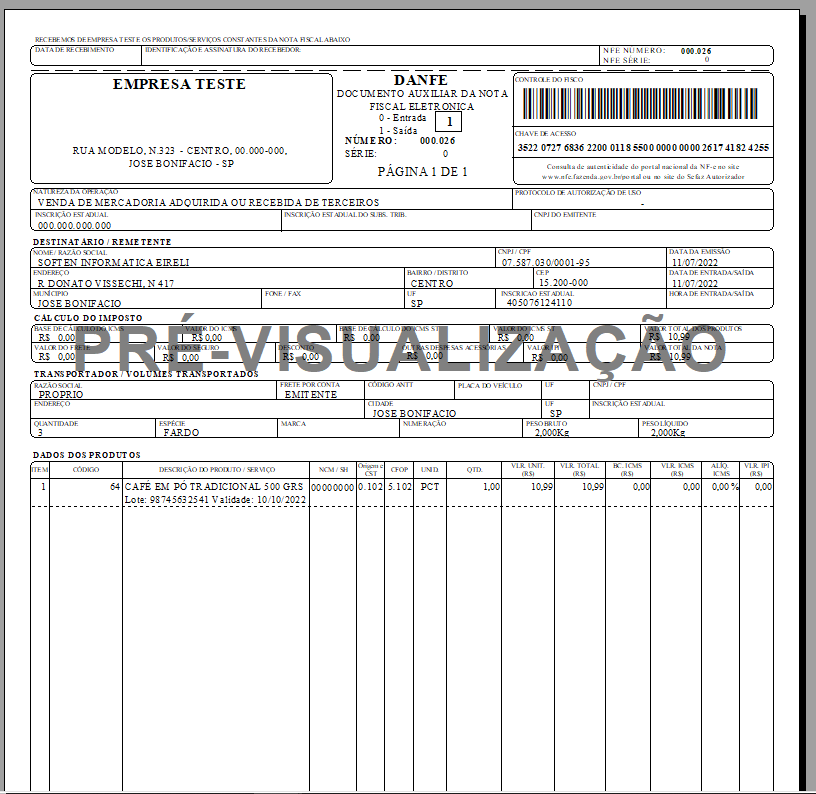
##### Será **aberta** e **minimizada** uma nova tela, nela o é possível **pré-visualizar** o DANFE.
##### E então, verifique se todos os **dados** estão corretos **antes de transmitir.** E após conferir faça a transmissão pelo Gerenciador de Notas.
[](https://docs.softensistemas.com.br/uploads/images/gallery/2022-07/image-1657570449804.png)
# **Como Transmitir/Autorizar a Nota Fiscal Eletrônica**
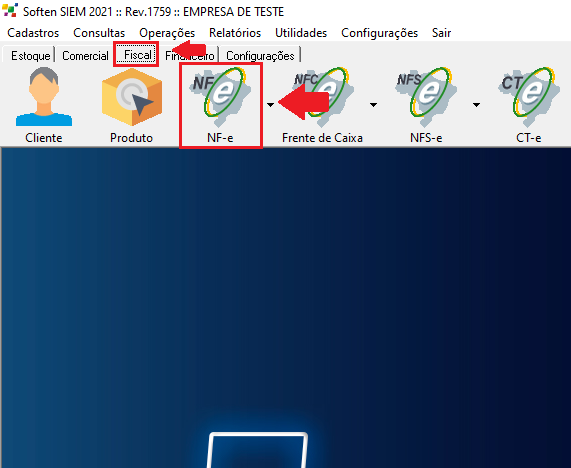
##### Clique na aba **Fiscal** e então clique no ícone da **NF-e**.
[](https://docs.softensistemas.com.br/uploads/images/gallery/2022-07/image-1657543989445.png)
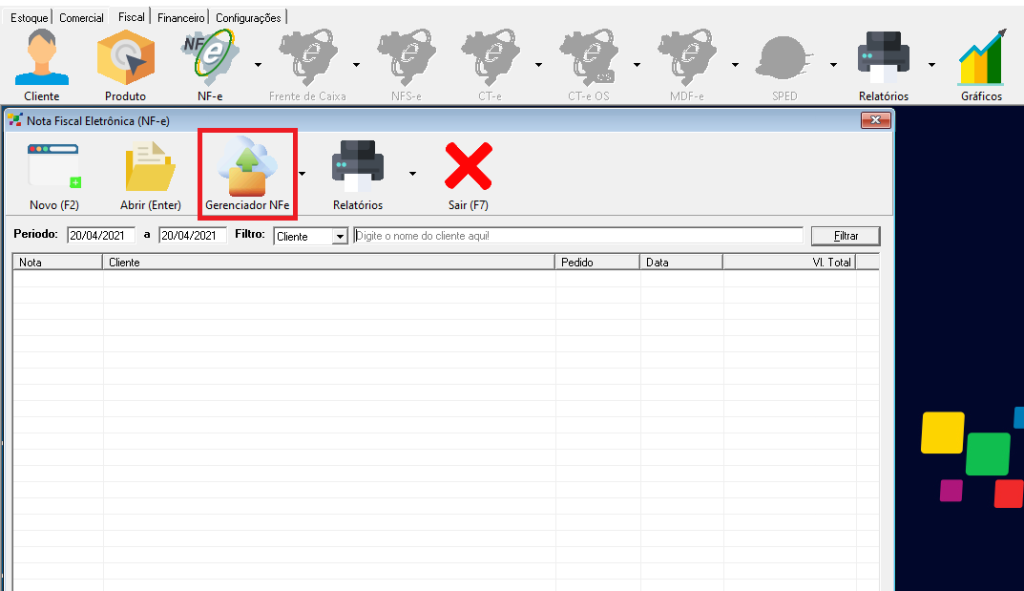
##### Então, na próxima tela clique em **Gerenciador NFe**.
[](https://docs.softensistemas.com.br/uploads/images/gallery/2022-07/image-1657544004732.png)
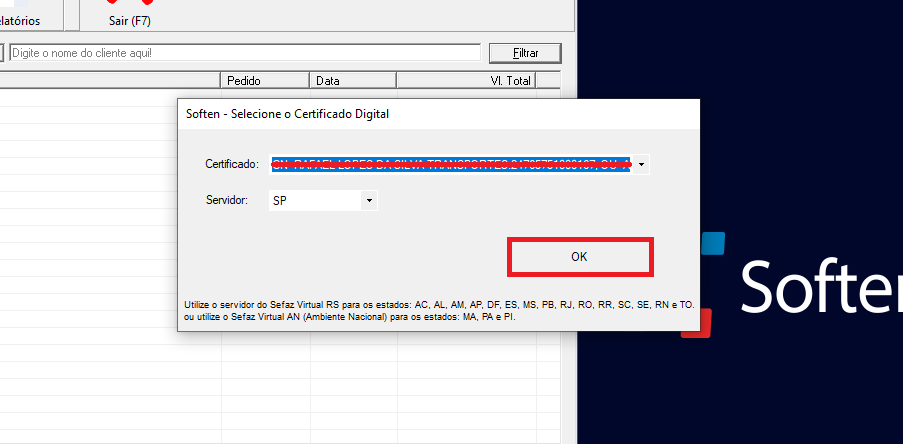
##### Neste momento será requisitado o **Certificado Digital**, selecione o certificado da empresa e clique em **OK**.
[](https://docs.softensistemas.com.br/uploads/images/gallery/2022-07/image-1657544036196.png)
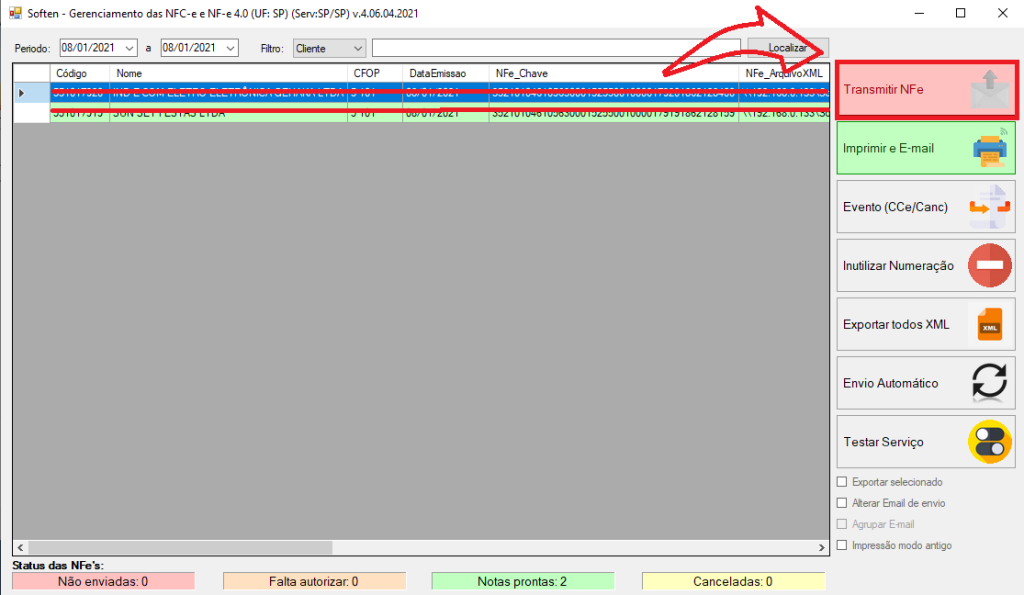
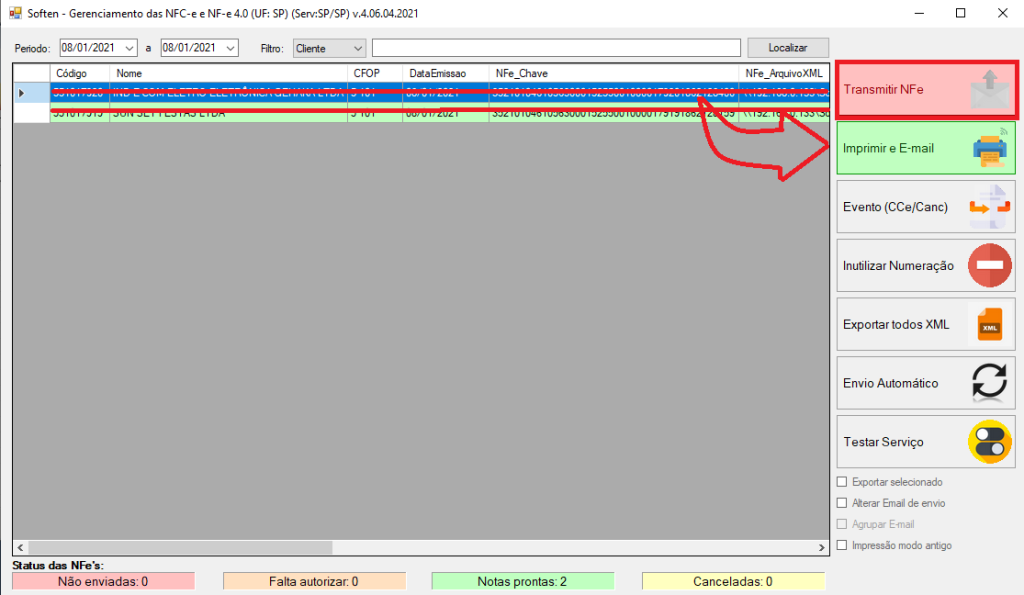
##### Então, na próxima tela **selecione a nota** que deseja enviar para a Sefaz e clique em **Transmitir NFe**.
[](https://docs.softensistemas.com.br/uploads/images/gallery/2022-07/image-1657544055087.png)
##### Neste momento, foi feito o **Envio da Nota para o governo**. Caso o sistema retorne alguma rejeição, verifique se existem erros de preenchimento de cadastros, campos incompletos ou preenchidos de forma incorreta.
##### E também, se o cliente necessita alterar algum dado, neste instante ele poderá abrir a nota e realizar a mudança necessária sem maiores problemas.
##### Em seguida, verifique se o Nome da nota mudou de cor para verde.
E então, **selecione a NF-e** novamente e clique em **Imprimir e E-mail**.
[](https://docs.softensistemas.com.br/uploads/images/gallery/2022-07/image-1657544080276.png)
##### Aparecerá a mensagem: **“Deseja enviar o arquivo XML da Nfe e a DANFE em PDF para o e-mail do cliente agora?”**
##### Ao clicar em **SIM**, caso tenha o **e-mail** **do destinatário** no Cadastro, será feito um envio automático de uma cópia do XML e do PDF para o cliente.
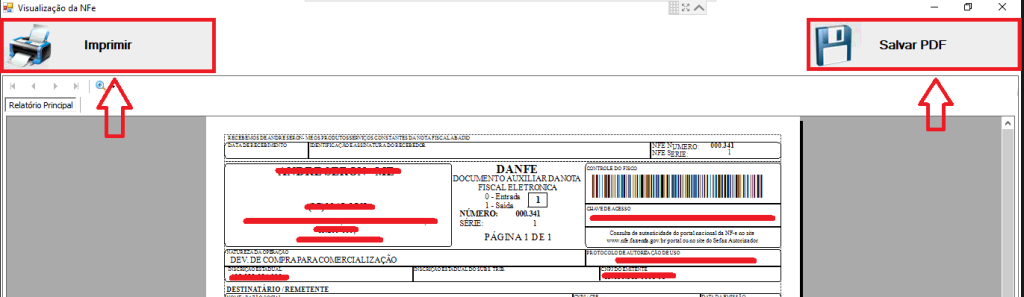
##### Em seguida, aguarde a nota ser **aberta**.
Ao **lado direito** é possível **Salvar** a NF-e em **PDF** e ao **lado esquerdo** o cliente pode **Imprimir** este DANFE.
[](https://docs.softensistemas.com.br/uploads/images/gallery/2022-07/image-1657544359454.png)
# Consulta de estoque de produto com Lote/Validade no Soften SIEM
# Correção de estoque de produto com Lote/Validade no Soften SIEM
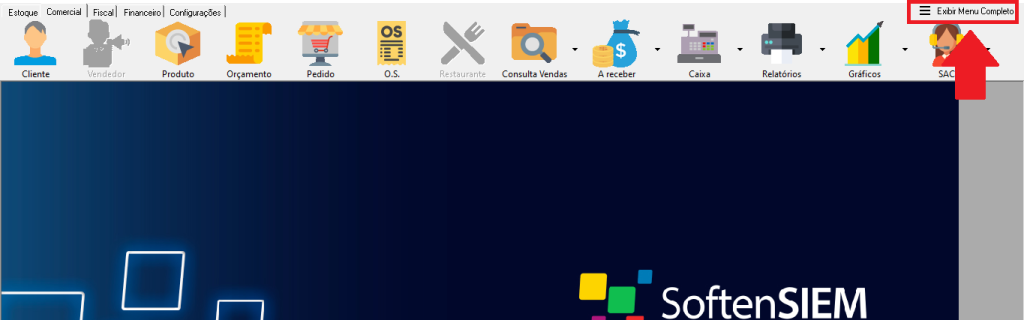
##### Clique no ícone **EXIBIR MENU COMPLETO (CANTO SUPERIOR DIREITO)** .
[](https://docs.softensistemas.com.br/uploads/images/gallery/2022-07/image-1657545197391.png)
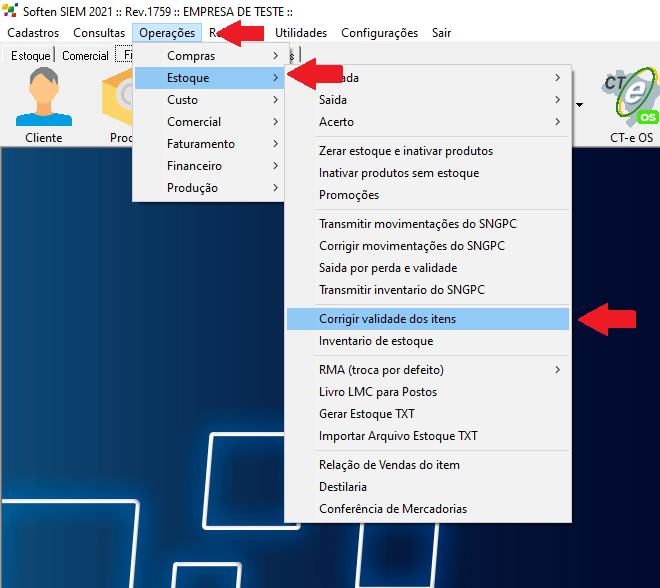
##### Clique na guia **Operações** e no menu que surgir clique na opção **Estoque**. No submenu clique em **Corrigir validade dos itens.**
[](https://docs.softensistemas.com.br/uploads/images/gallery/2022-07/image-1657570785994.png)
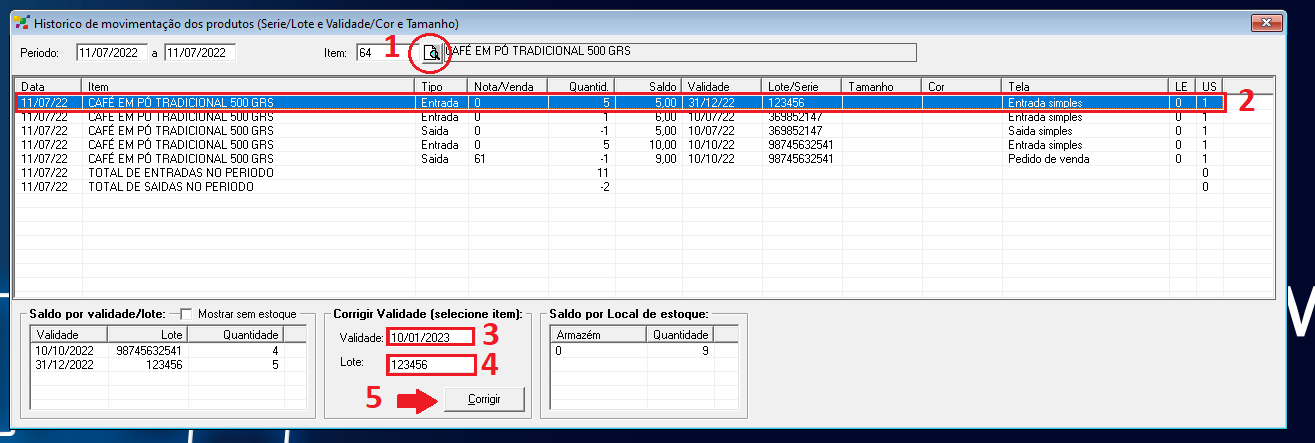
##### Na tela que abrir clique na Lupa para localizar o item a qual deseja fazer correção.
Aparecerá o histórico de movimentação do produto, com registro das entradas e saídas por Lote/Validade no período selecionado.
No **Saldo por validade** é possível visualizar todos os Lotes e Validades com o saldo disponível.
##### Para corrigir a entrada do Lote/Validade que foi feito errado, basta **clicar sobre o registro** da entrada para seleciona-la e na opção **Corrigir Validade** insira a **Validade** e **Lote** correto e clique em **Corrigir**.
[](https://docs.softensistemas.com.br/uploads/images/gallery/2022-07/image-1657571374359.png)
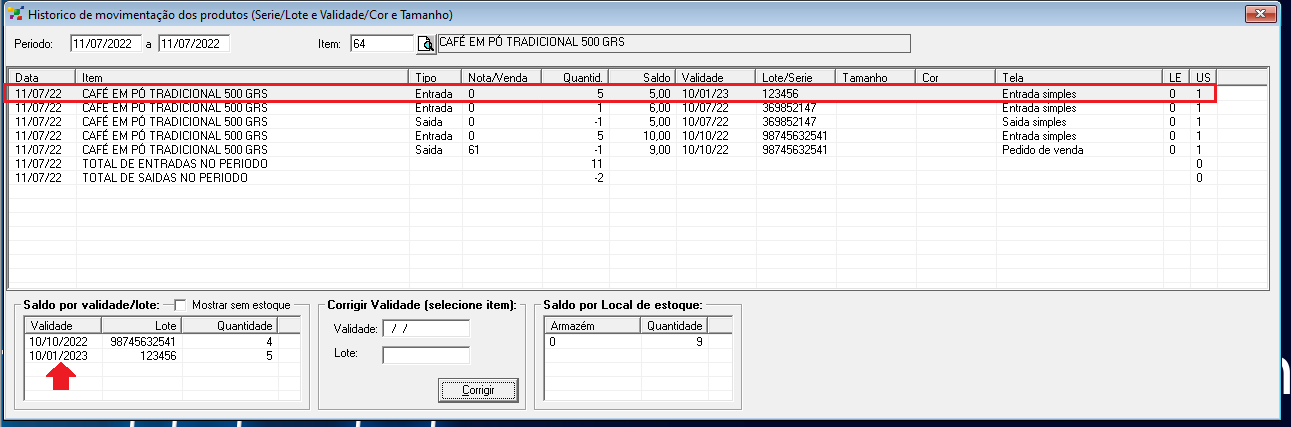
##### Após executar a ação o registro será alterado e a entrada do estoque será registrada no Lote/Validade correto.
[](https://docs.softensistemas.com.br/uploads/images/gallery/2022-07/image-1657571461261.png)
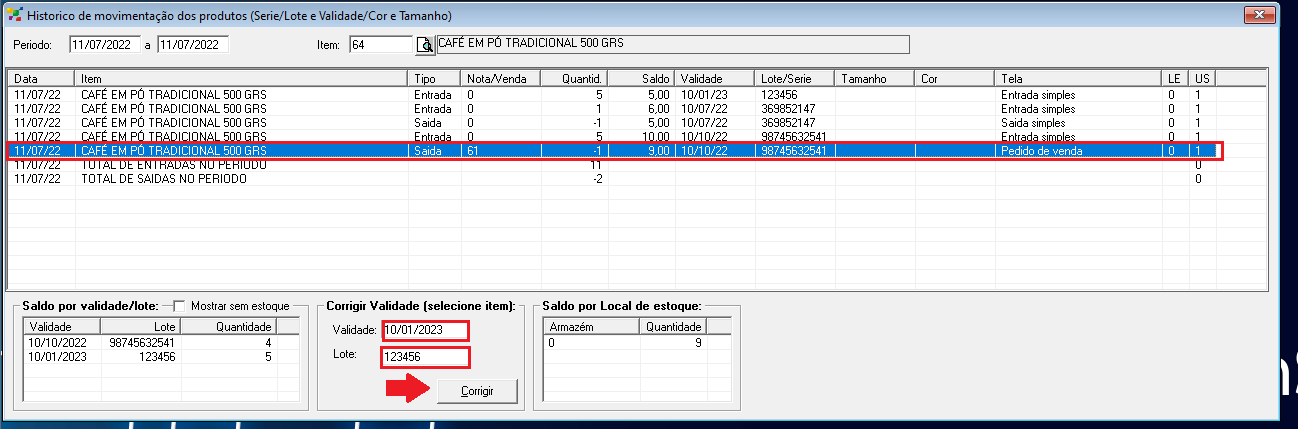
##### Para corrigir a Lote/Validade de um pedido que foi gerado errado, basta **clicar sobre o registro** do pedido para seleciona-lo e na opção **Corrigir Validade** insira a **Validade** e **Lote** correto e clique em **Corrigir**.
[](https://docs.softensistemas.com.br/uploads/images/gallery/2022-07/image-1657572249372.png)
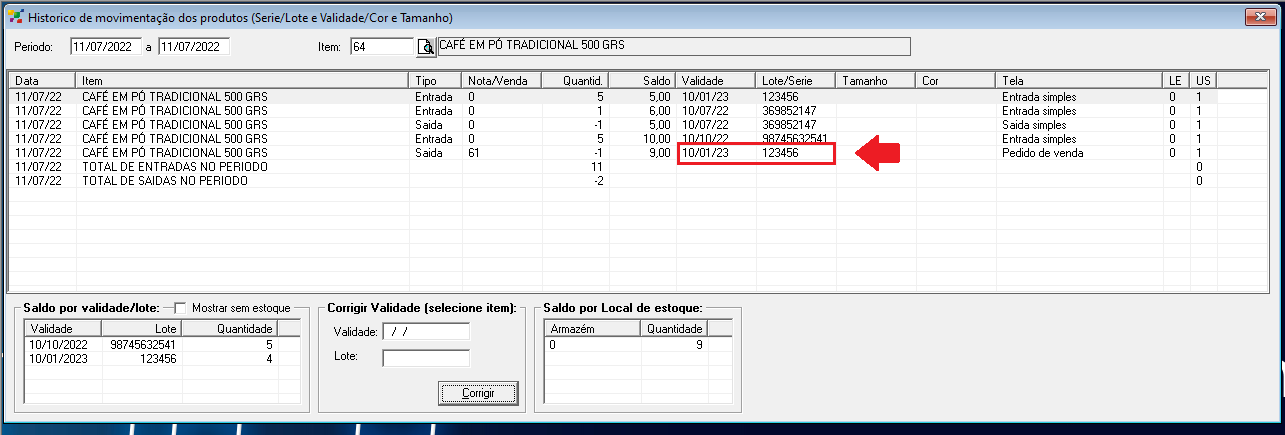
##### Após executar a ação o registro será alterado e será baixado do estoque o Lote/Validade correto vendido.
[](https://docs.softensistemas.com.br/uploads/images/gallery/2022-07/image-1657572319856.png)
# Relatório de estoque de produto com Lote/Validade no Soften SIEM
##### Primeiro, acesse a aba **Estoque** e clique na setinha ao lado de **Relatórios**.
##### Clique na opção **Relação de Entradas de Validade**.
Nesse relatório conseguirá visualizar todas as entradas dos itens que possuem validade e o saldo disponível no estoque.