# SIEM | Estoque
# Configurações e Cadastros
# Como cadastrar Prazo de Validade do Item no Soften SIEM
##### Clique no botão **PRODUTO** e na janela de Cadastro de Produtos, no campo de pesquisa “Cód. Barra / Nome do produto”, digite o nome do item que terá cadastrado seu prazo de validade e clique em LOCALIZAR.
##### Dois cliques no nome do produto e você terá acesso à tela de edição dos dados.
##### Na janela Itens do Estoque, na região inferior clique na aba Estoque.
##### Digite o prazo de validade do item expresso em dias no campo apropriado.
##### Certifique-se de preencher corretamente essa informação, evitando problemas estratégicos de estocagem e comercialização do referido item.
##### Clique no botão SALVAR representado pelo ícone do disquete.

# Como cadastrar Fornecedor no SoftenSIEM
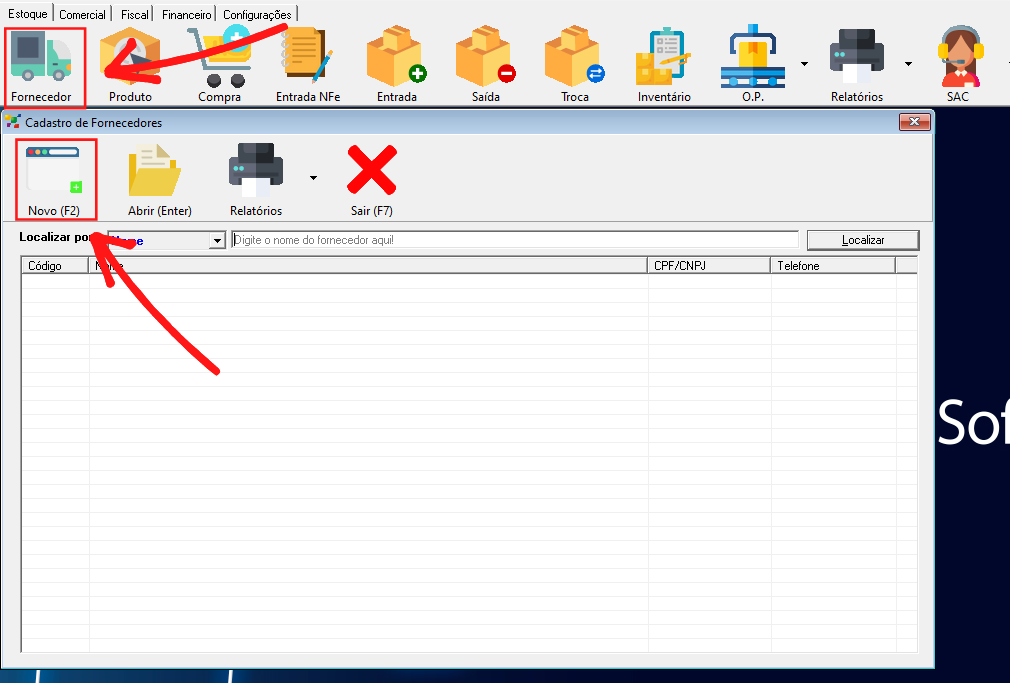
##### Dentro do SoftenSIEM, acesse a aba de **Estoque**, clique em **Fornecedor > Novo (F2)**.
#####
##### [](https://docs.softensistemas.com.br/uploads/images/gallery/2022-01/image-1643300868025.png)
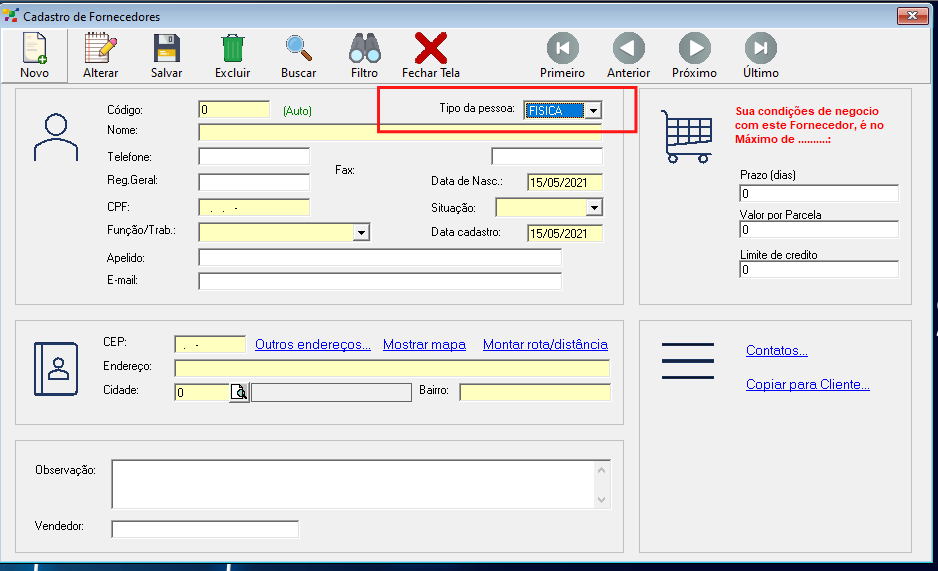
##### Em seguida, você verá a tela do novo cadastro.
##### Por padrão, a guia vem configurada para os dados de uma **PESSOA FÍSICA**.
##### [](https://docs.softensistemas.com.br/uploads/images/gallery/2022-01/image-1643300882010.png)
##### Todos os campos em **AMARELO** são **OBRIGATÓRIOS**.
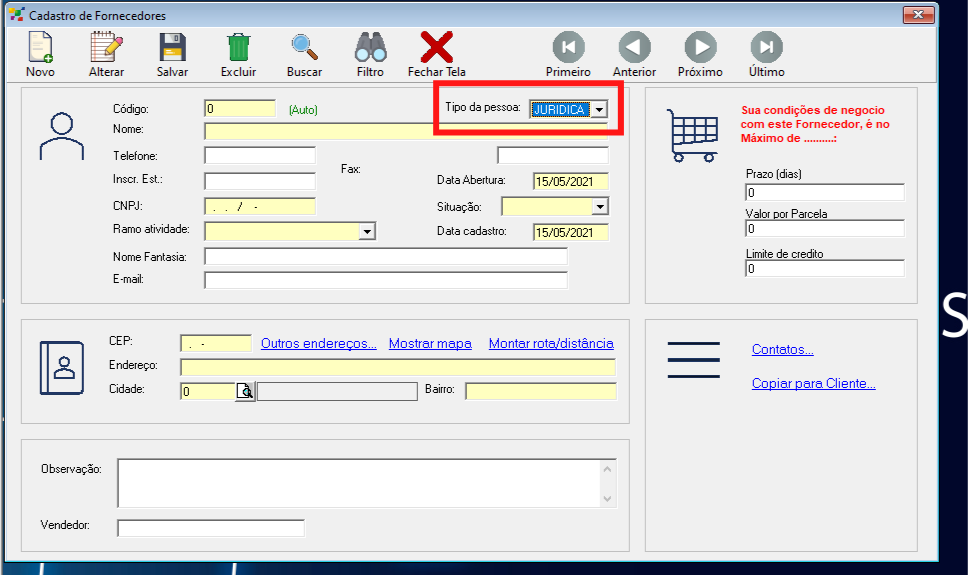
##### Caso seu fornecedor seja **PESSOA JURÍDICA**, você pode alterar o formulário de cadastro. Para isso, vá em **TIPO DE PESSOA** e escolha a opção que deseja.
##### [](https://docs.softensistemas.com.br/uploads/images/gallery/2022-01/image-1643300898725.png)
##### Em seguida, vamos cadastrar como exemplo um fornecedor **PESSOA JURÍDICA**.
##### Preencha o campo **CÓDIGO** manualmente ou deixe automático, caso não queira alterar a informação.
##### Preencha o campo **NOME** com o nome da **PESSOA FÍSICA** ou a **RAZÃO SOCIAL** da empresa. Além disso, você também pode preencher o **NOME FANTASIA**.
##### Então preencha os campos **TELEFONE** e **FAX**.
##### Em seguida, preencha o campo **INSCR. EST.** pela Inscrição Estadual da empresa.
##### **DATA ABERTURA** e **DATA CADASTRO** não precisam de alteração.
##### O campo **CNPJ** deve ser preenchido com o número do **CNPJ** de seu fornecedor.
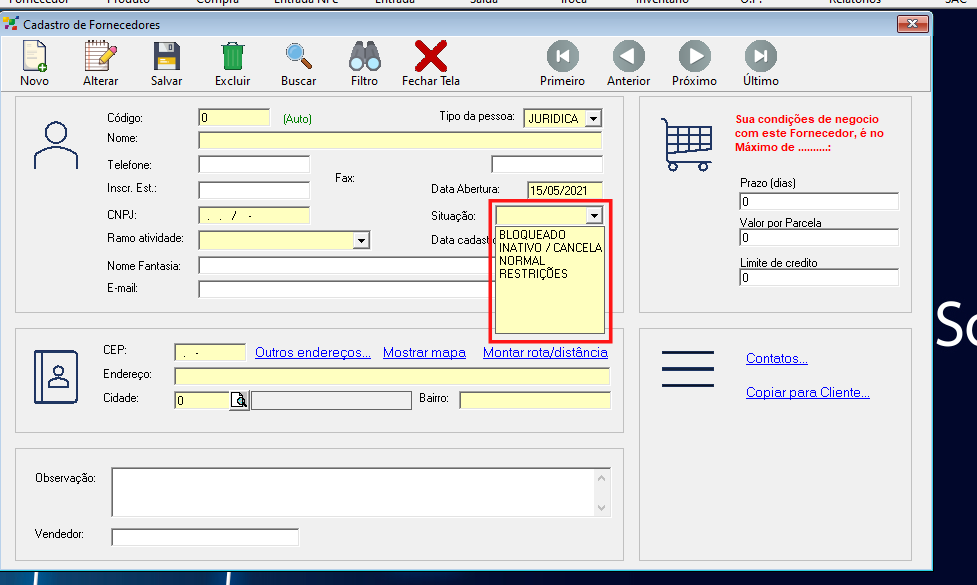
##### Então, no campo **SITUAÇÃO**, indique como é a situação do Fornecedor em relação à empresa. Para que as operações possam ocorrer normalmente, escolha a opção **NORMAL**.
##### [](https://docs.softensistemas.com.br/uploads/images/gallery/2022-01/image-1643300923050.png)
##### Em **RAMO ATIVIDADE**, selecione então a opção em que seu fornecedor se enquadre.
##### [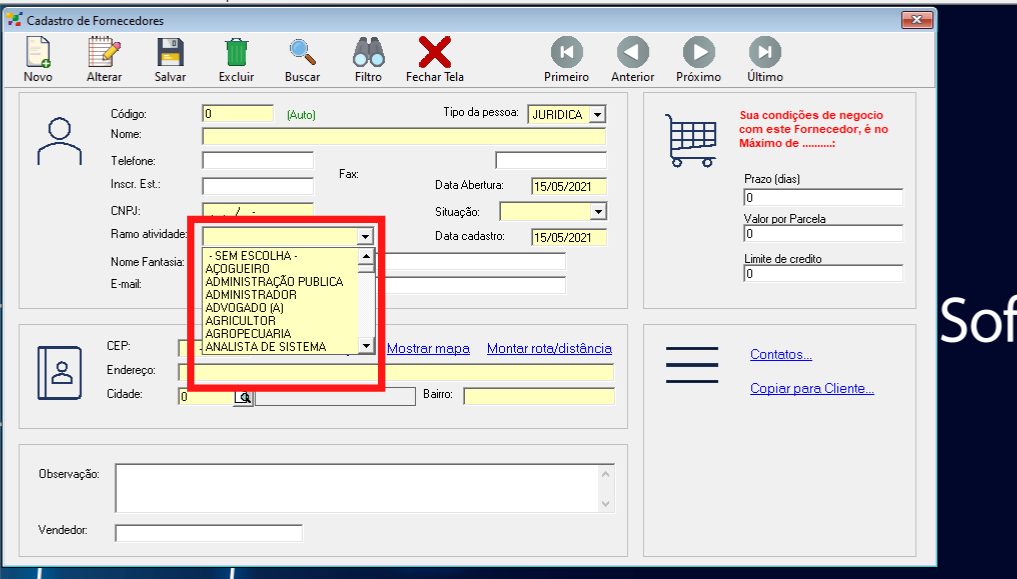](https://docs.softensistemas.com.br/uploads/images/gallery/2022-01/image-1643300947746.png)
##### Em seguida, você deve preencher os campos **ENDEREÇO**, **CEP**, **CIDADE** e **BAIRRO** com os dados de localização física do fornecedor.
##### A cidade deve ser pesquisada através do ícone em forma de **LUPA**.
##### Para isso, digite o nome da cidade no campo **NOME** e clique em **LOCALIZAR**. Em seguida, ao encontrar a mesma, dê dois cliques no nome da cidade.
##### [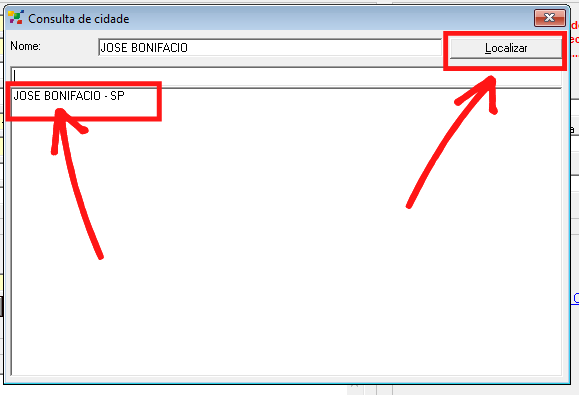](https://docs.softensistemas.com.br/uploads/images/gallery/2022-01/image-1643300962022.png)
##### No campo **OBSERVAÇÃO** você pode escrever alguma informação que ache relevante sobre esse Fornecedor.
##### O campo **VENDEDOR** é utilizado para especificar o vendedor de contato da empresa fornecedora.
##### É possível indicar as condições de negócio com esse fornecedor, preenchendo os campos **PRAZO (DIAS)**, **VALOR POR PARCELA** e **LIMITE DE CRÉDITO**.
##### [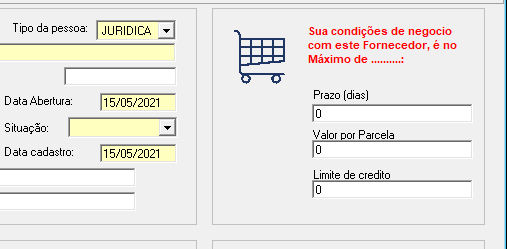](https://docs.softensistemas.com.br/uploads/images/gallery/2022-01/image-1643300976192.png)
##### Para concluir o cadastro, clique então em **SALVAR**.
##### Você também pode adicionar outras informações depois que finalizar o cadastro.
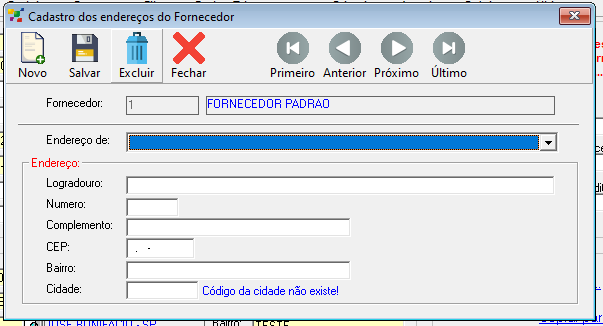
##### Em **MAIS OPÇÕES**, no canto da tela, você pode cadastrar **OUTROS ENDEREÇOS**:
##### [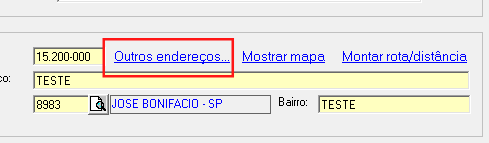](https://docs.softensistemas.com.br/uploads/images/gallery/2022-01/image-1643300996492.png)
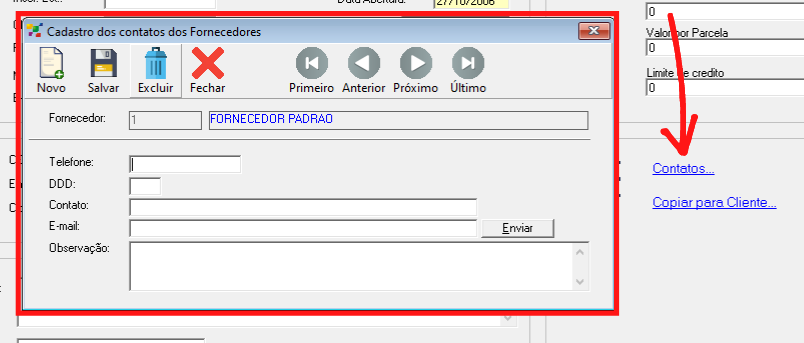
##### e **CONTATOS**:
##### [](https://docs.softensistemas.com.br/uploads/images/gallery/2022-01/image-1643301008149.png)
##### Também é possível transformar esse fornecedor em cliente, pela opção **COPIAR PARA CLIENTE**.
##### [](https://docs.softensistemas.com.br/uploads/images/gallery/2022-01/image-1643301020327.png)
# Como cadastrar Produto no SoftenSIEM
##### Clique em **Estoque > Produto** > **Novo (F2)**.
##### [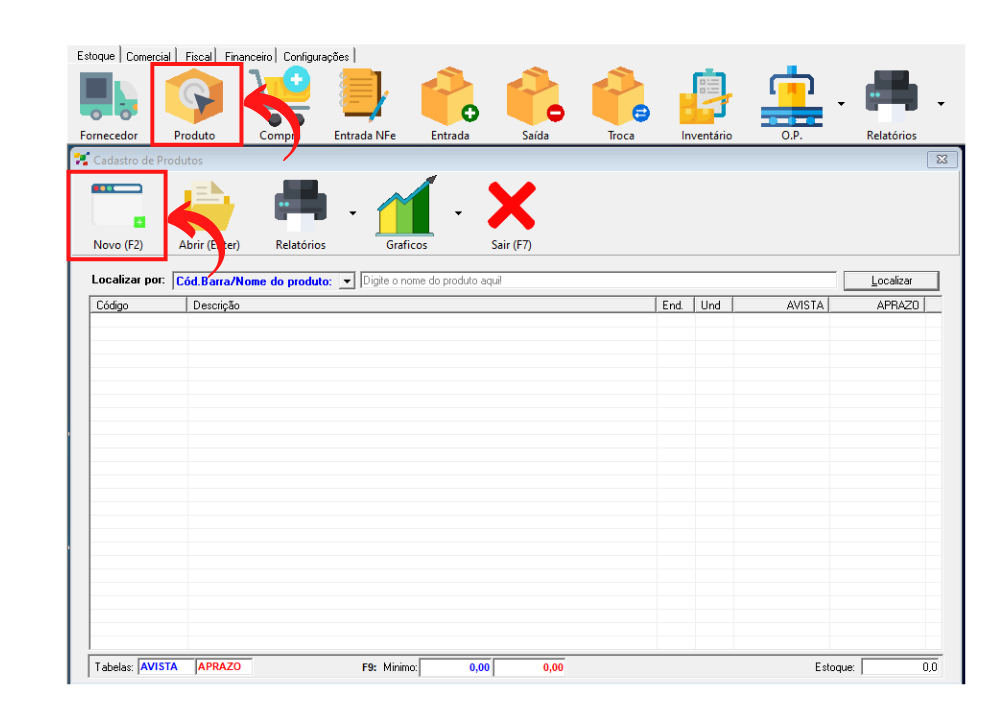](https://docs.softensistemas.com.br/uploads/images/gallery/2022-01/image-1643301381635.png)
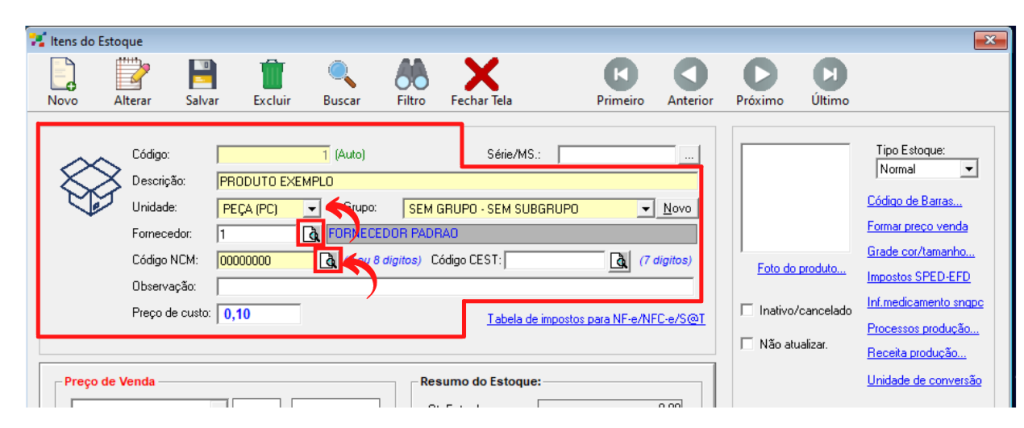
##### Em seguida, preencha o campo **Código** com uma numeração específica para controle interno de sua empresa ou deixe em branco, que o sistema preencherá automaticamente.
##### Na **Descrição** escreva o nome deste item.
##### Então, selecione qual é a **Unidade** deste produto e em **Grupo** preencha com as informações que o sistema fornece ou cadastre um novo grupo e subgrupo.
##### O campo **Fornecedor** não é obrigatório, você pode clicar na **lupa** e selecionar o fornecedor.
##### No **Código NCM**, preencha então os 8 dígitos referentes. Você pode clicar na lupa para fazer uma pesquisa simples de códigos com descrições próximas do seu produto. Porém, confirme essa informação com seu fornecedor ou seu contador.
##### O **Código CEST** é um código complementar ao **NCM**, caso o produto possua é obrigatório o seu preenchimento.
##### O campo **Preço de Custo** também não é obrigatório, porém pode-se preencher esta informação caso queira.
##### [](https://docs.softensistemas.com.br/uploads/images/gallery/2022-01/image-1643301451306.png)
##### Em seguida, com a informações preenchidas, clique em **Salvar**. E clique então em **Ok**.
##### [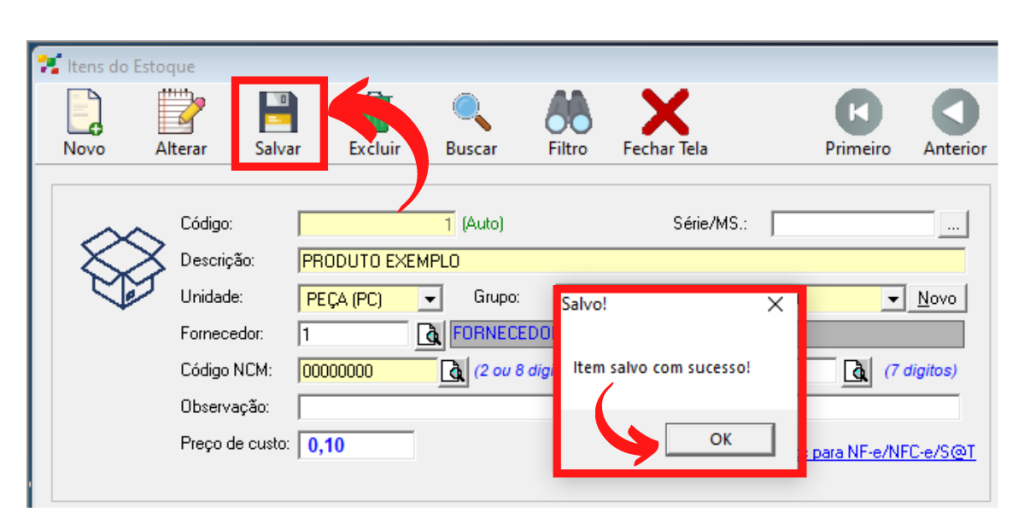](https://docs.softensistemas.com.br/uploads/images/gallery/2022-01/image-1643301569139.png)
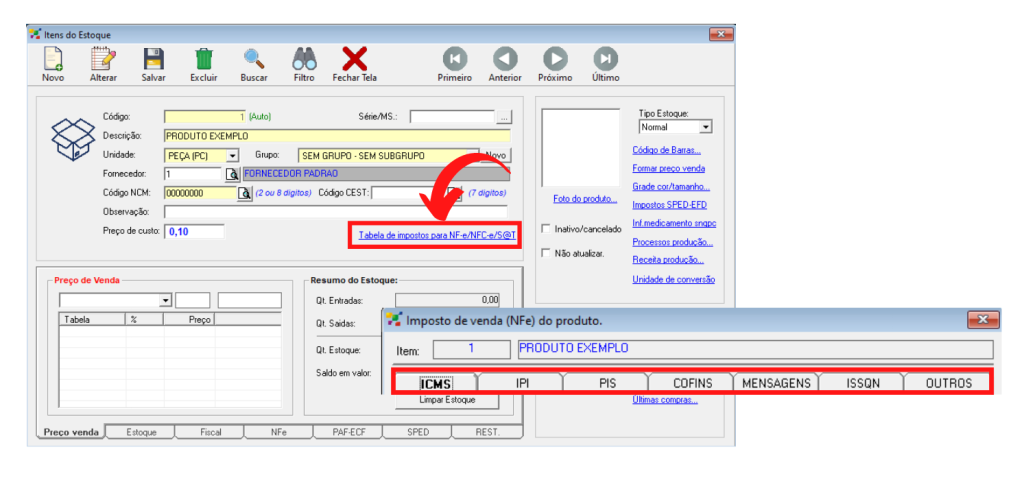
##### Nesta mesma tela clique em **Tabela de impostos para NF-e/ NFC-e/ S@T**.
##### Então, preencha todas as informações referente aos **impostos** descritos na imagem abaixo.
##### **NOTA:** Contacte sua contabilidade porque essas informações fiscais são de responsabilidade deles.
##### [](https://docs.softensistemas.com.br/uploads/images/gallery/2022-01/image-1643301625833.png)
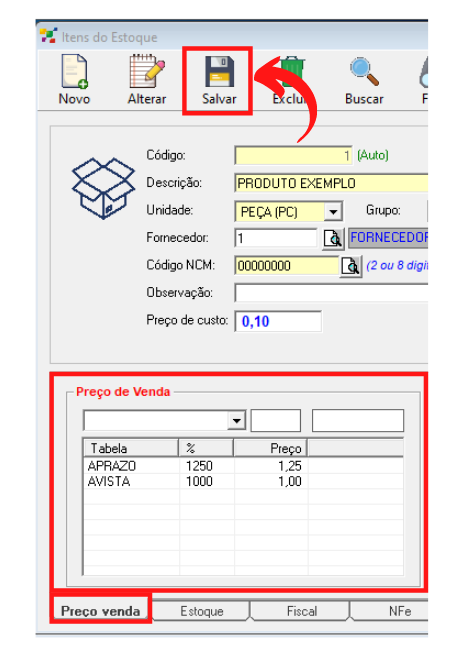
##### Cadastre a tabela de **Preço de Venda**.
##### Selecione se a venda será **à vista**; **a prazo**; **varejo** ou **parcela**.
##### Coloque a **%** e preencha o **valor do preço**.
##### Clique então em **Enter** no teclado, e veja que essas informações foram cadastradas.
##### Feito isso clique em **Salvar** e aguarde a mensagem **“Item salvo com sucesso”**.
##### [](https://docs.softensistemas.com.br/uploads/images/gallery/2022-01/image-1643301640452.png)
#####
# Cadastro de Produto com unidade de conversão no Soften SIEM
##### Clique no botão **PRODUTO** e na janela de **Cadastro de Produtos**, no campo de pesquisa “**Cód. Barra / Nome do produto**”, digite o nome do produto que terá a grade de cor/tamanho cadastrada e clique em **LOCALIZAR**.
Dois cliques no nome do produto e você terá acesso à tela de edição dos dados.
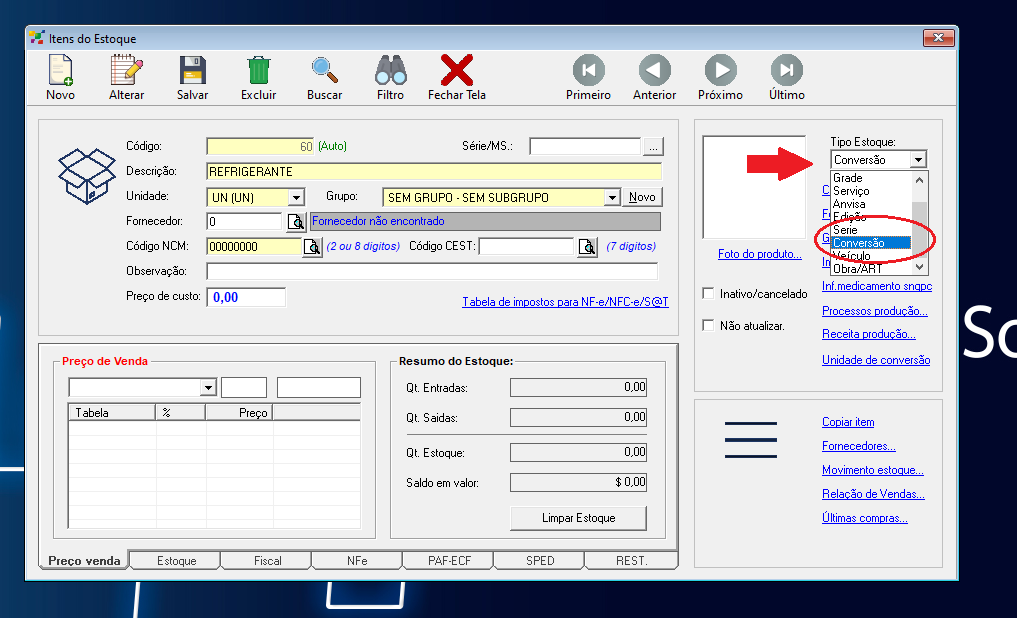
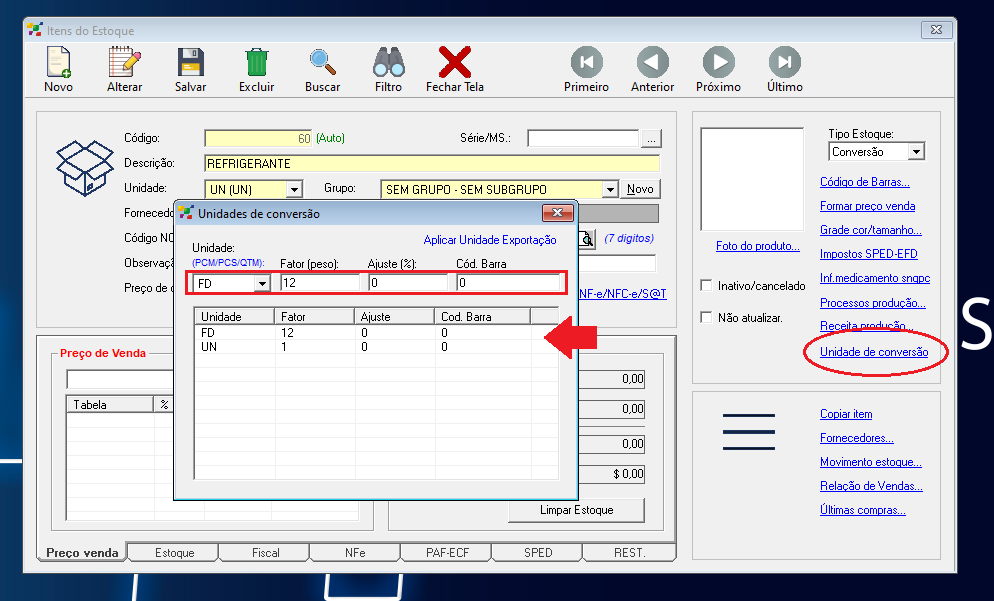
##### Defina o **TIPO DE ESTOQUE** do item com a opção **CONVERSÃO**.
[](https://docs.softensistemas.com.br/uploads/images/gallery/2022-06/image-1654537071599.png)
##### Clique na opção **UNIDADE DE CONVERSÃO** para cadastrar todas as variantes que esse produto possui.
[](https://docs.softensistemas.com.br/uploads/images/gallery/2022-06/image-1654537177868.png)
##### Clique no botão **SALVAR** para concluir a ação.
# Cadastro de Grupo/Subgrupo no Soften SIEM
##### Clique no ícone **EXIBIR MENU COMPLETO** (CANTO SUPERIOR DIREITO) .
##### Clique na guia **CADASTROS** e no menu que surgir aponte a opção **ESTOQUE**. No submenu clique em **TABELAS** e selecione **GRUPO**.
##### A janela **Cadastro de Grupo / Setor** **do** **estoque** surgirá. É possível **criar um grupo (subgrupo)** ou **alterar os existentes**.
##### A **guia inicial** vem configurada com os dados da **primeira** **classificação de grupo** **registrado** **na base de dados do Soften SIEM**.
##### Clicando nas **SETAS** na **região superior direita** é possível navegar pelo cadastro de todas os grupos de classificação registrados.
##### Para iniciar um novo cadastro, clique no ícone da **FOLHA** na barra superior da janela.
##### O campo **CÓDIGO** é preenchido **AUTOMATICAMENTE**, e não pode ser alterado.
##### O **nome do** **novo** **grupo** deve ser preenchido no campo **Grupo / Setor**.
##### **Obs1**: Antes de inserir subgrupos associados a esse novo grupo é necessário clicar em **SALVAR** (ícone de disquete).
##### Para inserir um subgrupo relacionado basta digitar seu nome no campo **Sub-grupo** e clicar no botão **INSERIR**.
##### **Automaticamente o mesmo será listado no campo Sub-grupo logo abaixo**, que discrimina todas as designações especificadas pelo usuário.
##### Repita o processo até que todos os subgrupos de interesse tenham sido registrados.
##### Para concluir o cadastro, clique em **SALVAR** no ícone de disquete na barra superior da janela.
##### **Obs2**: A exclusão dos subgrupos pode ser feita selecionando a opção desejada na listagem e clicando no botão **EXCLUIR**.
##### Clique no botão **PRODUTO** e na janela de **Cadastro de Produtos**, no campo de pesquisa “**Cód. Barra / Nome do produto**”, digite o nome do produto que terá o grupo/subgrupo alterado e clique em **LOCALIZAR**.
##### Dois cliques no nome do produto e você terá acesso à tela de edição dos dados.
##### Clique no campo **Grupo**.
##### Podemos observar que o novo grupo/subgrupo criado já se encontra disponível para seleção.
##### Defina o novo grupo de classificação do item, de acordo com sua necessidade.
##### Clique no botão **SALVAR** para concluir a ação.
##### **Obs 3**: É possível criar grupos/subgrupos nessa mesma janela clicando no botão **NOVO** localizado ao lado do campo **Grupo**.
# Bloquear entrada de estoque pela tela de código de barras.
##### Sistema por padrão permite inserir ou não quantidade de estoque ao inserir o codigo de barras no cadastro do item, para que isso não aconteça basta ativar a config 2:
**ESTOQUE: BLOQUEAR ENTRADA DE ESTOQUE PELA TELA DE CODIGO DE BARRA (0=NAO/1=SIM):**
##### Definir como **1**
##### Para definir basta navegar até
##### [](https://docs.softensistemas.com.br/uploads/images/gallery/2025-09/image-1758913092147.png)
##### Realizar a buscar através do filtro
[](https://docs.softensistemas.com.br/uploads/images/gallery/2025-09/image-1758913165047.png)
##### Após definir mesmo que preencha o campo de QTD de estoque o sistema ira ignorar e apenas fará o cadastro do código de barras. ao pressionar ENTER[](https://docs.softensistemas.com.br/uploads/images/gallery/2025-09/image-1758913285790.png)
# Remover validação da chave de acesso da NF-E de entrada de estoque
##### Ao lançar uma nota fiscal de forma manual dentro do sistema, por padrão é exigido a chave de acesso valida seja informada, caso contrario sistema apresentara a seguinte mensagem abaixo:
[](https://docs.softensistemas.com.br/uploads/images/gallery/2025-09/image-1758913672780.png)
##### Para dispensar a obrigação basta ativar a seguinte config 2
#####
**ESTOQUE: DISPENSAR OBRIGAÇÃO DA CHAVE DA NFE DE COMPRA (0=NAO/1=SIM):
Defina como 1**
#### Para ativar basta ir até o caminho:
[](https://docs.softensistemas.com.br/uploads/images/gallery/2025-09/image-1758913817385.png)
##### Realize a busca e defina como 1
[](https://docs.softensistemas.com.br/uploads/images/gallery/2025-09/image-1758913944256.png)
##### Após isso o campo chave de acesso deixara de ser obrigatório
# Entrada/Saída de Estoque no Soften Siem
# Como dar entrada de estoque de forma simples pelo Soften SIEM
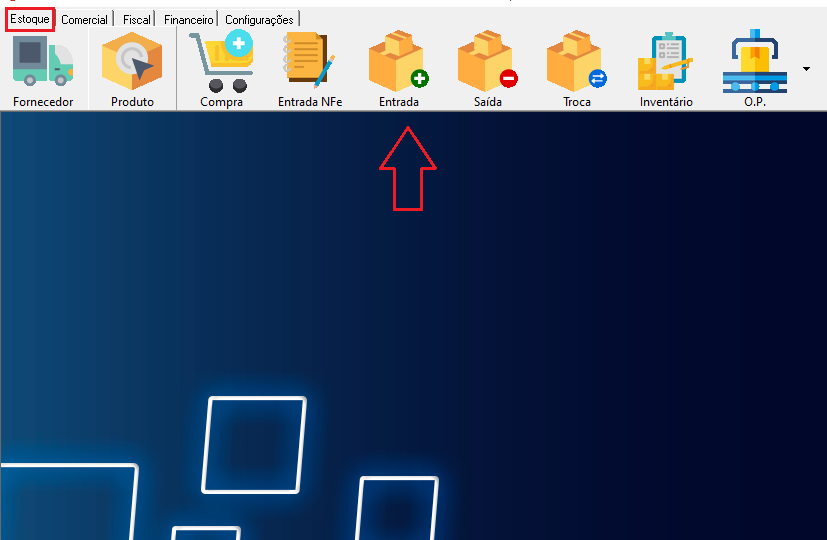
##### Primeiro, acesse a aba **Estoque** e clique em **Entrada+**.
[](https://docs.softensistemas.com.br/uploads/images/gallery/2022-05/image-1652123343790.png)
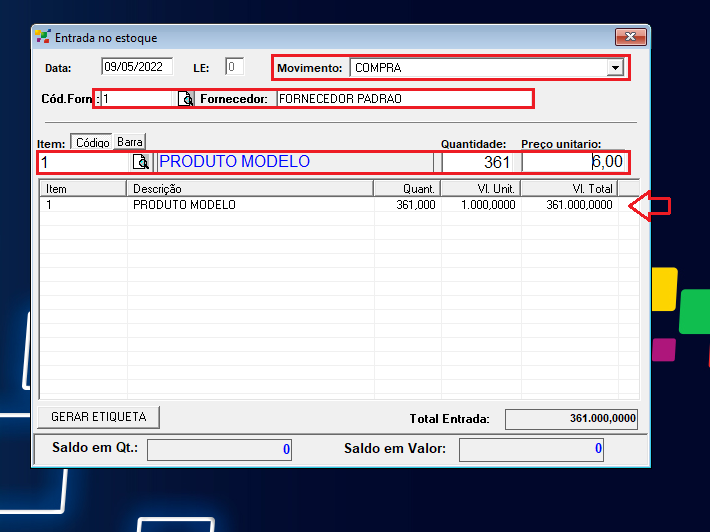
##### Em seguida, a janela de Entrada de Estoque surgirá.
##### Selecione o **Movimento de estoque**.
##### Clique na Lupa e localize o Fornecedor desejado (não é obrigatório).
##### Clique na Lupa para localizar o produto.
##### Então, na janela que surgir, em **“Localizar por”** escolha a opção **Nome** e digite o nome de seu produto. Clique em seguida em **LOCALIZAR**.
##### Dê dois cliques no nome do produto e clique em ok para confirmar.
##### Insira a **Quantidade** e **Preço unitário** e aperte a tecla enter.
[](https://docs.softensistemas.com.br/uploads/images/gallery/2022-05/image-1652126280107.png)
##### Prontinho lançamento de estoque realizado.
# Como fazer troca de estoque pelo Soften SIEM
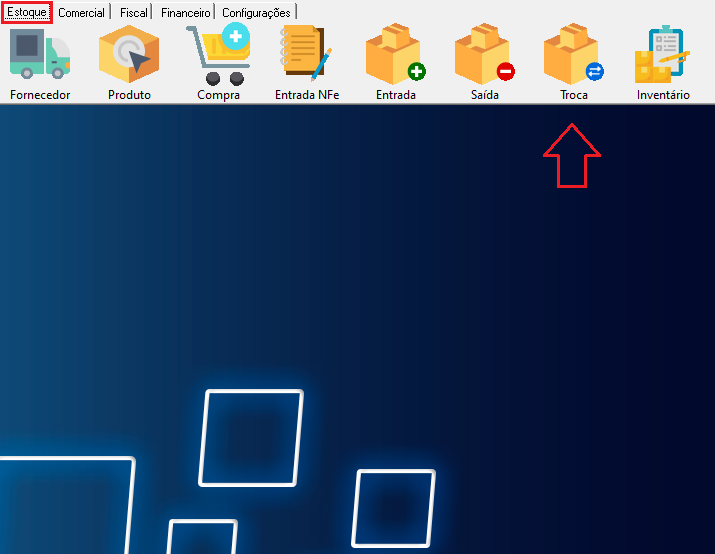
##### Primeiro, acesse a aba **Estoque** e clique em **Troca**.
[](https://docs.softensistemas.com.br/uploads/images/gallery/2022-05/image-1652294748693.png)
##### Em seguida, a janela de Troca de Estoque surgirá.
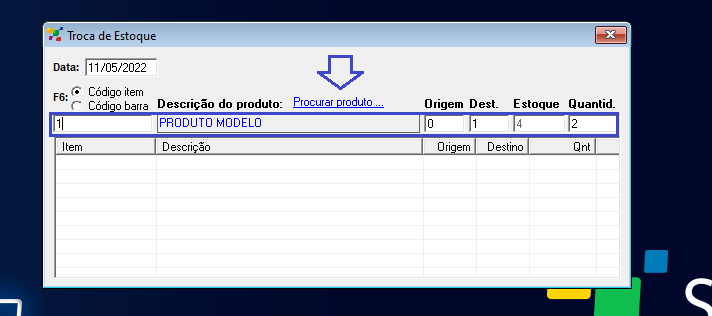
##### Clique em Procurar Produto.
##### Então, na janela que surgir, em **“Localizar por”** escolha a opção **Nome** e digite o nome de seu produto. Clique em seguida em **LOCALIZAR**.
##### Dê dois cliques no nome do produto.
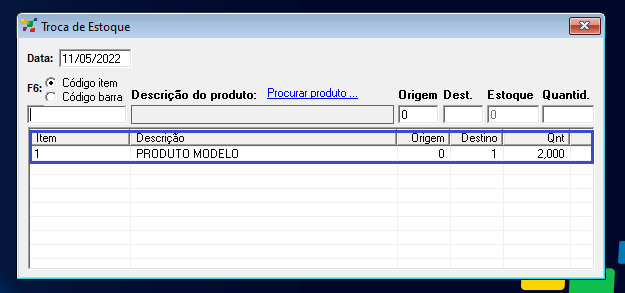
Insira o estoque de **Origem** e o estoque de **Destino**, insira a quantidade a qual trocará e aperte a tecla enter.
[](https://docs.softensistemas.com.br/uploads/images/gallery/2022-05/image-1652302022707.png)
##### [](https://docs.softensistemas.com.br/uploads/images/gallery/2022-05/image-1652302147620.png)
##### Prontinho o produto trocou de local de estoque.
# Como dar saída de estoque de forma simples pelo Soften SIEM
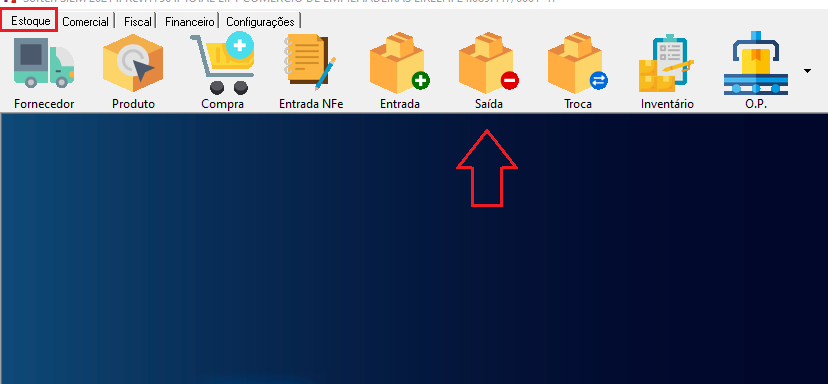
##### Primeiro, acesse a aba **Estoque** e clique em **Saída-**.
[](https://docs.softensistemas.com.br/uploads/images/gallery/2022-05/image-1652294130255.png)
##### Em seguida, a janela de Saída de Estoque surgirá.
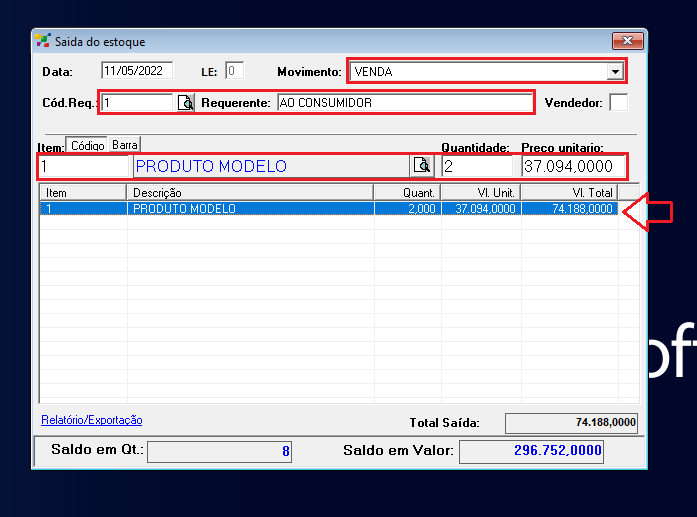
##### Selecione o **Movimento de estoque**.
##### Clique na Lupa e localize o Requerente desejado (não é obrigatório).
##### Clique na Lupa para localizar o produto.
##### Então, na janela que surgir, em **“Localizar por”** escolha a opção **Nome** e digite o nome de seu produto. Clique em seguida em **LOCALIZAR**.
##### Dê dois cliques no nome do produto e clique em ok para confirmar.
##### Insira a **Quantidade** e **Preço unitário** e aperte a tecla enter.
[](https://docs.softensistemas.com.br/uploads/images/gallery/2022-05/image-1652294313674.png)
##### Prontinho saída de estoque realizado.
# Como dar entrada via XML pelo Soften SIEM
##### Primeiro, acesse a aba **Estoque** e clique em **Entrada NF-e**.
[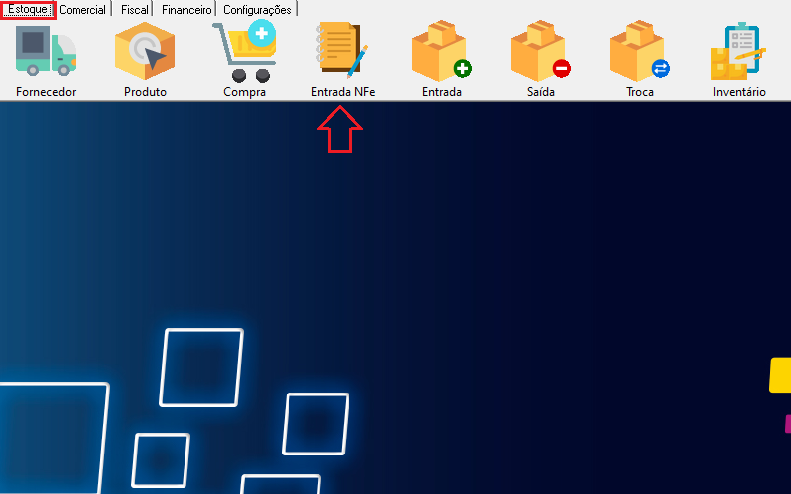](https://docs.softensistemas.com.br/uploads/images/gallery/2023-05/faKtela-1.png)
##### Em seguida será aberta a tela de **Notas Fiscais de Entrada** e é necessário selecionar a opção **Importar NF-e.**
##### **[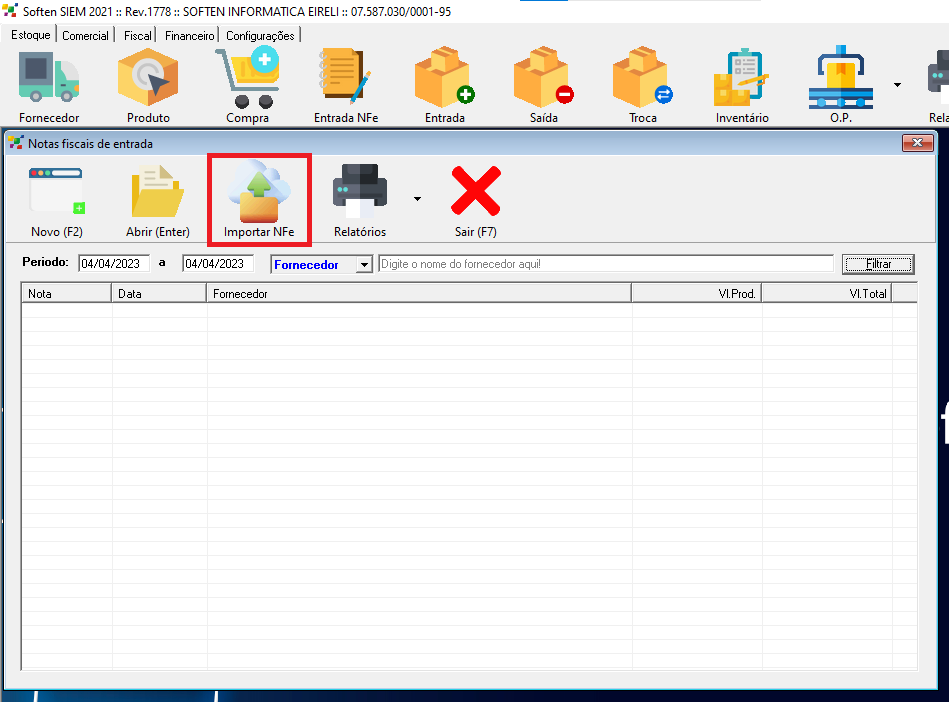](https://docs.softensistemas.com.br/uploads/images/gallery/2023-05/tela-2.png)**
##### Será apresentado a tela para selecionar o **Certificado Digital** referente a empresa e depois é só clicar no **Ok**.
##### [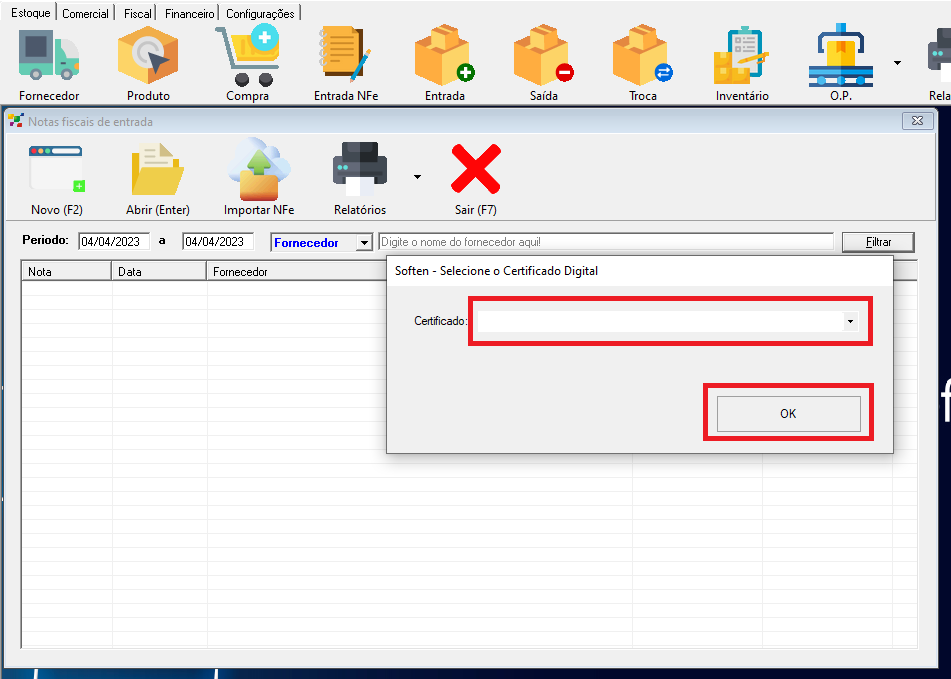](https://docs.softensistemas.com.br/uploads/images/gallery/2023-05/tela-3.PNG)
##### Na tela do gerenciador que será aberto é possível realizar a opção de **Consultar ao Governo**, essa consulta consegue buscar as notas emitidas nos últimos 90 dias úteis mas o download do XML é somente das nota fiscais que foram emitidas nos últimos 10 dias úteis.
##### Ao consultar ao Governo irá retornar uma mensagem que a operação pode demorar e que não encerre o aplicativo enquanto a consulta é realizada.
##### [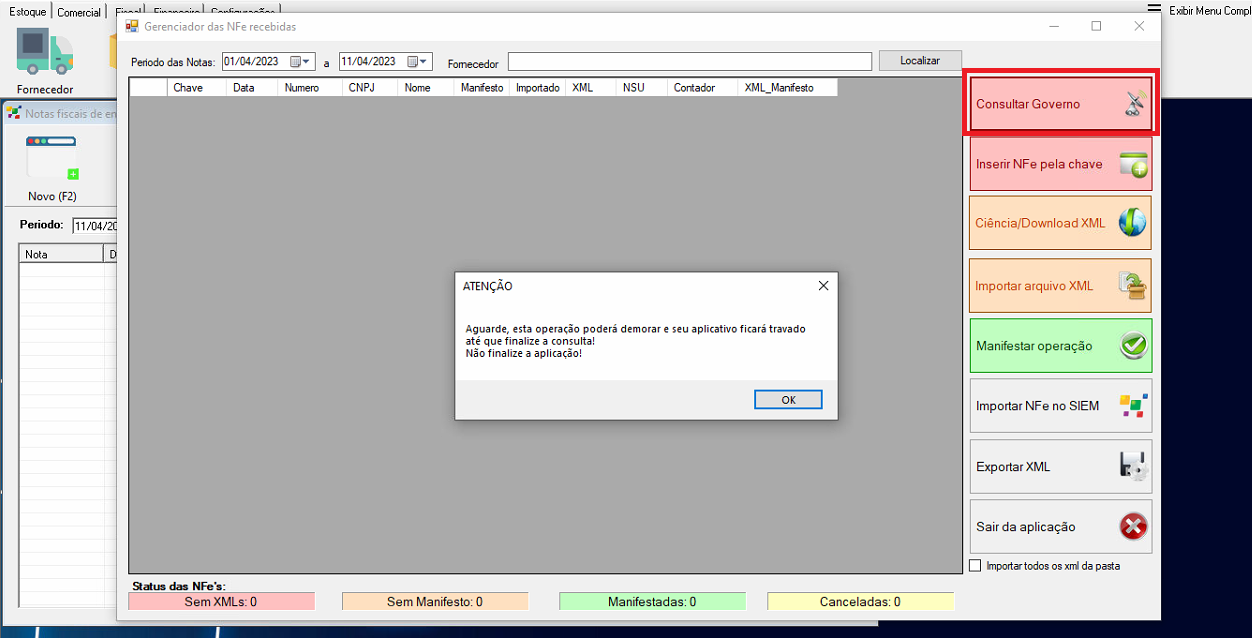](https://docs.softensistemas.com.br/uploads/images/gallery/2023-05/tela-4.PNG)
##### Após o sistema finalizar a consulta irá retornar em tela as notas disponíveis, as notas em tons Laranja são as que já foi realizado o download do XML na hora da consulta e as notas em tons de Rosa são as notas em que não foram realizadas o download do XML durante a consulta.
##### [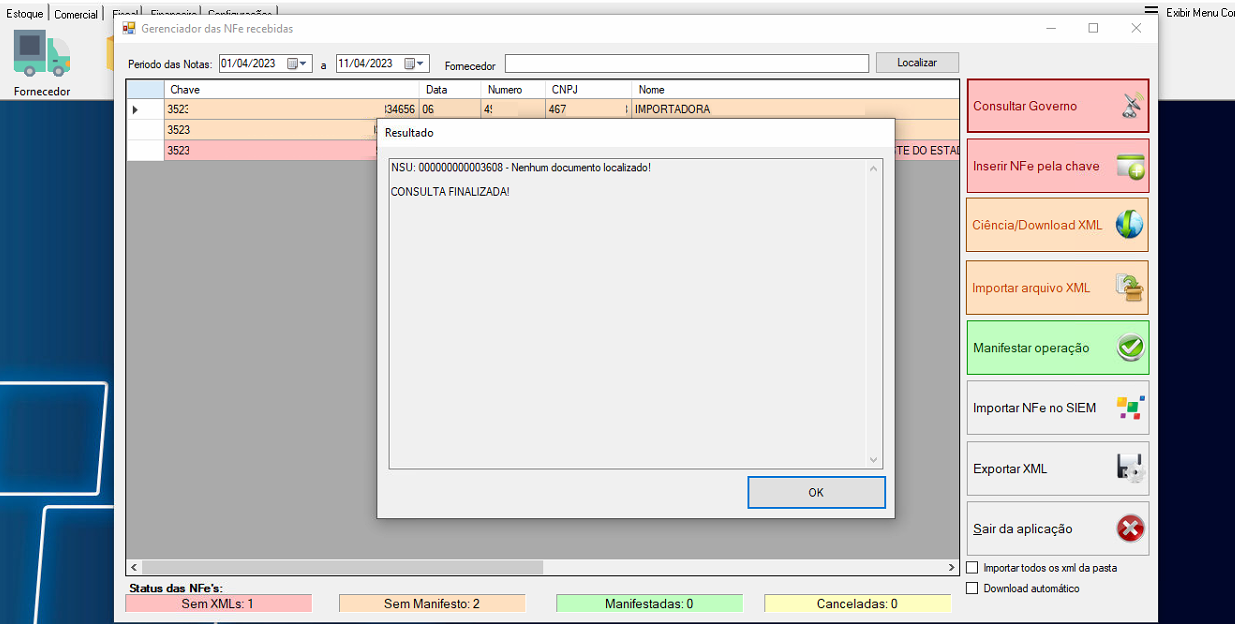](https://docs.softensistemas.com.br/uploads/images/gallery/2023-05/tela-5-1.png)
##### Após a consulta **selecionar a nota** desejada e **Importar NF-e no SIEM**.
##### [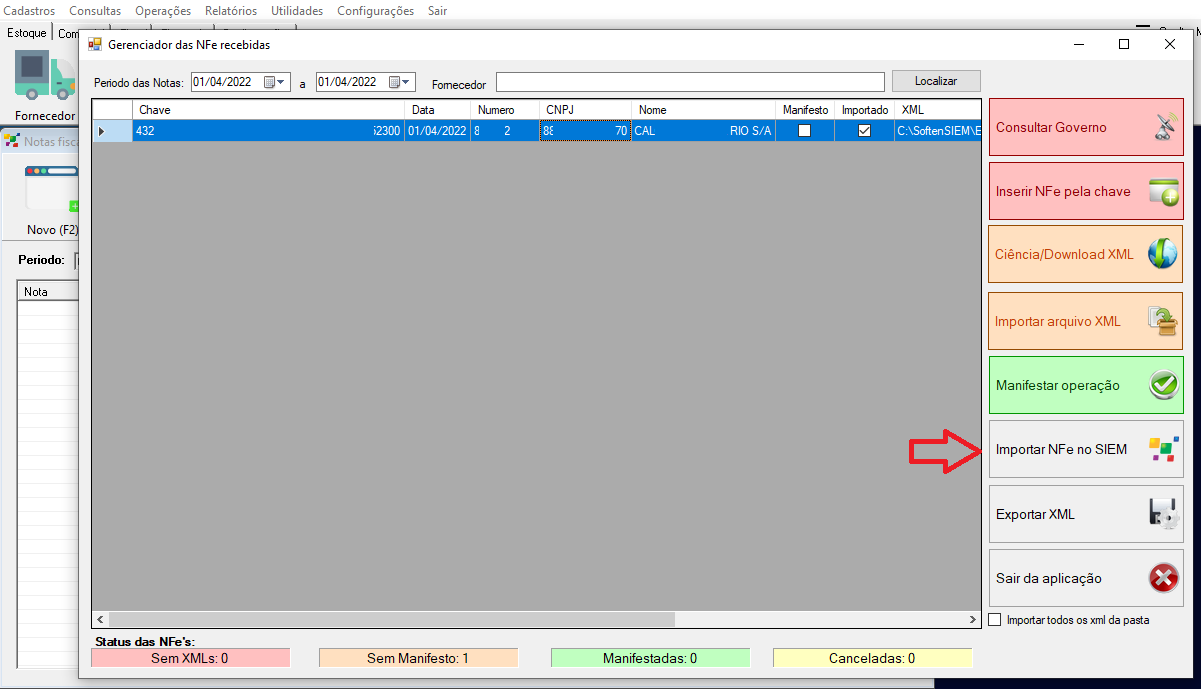](https://docs.softensistemas.com.br/uploads/images/gallery/2023-05/9lFtela-12.png)
##### Será apresentado a tela com os dados da NF-e de compra, como **Principal**, **Emitente**, **Destinatário**, **Produtos**, **Transporte**, **Totais** e **Pagamentos**.
[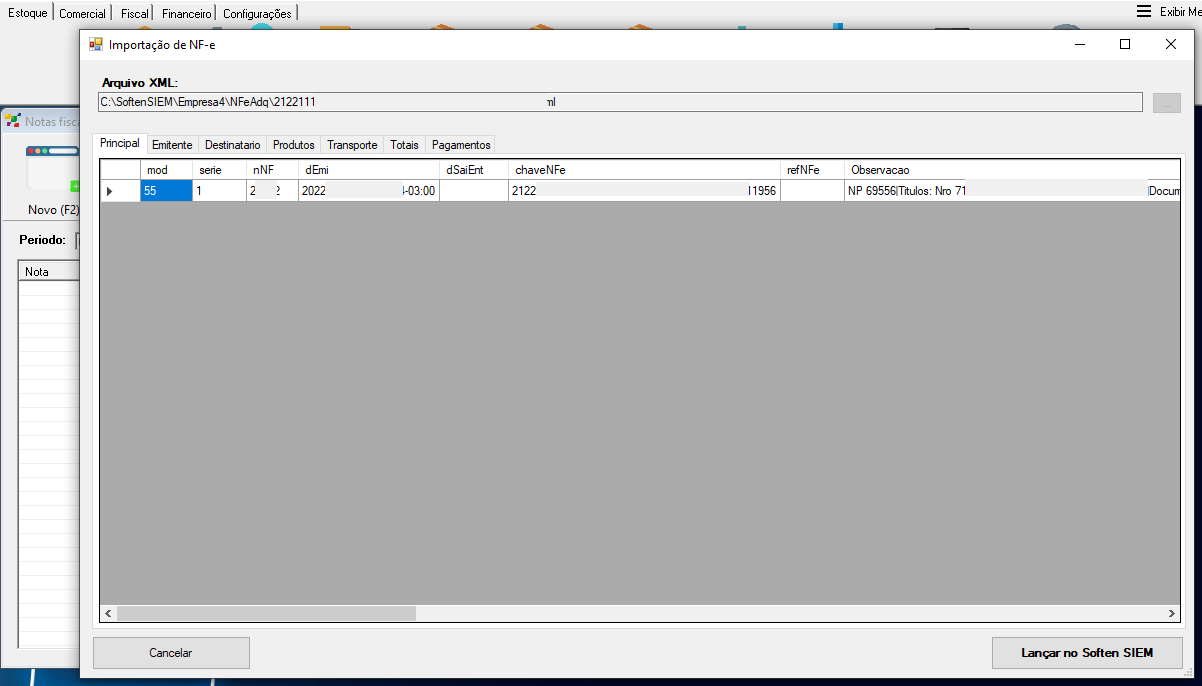](https://docs.softensistemas.com.br/uploads/images/gallery/2023-05/xNltela-13.png)
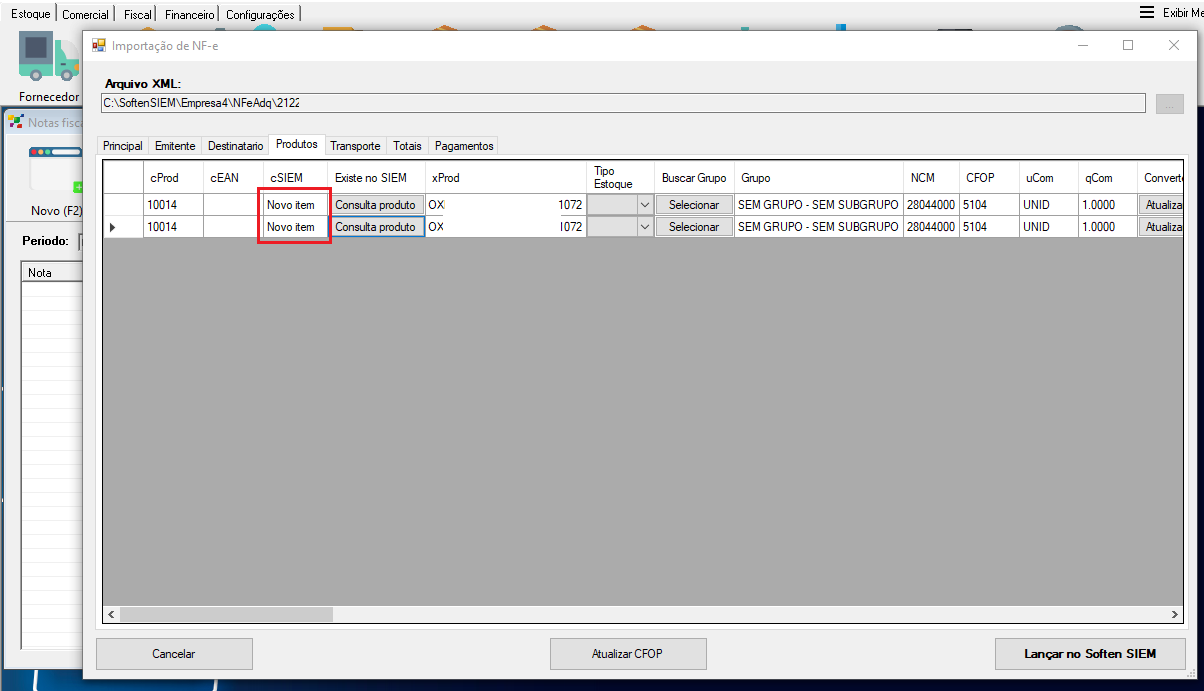
##### Após isso acesse a aba **Produtos** para verificar os itens que vieram na NF-e de compra, nessa aba é possível vincular o item a um cadastro já existente no sistema clicando na opção de **Consulta Produto** e pesquisando entre os os itens cadastrados em seu sistema.
[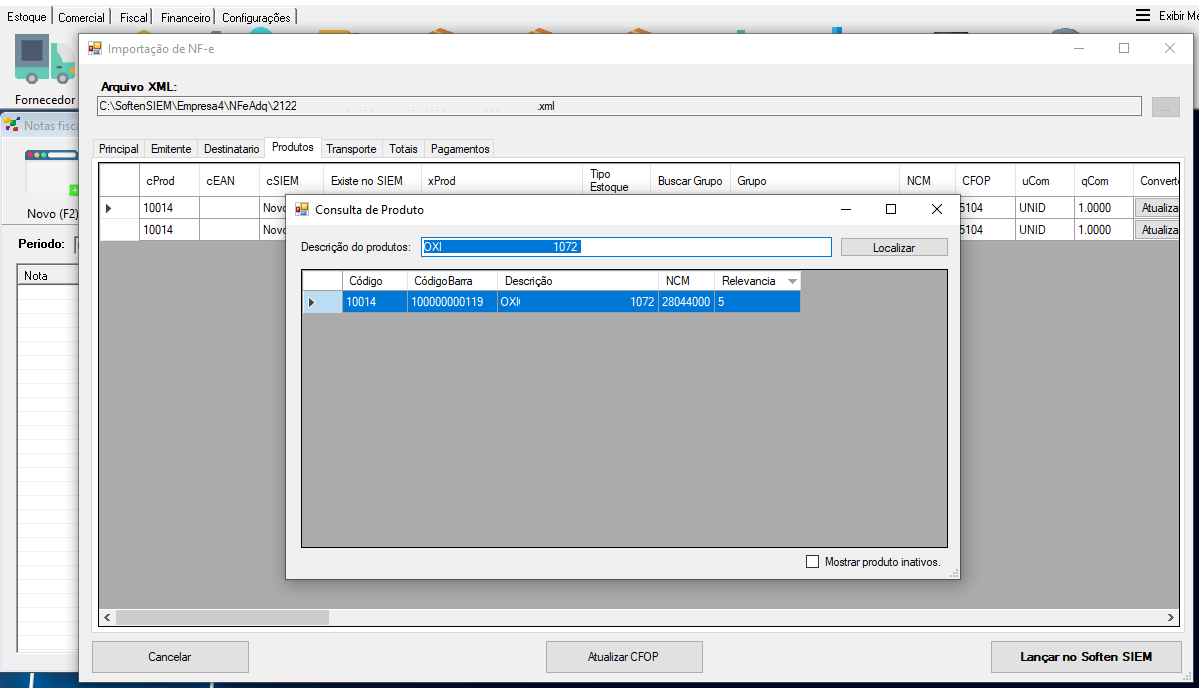](https://docs.softensistemas.com.br/uploads/images/gallery/2023-05/q3Gtela-15.png)
##### Se for novo produto pode deixar como **Novo Item**, dessa maneira o sistema irá cadastrar o produto conforme veio da NF-e de compra.
[](https://docs.softensistemas.com.br/uploads/images/gallery/2023-05/NWZtela-14.png)
##### Lembre-se sempre de fazer a conferência se o item já consta cadastrado ou não no sistema **ANTES** de fazer a importação da NF-e de compra, evitando assim erros na entrada.
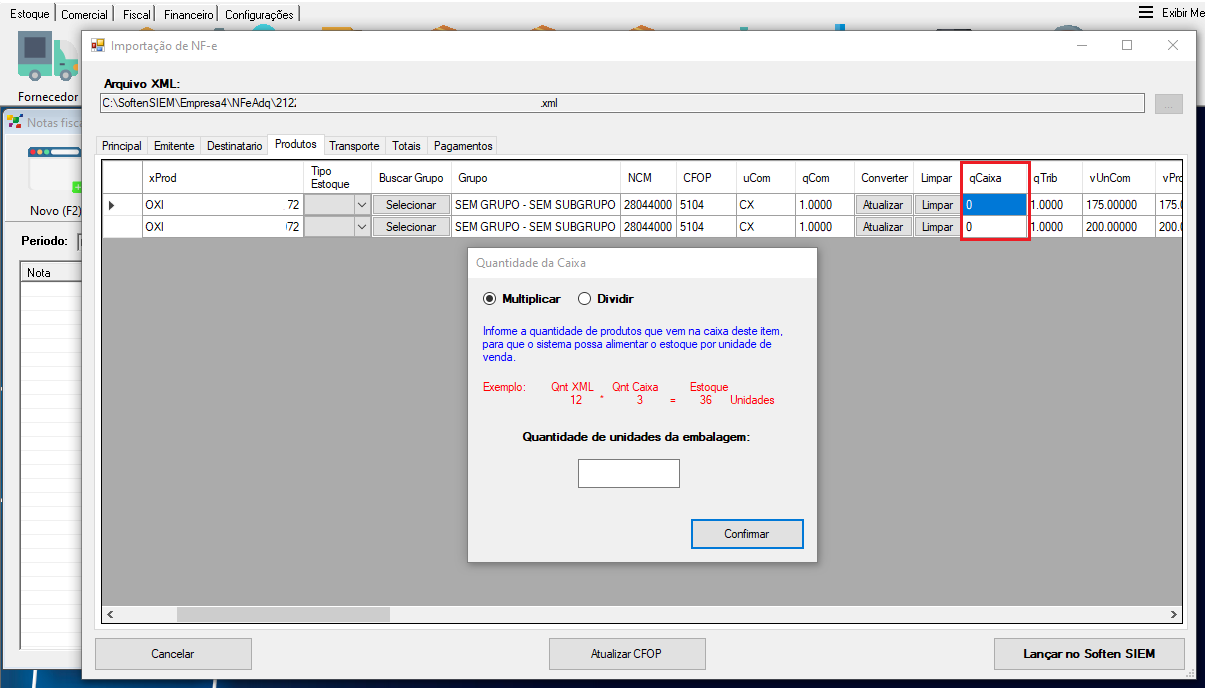
##### Durante a importação é possível realizar também a **conversão da unidade** de compra antes de importar a NF-e, caso compre itens em **caixa** e faça a revenda em **unidade** é possível preencher a quantidade que vem na caixa lançando assim o estoque em unidade.
##### Terá a coluna **qCaixa** e basta clicar dentro do campo e será aberto a tela para informar como é a sua conversão para multiplicar ou dividir, após preencher basta clicar no confirmar.
[](https://docs.softensistemas.com.br/uploads/images/gallery/2023-05/h3Ptela-17.png)
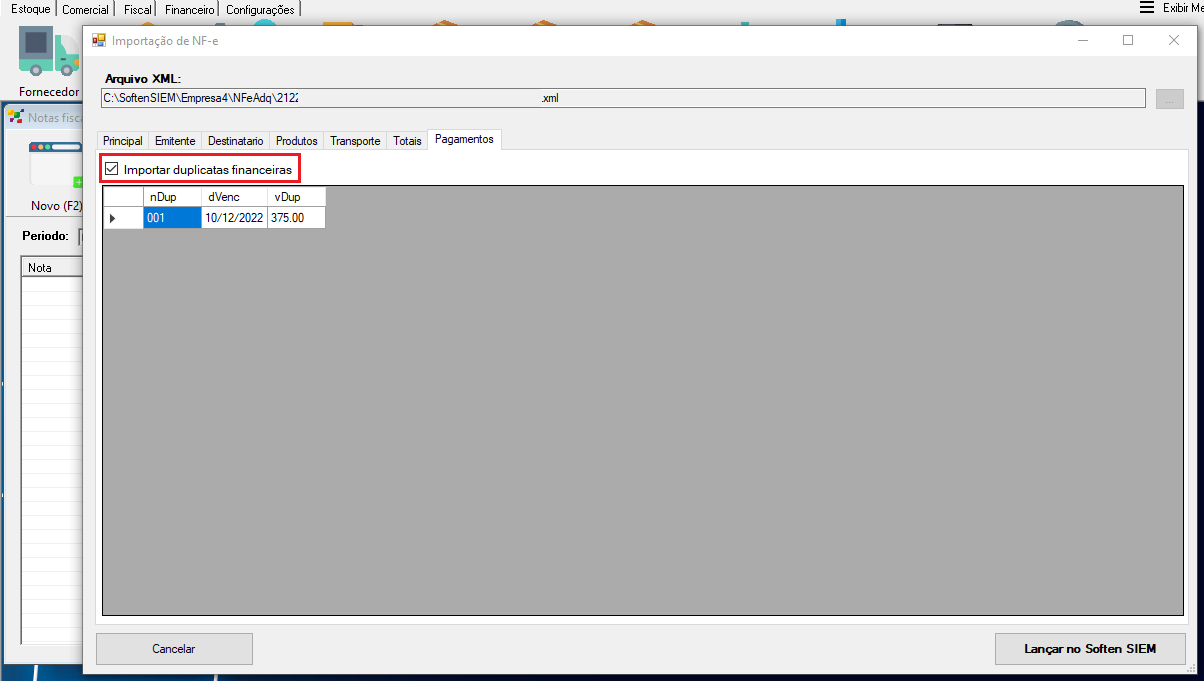
##### A entrada via NF-e permite também importar os pagamentos desde que venha preenchido no arquivo XML da NF-e de compra, acesse a aba **Pagamentos** e marque a opção de **Importar Duplicatas Financeiras**.
[](https://docs.softensistemas.com.br/uploads/images/gallery/2023-05/tela-18.png)
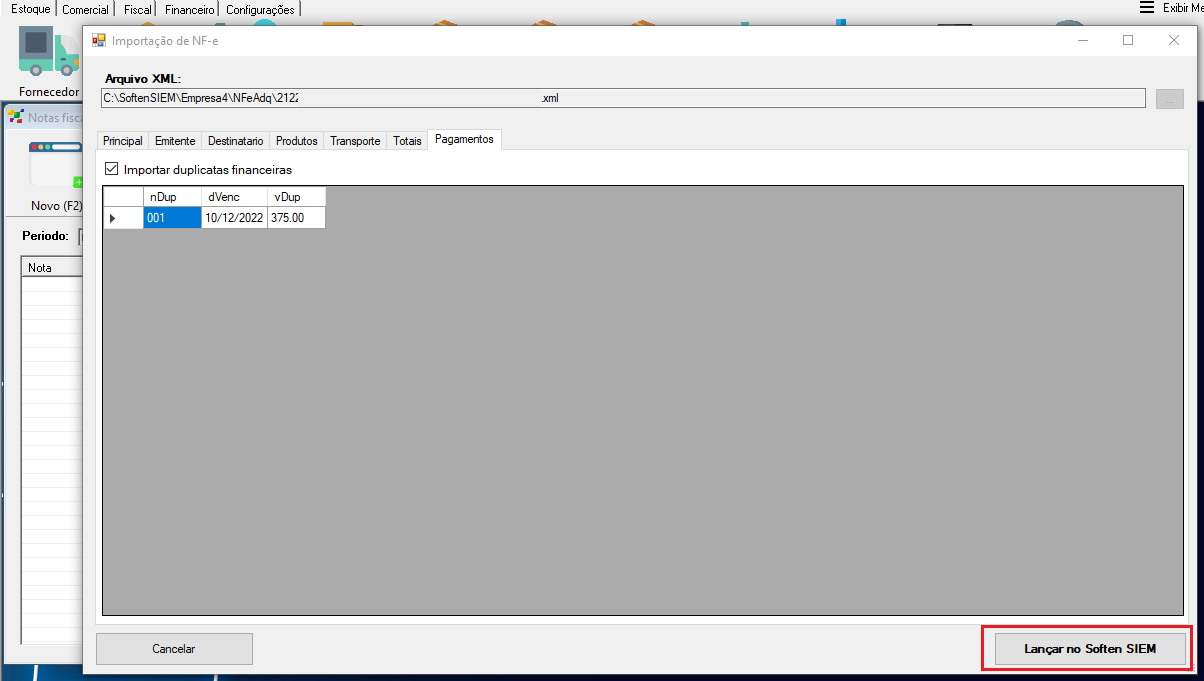
##### Após os ajustes na NF-e de compra para importar clique no botão de **Lançar no Soften SIEM**.
[](https://docs.softensistemas.com.br/uploads/images/gallery/2023-05/tela-19.png)
##### Será apresentado uma tela informando que tem itens sem cadastro e questionando se gostaria de cancelar a importação, informe que **não**.
[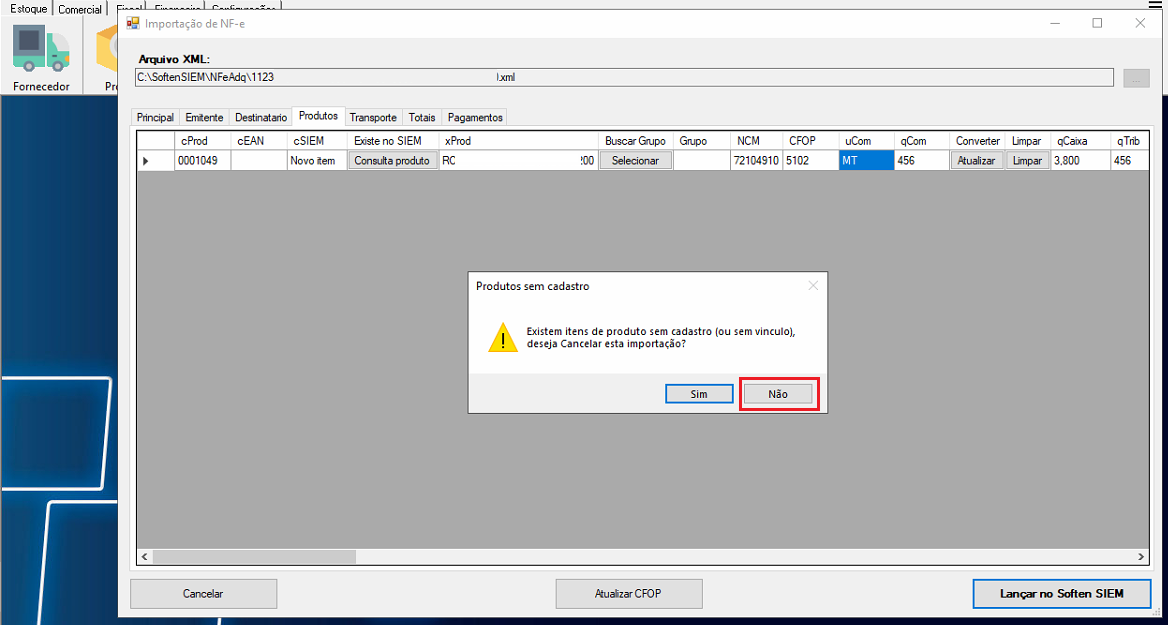](https://docs.softensistemas.com.br/uploads/images/gallery/2023-05/tela-10.PNG)
##### Uma segunda tela será apresentada informando que o sistema fará o cadastramento das novas mercadorias e pedindo autorização, selecione **sim**.
[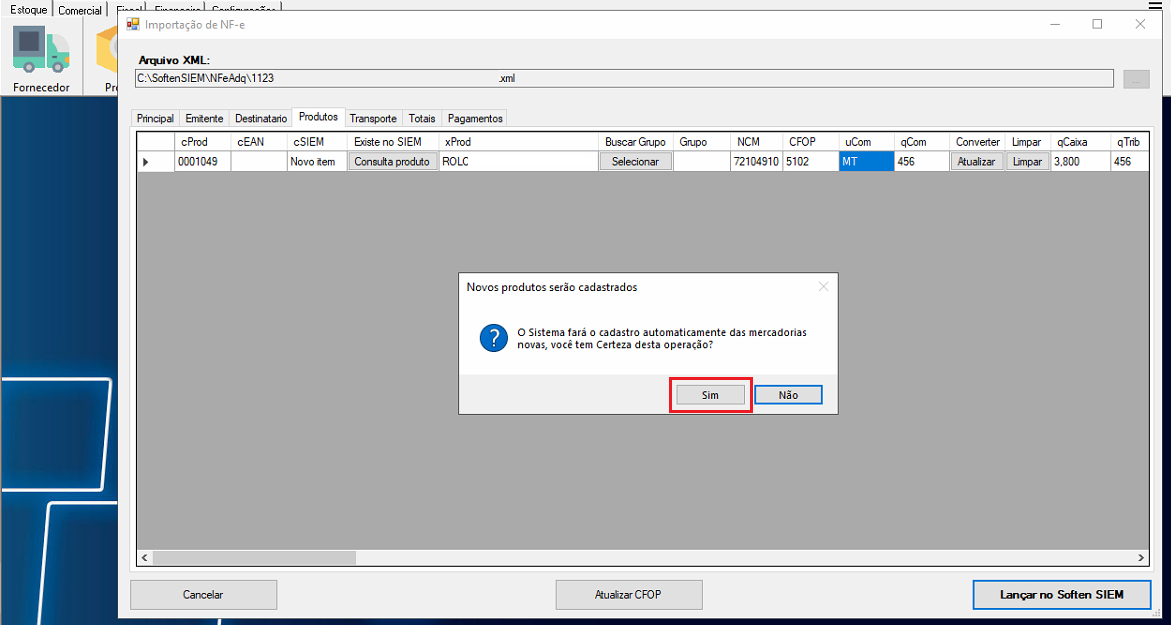](https://docs.softensistemas.com.br/uploads/images/gallery/2023-05/tela-11.PNG)
##### Vai retornar a mensagem de **Nota Fiscal Importada com Sucesso**, é só clicar em **Ok**.
[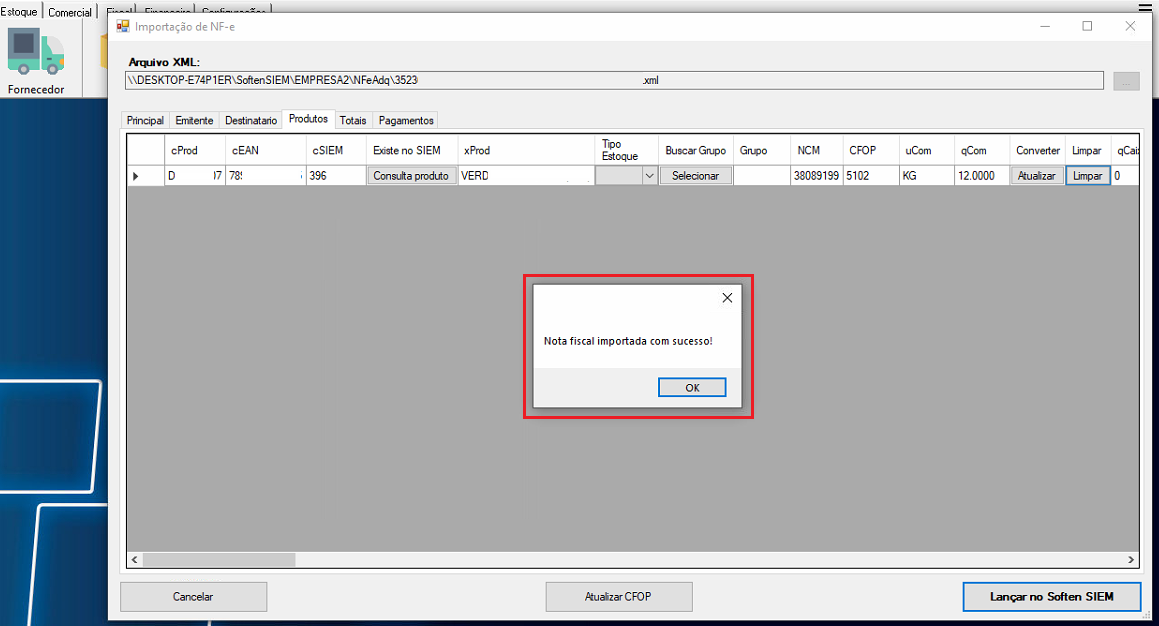](https://docs.softensistemas.com.br/uploads/images/gallery/2023-05/tela-9.PNG)
##### Após esse processo a **NF-e de Entrada** será importada no sistema.
# Ordem de Produção no Soften SIEM
# Como montar a Receita de Produção no Soften SIEM
A **RECEITA DE PRODUÇÃO** é usada no caso de empresas que compram matérias primas e as transformam em produto final para comercializar. Desta forma, sempre que for vendido um produto final, o sistema faz a baixa do estoque das matérias primas automaticamente.A Receita de Produção é informada no **Item Final (Produzido)**
Mas antes é necessário identificar os **Materiais**
- - - - - -
##### **Matéria Prima**
No módulo de **Estoque**, abra o cadastro de **Produtos** e crie um novo item ou procure um material já cadastrado
[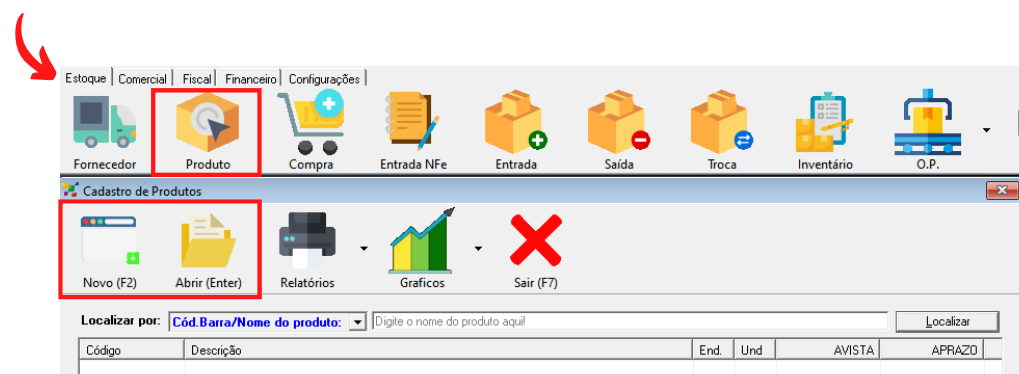](https://docs.softensistemas.com.br/uploads/images/gallery/2024-09/image-1727209042377.png)
Tendo feito o cadastro, ou aberto o produto da matéria prima, precisaremos identifica-lo apropriadamente.
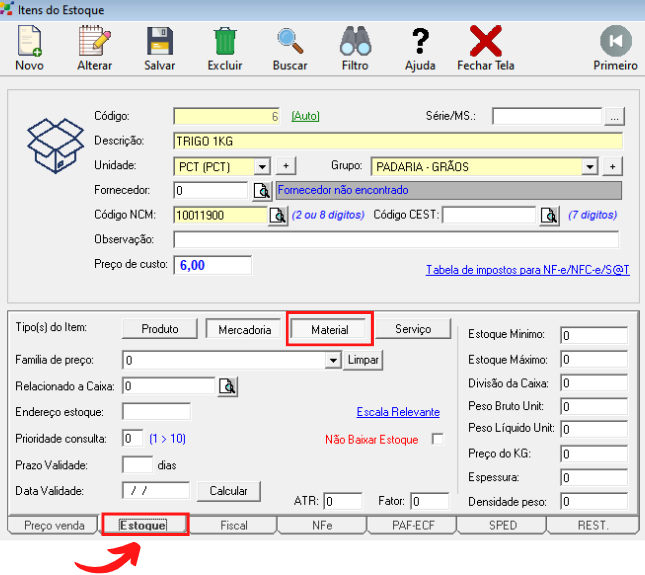
Selecione a aba **ESTOQUE** na parte inferior do cadastro e assinale a opção **MATERIAL**, como demonstrado abaixo.
[](https://docs.softensistemas.com.br/uploads/images/gallery/2024-09/image-1727209347385.png)
Não há problema deixar o campo **MERCADORIA** assinalado, contando que o item esteja marcado como **MATERIAL**
Repita a operação para todos os produtos que serão usados como Matéria Prima.
- - - - - -
##### **Produto Final**
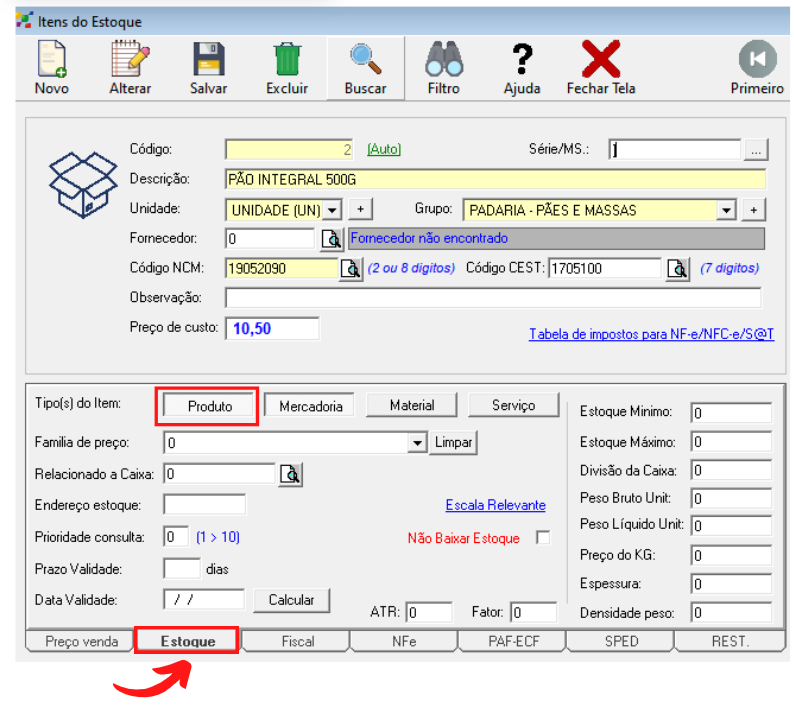
Feito isto, faça um cadastro para o produto final ou o identifique, marcando o mesmo como **PRODUTO** na aba **ESTOQUE.**
[](https://docs.softensistemas.com.br/uploads/images/gallery/2024-09/image-1727209542160.png)
Agora, com o item devidamente demarcado, iremos informar quais os materiais que o compõe.
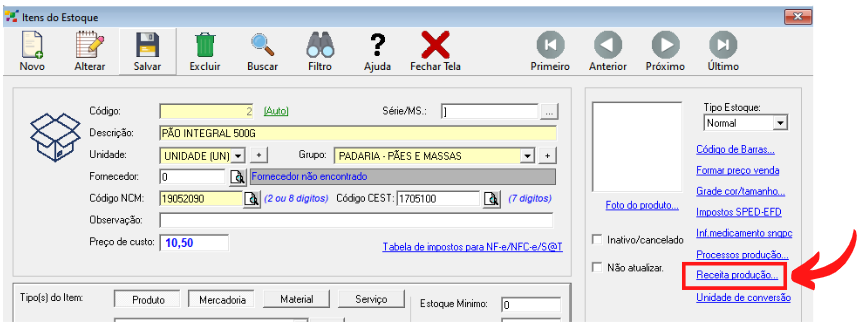
Selecione a opção **Receita de Produção** na listagem localizada à direita do cadastro,
[](https://docs.softensistemas.com.br/uploads/images/gallery/2024-09/image-1727209639260.png)
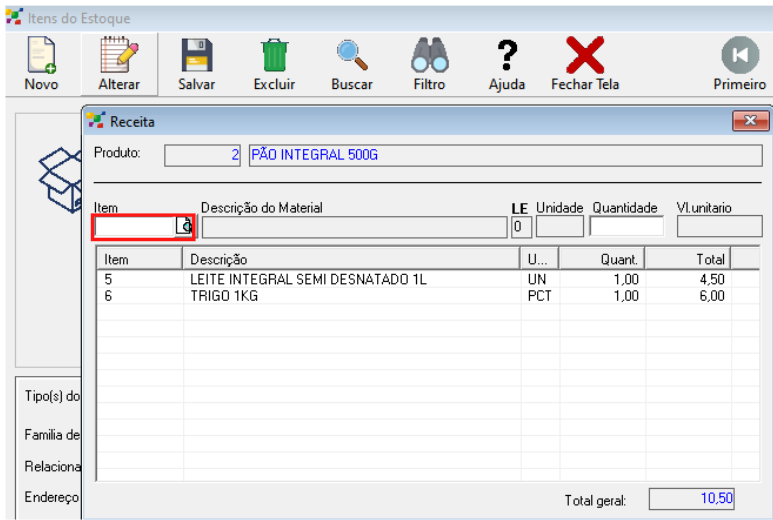
Localize então os materiais usados para produzir o item final clicando na lupa ou digitando o código do material.
**Importante:** Apenas os itens marcados como **MATERIAL** irão aparecer para seleção na tela de Receita.
Caso a matéria prima não esteja aparecendo, certifique-se de que o mesmo está devidamente assinalado como demonstrado anteriormente.
[](https://docs.softensistemas.com.br/uploads/images/gallery/2024-09/image-1727209995284.png)
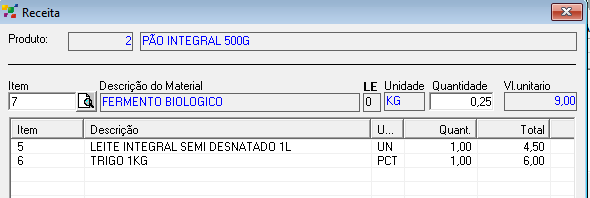
Para inserir um material, informe a quantidade e use a tecla **ENTER** para inserir.
Ele deve contar na listagem assim como no exemplo acima.
[](https://docs.softensistemas.com.br/uploads/images/gallery/2024-09/image-1727210098957.png)
Repita a operação e insira todos os produtos que fazem parte desta receita de produção.
Depois clique no **X** no canto para fechar a Receita e salvar as mudanças.
Se precisar alterar a quantidade de algum item, clique duas vezes sobre ele.
Se precisar excluir algum item informado incorretamente, selecione-o e pressione **DELETE** no seu teclado.
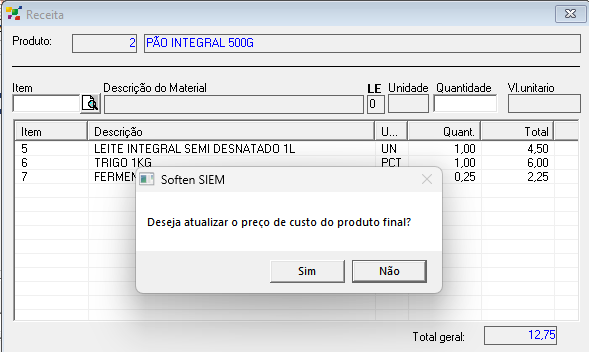
Ao finalizar, aparecerá a tela perguntando se deseja atualizar o preço de custo do produto final.
Essa opção irá calcular o preço de custo do produto final, baseado no custo dos materiais utilizados.Se desejar realizar a operação, selecione **SIM.**
[](https://docs.softensistemas.com.br/uploads/images/gallery/2024-09/image-1727210267985.png)
Prontinha a receita de produção do item esta cadastrada!
# Como gerar a Ordem de Produção no Soften SIEM
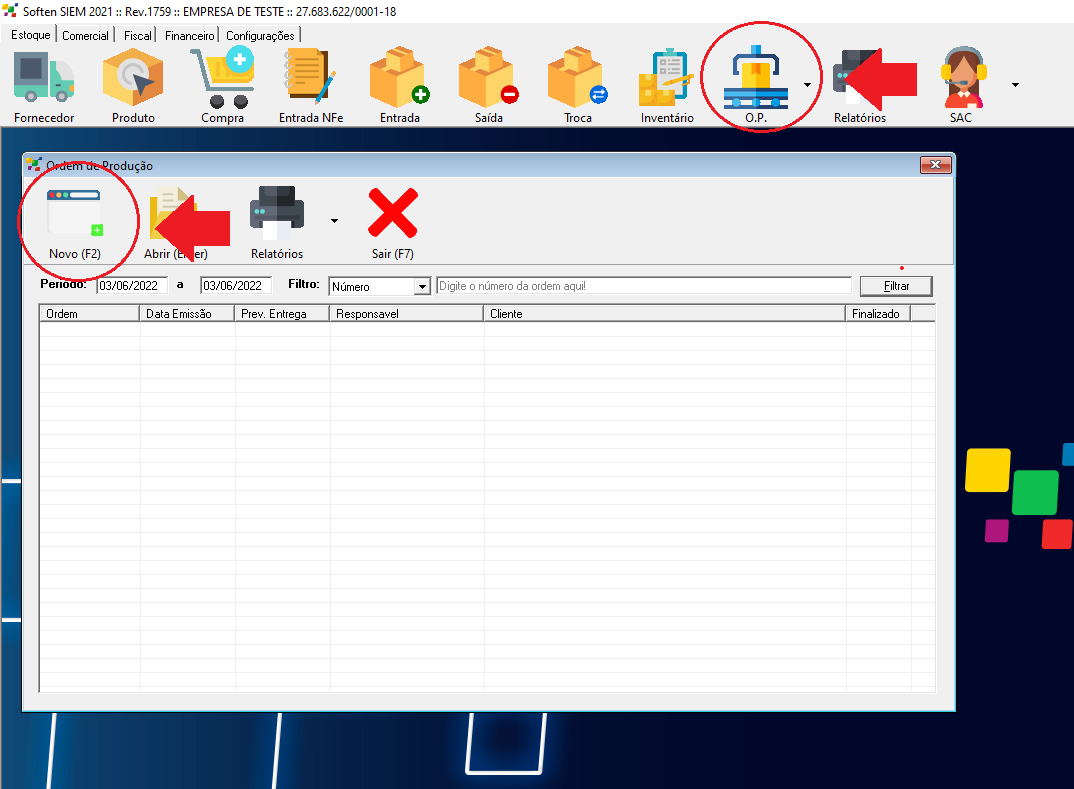
##### Clique em **Estoque > O.P.** > **Novo (F2)**.
[](https://docs.softensistemas.com.br/uploads/images/gallery/2022-06/image-1654289467082.png)
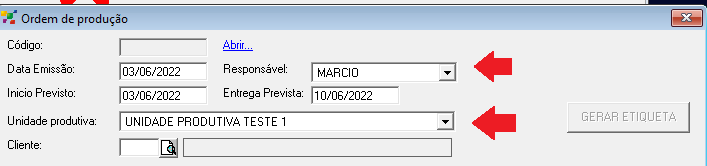
##### Selecione o **Responsável** pela produção.
##### Escolha a **Unidade produtiva** (local onde ocorrerá a produção).
##### Caso seja uma encomenda poderá vincular um cliente a O.P. que esta sendo gerada.
[](https://docs.softensistemas.com.br/uploads/images/gallery/2022-06/image-1654289667623.png)
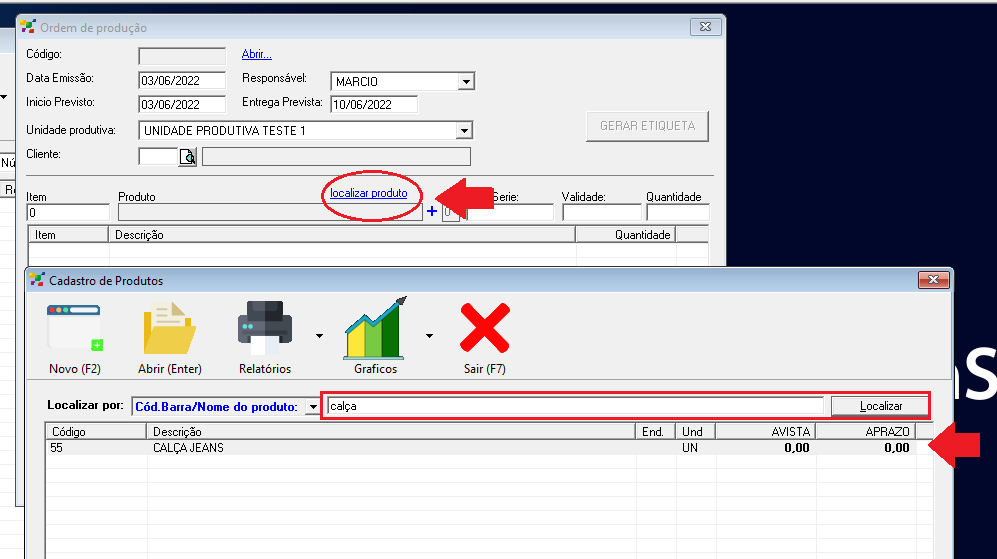
##### Localize o item clicando em **LOCALIZAR PRODUTO** no sublinhado azul.
[](https://docs.softensistemas.com.br/uploads/images/gallery/2022-06/image-1654289918831.png)
##### Clique duas vezes no item na tela de busca para selecioná-lo.
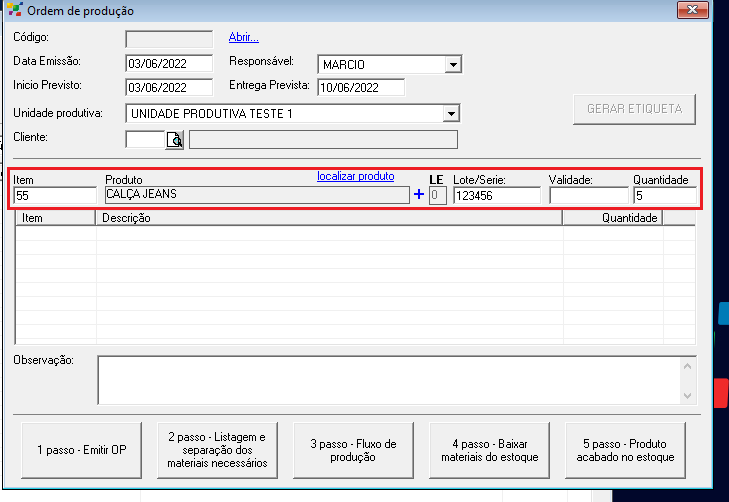
##### Com o produto selecionando, se preciso, você pode inserir **LOTE/SERIE, VALIDADE**, e então insira a quantidade que deseja produzir do mesmo e pressione **ENTER**.
[](https://docs.softensistemas.com.br/uploads/images/gallery/2022-06/image-1654289991452.png)
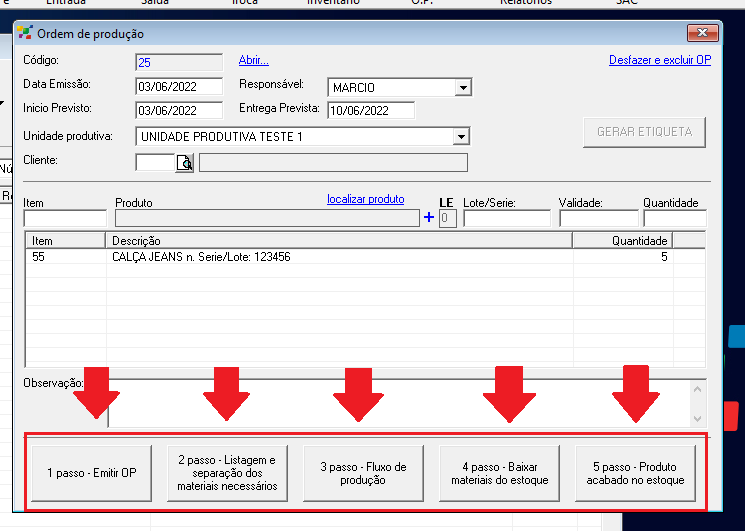
##### Inserido o produto final, você começara a usar os comandos abaixo:
##### Primeiro você emitirá o relatório em **EMITIR OP**, para mandar para produção, nele consta o que deve ser produzido e suas devidas quantidades.
O segundo passo será a **LISTAGEM DE MATERIAL NECESSARIO** (ou seja, a separação do matéria que será necessário para produzir a quantidade de itens finais);
#####
O terceiro passo descrito como **FLUXO DE PRODUÇÃO** só é usado para empresas que controlam os processos de passo a passo da matéria prima ate ela resultar no produto final acabado, porem o mesmo só é feito juntamente com o técnico que irá lhe treinar na Soften, pois demanda uma serie de configurações de mecanismos e pessoas envolvidas em cada setor da empresa.
##### Caso você não utilize o passo a passo de processos da produção pule direto para o quarto passo, **BAIXAR MATERIAIS DO ESTOQUE**, nesse passo você será dado baixa da matéria prima usada para produzir a quantidade que você indicou acima.
#####
Chegando assim ao quinto e último passo: **PRODUTO ACABADO NO ESTOQUE** dessa forma entende-se que você acabou a produção e que seu produto final está pronto para estocagem, assim alimentando seu estoque.
[](https://docs.softensistemas.com.br/uploads/images/gallery/2022-06/image-1654290184419.png)
# Extras
# Como fazer Manifestação do Destinatário no Soften SIEM
##### Tendo o arquivo XML da nota fiscal emitida contra o seu CNPJ, abra então o Soften SIEM.
##### Vá em **ESTOQUE** e selecione **ENTRADA NFe**.
##### Na janela de **Notas fiscais de entrada**, clique então no botão **Importar NFe**.
##### Selecione o certificado correto e clique em OK.
##### Em seguida, especifique a data exata ou um intervalo de datas em que emitiu a Nota Fiscal.
##### Clique então em **IMPORTAR ARQUIVO XML** e, na sequencia, em **LOCALIZAR**.
##### Selecione em seguida a Nota Fiscal e clique em **MANIFESTAR OPERAÇÃO**.
##### Selecione então a opção **CONFIRMAÇÃO DA OPERAÇÃO** e finalize a ação clicando em **FAZER MANIFESTO**.
##### O SIEM retornará então a mensagem de que a nota fiscal foi manifestada com sucesso.
##### Caso você desconheça a operação ou até mesmo não tenha feito essa operação, você pode sinalizar essa ação.
# Como definir Tipo do Item no Soften SIEM
##### Primeiro, clique no botão **PRODUTO** e na janela de **Cadastro de Produtos**, no campo de pesquisa **“Cód. Barra / Nome do produto”**. Então digite o nome do item que terá seu tipo definido e clique em **LOCALIZAR**.
##### Em seguida, dê dois cliques no nome do produto e você terá acesso à tela de edição dos dados.
##### Na janela **Itens do Estoque**, **na região inferior** clique na aba **Estoque**.
##### A primeira linha traz informações a respeito do(s) **Tipo(s) do Item**, contendo quatro opções: **Produto**, **Mercadoria**, **Material** e **Serviço**.
##### A opção **Material** vem selecionada por padrão para todos os itens, e **não deve ser alterada**.
##### É possível selecionar **mais de uma classificação** para um determinado **item**, desde que as opções sejam **condizentes com o tipo de utilização** do mesmo.
##### Veja como escolher corretamente esta classificação de acordo com a operação a que o item se destina:
##### **Produto**: Utilizada para Ordem de Produção. Então, selecione esta opção quando o item representar o **produto finalizado** gerado a partir de um processo de produção.
##### **Mercadoria**: Classificação padrão de itens do sistema. **Não deve ser desmarcada**.
##### **Material**: Utilizada para Ordem de Produção. Então, selecione esta opção quando o item representar a **matéria-prima** utilizada para gerar um produto finalizado a partir de um processo de produção.
##### **Serviço**: Utilizada para emissão de nota fiscal de serviço para Brasília. Como Brasília não possui município, **as notas fiscais de serviço** são o mesmo que **notas fiscais de produtos**.
##### Basta **clicar sobre o botão** da opção desejada para associá-la ao item em questão (ou vice-versa).
##### E então, ao término do processo, clique no botão **SALVAR** representado pelo símbolo do disquete, na região superior da janela.
# Como emitir Relatório de Saldo do estoque no Soften SIEM
##### Primeiro, clique no botão **Produto,** na janela de **Estoque, Comercial ou Fiscal**.
##### Acessando então o menu **Relatórios** pela seta na lateral direita, clique na opção **Saldo de Estoque**.##### Em seguida, a janela **Saldo do estoque** surgirá.
##### Selecione então os **filtros** **adequados** para a emissão do relatório, de acordo com as opções oferecidas pelo Soften SIEM.
##### É possível definir intervalos que vão elencar os itens do relatório, de acordo com seus **códigos de cadastro** (campo **Itens**) ou seu **local de estoque** (campo **Local est.**).
##### Além disso, pode-se limitar a exposição dos itens de acordo com a situação de saldo (**positivo** ou **negativo**), **marcando as caixas de seleção respectivas**.
##### Em seguida, conclua a ação clicando no botão **Emitir**.##### Em seguida, o Relatório do Saldo de Estoque será apresentado, contendo todas as informações de acordo com as opções de filtro selecionadas.
##### **Obs**: Os valores apresentados “**entre parênteses**” na última coluna **indicam que o respectivo saldo é negativo**!
# Como substituir uma Tabela de Preço no Soften SIEM
##### Clique no botão **PRODUTO** e na janela de **Cadastro de Produtos**, no campo de pesquisa **“Cód. Barra / Nome do produto”**. E então, digite o nome de um dos produtos que utiliza a tabela de preço que será substituída e clique em **LOCALIZAR**.
##### Em seguida, dê dois cliques no nome do produto e você terá acesso à tela de edição dos dados.##### Na janela **Itens do Estoque**, na região **inferior esquerda** chamada **Preço de Venda**, podemos observar todas as tabelas de preço cadastradas para o item.
##### Como exemplo, vamos substituir a tabela **ATACADO** pela tabela **PROMOCIONAL**.
##### **Obs**: o método aplicado aqui permite substituições de tabelas que não são mais utilizadas. O que garante a preservação dos dados referentes aos preços fixados. Ou seja, existe a troca de tabelas sem necessidade de redigitação de todos os preços para a nova tabela.
##### Tenha em mente a tabela de preço que será substituída, de acordo com sua necessidade.
##### Então, por hora, clique no botão **FECHAR** para encerrar essa janela.##### Clique na guia **CADASTROS** e no menu que surgir aponte a opção **CUSTO**. No submenu selecione **DUPLICAR / EXCLUIR TABELA**.##### A janela **Duplicata e excluir tabela de preço** surgirá.
##### Selecione a tabela que será substituída e clique em **COPIAR**. Na janela **Duplicando tabela de preço**, digite o nome da nova tabela no campo em branco e clique no botão **OK**.
##### A cópia da tabela a ser substituída será inclusa na lista de tabelas, agora com o novo nome (**PROMOCIONAL**).##### Em seguida, devemos realizar a **exclusão da tabela que não será mais utilizada**.
##### Ainda na janela **Duplicata e excluir tabela de preço** faça a seleção da tabela que deseja, e clique em **EXCLUIR**.
##### Então, o Soften SIEM questionará se realmente há o desejo de excluir a tabela em questão. Clique em **SIM**.
##### Pronto! A tabela (**ATACADO**) não poderá mais ser utilizada.
##### Porém, todos os preços registrados foram preservados e estão disponíveis pela seleção da nova tabela gerada anteriormente (**PROMOCIONAL**).##### Então, retornando a janela **Itens do Estoque** podemos conferir a substituição da tabela. Observando a listagem apresentada na região inferior esquerda (**Preço de Venda**).##### Todavia, um detalhe importante merece atenção!
##### E então, clicando na setinha localizada no canto do campo de seleção das tabelas de preço é possível notar que ela **não se encontra disponível para utilização (por padrão)**.##### Para contornar esse problema é necessário **alterar as tabelas de preço padrão do Soften SIEM**.
# Como zerar o estoque - SoftenSIEM
***ANTES DE REALIZAR ESTE PROCESSO, É IMPORTANTE REALIZAR O BACKUP DO SISTEMA, VERIFIQUE NO LINK:** [DOCS - COMO FAZER O BACKUP](https://docs.softensistemas.com.br/books/siem-configuracoes/page/como-fazer-backup-do-softensiem-mH5 "DOCS - COMO FAZER O BACKUP (SOFTENSIEM)")[ (SOFTENSIEM)](https://docs.softensistemas.com.br/books/siem-configuracoes/page/como-fazer-backup-do-softensiem-mH5 "DOCS - COMO FAZER O BACKUP (SOFTENSIEM)")*
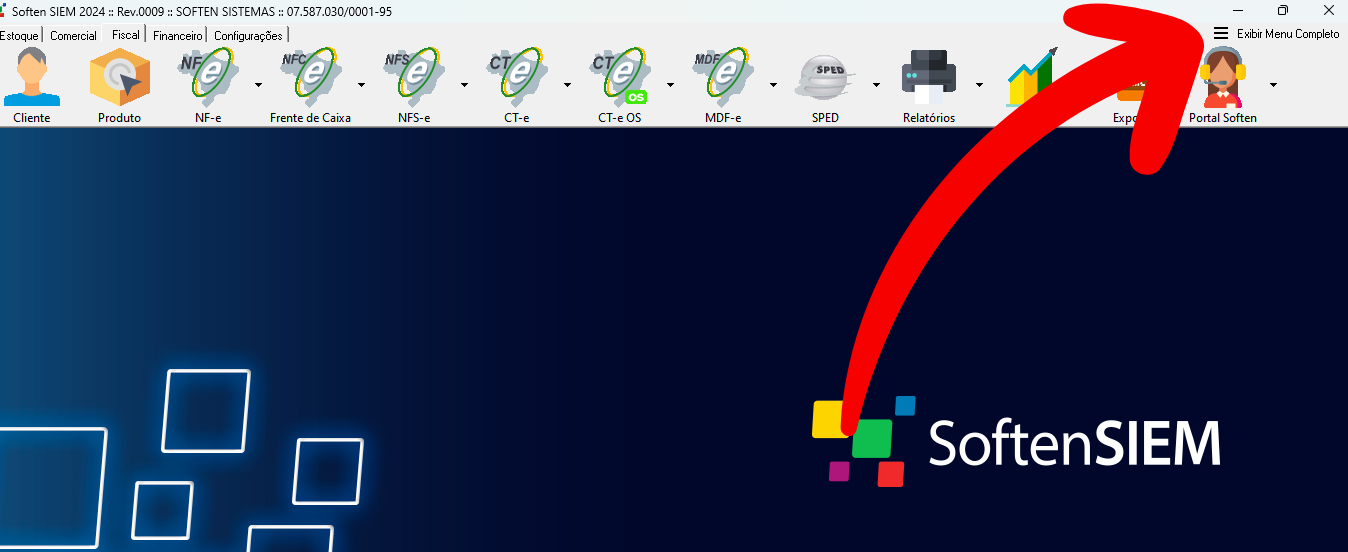
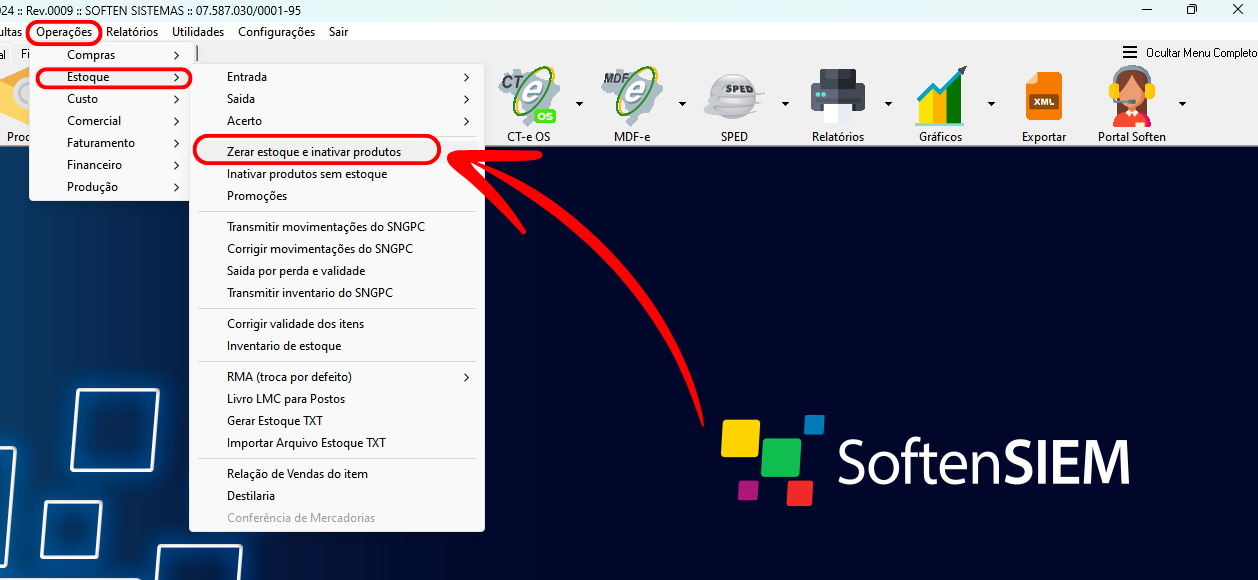
*Primeramente, vá do lado superior direito no meno de "Exibir Menu Completo":*
[](https://docs.softensistemas.com.br/uploads/images/gallery/2024-07/image-1721753708049.png)
Então siga conforme a imagem - **Operações - Estoque - Zerar estoque e inativar produtos**:
[](https://docs.softensistemas.com.br/uploads/images/gallery/2024-07/image-1721753772601.png)
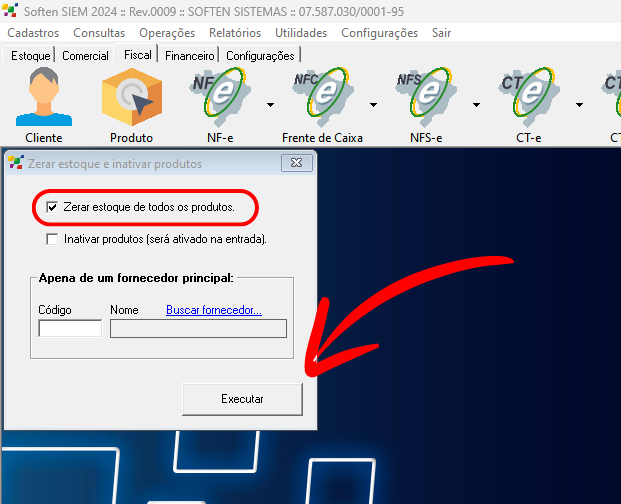
Ele vai abrir esta janela, no qual deverá marcar assim como na imagem:
[](https://docs.softensistemas.com.br/uploads/images/gallery/2024-07/image-1721753936333.png)
***Clique*** *em "Executar" vai aparecer esta tela:*
***OBS: NESTE CONTEXTO, SÓ QUEREMOS ZERAR O ESTOQUE E NÃO INATIVAR OS PRODUTOS, CASO TENHA INTERESSE EM SABER SOBRE INATIVAÇÃO, VERIFIQUE AQUI:*** *[DOCS - COMO INATIVAR PRODUTOS?](https://docs.softensistemas.com.br/books/siem-cadastros/page/como-inativar-ou-cancelar-item-no-soften-siem "DOCS - COMO INATIVAR PRODUTOS?")*
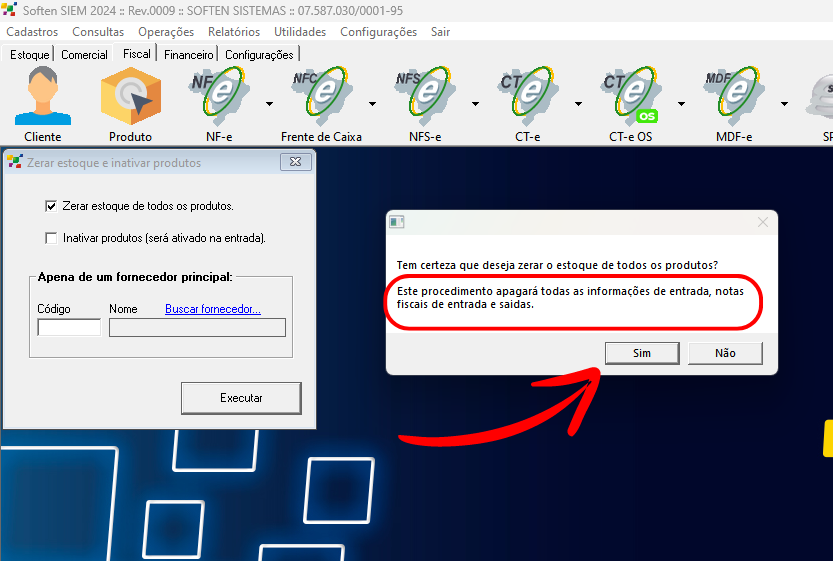
É muito **importante compreender**, que este procedimento vai **excluir todas as suas movimentações de estoque**, isso inclui **apagar suas notas fiscais de entrada**, elas continuarão no **gerenciador para importar**, mas, não constaram mais como importadas e você precisaria importa-las novamente!
**O sistema vai te dar o aviso:**
[](https://docs.softensistemas.com.br/uploads/images/gallery/2024-07/image-1721754605235.png)
Ciente sobre isto, pode-se clicar em "Sim" para dar continuidade.
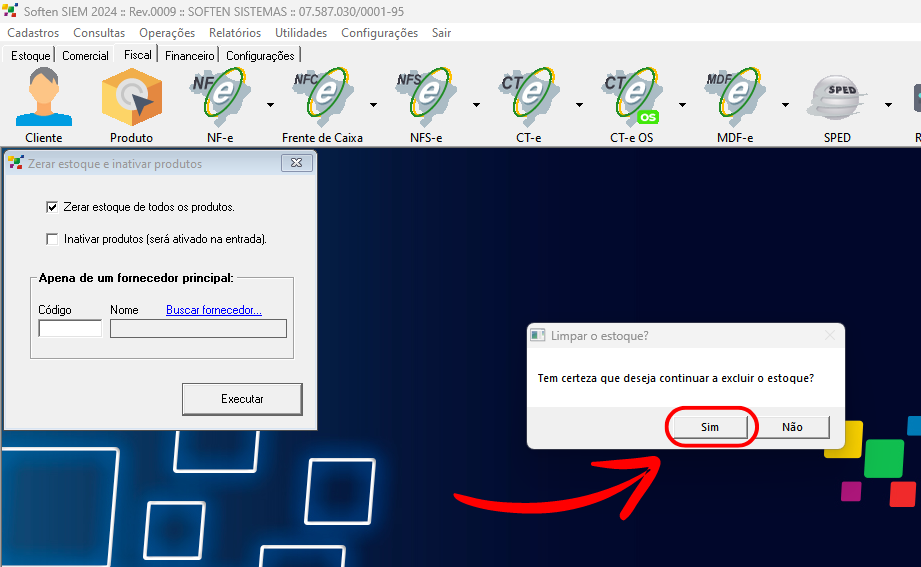
**(ELE NÃO APAGA AS NF SAÍDAS, SOMENTE ENTRADAS)
Siga conforme a imagem:**
[](https://docs.softensistemas.com.br/uploads/images/gallery/2024-07/image-1721755595951.png)
Feito isto o **estoque será zerado** e vai retornar esta mensagem:
[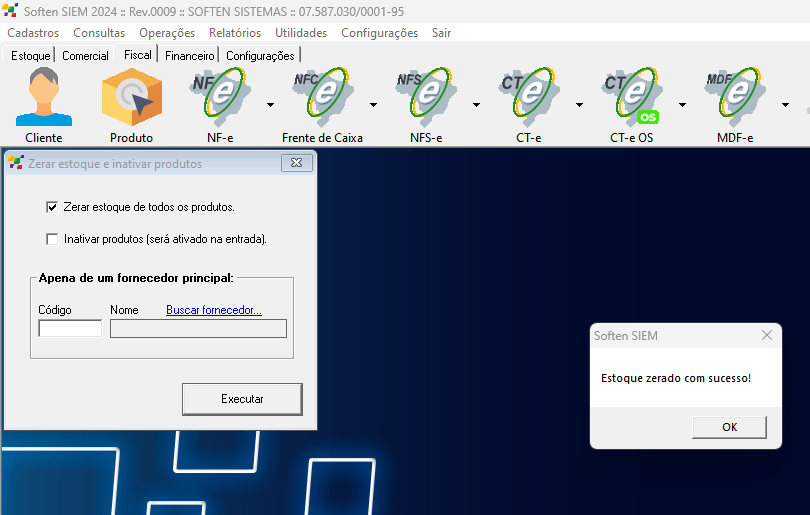](https://docs.softensistemas.com.br/uploads/images/gallery/2024-07/image-1721756043559.png)
**Feito isto, estará com todos os itens prontos para uma nova alimentação de estoque.
Qualquer dúvida estaremos a disposição!**
# Como criar promoção no Soften Siem
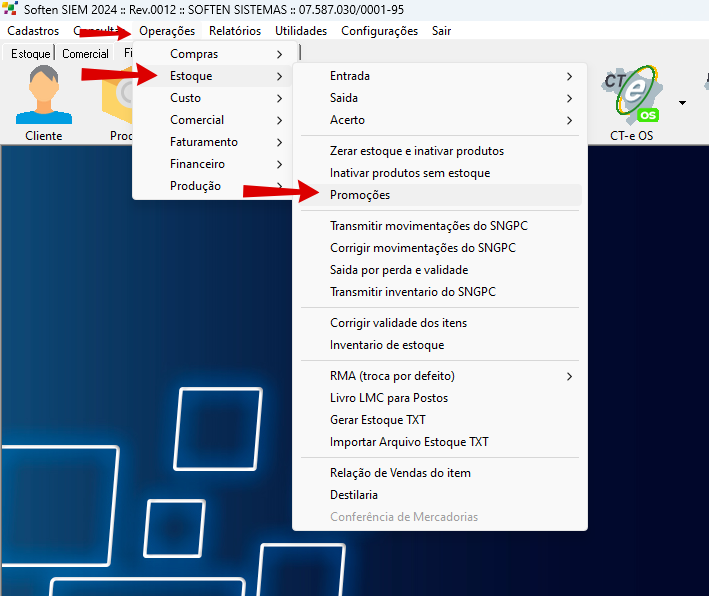
##### No menu completo, clique em **Operações > Estoque > Promoções**
[](https://docs.softensistemas.com.br/uploads/images/gallery/2024-09/image-1726085954754.png)
##### Em seguida, preencha o campo **Nome da promoção** para nomear a promoção que será cadastrada
##### Em seguida, preencha a **Data inicial** e a **Data final**. Aqui, será definido o período em que a promoção estará em vigor
##### Em segunda, no campo **Item,** preencha o código do produto que entrará na promoção. Caso não tenha o código, basta inserir o numero 0 dar enter, que abrirá para que você possa buscar o produto, através da nomenclatura.
##### No campo **Quantidade,** Insira a quantidade de unidades que este produto, entrará na promoção, caso não tenha quantidade limite, basta deixar sem preencher
##### No campo **Preço Venda,** insira o valor promocional do item
[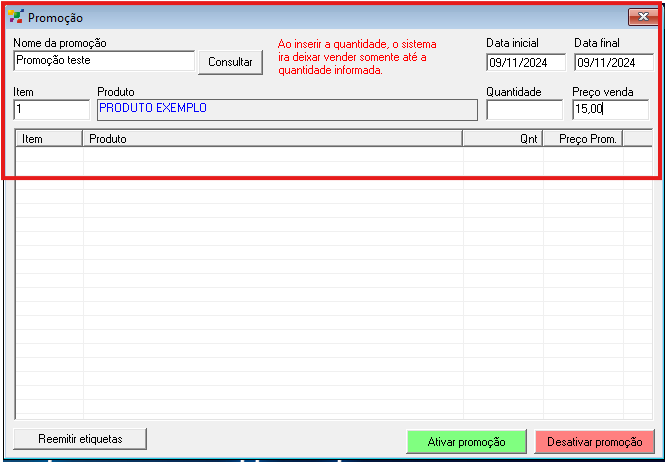](https://docs.softensistemas.com.br/uploads/images/gallery/2024-09/image-1726086925808.png)
##### Feito os preenchimentos, ao apertar **Enter,** o produto entrará na lista da promoção
Inserido todos os itens que estarão em promoção, basta clicar em **Ativar promoção,** que todos os itens listados, entrarão em promoção.
Ao final da promoção da sua empresa, basta clicar em **Desativar promoção** que os itens da lista, retornarão para o preço normal de cadastro.
##### O botão **Reemitir etiquetas,** serve para que, caso a promoção estiver em vigor, ele apenas ativa as etiquetas, para que você possa fazer as emissões das etiquetas.
##### Feito todo esse processo, a promoção ficará salva. Caso for utilizar ela novamente, basta clicar no botão **Consultar,** que abrirá uma lista de promoções, onde você pode selecionar ela e editar do modo que julgar necessário, inserindo novos produtos, removendo ou alterando as datas.
# Tipo de Estoque | Grade Cor/Tamanho
# Como Cadastrar Produtos com grade Cor/Tamanho no Soften SIEM
##### Clique no ícone **EXIBIR MENU COMPLETO** (CANTO SUPERIOR DIREITO) .
##### Clique na guia **CADASTROS** e no menu que surgir aponte a opção **ESTOQUE**. No submenu clique em **TABELAS** e selecione **COR**.
##### [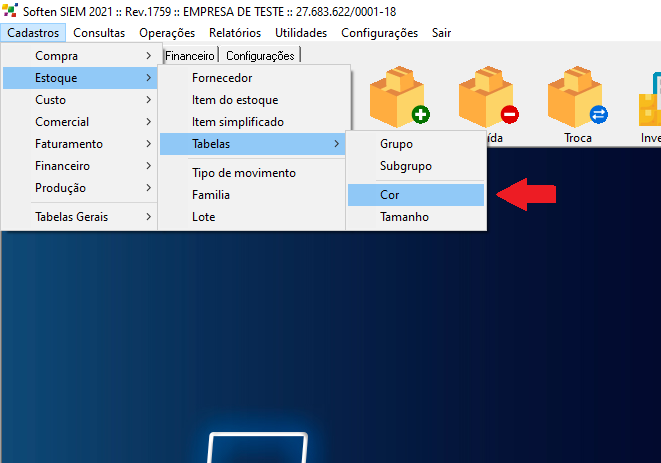](https://docs.softensistemas.com.br/uploads/images/gallery/2022-06/image-1654518539434.png)
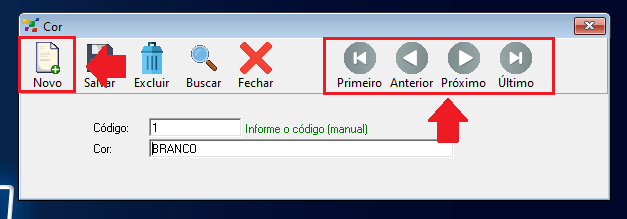
##### A janela **Cor** surgirá. É possível **cadastrar uma nova cor** ou **alterar as existentes**.
##### A **guia inicial** vem configurada com os dados da **primeira cor registrada na base de dados do Soften SIEM**.
##### Clicando nas **SETAS** na **região superior direita** é possível navegar pelo cadastro de todas as cores registradas.
##### Para iniciar um novo cadastro, clique no ícone da **FOLHA** na barra superior da janela.
#####
##### [](https://docs.softensistemas.com.br/uploads/images/gallery/2022-06/image-1654518770804.png)
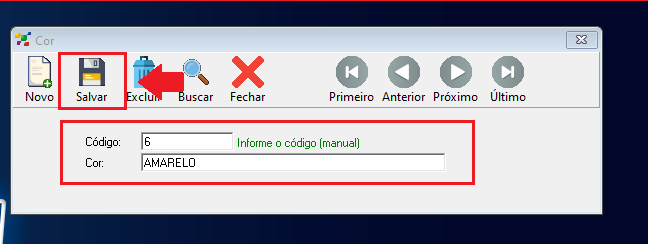
##### O campo **CÓDIGO** é preenchido de forma **MANUAL**, na sequencia a qual vem sendo cadastrada.
##### O **nome da nova** **cor** deve ser preenchido no campo **COR**.
##### Para concluir o cadastro, clique em **SALVAR** no ícone de disquete na barra superior da janela.
##### [](https://docs.softensistemas.com.br/uploads/images/gallery/2022-06/image-1654518839981.png)
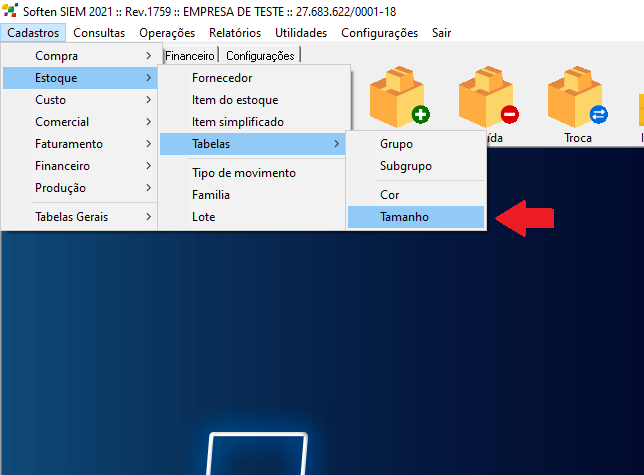
##### Agora para cadastrar tamanhos, clique na guia **CADASTROS** e no menu que surgir aponte a opção **ESTOQUE**. No submenu clique em **TABELAS** e selecione **TAMANHO**.
##### [](https://docs.softensistemas.com.br/uploads/images/gallery/2022-06/image-1654518572171.png)
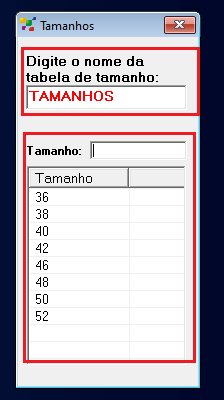
##### A janela tamanhos surgirá.
##### Para iniciar o cadastro de uma nova tabela de tamanhos. Digite o **NOME DA TABELA** e abaixo no campo **TAMANHO** digite o tamanho desejado e aperte a tecla enter, insira quantos tamanhos for preciso.
[](https://docs.softensistemas.com.br/uploads/images/gallery/2022-06/image-1654520155635.png)
####
#### **Como cadastrar cor/tamanho de um item no Soften SIEM**
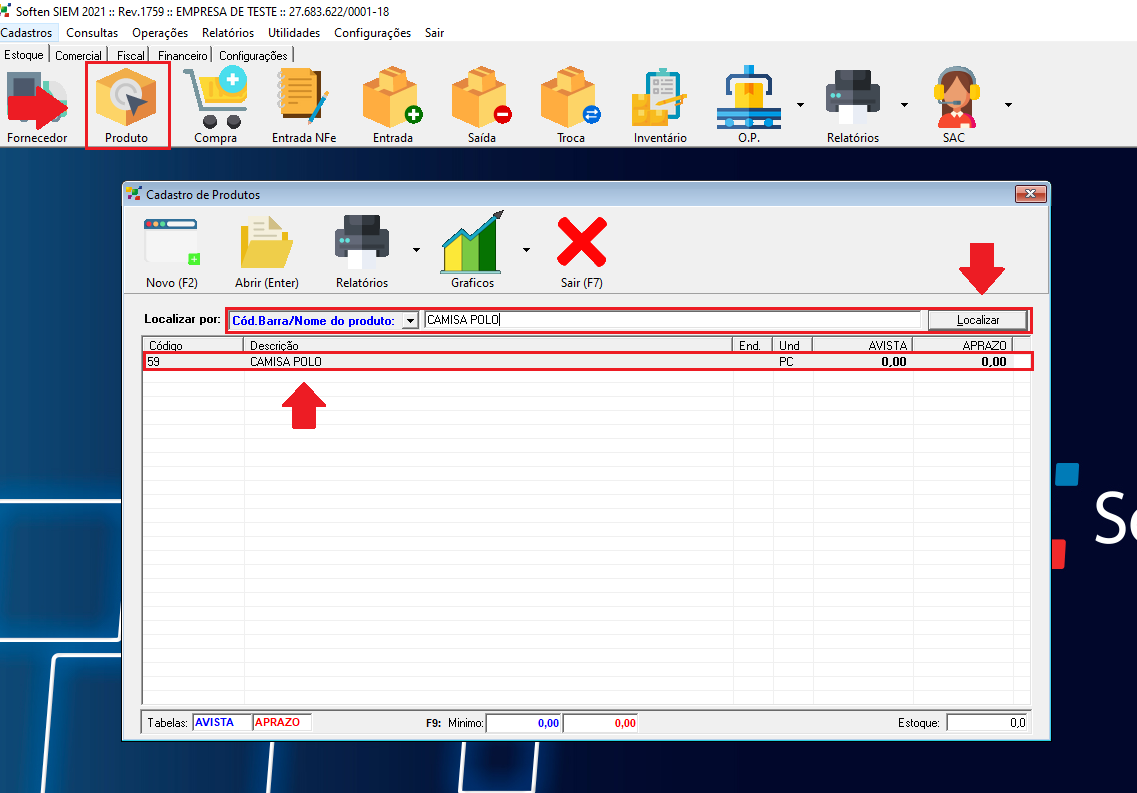
##### Clique no botão **PRODUTO** e na janela de **Cadastro de Produtos**, no campo de pesquisa “**Cód. Barra / Nome do produto**”, digite o nome do produto que terá a grade de cor/tamanho cadastrada e clique em **LOCALIZAR**.
##### Dois cliques no nome do produto e você terá acesso à tela de edição dos dados.
[](https://docs.softensistemas.com.br/uploads/images/gallery/2022-06/image-1654520547262.png)
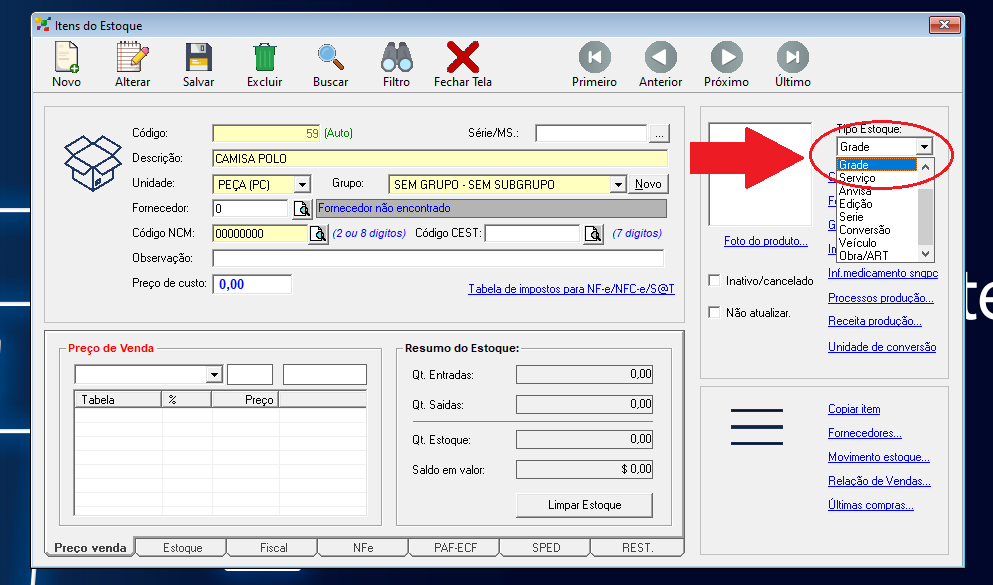
##### Defina o **TIPO DE ESTOQUE** do item com a opção **GRADE**.
[](https://docs.softensistemas.com.br/uploads/images/gallery/2022-06/image-1654520662317.png)
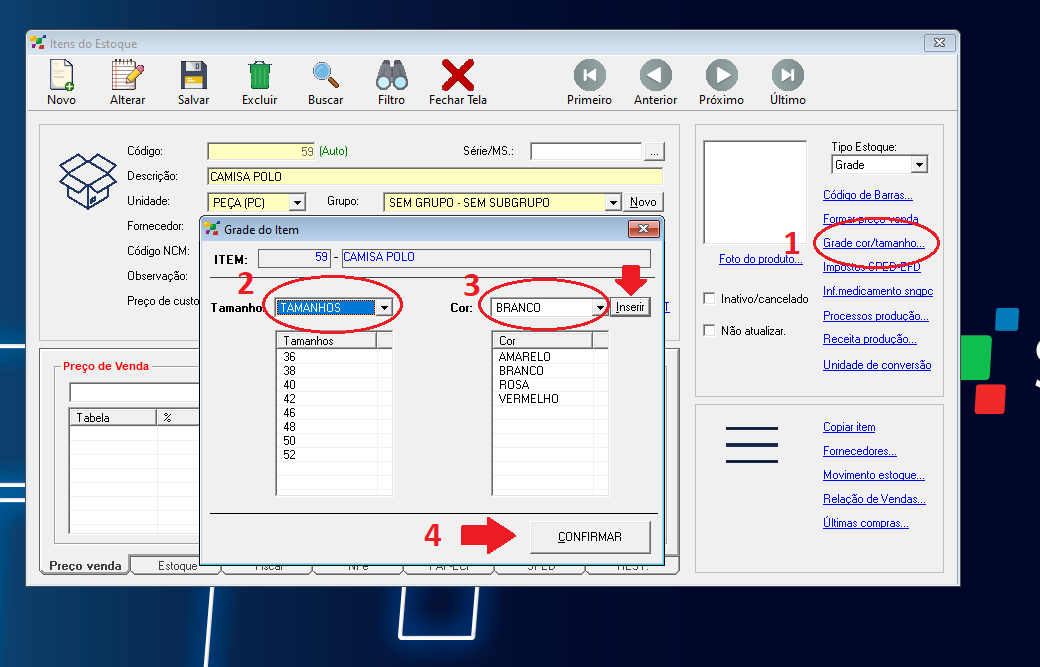
##### Clique na opção **Grade cor/tamanho** para cadastrar todas as variantes que esse produto possui.
##### Selecione a tabela de tamanho desejada para esse item.
##### Localize a cores desejadas e clique em Inserir.
[](https://docs.softensistemas.com.br/uploads/images/gallery/2022-06/image-1654522973420.png)
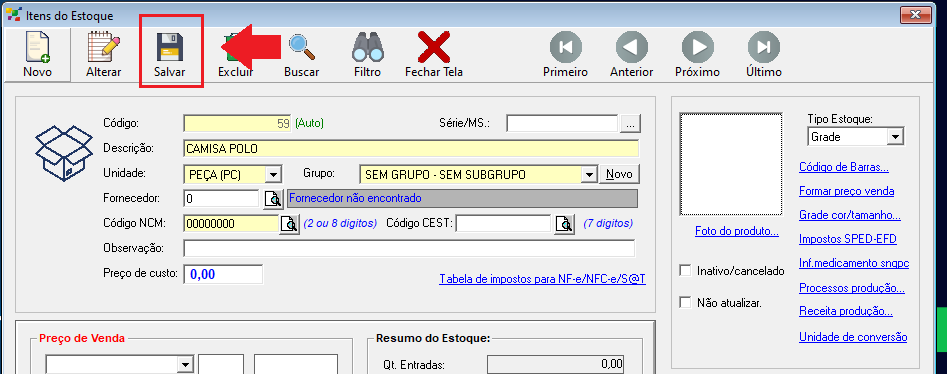
##### Clique no botão **SALVAR** para concluir a ação.
[](https://docs.softensistemas.com.br/uploads/images/gallery/2022-06/image-1654523102621.png)
# Como Cadastrar Código de Barras no produto por grade Cor/Tamanho no Soften SIEM
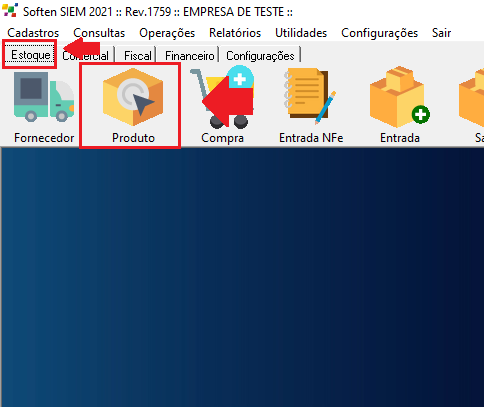
##### Primeiro, acesse a aba **Estoque** e clique em **Produto**.
[](https://docs.softensistemas.com.br/uploads/images/gallery/2022-07/image-1657558787080.png)
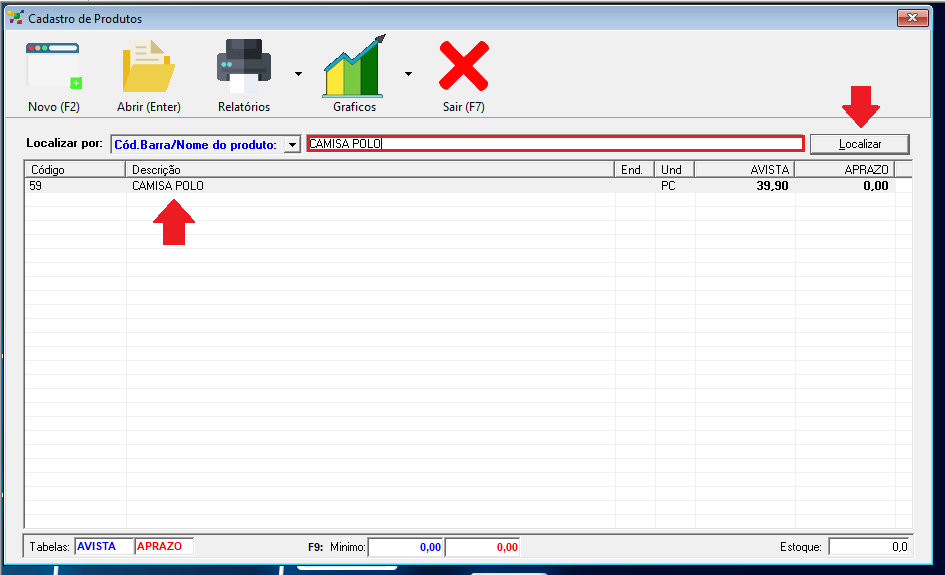
##### No campo de pesquisa **“Cód. Barra / Nome do produto”**, digite o nome do item desejado e clique em **LOCALIZAR**.
[](https://docs.softensistemas.com.br/uploads/images/gallery/2022-07/image-1657558799846.png)
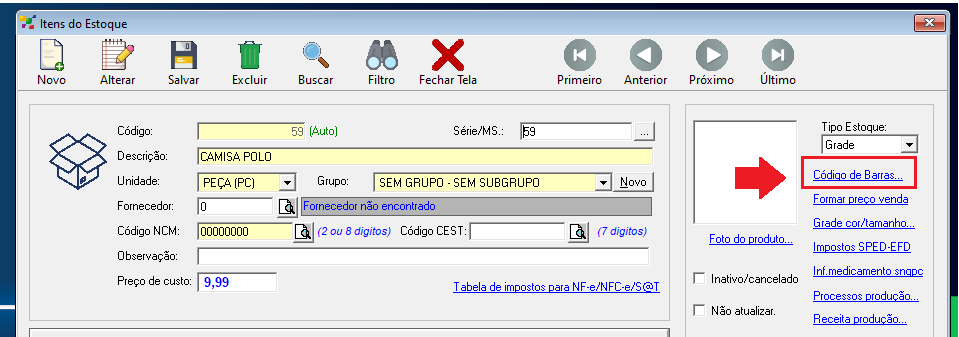
##### Abrirá a tela com as informações cadastradas do produto.
No menu lateral clique na opção **Código de Barras**.
[](https://docs.softensistemas.com.br/uploads/images/gallery/2022-07/image-1657558878928.png)
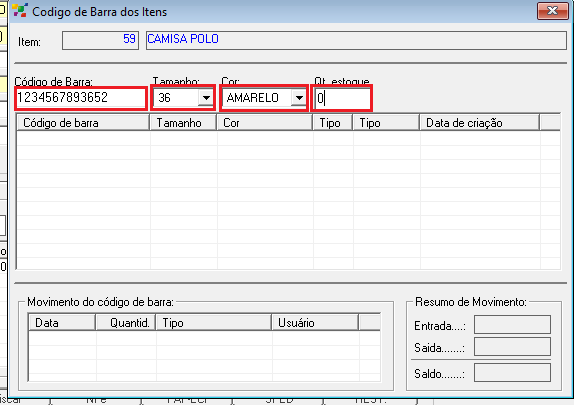
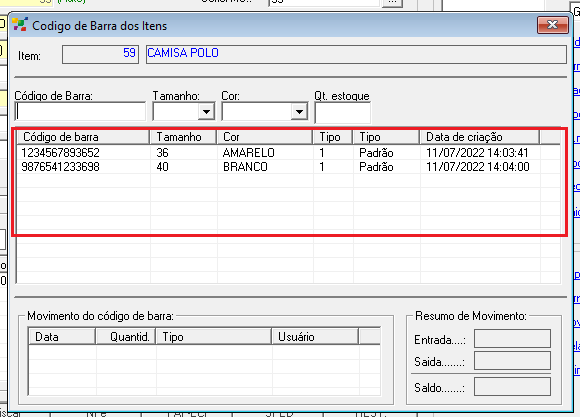
##### Irá abrir a tela de Código de Barras a qual deverá inserir os números do **Código de Barra**, selecione o **Tamanho** e a **Cor**, e na **Quantidade de estoque** para saldo inicial inserir a quantidade atual de estoque daquela cor/tamanho, ou deixar o numeral zero. Aperte a tecla **Enter** para concluir a operação.
[](https://docs.softensistemas.com.br/uploads/images/gallery/2022-07/image-1657559012352.png)
##### Repetir a operação com todas as variantes de cor/tamanho que o produto possuir.
[](https://docs.softensistemas.com.br/uploads/images/gallery/2022-07/image-1657559091654.png)
##### Caso a empresa tenha o leitor de código de barras, basta bipar o produto que ele será inserido no orçamento, pedido de venda, nota ou cupom de forma automática com a cor/tamanho correto.
# Entrada de estoque de produto com grade Cor/Tamanho de forma manual pelo Soften SIEM
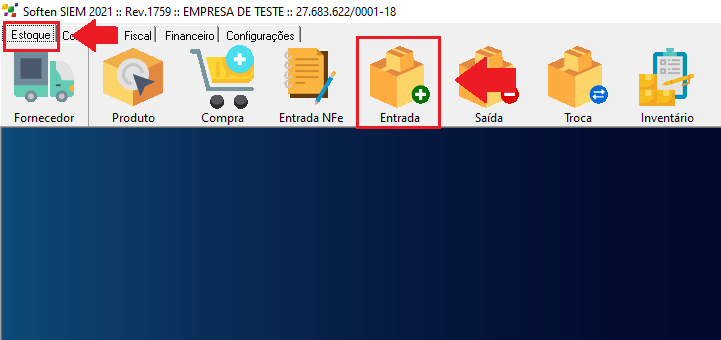
##### Primeiro, acesse a aba **Estoque** e clique em **Entrada+**.
[](https://docs.softensistemas.com.br/uploads/images/gallery/2022-07/image-1657537899145.png)
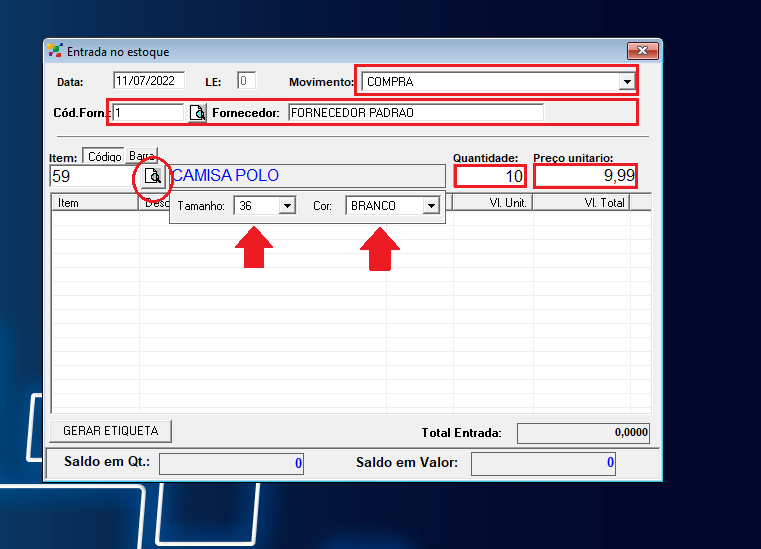
##### Em seguida, a janela de Entrada de Estoque surgirá.
##### Selecione o **Movimento de estoque**.
##### Clique na Lupa e localize o Fornecedor desejado (não é obrigatório).
##### Clique na Lupa para localizar o produto.
##### Então, na janela que surgir, em **“Localizar por”** escolha a opção **Nome** e digite o nome de seu produto. Clique em seguida em **LOCALIZAR**.
##### Dê dois cliques no nome do produto e clique em ok para confirmar.
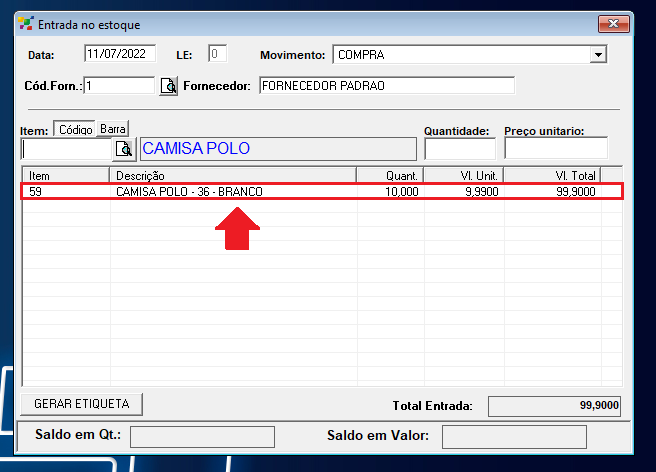
Selecione o **Tamanho** e a **Cor** a qual dará entrada no estoque do produto, Insira a **Quantidade** e **Preço unitário** e aperte a tecla enter.
[](https://docs.softensistemas.com.br/uploads/images/gallery/2022-07/image-1657538239740.png)
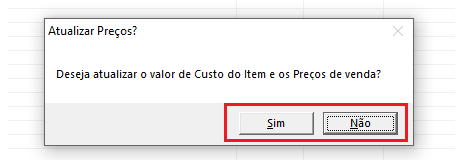
##### Aparecerá a opção de atualizar o valor de Custo do Item e os Preços de venda, clique sobre a opção desejada **SIM** ou **NÃO**.
[](https://docs.softensistemas.com.br/uploads/images/gallery/2022-07/image-1657538299092.png)
##### Prontinho lançamento de estoque do produto com a grade de cor e tamanho realizada.
[](https://docs.softensistemas.com.br/uploads/images/gallery/2022-07/image-1657538353693.png)
# Saída de estoque de produto com grade Cor/Tamanho de forma manual pelo Soften SIEM
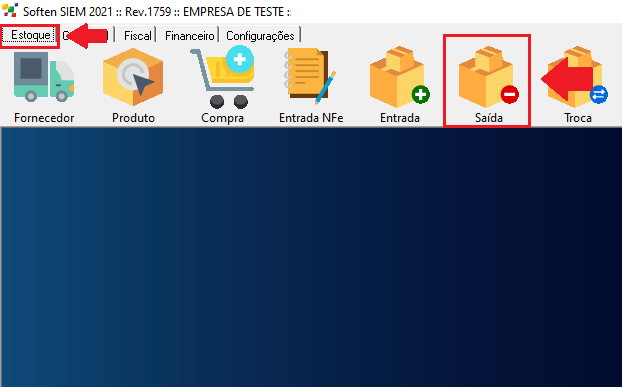
##### Primeiro, acesse a aba **Estoque** e clique em **Saída-**.
[](https://docs.softensistemas.com.br/uploads/images/gallery/2022-07/image-1657538746605.png)
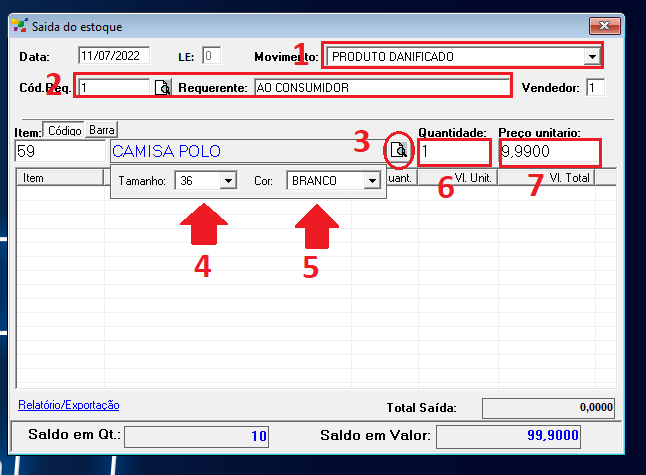
##### Em seguida, a janela de Saída de Estoque surgirá.
##### Selecione o **Movimento de estoque**.
##### Clique na Lupa e localize o Requerente desejado (não é obrigatório).
##### Clique na Lupa para localizar o produto.
##### Então, na janela que surgir, em **“Localizar por”** escolha a opção **Nome** e digite o nome de seu produto. Clique em seguida em **LOCALIZAR**.
##### Dê dois cliques no nome do produto e clique em ok para confirmar.
##### Selecione o **Tamanho** e a **Cor** a qual dará saída no estoque do produto, Insira a **Quantidade** e **Preço unitário** e aperte a tecla enter.
[](https://docs.softensistemas.com.br/uploads/images/gallery/2022-07/image-1657539375355.png)
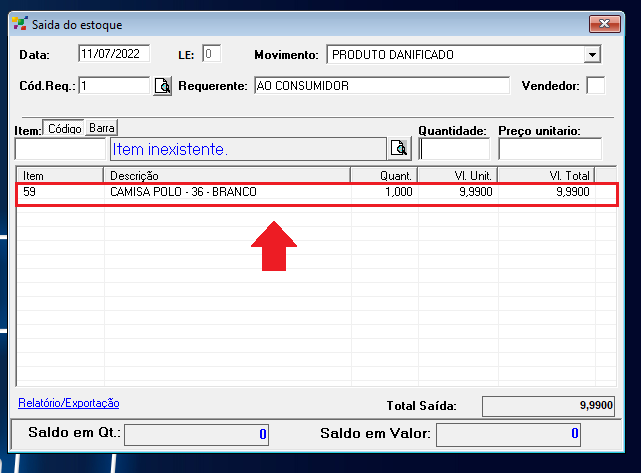
##### Prontinho saída de estoque do produto com a grade de cor e tamanho desejado realizada.
[](https://docs.softensistemas.com.br/uploads/images/gallery/2022-07/image-1657539462671.png)
# Como emitir Pedido de Venda inserindo produtos com Grade Cor/Tamanho no Soften SIEM
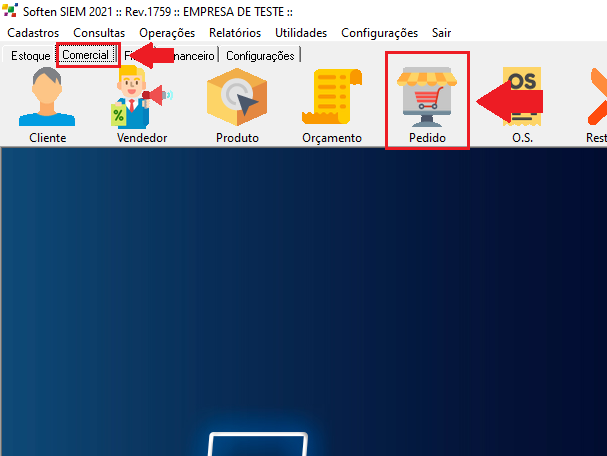
##### Primeiro, acesse a aba **Comercial** e clique em **Pedido**.
[](https://docs.softensistemas.com.br/uploads/images/gallery/2022-07/image-1657539721396.png)
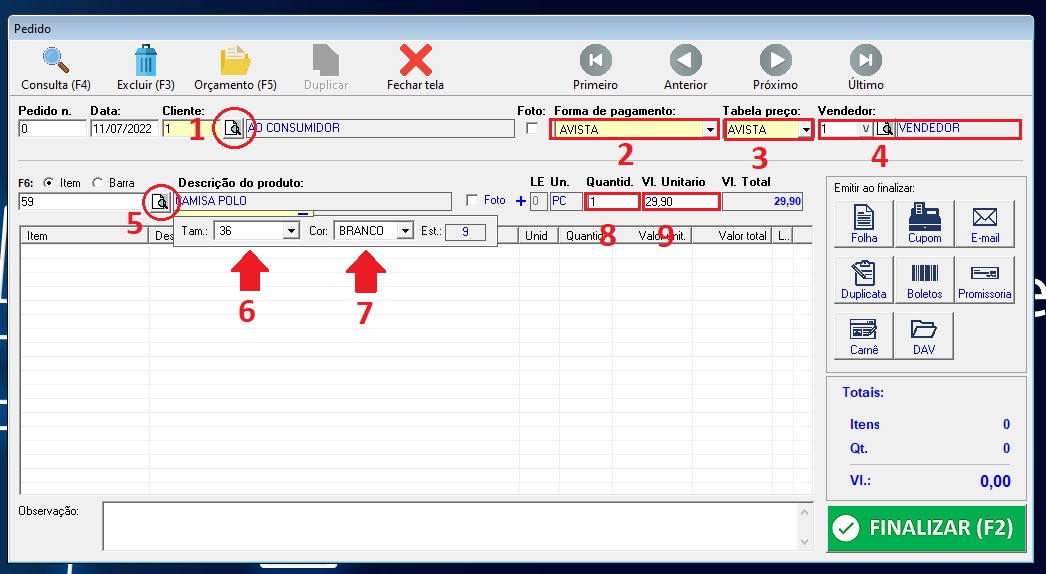
##### Em seguida, a janela de criação de um novo Pedido surgirá.
##### Ao clicar com o *mouse* no campo **Data**, este campo vai se preencher automaticamente com a data de criação do documento.
##### Os campos **Pedido**, **Cliente**, **Forma de pagamento**, **Tabela preço** e **Vendedor** também se preenchem automaticamente com informações padrão do sistema, as quais poderão ser alterada conforme necessário.
##### Clique na Lupa para localizar o produto.
##### Então, na janela que surgir, em **“Localizar por”** escolha a opção **Nome** e digite o nome de seu produto. Clique em seguida em **LOCALIZAR**.
##### Dê dois cliques no nome do produto e clique em ok para confirmar.
Selecione o **Tamanho** e a **Cor** a qual está sendo vendida, Insira a **Quantidade** e **Valor unitário** e aperte a tecla enter.
[](https://docs.softensistemas.com.br/uploads/images/gallery/2022-07/image-1657540074266.png)
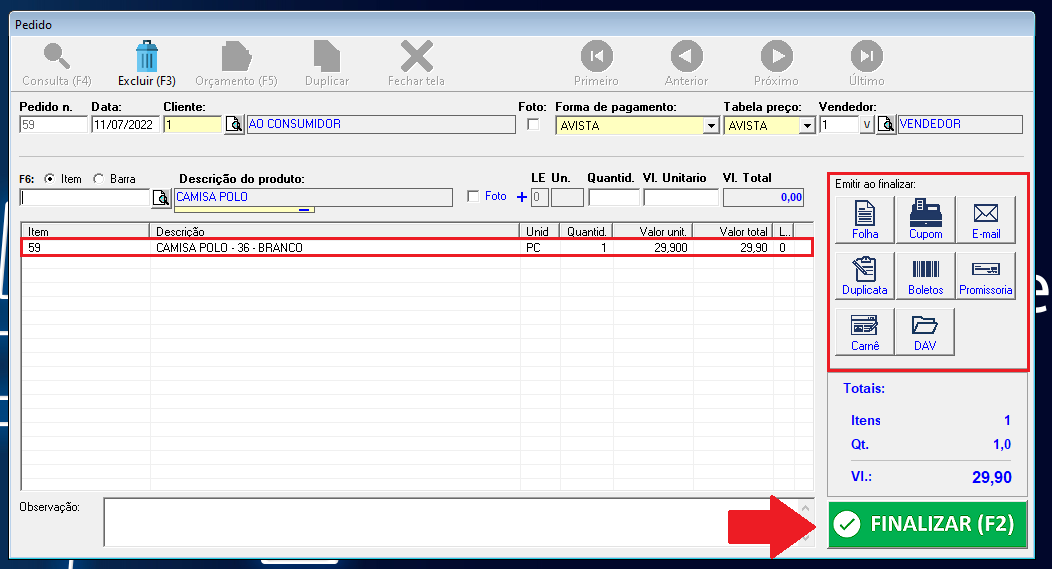
O item vai ser inserido no campo de descrição logo abaixo.
##### É possível registrar observações referentes a este Pedido de venda no campo **Observação**.
##### Selecione a forma de emissão do Pedido de venda entre **Folha**, **Cupom** e **E-mail**, no canto inferior direito.
Finalize o Pedido clicando no botão **Finalizar (F2)**.
[](https://docs.softensistemas.com.br/uploads/images/gallery/2022-07/image-1657540630812.png)
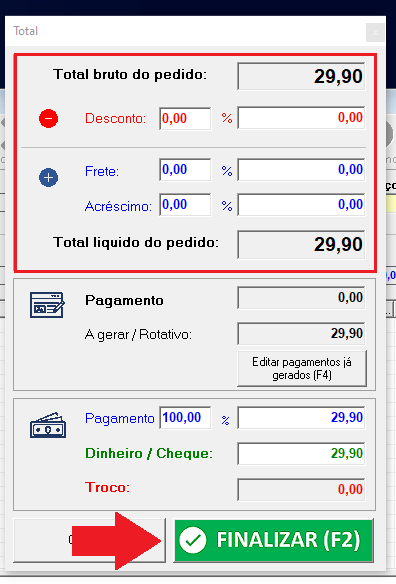
##### Em seguida, você pode inserir um desconto, frete ou acréscimo por meio de uma **Porcentagem** ou **Valor monetário**.
Clique sobre o botão **Confirmar (F2)** para concluir o processo.
[](https://docs.softensistemas.com.br/uploads/images/gallery/2022-07/image-1657540765926.png)
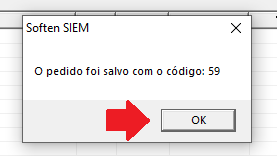
##### Clique em **OK** na janela que informa o número do novo Pedido de venda salvo.
[](https://docs.softensistemas.com.br/uploads/images/gallery/2022-07/image-1657540892014.png)
##### Se você selecionar a opção **Folha** como emissão após finalização, o Pedido de venda vai ser gerado sendo possível visualizá-lo e imprimi-lo, clicando no ícone da **IMPRESSORA**.
[](https://docs.softensistemas.com.br/uploads/images/gallery/2022-07/image-1657540902508.png)
# Como emitir NF-e inserindo produtos com Grade Cor/Tamanho no Soften SIEM
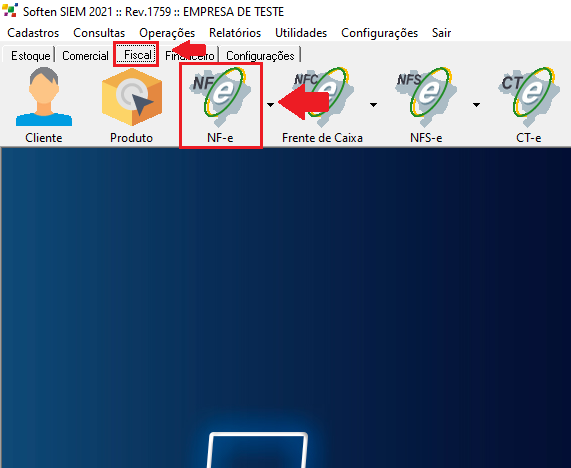
##### Acesse a aba **Fiscal** e clique em **NF-e**.
[](https://docs.softensistemas.com.br/uploads/images/gallery/2022-07/image-1657541271717.png)
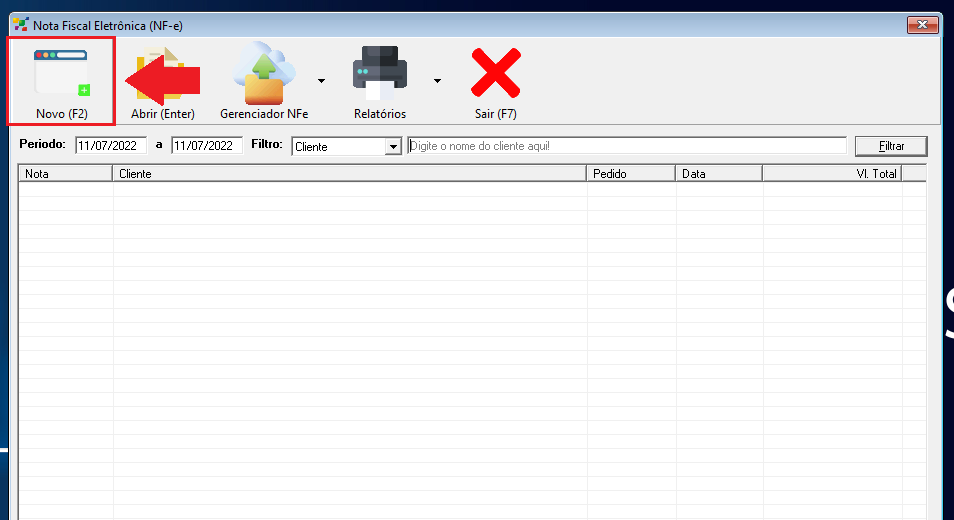
##### Então, na próxima tela que abrir, clique em **Novo (F2)**.
[](https://docs.softensistemas.com.br/uploads/images/gallery/2022-07/image-1657541404692.png)
### **Na aba Principal**
##### Primeiro, **Localize o cliente**, clicando na **Lupa** e digitando o nome do mesmo. Então, dê dois cliques no cliente que deseja inserir na NF-e.
##### Em seguida, preencha os **três últimos dígitos da CFOP** com a numeração correta da operação (solicite essa numeração com a sua Contabilidade). E então, pressione o botão Enter do teclado, a **Natureza Fiscal Padrão** será preenchida automaticamente.
##### O campo **Tipo de Contribuinte** será preenchido de forma automática conforme inserido no cadastro do cliente. No campo **Tipo de Consumidor** e **Tipo de Atendimento** poderá ser alterado se necessário.
##### As informações de **Transporte** e **Financeiro** poderá ser preenchidas os quais desejar caso necessário (não são obrigatórios).
[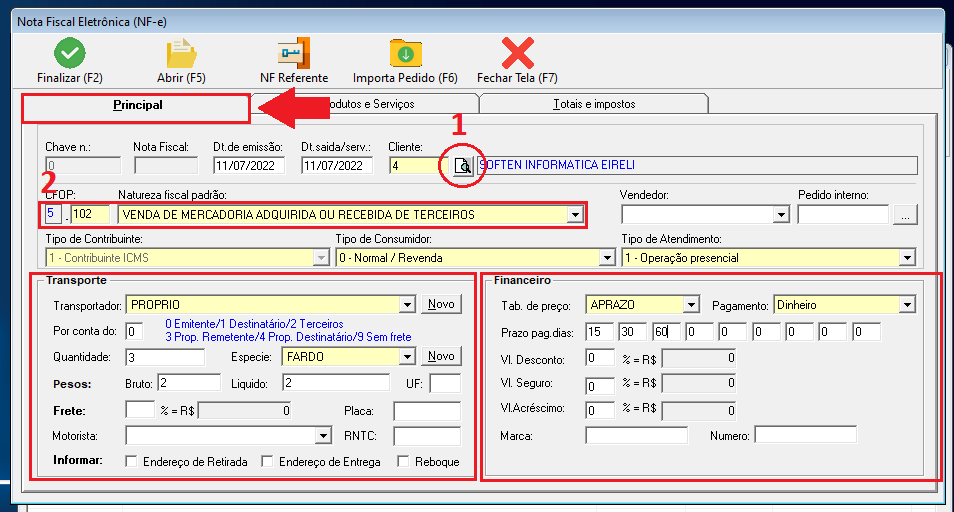](https://docs.softensistemas.com.br/uploads/images/gallery/2022-07/image-1657541815549.png)
### **Na aba Produtos e Serviços**
##### Clique na aba **PRODUTOS E SERVIÇOS**.
##### Em seguida, clique na **Lupa** para localizar os **Produtos** que deseja comercializar.
##### Então, na tela seguinte, digite o **nome** do produto (ou pressione o botão asterisco (\*) do teclado para buscar todos). Após localizar, dê dois cliques.
##### Selecione o **Tamanho** e a **Cor**, Insira a **Quantidade** e **Valor unitário** e aperte a tecla enter.
[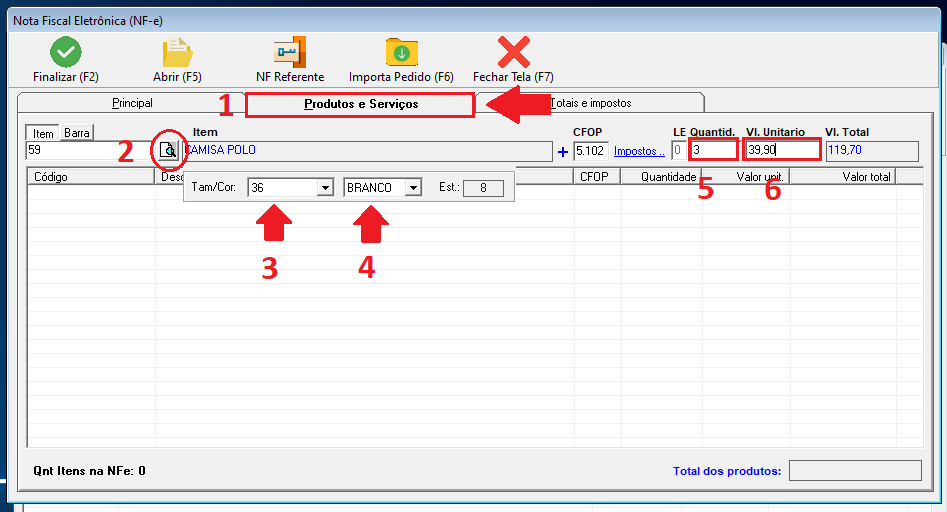](https://docs.softensistemas.com.br/uploads/images/gallery/2022-07/image-1657542227790.png)
[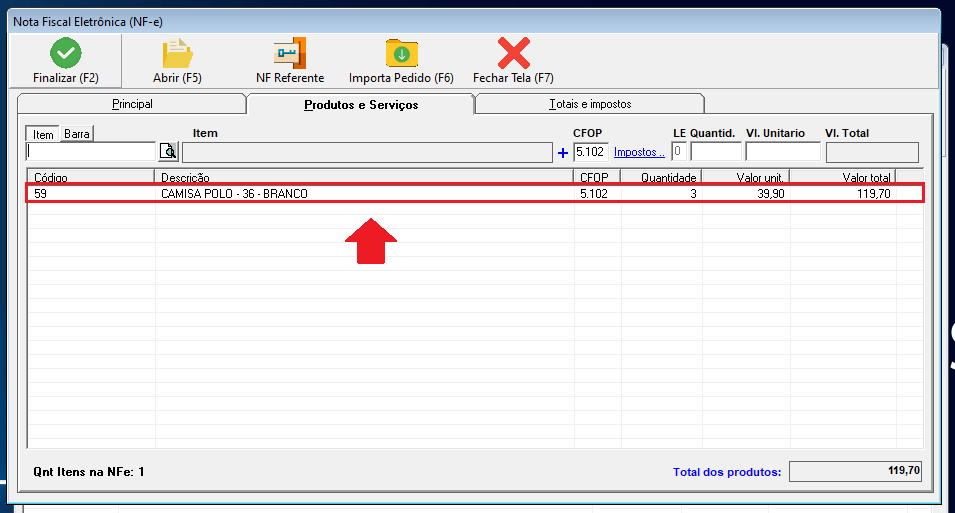](https://docs.softensistemas.com.br/uploads/images/gallery/2022-07/image-1657542495835.png)
##### Repita o mesmo processo para inserção de todos os itens que compõem a nota.
## **Na aba Totais e Impostos**
##### Em seguida, confira no **lado esquerdo** os **Impostos** preenchidos. Caso necessite alterar basta voltar para a aba de produtos e serviços.
##### Do **lado direito** é possível analisar o **Total** desta NF-e, os **acréscimos** e os **descontos**.
##### Na parte **inferior** é possível alterar **informações da emissão** (forma de emissão e finalidade de emissão).
##### E então, no campo **Observação/ Inf. Comp.** é possível inserir **informações relevantes** referente a essa NF-e.
##### Após preencher **todos os campos obrigatórios** da nota, nesta mesma tela marque a caixa **PRÉ VISUALIZAR DANFE AO FINALIZAR.**
##### E então, finalize a NF-e. Para isso, pressione o campo **Finalizar (F2)**, depois **OK** e, novamente **OK**.
[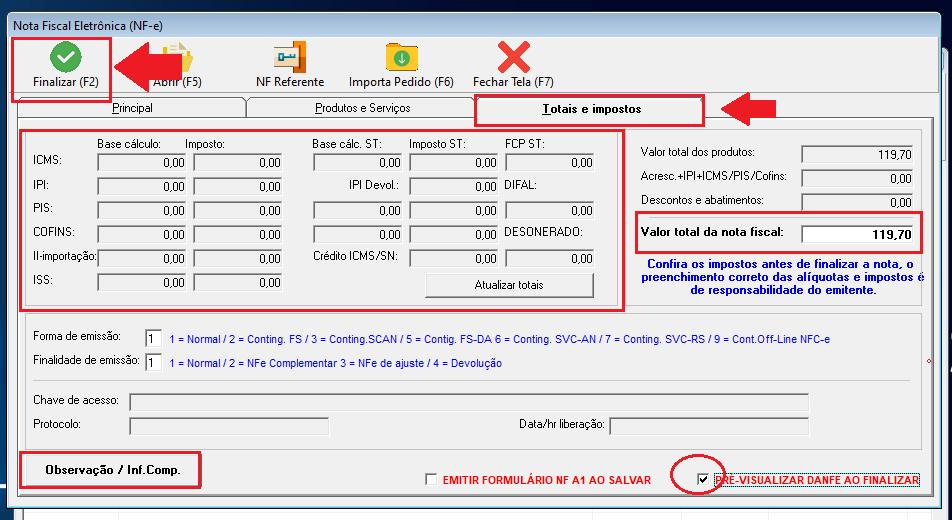](https://docs.softensistemas.com.br/uploads/images/gallery/2022-07/image-1657543706851.png)
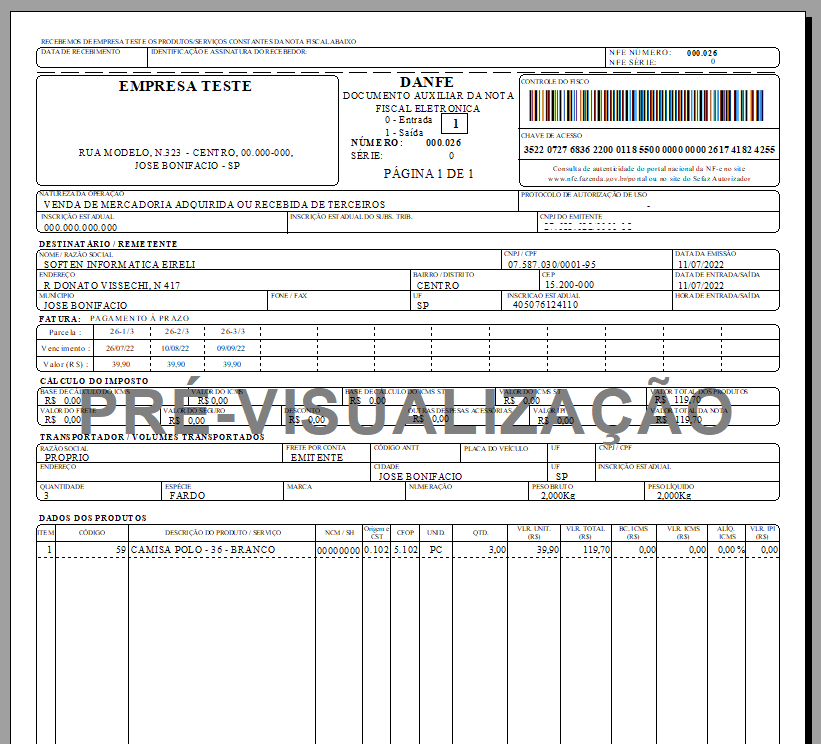
##### Será **aberta** e **minimizada** uma nova tela, nela o é possível **pré-visualizar** o DANFE.
##### E então, verifique se todos os **dados** estão corretos **antes de transmitir.** E após conferir faça a transmissão pelo Gerenciador de Notas.
[](https://docs.softensistemas.com.br/uploads/images/gallery/2022-07/image-1657543932840.png)
# **Como Transmitir/Autorizar a Nota Fiscal Eletrônica**
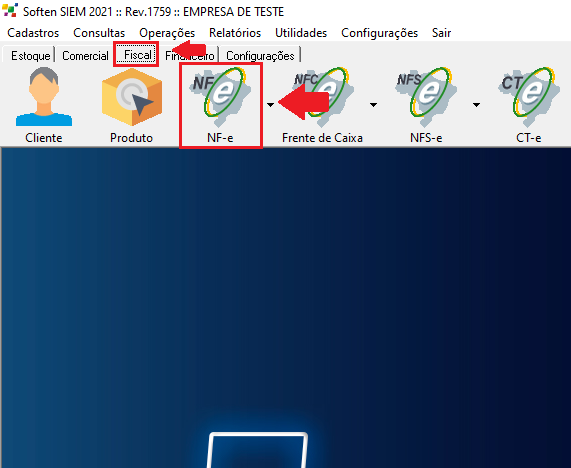
##### Clique na aba **Fiscal** e então clique no ícone da **NF-e**.
[](https://docs.softensistemas.com.br/uploads/images/gallery/2022-07/image-1657543989445.png)
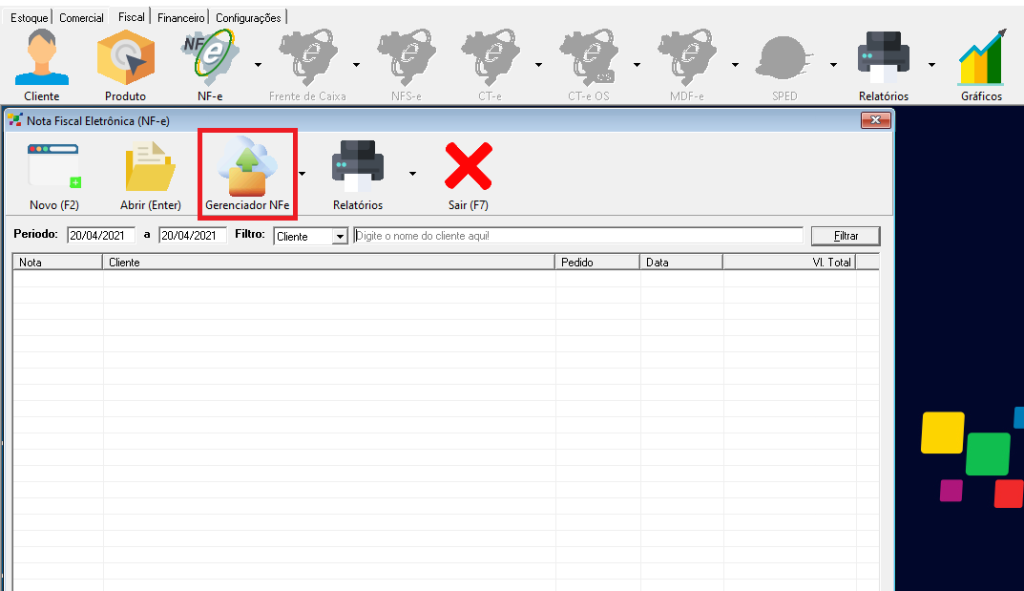
##### Então, na próxima tela clique em **Gerenciador NFe**.
[](https://docs.softensistemas.com.br/uploads/images/gallery/2022-07/image-1657544004732.png)
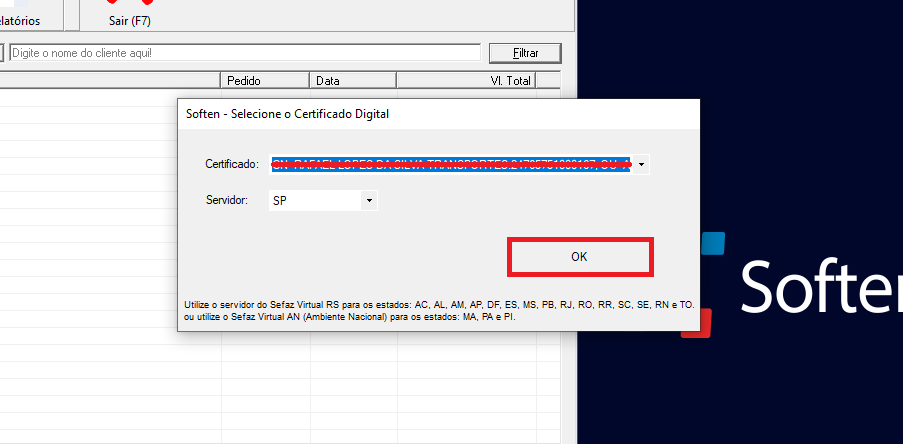
##### Neste momento será requisitado o **Certificado Digital**, selecione o certificado da empresa e clique em **OK**.
[](https://docs.softensistemas.com.br/uploads/images/gallery/2022-07/image-1657544036196.png)
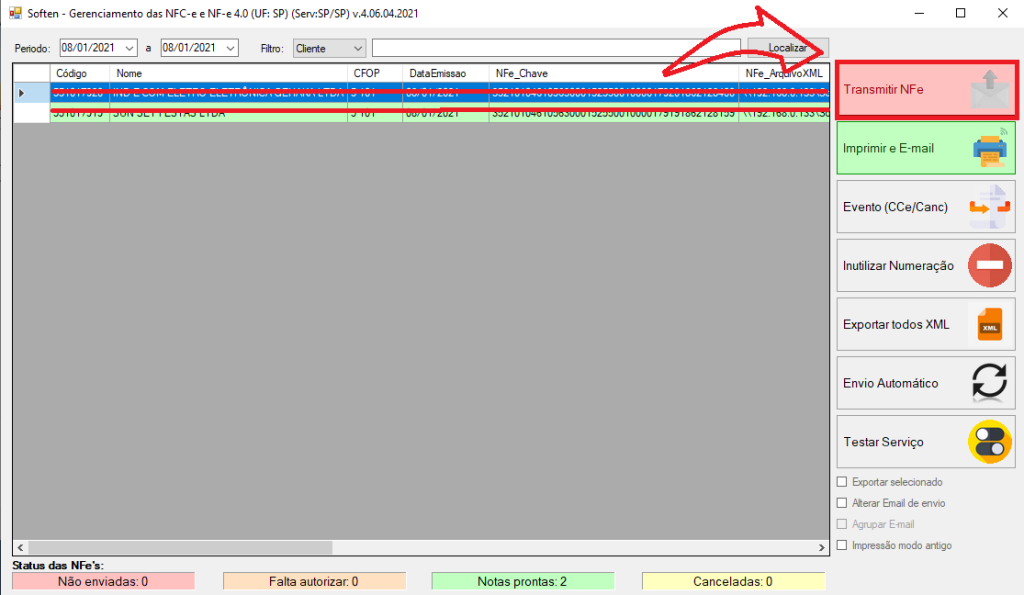
##### Então, na próxima tela **selecione a nota** que deseja enviar para a Sefaz e clique em **Transmitir NFe**.
[](https://docs.softensistemas.com.br/uploads/images/gallery/2022-07/image-1657544055087.png)
##### Neste momento, foi feito o **Envio da Nota para o governo**. Caso o sistema retorne alguma rejeição, verifique se existem erros de preenchimento de cadastros, campos incompletos ou preenchidos de forma incorreta.
##### E também, se o cliente necessita alterar algum dado, neste instante ele poderá abrir a nota e realizar a mudança necessária sem maiores problemas.
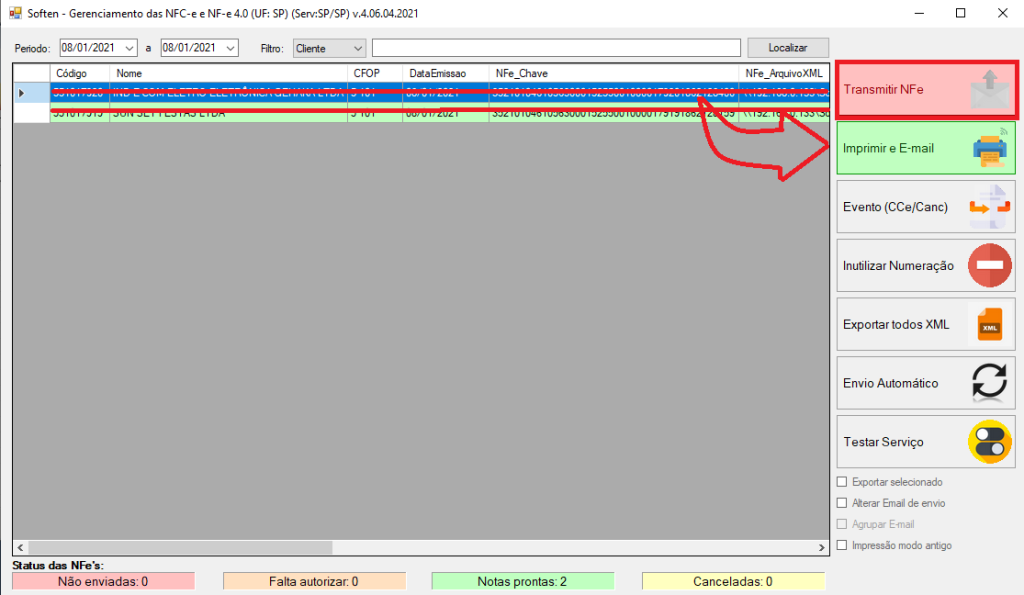
##### Em seguida, verifique se o Nome da nota mudou de cor para verde.
E então, **selecione a NF-e** novamente e clique em **Imprimir e E-mail**.
[](https://docs.softensistemas.com.br/uploads/images/gallery/2022-07/image-1657544080276.png)
##### Aparecerá a mensagem: **“Deseja enviar o arquivo XML da Nfe e a DANFE em PDF para o e-mail do cliente agora?”**
##### Ao clicar em **SIM**, caso tenha o **e-mail** **do destinatário** no Cadastro, será feito um envio automático de uma cópia do XML e do PDF para o cliente.
##### Em seguida, aguarde a nota ser **aberta**.
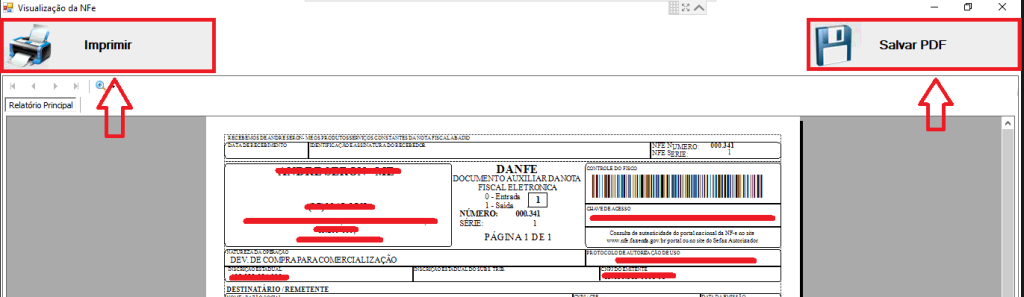
Ao **lado direito** é possível **Salvar** a NF-e em **PDF** e ao **lado esquerdo** o cliente pode **Imprimir** este DANFE.
[](https://docs.softensistemas.com.br/uploads/images/gallery/2022-07/image-1657544359454.png)
# Como emitir Cupom NFC-e inserindo produtos com Grade Cor/Tamanho no Soften SIEM
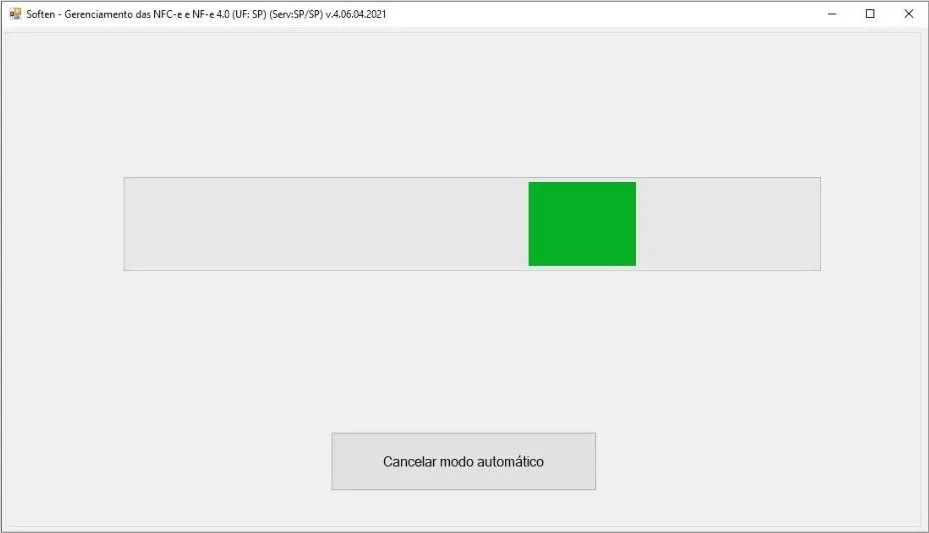
##### Primeiramente abra o seu **Gerenciador** e verifique se está em **modo automático**.
[](https://docs.softensistemas.com.br/uploads/images/gallery/2022-07/image-1657561632676.png)
##### Acesse a aba **Fiscal**, clique em **Frente de Caixa**.
[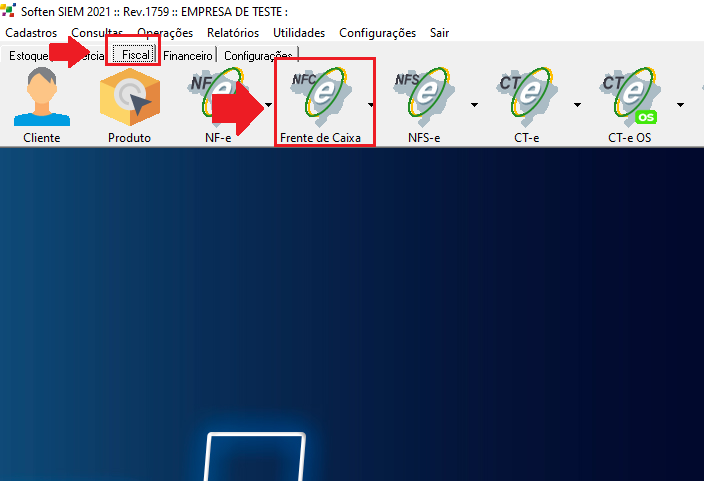](https://docs.softensistemas.com.br/uploads/images/gallery/2022-07/image-1657560817844.png)
##### Passe o leitor de **código de barras** no produto que ele será inserido de forma automática no cupom, com o tamanho e cor a qual está cadastrado para aquele código de barras.
[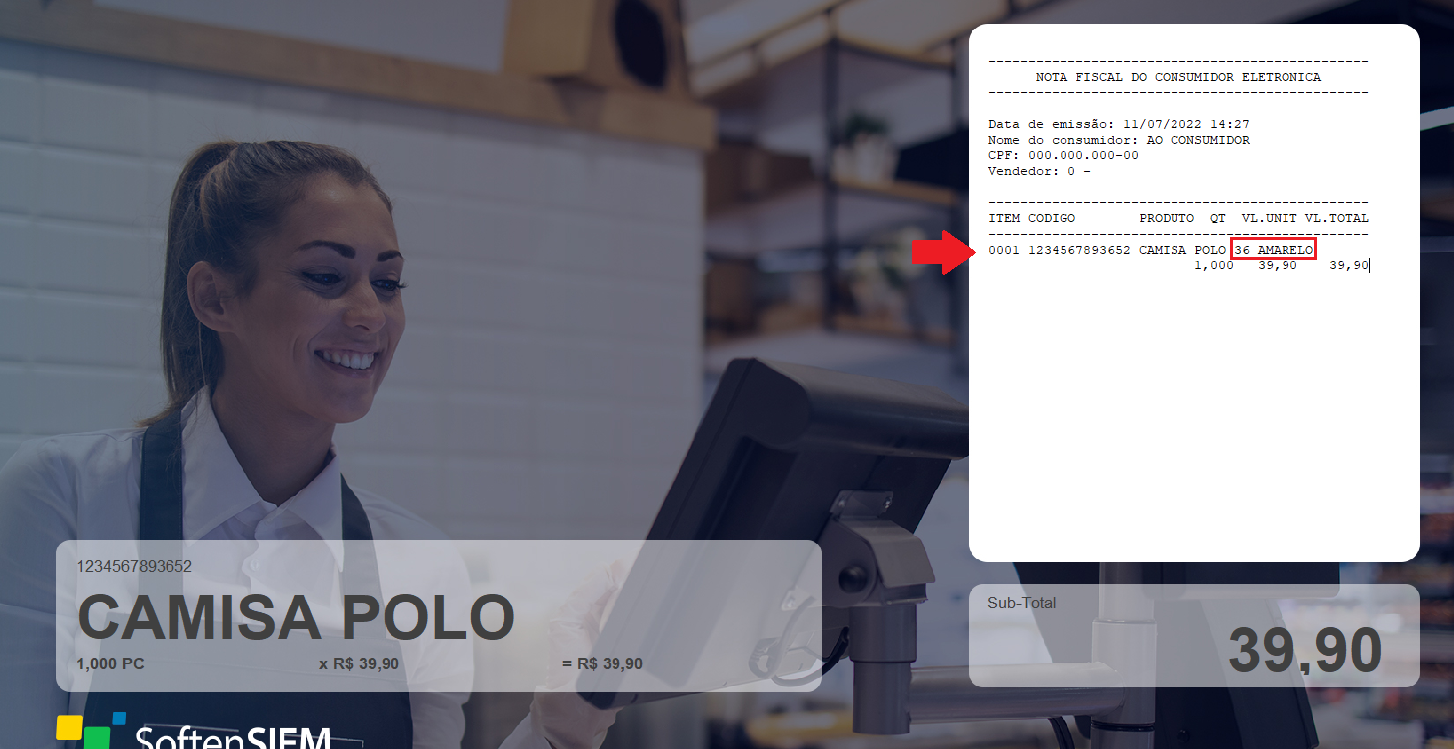](https://docs.softensistemas.com.br/uploads/images/gallery/2022-07/image-1657561031026.png)
#####
##### Caso não possua o leitor poderá inserir o **Código de Barras do produto** de forma manual digitando e depois apertando a tecla enter ou acesse o comando **F5** do seu teclado para localizar o produto pelo nome.
##### Para localizar pelo nome, após apertar o comando F5 aparecerá a tela a qual deverá inserir o **Nome** e depois clique na **lupa** para localizar.
##### Clique duas vezes sobre o produto a qual deseja inserir (quando localizado apenas pela descrição não irá aparecer a variante cor/tamanho na descrição, tendo que identificar pelo código a variante cor/tamanho a qual esta sendo vendida).
[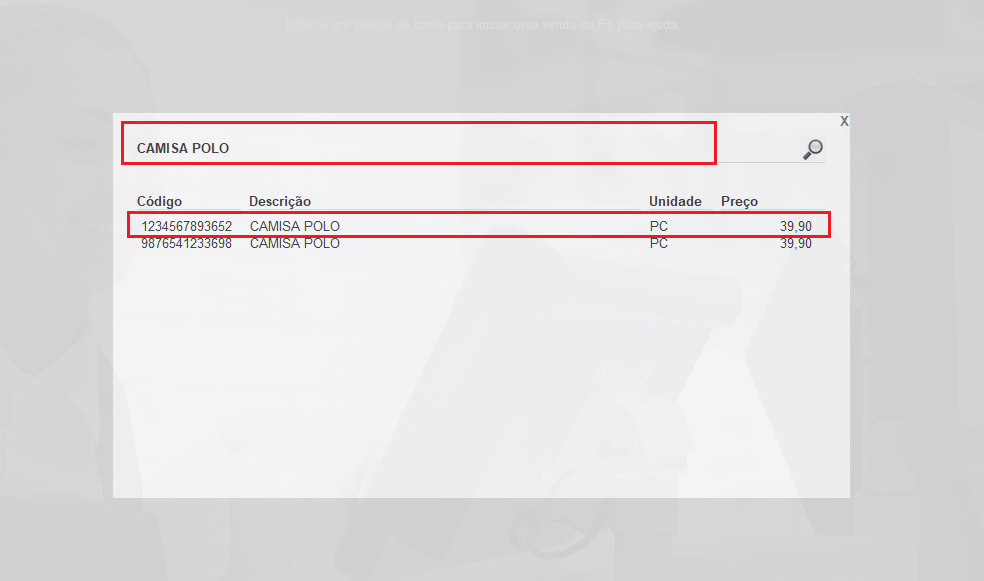](https://docs.softensistemas.com.br/uploads/images/gallery/2022-07/image-1657561234510.png)
[](https://docs.softensistemas.com.br/uploads/images/gallery/2022-07/image-1657561031026.png)
##### Em seguida, com todos os produtos já inseridos, aperte **F10** e você será encaminhado para a tela de pagamentos.
##### Aqui você irá informar se há **acréscimos**, **descontos** e as **formas de pagamento.**
##### Então, para ser encaminhado ao próximo passo aperte **Finalizar venda** ou **F10**.
[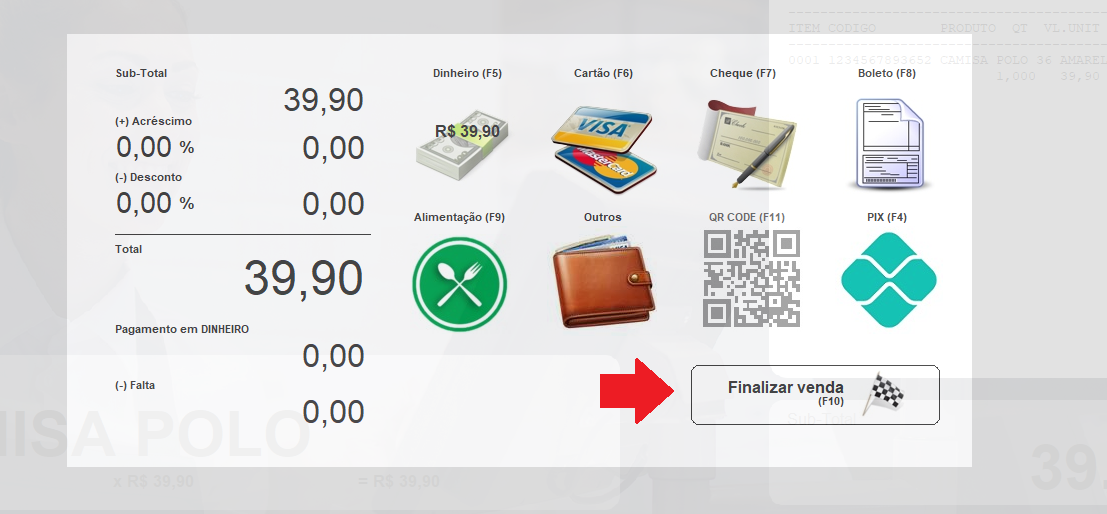](https://docs.softensistemas.com.br/uploads/images/gallery/2022-07/image-1657561862438.png)
##### Em seguida, você pode **informar o CPF**, **CNPJ** ou a **Identificação Estrangeiro**, digitando os números do documento.
Para informar um cliente já cadastrado na base de dados do sistema clique em **CLIENTE** ou Aperte **F5** e **localize seu cliente**.
[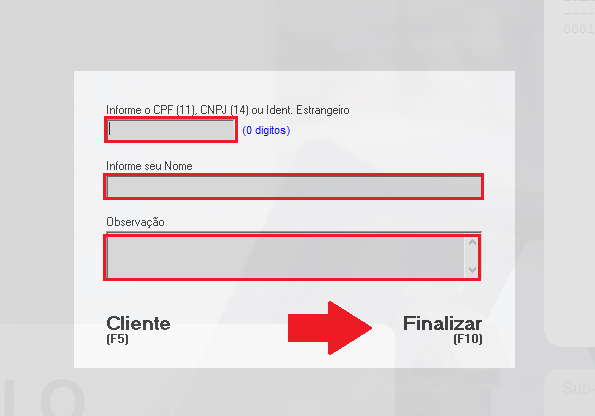](https://docs.softensistemas.com.br/uploads/images/gallery/2022-07/image-1657561946201.png)
[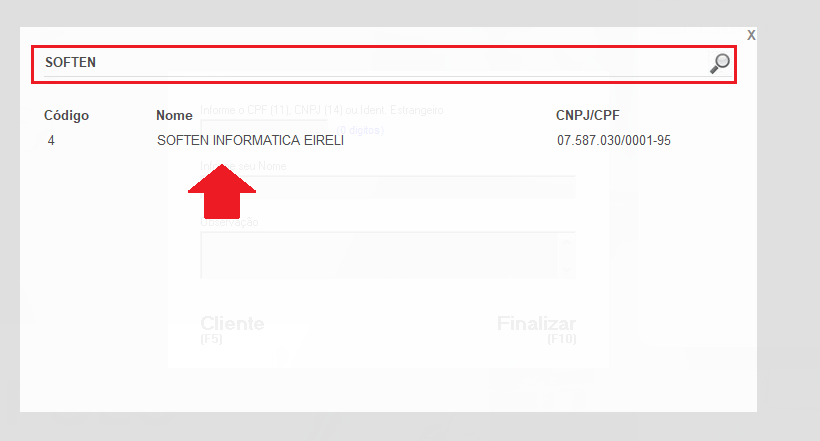](https://docs.softensistemas.com.br/uploads/images/gallery/2022-07/image-1657562080245.png)
[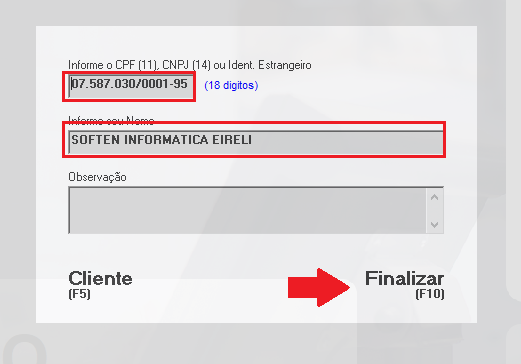](https://docs.softensistemas.com.br/uploads/images/gallery/2022-07/image-1657562188569.png)
##### Então, aperte **F10** e sua **nota será autorizada** e impressa automaticamente.
[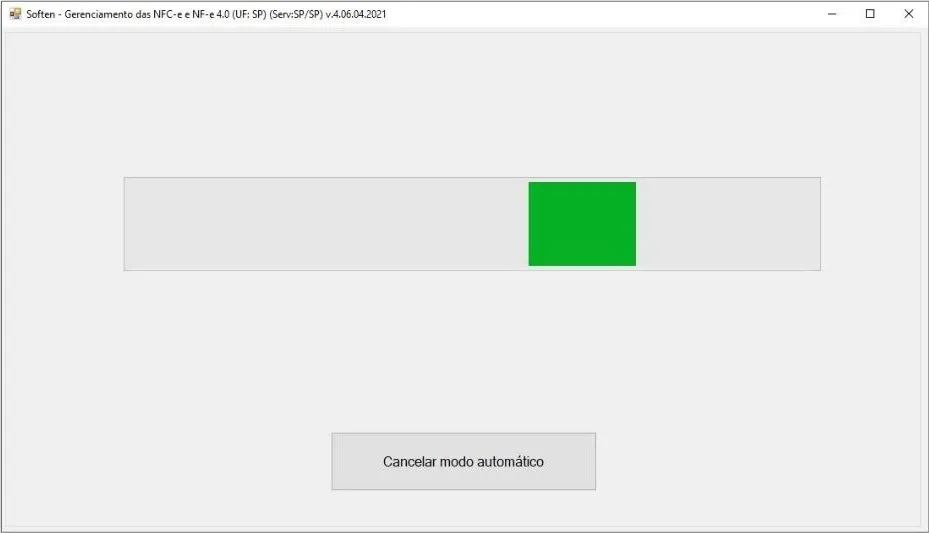](https://docs.softensistemas.com.br/uploads/images/gallery/2022-07/image-1657562244444.png)
# Consulta de estoque de produto com grade Cor/Tamanho no Soften SIEM
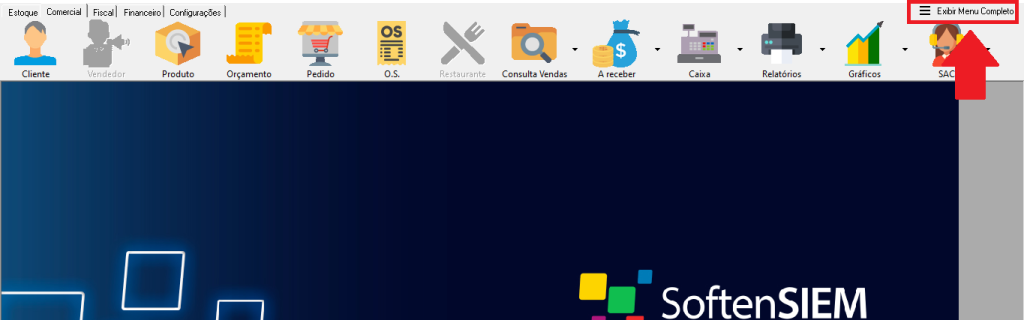
##### Clique no ícone **EXIBIR MENU COMPLETO (CANTO SUPERIOR DIREITO)** .
[](https://docs.softensistemas.com.br/uploads/images/gallery/2022-07/image-1657545197391.png)
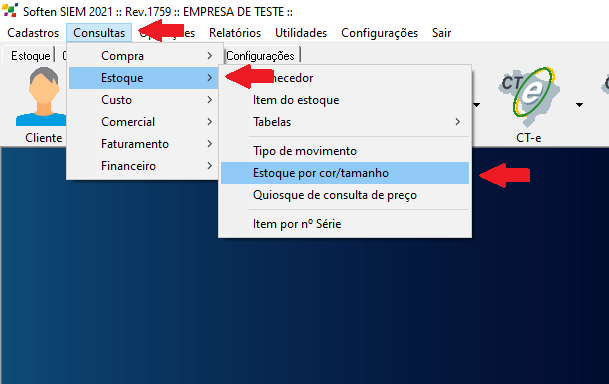
##### Clique na guia **Consultas** e no menu que surgir clique na opção **Estoque**. No submenu clique em **Estoque por cor/tamanho.**
[](https://docs.softensistemas.com.br/uploads/images/gallery/2022-07/image-1657544906016.png)
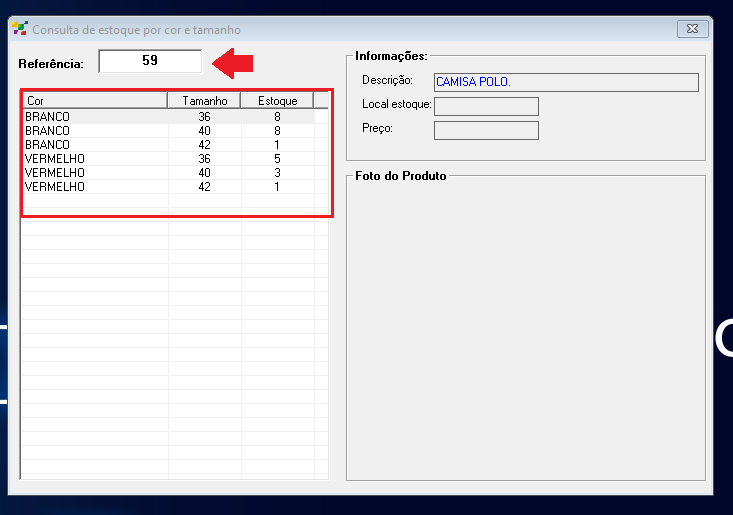
##### A janela consulta de estoque por cor e tamanho surgirá.
##### No campo Referência insira o código do produto para visualizar o saldo disponível das cores/tamanhos do item.
[](https://docs.softensistemas.com.br/uploads/images/gallery/2022-07/image-1657546499919.png)
### **Consulta de estoque grade cor/tamanho direto no cadastro do produto**
##### Também é possível fazer a consulta para verificar saldo de estoque por grade de cor/tamanho direto no cadastro do produto.
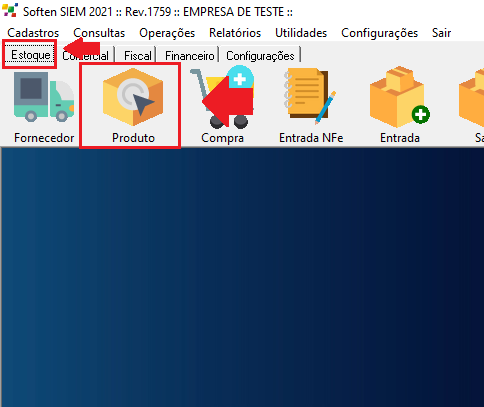
##### Primeiro, acesse a aba **Estoque** e clique em **Produto**.
[](https://docs.softensistemas.com.br/uploads/images/gallery/2022-07/image-1657546801964.png)
##### No campo de pesquisa **“Cód. Barra / Nome do produto”**, digite o nome do item desejado e clique em **LOCALIZAR**.
[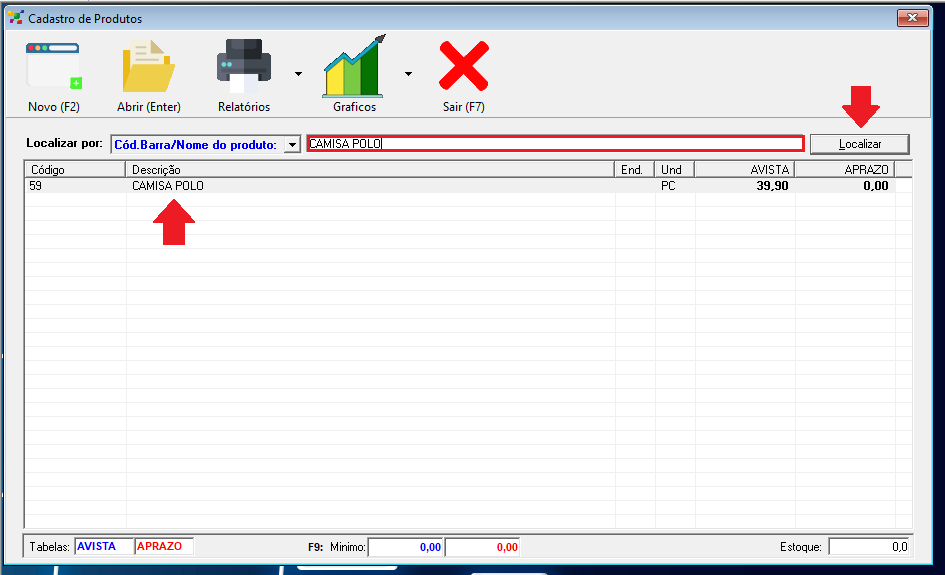](https://docs.softensistemas.com.br/uploads/images/gallery/2022-07/image-1657547058392.png)
##### Abrirá a tela com as informações cadastradas do produto.
##### No menu lateral clique na opção **Movimento Estoque**.
[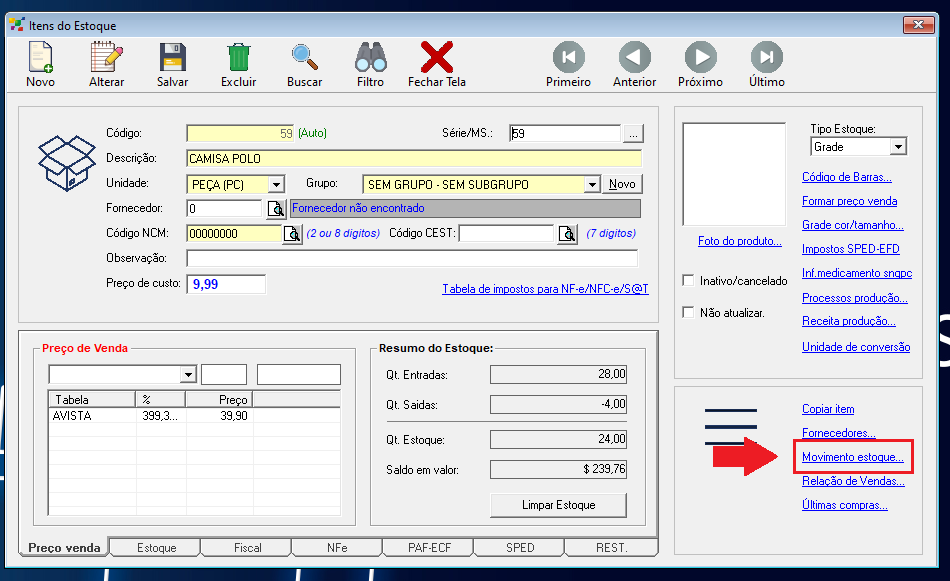](https://docs.softensistemas.com.br/uploads/images/gallery/2022-07/image-1657548462060.png)
##### Na tela que abrirá aparecerá o histórico de movimentação do produto, com registro das entradas e saídas por tamanho e cor no período selecionado.
##### No **Saldo por cor/tamanho** é possível visualizar todos os tamanhos e cores com o saldo disponível.
[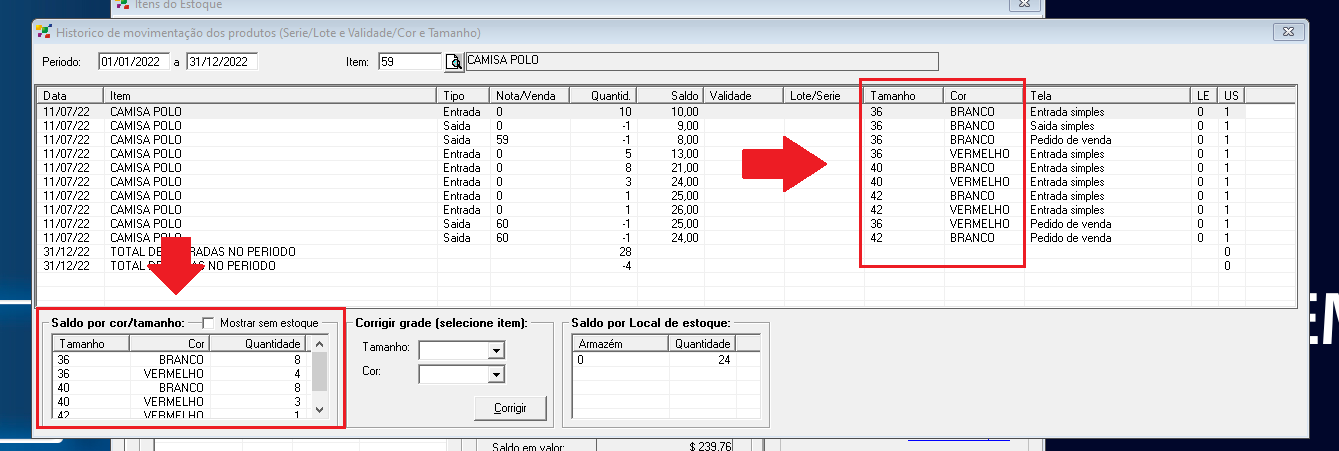](https://docs.softensistemas.com.br/uploads/images/gallery/2022-07/image-1657549355278.png)
# Correção de estoque de produto com grade Cor/Tamanho no Soften SIEM
##### Primeiro, acesse a aba **Estoque** e clique em **Produto**.
[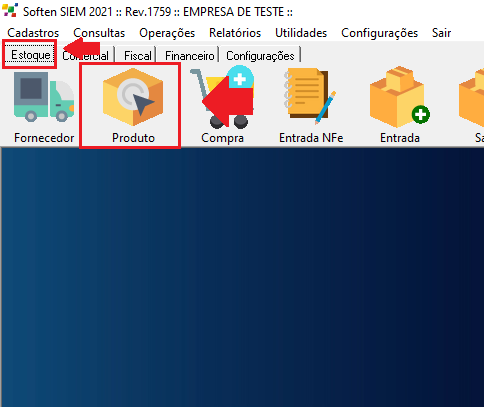](https://docs.softensistemas.com.br/uploads/images/gallery/2022-07/image-1657549189718.png)
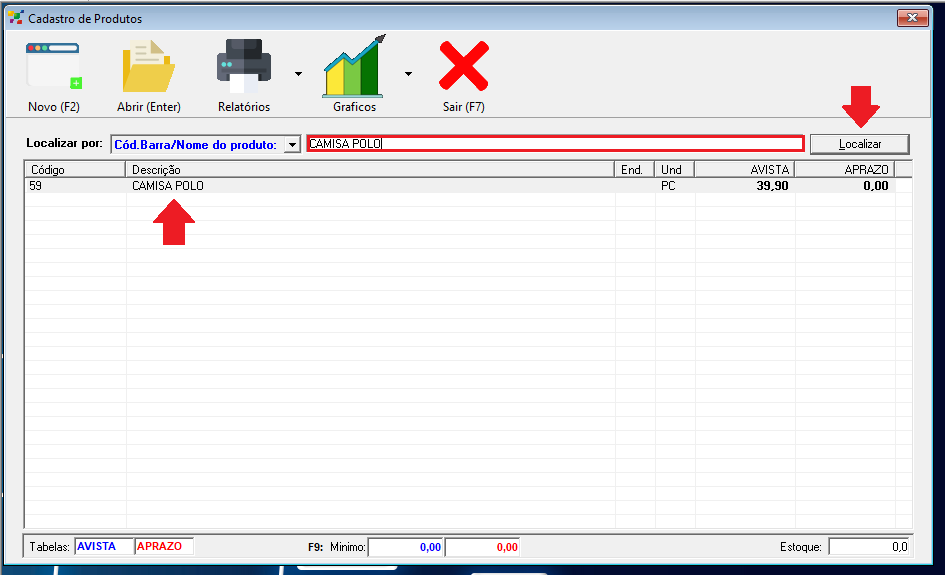
##### No campo de pesquisa **“Cód. Barra / Nome do produto”**, digite o nome do item desejado e clique em **LOCALIZAR**.
##### Dê duplo clique sobre a descrição do produto para visualizar as informações de cadastro.
[](https://docs.softensistemas.com.br/uploads/images/gallery/2022-07/image-1657549205010.png)
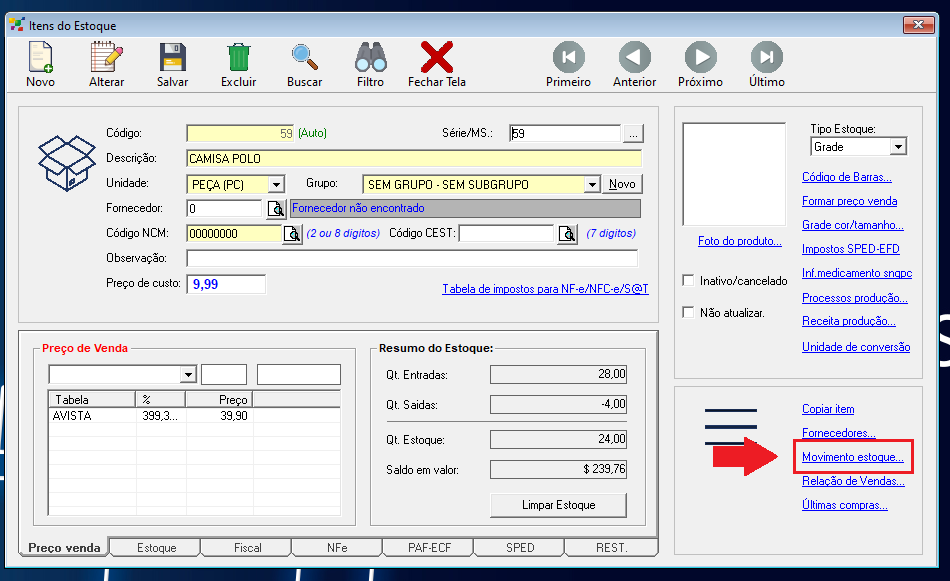
##### Abrirá a tela com as informações cadastradas do produto.
##### No menu lateral clique na opção **Movimento Estoque**.
[](https://docs.softensistemas.com.br/uploads/images/gallery/2022-07/image-1657549314931.png)
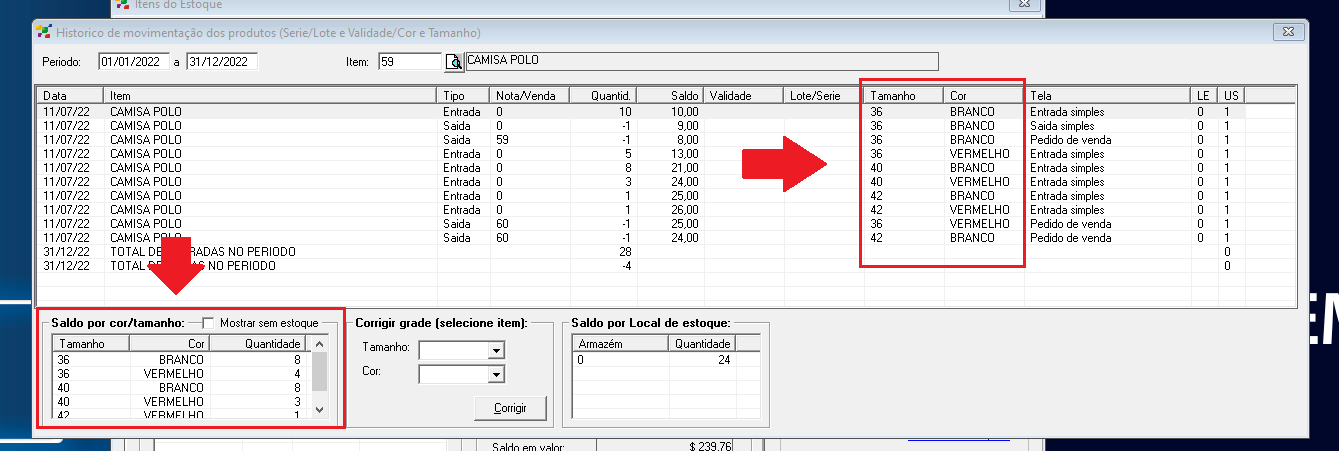
##### Na tela que abrirá aparecerá o histórico de movimentação do produto, com registro das entradas e saídas por tamanho e cor no período selecionado.
##### No **Saldo por cor/tamanho** é possível visualizar todos os tamanhos e cores com o saldo disponível.
[](https://docs.softensistemas.com.br/uploads/images/gallery/2022-07/image-1657549347351.png)
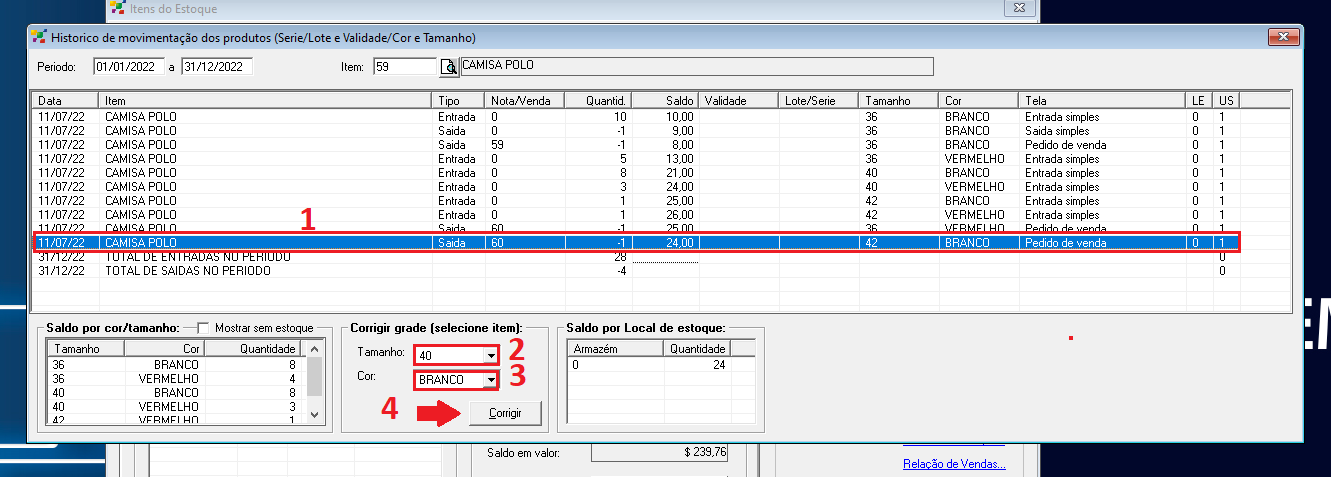
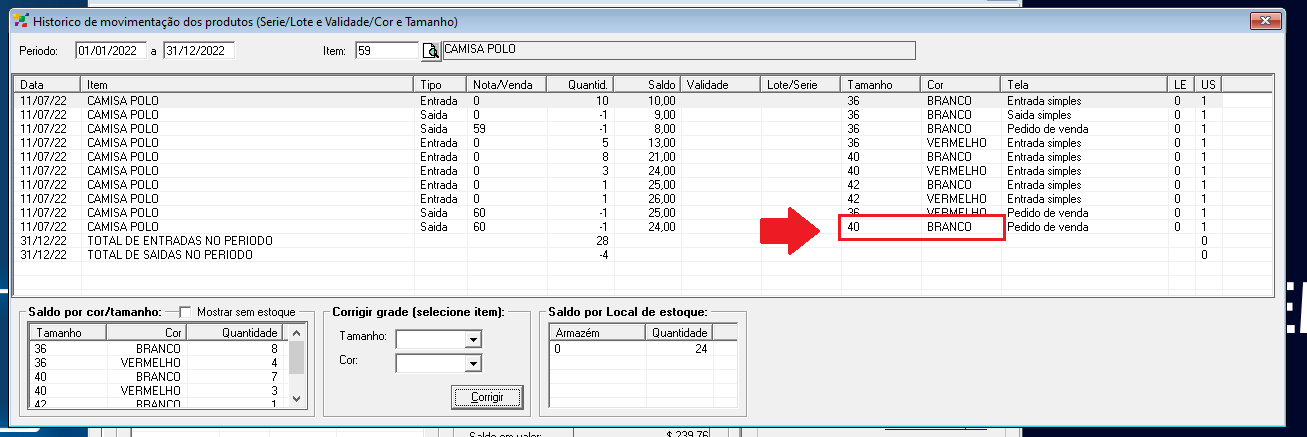
##### Para corrigir a grade de um pedido que foi gerado com cor/tamanho errado, basta **clicar sobre o registro** do pedido para seleciona-lo e na opção **Corrigir grade** selecione o **Tamanho** e **Cor** correta a qual foi vendido e clique em **Corrigir**.
[](https://docs.softensistemas.com.br/uploads/images/gallery/2022-07/image-1657549503711.png)
##### Após executar a ação o registro será alterado e será baixado do estoque o tamanho/cor correto vendido.
[](https://docs.softensistemas.com.br/uploads/images/gallery/2022-07/image-1657549565724.png)
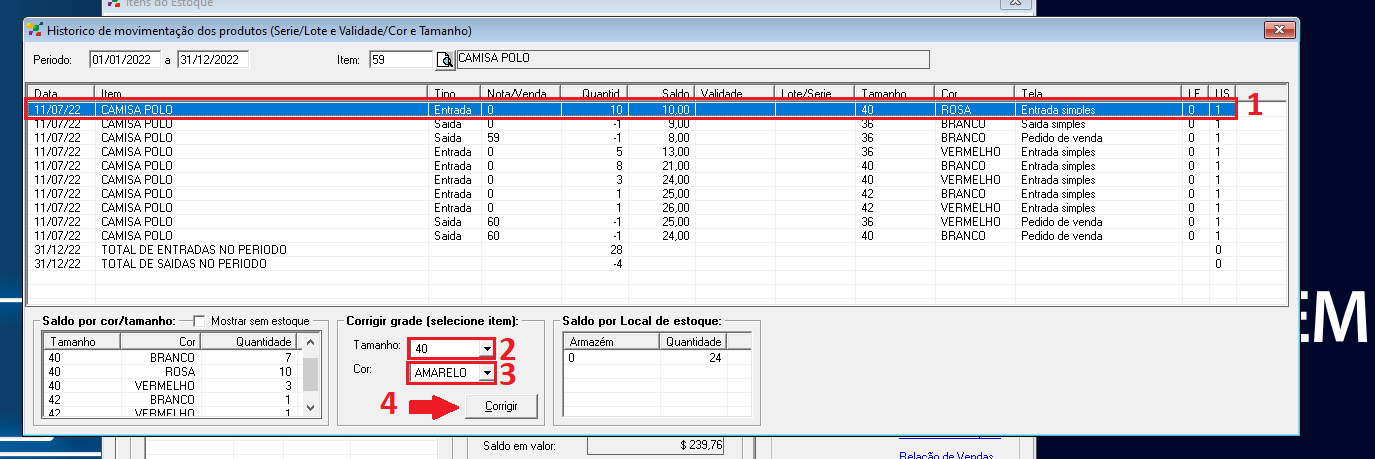
##### Se precisar corrigir apenas a entrada do Tamanho/Cor que foi feito errado, basta **clicar sobre o registro** da entrada para seleciona-la e na opção **Corrigir grade** selecione o **Tamanho** e **Cor** correta e clique em **Corrigir**.
[](https://docs.softensistemas.com.br/uploads/images/gallery/2022-07/image-1657550788229.png)
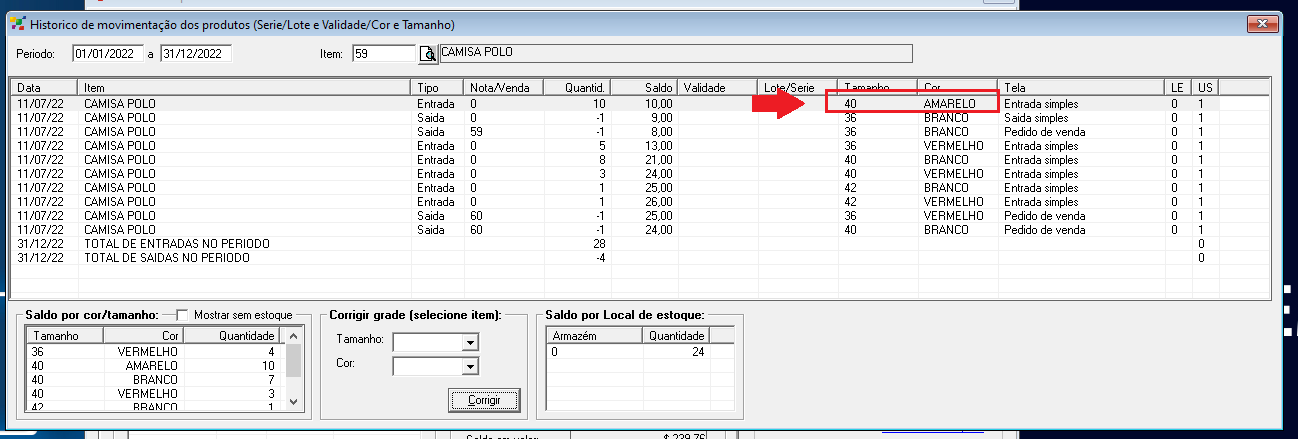
##### Após executar a ação o registro será alterado e a entrada do estoque será registrada no tamanho/cor correto.
[](https://docs.softensistemas.com.br/uploads/images/gallery/2022-07/image-1657550940611.png)
# Relatórios de estoque de produtos com grade Cor/Tamanho no Soften SIEM
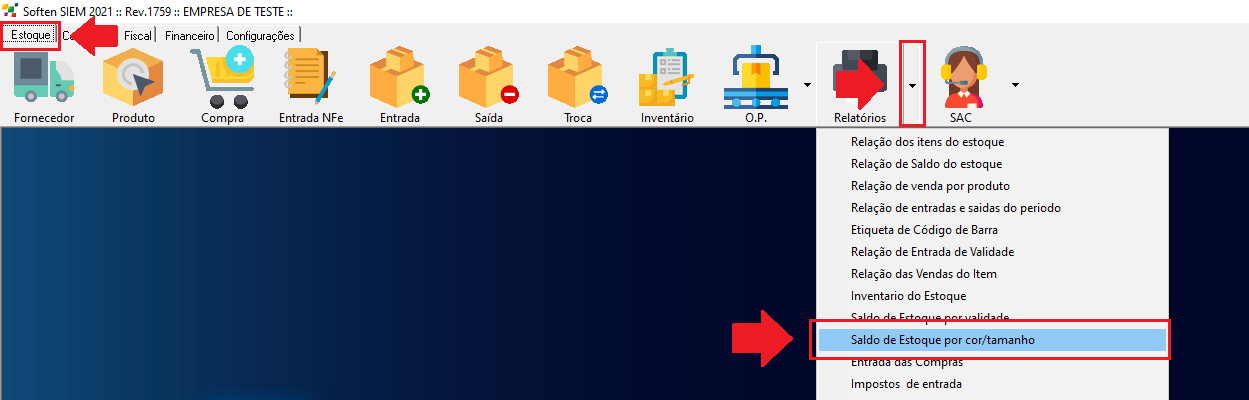
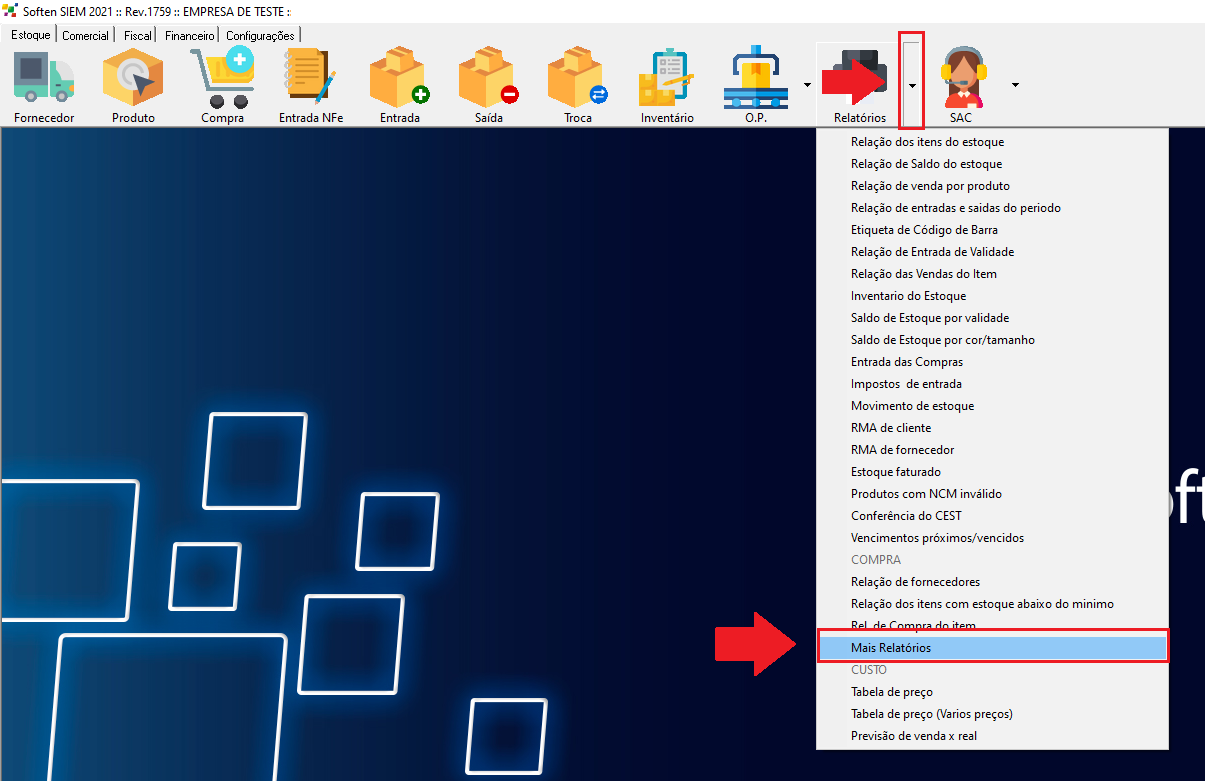
##### Primeiro, acesse a aba **Estoque** e clique na setinha ao lado de **Relatórios**.
##### Clique na opção **Saldo de Estoque por cor/tamanho**.
##### Nesse relatório conseguirá visualizar todos os itens que possuem grade cor/tamanho e o saldo disponível no estoque.
[](https://docs.softensistemas.com.br/uploads/images/gallery/2022-07/image-1657556641473.png)
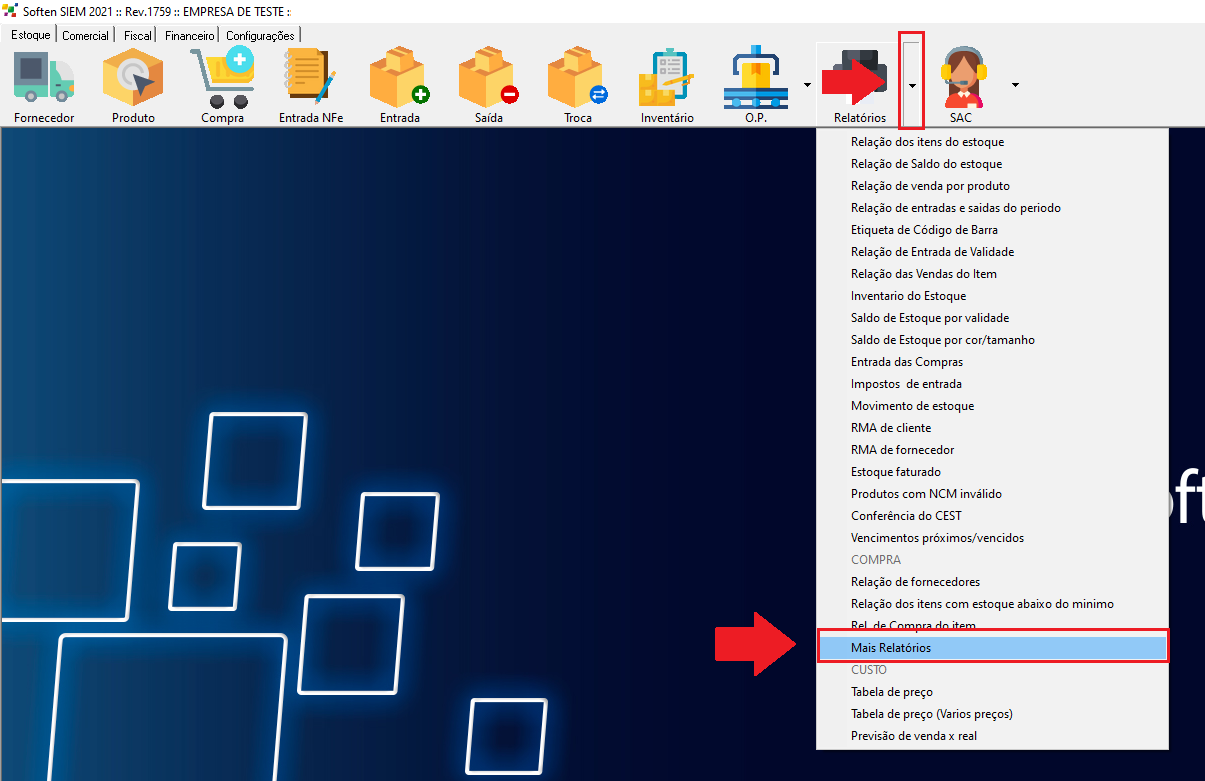
##### Em **Mais Relatórios** é possível encontrar diversos relatórios de todos os módulos do sistema referente a itens com grade Cor/Tamanho.
[](https://docs.softensistemas.com.br/uploads/images/gallery/2022-07/image-1657557657138.png)
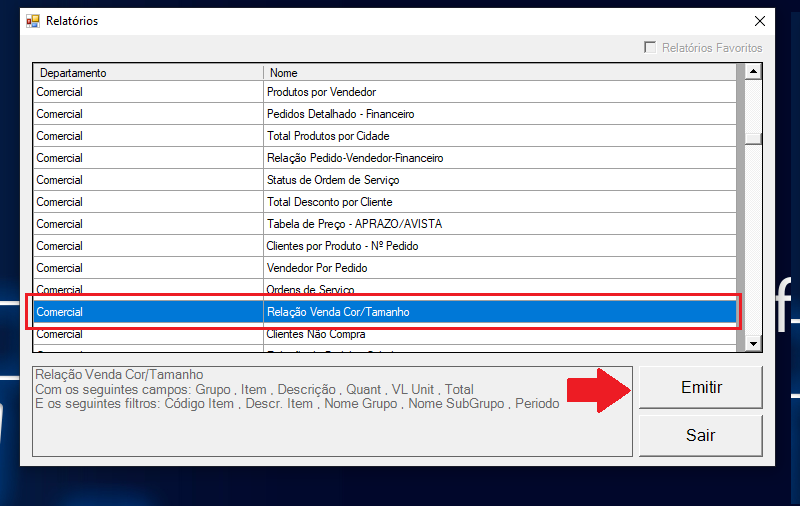
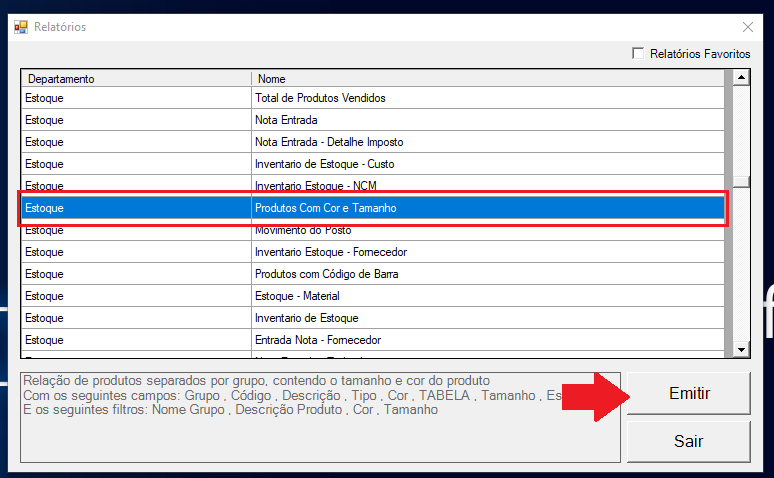
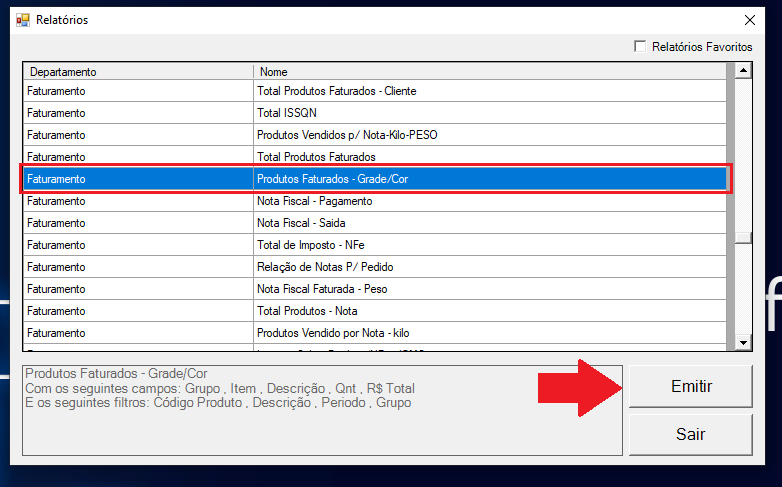
#### Relatórios Relacionados a Grade Cor/Tamanho no **Mais Relatórios:**
##### **Comercial - Relação Venda Cor/Tamanho**
[](https://docs.softensistemas.com.br/uploads/images/gallery/2022-07/image-1657557559153.png)
##### **Estoque - Produtos Com Cor e Tamanho**
[](https://docs.softensistemas.com.br/uploads/images/gallery/2022-07/image-1657557577525.png)
##### **Faturamento - Produtos Faturados - Grade/Cor**
[](https://docs.softensistemas.com.br/uploads/images/gallery/2022-07/image-1657558197578.png)
# Tipo de Estoque | Lote/Validade
# Como Cadastrar Produtos com Lote/Validade no Soften SIEM
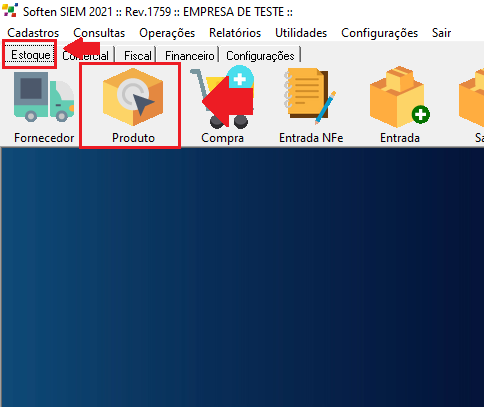
##### Primeiro, acesse a aba **Estoque** e clique em **Produto**.
[](https://docs.softensistemas.com.br/uploads/images/gallery/2022-07/image-1657564618139.png)
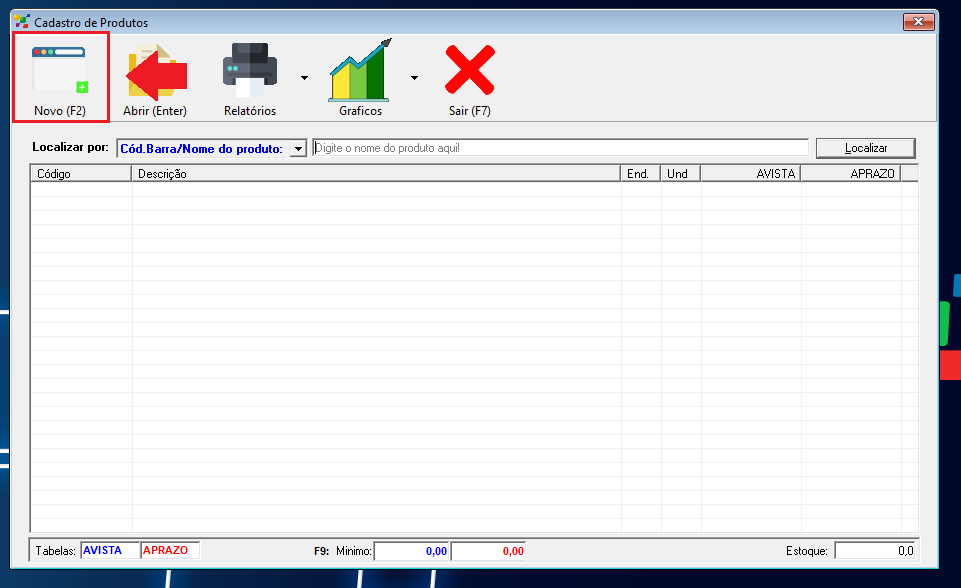
##### Clique em **Novo (F2)**.
[](https://docs.softensistemas.com.br/uploads/images/gallery/2022-07/image-1657564975276.png)
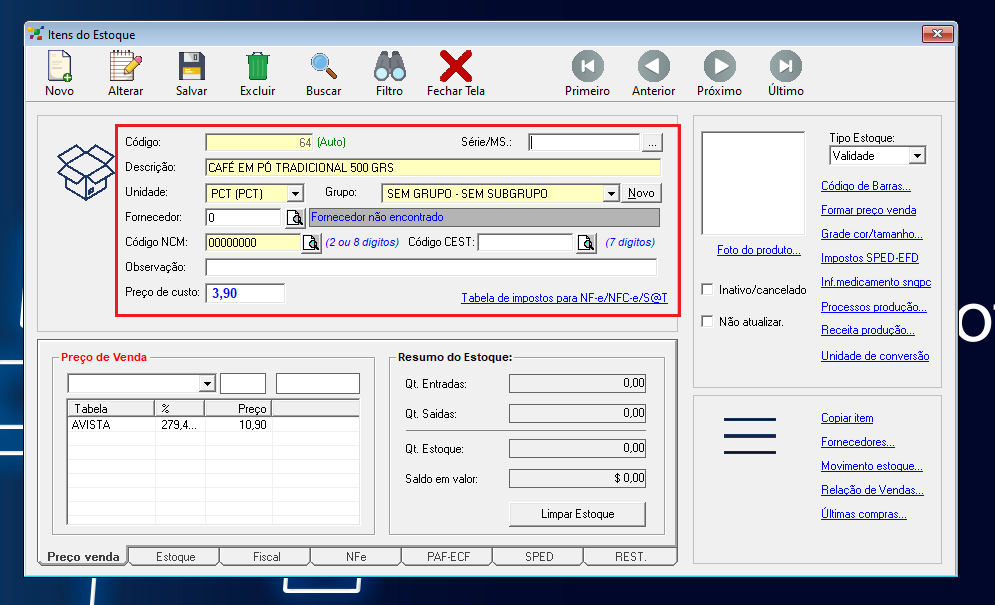
##### Em seguida, preencha o campo **Código** com uma numeração específica para controle interno de sua empresa ou deixe em branco, que o sistema preencherá automaticamente.
##### Na **Descrição** escreva o nome deste item.
##### Então, selecione qual é a **Unidade** deste produto e em **Grupo** preencha com as informações que o sistema fornece ou cadastre um novo grupo e subgrupo.
##### O campo **Fornecedor** não é obrigatório, você pode clicar na **lupa** e selecionar o fornecedor.
##### No **Código NCM**, preencha então os 8 dígitos referentes. Você pode clicar na lupa para fazer uma pesquisa simples de códigos com descrições próximas do seu produto. Porém, confirme essa informação com seu fornecedor ou seu contador.
##### O **Código CEST** é um código complementar ao **NCM**, caso o produto possua é obrigatório o seu preenchimento.
##### O campo **Preço de Custo** também não é obrigatório, porém pode-se preencher esta informação caso queira.
[](https://docs.softensistemas.com.br/uploads/images/gallery/2022-07/image-1657564909247.png)
##### Em seguida, com a informações preenchidas, clique em **Salvar**. E clique então em **Ok**.
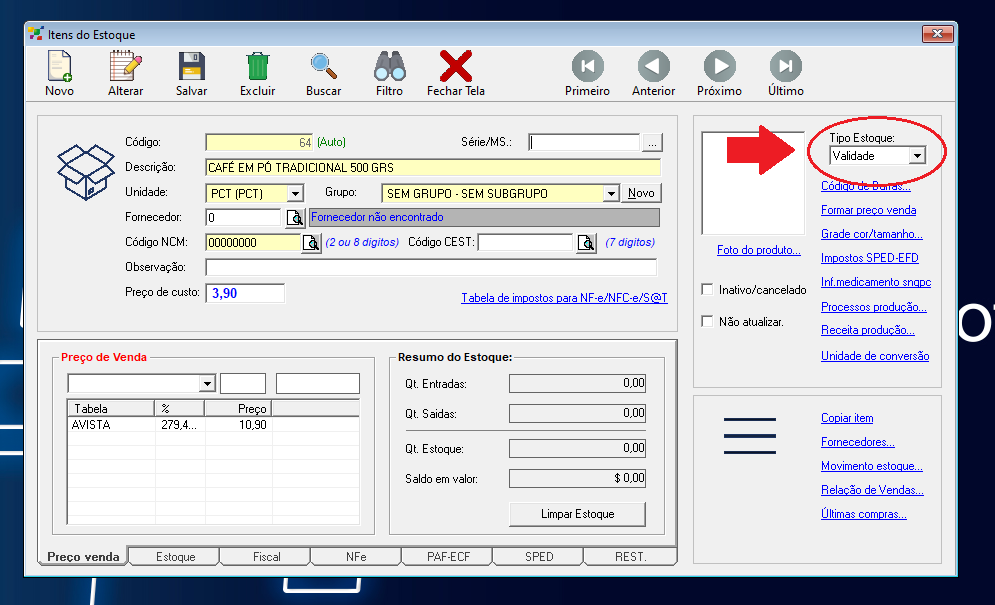
##### Clique na opção **Tipo de estoque** selecionando a opção **Validade.**
[](https://docs.softensistemas.com.br/uploads/images/gallery/2022-07/image-1657564865272.png)
##### Feito isso clique em **Salvar** e aguarde a mensagem **“Item salvo com sucesso”**. E clique então em **Ok**.
# Entrada de estoque de produto com Lote/Validade de forma manual pelo Soften SIEM
##### Primeiro, acesse a aba **Estoque** e clique em **Entrada+**.
[](https://docs.softensistemas.com.br/uploads/images/gallery/2022-07/image-1657537899145.png)
##### Em seguida, a janela de Entrada de Estoque surgirá.
##### Selecione o **Movimento de estoque**.
##### Clique na Lupa e localize o Fornecedor desejado (não é obrigatório).
##### Clique na Lupa para localizar o produto.
##### Então, na janela que surgir, em **“Localizar por”** escolha a opção **Nome** e digite o nome de seu produto. Clique em seguida em **LOCALIZAR**.
##### Dê dois cliques no nome do produto e clique em ok para confirmar.
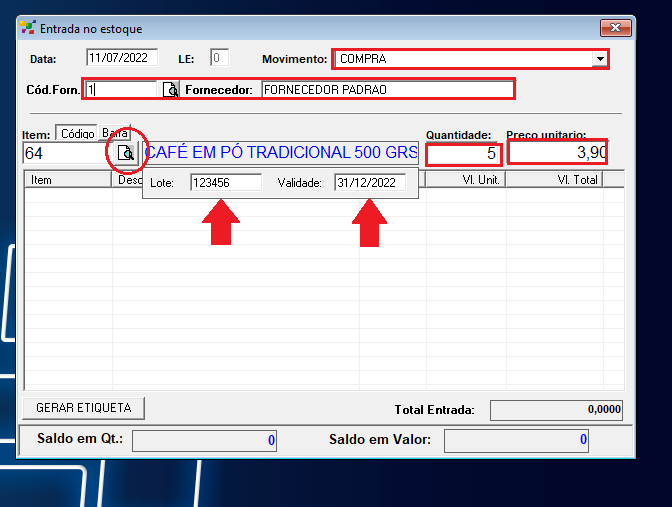
Insira o **Lote** e **Validade** a qual dará entrada no estoque do produto, Insira a **Quantidade** e **Preço unitário** e aperte a tecla enter.
[](https://docs.softensistemas.com.br/uploads/images/gallery/2022-07/image-1657565441802.png)
##### Aparecerá a opção de atualizar o valor de Custo do Item e os Preços de venda, clique sobre a opção desejada **SIM** ou **NÃO**.
[](https://docs.softensistemas.com.br/uploads/images/gallery/2022-07/image-1657538299092.png)
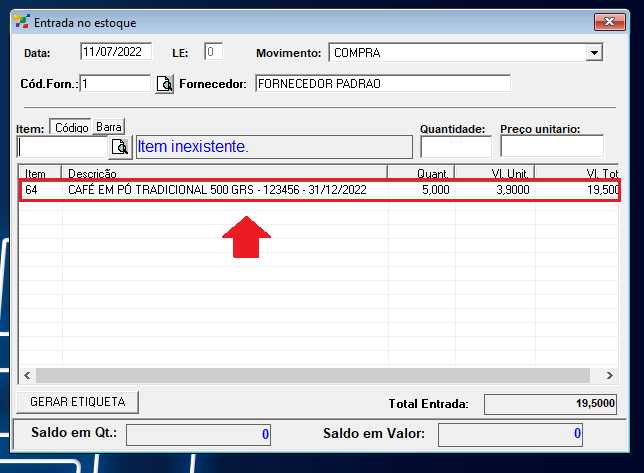
##### Prontinho lançamento de estoque do produto com a Lote/Validade realizada.
[](https://docs.softensistemas.com.br/uploads/images/gallery/2022-07/image-1657565646835.png)
# Saída de estoque de produto com Lote/Validade de forma manual pelo Soften SIEM
##### Primeiro, acesse a aba **Estoque** e clique em **Saída-**.
[](https://docs.softensistemas.com.br/uploads/images/gallery/2022-07/image-1657538746605.png)
##### Em seguida, a janela de Saída de Estoque surgirá.
##### Selecione o **Movimento de estoque**.
##### Clique na Lupa e localize o Requerente desejado (não é obrigatório).
##### Clique na Lupa para localizar o produto.
##### Então, na janela que surgir, em **“Localizar por”** escolha a opção **Nome** e digite o nome de seu produto. Clique em seguida em **LOCALIZAR**.
##### Dê dois cliques no nome do produto e clique em ok para confirmar.
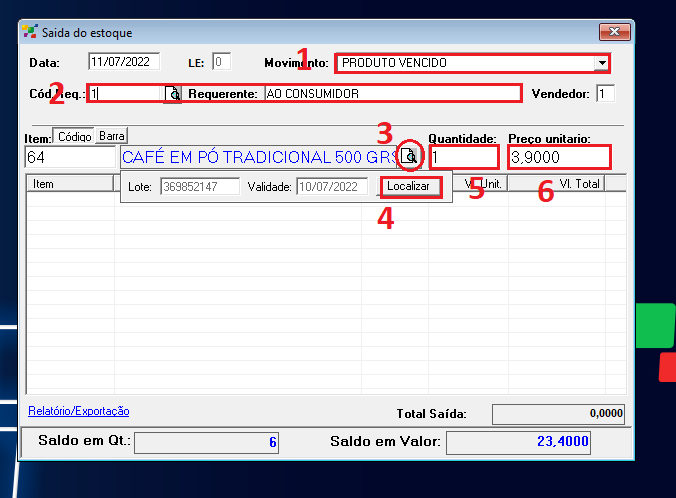
##### Selecione o Lote/Validade a qual dará saída no estoque do produto clicando na opção **Localizar**, clique sobre o lote desejado e depois **Confirmar**, Insira a **Quantidade** e **Preço unitário** e aperte a tecla enter.
[](https://docs.softensistemas.com.br/uploads/images/gallery/2022-07/image-1657566252262.png)
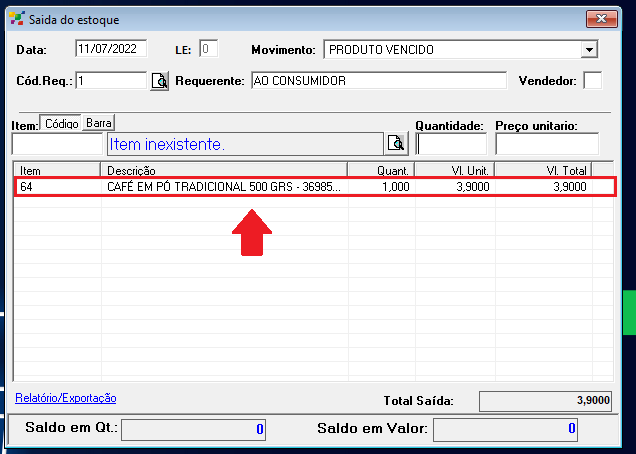
##### Prontinho saída de estoque do produto com o Lote/Validade desejado realizada.
[](https://docs.softensistemas.com.br/uploads/images/gallery/2022-07/image-1657566299689.png)
# Como emitir Pedido de Venda inserindo produtos com Lote/Validade no Soften SIEM
##### Primeiro, acesse a aba **Comercial** e clique em **Pedido**.
[](https://docs.softensistemas.com.br/uploads/images/gallery/2022-07/image-1657539721396.png)
##### Em seguida, a janela de criação de um novo Pedido surgirá.
##### Ao clicar com o *mouse* no campo **Data**, este campo vai se preencher automaticamente com a data de criação do documento.
##### Os campos **Pedido**, **Cliente**, **Forma de pagamento**, **Tabela preço** e **Vendedor** também se preenchem automaticamente com informações padrão do sistema, as quais poderão ser alterada conforme necessário.
##### Clique na Lupa para localizar o produto.
##### Então, na janela que surgir, em **“Localizar por”** escolha a opção **Nome** e digite o nome de seu produto. Clique em seguida em **LOCALIZAR**.
##### Dê dois cliques no nome do produto e clique em ok para confirmar.
Clique em Localizar e selecione o **Lote/Validade** a qual está sendo vendida e depois Confirmar, Insira a **Quantidade** e **Valor unitário** e aperte a tecla enter.
[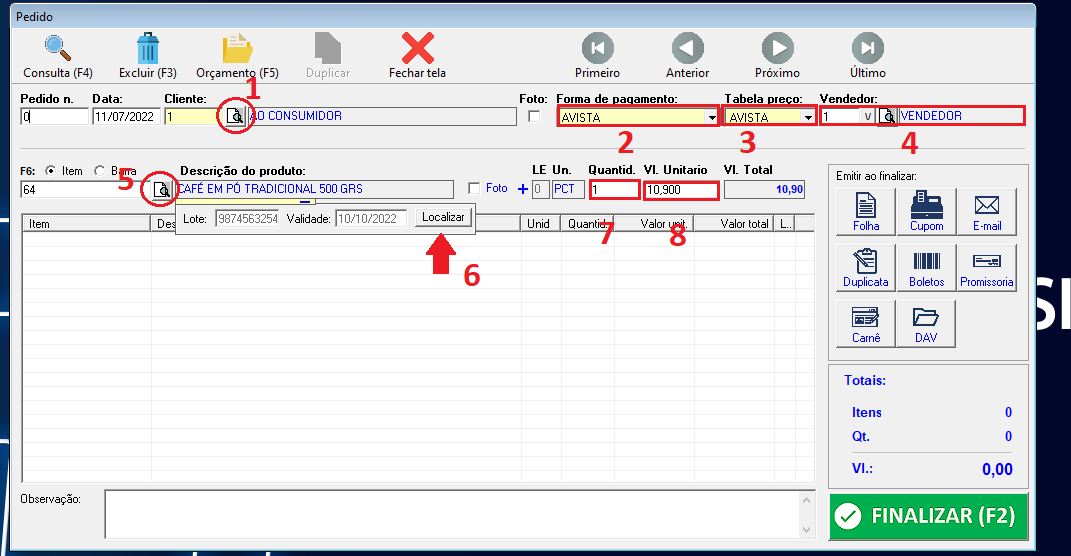](https://docs.softensistemas.com.br/uploads/images/gallery/2022-07/image-1657568222251.png)
O item vai ser inserido no campo de descrição logo abaixo.
##### É possível registrar observações referentes a este Pedido de venda no campo **Observação**.
##### Selecione a forma de emissão do Pedido de venda entre **Folha**, **Cupom** e **E-mail**, no canto inferior direito.
Finalize o Pedido clicando no botão **Finalizar (F2)**.
[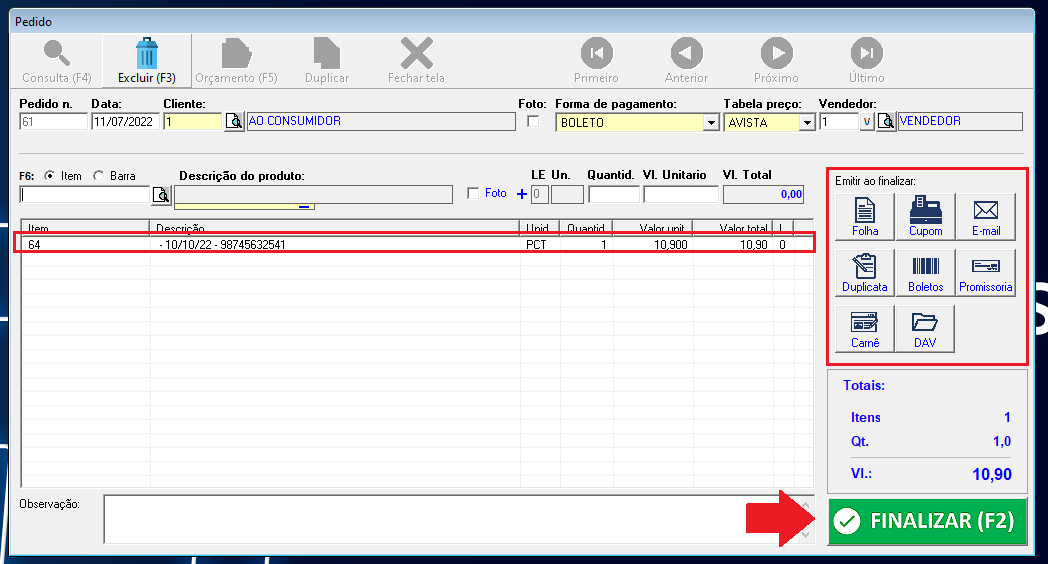](https://docs.softensistemas.com.br/uploads/images/gallery/2022-07/image-1657568299129.png)
##### Em seguida, você pode inserir um desconto, frete ou acréscimo por meio de uma **Porcentagem** ou **Valor monetário**.
Clique sobre o botão **Confirmar (F2)** para concluir o processo.
[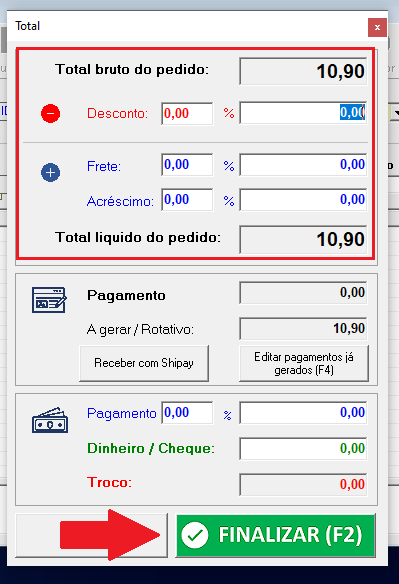](https://docs.softensistemas.com.br/uploads/images/gallery/2022-07/image-1657568391396.png)
##### Clique em **OK** na janela que informa o número do novo Pedido de venda salvo.
[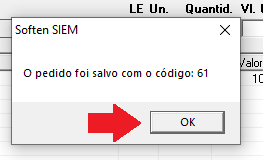](https://docs.softensistemas.com.br/uploads/images/gallery/2022-07/image-1657568435862.png)
##### Se você selecionar a opção **Folha** como emissão após finalização, o Pedido de venda vai ser gerado sendo possível visualizá-lo e imprimi-lo, clicando no ícone da **IMPRESSORA**.
[](https://docs.softensistemas.com.br/uploads/images/gallery/2022-07/image-1657540902508.png)
# Como emitir NF-e inserindo produtos com Lote/Validade no Soften SIEM
##### Acesse a aba **Fiscal** e clique em **NF-e**.
[](https://docs.softensistemas.com.br/uploads/images/gallery/2022-07/image-1657541271717.png)
##### Então, na próxima tela que abrir, clique em **Novo (F2)**.
[](https://docs.softensistemas.com.br/uploads/images/gallery/2022-07/image-1657541404692.png)
### **Na aba Principal**
##### Primeiro, **Localize o cliente**, clicando na **Lupa** e digitando o nome do mesmo. Então, dê dois cliques no cliente que deseja inserir na NF-e.
##### Em seguida, preencha os **três últimos dígitos da CFOP** com a numeração correta da operação (solicite essa numeração com a sua Contabilidade). E então, pressione o botão Enter do teclado, a **Natureza Fiscal Padrão** será preenchida automaticamente.
##### O campo **Tipo de Contribuinte** será preenchido de forma automática conforme inserido no cadastro do cliente. No campo **Tipo de Consumidor** e **Tipo de Atendimento** poderá ser alterado se necessário.
##### As informações de **Transporte** e **Financeiro** poderá ser preenchidas os quais desejar caso necessário (não são obrigatórios).
[](https://docs.softensistemas.com.br/uploads/images/gallery/2022-07/image-1657541815549.png)
### **Na aba Produtos e Serviços**
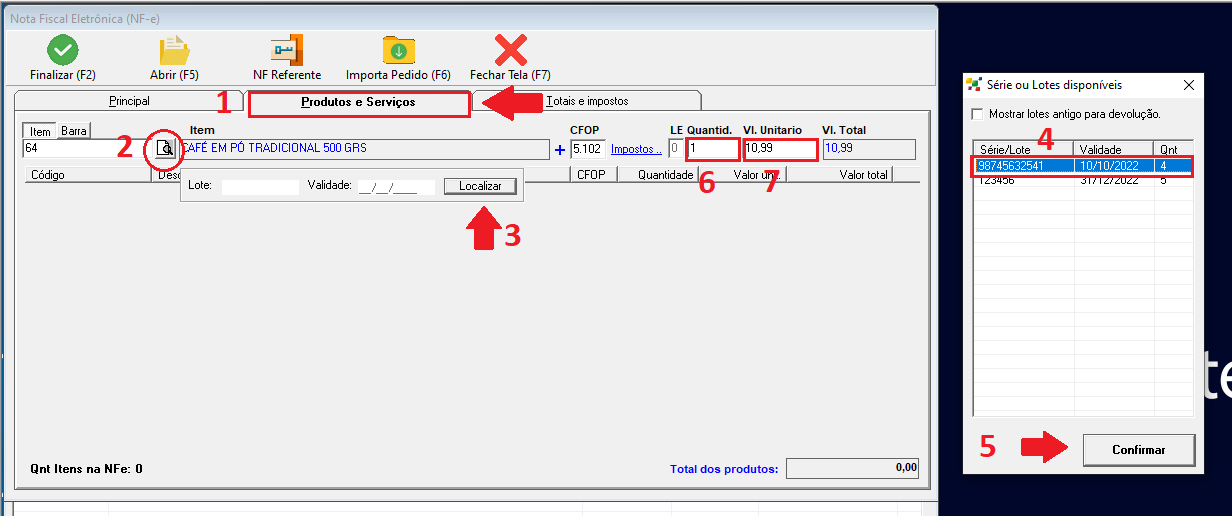
##### Clique na aba **PRODUTOS E SERVIÇOS**.
##### Em seguida, clique na **Lupa** para localizar os **Produtos** que deseja comercializar.
##### Então, na tela seguinte, digite o **nome** do produto (ou pressione o botão asterisco (\*) do teclado para buscar todos). Após localizar, dê dois cliques.
##### Clique em **Localizar** que abrirá uma tela a qual poderá **selecionar** o Lote/Validade desejado do item, após selecionar clique em **Confirmar**.
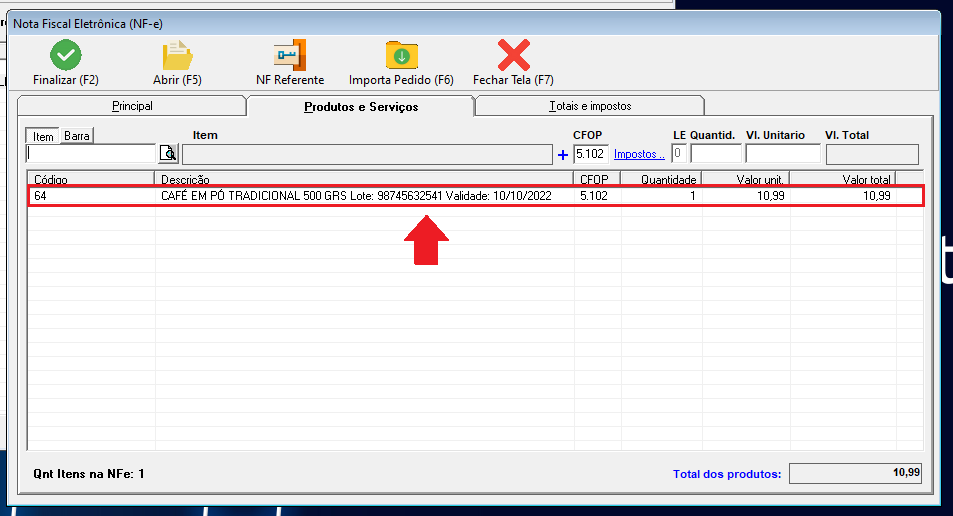
##### Insira a **Quantidade** e **Valor unitário** e aperte a tecla enter.
[](https://docs.softensistemas.com.br/uploads/images/gallery/2022-07/image-1657569581555.png)
[](https://docs.softensistemas.com.br/uploads/images/gallery/2022-07/image-1657570054764.png)
##### Repita o mesmo processo para inserção de todos os itens que compõem a nota.
## **Na aba Totais e Impostos**
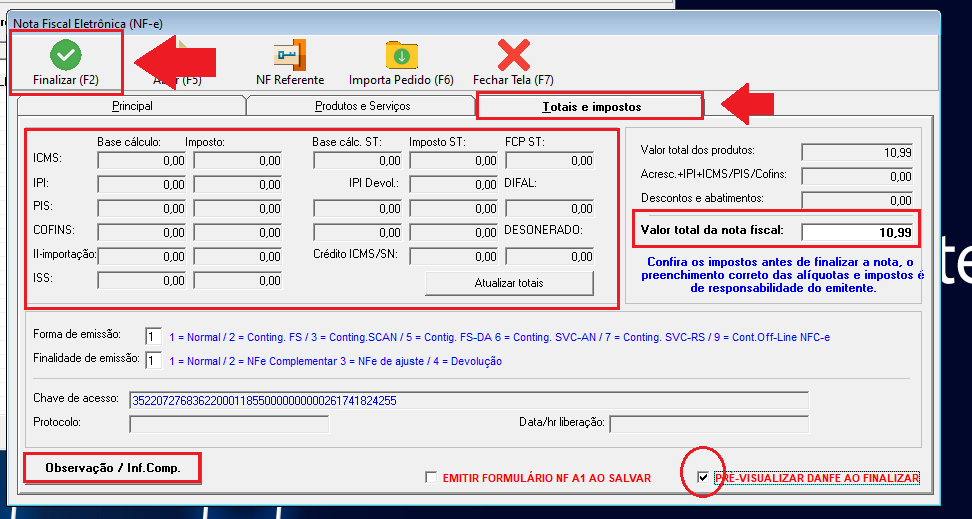
##### Em seguida, confira no **lado esquerdo** os **Impostos** preenchidos. Caso necessite alterar basta voltar para a aba de produtos e serviços.
##### Do **lado direito** é possível analisar o **Total** desta NF-e, os **acréscimos** e os **descontos**.
##### Na parte **inferior** é possível alterar **informações da emissão** (forma de emissão e finalidade de emissão).
##### E então, no campo **Observação/ Inf. Comp.** é possível inserir **informações relevantes** referente a essa NF-e.
##### Após preencher **todos os campos obrigatórios** da nota, nesta mesma tela marque a caixa **PRÉ VISUALIZAR DANFE AO FINALIZAR.**
##### E então, finalize a NF-e. Para isso, pressione o campo **Finalizar (F2)**, depois **OK** e, novamente **OK**.
[](https://docs.softensistemas.com.br/uploads/images/gallery/2022-07/image-1657570383134.png)
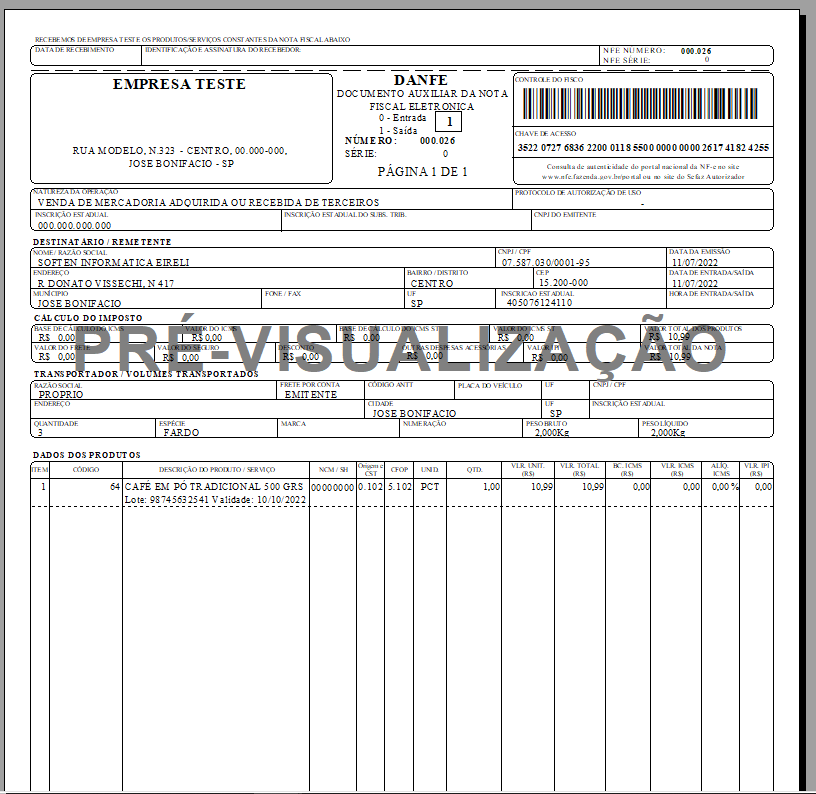
##### Será **aberta** e **minimizada** uma nova tela, nela o é possível **pré-visualizar** o DANFE.
##### E então, verifique se todos os **dados** estão corretos **antes de transmitir.** E após conferir faça a transmissão pelo Gerenciador de Notas.
[](https://docs.softensistemas.com.br/uploads/images/gallery/2022-07/image-1657570449804.png)
# **Como Transmitir/Autorizar a Nota Fiscal Eletrônica**
##### Clique na aba **Fiscal** e então clique no ícone da **NF-e**.
[](https://docs.softensistemas.com.br/uploads/images/gallery/2022-07/image-1657543989445.png)
##### Então, na próxima tela clique em **Gerenciador NFe**.
[](https://docs.softensistemas.com.br/uploads/images/gallery/2022-07/image-1657544004732.png)
##### Neste momento será requisitado o **Certificado Digital**, selecione o certificado da empresa e clique em **OK**.
[](https://docs.softensistemas.com.br/uploads/images/gallery/2022-07/image-1657544036196.png)
##### Então, na próxima tela **selecione a nota** que deseja enviar para a Sefaz e clique em **Transmitir NFe**.
[](https://docs.softensistemas.com.br/uploads/images/gallery/2022-07/image-1657544055087.png)
##### Neste momento, foi feito o **Envio da Nota para o governo**. Caso o sistema retorne alguma rejeição, verifique se existem erros de preenchimento de cadastros, campos incompletos ou preenchidos de forma incorreta.
##### E também, se o cliente necessita alterar algum dado, neste instante ele poderá abrir a nota e realizar a mudança necessária sem maiores problemas.
##### Em seguida, verifique se o Nome da nota mudou de cor para verde.
E então, **selecione a NF-e** novamente e clique em **Imprimir e E-mail**.
[](https://docs.softensistemas.com.br/uploads/images/gallery/2022-07/image-1657544080276.png)
##### Aparecerá a mensagem: **“Deseja enviar o arquivo XML da Nfe e a DANFE em PDF para o e-mail do cliente agora?”**
##### Ao clicar em **SIM**, caso tenha o **e-mail** **do destinatário** no Cadastro, será feito um envio automático de uma cópia do XML e do PDF para o cliente.
##### Em seguida, aguarde a nota ser **aberta**.
Ao **lado direito** é possível **Salvar** a NF-e em **PDF** e ao **lado esquerdo** o cliente pode **Imprimir** este DANFE.
[](https://docs.softensistemas.com.br/uploads/images/gallery/2022-07/image-1657544359454.png)
# Consulta de estoque de produto com Lote/Validade no Soften SIEM
# Correção de estoque de produto com Lote/Validade no Soften SIEM
##### Clique no ícone **EXIBIR MENU COMPLETO (CANTO SUPERIOR DIREITO)** .
[](https://docs.softensistemas.com.br/uploads/images/gallery/2022-07/image-1657545197391.png)
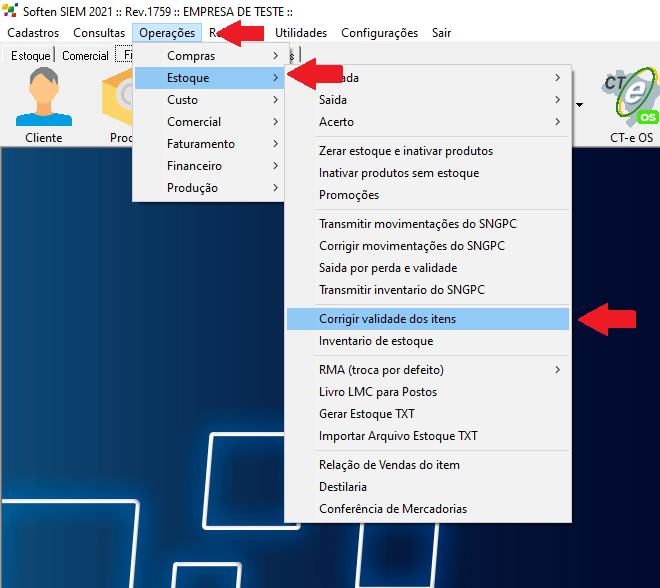
##### Clique na guia **Operações** e no menu que surgir clique na opção **Estoque**. No submenu clique em **Corrigir validade dos itens.**
[](https://docs.softensistemas.com.br/uploads/images/gallery/2022-07/image-1657570785994.png)
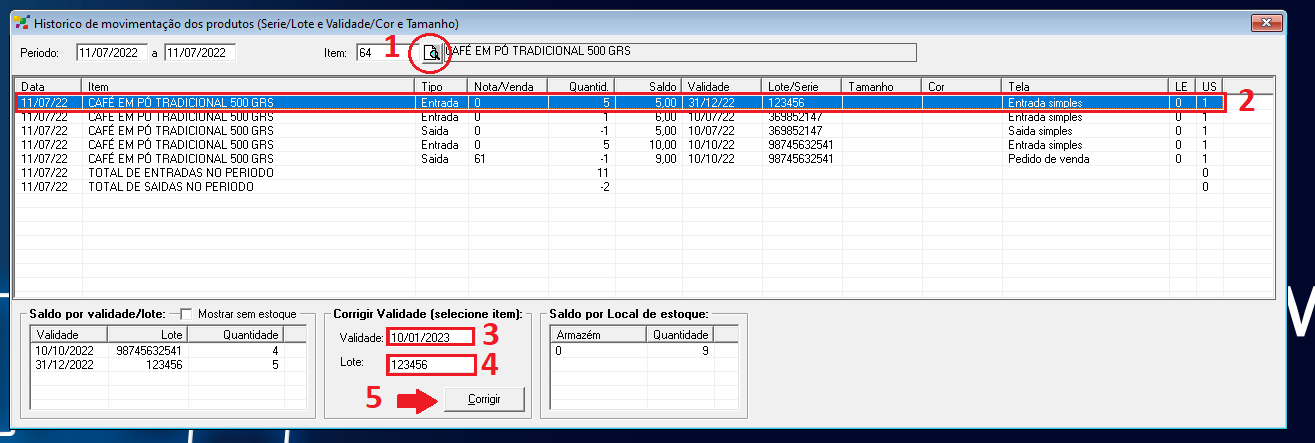
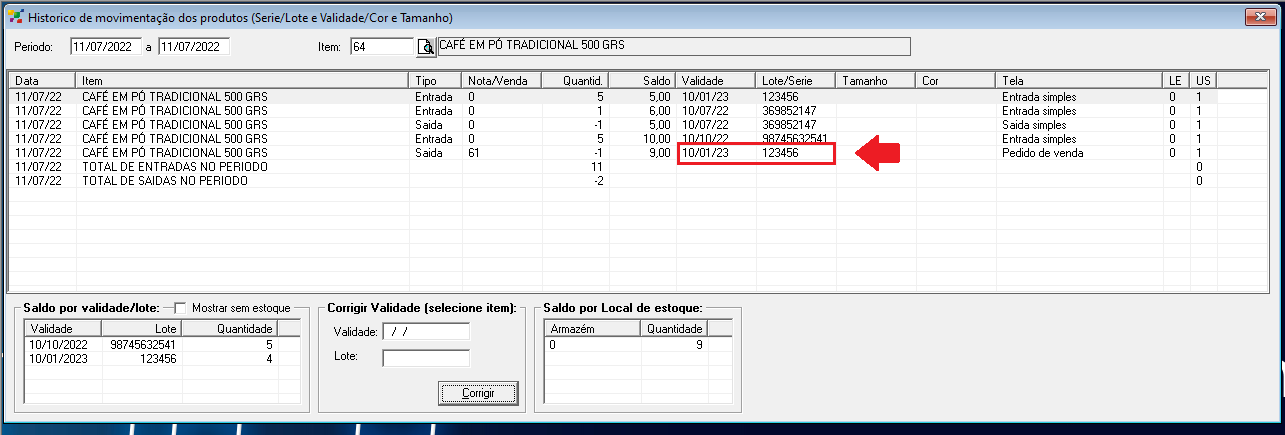
##### Na tela que abrir clique na Lupa para localizar o item a qual deseja fazer correção.
Aparecerá o histórico de movimentação do produto, com registro das entradas e saídas por Lote/Validade no período selecionado.
No **Saldo por validade** é possível visualizar todos os Lotes e Validades com o saldo disponível.
##### Para corrigir a entrada do Lote/Validade que foi feito errado, basta **clicar sobre o registro** da entrada para seleciona-la e na opção **Corrigir Validade** insira a **Validade** e **Lote** correto e clique em **Corrigir**.
[](https://docs.softensistemas.com.br/uploads/images/gallery/2022-07/image-1657571374359.png)
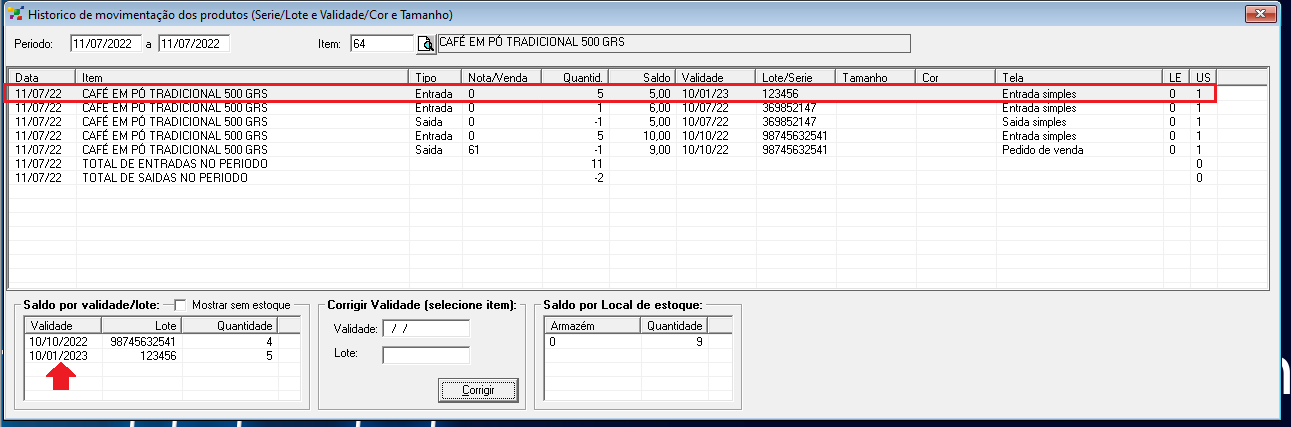
##### Após executar a ação o registro será alterado e a entrada do estoque será registrada no Lote/Validade correto.
[](https://docs.softensistemas.com.br/uploads/images/gallery/2022-07/image-1657571461261.png)
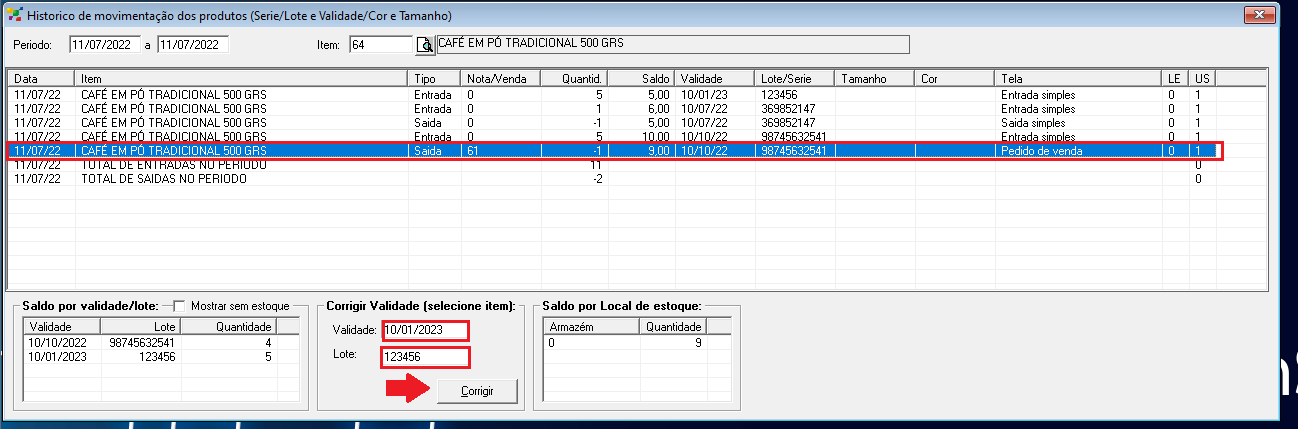
##### Para corrigir a Lote/Validade de um pedido que foi gerado errado, basta **clicar sobre o registro** do pedido para seleciona-lo e na opção **Corrigir Validade** insira a **Validade** e **Lote** correto e clique em **Corrigir**.
[](https://docs.softensistemas.com.br/uploads/images/gallery/2022-07/image-1657572249372.png)
##### Após executar a ação o registro será alterado e será baixado do estoque o Lote/Validade correto vendido.
[](https://docs.softensistemas.com.br/uploads/images/gallery/2022-07/image-1657572319856.png)
# Relatório de estoque de produto com Lote/Validade no Soften SIEM
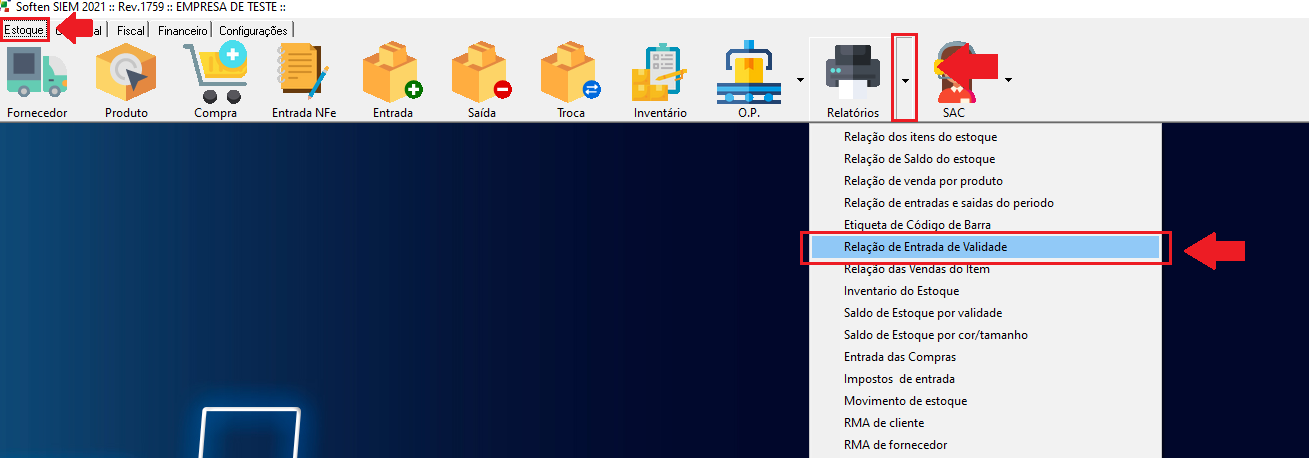
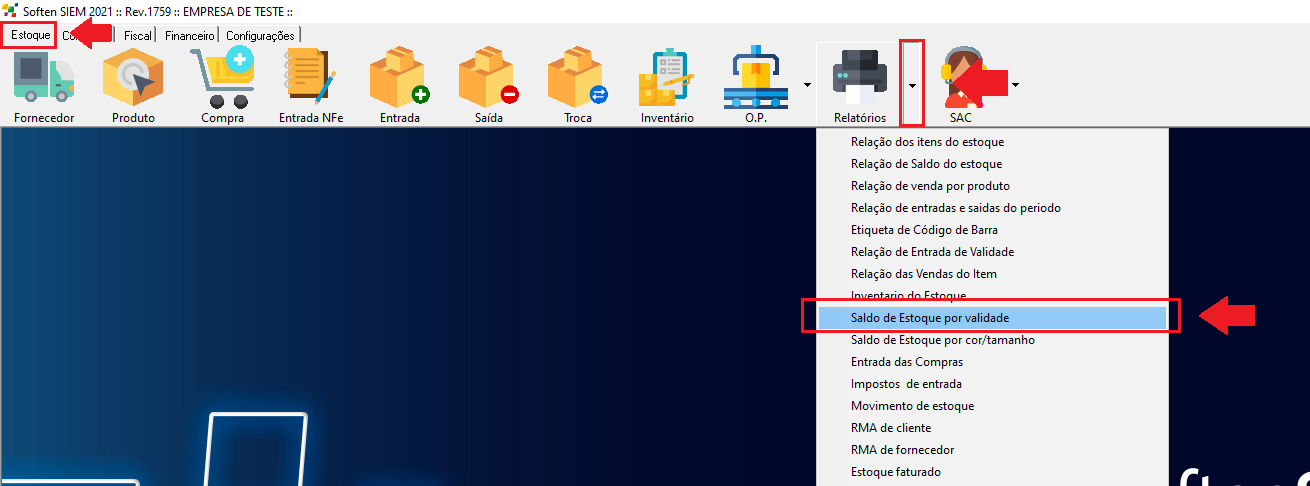
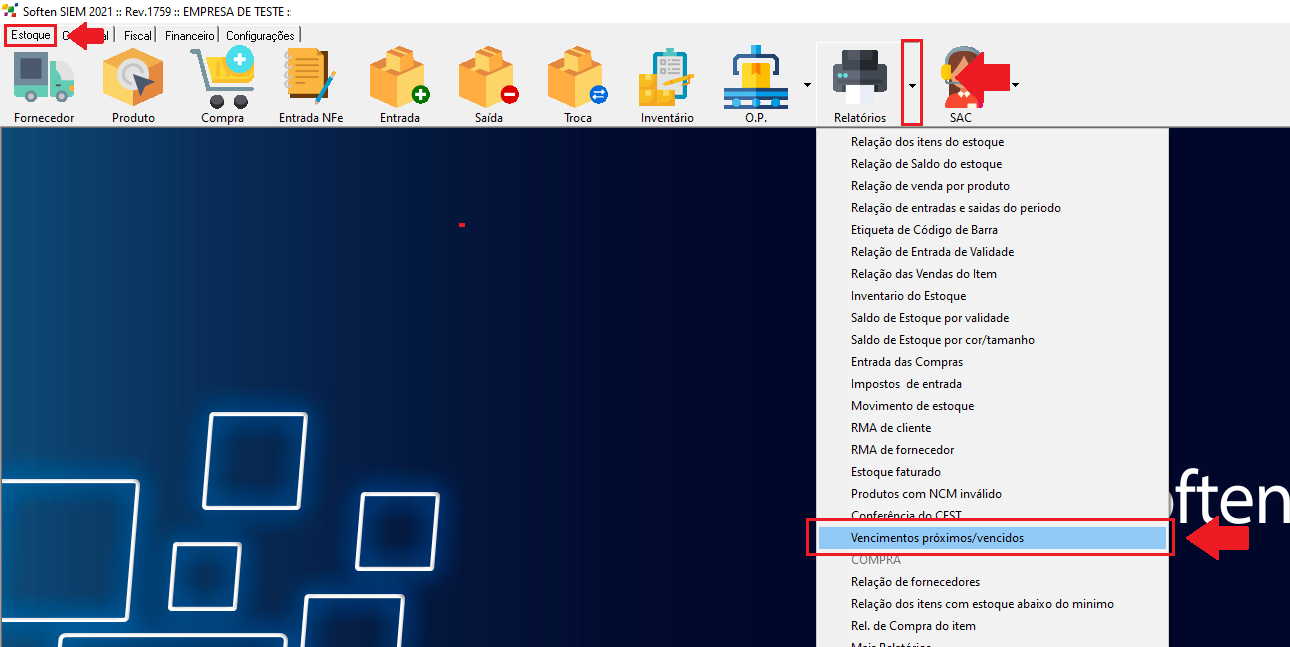
##### Primeiro, acesse a aba **Estoque** e clique na setinha ao lado de **Relatórios**.
##### Clique na opção **Relação de Entradas de Validade**.
Nesse relatório conseguirá visualizar todas as entradas dos itens que possuem validade e o saldo disponível no estoque.
[](https://docs.softensistemas.com.br/uploads/images/gallery/2022-07/image-1657626593085.png)
xxx
[](https://docs.softensistemas.com.br/uploads/images/gallery/2022-07/image-1657626740628.png)
xxx
[](https://docs.softensistemas.com.br/uploads/images/gallery/2022-07/image-1657626849545.png)
xxx
[](https://docs.softensistemas.com.br/uploads/images/gallery/2022-07/image-1657627123331.png)
xxx
[](https://docs.softensistemas.com.br/uploads/images/gallery/2022-07/image-1657627016028.png)
xxx
# Tipo de Estoque | Conversão
# Como Cadastrar Produtos com Conversão no Soften SIEM
##### Primeiro, acesse a aba **Estoque** e clique em **Produto**.
[](https://docs.softensistemas.com.br/uploads/images/gallery/2022-07/image-1657564618139.png)
##### Clique em **Novo (F2)**.
[](https://docs.softensistemas.com.br/uploads/images/gallery/2022-07/image-1657564975276.png)
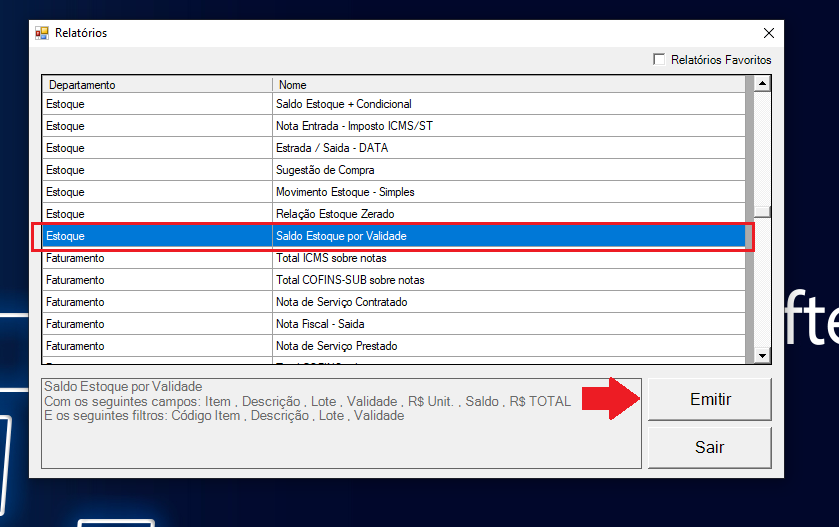
##### Em seguida, preencha o campo **Código** com uma numeração específica para controle interno de sua empresa ou deixe em branco, que o sistema preencherá automaticamente.
##### Na **Descrição** escreva o nome deste item.
##### Então, selecione qual é a **Unidade** deste produto no exemplo usaremos o produto Guaraná a qual a empresa usuária do sistema comercializa em duas formas Litro e Fardo, na unidade principal do produto deixamos definido LT (Litro).
##### Selecione o **Grupo** preencha com as informações que o sistema fornece ou cadastre um novo grupo e subgrupo.
##### O campo **Fornecedor** não é obrigatório, você pode clicar na **lupa** e selecionar o fornecedor.
##### No **Código NCM**, preencha então os 8 dígitos referentes. Você pode clicar na lupa para fazer uma pesquisa simples de códigos com descrições próximas do seu produto. Porém, confirme essa informação com seu fornecedor ou seu contador.
##### O **Código CEST** é um código complementar ao **NCM**, caso o produto possua é obrigatório o seu preenchimento para emissão de documentos fiscais.
##### O campo **Preço de Custo** também não é obrigatório, porém pode-se preencher esta informação caso queira.
[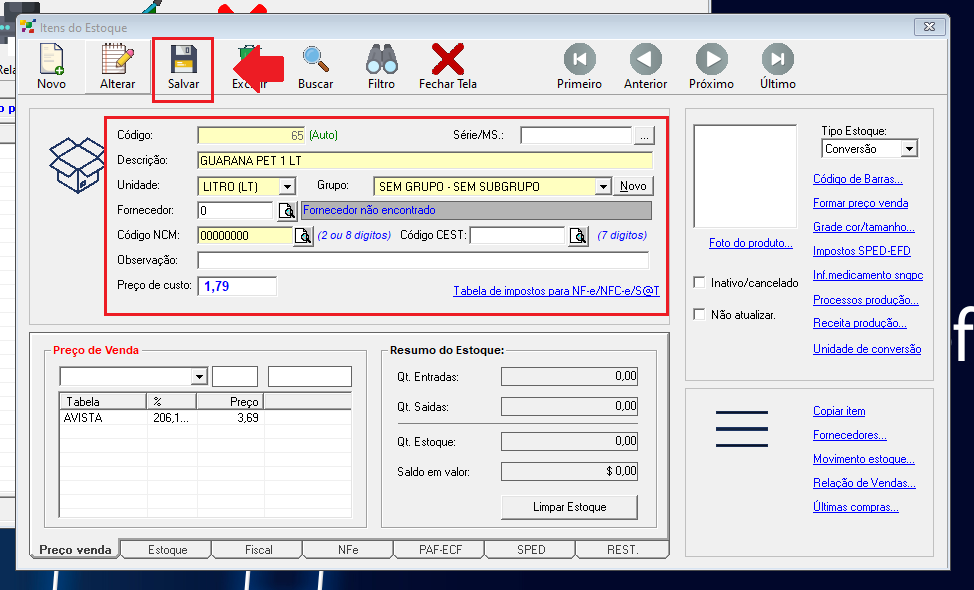](https://docs.softensistemas.com.br/uploads/images/gallery/2022-07/image-1657800841488.png)
##### Em seguida, com a informações preenchidas, clique em **Salvar**. E clique então em **Ok**.
##### Cadastre a tabela de **Preço de Venda**.
##### Selecione se a venda será **à vista**; **a prazo**; **varejo** ou **parcela**. Coloque a **%** e preencha o **valor do preço**.
Clique então em **Enter** no teclado, e veja que essas informações foram cadastradas.
##### Agora clique na opção **Tipo de estoque** selecionando a opção **Conversão.**
[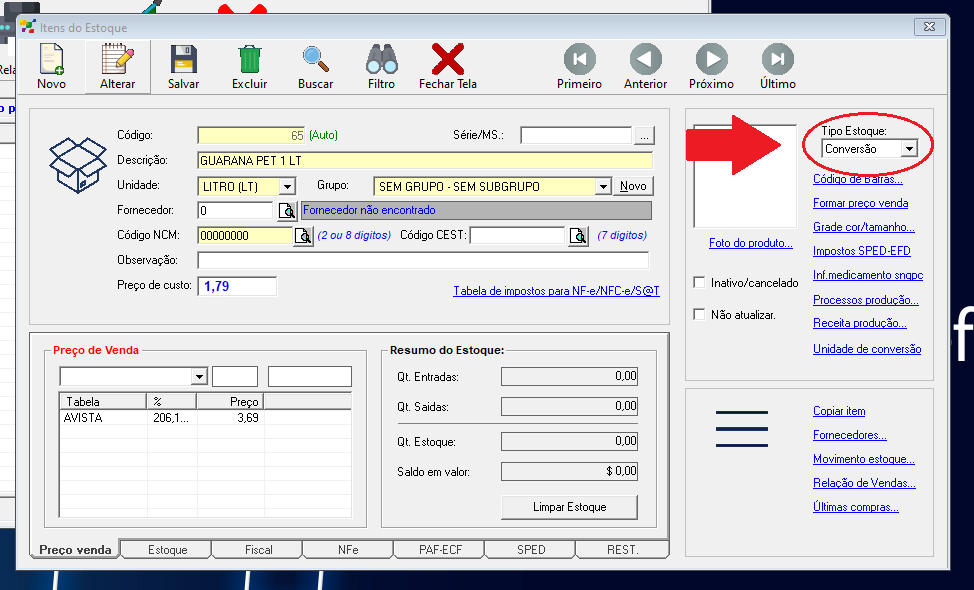](https://docs.softensistemas.com.br/uploads/images/gallery/2022-07/image-1657800927433.png)
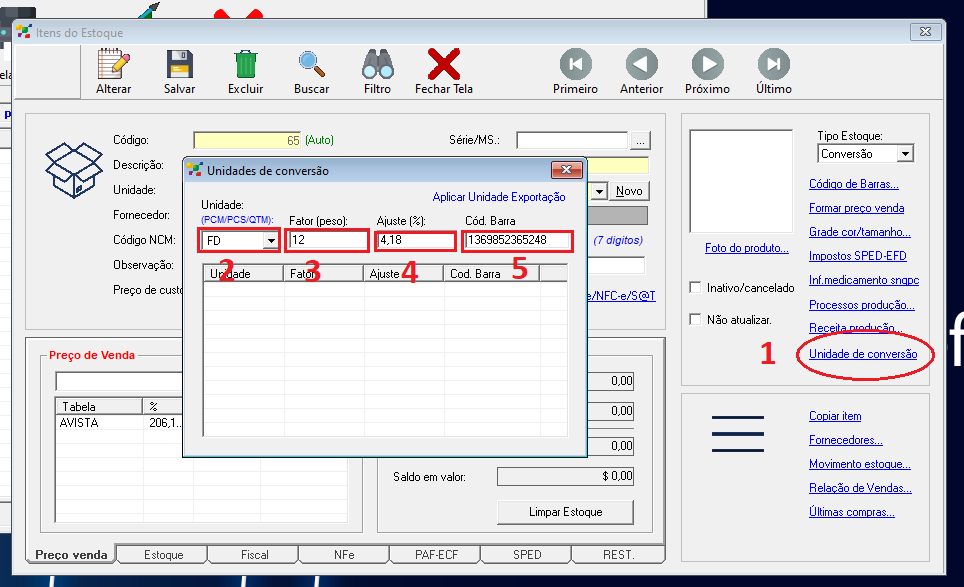
##### Clique na opção **Unidade de conversão** para cadastrar todas as variantes que esse produto possui.
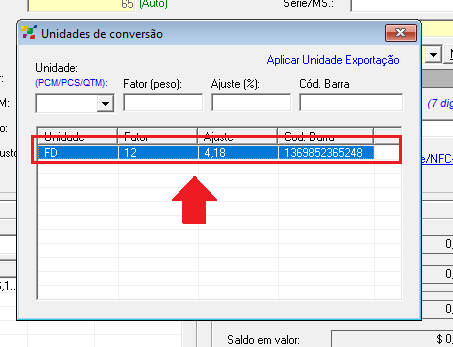
##### Em **Unidade** selecione FD (Fardo), no **Fator (peso)** inserir a quantidade de Litros que o Fardo possui e no campo **Ajuste (%)** colocar a porcentagem que será calculada para venda desse produto sobre os itens dessa unidade, o campo **Cód. Barra** não é de preenchimento obrigatório. Após preenchidos os campos pressione a tecla ENTER.
##### Repita o processo com todas as unidade em que o produto é comercializado.
[](https://docs.softensistemas.com.br/uploads/images/gallery/2022-07/image-1657801462628.png)
[](https://docs.softensistemas.com.br/uploads/images/gallery/2022-07/image-1657801546073.png)
##### Feito isso fechar a tela da unidade de conversão e clique em **Salvar** e aguarde a mensagem **“Item salvo com sucesso”**. E clique então em **Ok**.
# Entrada de estoque de produto com conversão pela importação da NFe de Entrada pelo Soften SIEM
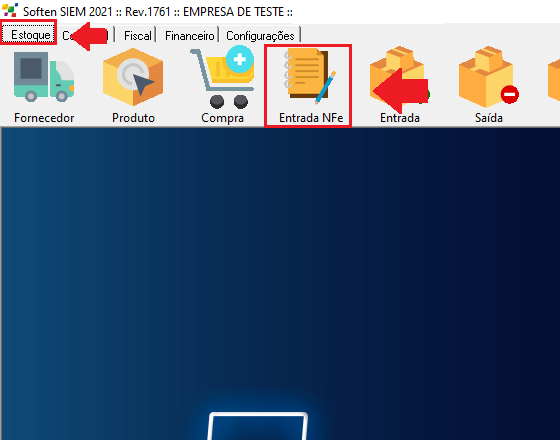
##### Primeiro, acesse a aba **Estoque** e clique em **Entrada NFe**.
[](https://docs.softensistemas.com.br/uploads/images/gallery/2022-07/image-1657891258202.png)
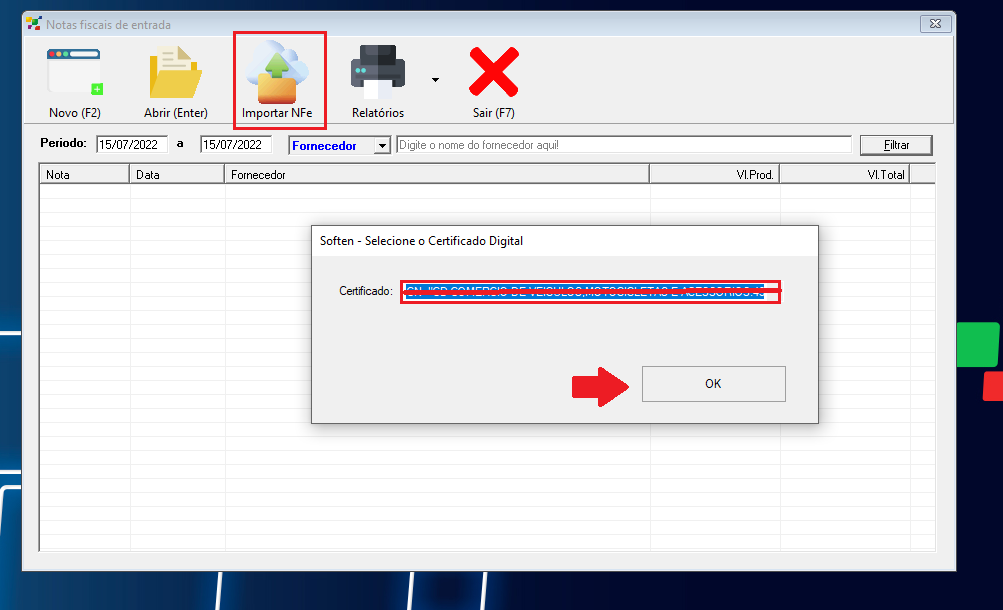
##### Na janela que abrir clique em **Importar NFe.**
##### Irá abrir uma janelinha para selecionar o **Certificado** e depois clique em **Ok**.
[](https://docs.softensistemas.com.br/uploads/images/gallery/2022-07/image-1657892033271.png)
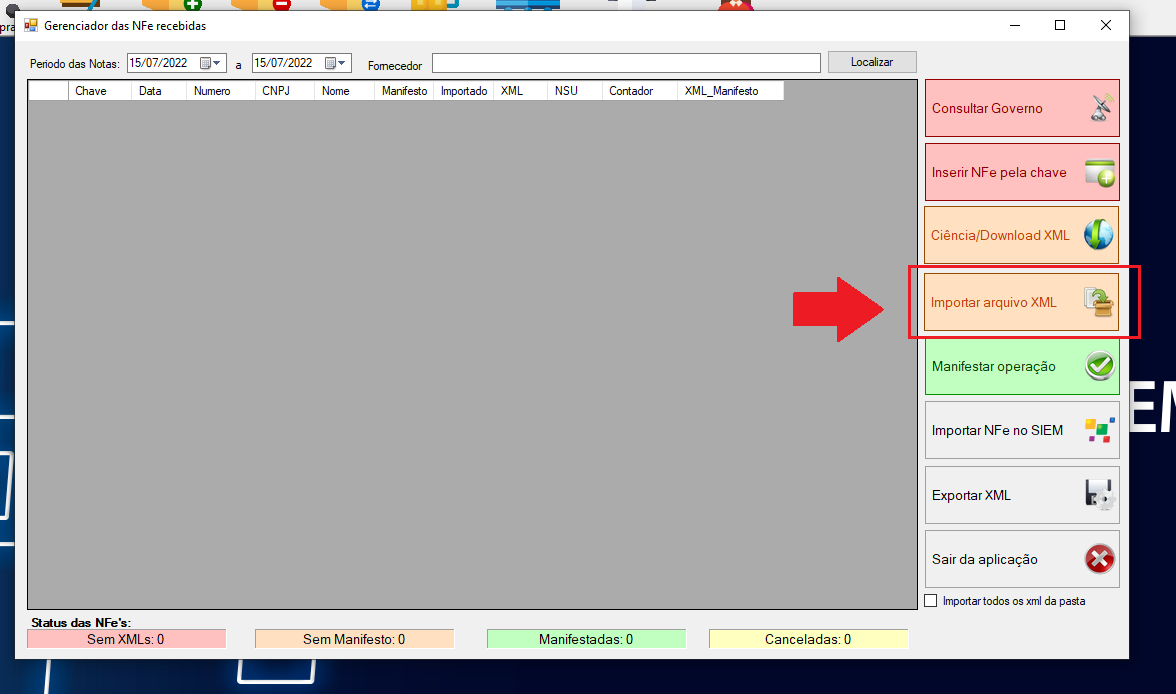
##### xxx
[](https://docs.softensistemas.com.br/uploads/images/gallery/2022-07/image-1657892309557.png)
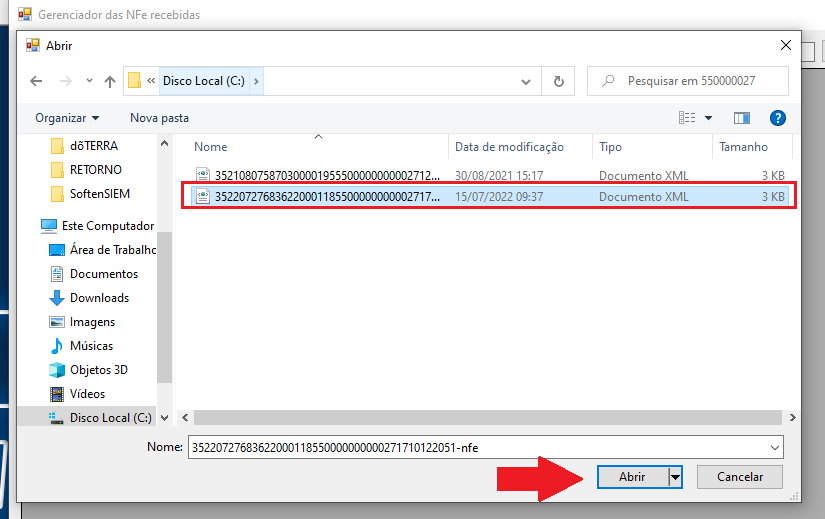
##### xxx
[](https://docs.softensistemas.com.br/uploads/images/gallery/2022-07/image-1657892429269.png)
##### xxx
[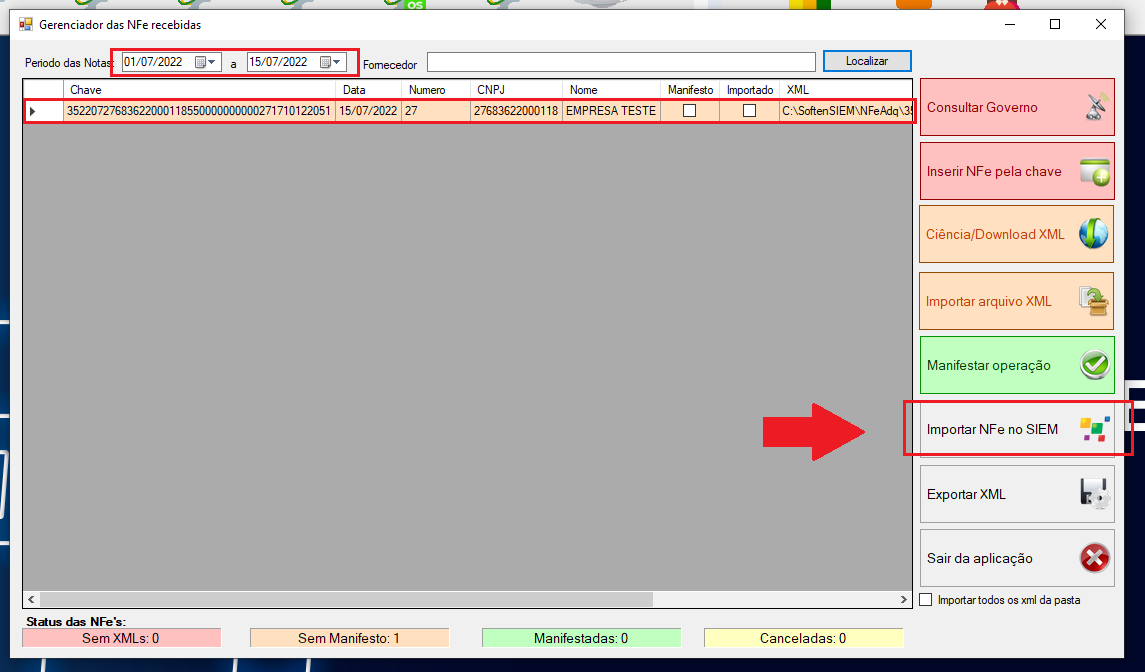](https://docs.softensistemas.com.br/uploads/images/gallery/2022-07/image-1657892490964.png)
##### xxx
[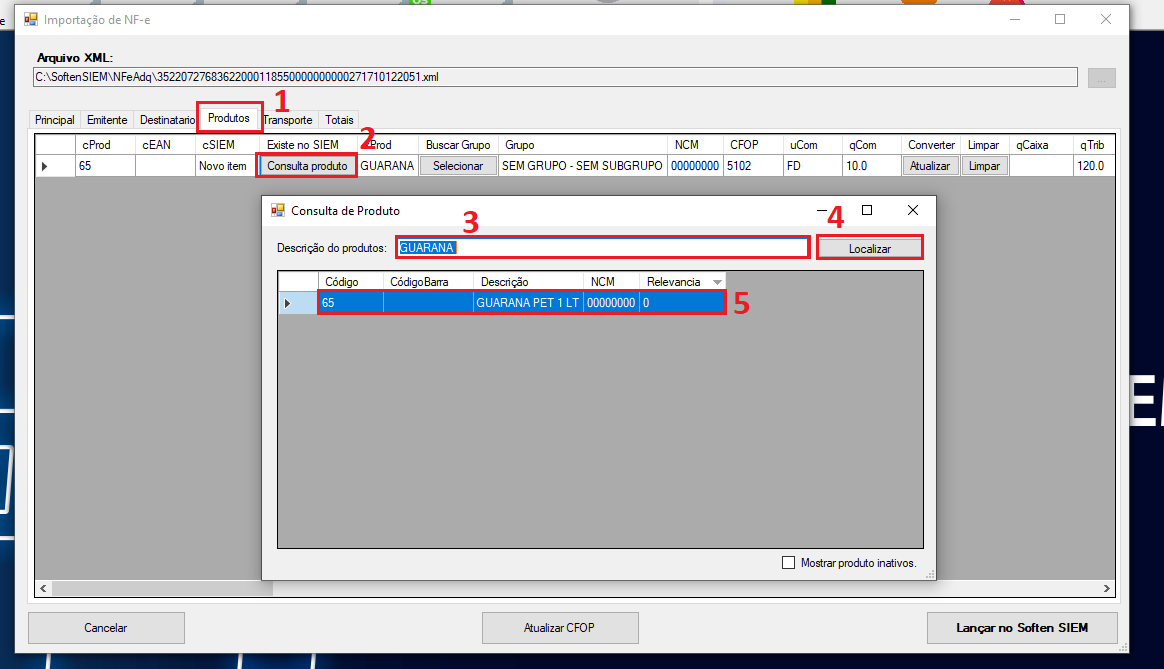](https://docs.softensistemas.com.br/uploads/images/gallery/2022-07/image-1657892926219.png)
[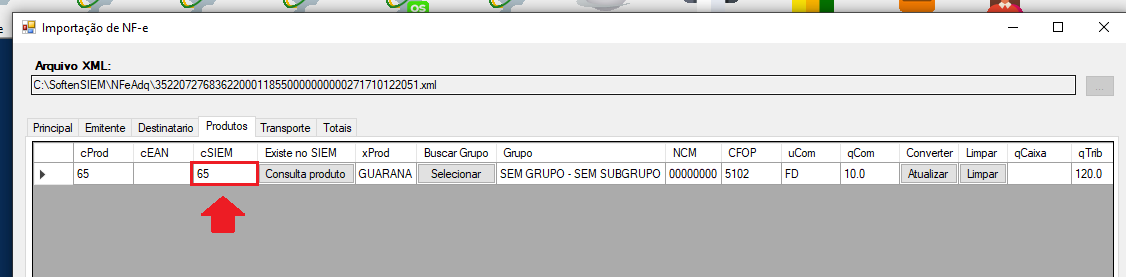](https://docs.softensistemas.com.br/uploads/images/gallery/2022-07/image-1657892971568.png)
##### xxx
[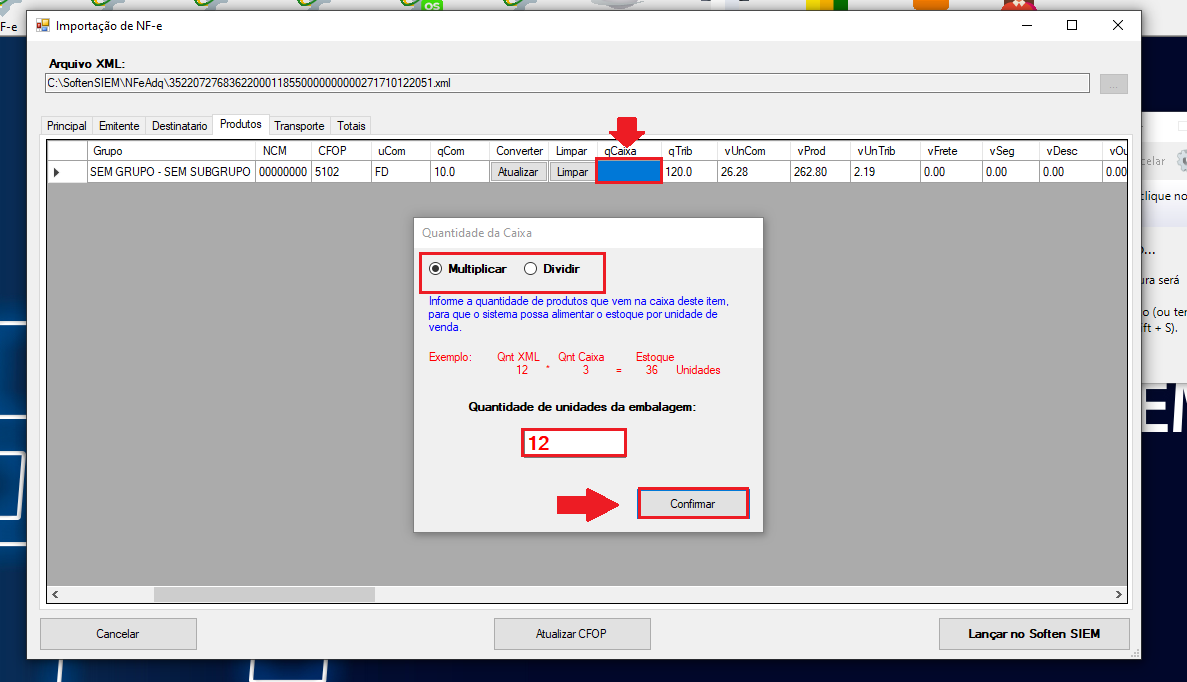](https://docs.softensistemas.com.br/uploads/images/gallery/2022-07/image-1657893055748.png)
##### xxx
[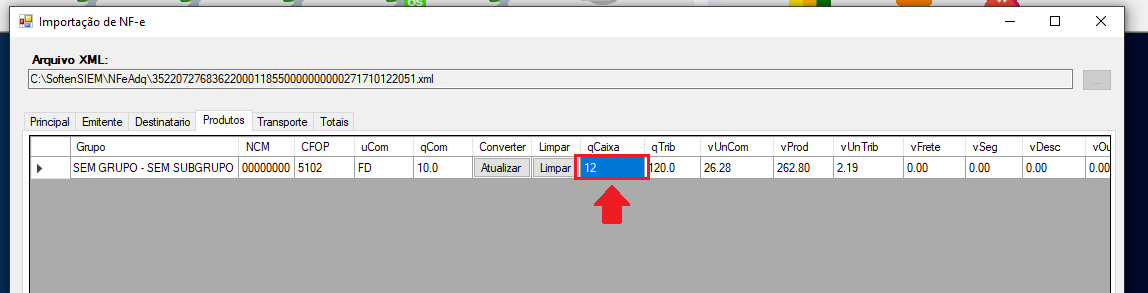](https://docs.softensistemas.com.br/uploads/images/gallery/2022-07/image-1657912828704.png)
##### xxx
[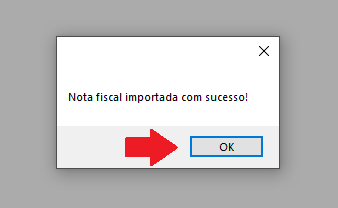](https://docs.softensistemas.com.br/uploads/images/gallery/2022-07/image-1657912893355.png)
##### xxx
[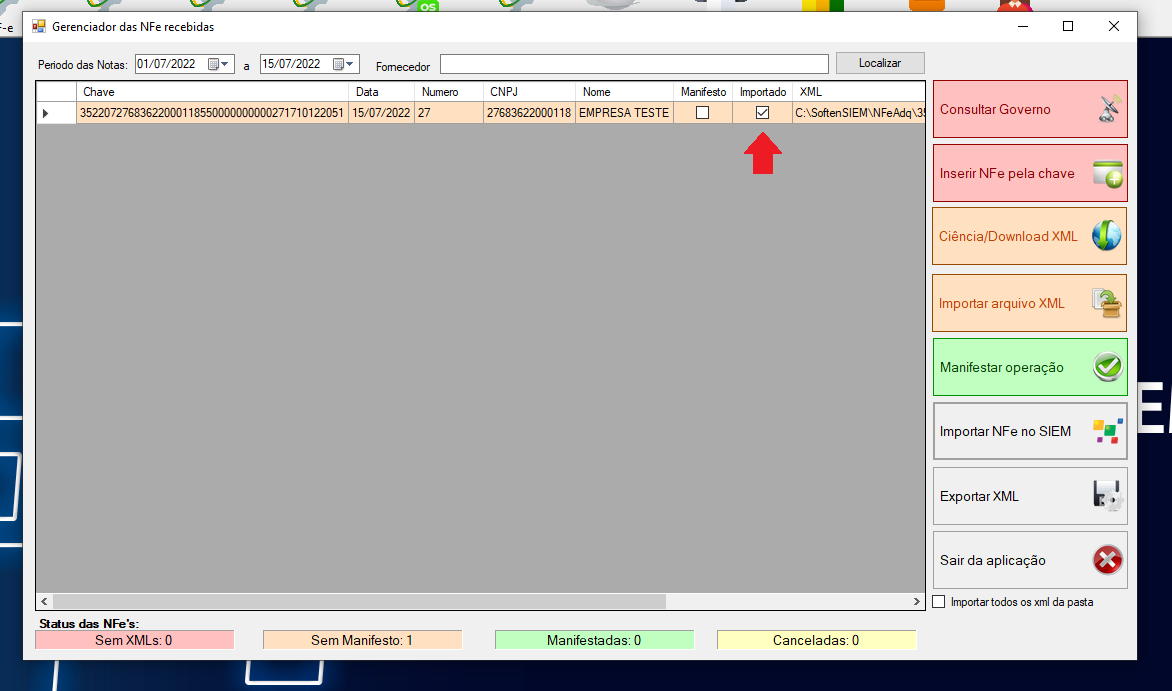](https://docs.softensistemas.com.br/uploads/images/gallery/2022-07/image-1657912931830.png)
##### xxx
[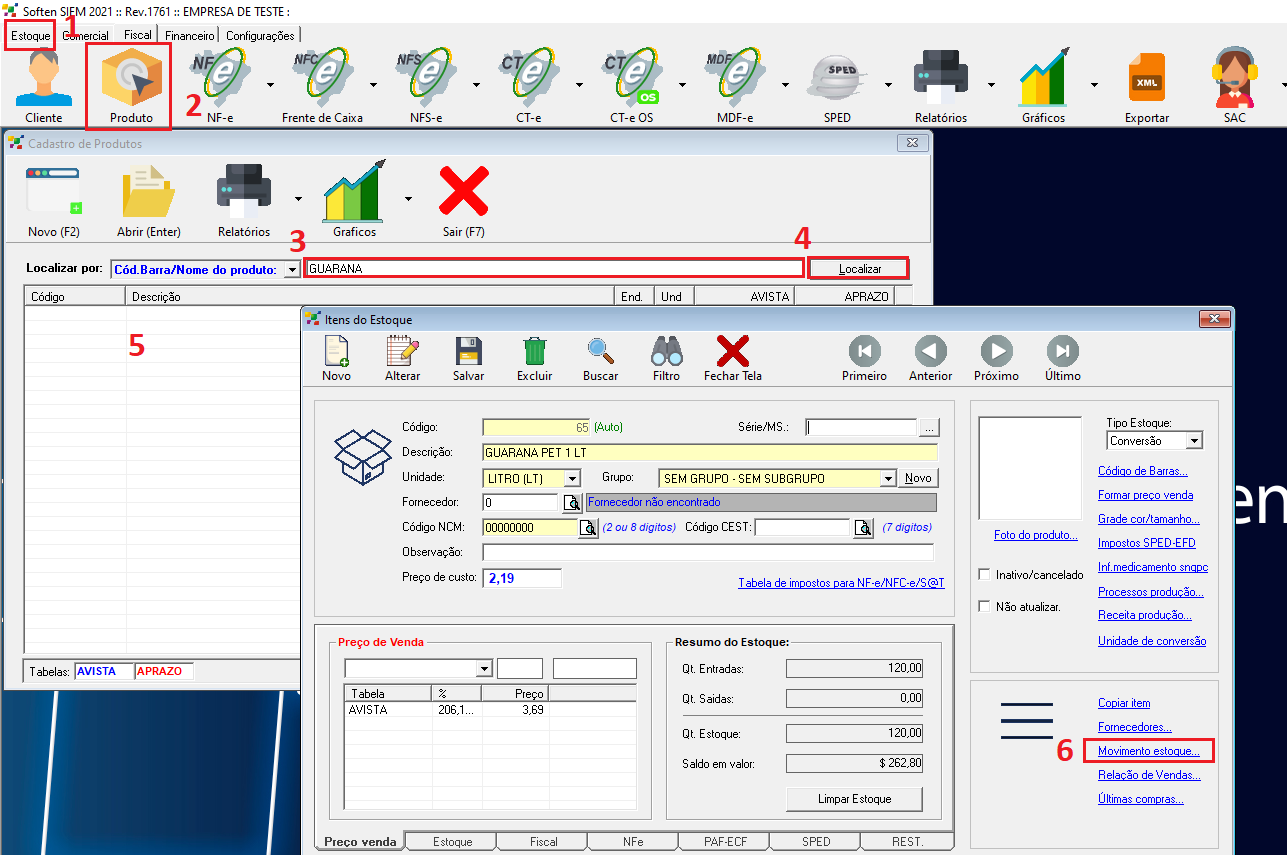](https://docs.softensistemas.com.br/uploads/images/gallery/2022-07/image-1657913090004.png)
##### xxx
[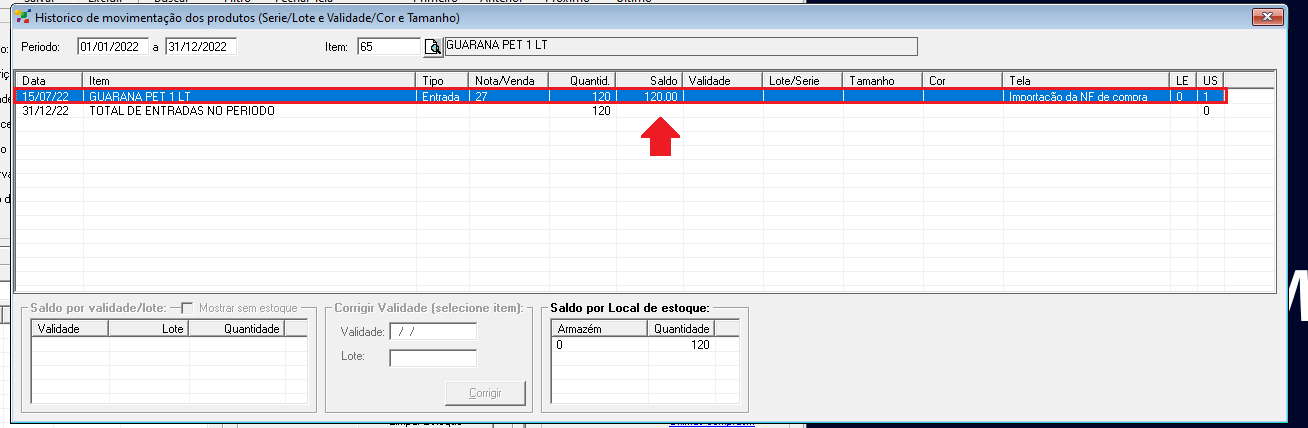](https://docs.softensistemas.com.br/uploads/images/gallery/2022-07/image-1657913151359.png)
# Como emitir Pedido de Venda inserindo produtos com Unidade de Conversão no Soften SIEM
##### Primeiro, acesse a aba **Comercial** e clique em **Pedido**.
[](https://docs.softensistemas.com.br/uploads/images/gallery/2022-07/image-1657539721396.png)
##### Em seguida, a janela de criação de um novo Pedido surgirá.
##### Ao clicar com o *mouse* no campo **Data**, este campo vai se preencher automaticamente com a data de criação do documento.
##### Os campos **Pedido**, **Cliente**, **Forma de pagamento**, **Tabela preço** e **Vendedor** também se preenchem automaticamente com informações padrão do sistema, as quais poderão ser alterada conforme necessário.
##### Clique na Lupa para localizar o produto.
##### Então, na janela que surgir, em **“Localizar por”** escolha a opção **Nome** e digite o nome de seu produto. Clique em seguida em **LOCALIZAR**.
##### Dê dois cliques no nome do produto e clique em ok para confirmar.
Selecione a unidade a qual está sendo vendida, Insira a **Quantidade** e **Valor unitário** e aperte a tecla enter.
#### **IMAGEM**
O item vai ser inserido no campo de descrição logo abaixo.
##### É possível registrar observações referentes a este Pedido de venda no campo **Observação**.
##### Selecione a forma de emissão do Pedido de venda entre **Folha**, **Cupom** e **E-mail**, no canto inferior direito.
Finalize o Pedido clicando no botão **Finalizar (F2)**.
#### **IMAGEM**
##### Em seguida, você pode inserir um desconto, frete ou acréscimo por meio de uma **Porcentagem** ou **Valor monetário**.
Clique sobre o botão **Confirmar (F2)** para concluir o processo.
#### **IMAGEM**
##### Clique em **OK** na janela que informa o número do novo Pedido de venda salvo.
#### **IMAGEM**
##### Se você selecionar a opção **Folha** como emissão após finalização, o Pedido de venda vai ser gerado sendo possível visualizá-lo e imprimi-lo, clicando no ícone da **IMPRESSORA**.
#### **IMAGEM**
# Como emitir NF-e inserindo produtos com Unidade de Conversão no Soften SIEM
##### Acesse a aba **Fiscal** e clique em **NF-e**.
[](https://docs.softensistemas.com.br/uploads/images/gallery/2022-07/image-1657541271717.png)
##### Então, na próxima tela que abrir, clique em **Novo (F2)**.
[](https://docs.softensistemas.com.br/uploads/images/gallery/2022-07/image-1657541404692.png)
### **Na aba Principal**
##### Primeiro, **Localize o cliente**, clicando na **Lupa** e digitando o nome do mesmo. Então, dê dois cliques no cliente que deseja inserir na NF-e.
##### Em seguida, preencha os **três últimos dígitos da CFOP** com a numeração correta da operação (solicite essa numeração com a sua Contabilidade). E então, pressione o botão Enter do teclado, a **Natureza Fiscal Padrão** será preenchida automaticamente.
##### O campo **Tipo de Contribuinte** será preenchido de forma automática conforme inserido no cadastro do cliente. No campo **Tipo de Consumidor** e **Tipo de Atendimento** poderá ser alterado se necessário.
##### As informações de **Transporte** e **Financeiro** poderá ser preenchidas os quais desejar caso necessário (não são obrigatórios).
[](https://docs.softensistemas.com.br/uploads/images/gallery/2022-07/image-1657541815549.png)
### **Na aba Produtos e Serviços**
##### Clique na aba **PRODUTOS E SERVIÇOS**.
##### Em seguida, clique na **Lupa** para localizar os **Produtos** que deseja comercializar.
##### Então, na tela seguinte, digite o **nome** do produto (ou pressione o botão asterisco (\*) do teclado para buscar todos). Após localizar, dê dois cliques.
##### Selecione o **Tamanho** e a **Cor**, Insira a **Quantidade** e **Valor unitário** e aperte a tecla enter.
### **IMAGEM**
### **IMAGEM**
##### Repita o mesmo processo para inserção de todos os itens que compõem a nota.
## **Na aba Totais e Impostos**
##### Em seguida, confira no **lado esquerdo** os **Impostos** preenchidos. Caso necessite alterar basta voltar para a aba de produtos e serviços.
##### Do **lado direito** é possível analisar o **Total** desta NF-e, os **acréscimos** e os **descontos**.
##### Na parte **inferior** é possível alterar **informações da emissão** (forma de emissão e finalidade de emissão).
##### E então, no campo **Observação/ Inf. Comp.** é possível inserir **informações relevantes** referente a essa NF-e.
##### Após preencher **todos os campos obrigatórios** da nota, nesta mesma tela marque a caixa **PRÉ VISUALIZAR DANFE AO FINALIZAR.**
##### E então, finalize a NF-e. Para isso, pressione o campo **Finalizar (F2)**, depois **OK** e, novamente **OK**.
[](https://docs.softensistemas.com.br/uploads/images/gallery/2022-07/image-1657543706851.png)
##### Será **aberta** e **minimizada** uma nova tela, nela o é possível **pré-visualizar** o DANFE.
##### E então, verifique se todos os **dados** estão corretos **antes de transmitir.** E após conferir faça a transmissão pelo Gerenciador de Notas.
### **IMAGEM**
# **Como Transmitir/Autorizar a Nota Fiscal Eletrônica**
##### Clique na aba **Fiscal** e então clique no ícone da **NF-e**.
[](https://docs.softensistemas.com.br/uploads/images/gallery/2022-07/image-1657543989445.png)
##### Então, na próxima tela clique em **Gerenciador NFe**.
[](https://docs.softensistemas.com.br/uploads/images/gallery/2022-07/image-1657544004732.png)
##### Neste momento será requisitado o **Certificado Digital**, selecione o certificado da empresa e clique em **OK**.
[](https://docs.softensistemas.com.br/uploads/images/gallery/2022-07/image-1657544036196.png)
##### Então, na próxima tela **selecione a nota** que deseja enviar para a Sefaz e clique em **Transmitir NFe**.
[](https://docs.softensistemas.com.br/uploads/images/gallery/2022-07/image-1657544055087.png)
##### Neste momento, foi feito o **Envio da Nota para o governo**. Caso o sistema retorne alguma rejeição, verifique se existem erros de preenchimento de cadastros, campos incompletos ou preenchidos de forma incorreta.
##### E também, se o cliente necessita alterar algum dado, neste instante ele poderá abrir a nota e realizar a mudança necessária sem maiores problemas.
##### Em seguida, verifique se o Nome da nota mudou de cor para verde.
E então, **selecione a NF-e** novamente e clique em **Imprimir e E-mail**.
[](https://docs.softensistemas.com.br/uploads/images/gallery/2022-07/image-1657544080276.png)
##### Aparecerá a mensagem: **“Deseja enviar o arquivo XML da Nfe e a DANFE em PDF para o e-mail do cliente agora?”**
##### Ao clicar em **SIM**, caso tenha o **e-mail** **do destinatário** no Cadastro, será feito um envio automático de uma cópia do XML e do PDF para o cliente.
##### Em seguida, aguarde a nota ser **aberta**.
Ao **lado direito** é possível **Salvar** a NF-e em **PDF** e ao **lado esquerdo** o cliente pode **Imprimir** este DANFE.
[](https://docs.softensistemas.com.br/uploads/images/gallery/2022-07/image-1657544359454.png)
# Inventário de Estoque
# Inventário de Estoque
##### Primeiro, acesse a aba **Estoque** e clique em **Inventário**.
[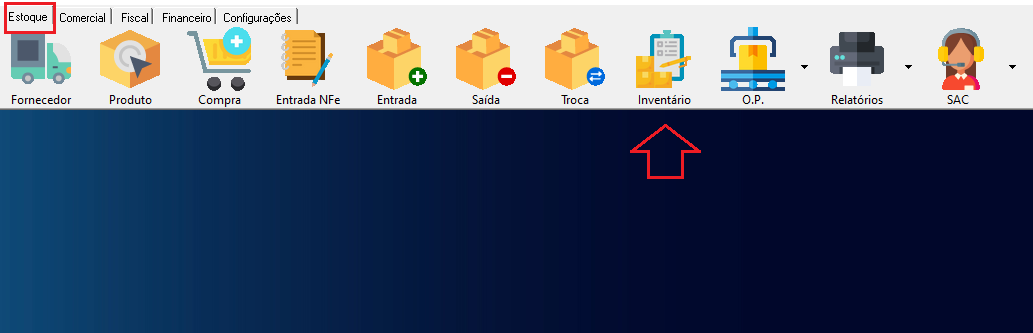](https://docs.softensistemas.com.br/uploads/images/gallery/2022-05/image-1652381635913.png)
##### Os itens a qual estão cadastrados irão aparecer na tabela informando o **código**, **descrição**, **grupo**, **saldo** anterior a data filtrada, a quantidade de **entrada**, quantidade de **saída**, **saldo** (quantidade disponível para venda), e se trabalhar com entrega futura a quantidade que está para **entregar**, e **estoque** total (que inclui o saldo disponível para venda e mais os a entregar).
[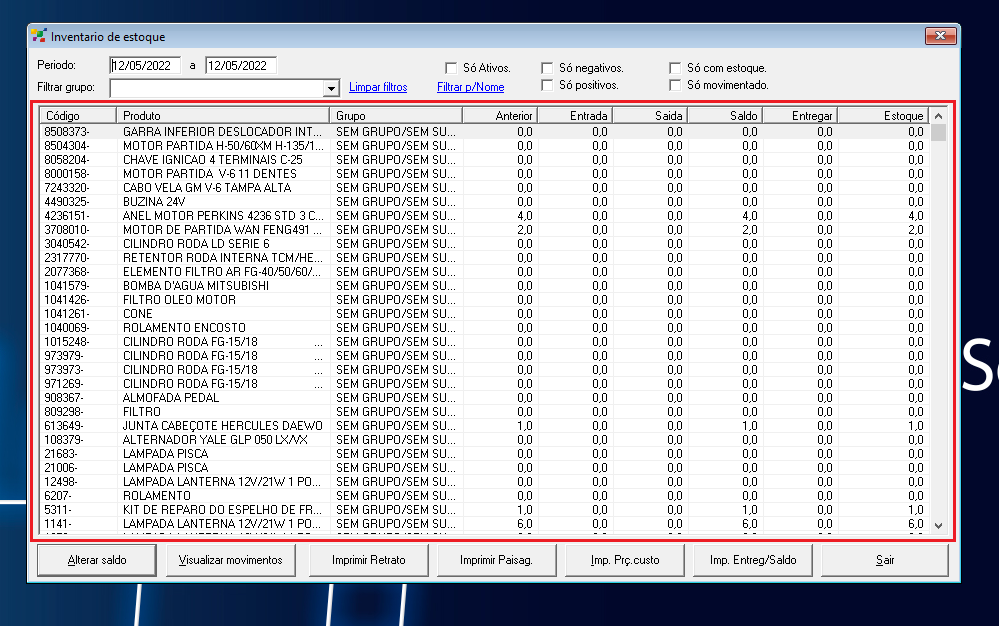](https://docs.softensistemas.com.br/uploads/images/gallery/2022-05/image-1652381804645.png)
##### Para uma consulta mais detalhada é possível filtrar os itens por **período**, o **grupo** de produtos a qual deseja fazer a consulta, **filtrar por nome**, e também pelo tipo de saldo (**Só positivo**, **Só Negativo**, **Só com estoque** e **Só movimentado**), conforme desejado.
[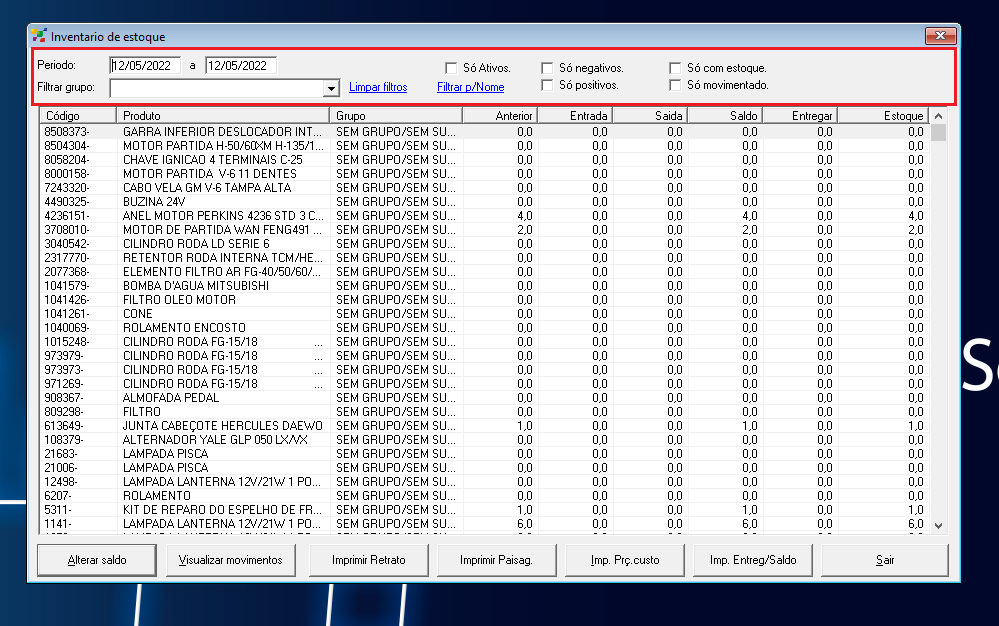](https://docs.softensistemas.com.br/uploads/images/gallery/2022-05/image-1652382143493.png)
##### Para correções de estoque direto no inventário selecione o item desejado e clique na opção **Alterar Saldo**.
[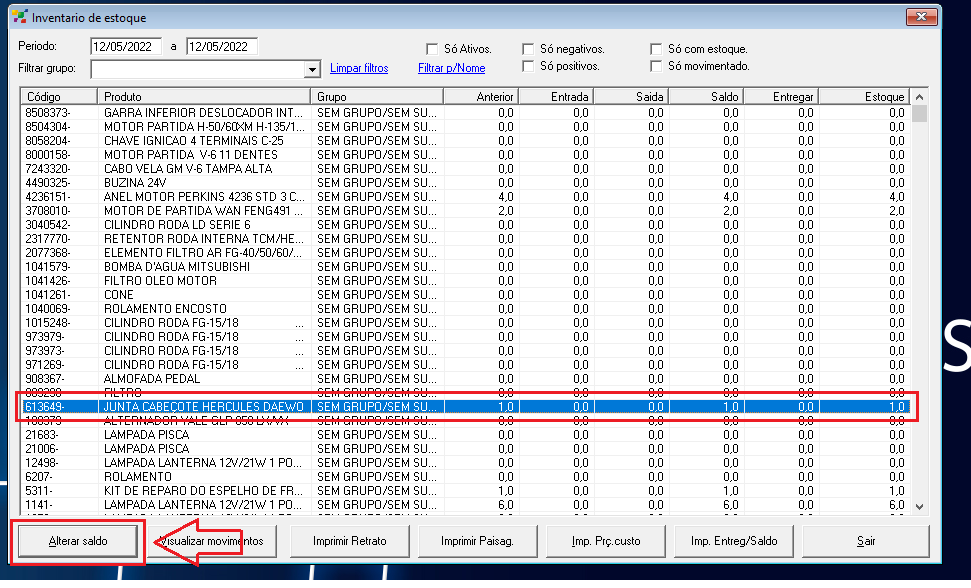](https://docs.softensistemas.com.br/uploads/images/gallery/2022-05/image-1652382507222.png)
##### Abrirá a tela para Corrigir estoque, podendo ser corrigido informações como a **Descrição** do produto, alterar o **Grupo**, a **Quantidade** de estoque e o **Custo unitário**.
Após corrigir a informação desejada clique em **Corrigir**.
[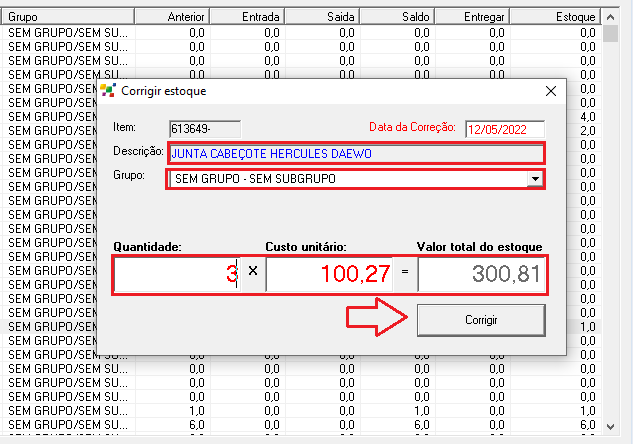](https://docs.softensistemas.com.br/uploads/images/gallery/2022-05/image-1652382619851.png)
#####
# Conferência e Correção de estoque no Soften SIEM
##### Após as movimentações efetuadas, você pode conferir o inventário real de estoque.
##### Primeiro, acesse a aba **Estoque** e clique em **Inventário de Estoque**.
[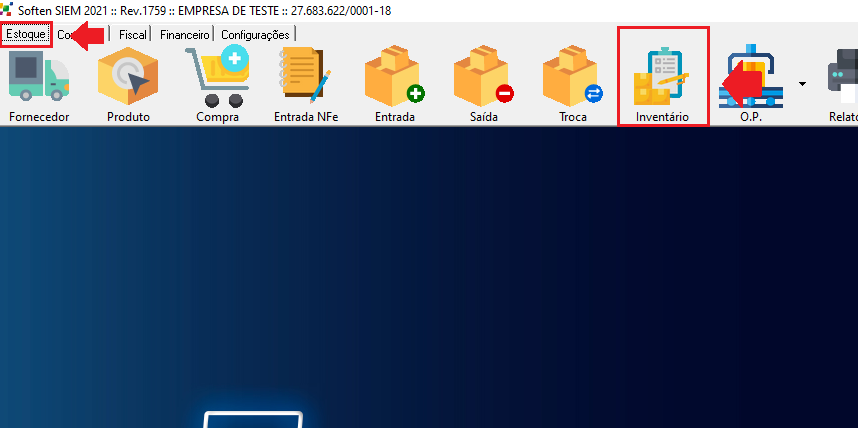](https://docs.softensistemas.com.br/uploads/images/gallery/2022-05/image-1654019623649.png)
##### O sistema fará uma consulta completa e abrirá a seguinte tela com todos seus itens cadastrados.
[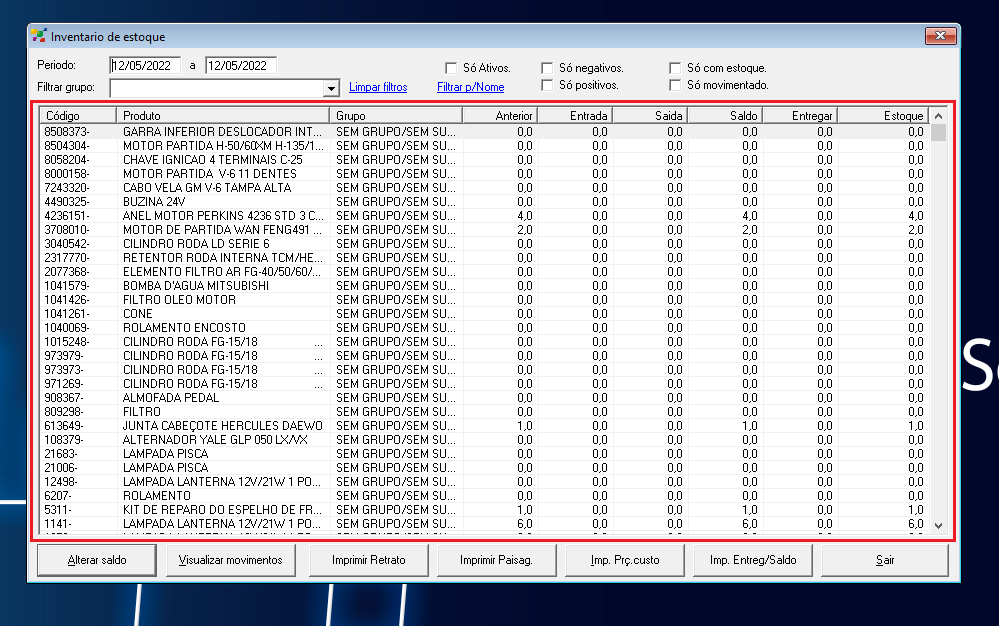](https://docs.softensistemas.com.br/uploads/images/gallery/2022-05/image-1654019797297.png)
##### Para correções de estoque direto no inventário selecione o item desejado e clique na opção **Alterar Saldo**.
[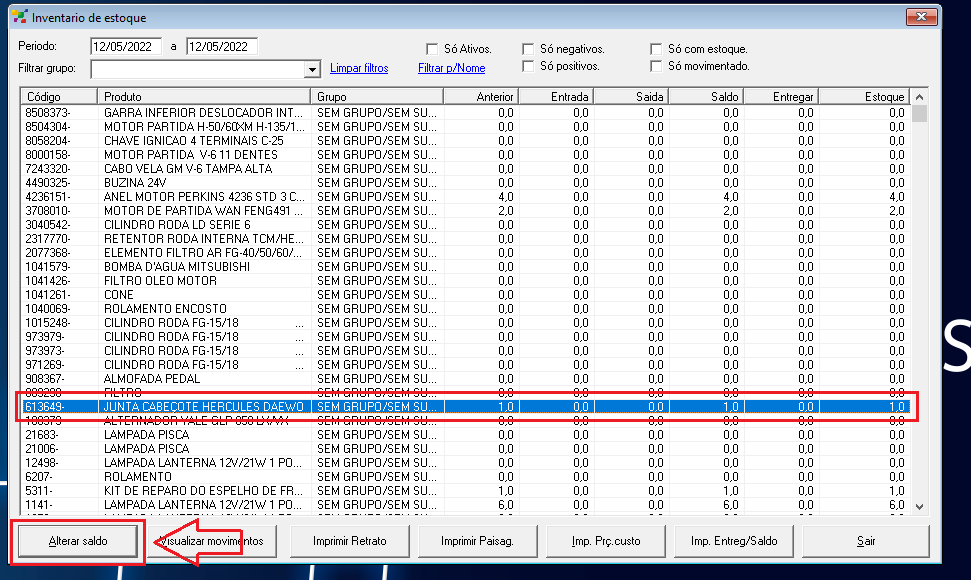](https://docs.softensistemas.com.br/uploads/images/gallery/2022-05/image-1654019831989.png)
##### Abrirá a tela para Corrigir estoque, podendo ser corrigido informações como a **Descrição** do produto, alterar o **Grupo**, a **Quantidade** de estoque e o **Custo unitário**.
Após corrigir a informação desejada clique em **Corrigir**.
[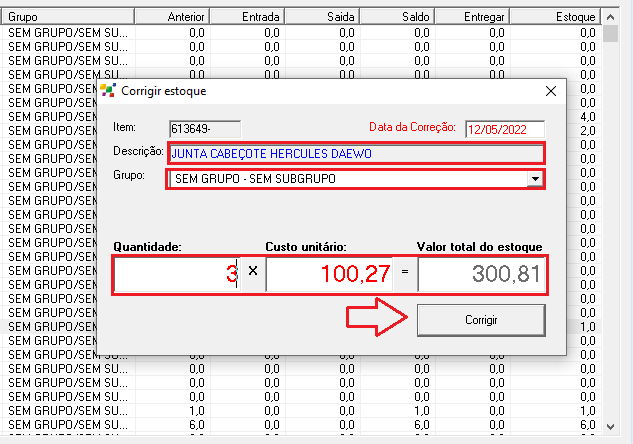](https://docs.softensistemas.com.br/uploads/images/gallery/2022-05/image-1654019880972.png)
# Como emitir Relatório de Inventário do Estoque por Fornecedor no Soften SIEM
##### Primeiro, clique no botão **FORNECEDOR** e na janela de **Cadastro de Fornecedores**.
##### Então, pela seta na lateral do botão **RELATÓRIOS**, clique na opção **Inventário do estoque por fornecedor**.
##### Em seguida, a janela **Inventário** surgirá.
##### **1**. Em **Agrupamento e filtro** temos duas opções: **Fornecedor** (no qual o intervalo de registros no sistema pode ser definido) e **Grupo**.
##### Ao selecionar **Fornecedor** o relatório apresentará os itens no estoque de acordo com os fornecedores que você escolher.
##### Mas, ao selecionar a opção **Grupo**, você verá apenas os itens do estoque, separados por seus grupos de classificação.
##### **2**. Em **Nível** podemos selecionar o modelo de relatório: **Analítico** (informações detalhadas) ou **Sintético** (informações resumidas).
##### **3**. Você também pode indicar a **tabela de preço**. Basta digitar uma das opções utilizadas nas operações comerciais (**AVISTA**, **APRAZO**, etc). E esta será referência aos valores praticados.
##### **4**. A opção de emissão do relatório apenas para itens que apresentam saldo em estoque vem marcada por padrão. Então, desmarcar essa opção permite apresentar todos os itens no relatório, independente de seu saldo (positivo ou negativo).
##### **5**. Conclua então a ação clicando no botão **EMITIR**.
##### O **relatório de inventário do estoque por fornecedor** aparecerá, contendo todas as informações de acordo com as opções predefinidas.

# ALTERAR CALCULO SALDO EM VALOR DO ESTOQUE
##### Por padrão o sistema realiza o calculo do custo do total do estoque da seguinte maneira :
**Quantidade estoque X Media do custo do item = SALDO EM VALOR DO ESTOQUE**
Existe a possibilidade de alterar o calculo para:
**Quantidade estoque X Custo atual do item = SALDO EM VALOR DO ESTOQUE**
Para que isso aconteça basta ativar a seguinte config 2
**ESTOQUE: MOVIMENTO ESTOQUE USAR CUSTO ATUAL DO ITEM (0=NAO(PADRAO)/1=SIM):**
Definir como 1
Como no exemplo abaixo:
[](https://docs.softensistemas.com.br/uploads/images/gallery/2025-09/image-1758893694143.png)
#####
[](https://docs.softensistemas.com.br/uploads/images/gallery/2025-09/image-1758894021570.png)