# Como emitir NF-e inserindo produtos com Lote/Validade no Soften SIEM
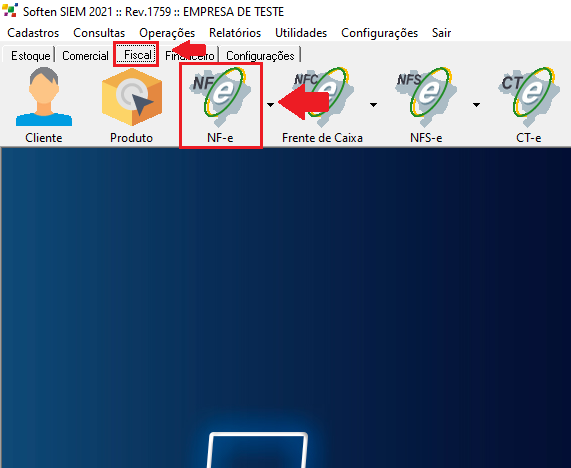
##### Acesse a aba **Fiscal** e clique em **NF-e**.
[](https://docs.softensistemas.com.br/uploads/images/gallery/2022-07/image-1657541271717.png)
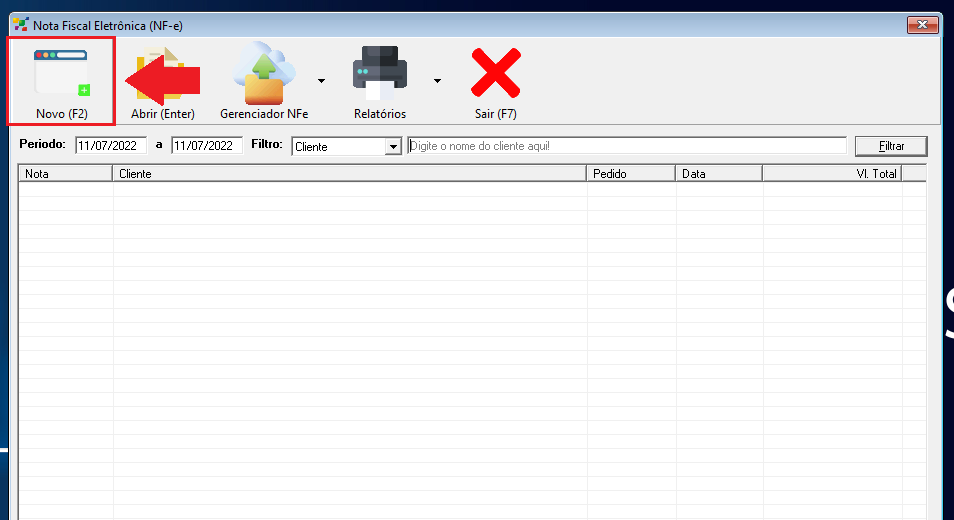
##### Então, na próxima tela que abrir, clique em **Novo (F2)**.
[](https://docs.softensistemas.com.br/uploads/images/gallery/2022-07/image-1657541404692.png)
### **Na aba Principal**
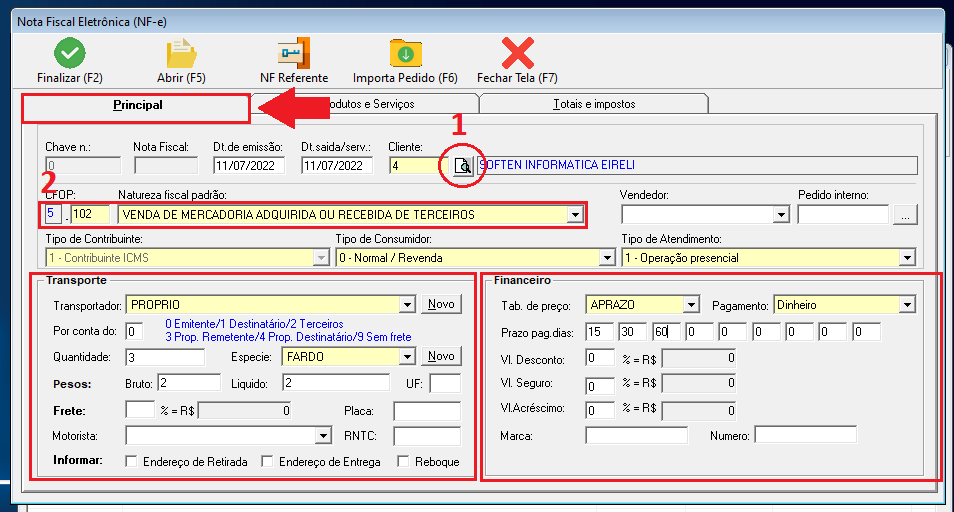
##### Primeiro, **Localize o cliente**, clicando na **Lupa** e digitando o nome do mesmo. Então, dê dois cliques no cliente que deseja inserir na NF-e.
##### Em seguida, preencha os **três últimos dígitos da CFOP** com a numeração correta da operação (solicite essa numeração com a sua Contabilidade). E então, pressione o botão Enter do teclado, a **Natureza Fiscal Padrão** será preenchida automaticamente.
##### O campo **Tipo de Contribuinte** será preenchido de forma automática conforme inserido no cadastro do cliente. No campo **Tipo de Consumidor** e **Tipo de Atendimento** poderá ser alterado se necessário.
##### As informações de **Transporte** e **Financeiro** poderá ser preenchidas os quais desejar caso necessário (não são obrigatórios).
[](https://docs.softensistemas.com.br/uploads/images/gallery/2022-07/image-1657541815549.png)
### **Na aba Produtos e Serviços**
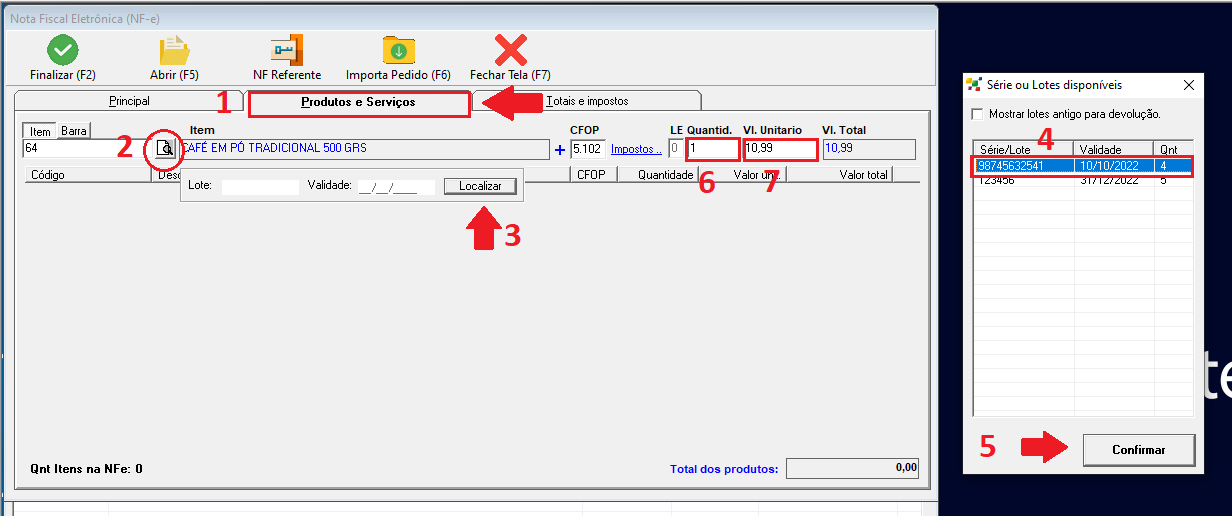
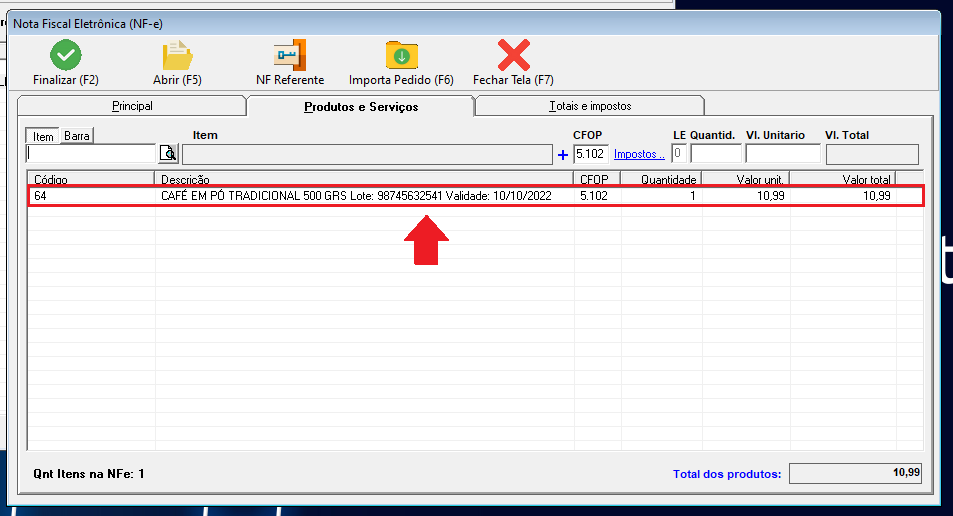
##### Clique na aba **PRODUTOS E SERVIÇOS**.
##### Em seguida, clique na **Lupa** para localizar os **Produtos** que deseja comercializar.
##### Então, na tela seguinte, digite o **nome** do produto (ou pressione o botão asterisco (\*) do teclado para buscar todos). Após localizar, dê dois cliques.
##### Clique em **Localizar** que abrirá uma tela a qual poderá **selecionar** o Lote/Validade desejado do item, após selecionar clique em **Confirmar**.
##### Insira a **Quantidade** e **Valor unitário** e aperte a tecla enter.
[](https://docs.softensistemas.com.br/uploads/images/gallery/2022-07/image-1657569581555.png)
[](https://docs.softensistemas.com.br/uploads/images/gallery/2022-07/image-1657570054764.png)
##### Repita o mesmo processo para inserção de todos os itens que compõem a nota.
## **Na aba Totais e Impostos**
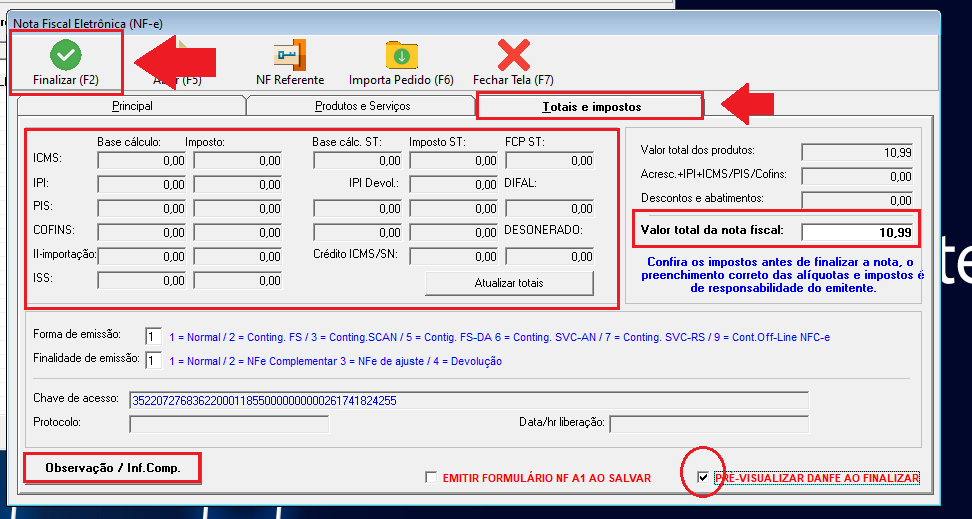
##### Em seguida, confira no **lado esquerdo** os **Impostos** preenchidos. Caso necessite alterar basta voltar para a aba de produtos e serviços.
##### Do **lado direito** é possível analisar o **Total** desta NF-e, os **acréscimos** e os **descontos**.
##### Na parte **inferior** é possível alterar **informações da emissão** (forma de emissão e finalidade de emissão).
##### E então, no campo **Observação/ Inf. Comp.** é possível inserir **informações relevantes** referente a essa NF-e.
##### Após preencher **todos os campos obrigatórios** da nota, nesta mesma tela marque a caixa **PRÉ VISUALIZAR DANFE AO FINALIZAR.**
##### E então, finalize a NF-e. Para isso, pressione o campo **Finalizar (F2)**, depois **OK** e, novamente **OK**.
[](https://docs.softensistemas.com.br/uploads/images/gallery/2022-07/image-1657570383134.png)
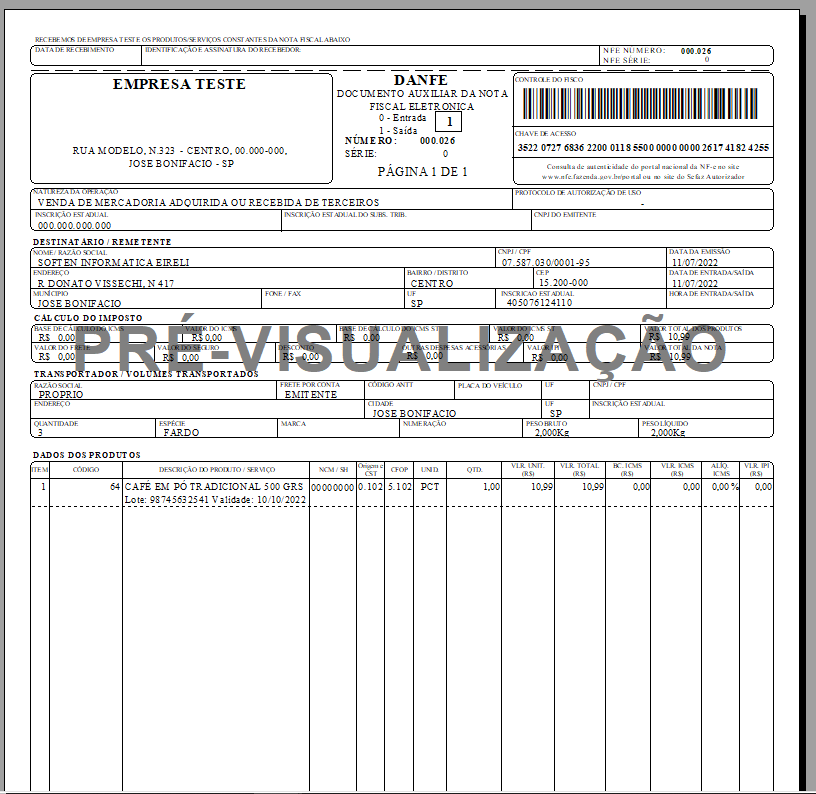
##### Será **aberta** e **minimizada** uma nova tela, nela o é possível **pré-visualizar** o DANFE.
##### E então, verifique se todos os **dados** estão corretos **antes de transmitir.** E após conferir faça a transmissão pelo Gerenciador de Notas.
[](https://docs.softensistemas.com.br/uploads/images/gallery/2022-07/image-1657570449804.png)
# **Como Transmitir/Autorizar a Nota Fiscal Eletrônica**
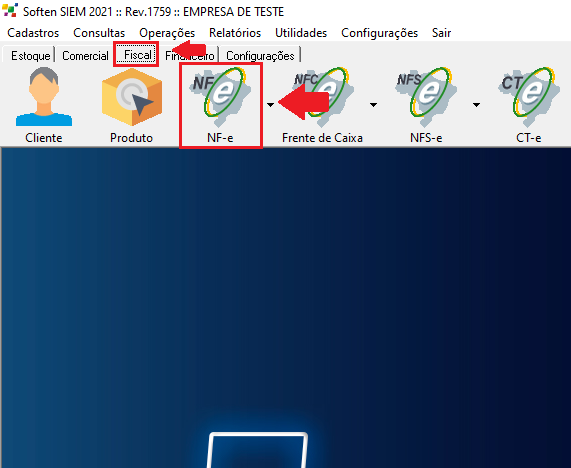
##### Clique na aba **Fiscal** e então clique no ícone da **NF-e**.
[](https://docs.softensistemas.com.br/uploads/images/gallery/2022-07/image-1657543989445.png)
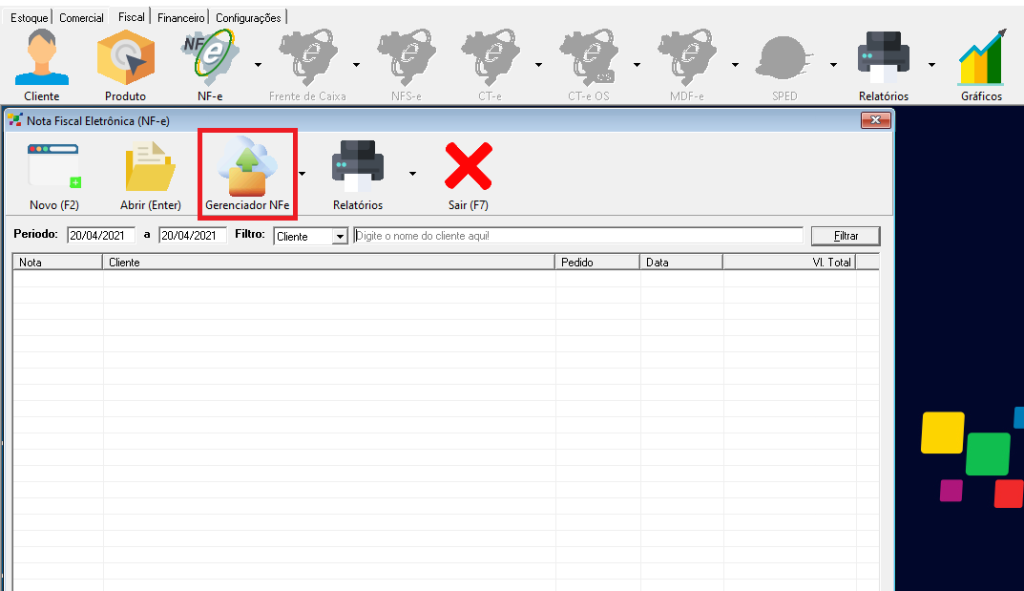
##### Então, na próxima tela clique em **Gerenciador NFe**.
[](https://docs.softensistemas.com.br/uploads/images/gallery/2022-07/image-1657544004732.png)
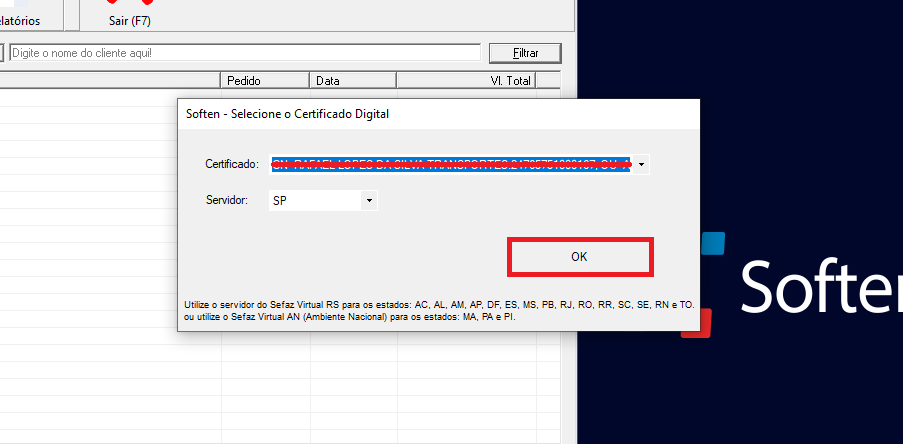
##### Neste momento será requisitado o **Certificado Digital**, selecione o certificado da empresa e clique em **OK**.
[](https://docs.softensistemas.com.br/uploads/images/gallery/2022-07/image-1657544036196.png)
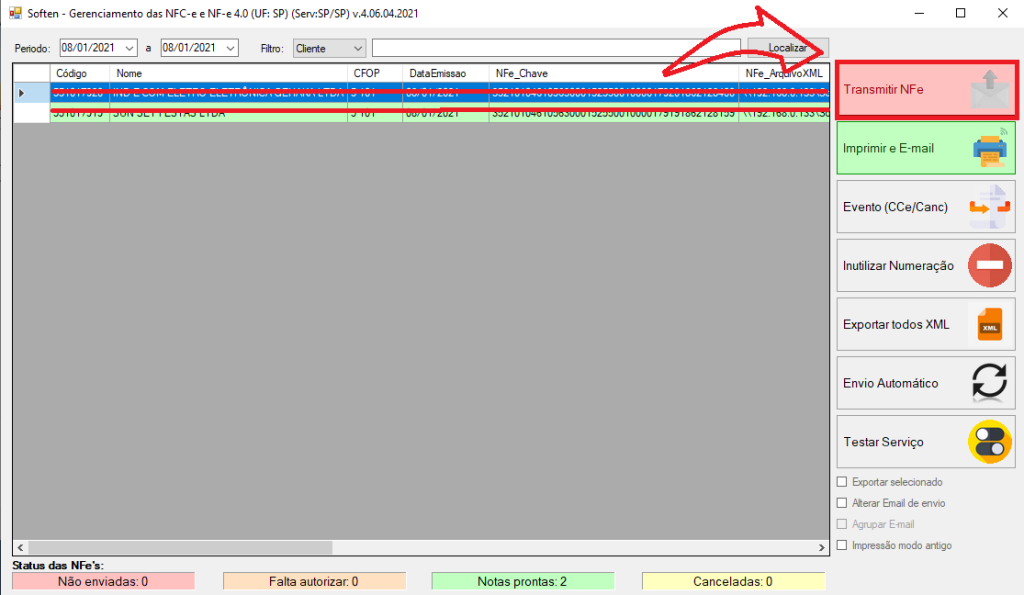
##### Então, na próxima tela **selecione a nota** que deseja enviar para a Sefaz e clique em **Transmitir NFe**.
[](https://docs.softensistemas.com.br/uploads/images/gallery/2022-07/image-1657544055087.png)
##### Neste momento, foi feito o **Envio da Nota para o governo**. Caso o sistema retorne alguma rejeição, verifique se existem erros de preenchimento de cadastros, campos incompletos ou preenchidos de forma incorreta.
##### E também, se o cliente necessita alterar algum dado, neste instante ele poderá abrir a nota e realizar a mudança necessária sem maiores problemas.
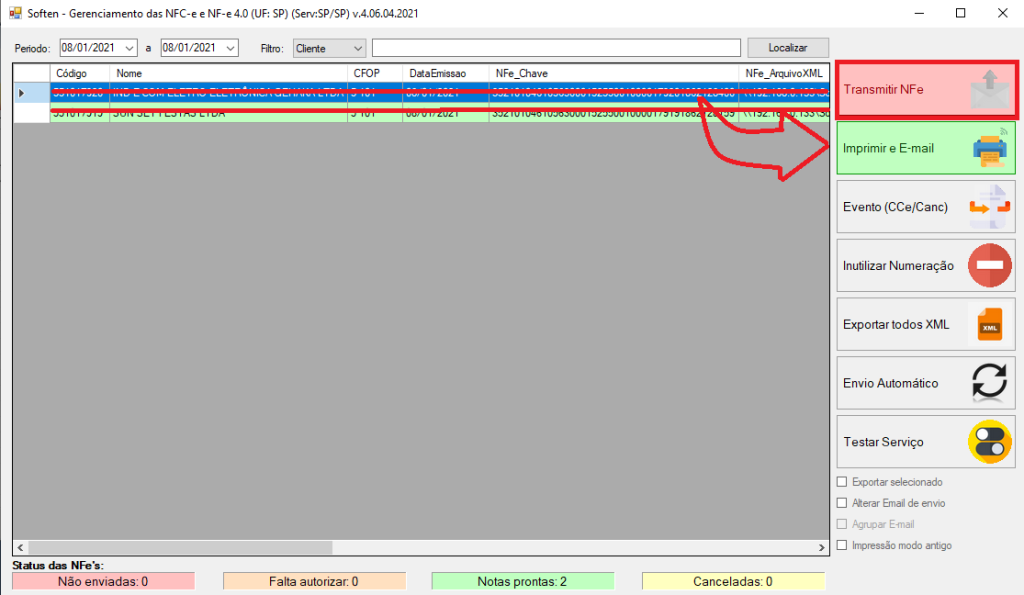
##### Em seguida, verifique se o Nome da nota mudou de cor para verde.
E então, **selecione a NF-e** novamente e clique em **Imprimir e E-mail**.
[](https://docs.softensistemas.com.br/uploads/images/gallery/2022-07/image-1657544080276.png)
##### Aparecerá a mensagem: **“Deseja enviar o arquivo XML da Nfe e a DANFE em PDF para o e-mail do cliente agora?”**
##### Ao clicar em **SIM**, caso tenha o **e-mail** **do destinatário** no Cadastro, será feito um envio automático de uma cópia do XML e do PDF para o cliente.
##### Em seguida, aguarde a nota ser **aberta**.
Ao **lado direito** é possível **Salvar** a NF-e em **PDF** e ao **lado esquerdo** o cliente pode **Imprimir** este DANFE.