# Como emitir Pedido de Venda inserindo produtos com Lote/Validade no Soften SIEM
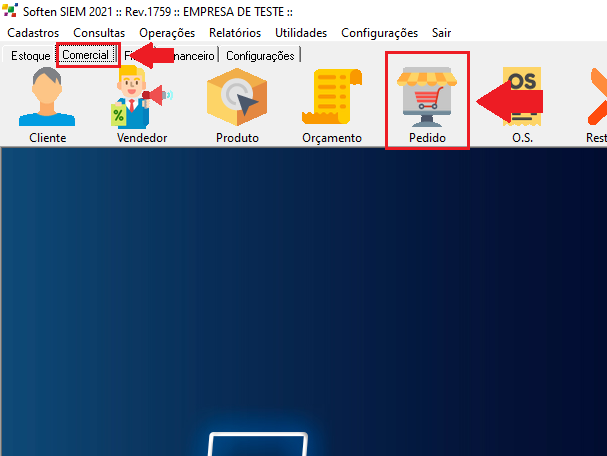
##### Primeiro, acesse a aba **Comercial** e clique em **Pedido**.
[](https://docs.softensistemas.com.br/uploads/images/gallery/2022-07/image-1657539721396.png)
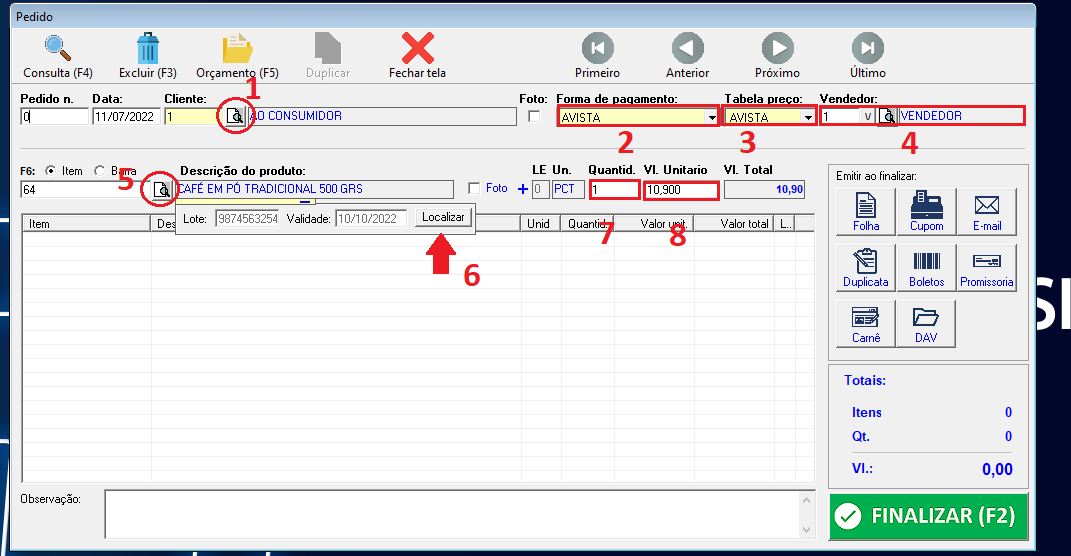
##### Em seguida, a janela de criação de um novo Pedido surgirá.
##### Ao clicar com o *mouse* no campo **Data**, este campo vai se preencher automaticamente com a data de criação do documento.
##### Os campos **Pedido**, **Cliente**, **Forma de pagamento**, **Tabela preço** e **Vendedor** também se preenchem automaticamente com informações padrão do sistema, as quais poderão ser alterada conforme necessário.
##### Clique na Lupa para localizar o produto.
##### Então, na janela que surgir, em **“Localizar por”** escolha a opção **Nome** e digite o nome de seu produto. Clique em seguida em **LOCALIZAR**.
##### Dê dois cliques no nome do produto e clique em ok para confirmar.
Clique em Localizar e selecione o **Lote/Validade** a qual está sendo vendida e depois Confirmar, Insira a **Quantidade** e **Valor unitário** e aperte a tecla enter.
[](https://docs.softensistemas.com.br/uploads/images/gallery/2022-07/image-1657568222251.png)
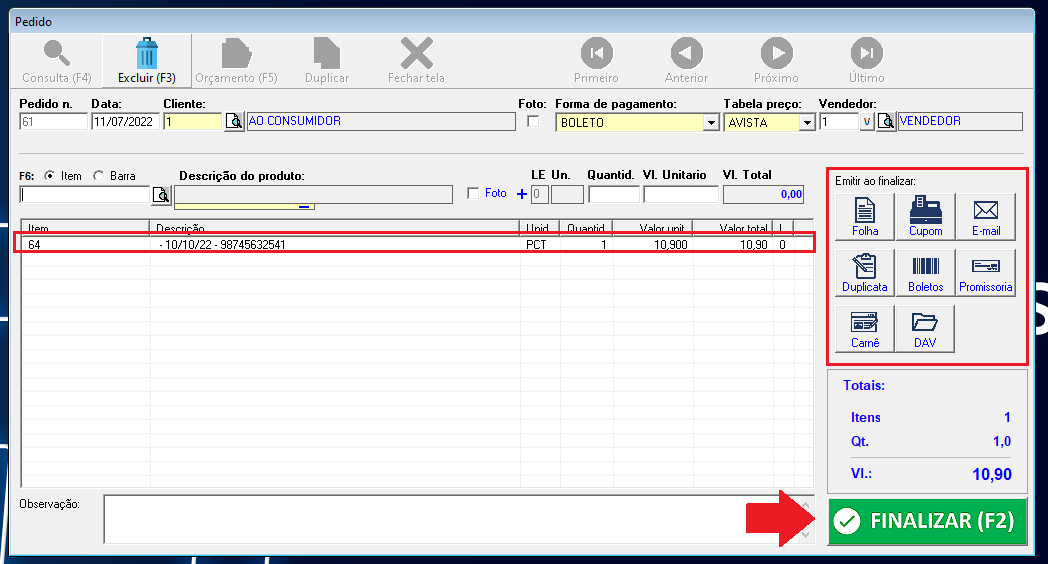
O item vai ser inserido no campo de descrição logo abaixo.
##### É possível registrar observações referentes a este Pedido de venda no campo **Observação**.
##### Selecione a forma de emissão do Pedido de venda entre **Folha**, **Cupom** e **E-mail**, no canto inferior direito.
Finalize o Pedido clicando no botão **Finalizar (F2)**.
[](https://docs.softensistemas.com.br/uploads/images/gallery/2022-07/image-1657568299129.png)
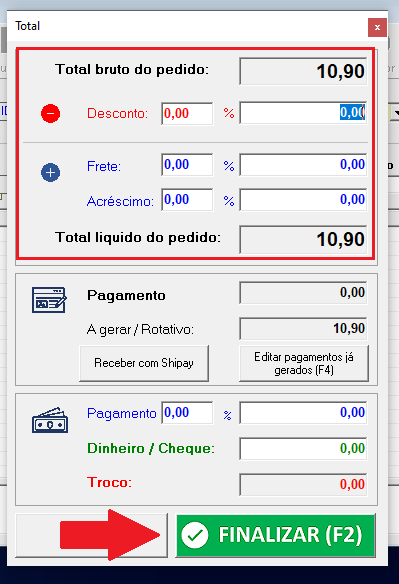
##### Em seguida, você pode inserir um desconto, frete ou acréscimo por meio de uma **Porcentagem** ou **Valor monetário**.
Clique sobre o botão **Confirmar (F2)** para concluir o processo.
[](https://docs.softensistemas.com.br/uploads/images/gallery/2022-07/image-1657568391396.png)
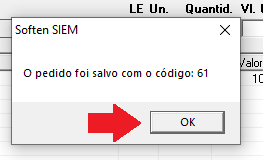
##### Clique em **OK** na janela que informa o número do novo Pedido de venda salvo.
[](https://docs.softensistemas.com.br/uploads/images/gallery/2022-07/image-1657568435862.png)
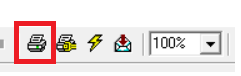
##### Se você selecionar a opção **Folha** como emissão após finalização, o Pedido de venda vai ser gerado sendo possível visualizá-lo e imprimi-lo, clicando no ícone da **IMPRESSORA**.
[](https://docs.softensistemas.com.br/uploads/images/gallery/2022-07/image-1657540902508.png)