# Como montar a Receita de Produção no Soften SIEM

<span style="color: #000000;">A **RECEITA DE PRODUÇÃO** é usada no caso de empresas que compram matérias primas e as transformam em produto final para comercializar. Desta forma, sempre que for vendido um produto final, o sistema faz a baixa do estoque das matérias primas automaticamente.</span>

<span style="color: #000000;">A Receita de Produção é informada no **Item Final (Produzido)**  
Mas antes é necessário identificar os **Materiais**</span>

- - - - - -

##### **<span style="color: #000000;">Matéria Prima</span>**

<span style="color: #000000;">No módulo de **Estoque**, abra o cadastro de **Produtos** e crie um novo item ou procure um material já cadastrado</span>

[![image-1727209042377.png](https://docs.softensistemas.com.br/uploads/images/gallery/2024-09/scaled-1680-/image-1727209042377.png)](https://docs.softensistemas.com.br/uploads/images/gallery/2024-09/image-1727209042377.png)

<span style="color: #000000;">Tendo feito o cadastro, ou aberto o produto da matéria prima, precisaremos identifica-lo apropriadamente.  
Selecione a aba **ESTOQUE** na parte inferior do cadastro e assinale a opção **MATERIAL**, como demonstrado abaixo.</span>

[![image-1727209347385.png](https://docs.softensistemas.com.br/uploads/images/gallery/2024-09/scaled-1680-/image-1727209347385.png)](https://docs.softensistemas.com.br/uploads/images/gallery/2024-09/image-1727209347385.png)

<p class="callout info">Não há problema deixar o campo **MERCADORIA** assinalado, contando que o item esteja marcado como **MATERIAL**</p>

<span style="color: #000000;">Repita a operação para todos os produtos que serão usados como Matéria Prima.</span>

- - - - - -

##### **<span style="color: #000000;">Produto</span><span style="color: #000000;"> Final</span>**

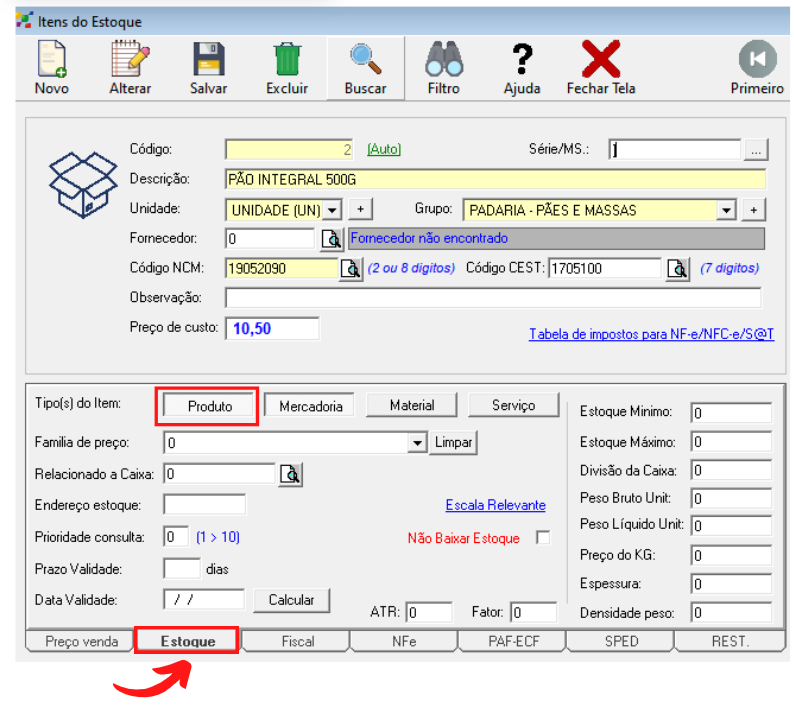
<span style="color: #000000;">Feito isto, faça um cadastro para o produto final ou o identifique, marcando o mesmo como **PRODUTO** na aba **ESTOQUE.**</span>

[![image-1727209542160.png](https://docs.softensistemas.com.br/uploads/images/gallery/2024-09/scaled-1680-/image-1727209542160.png)](https://docs.softensistemas.com.br/uploads/images/gallery/2024-09/image-1727209542160.png)

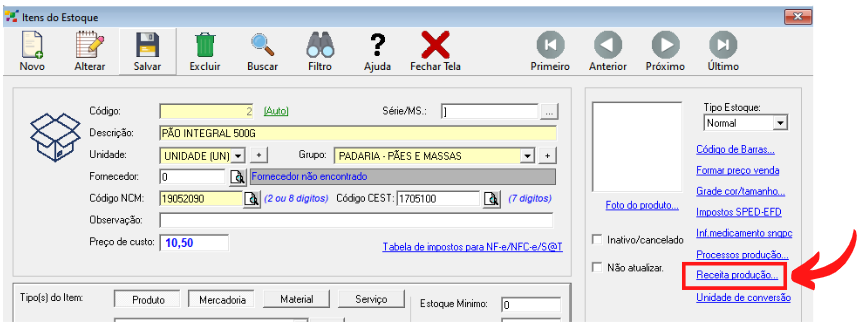
<span style="color: #000000;">Agora, com o item devidamente demarcado, iremos informar quais os materiais que o compõe.  
Selecione a opção **Receita de Produção** na listagem localizada à direita do cadastro,</span>

[![image-1727209639260.png](https://docs.softensistemas.com.br/uploads/images/gallery/2024-09/scaled-1680-/image-1727209639260.png)](https://docs.softensistemas.com.br/uploads/images/gallery/2024-09/image-1727209639260.png)

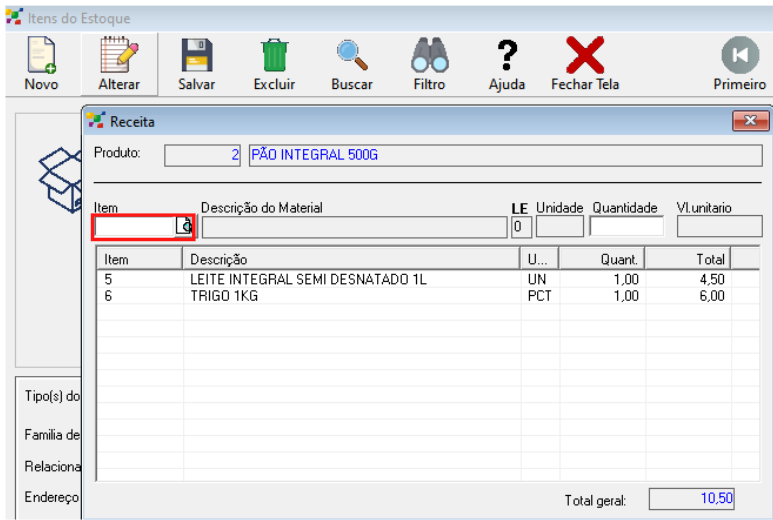
<span style="color: #000000;">Localize então os materiais usados para produzir o item final clicando na lupa ou digitando o código do material.</span>

<p class="callout warning">**<span style="color: #000000;">Importante:</span>**<span style="color: #000000;"> Apenas os itens marcados como **MATERIAL** irão aparecer para seleção na tela de Receita.  
Caso a matéria prima não esteja aparecendo, certifique-se de que o mesmo está devidamente assinalado como demonstrado anteriormente.</span></p>

[![image-1727209995284.png](https://docs.softensistemas.com.br/uploads/images/gallery/2024-09/scaled-1680-/image-1727209995284.png)](https://docs.softensistemas.com.br/uploads/images/gallery/2024-09/image-1727209995284.png)

Para inserir um material, informe a quantidade e use a tecla **ENTER** para inserir.  
Ele deve contar na listagem assim como no exemplo acima.

[![image-1727210098957.png](https://docs.softensistemas.com.br/uploads/images/gallery/2024-09/scaled-1680-/image-1727210098957.png)](https://docs.softensistemas.com.br/uploads/images/gallery/2024-09/image-1727210098957.png)
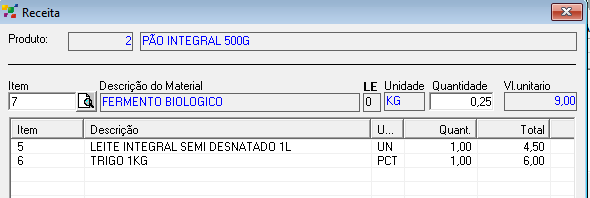
<span style="color: #000000;">Repita a operação e insira todos os produtos que fazem parte desta receita de produção.  
Depois clique no **X** no canto para fechar a Receita e salvar as mudanças.</span>

<p class="callout info"><span style="color: #000000;">Se precisar alterar a quantidade de algum item, clique duas vezes sobre ele.  
Se precisar excluir algum item informado incorretamente, selecione-o e pressione **DELETE** no seu teclado.</span></p>

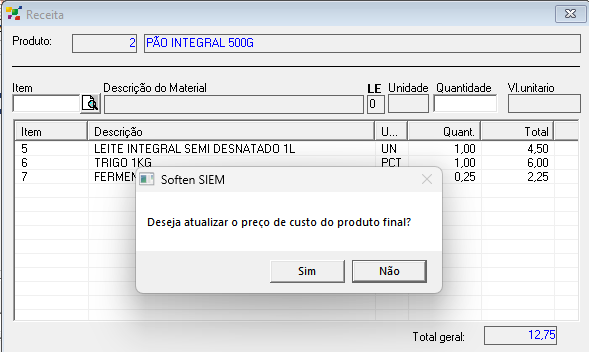
Ao finalizar, a<span style="color: #000000;">parecerá a tela perguntando se deseja atualizar o preço de custo do produto final.  
Essa opção irá calcular o preço de custo do produto final, baseado no custo dos materiais utilizados.</span>

<span style="color: #000000;">Se desejar realizar a operação, selecione **SIM.**</span>

[![image-1727210267985.png](https://docs.softensistemas.com.br/uploads/images/gallery/2024-09/scaled-1680-/image-1727210267985.png)](https://docs.softensistemas.com.br/uploads/images/gallery/2024-09/image-1727210267985.png)

<span style="color: #000000;">Prontinha a receita de produção do item esta cadastrada!</span>