# Contas a Pagar
# Como fazer lançamento de duplicata a pagar de forma manual no Soften SIEM
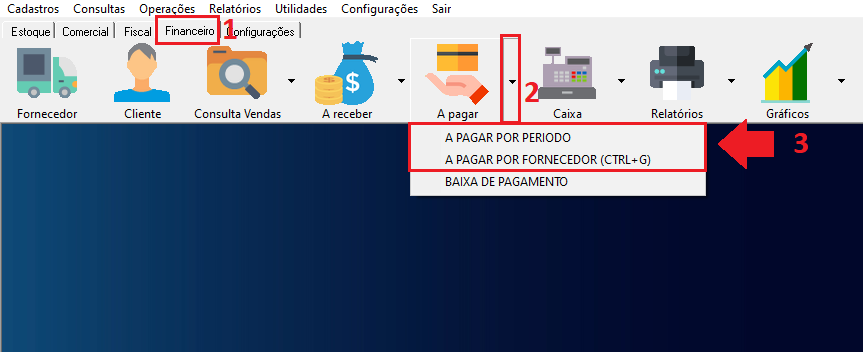
##### Primeiro, acesse a aba **Financeiro** e clique em **A receber**.
[](https://docs.softensistemas.com.br/uploads/images/gallery/2022-05/image-1653336033257.png)
- ##### **LANÇAMENTO MANUAL DE DUPLICATA A PAGAR**
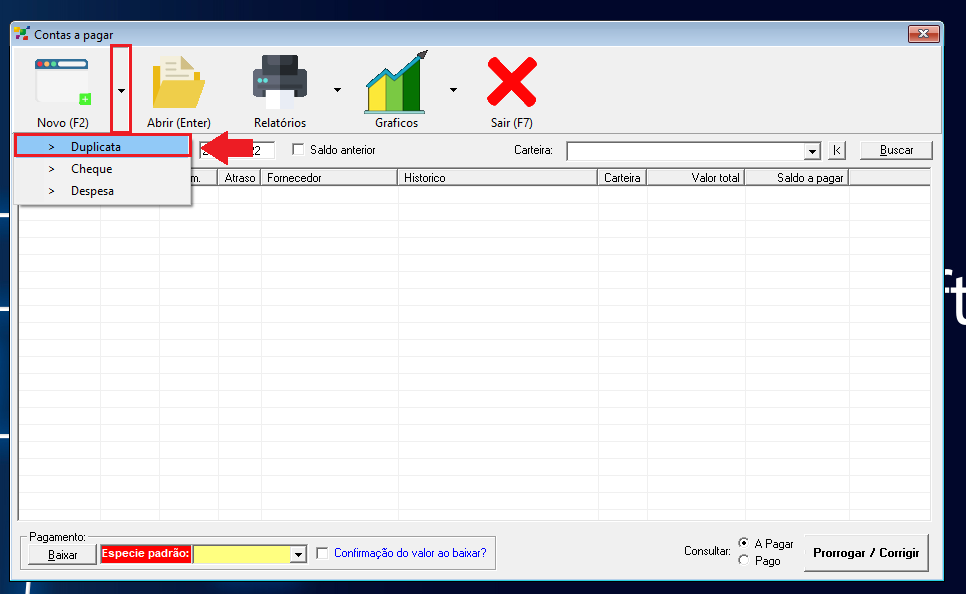
##### Caso queira lançar manualmente uma duplicata a pagar dentro da tela de contas a pagar, clique na seta ao lado do botão **NOVO** depois em **DUPLICATA.**
[](https://docs.softensistemas.com.br/uploads/images/gallery/2022-05/image-1653336172401.png)
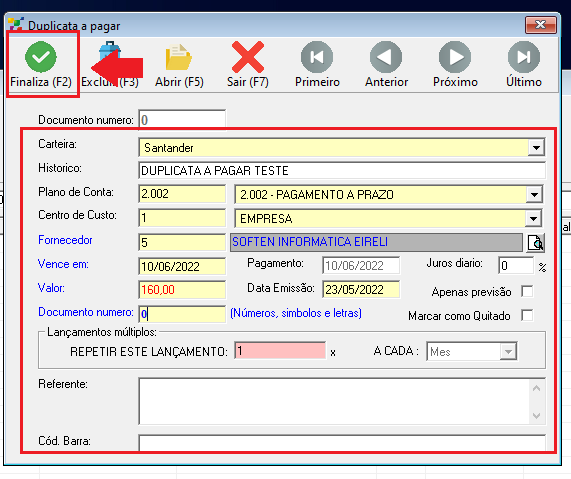
##### Selecione primeiro a **CARTEIRA** e em seguida preencha todos os campos em **AMARELO**, pois os mesmo são de preenchimento obrigatório.
[](https://docs.softensistemas.com.br/uploads/images/gallery/2022-05/image-1653337238833.png)
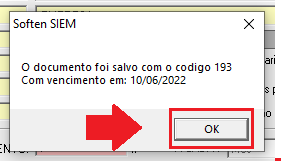
##### Clique no botão **FINALIZAR** para encerrar o Título, depois em **OK.**
[](https://docs.softensistemas.com.br/uploads/images/gallery/2022-05/image-1653337306686.png)
##### O lançamento ficará da seguinte forma:
[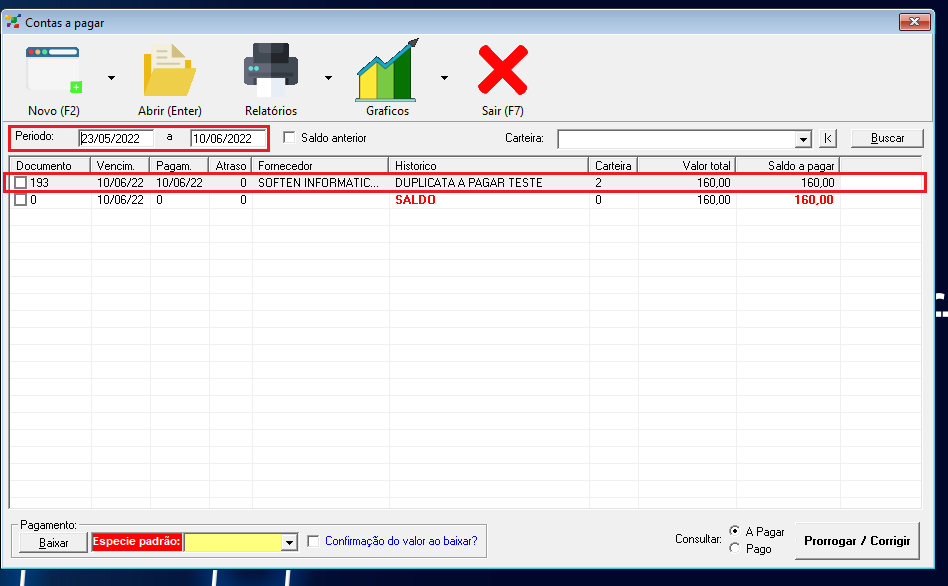](https://docs.softensistemas.com.br/uploads/images/gallery/2022-05/image-1653337420804.png)
# Como fazer lançamento de cheque a pagar de forma manual no Soften SIEM
##### Primeiro, acesse a aba **Financeiro** e clique em **A pagar**.[](https://docs.softensistemas.com.br/uploads/images/gallery/2022-05/image-1653336033257.png)
- ##### **LANÇAMENTO MANUAL DE CHEQUE A PAGAR**
##### Caso queira lançar manualmente um cheque a pagar dentro da tela de contas a pagar, clique na seta ao lado do botão **NOVO** depois em **CHEQUE.**
[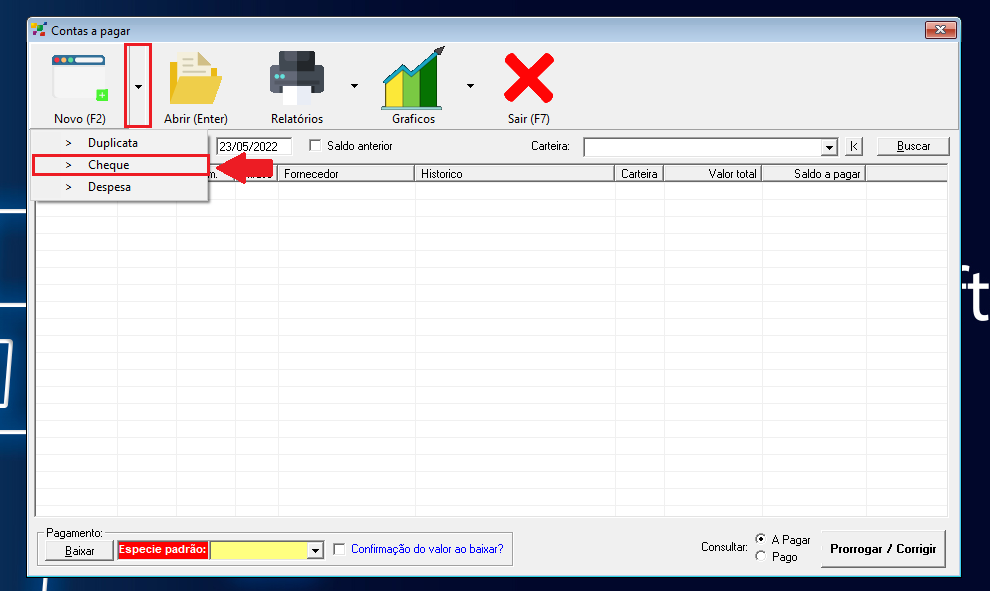](https://docs.softensistemas.com.br/uploads/images/gallery/2022-05/image-1653337005734.png)
##### Selecione primeiro a **CARTEIRA** e em seguida preencha todos os campos em **AMARELO**, pois os mesmo são de preenchimento obrigatório.
[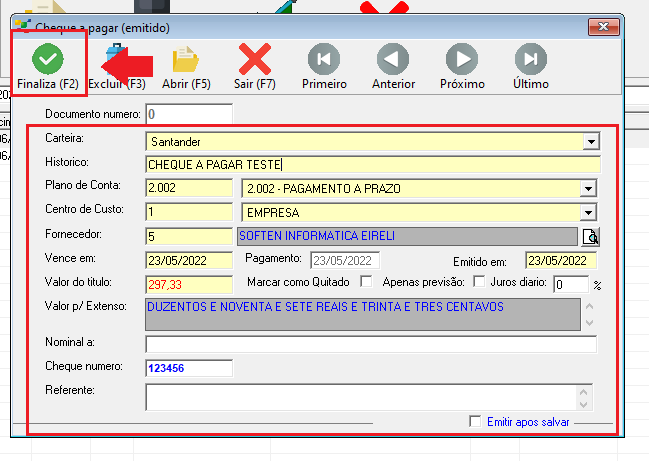](https://docs.softensistemas.com.br/uploads/images/gallery/2022-05/image-1653337814880.png)
##### Clique no botão **FINALIZAR** para encerrar o Título, depois em **OK.**
[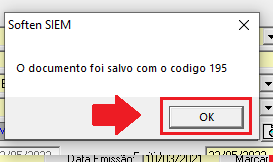](https://docs.softensistemas.com.br/uploads/images/gallery/2022-05/image-1653337886356.png)
##### O lançamento ficará da seguinte forma:
[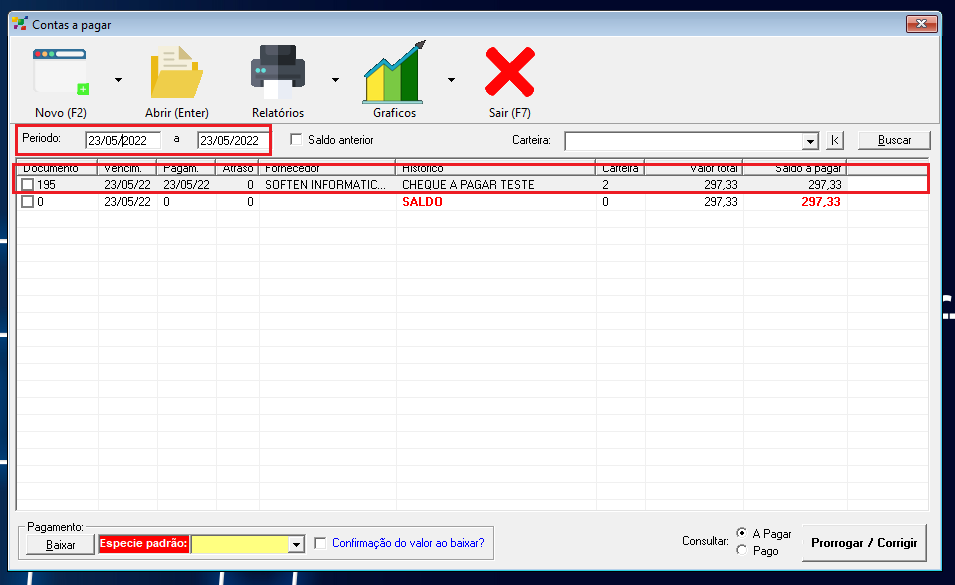](https://docs.softensistemas.com.br/uploads/images/gallery/2022-05/image-1653337962514.png)
# Como fazer lançamento de despesa a pagar de forma manual no Soften SIEM
##### Primeiro, acesse a aba **Financeiro** e clique em **A pagar**.[](https://docs.softensistemas.com.br/uploads/images/gallery/2022-05/image-1653336033257.png)
- ##### **LANÇAMENTO MANUAL DE DESPESA**
##### Caso queira lançar manualmente uma despesa a pagar dentro da tela de contas a pagar, clique na seta ao lado do botão **NOVO** depois em **DESPESA.**
[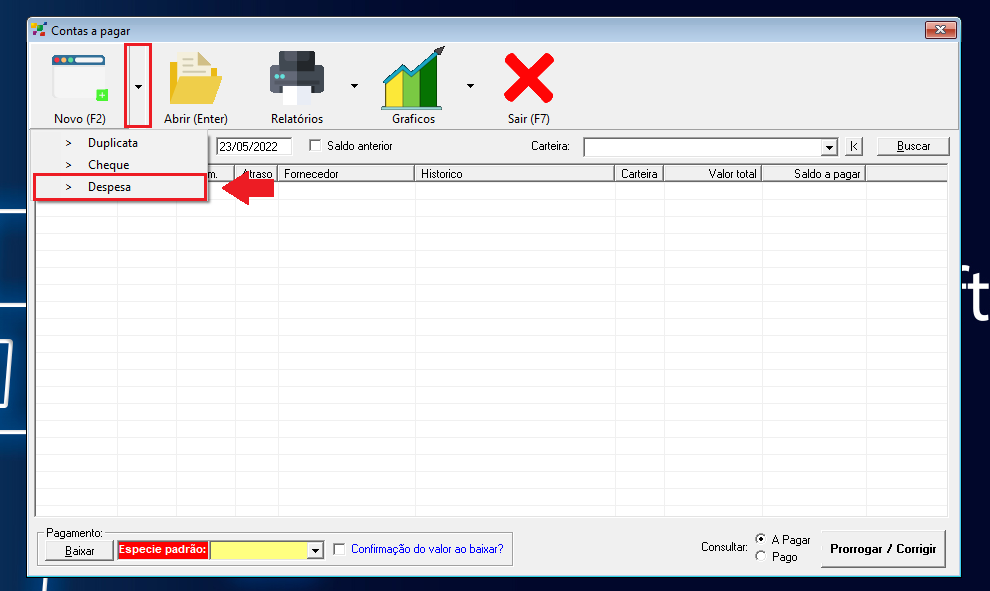](https://docs.softensistemas.com.br/uploads/images/gallery/2022-05/image-1653337040645.png)
##### Selecione primeiro a **CARTEIRA** e em seguida preencha todos os campos em **AMARELO**, pois os mesmo são de preenchimento obrigatório.
[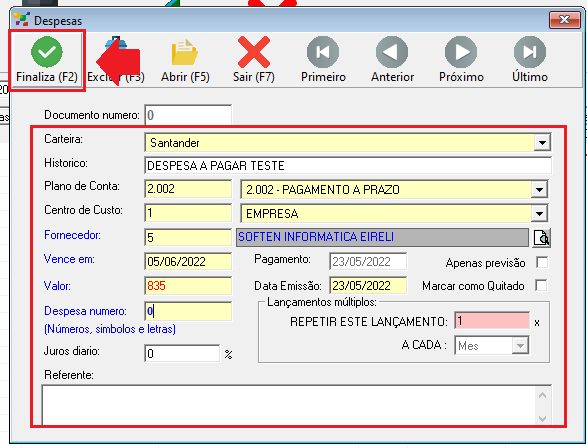](https://docs.softensistemas.com.br/uploads/images/gallery/2022-05/image-1653337561441.png)
##### Clique no botão **FINALIZAR** para encerrar o Título, depois em **OK.**
[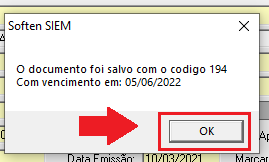](https://docs.softensistemas.com.br/uploads/images/gallery/2022-05/image-1653337626438.png)
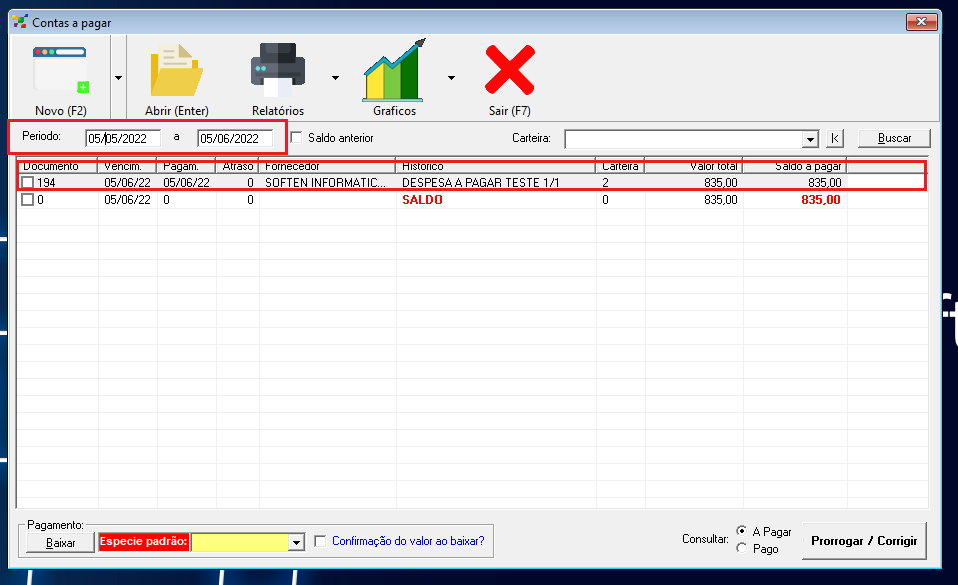
##### O lançamento ficará da seguinte forma:
[](https://docs.softensistemas.com.br/uploads/images/gallery/2022-05/image-1653337680090.png)
# Como dar baixa em títulos a pagar no Soften SIEM
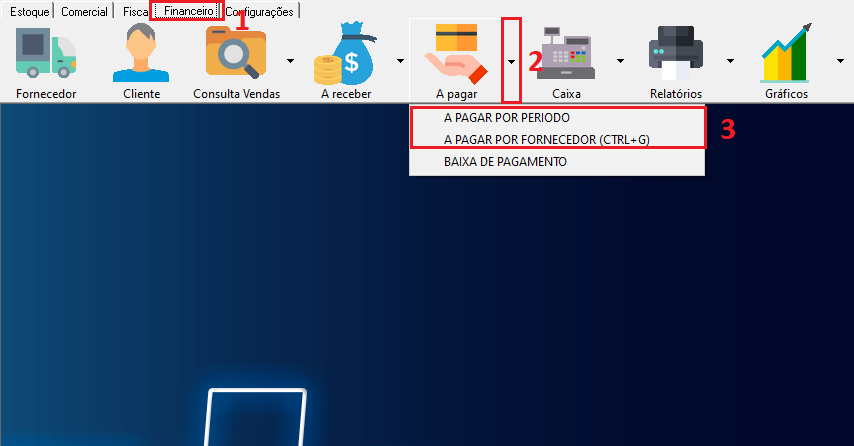
##### Primeiro, acesse a aba **Financeiro** e clique em **A pagar**.
[](https://docs.softensistemas.com.br/uploads/images/gallery/2022-05/image-1653598065437.png)
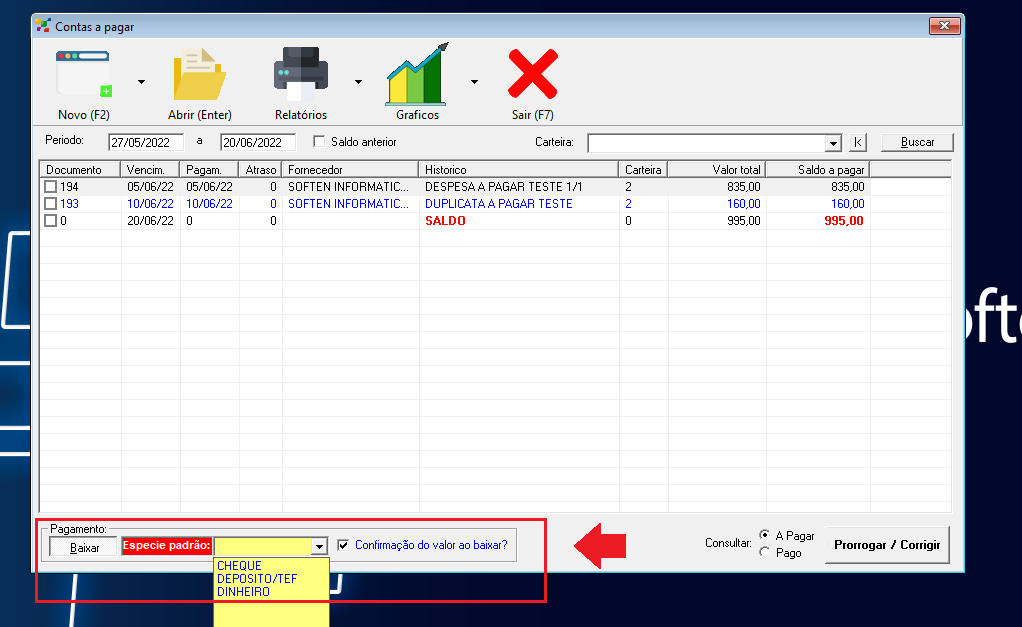
##### Para dar baixa nos títulos a pagar, configure a linha do pagamento selecionando o botão BAIXAR, escolha a **ESPÉCIE PADRAO** e marque a caixinha de **CONFIRMAÇÃO DO VALOR AO BAIXAR** para ver o titulo que esta sendo baixado, caso queira realizar uma baixa rápida não a marque.
[](https://docs.softensistemas.com.br/uploads/images/gallery/2022-05/image-1653654279975.png)
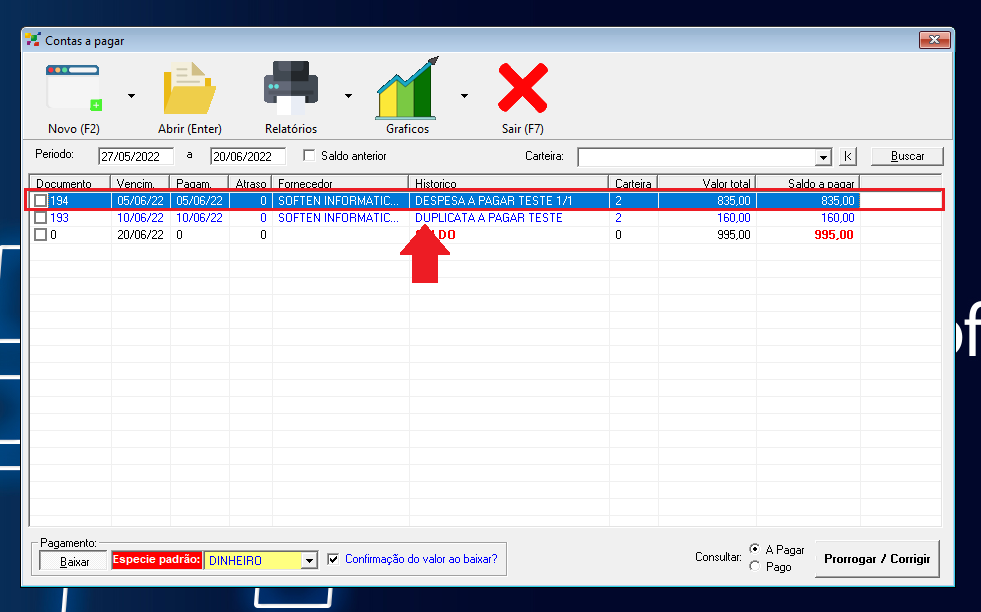
##### Em seguida dê um duplo clique em cima da duplicata marcada para confirmar a baixa.
[](https://docs.softensistemas.com.br/uploads/images/gallery/2022-05/image-1653654355169.png)
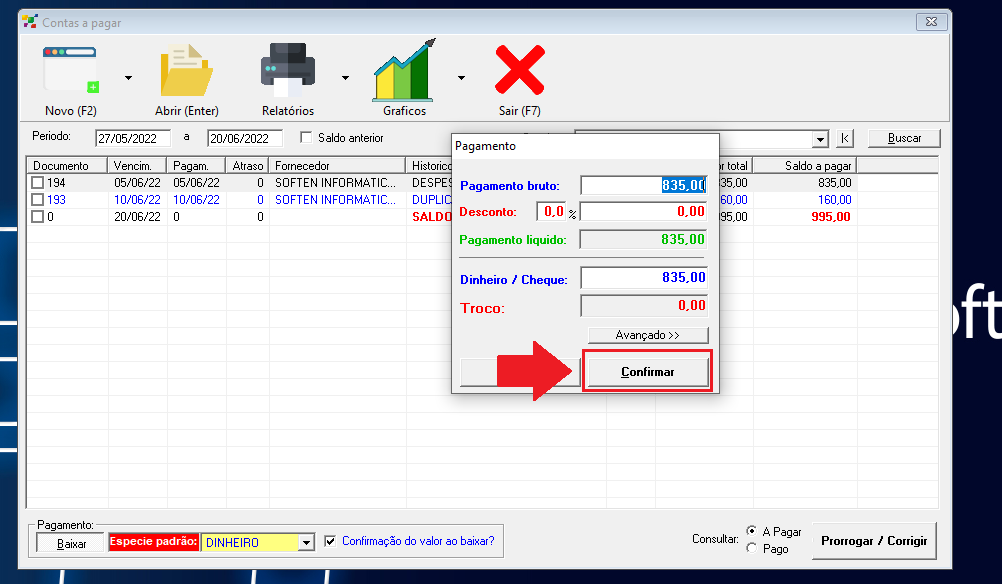
##### Clique em **CONFIRMAR** para finalizar o procedimento.
[](https://docs.softensistemas.com.br/uploads/images/gallery/2022-05/image-1653654405644.png)
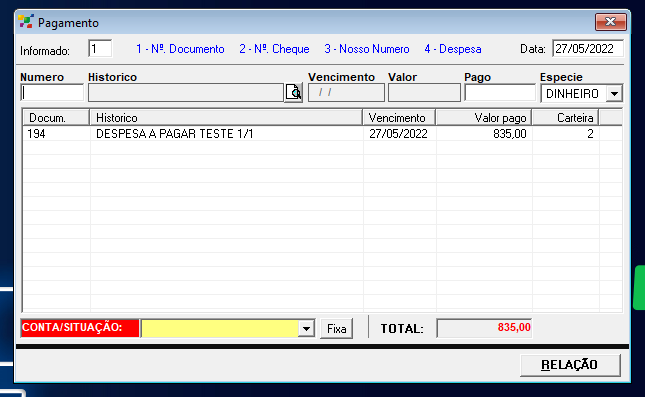
##### Realizada a baixa, o sistema abre um comprovante como o da figura abaixo. Confira os valores e clique no **X** para fechar.
[](https://docs.softensistemas.com.br/uploads/images/gallery/2022-05/image-1653654437257.png)
# Como fazer o estorno de uma conta baixada do a pagar no Soften SIEM
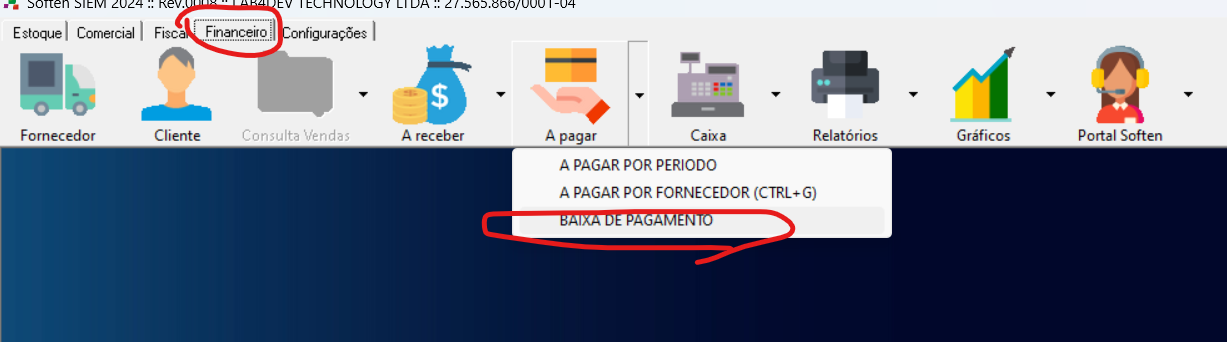
Caso tenha baixado um título a pagar por engano e deseje estornar o valor, navegue até a aba financeiro : Seta ao lado de A pagar> Baixa de pagamentos.
[](https://docs.softensistemas.com.br/uploads/images/gallery/2024-06/image-1718224862726.png)
Caso tenha baixado um título a pagar por engano e deseje estornar o valor, clique em
Baixa de pagamentos.
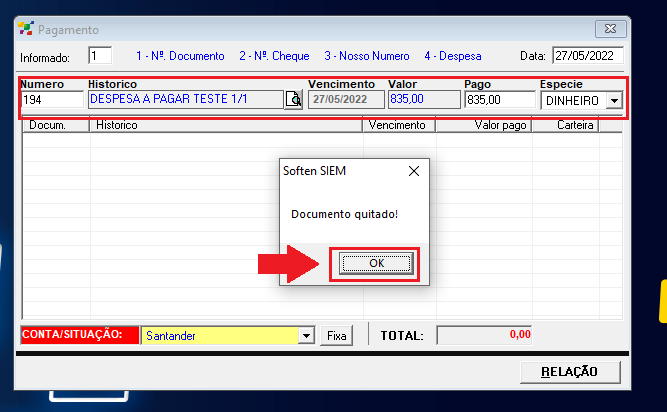
##### Insira no campo **NUMERO**, o numero do titulo que deseja realizar o estorno e aperte o **ENTER** do seu teclado. Clique em **OK** na mensagem de documento quitado.
[](https://docs.softensistemas.com.br/uploads/images/gallery/2022-05/image-1653655110943.png)
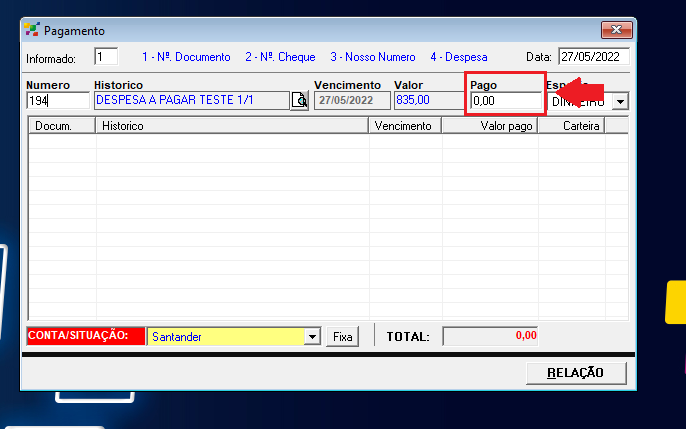
##### No campo **PAGO** zere o valor. E para inserir aperte o **ENTER** duas vezes.
[](https://docs.softensistemas.com.br/uploads/images/gallery/2022-05/image-1653655199055.png)
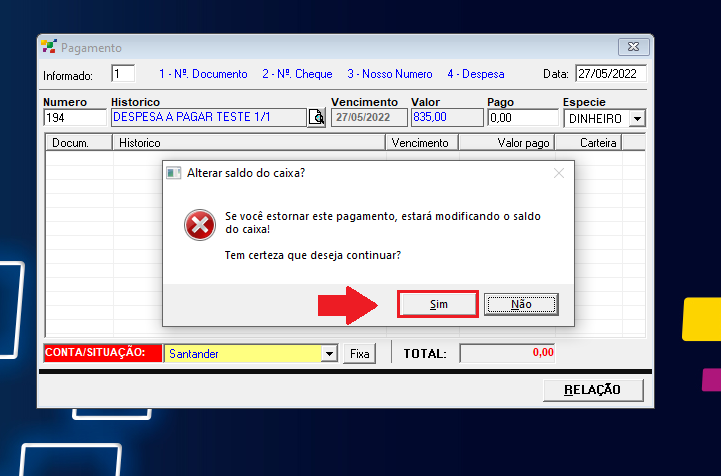
##### Clique em **SIM** para confirmar o estorno.
[](https://docs.softensistemas.com.br/uploads/images/gallery/2022-05/image-1653655314478.png)
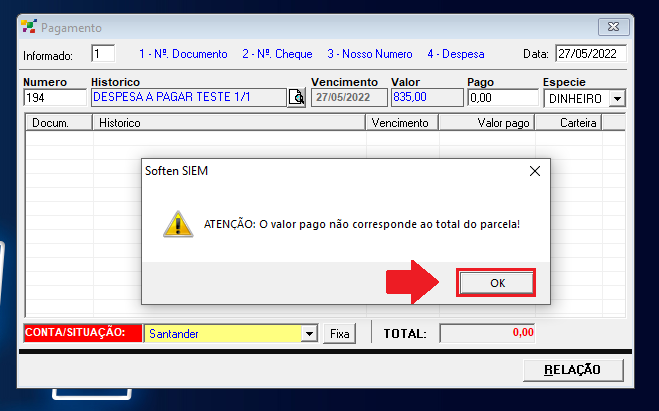
##### A próxima mensagem avisa que o valor pago não corresponde ao total de parcelas. Isso acontece porque zeramos o valor pago, então é natural. Clique em **OK** para continuar.
[](https://docs.softensistemas.com.br/uploads/images/gallery/2022-05/image-1653655358821.png)
##### Confirmando o estorno, o título será movido novamente para **CONTAS A PAGAR** e poderá ser quitado quando necessário.
# Como fazer a baixa retroativa nas contas a pagar
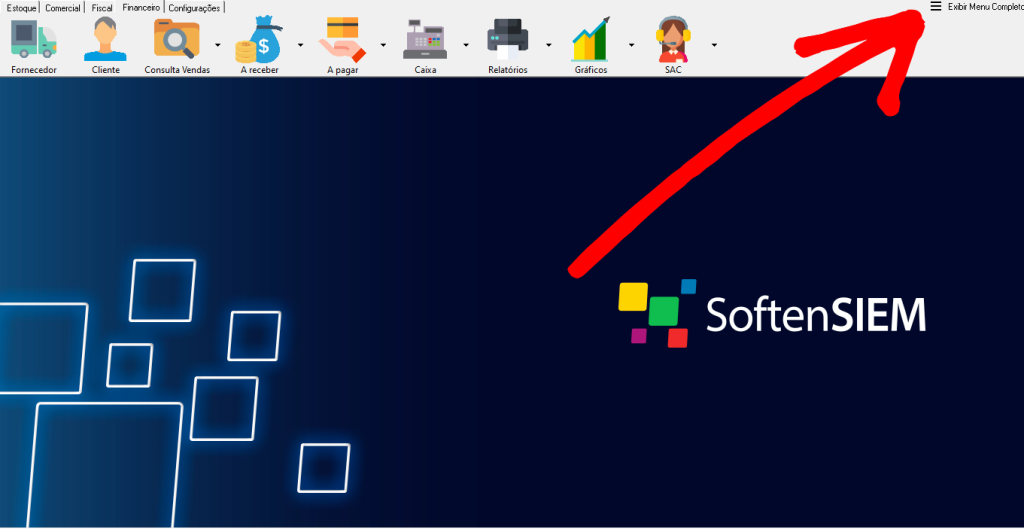
##### Primeiro, clique em **Exibir Menu Completo.**
[](https://docs.softensistemas.com.br/uploads/images/gallery/2022-05/image-1653654646597.png)
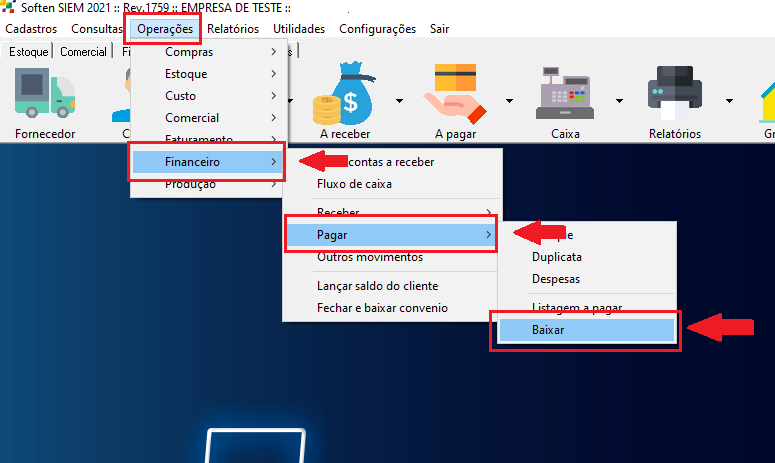
##### A baixa retroativa é feita quando se faz necessário dar baixa em um título em uma data passada. Para realizar a baixa retroativa, clique em **OPERAÇÕES** > **FINANCEIRO** >**PAGAR** > **BAIXAR.**
[](https://docs.softensistemas.com.br/uploads/images/gallery/2022-05/image-1653654807643.png)
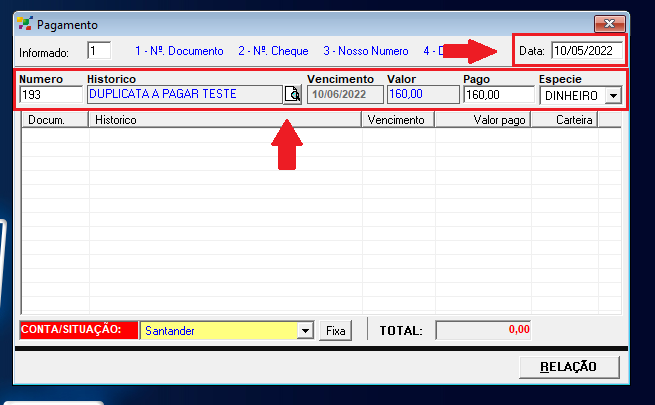
##### Localize o título pelo **Nº** e mude a **DATA DE RECEBIMENTO**.
[](https://docs.softensistemas.com.br/uploads/images/gallery/2022-05/image-1653656895135.png)
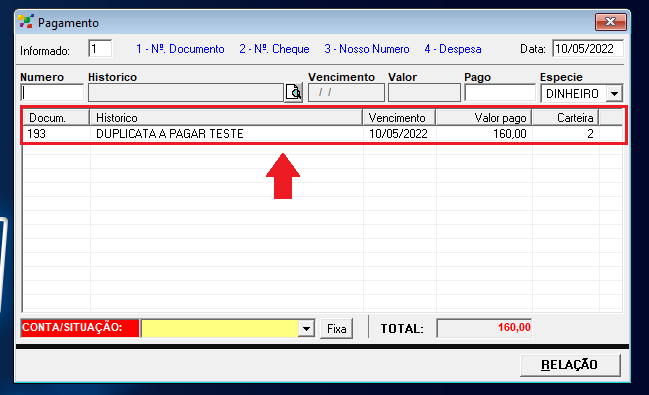
##### Com o cursor posicionado no campo **PAGO**, pressione duas vezes o **ENTER** do seu teclado para confirmar a baixa.
[](https://docs.softensistemas.com.br/uploads/images/gallery/2022-05/image-1653656958114.png)
##### Prontinho a baixa foi feita na data do recebimento informado.
# Como excluir Documentos a pagar.
**EXCLUIR DOCUMENTO A PAGAR**
Primeiro vamos acessar a aba **Financeiro** e clicar na seta que fica ao lado do ícone **A pagar** no sistema.
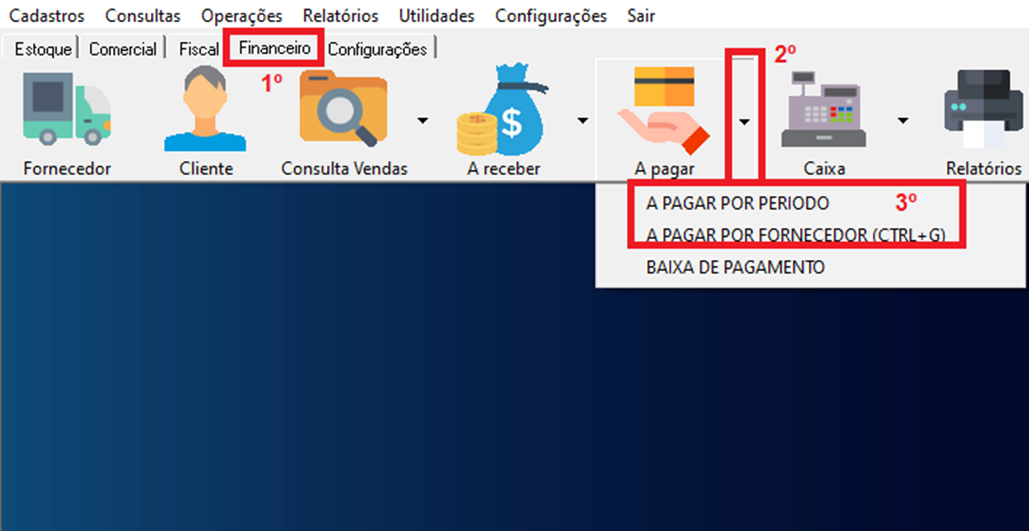
Depois iremos localizar a conta **a pagar** que gostaríamos de excluir, e após clicar duas vezes sobre a duplicata irá abrir a tela a seguir:
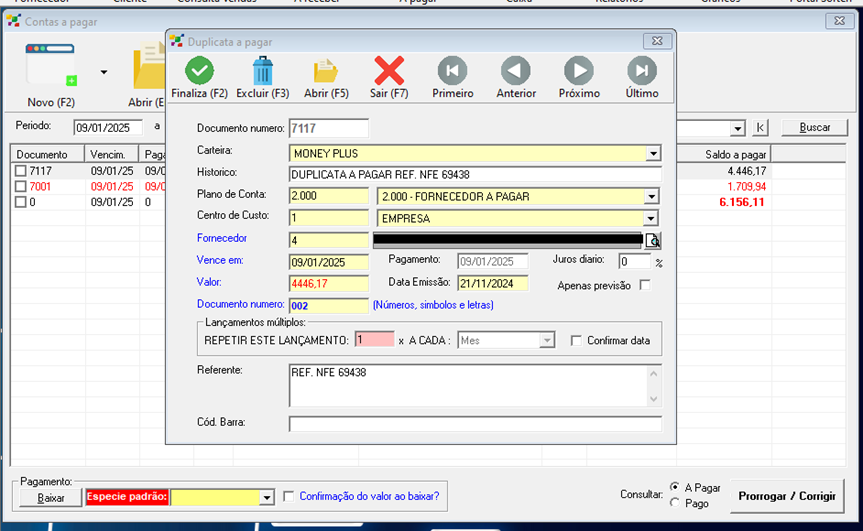
Após abrir essa tela, basta clicar no ícone **Excluir** na tela ou pressionar o botão **F3** no teclado.
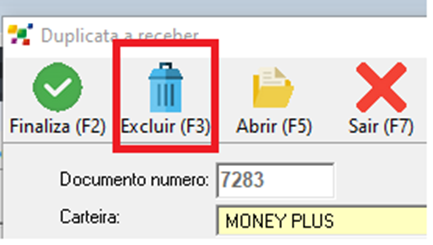
Com isso o registro **A pagar** é deletado e não constará mais no registro do cliente.