# Movimentos Financeiros
# Como fazer lançamentos de entrada e saída direto no caixa no Soften SIEM
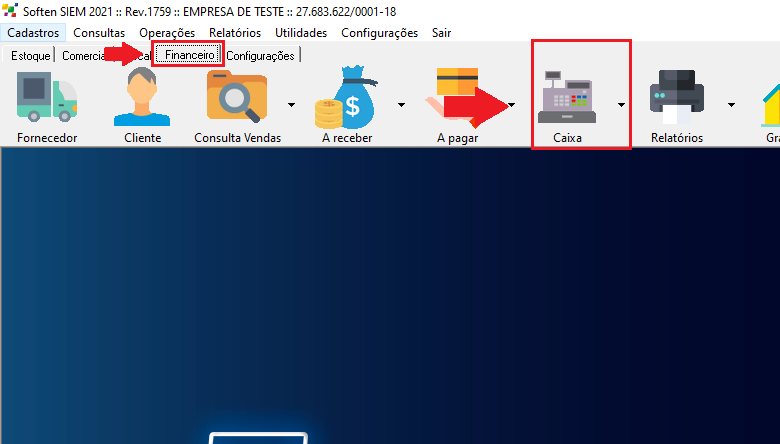
##### Primeiro, acesse a aba **Financeiro** e clique em **CAIXA**.
[](https://docs.softensistemas.com.br/uploads/images/gallery/2022-05/image-1653657578972.png)
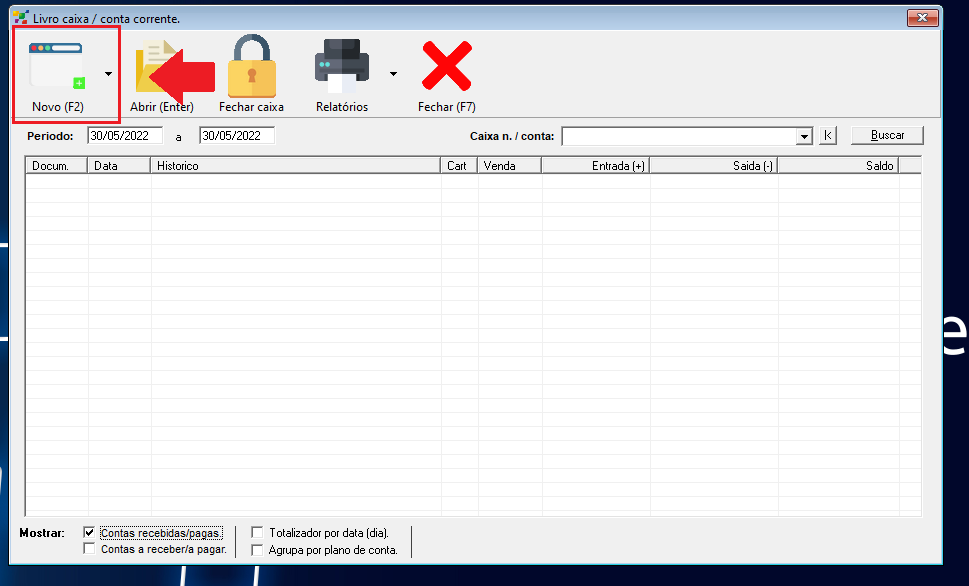
##### Na tela de movimentações financeiras, clique no botão **NOVO (F2)**.
[](https://docs.softensistemas.com.br/uploads/images/gallery/2022-05/image-1653931927891.png)
##### O sistema abrirá a seguinte tela.
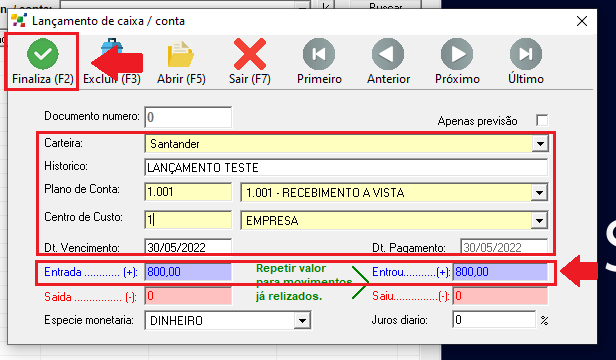
##### Para fazer um lançamento de Entrada selecione a **carteira** a qual o lançamento será feito.
##### Preencha a descrição do histórico referente a este lançamento.
##### Selecione o **Plano de contas** e **Centro de Custo**.
##### Insira na **Entrada** o valor a ser lançado e repita o valor no campo **Entrou**.
##### Para concluir o lançamento clique em **Finalizar**.
[](https://docs.softensistemas.com.br/uploads/images/gallery/2022-05/image-1653932590230.png)
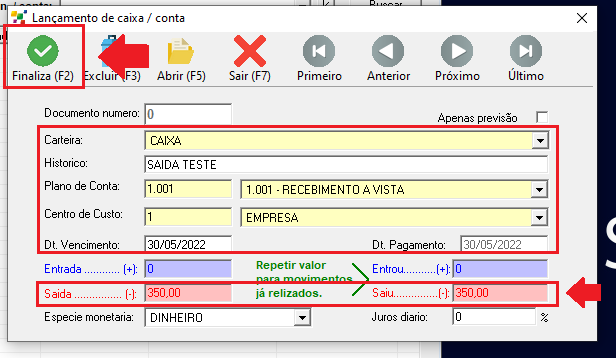
##### Para fazer um lançamento de Saída selecione a **carteira** a qual o lançamento será feito.
##### Preencha a descrição do histórico referente a este lançamento.
##### Selecione o **Plano de contas** e **Centro de Custo**.
##### Insira na **Saída** o valor a ser lançado e repita o valor no campo **Saiu**.
##### Para concluir o lançamento clique em **Finalizar**.
[](https://docs.softensistemas.com.br/uploads/images/gallery/2022-05/image-1653932576828.png)
##### O lançamento irá aparecer dessa forma.
[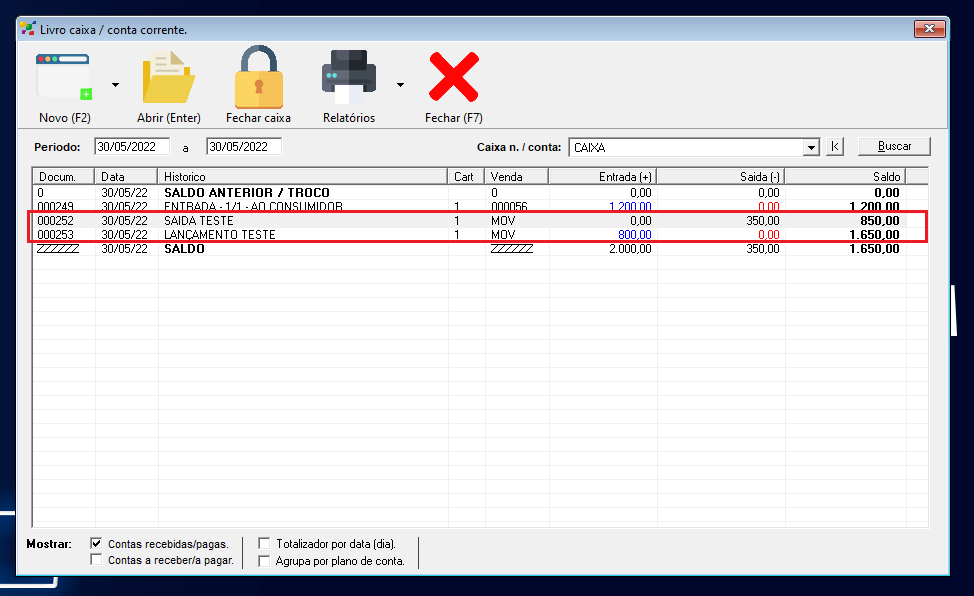](https://docs.softensistemas.com.br/uploads/images/gallery/2022-05/image-1653936475672.png)
# Como fazer o fechamento de caixa no Soften SIEM
##### O fechamento de caixa é utilizado para conferir todas as movimentações feitas no dia. Bem como conferencias de dinheiro no caixa diariamente.
##### Primeiro, acesse a aba **Financeiro** e clique em **CAIXA**.
[](https://docs.softensistemas.com.br/uploads/images/gallery/2022-05/image-1653657578972.png)
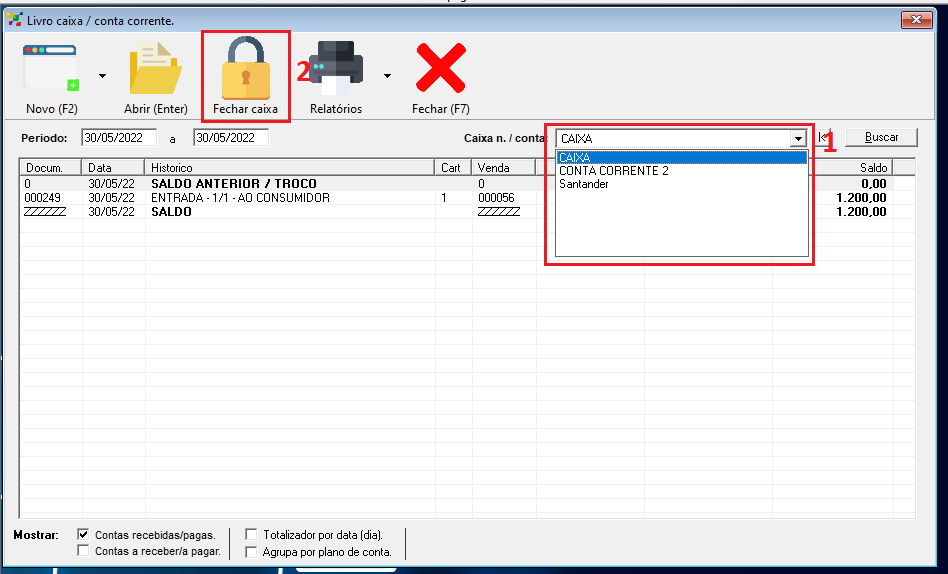
##### Na tela de movimentações financeiras, selecione a **conta** desejada e depois clique no botão **FECHAR CAIXA**.
#####
Obs.: A partir do momento que o caixa for fechado, nada mais será contabilizado neste dia, o que for feito de movimentação a partir daí será contabilizado no dia posterior.
[](https://docs.softensistemas.com.br/uploads/images/gallery/2022-05/image-1653918876322.png)
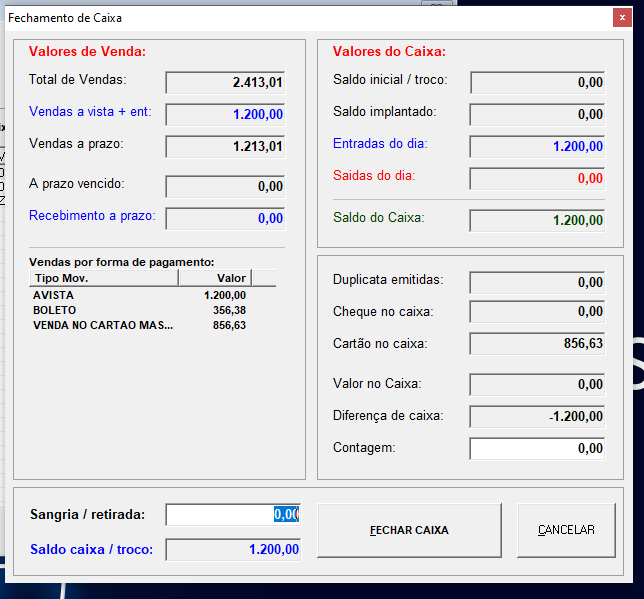
##### O sistema abrirá a seguinte tela com as movimentações diárias.
[](https://docs.softensistemas.com.br/uploads/images/gallery/2022-05/image-1653919063578.png)
##### Detalhamento dos campos do **FECHAMENTO DE CAIXA.**
[](https://docs.softensistemas.com.br/uploads/images/gallery/2022-05/image-1653920351546.png)
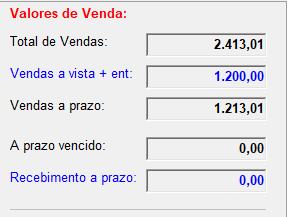
##### Na seção **VALORES DE VENDA** temos:
**Total de Vendas**, somatório de tudo que foi vendido no dia.
**- Vendas a vista + entrada**, são todas as vendas realizadas em forma de pagamento AVISTA somado com as entradas de vendas A PRAZO.
**- Vendas a prazo**, somente as vendas realizadas a prazo, sem contar o que já foi pago como entrada.
**- A prazo vencido**, todas as parcelas que venceram neste determinado dia.
**- Recebimento a prazo**, tudo que foi recebido oriundo de parcelas que venciam nesta data.
[](https://docs.softensistemas.com.br/uploads/images/gallery/2022-05/image-1653920401406.png)
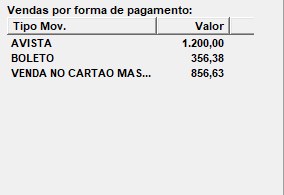
##### Na seção **VENDAS POR FORMA DE PAGAMENTO**, estão todas as movimentações realizadas no dia, separadas pela forma de pagamento em que foram realizadas.
[](https://docs.softensistemas.com.br/uploads/images/gallery/2022-05/image-1653920955380.png)
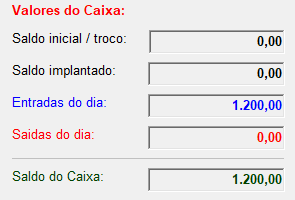
##### Seção **VALORES DO CAIXA** são os somatórios do dia, que constituem em:
**- Saldo inicial/troco**, é o valor que continha em seu caixa no início das operações deste dia.
**- Saldo implantado**: é todo valor inserido manualmente no caixa.
**- Entradas do dia** são todos os recebimentos realizados de forma AVISTA.
**- Saída do dia** são todos os pagamentos realizados no dia.
**- Saldo do caixa** é o valor final do caixa, resultante de todas as movimentações realizadas.
[](https://docs.softensistemas.com.br/uploads/images/gallery/2022-05/image-1653920985464.png)
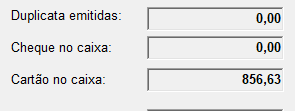
##### Na seção **VALORES DE CAIXA** há:
**- Duplicatas emitidas** são todas as duplicatas feitas nesta data.
**- Cheque no caixa** são todos os cheques recebidos no dia.
**- Cartão no caixa** são todas as vendas de cartões do dia.
[](https://docs.softensistemas.com.br/uploads/images/gallery/2022-05/image-1653921037133.png)
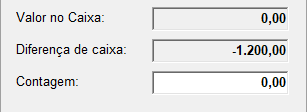
##### Na seção **VALORES DE CAIXA** temos:
**- Valor do caixa**, quanto consiste em espécie monetária no caixa.
**- Diferença de caixa** é o resultado da diferença do valor do caixa com o valor da contagem real do dinheiro presente no caixa.
**- Contagem**, do valor que realmente existe em espécie no caixa, ou seja, a conferência. Essa “contagem” pode ou não ser feita, não é obrigatória no fechamento de caixa.
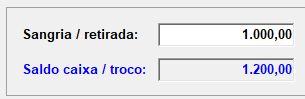
##### Caso sua empresa trabalhe com caixa físico, você pode fazer a sangria (retirada). Para realizar a retirada, coloque no campo **SANGRIA/ RETIRADA** a quantidade que deseja subtrair do caixa, deixando ou não, saldo para o dia seguinte.
[](https://docs.softensistemas.com.br/uploads/images/gallery/2022-05/image-1653921102348.png)
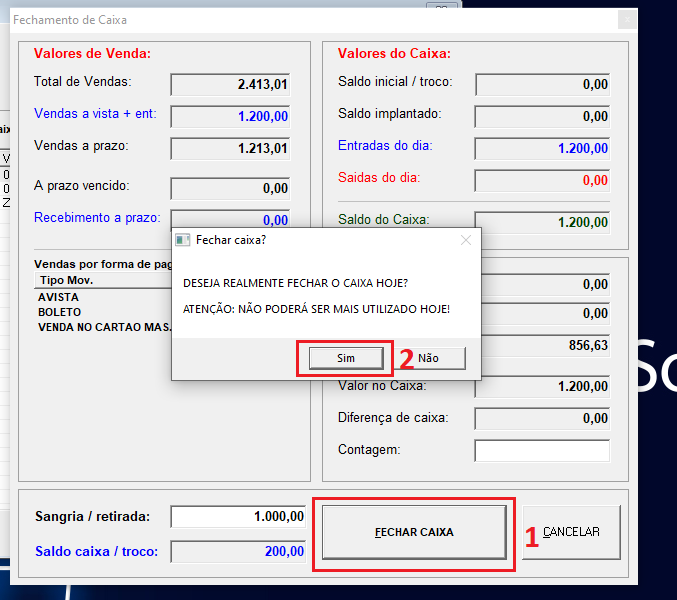
##### Agora clique em **FECHAR CAIXA**, e se desejar prosseguir o fechamento, clique em **SIM** na mensagem de confirmação.
[](https://docs.softensistemas.com.br/uploads/images/gallery/2022-05/image-1653921238589.png)
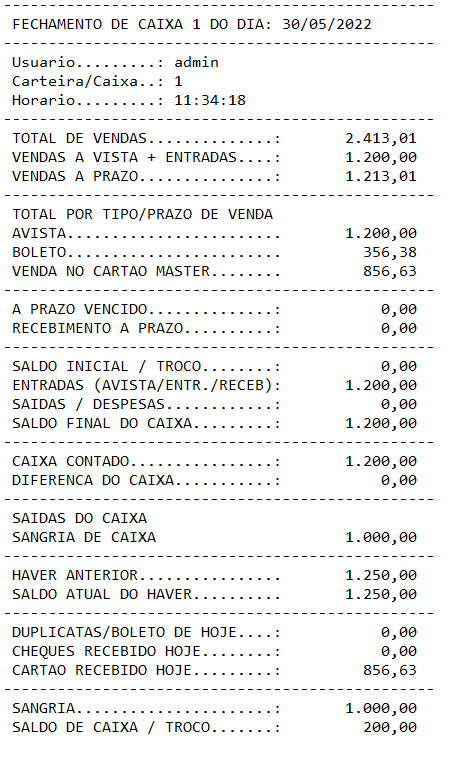
##### Por fim o SIEM gera um relatório do dia para impressão ou conferência das movimentações.
[](https://docs.softensistemas.com.br/uploads/images/gallery/2022-05/image-1653921300521.png)
# Como fazer a Conciliação bancaria no Soften SIEM
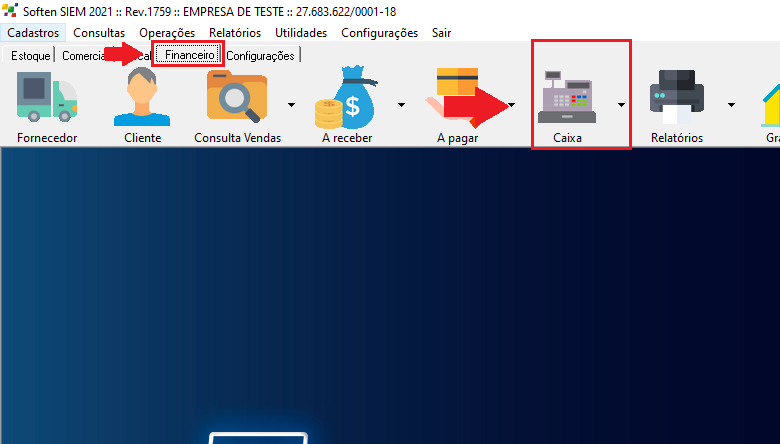
##### Primeiro, acesse a aba **Financeiro** e clique em **CAIXA**.
[](https://docs.softensistemas.com.br/uploads/images/gallery/2022-05/image-1653939791809.png)
##### A conciliação é feita para comparar o extrato bancário real com a carteira bancária no SIEM. Os valores devem ser correspondentes: movimentações, saídas, entradas e taxas lançadas.
#####
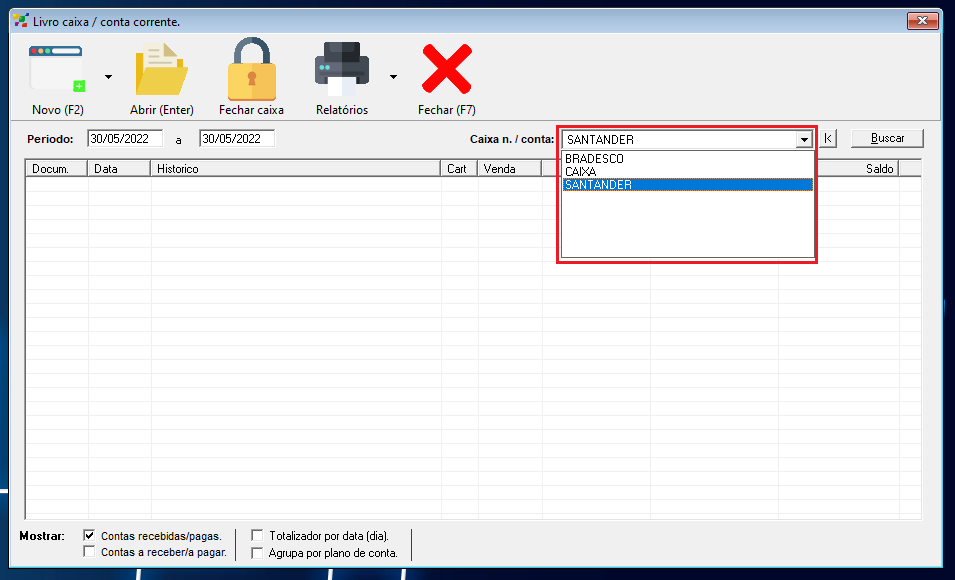
Para fazer lançamentos do extrato na carteira bancaria do SIEM, localize a carteira em **CAIXA N./CONTA.**
[](https://docs.softensistemas.com.br/uploads/images/gallery/2022-05/image-1653941308203.png)
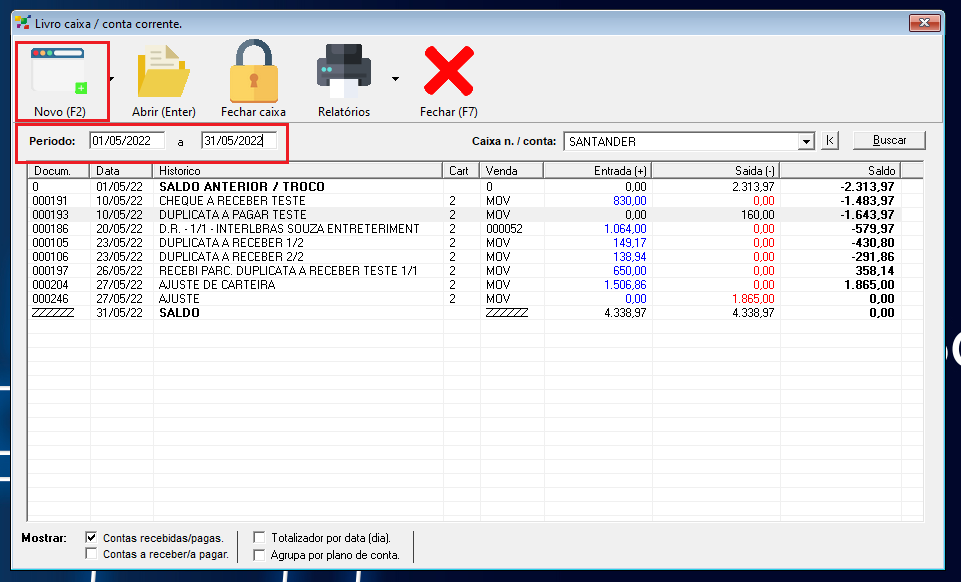
##### Insira o período que deseja realizar os lançamentos e clique no botão **NOVO**.
[](https://docs.softensistemas.com.br/uploads/images/gallery/2022-05/image-1653941604080.png)
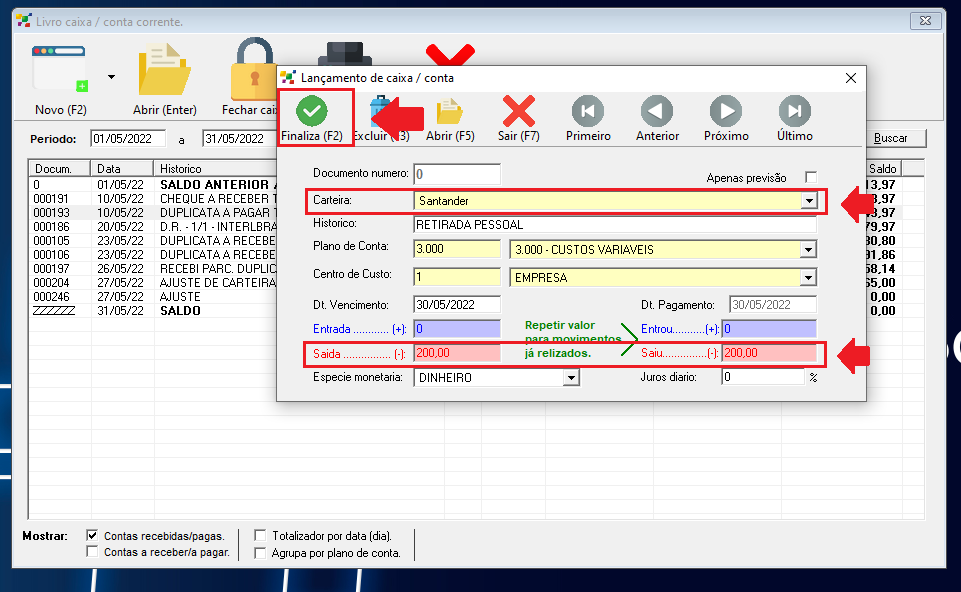
##### Especifique no **HISTÓRICO** o tipo de lançamento realizado na carteira. Se for uma saída, como no exemplo, preencha os campos **SAIDA** e **SAIU**. Caso seja uma entrada preencha os campos **ENTRADA** e **ENTROU**, para salvar os lançamentos clique em **FINALIZAR**.
[](https://docs.softensistemas.com.br/uploads/images/gallery/2022-05/image-1653941785150.png)
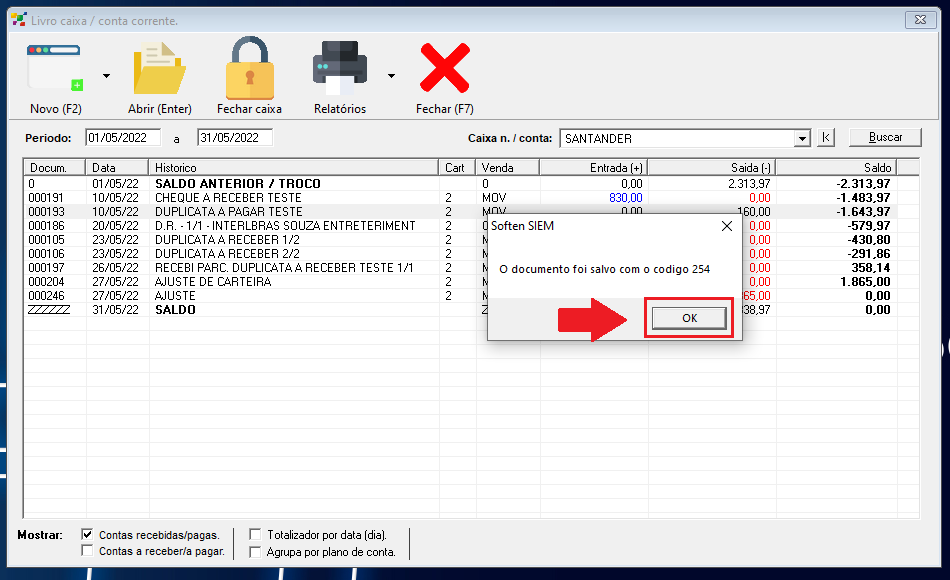
##### Clique em **OK** na mensagem de confirmação e para continuar os lançamentos repita os processos acima, quantas vezes forem necessárias.
[](https://docs.softensistemas.com.br/uploads/images/gallery/2022-05/image-1653941848974.png)
# Como analisar o Fluxo de Caixa no Soften SIEM
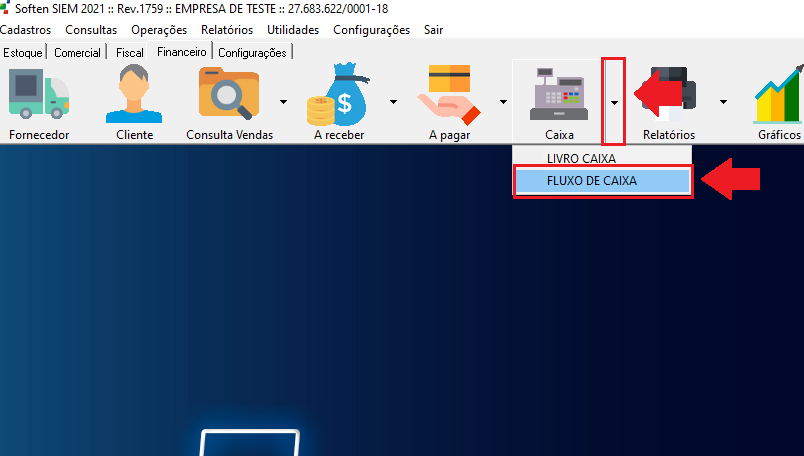
##### Primeiro, acesse a aba **Financeiro** e clique em na seta ao lado de caixa e clique na opção **FLUXO DE CAIXA.**
[](https://docs.softensistemas.com.br/uploads/images/gallery/2022-05/image-1653942594501.png)
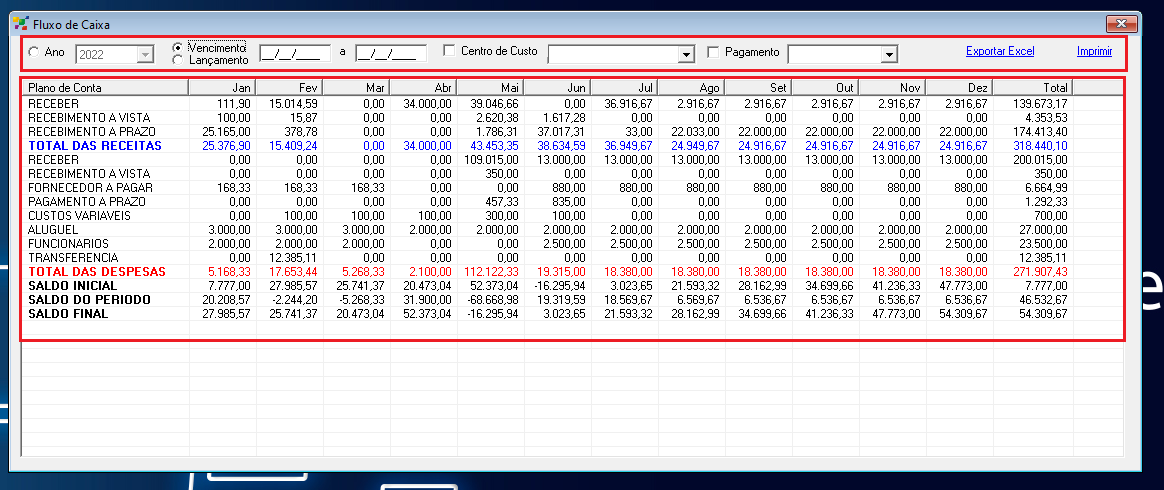
##### O fluxo de caixa consiste em toda a movimentação de um determinado período de todas as entradas e saídas do caixa em valores monetários subdividido mensalmente, definidos de acordo com os planos de contas cadastrados no sistema, nesta tela é possível verificar previsões a curto e longo prazo, assim definindo estratégias de melhorias para a empresa.
[](https://docs.softensistemas.com.br/uploads/images/gallery/2022-05/image-1653942733866.png)
# Como importar arquivo OFX no Soften SIEM (CONCILIAÇÃO BÁNCARIA)
**Um arquivo OFX, sigla para Open Financial Exchange, é um formato de arquivo destinado ao intercâmbio de informações financeiras, em resumo, é um Extrato Bancário, aonde vai registrar toda a movimentação em determinado período, seja no A receber e no A pagar.**
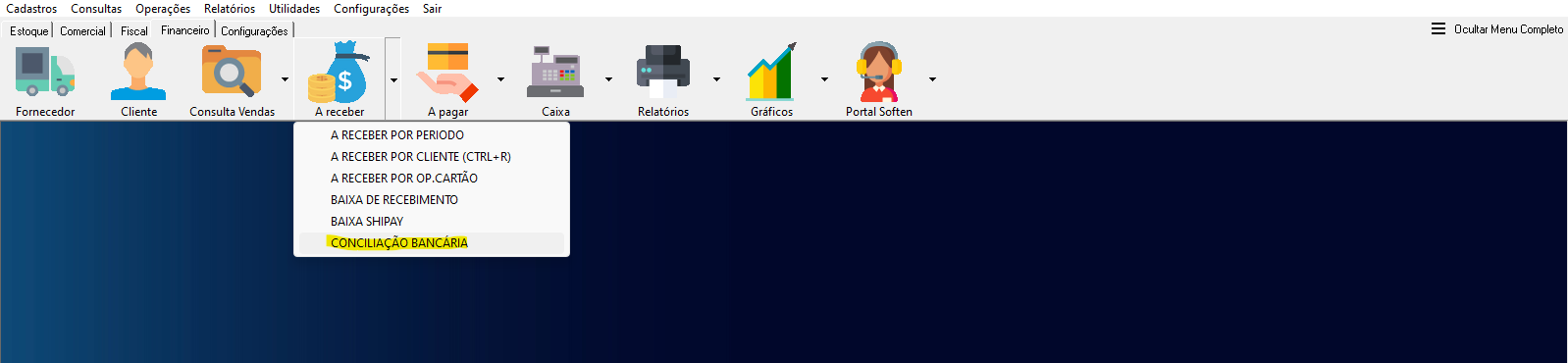
Primeiro acesse a aba **Financeiro** e clique na seta ao lado de **A receber** e clique na Opção **CONCILIAÇÃO BÁNCARIA
[](https://docs.softensistemas.com.br/uploads/images/gallery/2024-06/captura-de-tela-2024-06-10-113724.png)**
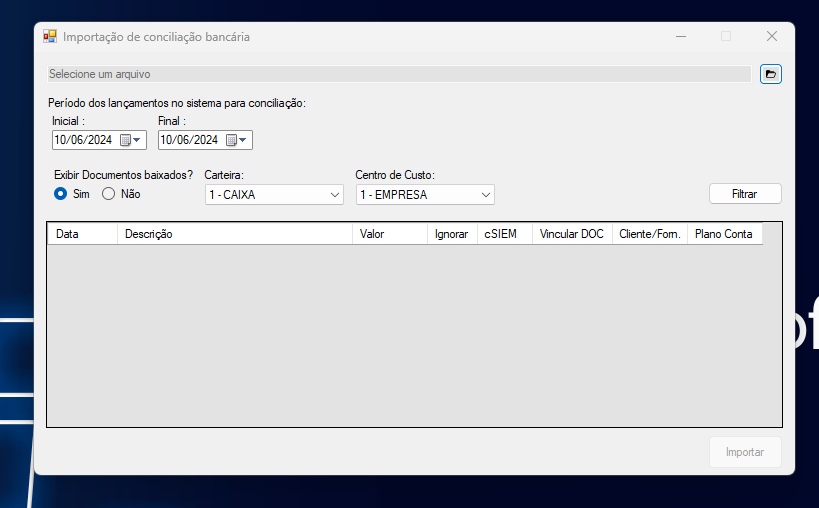
Após isso abrirá essa tela abaixo, aonde o cliente vai selecionar o arquivo **OFX** que ele solicitou no banco (Essa questão do arquivo vai de banco para banco, cliente tem que verificar com o banco como ele tem acesso a esse arquivo **OFX.**
[](https://docs.softensistemas.com.br/uploads/images/gallery/2024-06/captura-de-tela-2024-06-10-101618.png)
Após selecionar o arquivo **OFX,** vai abrir uma tela com todos títulos a receber e a pagar no período do arquivo que foi solicitado junto ao banco, o Sistema vai perguntar se deseja verificar se algum movimento já foi importado em um arquivo anterior como na imagem abaixo.
**Obs: é importante essa verificação, pois caso ignore e importe, pode gerar títulos a receber e a pagar DUPLICADOS[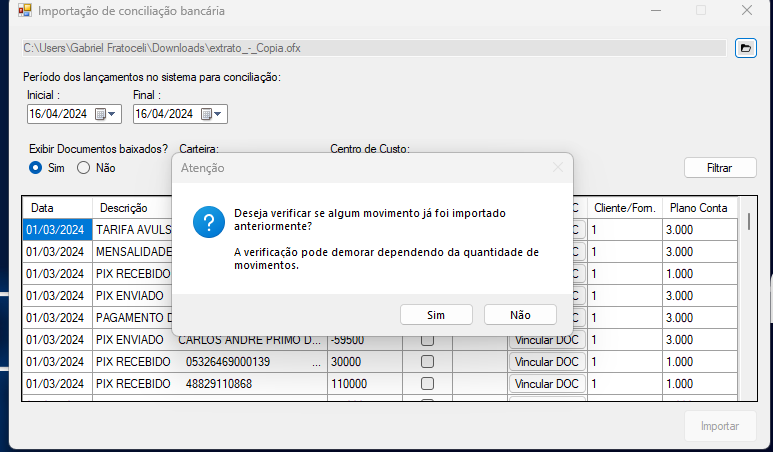](https://docs.softensistemas.com.br/uploads/images/gallery/2024-06/captura-de-tela-2024-06-10-103056.png)**
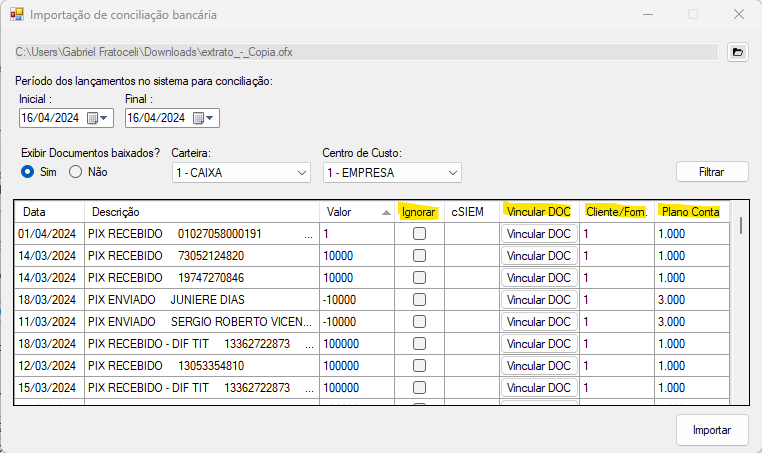
Com os títulos listados, é só selecionar a **CARTEIRA** aonde vai ser lançado os registros e o **CENTRO DE CUSTO**, caso tenha uma FILIAL por exemplo
Como na imagem abaixo, tem a opção de **VINCULR** algum documento também, caso o cliente tenha algum documento a receber ou a pagar no sistema já gerado. (como duplicata ou despesa lançada)
Outra função é a opção de **IGNORAR**, aonde se marcar o titulo, o mesmo não será importado.
Tem também a função de **VINCULAR** algum cliente ou fornecedor nos determinados títulos, por padrão vem todos com o código **1** que seriam o **FORNECEDOR PADRÃO** e o **CLIENTE AO CONSUMIDOR,** porém pode clicar e vincular qualquer um outro que tenha cadastrado no sistema,
E por último vincular o **PLANO DE CONTA**, aonde vem por padrão as **ENTRADAS** com o **PLANO DE CONTAS 1.000** e as saídas com o **PLANO DE CONTA 3.000,** porém pode clicar e vincular qualquer um outro que tenha cadastrado no sistema,
[](https://docs.softensistemas.com.br/uploads/images/gallery/2024-06/captura-de-tela-2024-06-10-110819.png)
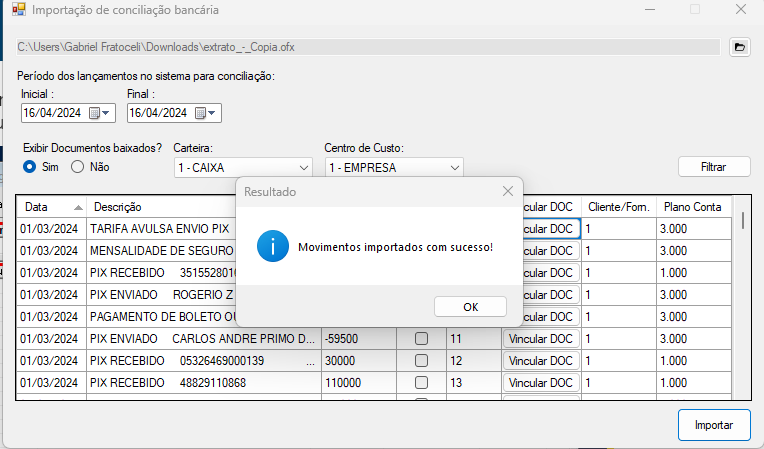
Após toda essas verificações anteriores, é só clicar em **IMPORTAR,** dependendo da quantidade de títulos, pode demorar um pouco, após a importação concluída, vai dar o aviso ''MOVIMENTOS IMPORTADOS COM SUCESSO''
Com isso todos os títulos de entrada e saída vão ser registrados no seu a Receber e a Pagar por Período para consultas, com a data do titulo, descrição e valores conforme estava no arquivo **OFX.**
**Lembrando, é de extrema importância no passo aonde o sistema pergunta se quer verificar se existem títulos já importados anteriormente se atentar, pois o mesmo arquivo OFX pode ser importado repetidas vezes, gerando duplicidades de movimentações e causando transtornos na conferencia do financeiro**
[](https://docs.softensistemas.com.br/uploads/images/gallery/2024-06/captura-de-tela-2024-06-10-104601.png)
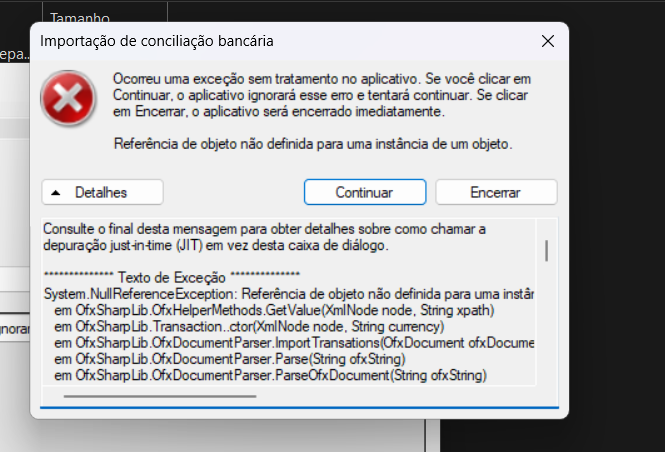
# Erro ao importar arquivo OFX no sistema
[](https://docs.softensistemas.com.br/uploads/images/gallery/2024-12/image-1733511482085.png)
Ao se deparar com o erro acima, navegue até a pasta do sistema e exclua o arquivo **OfxSharpLib.dll**
Feche o Importadorofx.exe e abra novamente.
Certifique-se que seu sistema esta na última versão recente.
Caso o erro mude para:
[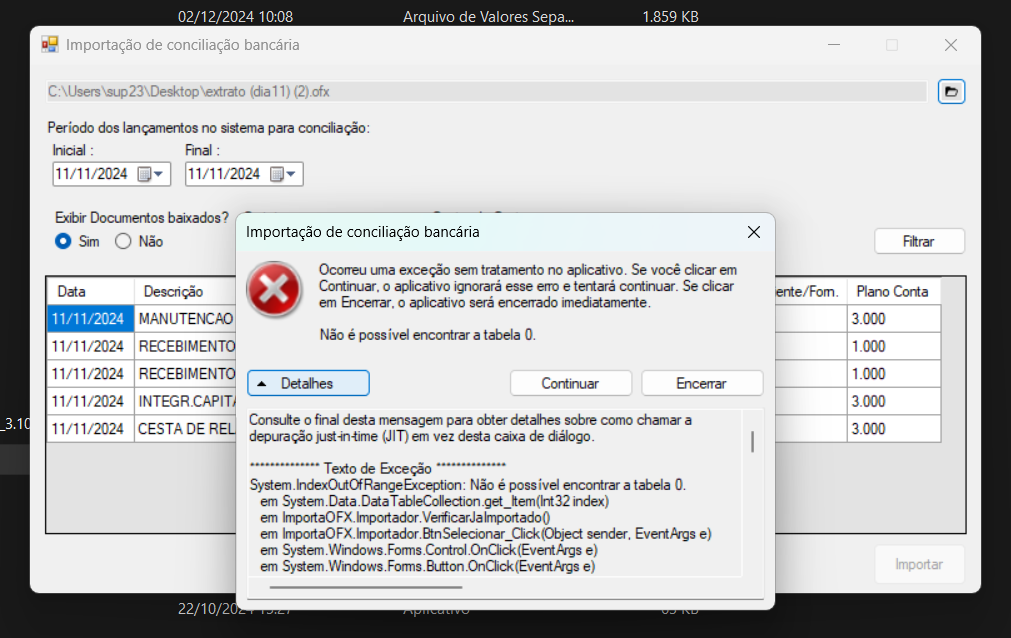](https://docs.softensistemas.com.br/uploads/images/gallery/2024-12/image-1733511584338.png)
Execute estas sqls:
```SQL
CREATE TABLE Financeiro_Movimento_Ofx(
Numerico DOUBLE,
Id_Ofx TEXT(50),
FOREIGN KEY (Numerico) REFERENCES Financeiro_Movimento (Numerico)
);
CREATE INDEX OfxIndex ON Financeiro_Movimento_Ofx(Id_Ofx) WITH PRIMARY;
```
Feche o importador OFX e abra novamente e realize um novo teste.