# SIEM | Financeiro
# Cadastros e Configurações
# Como cadastrar Espécie Monetária no Soften SIEM
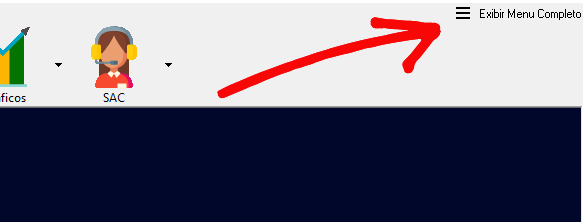
##### Antes de começarmos a cadastrar, teremos que **habilitar o menu completo**.
Então, no canto superior direto, clique em ***Exibir Menu Completo***, para poder encontrar as opções.
[](https://docs.softensistemas.com.br/uploads/images/gallery/2022-05/image-1652981921187.png)
##### Em seguida, clique na guia **CADASTROS** e no menu que surgir aponte a opção **FINANCEIRO**.
E então, no submenu clique a opção **ESPECIE MOENTARIA**.
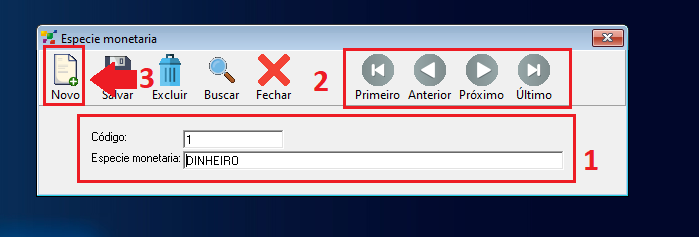
##### Então, a janela **Especie monetaria** surgirá.
##### É possível criar um **Novo Registro** ou alterar os **existentes**.
##### Lembrando que, a guia inicial vem configurada com os dados da **primeira Especie monetaria** presente nabase de dados do Soften SIEM.
##### Então, clicando nas **SETAS** na região **superior direita** é possível navegar pelo cadastro de todas as espécies, que possuem registro no sistema.
Para iniciar um novo cadastro, clique no ícone **NOVO** na **barra superior** da janela.
[](https://docs.softensistemas.com.br/uploads/images/gallery/2022-05/image-1652984203397.png)
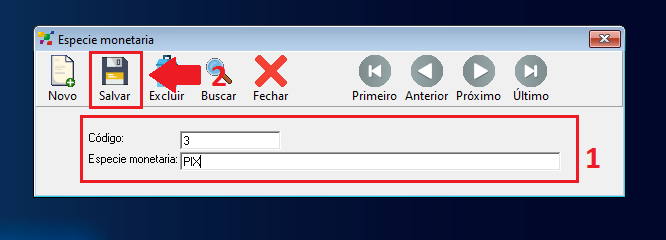
##### O campo **CÓDIGO** é preenchido **AUTOMATICAMENTE**, e não é possível alterá-lo.
##### Mas, o nome da **Especie monetaria** deve ser preenchido no campo **Especie monetaria**.
Então, para concluir o cadastro, clique em **SALVAR** no ícone de disquete na barra superior da janela.
[](https://docs.softensistemas.com.br/uploads/images/gallery/2022-05/image-1652984500727.png)
#### **Como verificar a disponibilidade de seleção da** **Espécie****Monetária** **no Soften SIEM**
##### Com o sistema dividido por módulos, agora vamos para **FINANCEIRO.**[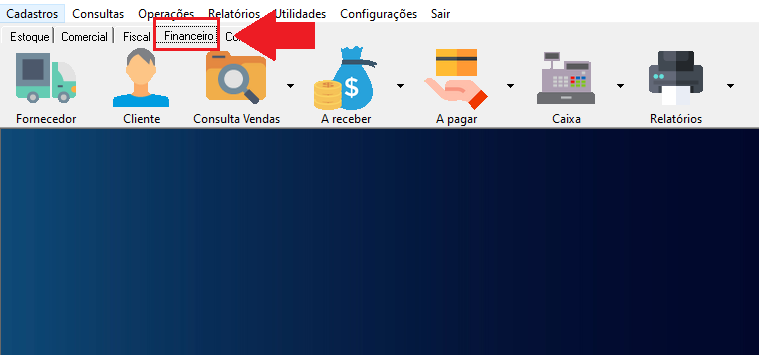](https://docs.softensistemas.com.br/uploads/images/gallery/2022-05/image-1652984872427.png)
##### Em seguida, clique na setinha ao lado do botão **A RECEBER** e no menu que surgir aponte a opção **A RECEBER POR PERIODO.**
[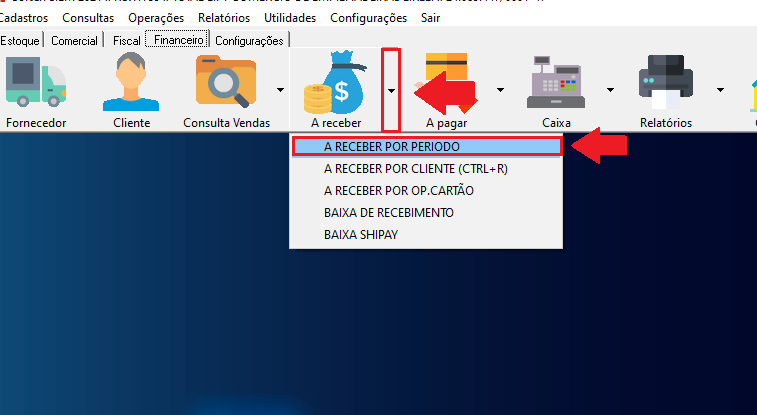](https://docs.softensistemas.com.br/uploads/images/gallery/2022-05/image-1652985121487.png)
##### A janela **Contas a receber** surgirá.
##### Na janela **Contas a receber**, no campo **Especie padrão:**, clique na seta localizada à direita.
E então, no menu que surgir, **selecione a especie desejada**.
[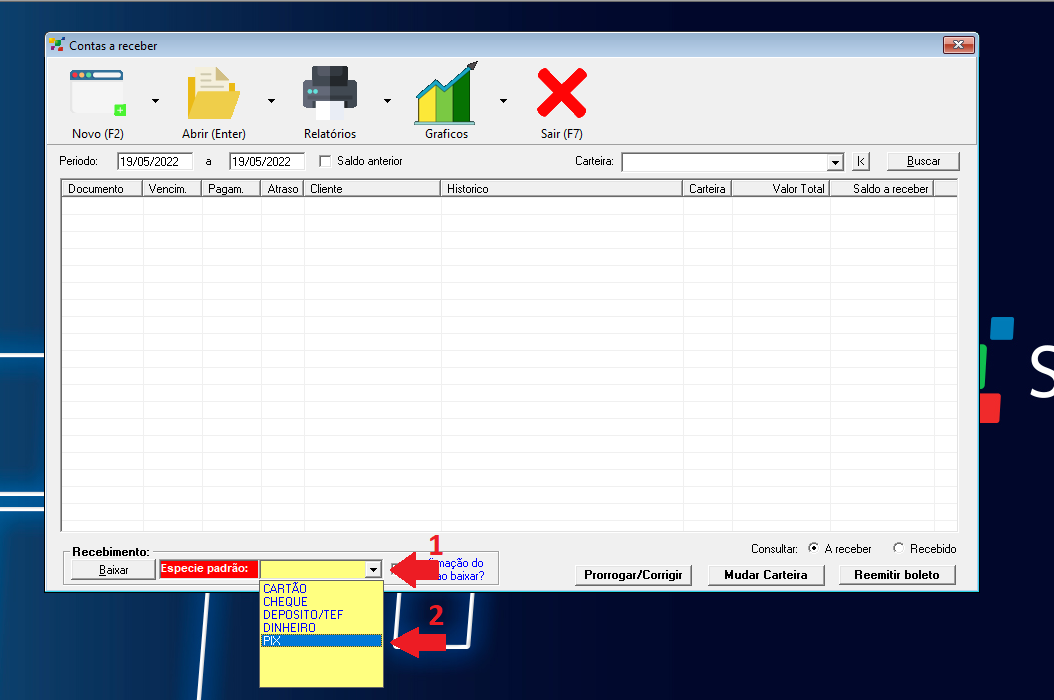](https://docs.softensistemas.com.br/uploads/images/gallery/2022-05/image-1652986181684.png)
##### Obs: Para fazer a baixa na espécie desejada é necessário antes selecionar o titulo a qual deseja fazer a baixa.
# Como cadastrar Centro de Custo no Soften SIEM
##### Antes de começarmos a cadastrar, teremos que **habilitar o menu completo**.
Então, no canto superior direto, clique em ***Exibir Menu Completo***, para poder encontrar as opções.
[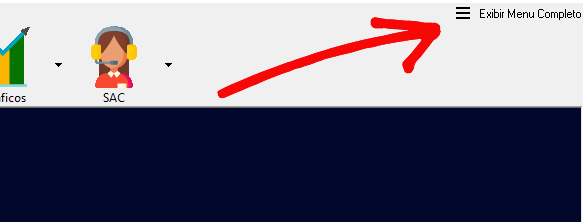](https://docs.softensistemas.com.br/uploads/images/gallery/2022-05/image-1652981923978.png)
##### Em seguida, clique na guia **CADASTROS** e no menu que surgir aponte a opção **FINANCEIRO**.
E então, no submenu clique a opção **CENTRO DE CUSTO**.
[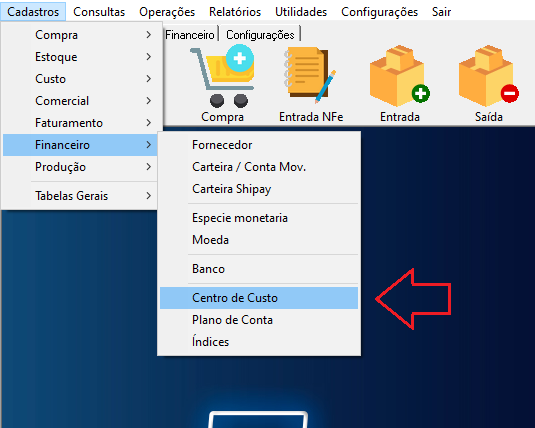](https://docs.softensistemas.com.br/uploads/images/gallery/2022-05/image-1652982388336.png)
##### Então, a janela **Centro de Custo** surgirá.
##### É possível criar um **Novo Registro** ou alterar os **existentes**.
##### Lembrando que, a guia inicial vem configurada com os dados do **primeiro Centro de Custo** presente na base de dados do Soften SIEM.
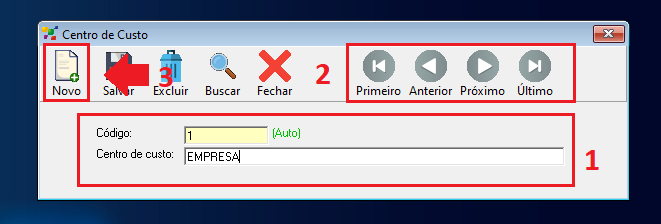
##### Então, clicando nas **SETAS** na região **superior direita** é possível navegar pelo cadastro de todos os centros de custos, que possuem registro no sistema.
Para iniciar um novo cadastro, clique no ícone **NOVO** na **barra superior** da janela.
[](https://docs.softensistemas.com.br/uploads/images/gallery/2022-05/image-1652986784873.png)
##### O campo **CÓDIGO** é preenchido **AUTOMATICAMENTE**, e não é possível alterá-lo.
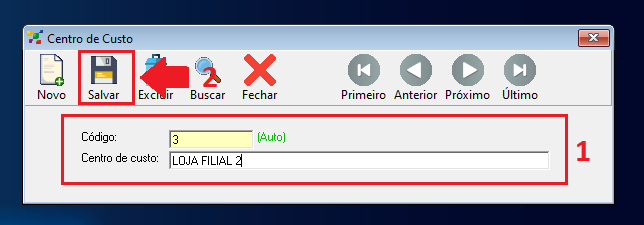
##### Mas, o nome do **Centro de Custo** deve ser preenchido no campo **Centro de custo**.
Então, para concluir o cadastro, clique em **SALVAR** no ícone de disquete na barra superior da janela.
[](https://docs.softensistemas.com.br/uploads/images/gallery/2022-05/image-1652986891263.png)
#### **Como verificar a disponibilidade de seleção do Centro de Custo no Soften SIEM**
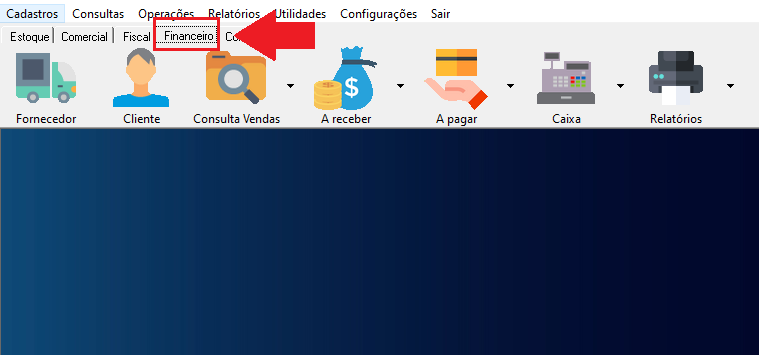
##### Com o sistema dividido por módulos, agora vamos para **FINANCEIRO.**
[](https://docs.softensistemas.com.br/uploads/images/gallery/2022-05/image-1652986963602.png)
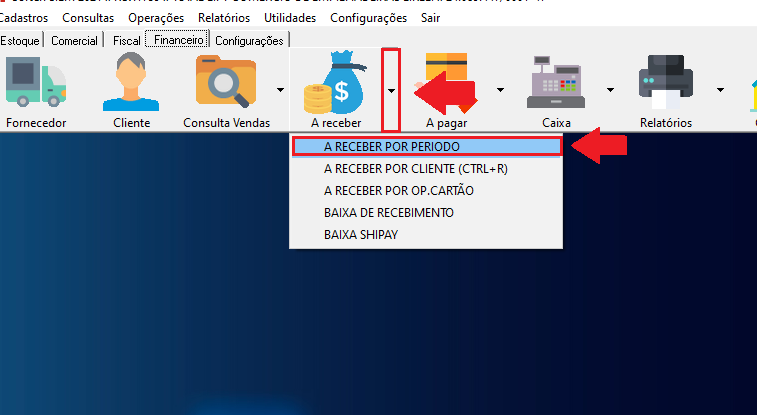
##### Em seguida, clique na setinha ao lado do botão **A RECEBER** e no menu que surgir aponte a opção **A RECEBER POR PERIODO.**
[](https://docs.softensistemas.com.br/uploads/images/gallery/2022-05/image-1652987221683.png)
##### A janela **Contas a receber** surgirá.
##### Então, clique na lateral do botão **NOVO (F2)** e selecione a opção **Duplicata**.
[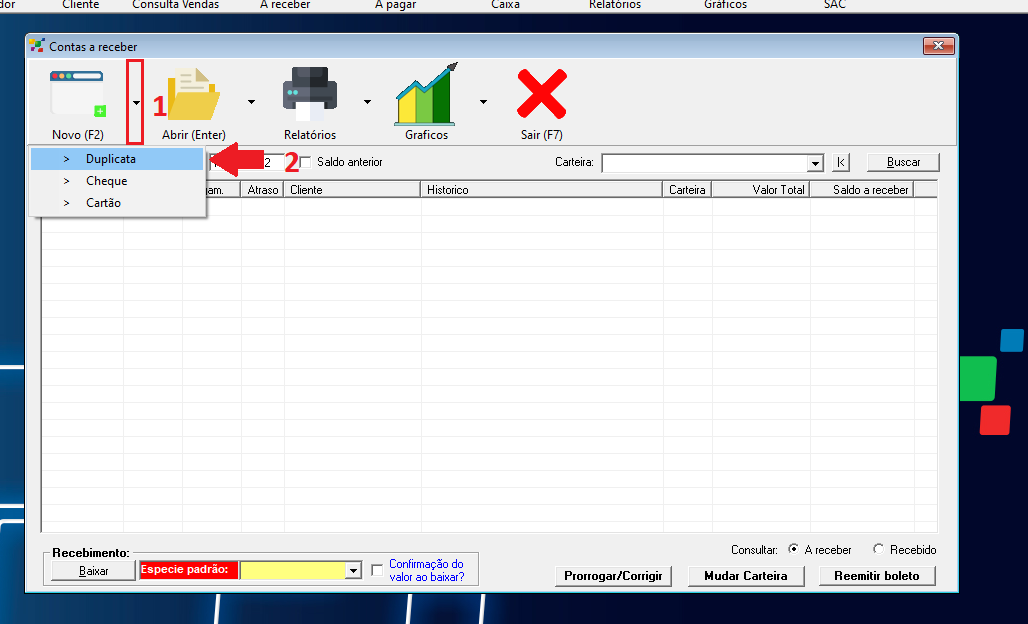](https://docs.softensistemas.com.br/uploads/images/gallery/2022-05/image-1652987458722.png)
##### Na janela **Duplicata a receber**, no campo **Centro de Custo**, clique na seta localizada à direita.
##### E então, no menu que surgir, **selecione o centro de custo registrado**.
[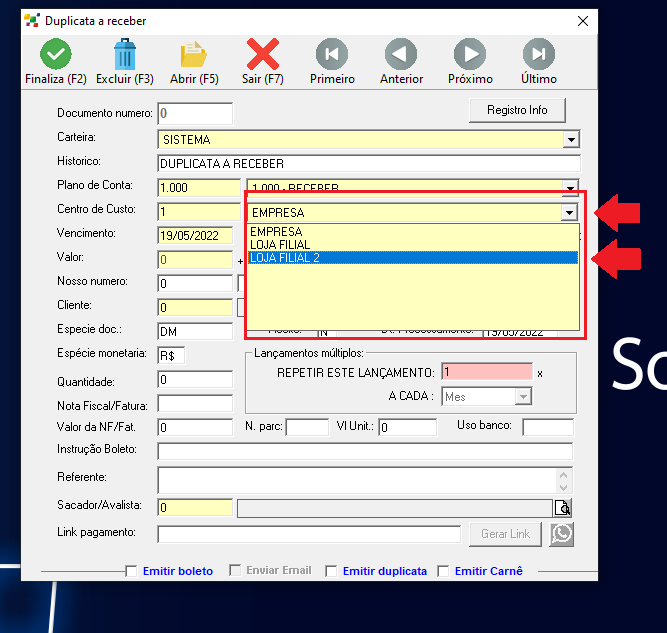](https://docs.softensistemas.com.br/uploads/images/gallery/2022-05/image-1652988174533.png)
##### Alguns campos se preenchem automaticamente.
##### Altere estes campos (se necessário) e preencha os demais, complementando os dados para essa nova entrada de recebimento
##### Clique no botão **FINALIZAR (F2)**.
[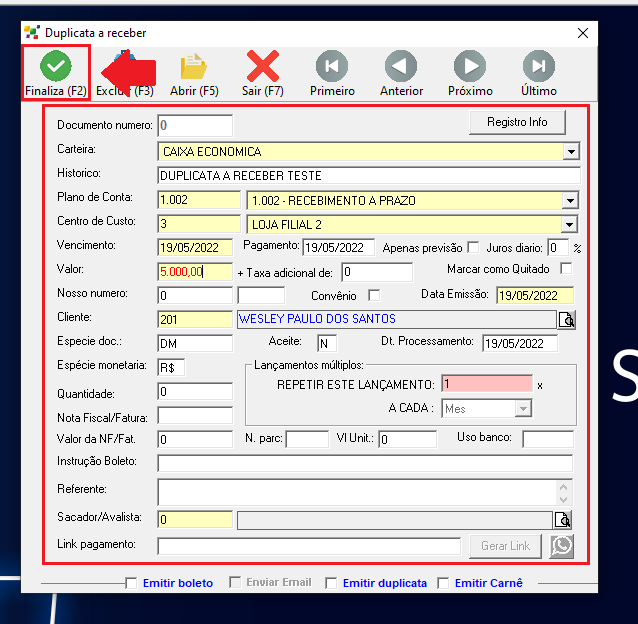](https://docs.softensistemas.com.br/uploads/images/gallery/2022-05/image-1652989426533.png)
# Como cadastrar Carteiras/Conta Movimento no Soften SIEM
##### Antes de começarmos a cadastrar, teremos que **habilitar o menu completo**.
Então, no canto superior direto, clique em ***Exibir Menu Completo***, para poder encontrar as opções.
[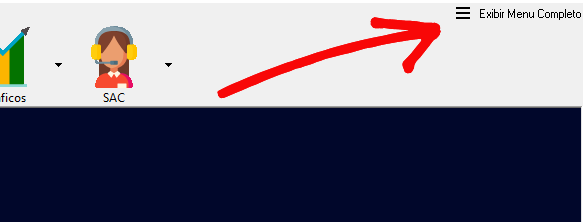](https://docs.softensistemas.com.br/uploads/images/gallery/2022-05/image-1652981926513.png)
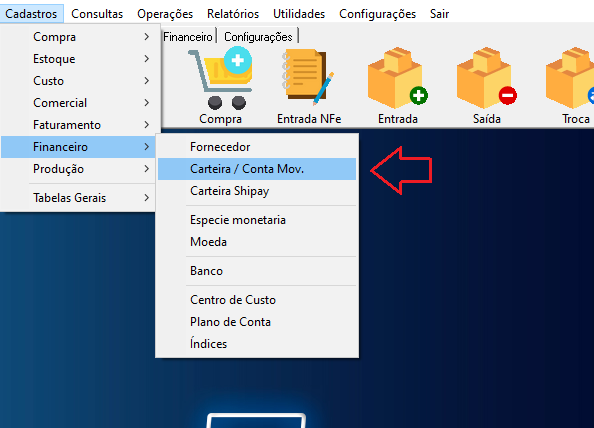
##### Em seguida, clique na guia **CADASTROS** e no menu que surgir aponte a opção **FINANCEIRO**.
E então, no submenu clique a opção **CARTEIRA/CONTA MOV.**
[](https://docs.softensistemas.com.br/uploads/images/gallery/2022-05/image-1652982445836.png)
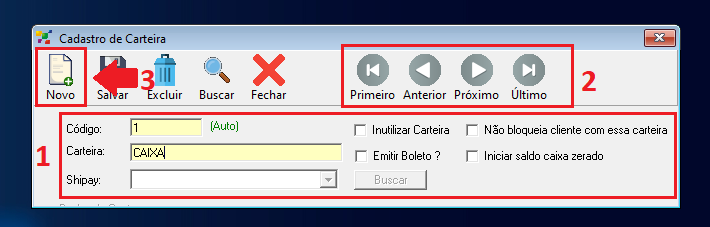
##### Então, a janela **Carteira/Conta Mov.** surgirá.
##### É possível criar um **Novo Registro** ou alterar os **existentes**.
##### Lembrando que, a guia inicial vem configurada com os dados da **primeira Carteira/Conta Mov.** presente na base de dados do Soften SIEM.
##### Então, clicando nas **SETAS** na região **superior direita** é possível navegar pelo cadastro de todas as carteiras, que possuem registro no sistema.
Para iniciar um novo cadastro, clique no ícone **NOVO** na **barra superior** da janela.
[](https://docs.softensistemas.com.br/uploads/images/gallery/2022-05/image-1652992368184.png)
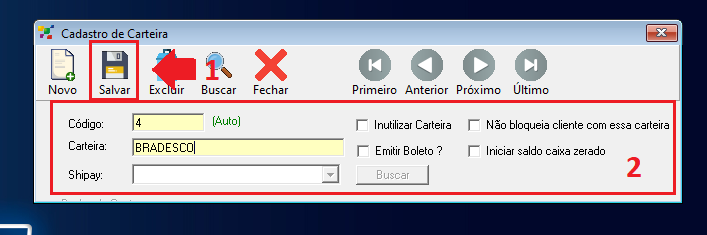
##### O campo **CÓDIGO** é preenchido **AUTOMATICAMENTE**, e não é possível alterá-lo.
##### Mas, o nome do **Centro de Custo** deve ser preenchido no campo **Centro de custo**.
Então, para concluir o cadastro, clique em **SALVAR** no ícone de disquete na barra superior da janela.
[](https://docs.softensistemas.com.br/uploads/images/gallery/2022-05/image-1652992656727.png)
#### **Como verificar a disponibilidade de seleção da Carteira no Soften SIEM**
##### Com o sistema dividido por módulos, agora vamos para **FINANCEIRO.**
**[](https://docs.softensistemas.com.br/uploads/images/gallery/2022-05/image-1652986963602.png)**
##### Em seguida, clique na setinha ao lado do botão **A RECEBER** e no menu que surgir aponte a opção **A RECEBER POR PERIODO.**
**[](https://docs.softensistemas.com.br/uploads/images/gallery/2022-05/image-1652987221683.png)**
##### A janela **Contas a receber** surgirá.
##### Então, clique na lateral do botão **NOVO (F2)** e selecione a opção **Duplicata**.
[](https://docs.softensistemas.com.br/uploads/images/gallery/2022-05/image-1652987458722.png)
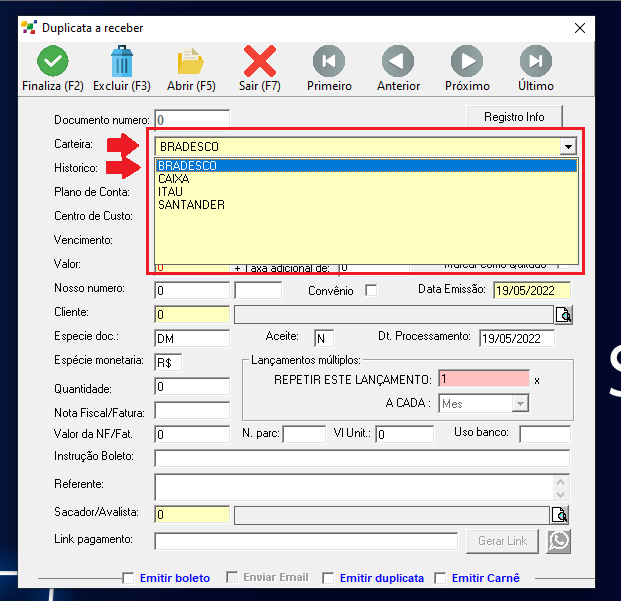
##### Na janela **Duplicata a receber**, no campo **Carteira**, clique na seta localizada à direita.
##### E então, no menu que surgir, **selecione a carteira registrada**.
[](https://docs.softensistemas.com.br/uploads/images/gallery/2022-05/image-1652992993866.png)
##### Alguns campos se preenchem automaticamente.
##### Altere estes campos (se necessário) e preencha os demais, complementando os dados para essa nova entrada de recebimento
##### Clique no botão **FINALIZAR (F2)**.
[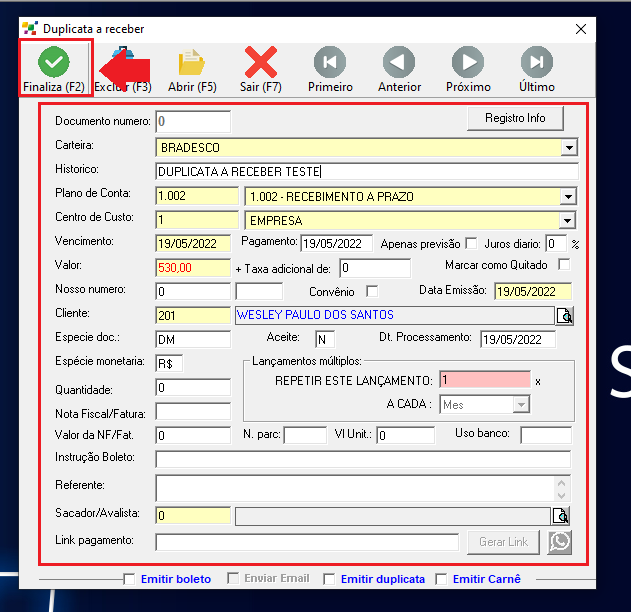](https://docs.softensistemas.com.br/uploads/images/gallery/2022-05/image-1652993156146.png)
# Como cadastrar Plano de Contas no Soften SIEM
##### Antes de começarmos a cadastrar, teremos que **habilitar o menu completo**.
Então, no canto superior direto, clique em ***Exibir Menu Completo***, para poder encontrar as opções.
[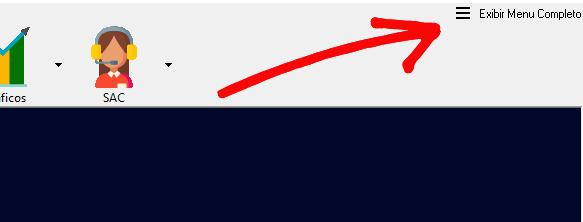](https://docs.softensistemas.com.br/uploads/images/gallery/2022-05/image-1652981929151.png)
##### Em seguida, clique na guia **CADASTROS** e no menu que surgir aponte a opção **FINANCEIRO**.
E então, no submenu clique a opção **PLANO DE CONTA.**
[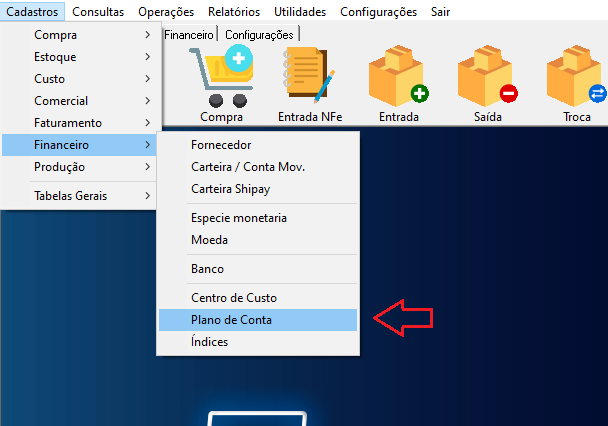](https://docs.softensistemas.com.br/uploads/images/gallery/2022-05/image-1652982990126.png)
##### Então, a janela **Plano de Conta** surgirá ao clicar em **Localizar** parecerá os planos de conta presente na **base de dados do Soften SIEM**.
##### É possível criar um **Novo Registro** ou alterar os **existentes**.
Para iniciar um novo cadastro, clique no ícone **Novo (F2)** na **barra superior** da janela.
[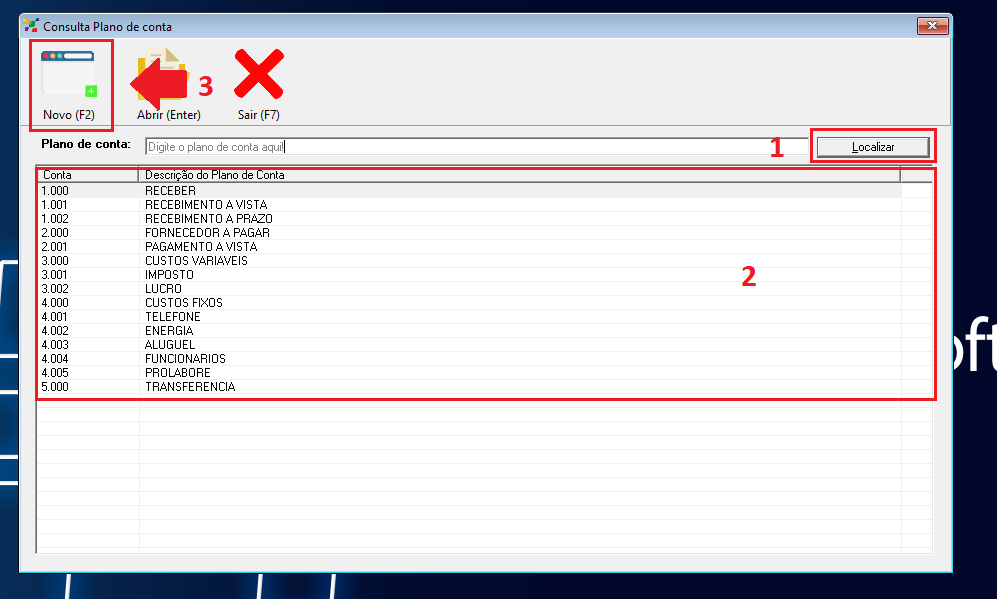](https://docs.softensistemas.com.br/uploads/images/gallery/2022-05/image-1653311943320.png)
##### O campo **Nr. da Conta** é preenchido conforme o formato indicado, que é divido em 3 partes. O preenchimento correto do cadastro de cada conta começa pelo código da conta separadas por . (ponto) indicando que cada grupo está dentro do outro, classificando em ordem, seguindo para o próximo campo determinamos a descrição da conta e em seguida o campo Mestre que deve ser informado a conta pai da conta em cadastramento.
##### Preencha a **Descrição** do plano a qual esta cadastrando.
##### Insira a numeração conforme o **Tipo da conta** a qual esta sendo cadastrada.
##### Então, para concluir o cadastro, clique em **SALVAR** no ícone de disquete na barra superior da janela.[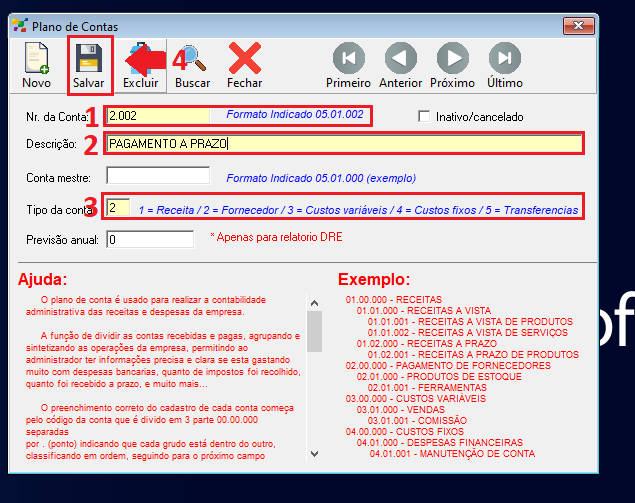](https://docs.softensistemas.com.br/uploads/images/gallery/2022-05/image-1653313461733.png)
# Contas a Receber
# Como fazer lançamento de duplicata de forma manual no Soften SIEM
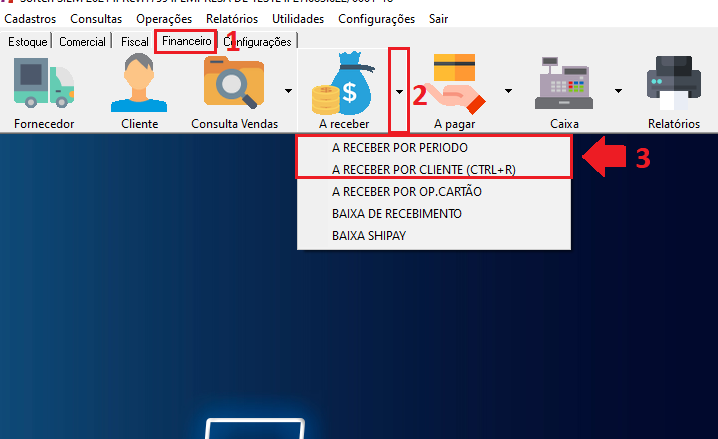
##### Primeiro, acesse a aba **Financeiro** e clique em **A receber**.
[](https://docs.softensistemas.com.br/uploads/images/gallery/2022-05/image-1653327712604.png)
#####
- ##### **LANÇAMENTO MANUAL DE DUPLICATAS**
#####
Caso queira lançar manualmente uma duplicata dentro da tela de contas a receber, cliquena seta ao lado do botão **NOVO** depois em **DUPLICATA.**[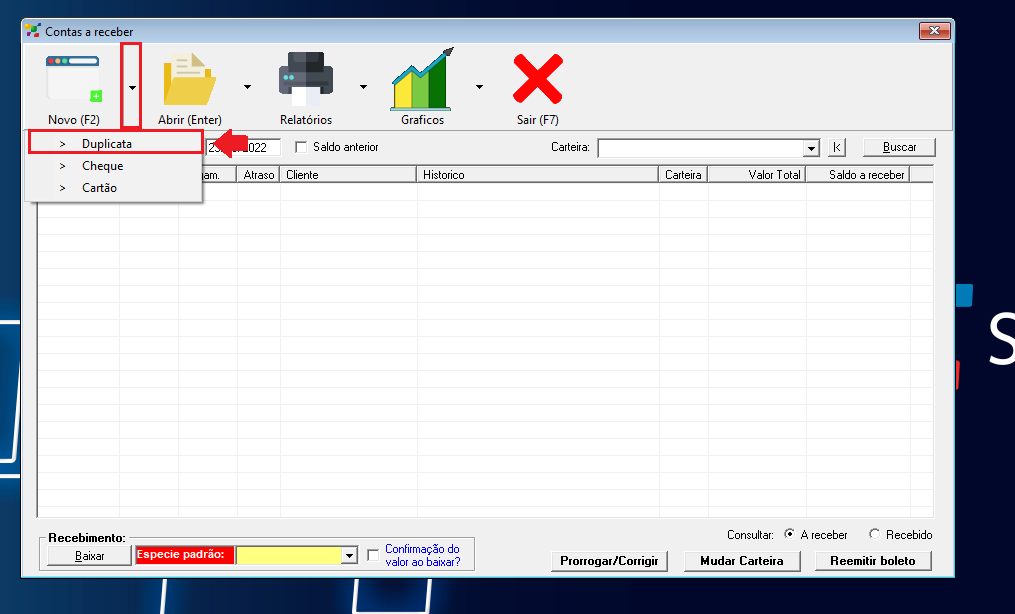](https://docs.softensistemas.com.br/uploads/images/gallery/2022-05/image-1653316606256.png)
##### Selecione primeiro a **CARTEIRA** e em seguida preencha todos os campos em **AMARELO**, pois os mesmo são de preenchimento obrigatório.[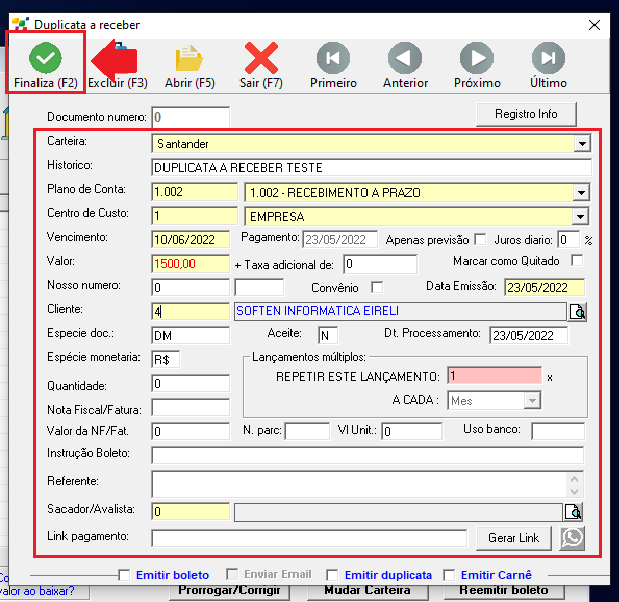](https://docs.softensistemas.com.br/uploads/images/gallery/2022-05/image-1653316862871.png)
##### Clique no botão **FINALIZAR** para encerrar o Título. Em seguida confirme clicando em **OK**.[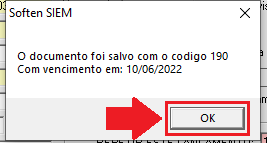](https://docs.softensistemas.com.br/uploads/images/gallery/2022-05/image-1653317020908.png)
##### O lançamento ficará da seguinte forma:[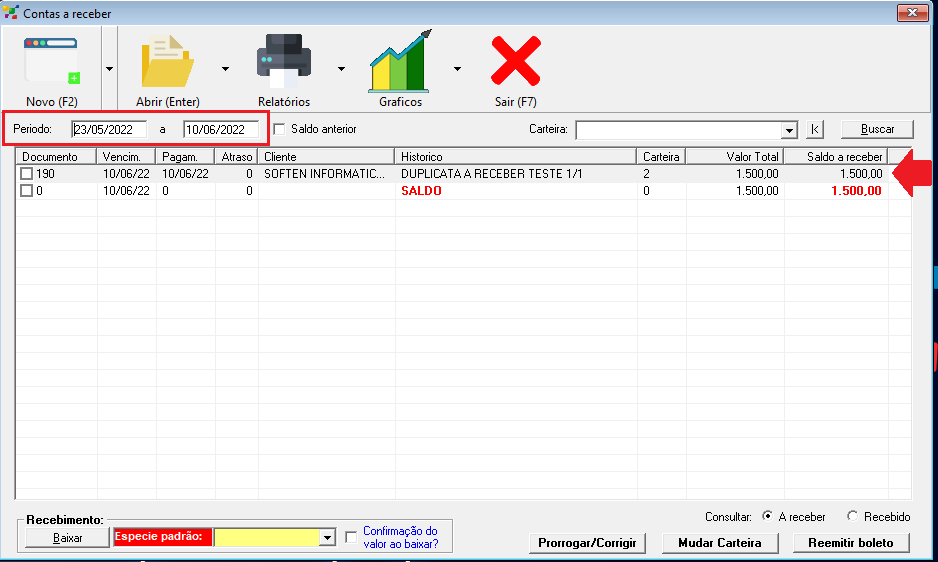](https://docs.softensistemas.com.br/uploads/images/gallery/2022-05/image-1653317137998.png)
##### Se for necessária qualquer alteração na duplicata depois de gerada, basta dar um duplo clique em cima do registro e alterar as suas informações. Depois de efetuadas as alterações, basta clicar no botão finalizar para fechar a duplicata.
# Como fazer lançamento de cheque de forma manual no Soften SIEM
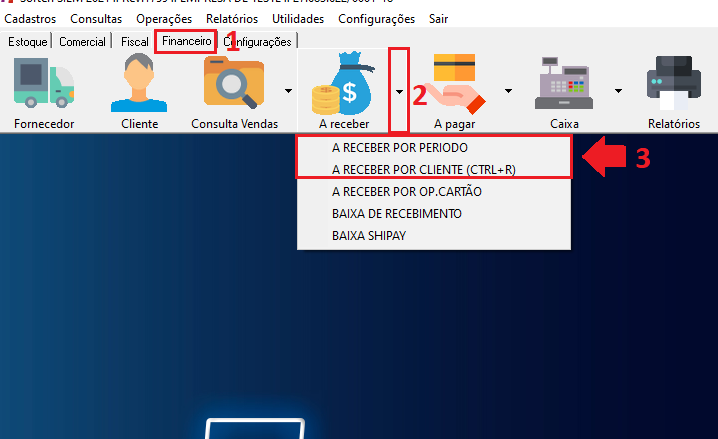
##### Primeiro, acesse a aba **Financeiro** e clique em **A receber**.
[](https://docs.softensistemas.com.br/uploads/images/gallery/2022-05/image-1653327716758.png)
- ##### **LANÇAMENTO MANUAL DE CHEQUE**
#####
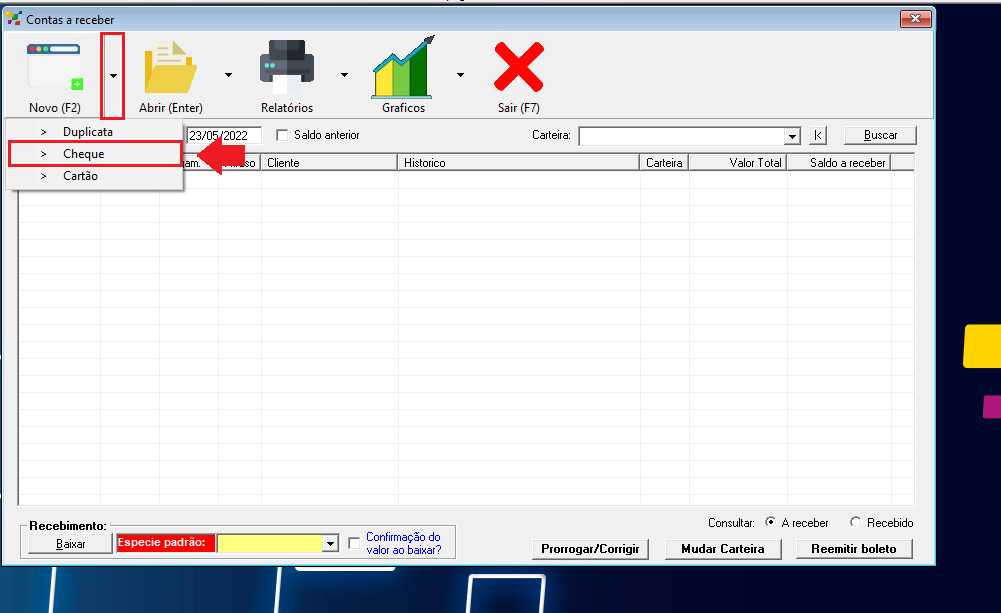
Caso queira lançar manualmente um recebimento por cheque dentro da tela de contas a receber, clique na seta ao lado do botão **NOVO** depois em **CHEQUE.**
[](https://docs.softensistemas.com.br/uploads/images/gallery/2022-05/image-1653317538073.png)
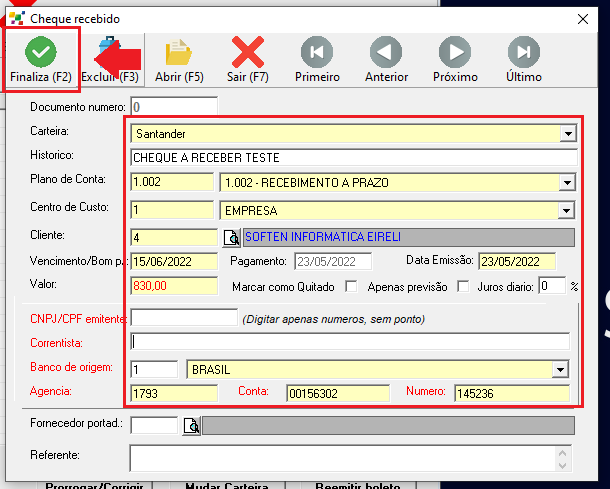
##### Selecione primeiro a **CARTEIRA** e em seguida preencha todos os campos em **AMARELO**, pois os mesmo são de preenchimento obrigatório.
[](https://docs.softensistemas.com.br/uploads/images/gallery/2022-05/image-1653317748727.png)
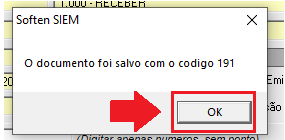
##### Clique no botão **FINALIZAR** para encerrar o Título. Em seguida confirme clicando em **OK**.
[](https://docs.softensistemas.com.br/uploads/images/gallery/2022-05/image-1653317890639.png)
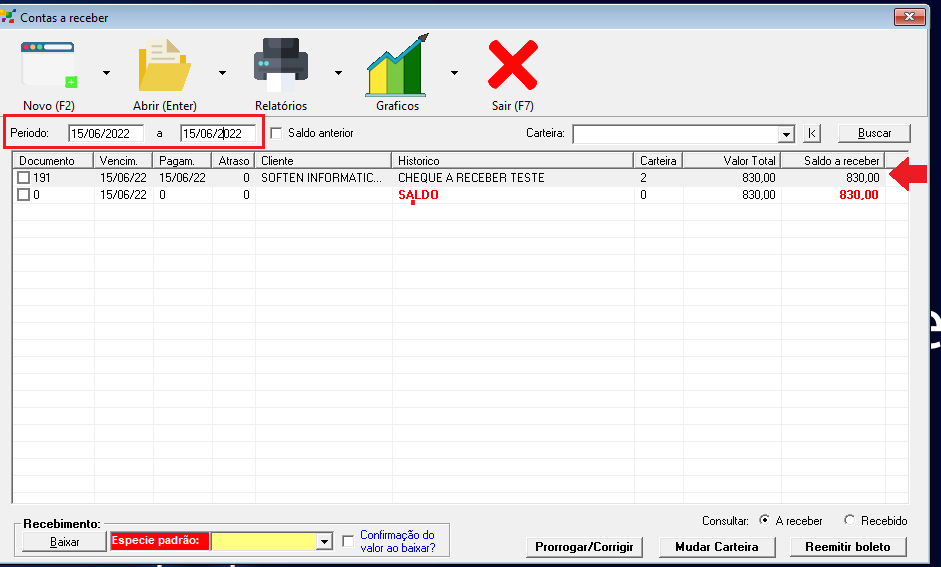
##### O lançamento ficará da seguinte forma:
[](https://docs.softensistemas.com.br/uploads/images/gallery/2022-05/image-1653318013442.png)
##### Se for necessária qualquer alteração no lançamento do cheque depois de gerada, basta dar um duplo clique em cima do registro e alterar as suas informações. Depois de efetuadas as alterações, basta clicar no botão finalizar para fechar a tela.
# Como fazer lançamento de cartão de forma manual no Soften SIEM
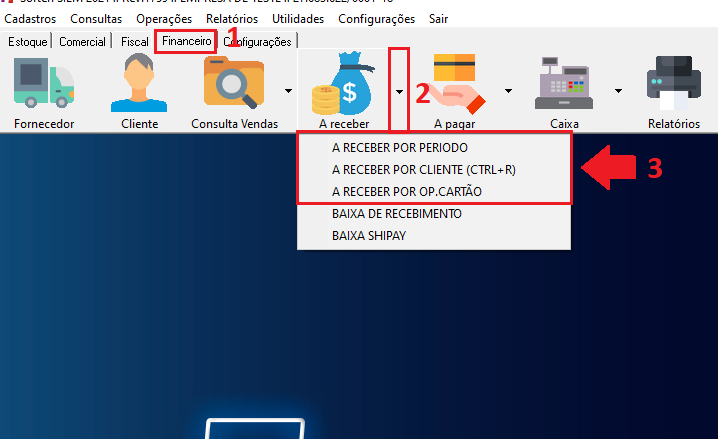
##### Primeiro, acesse a aba **Financeiro** e clique em **A receber**.
[](https://docs.softensistemas.com.br/uploads/images/gallery/2022-05/image-1653327783343.png)
- ##### **LANÇAMENTO MANUAL DE CARTÃO**
#####
Caso queira lançar manualmente um recebimento por cartão dentro da tela de contas a receber, clique na seta ao lado do botão **NOVO** depois em **CARTÃO.**
# Como fazer lançamento de haver de forma manual no Soften SIEM
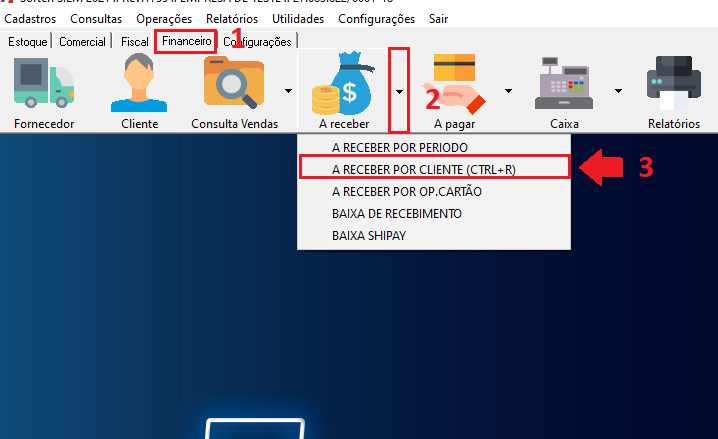
##### Primeiro, acesse a aba **Financeiro** e clique em **A receber > A receber por cliente**.
[](https://docs.softensistemas.com.br/uploads/images/gallery/2022-05/image-1653327643928.png)
- ##### **LANÇAMENTO MANUAL DE UM HAVER**
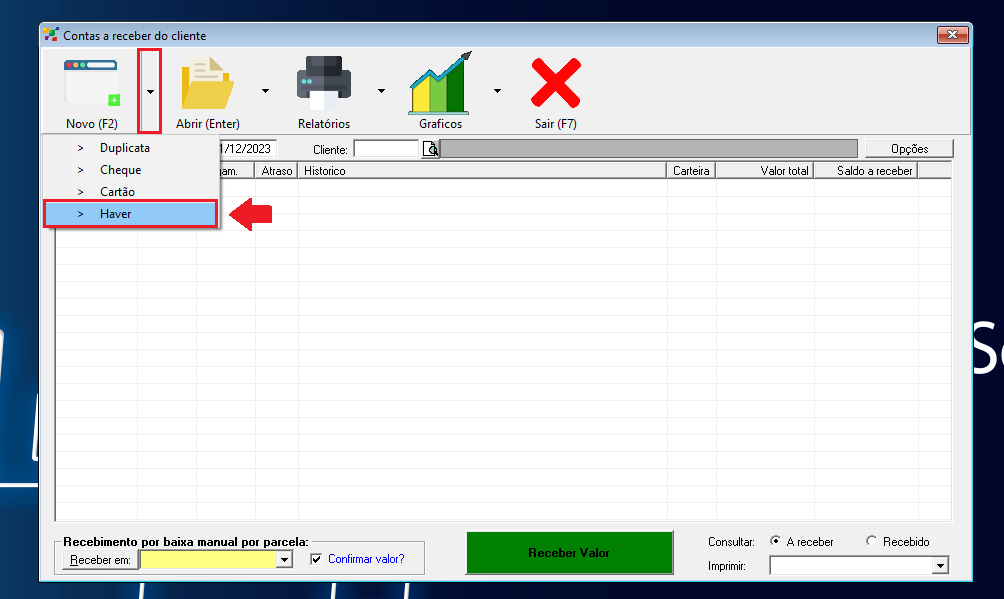
##### Caso queira lançar manualmente um haver, dentro da tela de contas a receber, clique na seta ao lado do botão **NOVO** depois em **HAVER.**
##### obs: Caso esta opção não esteja habilitada solicite ao nosso suporte técnico para que seja realizada a configuração para aparecer esta opção.
[](https://docs.softensistemas.com.br/uploads/images/gallery/2022-05/image-1653334251798.png)
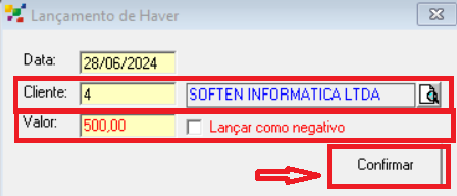
##### Clique na Lupa para localizar o cliente e em seguida preencha o campo **Valor** com o valor correspondente ao haver lançado e clique em **Confirmar.**
[](https://docs.softensistemas.com.br/uploads/images/gallery/2024-06/image-1719586491536.png)
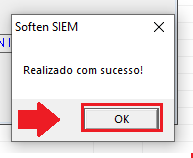
##### Em seguida confirme clicando em **OK**.
[](https://docs.softensistemas.com.br/uploads/images/gallery/2022-05/image-1653334395599.png)
##### O lançamento ficará da seguinte forma:
[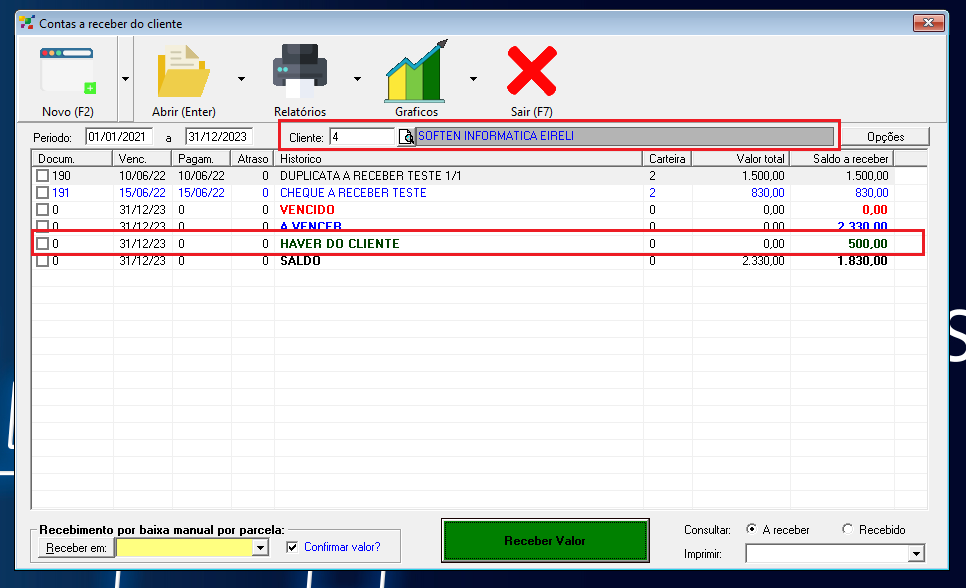](https://docs.softensistemas.com.br/uploads/images/gallery/2022-05/image-1653335023126.png)
**Para excluir o Haver** caso tenha realizado incorretamente, realize o procedimento novamente marcando a box "**Lançar como negativo"**
[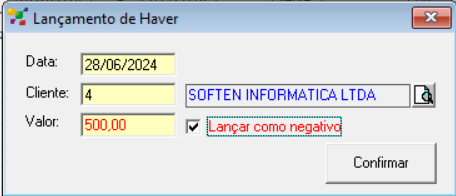](https://docs.softensistemas.com.br/uploads/images/gallery/2024-06/image-1719586626773.png)
# Como dar baixa em títulos a receber no Soften SIEM
##### Primeiro, acesse a aba **Financeiro** e clique em **A receber**.
[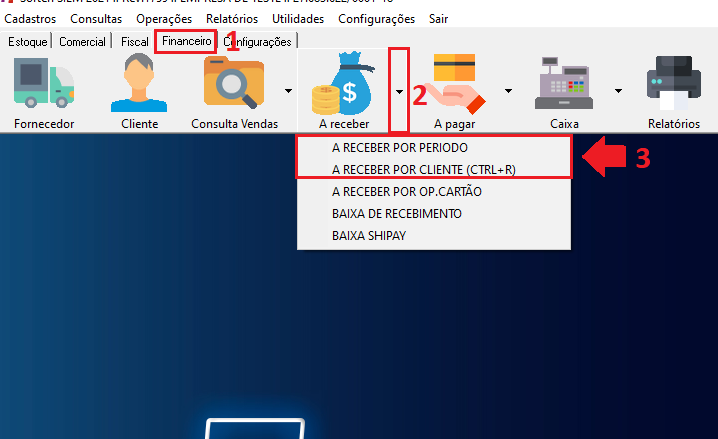](https://docs.softensistemas.com.br/uploads/images/gallery/2022-05/image-1653568821201.png)
#####
##### Para dar baixa nos títulos a receber, configure a linha do recebimento selecionando o botão **BAIXAR**, escolha a **ESPÉCIE PADRAO** e marque a caixinha de **CONFIRMAÇÃO DO VALOR AO BAIXAR** para ver individualmente o titulo que esta sendo baixado. Caso queira efetuar uma baixa rápida não a marque.
[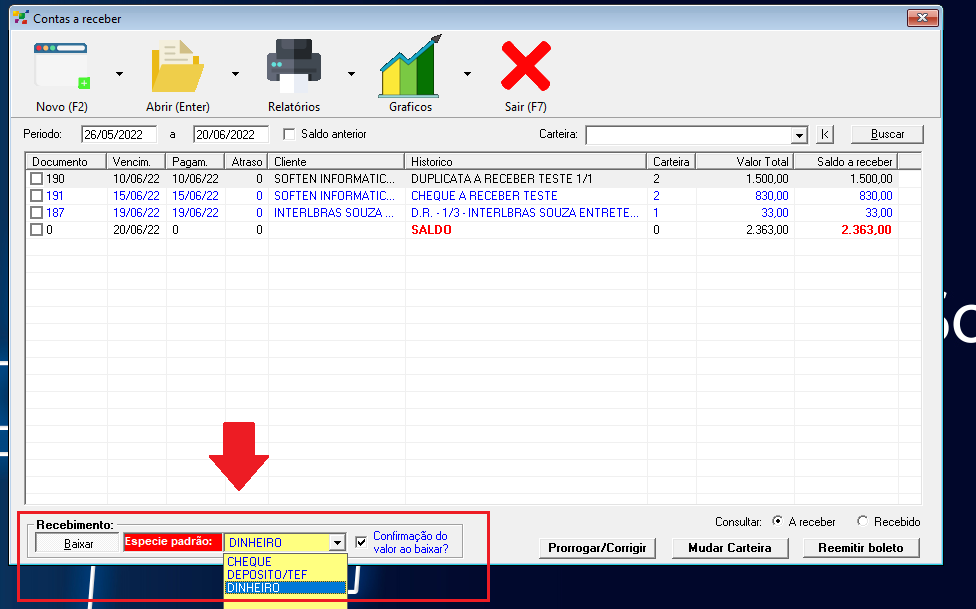](https://docs.softensistemas.com.br/uploads/images/gallery/2022-05/image-1653569703252.png)
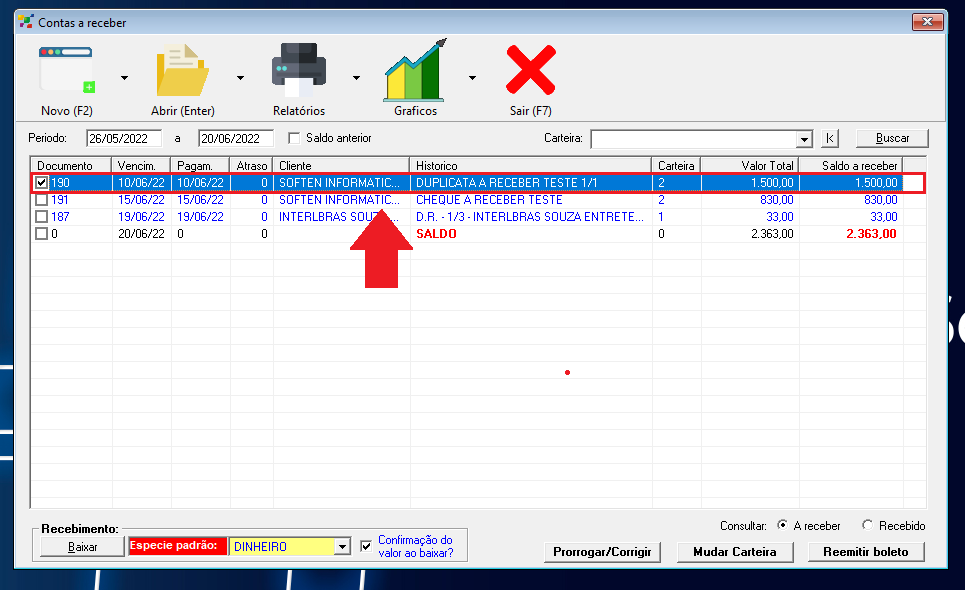
##### Em seguida dê um duplo clique em cima da duplicata marcada para realizar a baixa.
[](https://docs.softensistemas.com.br/uploads/images/gallery/2022-05/image-1653569618517.png)
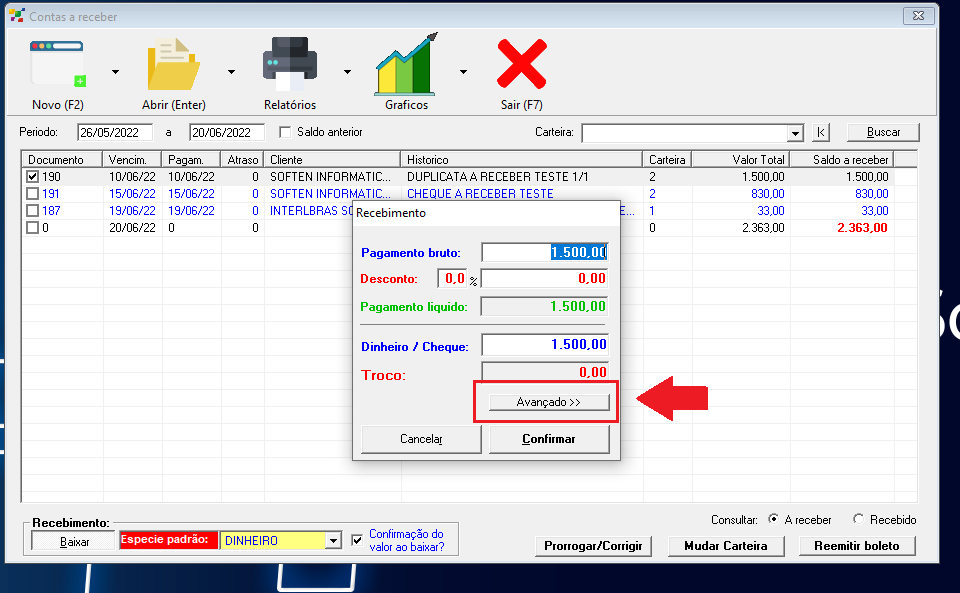
##### Caso queira receber em outra forma de pagamento clique em **AVANÇADO**.
[](https://docs.softensistemas.com.br/uploads/images/gallery/2022-05/image-1653569930062.png)
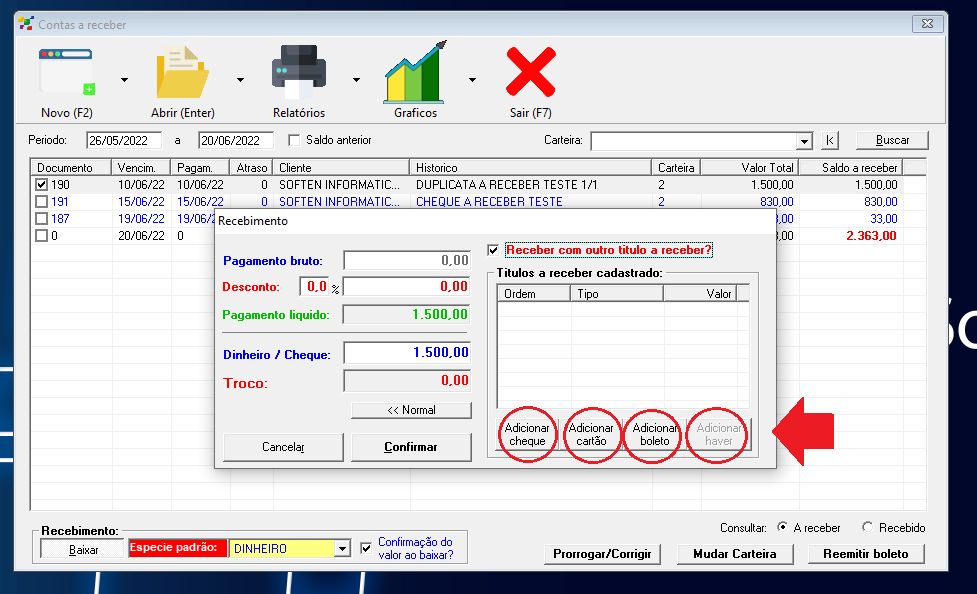
##### Nessa tela temos as seguintes formas de recebimento, **ADCIONAR CHEQUE**, **ADCIONAR CARTÃO**, **ADCIONAR BOLETO** ou **ADCIONAR HAVER.**
[](https://docs.softensistemas.com.br/uploads/images/gallery/2022-05/image-1653570541232.png)
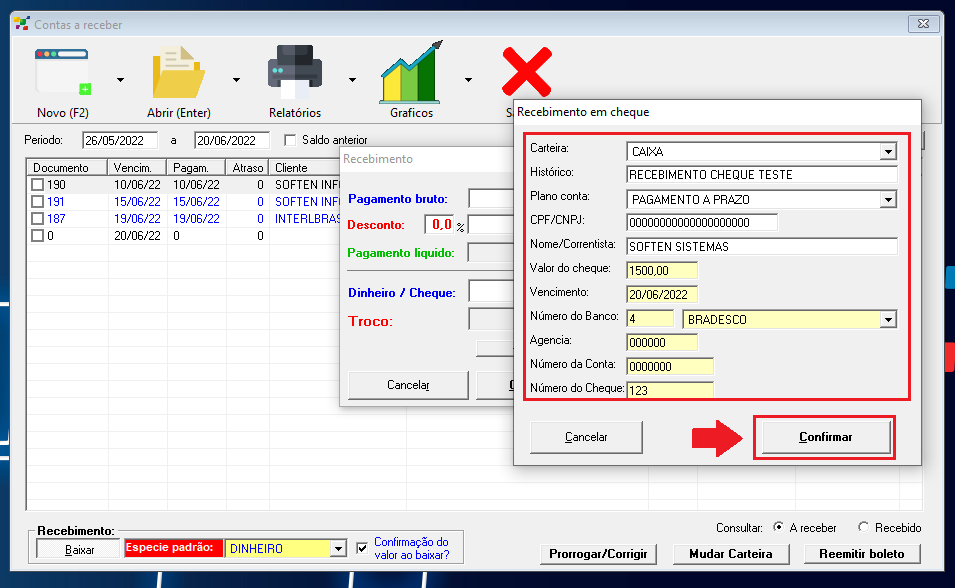
##### Se seu cliente optar por pagar em cheque clique em **ADICIONAR CHEQUE**, e o sistema indicara a seguinte tela, para que preencha os dados do mesmo.
[](https://docs.softensistemas.com.br/uploads/images/gallery/2022-05/image-1653570782118.png)
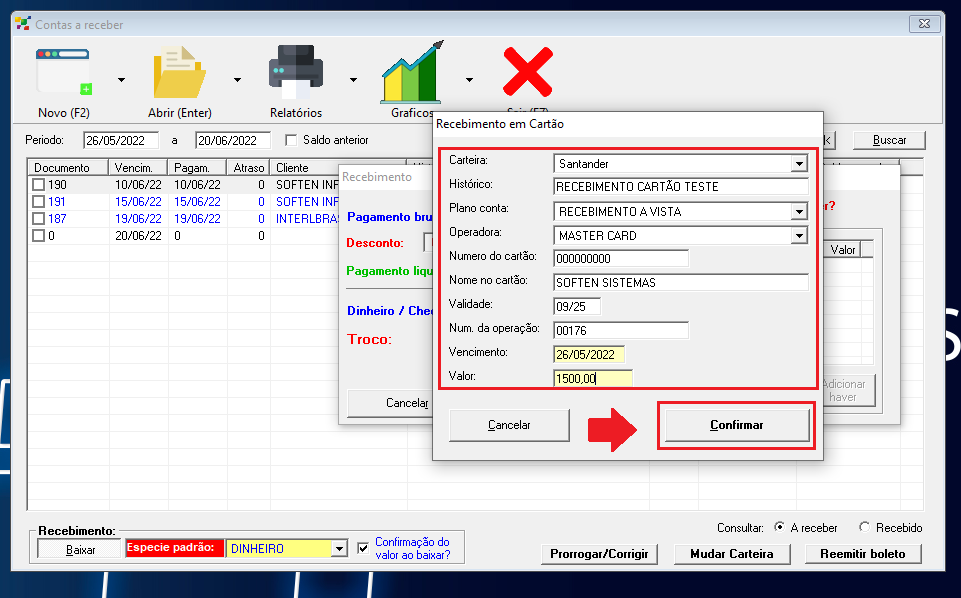
##### Se seu cliente optar por pagar em cartão clique em **ADICIONAR CARTÃO**, e o sistema indicara a seguinte tela, para que preencha o dado referente ao cartão.
[](https://docs.softensistemas.com.br/uploads/images/gallery/2022-05/image-1653570979187.png)
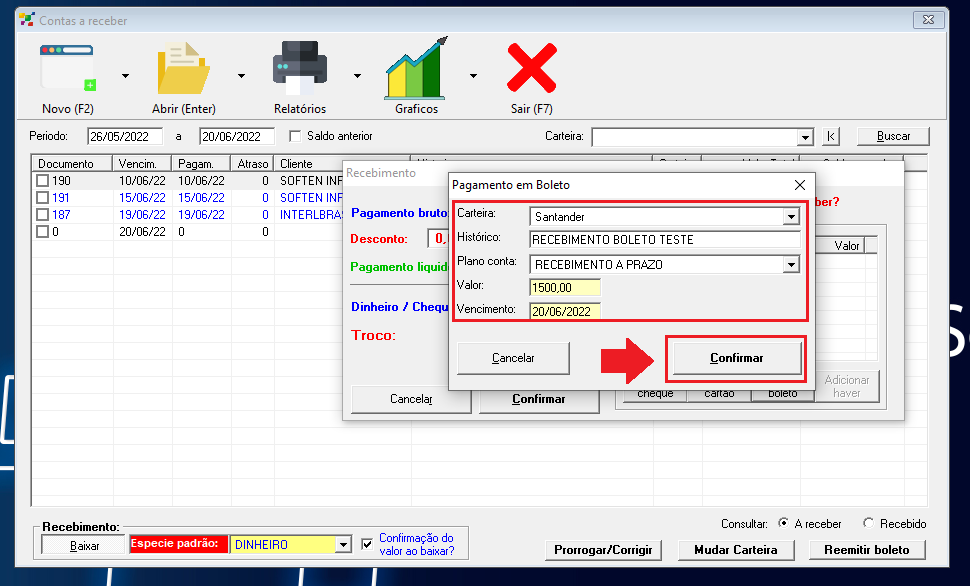
##### Se seu cliente optar por pagar em boleto clique em **ADICIONAR BOLETO**, e o sistema indicara a seguinte tela, para que preencha o dados do cliente para emissão do mesmo.
[](https://docs.softensistemas.com.br/uploads/images/gallery/2022-05/image-1653571113676.png)
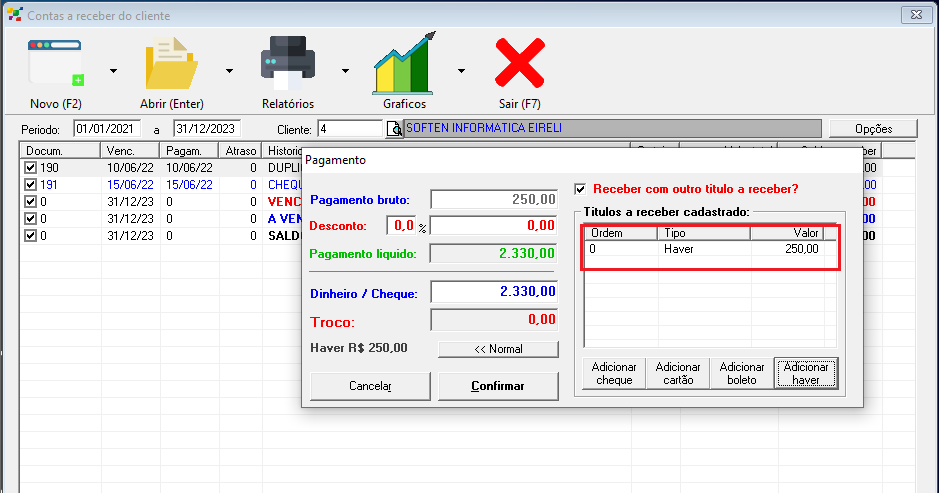
##### Se seu cliente optar por utilizar um haver que existe em sua conta, clique em **ADICIONAR HAVER**, e o sistema indicara a seguinte tela, com o haver adicionado para abater no valor que esta sendo pago.
[](https://docs.softensistemas.com.br/uploads/images/gallery/2022-05/image-1653596755496.png)
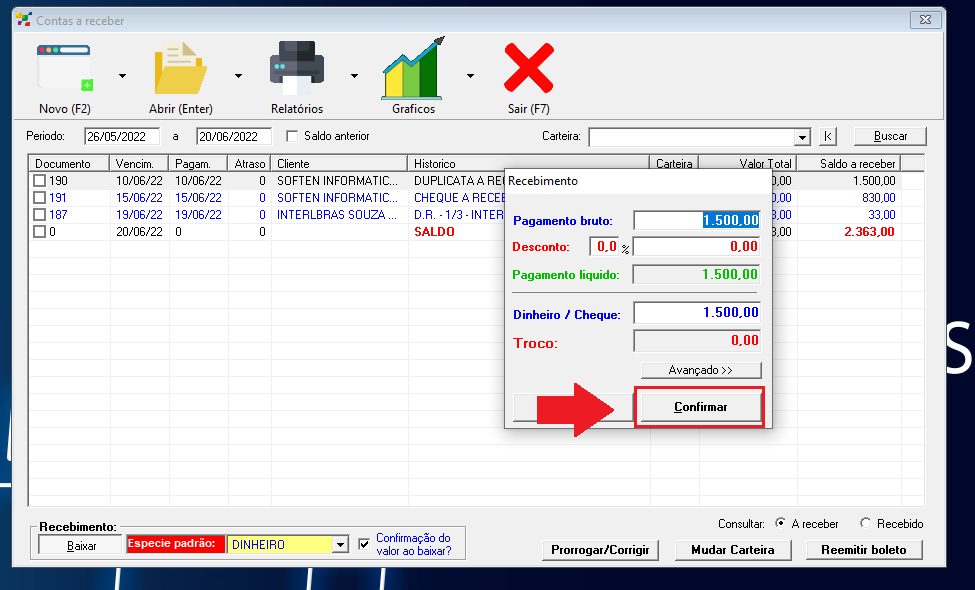
##### Caso opte pela baixa simples, confira os valores e clique em **CONFIRMAR** para finalizar a mesma.
[](https://docs.softensistemas.com.br/uploads/images/gallery/2022-05/image-1653596847080.png)
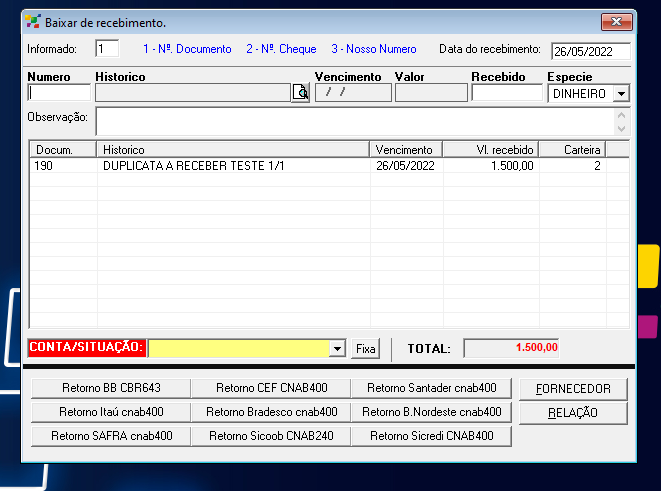
##### Realizada a baixa, o sistema abre a tela de conferencia. Confira os valores e clique no **X**.
[](https://docs.softensistemas.com.br/uploads/images/gallery/2022-05/image-1653596872696.png)
# Como fazer o estorno de uma conta baixada do a receber no Soften SIEM
Caso tenha baixado um título a receber por engano e deseje estornar o valor, clique em **FINANCEIRO** >**SETA AO LADO DE A** **RECEBER**> **BAIXAR DE RECEBIMENTO**
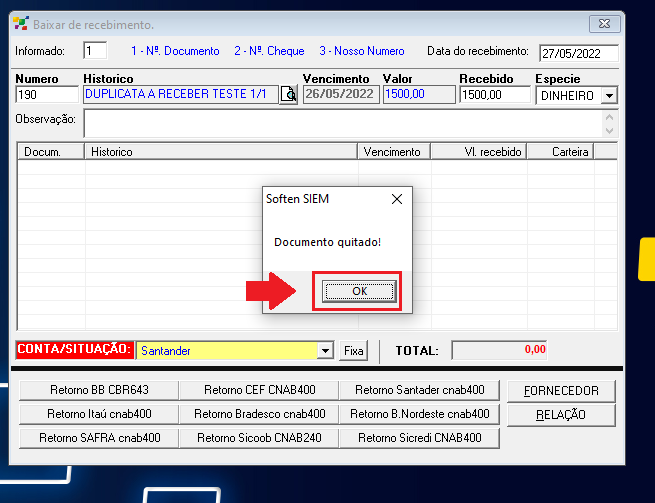
Insira no campo **NUMERO**, o numero do titulo que deseja realizar o estorno e aperte o **ENTER** do seu teclado. Clique em **OK** na mensagem de documento quitado.
[](https://docs.softensistemas.com.br/uploads/images/gallery/2022-05/image-1653655987979.png)
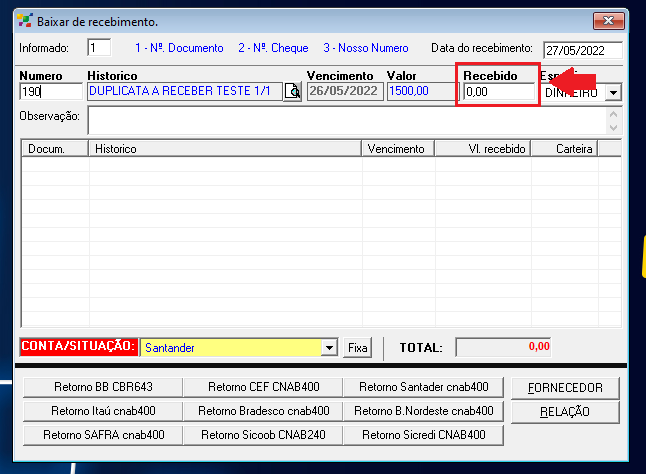
##### No campo **RECEBIDO** zere o valor. E para inserir aperte o **ENTER** duas vezes.
[](https://docs.softensistemas.com.br/uploads/images/gallery/2022-05/image-1653656044720.png)
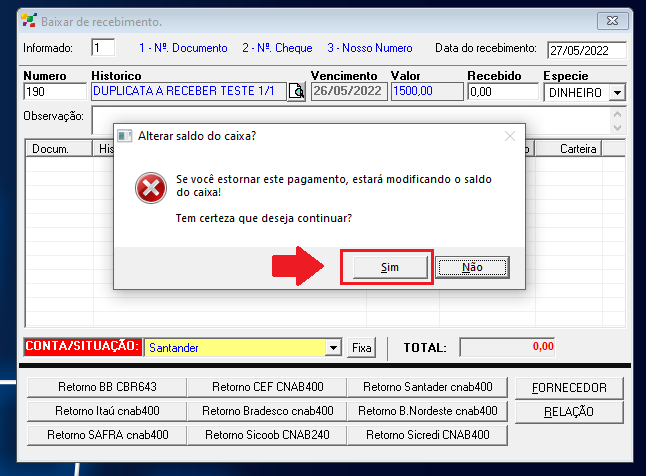
##### Clique em **SIM** para confirmar o estorno.
[](https://docs.softensistemas.com.br/uploads/images/gallery/2022-05/image-1653656088013.png)
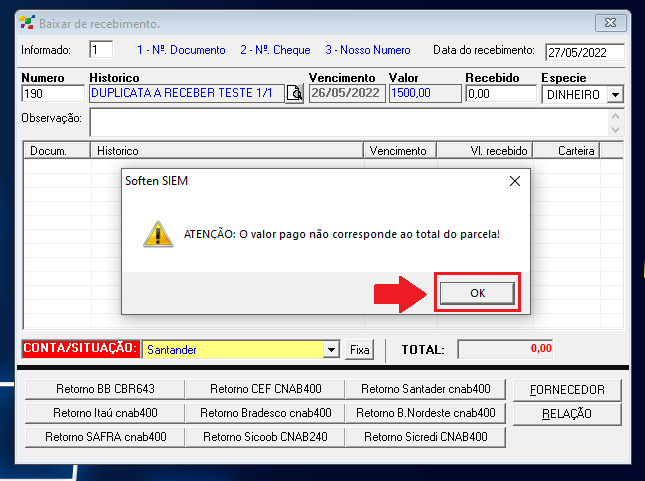
##### A próxima mensagem avisa que o valor recebido não corresponde ao total de parcelas. Isso acontece porque zeramos o valor recebido, então é natural. Clique em **OK** para continuar.
[](https://docs.softensistemas.com.br/uploads/images/gallery/2022-05/image-1653656130354.png)
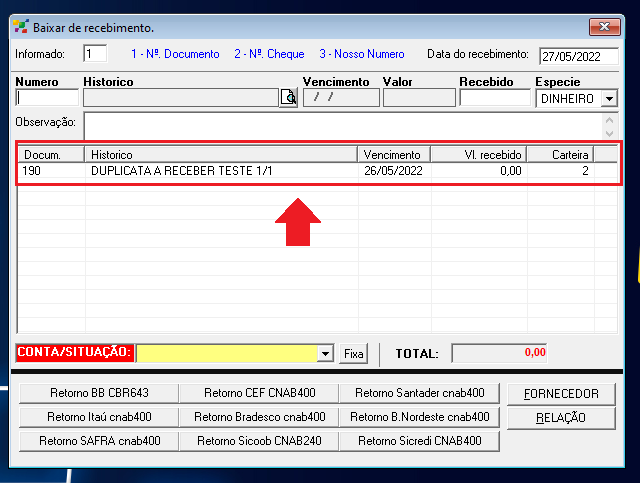
##### Confirmando o estorno, o título será movido novamente para **CONTAS A RECEBER** e poderá ser quitado quando necessário.
[](https://docs.softensistemas.com.br/uploads/images/gallery/2022-05/image-1653656163968.png)
# Como fazer a baixa retroativa nas contas a receber
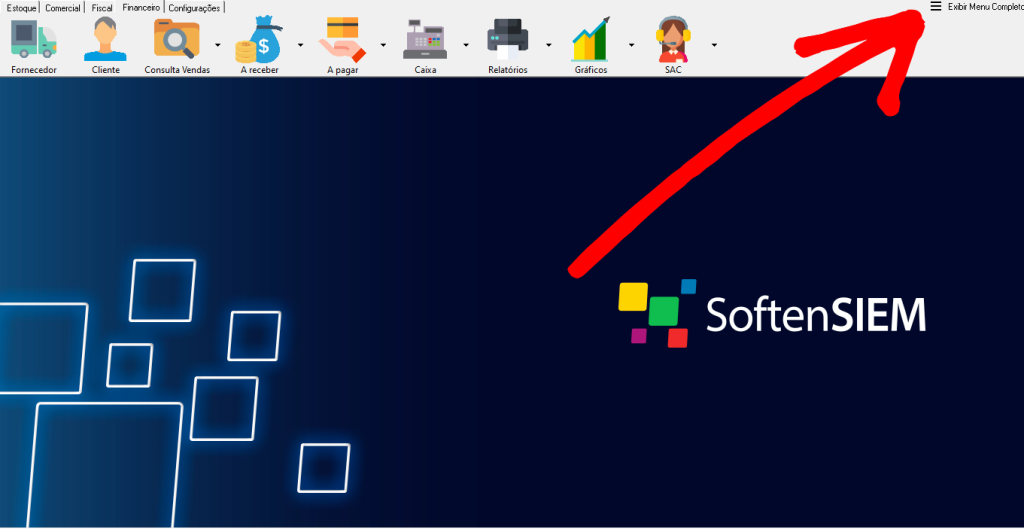
##### Primeiro, clique em **Exibir Menu Completo.**
[](https://docs.softensistemas.com.br/uploads/images/gallery/2022-05/image-1653654646597.png)
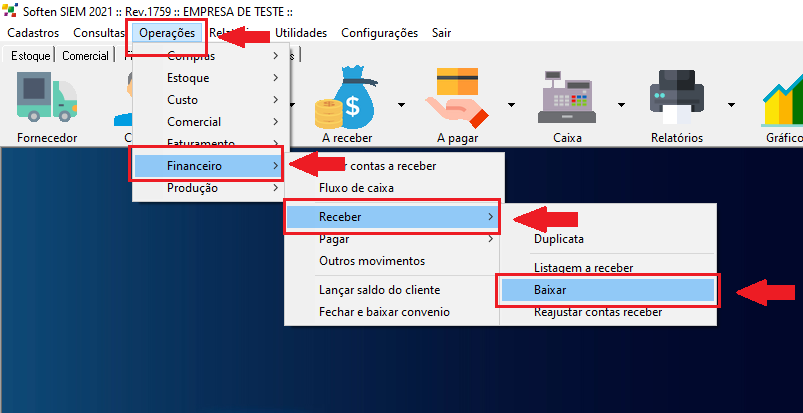
##### A baixa retroativa é feita quando se faz necessário dar baixa em um título em uma data passada. Para realizar a baixa retroativa, clique em **OPERAÇÕES** > **FINANCEIRO** >**RECEBER** > **BAIXAR.**
[](https://docs.softensistemas.com.br/uploads/images/gallery/2022-05/image-1653656502586.png)
##### Localize o título pelo Nº e mude a **DATA DE RECEBIMENTO**.
[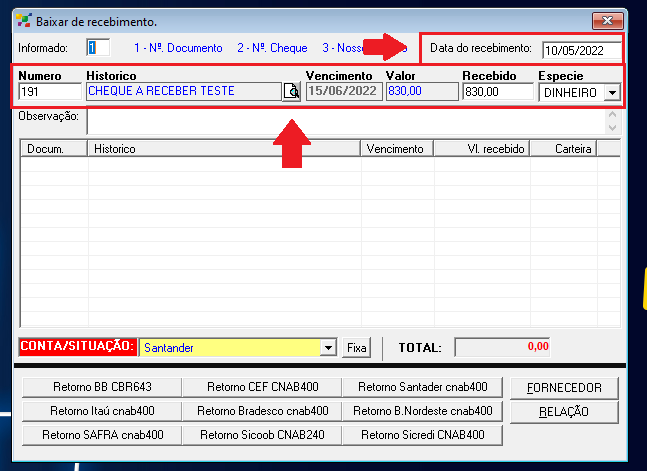](https://docs.softensistemas.com.br/uploads/images/gallery/2022-05/image-1653656644599.png)
##### Com o cursor posicionado no campo **RECEBIDO**, pressione duas vezes o **ENTER** do seu teclado para confirmar a baixa.
[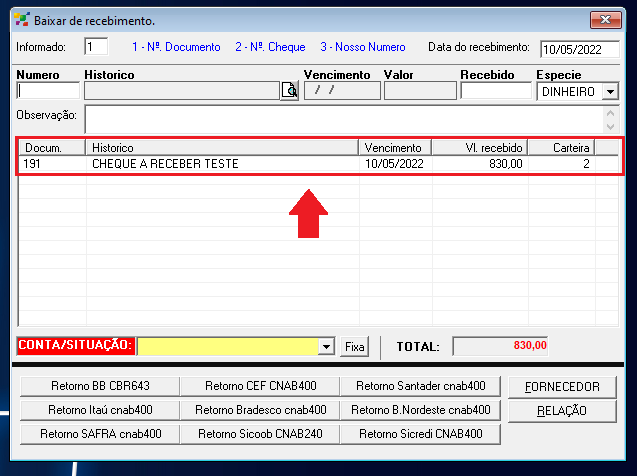](https://docs.softensistemas.com.br/uploads/images/gallery/2022-05/image-1653656689104.png)
##### Prontinho a baixa foi feita na data do recebimento informado.
# Como excluir documentos a receber.
**EXCLUIR DOCUMENTO A RECEBER**
Primeiro vamos acessar a aba **Financeiro** e clicar na seta que fica ao lado do ícone **A receber** no sistema.
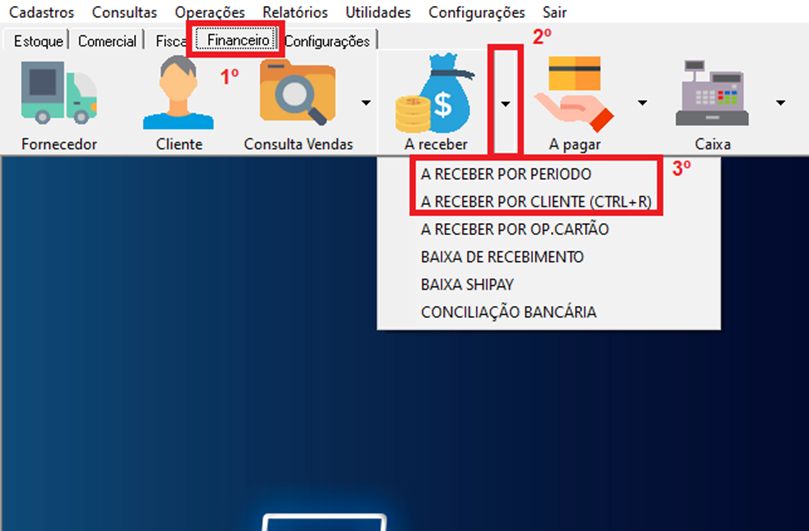
Depois iremos localizar a conta **a receber** que gostaríamos de excluir, e após clicar duas vezes sobre a duplicata irá abrir a tela a seguir:
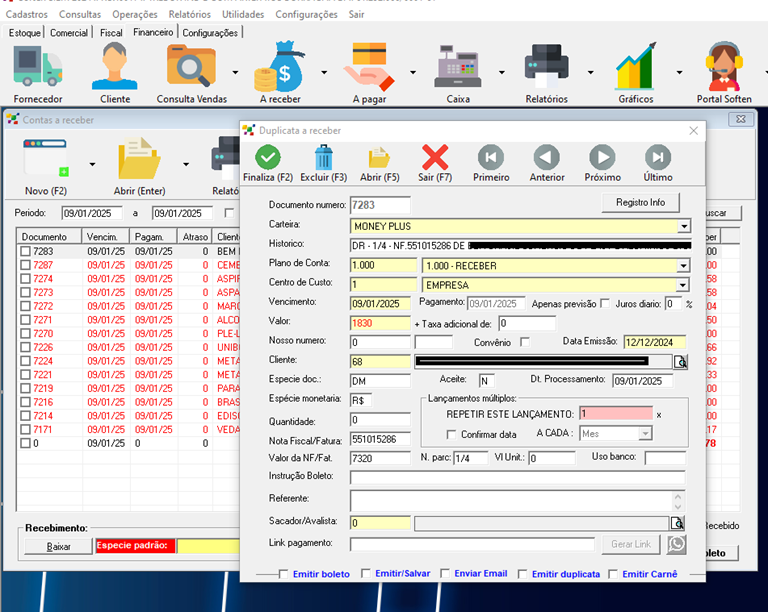
Após abrir essa tela, basta clicar no ícone **Excluir** na tela ou pressionar o botão **F3** no teclado.
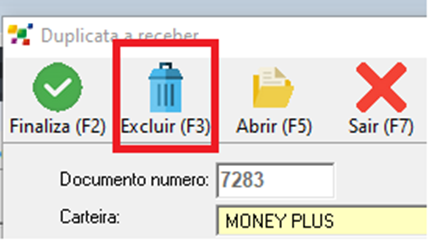
Com isso o registro **A receber** é deletado e não constará mais no registro do cliente.
# Contas a Pagar
# Como fazer lançamento de duplicata a pagar de forma manual no Soften SIEM
##### Primeiro, acesse a aba **Financeiro** e clique em **A receber**.
[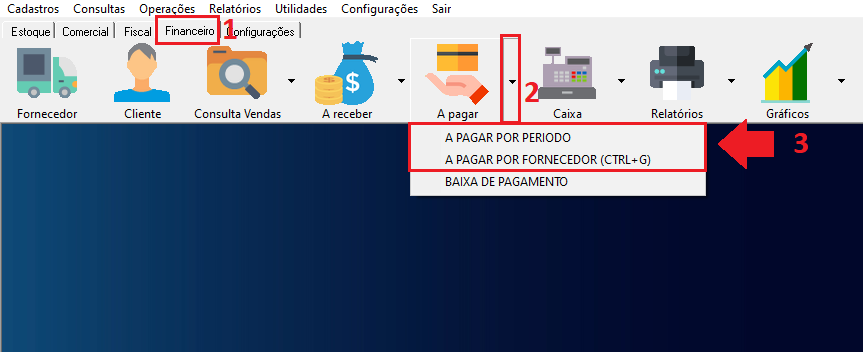](https://docs.softensistemas.com.br/uploads/images/gallery/2022-05/image-1653336033257.png)
- ##### **LANÇAMENTO MANUAL DE DUPLICATA A PAGAR**
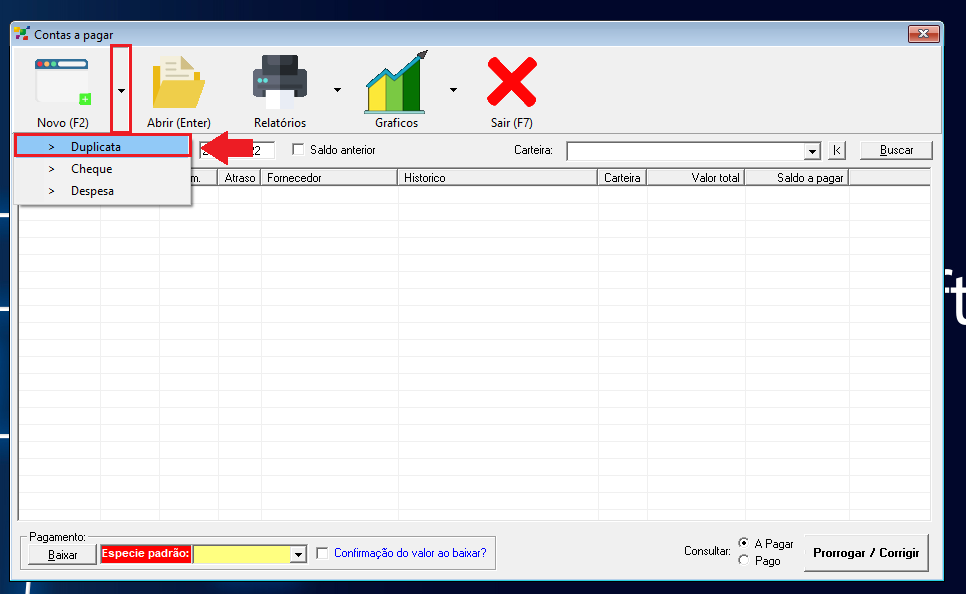
##### Caso queira lançar manualmente uma duplicata a pagar dentro da tela de contas a pagar, clique na seta ao lado do botão **NOVO** depois em **DUPLICATA.**
[](https://docs.softensistemas.com.br/uploads/images/gallery/2022-05/image-1653336172401.png)
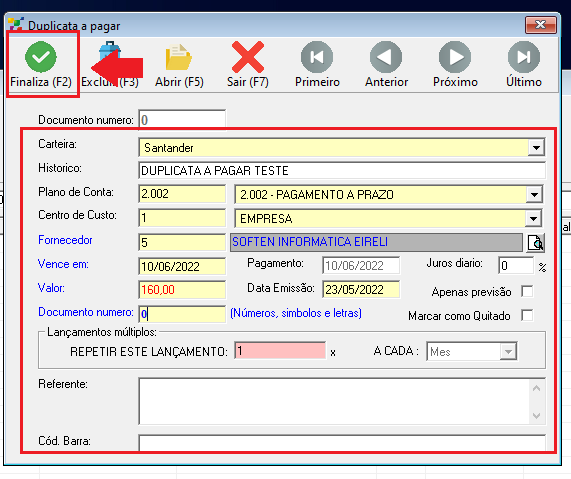
##### Selecione primeiro a **CARTEIRA** e em seguida preencha todos os campos em **AMARELO**, pois os mesmo são de preenchimento obrigatório.
[](https://docs.softensistemas.com.br/uploads/images/gallery/2022-05/image-1653337238833.png)
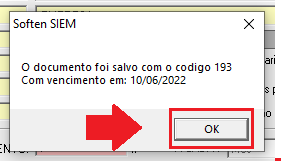
##### Clique no botão **FINALIZAR** para encerrar o Título, depois em **OK.**
[](https://docs.softensistemas.com.br/uploads/images/gallery/2022-05/image-1653337306686.png)
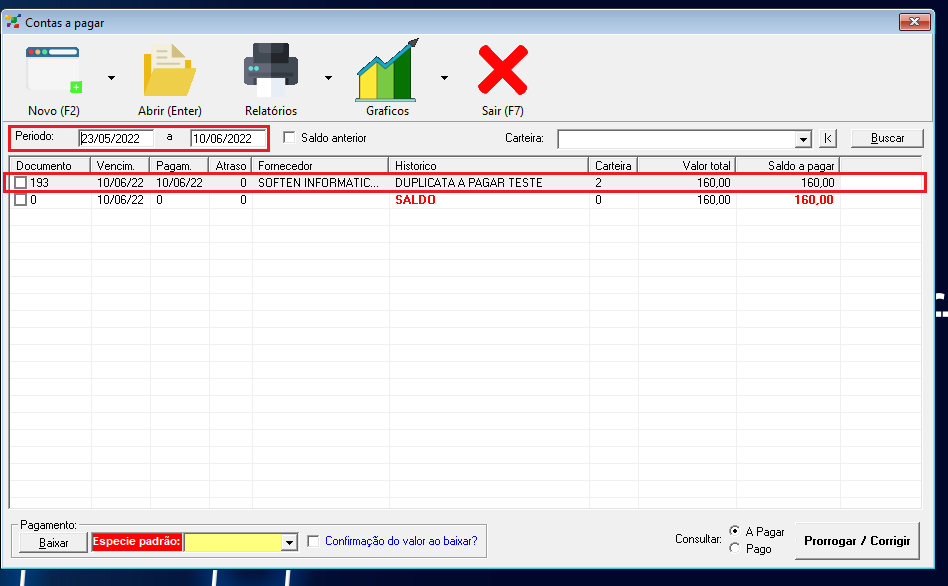
##### O lançamento ficará da seguinte forma:
[](https://docs.softensistemas.com.br/uploads/images/gallery/2022-05/image-1653337420804.png)
# Como fazer lançamento de cheque a pagar de forma manual no Soften SIEM
##### Primeiro, acesse a aba **Financeiro** e clique em **A pagar**.[](https://docs.softensistemas.com.br/uploads/images/gallery/2022-05/image-1653336033257.png)
- ##### **LANÇAMENTO MANUAL DE CHEQUE A PAGAR**
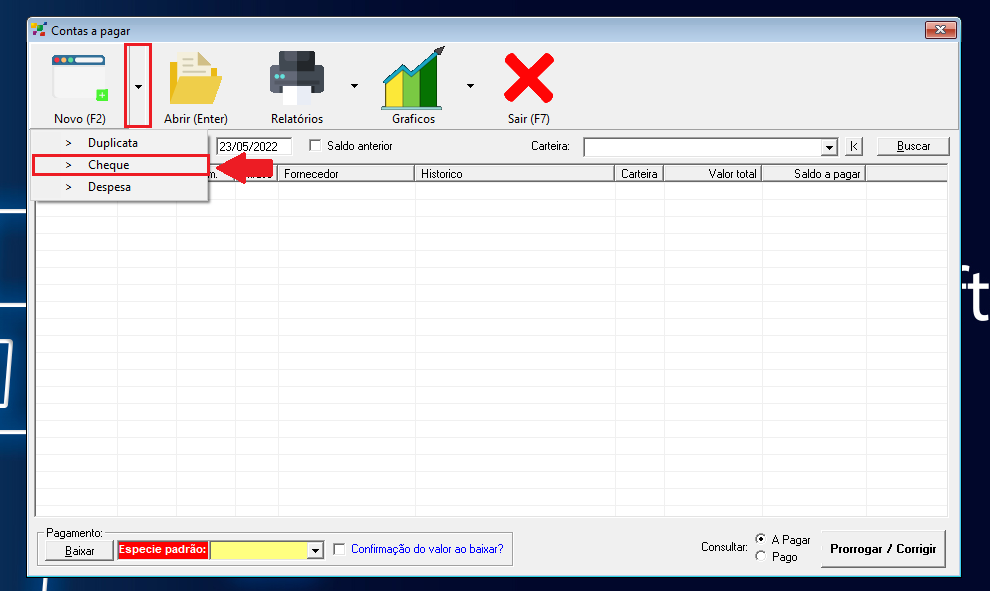
##### Caso queira lançar manualmente um cheque a pagar dentro da tela de contas a pagar, clique na seta ao lado do botão **NOVO** depois em **CHEQUE.**
[](https://docs.softensistemas.com.br/uploads/images/gallery/2022-05/image-1653337005734.png)
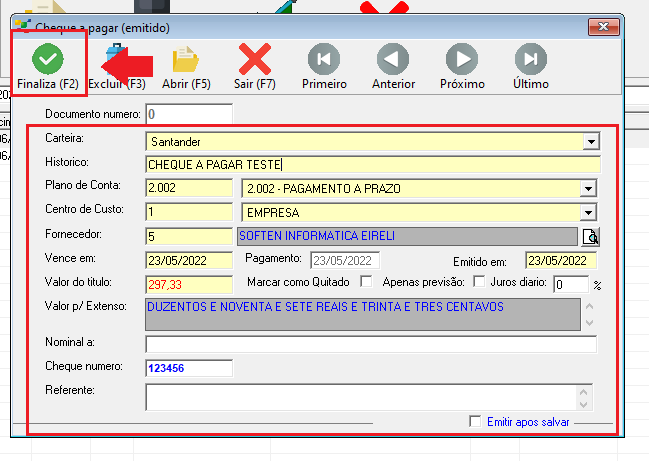
##### Selecione primeiro a **CARTEIRA** e em seguida preencha todos os campos em **AMARELO**, pois os mesmo são de preenchimento obrigatório.
[](https://docs.softensistemas.com.br/uploads/images/gallery/2022-05/image-1653337814880.png)
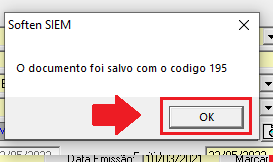
##### Clique no botão **FINALIZAR** para encerrar o Título, depois em **OK.**
[](https://docs.softensistemas.com.br/uploads/images/gallery/2022-05/image-1653337886356.png)
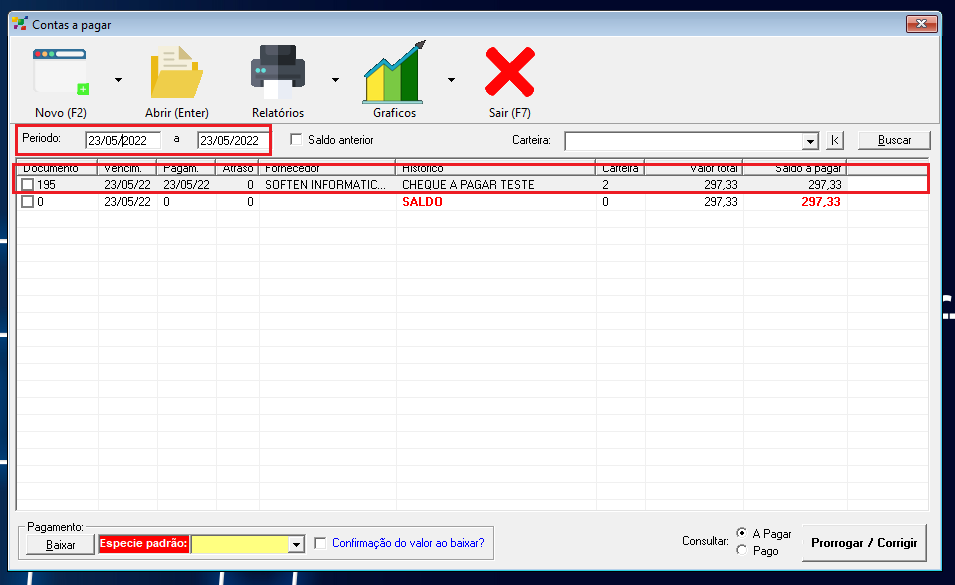
##### O lançamento ficará da seguinte forma:
[](https://docs.softensistemas.com.br/uploads/images/gallery/2022-05/image-1653337962514.png)
# Como fazer lançamento de despesa a pagar de forma manual no Soften SIEM
##### Primeiro, acesse a aba **Financeiro** e clique em **A pagar**.[](https://docs.softensistemas.com.br/uploads/images/gallery/2022-05/image-1653336033257.png)
- ##### **LANÇAMENTO MANUAL DE DESPESA**
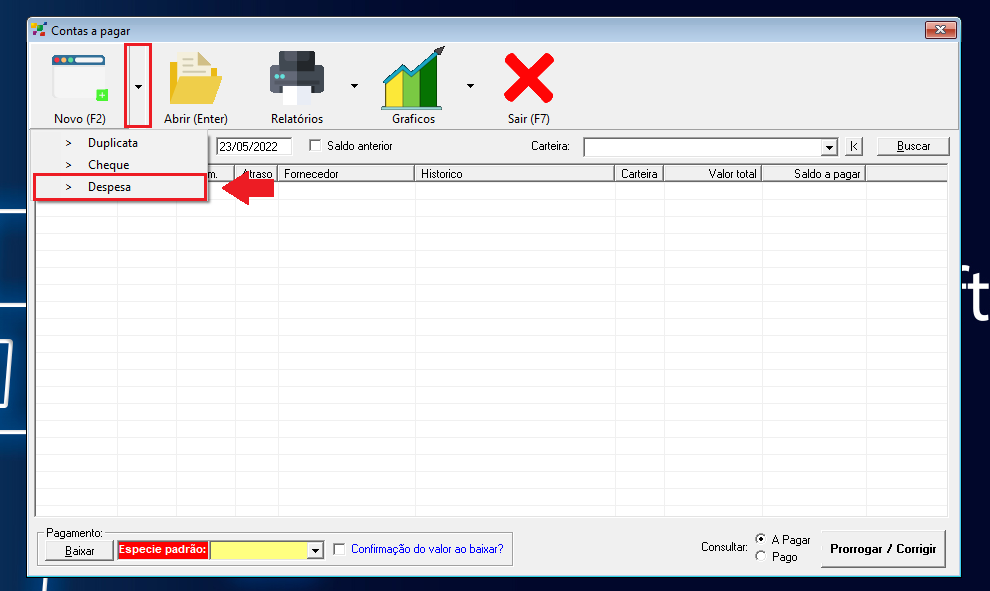
##### Caso queira lançar manualmente uma despesa a pagar dentro da tela de contas a pagar, clique na seta ao lado do botão **NOVO** depois em **DESPESA.**
[](https://docs.softensistemas.com.br/uploads/images/gallery/2022-05/image-1653337040645.png)
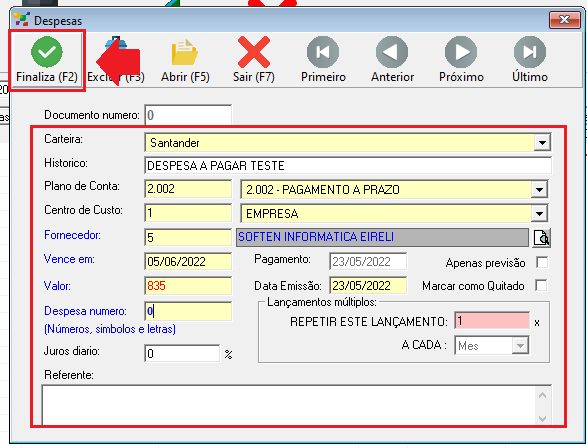
##### Selecione primeiro a **CARTEIRA** e em seguida preencha todos os campos em **AMARELO**, pois os mesmo são de preenchimento obrigatório.
[](https://docs.softensistemas.com.br/uploads/images/gallery/2022-05/image-1653337561441.png)
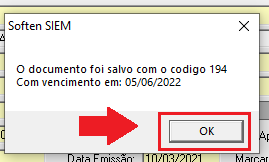
##### Clique no botão **FINALIZAR** para encerrar o Título, depois em **OK.**
[](https://docs.softensistemas.com.br/uploads/images/gallery/2022-05/image-1653337626438.png)
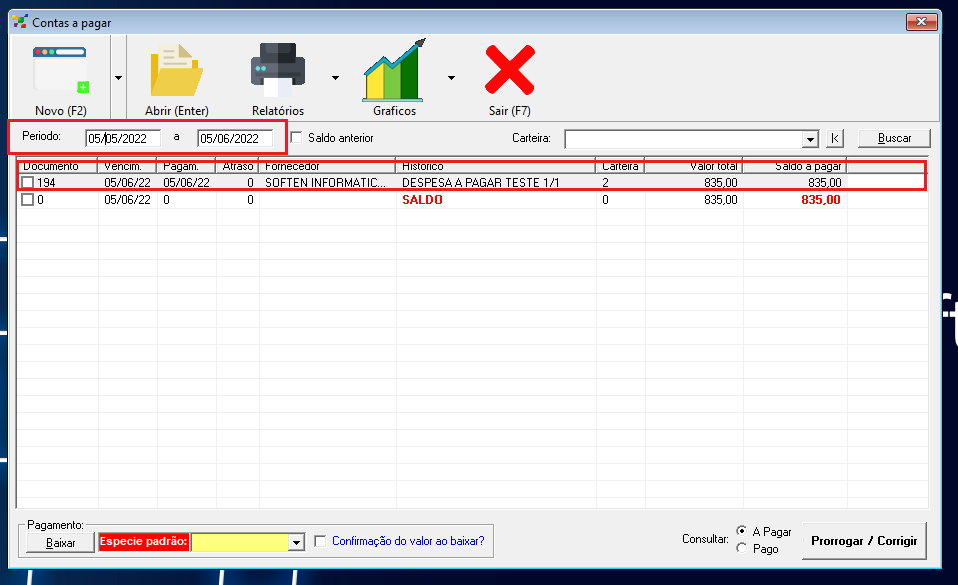
##### O lançamento ficará da seguinte forma:
[](https://docs.softensistemas.com.br/uploads/images/gallery/2022-05/image-1653337680090.png)
# Como dar baixa em títulos a pagar no Soften SIEM
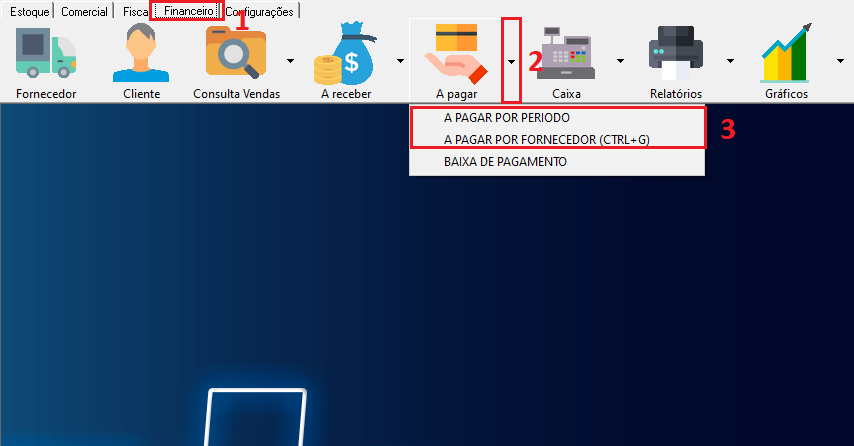
##### Primeiro, acesse a aba **Financeiro** e clique em **A pagar**.
[](https://docs.softensistemas.com.br/uploads/images/gallery/2022-05/image-1653598065437.png)
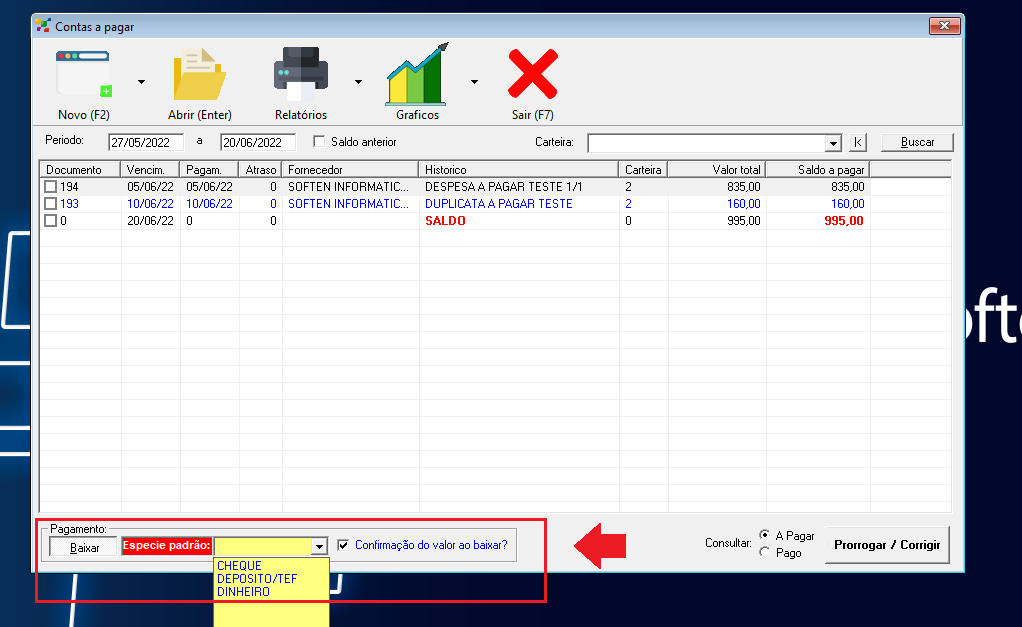
##### Para dar baixa nos títulos a pagar, configure a linha do pagamento selecionando o botão BAIXAR, escolha a **ESPÉCIE PADRAO** e marque a caixinha de **CONFIRMAÇÃO DO VALOR AO BAIXAR** para ver o titulo que esta sendo baixado, caso queira realizar uma baixa rápida não a marque.
[](https://docs.softensistemas.com.br/uploads/images/gallery/2022-05/image-1653654279975.png)
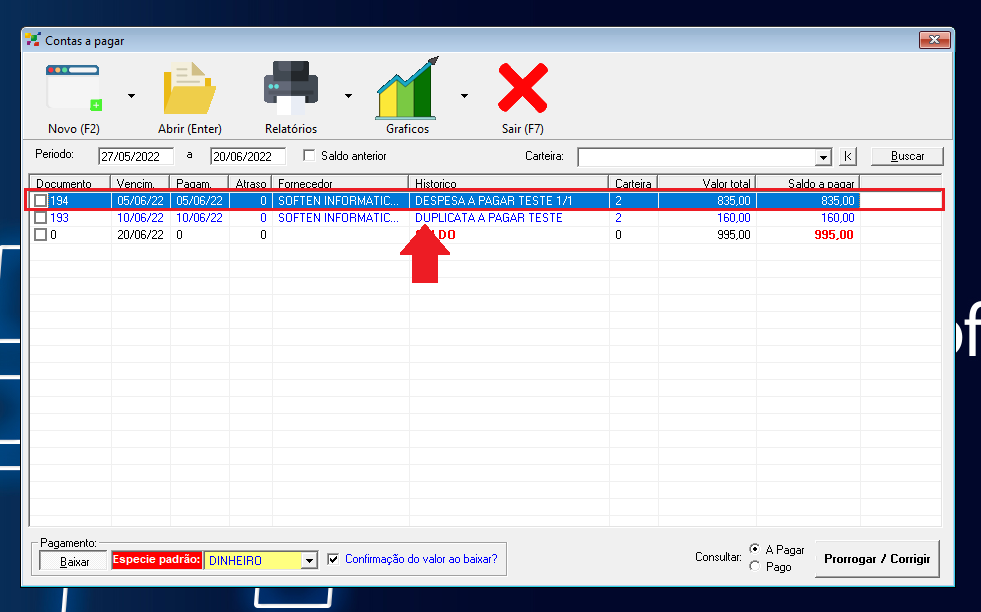
##### Em seguida dê um duplo clique em cima da duplicata marcada para confirmar a baixa.
[](https://docs.softensistemas.com.br/uploads/images/gallery/2022-05/image-1653654355169.png)
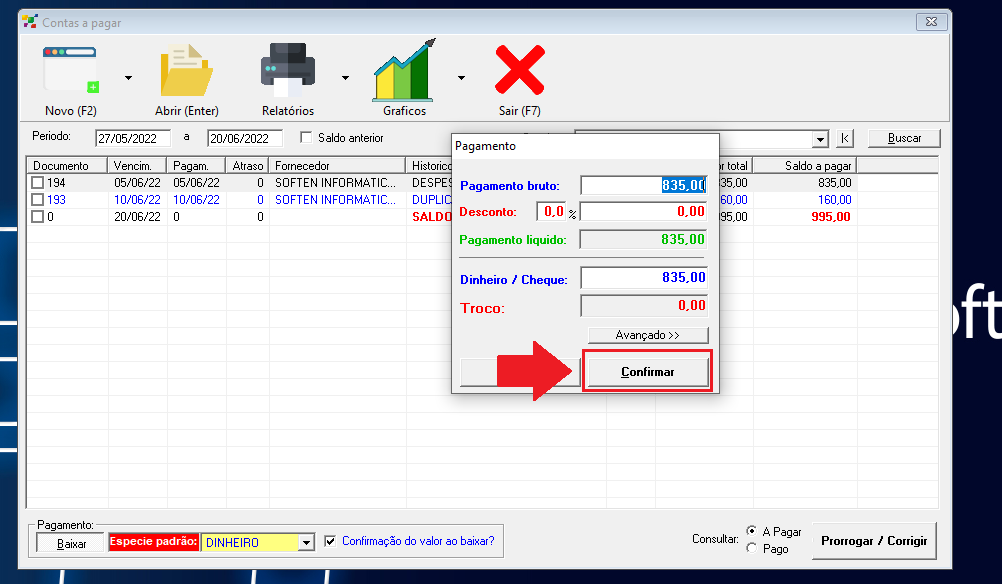
##### Clique em **CONFIRMAR** para finalizar o procedimento.
[](https://docs.softensistemas.com.br/uploads/images/gallery/2022-05/image-1653654405644.png)
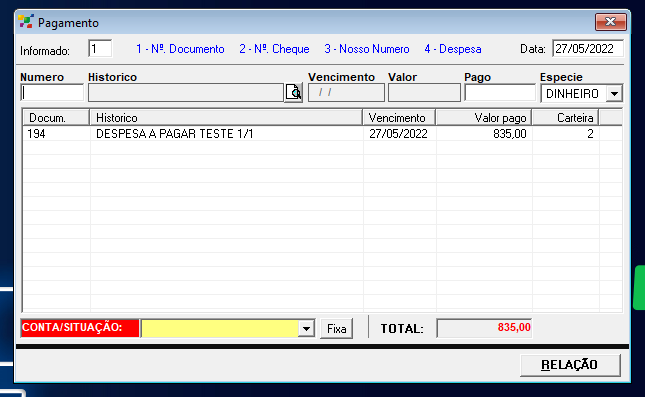
##### Realizada a baixa, o sistema abre um comprovante como o da figura abaixo. Confira os valores e clique no **X** para fechar.
[](https://docs.softensistemas.com.br/uploads/images/gallery/2022-05/image-1653654437257.png)
# Como fazer o estorno de uma conta baixada do a pagar no Soften SIEM
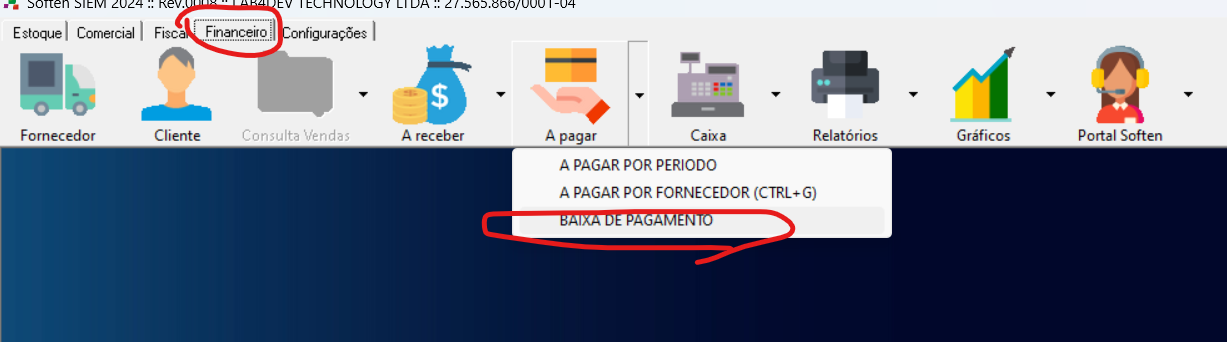
Caso tenha baixado um título a pagar por engano e deseje estornar o valor, navegue até a aba financeiro : Seta ao lado de A pagar> Baixa de pagamentos.
[](https://docs.softensistemas.com.br/uploads/images/gallery/2024-06/image-1718224862726.png)
Caso tenha baixado um título a pagar por engano e deseje estornar o valor, clique em
Baixa de pagamentos.
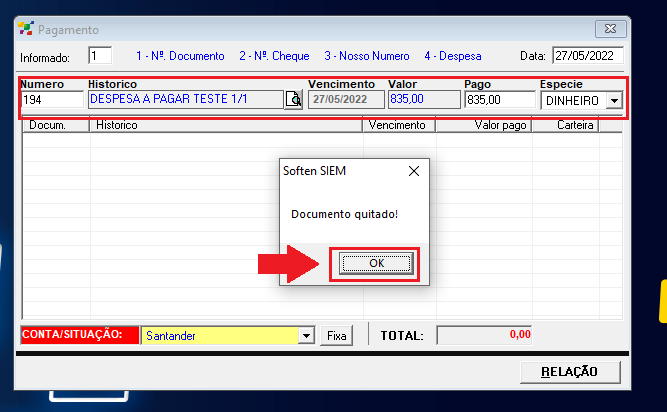
##### Insira no campo **NUMERO**, o numero do titulo que deseja realizar o estorno e aperte o **ENTER** do seu teclado. Clique em **OK** na mensagem de documento quitado.
[](https://docs.softensistemas.com.br/uploads/images/gallery/2022-05/image-1653655110943.png)
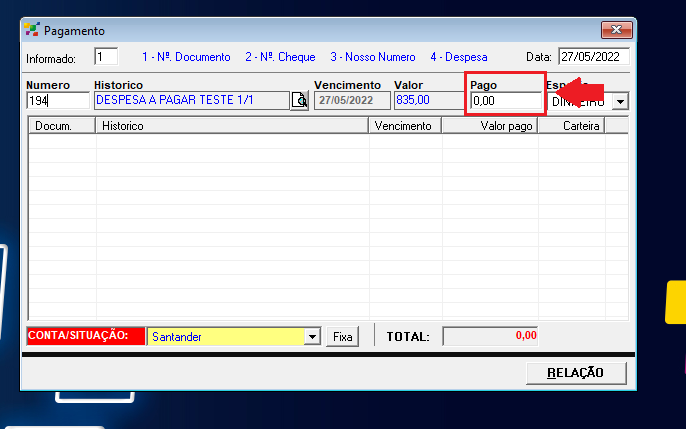
##### No campo **PAGO** zere o valor. E para inserir aperte o **ENTER** duas vezes.
[](https://docs.softensistemas.com.br/uploads/images/gallery/2022-05/image-1653655199055.png)
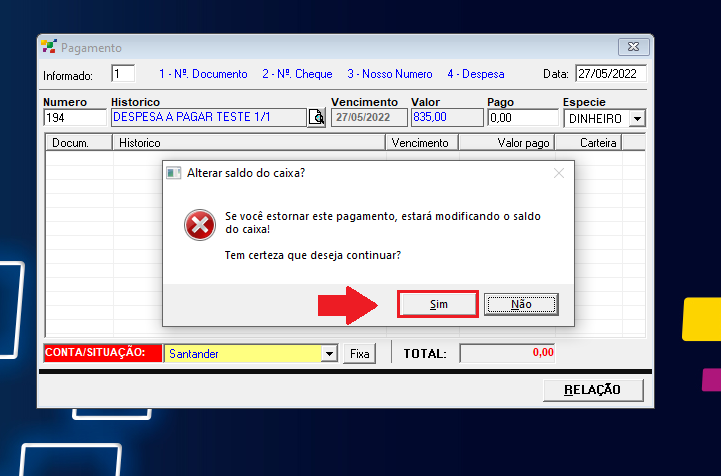
##### Clique em **SIM** para confirmar o estorno.
[](https://docs.softensistemas.com.br/uploads/images/gallery/2022-05/image-1653655314478.png)
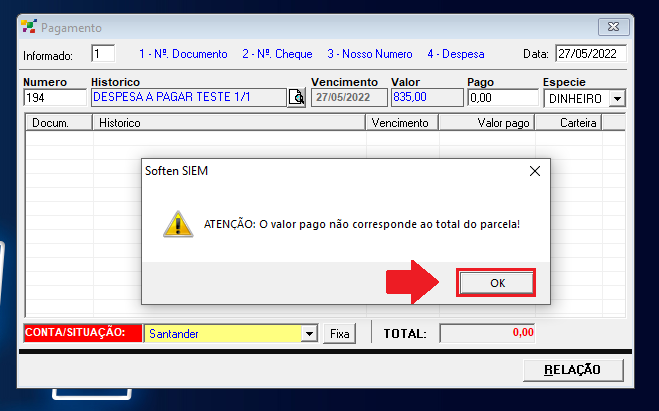
##### A próxima mensagem avisa que o valor pago não corresponde ao total de parcelas. Isso acontece porque zeramos o valor pago, então é natural. Clique em **OK** para continuar.
[](https://docs.softensistemas.com.br/uploads/images/gallery/2022-05/image-1653655358821.png)
##### Confirmando o estorno, o título será movido novamente para **CONTAS A PAGAR** e poderá ser quitado quando necessário.
# Como fazer a baixa retroativa nas contas a pagar
##### Primeiro, clique em **Exibir Menu Completo.**
[](https://docs.softensistemas.com.br/uploads/images/gallery/2022-05/image-1653654646597.png)
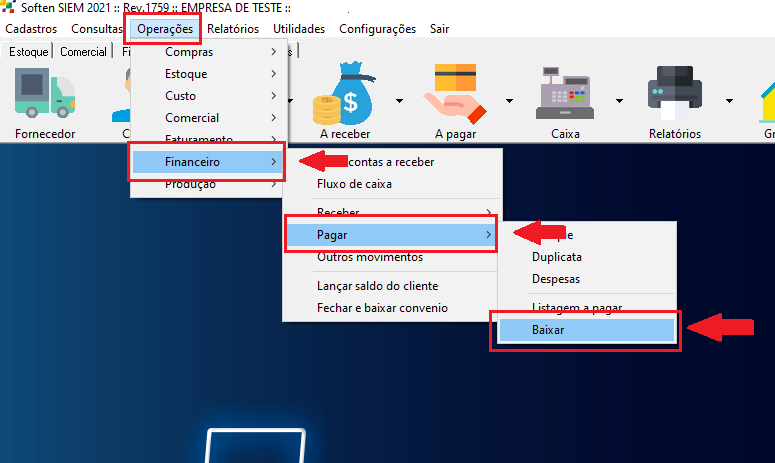
##### A baixa retroativa é feita quando se faz necessário dar baixa em um título em uma data passada. Para realizar a baixa retroativa, clique em **OPERAÇÕES** > **FINANCEIRO** >**PAGAR** > **BAIXAR.**
[](https://docs.softensistemas.com.br/uploads/images/gallery/2022-05/image-1653654807643.png)
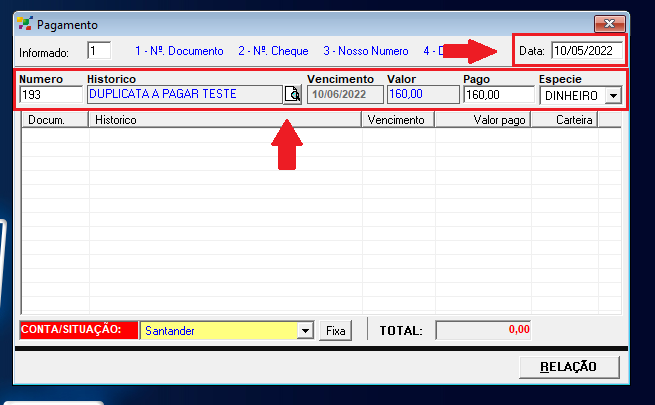
##### Localize o título pelo **Nº** e mude a **DATA DE RECEBIMENTO**.
[](https://docs.softensistemas.com.br/uploads/images/gallery/2022-05/image-1653656895135.png)
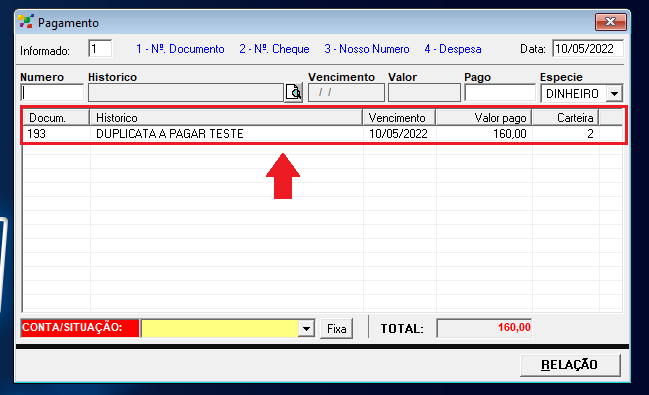
##### Com o cursor posicionado no campo **PAGO**, pressione duas vezes o **ENTER** do seu teclado para confirmar a baixa.
[](https://docs.softensistemas.com.br/uploads/images/gallery/2022-05/image-1653656958114.png)
##### Prontinho a baixa foi feita na data do recebimento informado.
# Como excluir Documentos a pagar.
**EXCLUIR DOCUMENTO A PAGAR**
Primeiro vamos acessar a aba **Financeiro** e clicar na seta que fica ao lado do ícone **A pagar** no sistema.
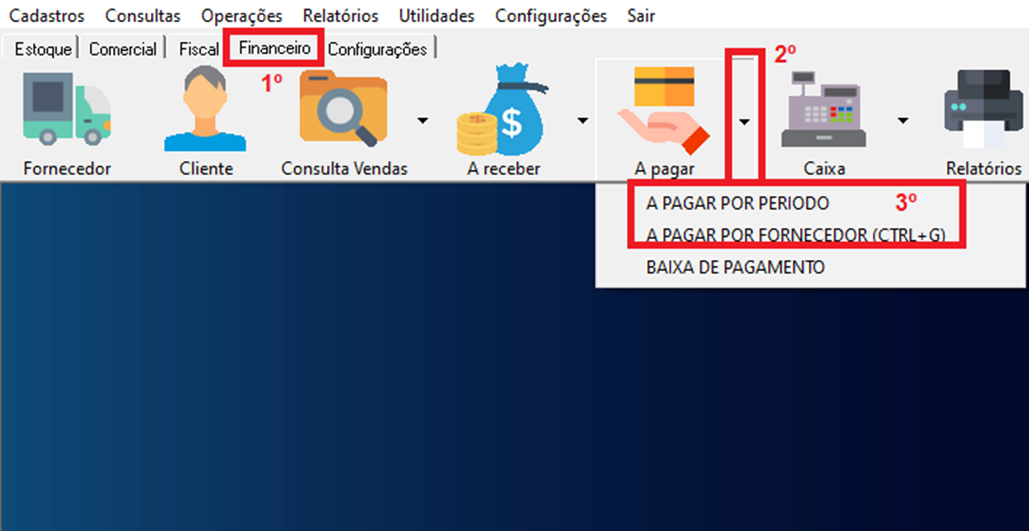
Depois iremos localizar a conta **a pagar** que gostaríamos de excluir, e após clicar duas vezes sobre a duplicata irá abrir a tela a seguir:
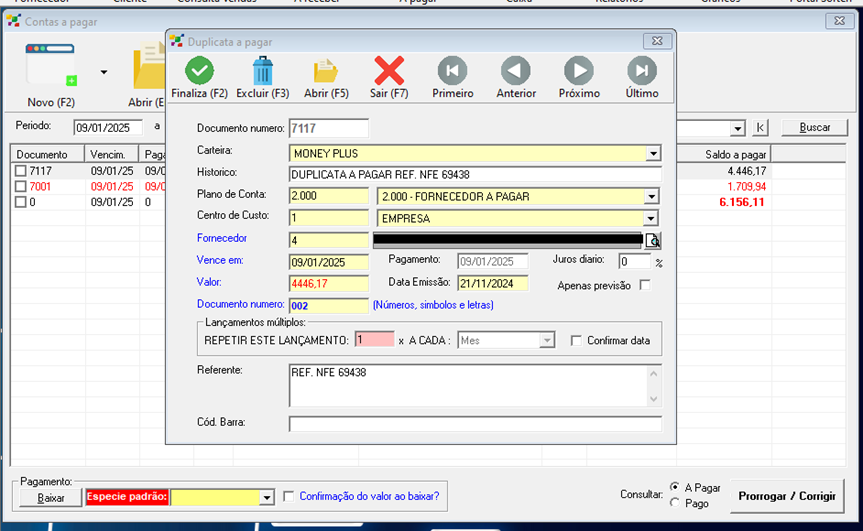
Após abrir essa tela, basta clicar no ícone **Excluir** na tela ou pressionar o botão **F3** no teclado.
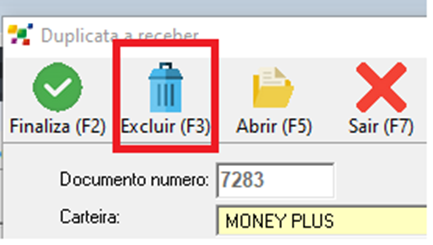
Com isso o registro **A pagar** é deletado e não constará mais no registro do cliente.
# Movimentos Financeiros
# Como fazer lançamentos de entrada e saída direto no caixa no Soften SIEM
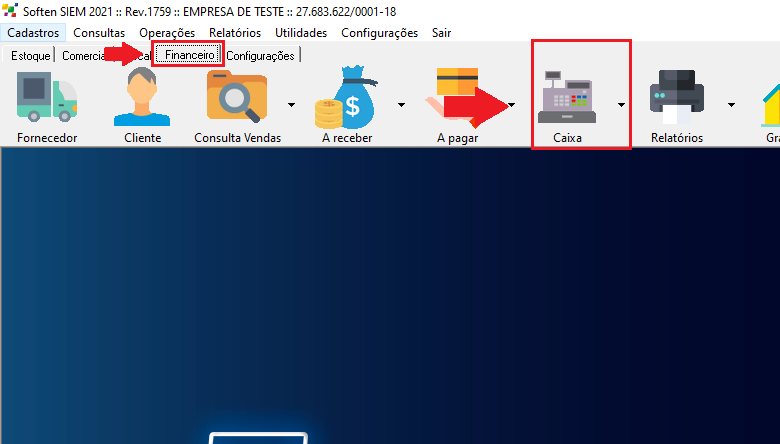
##### Primeiro, acesse a aba **Financeiro** e clique em **CAIXA**.
[](https://docs.softensistemas.com.br/uploads/images/gallery/2022-05/image-1653657578972.png)
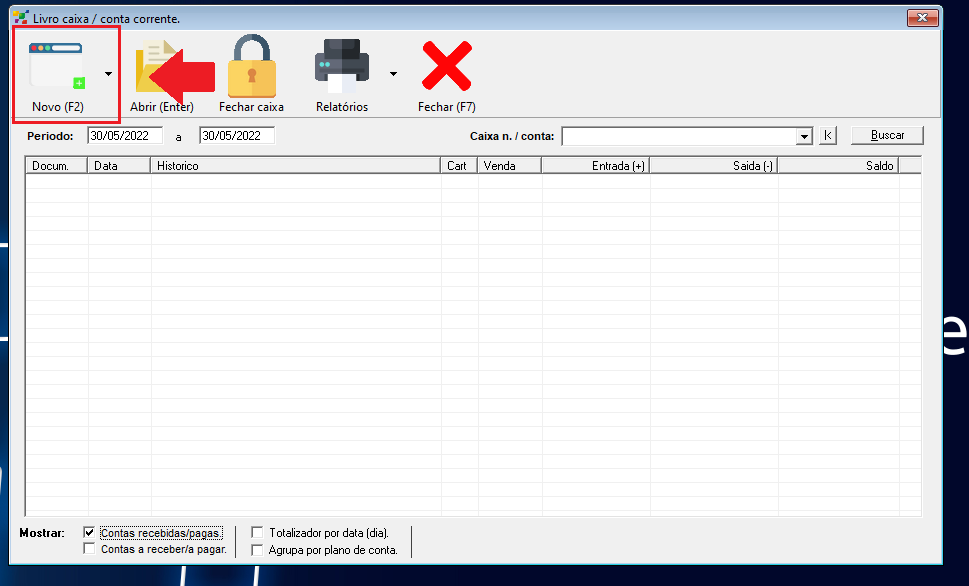
##### Na tela de movimentações financeiras, clique no botão **NOVO (F2)**.
[](https://docs.softensistemas.com.br/uploads/images/gallery/2022-05/image-1653931927891.png)
##### O sistema abrirá a seguinte tela.
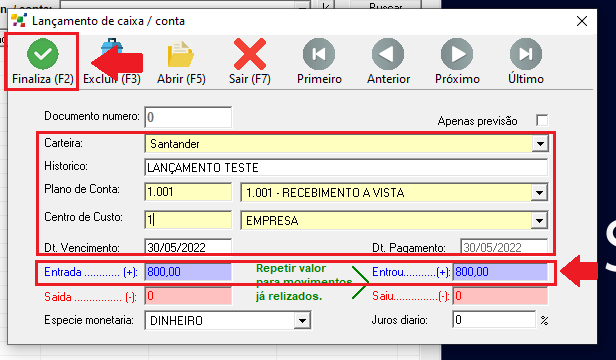
##### Para fazer um lançamento de Entrada selecione a **carteira** a qual o lançamento será feito.
##### Preencha a descrição do histórico referente a este lançamento.
##### Selecione o **Plano de contas** e **Centro de Custo**.
##### Insira na **Entrada** o valor a ser lançado e repita o valor no campo **Entrou**.
##### Para concluir o lançamento clique em **Finalizar**.
[](https://docs.softensistemas.com.br/uploads/images/gallery/2022-05/image-1653932590230.png)
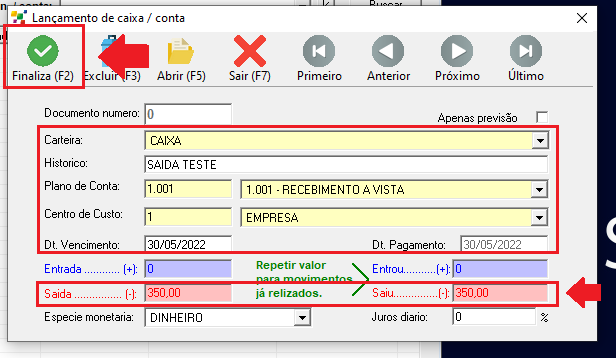
##### Para fazer um lançamento de Saída selecione a **carteira** a qual o lançamento será feito.
##### Preencha a descrição do histórico referente a este lançamento.
##### Selecione o **Plano de contas** e **Centro de Custo**.
##### Insira na **Saída** o valor a ser lançado e repita o valor no campo **Saiu**.
##### Para concluir o lançamento clique em **Finalizar**.
[](https://docs.softensistemas.com.br/uploads/images/gallery/2022-05/image-1653932576828.png)
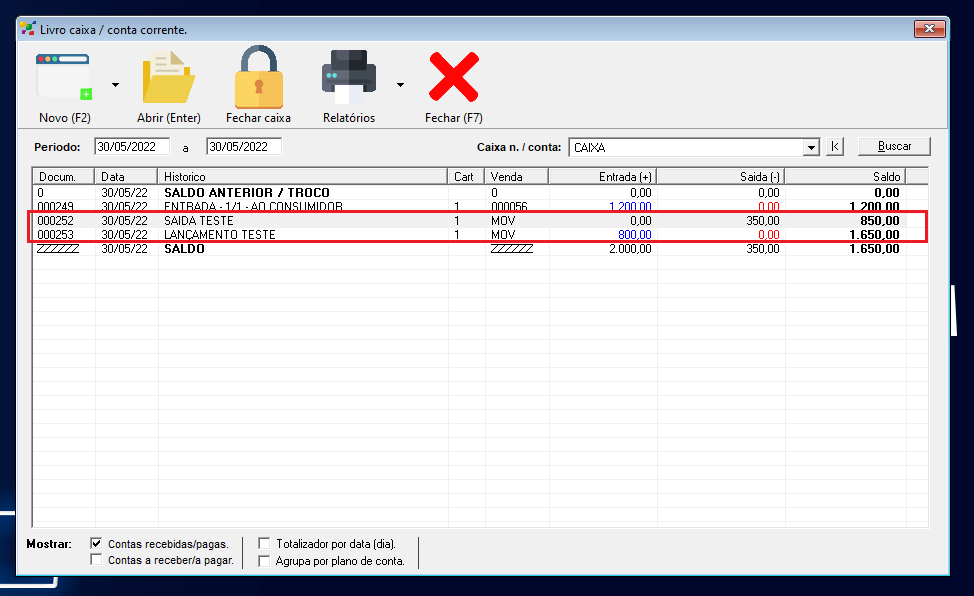
##### O lançamento irá aparecer dessa forma.
[](https://docs.softensistemas.com.br/uploads/images/gallery/2022-05/image-1653936475672.png)
# Como fazer o fechamento de caixa no Soften SIEM
##### O fechamento de caixa é utilizado para conferir todas as movimentações feitas no dia. Bem como conferencias de dinheiro no caixa diariamente.
##### Primeiro, acesse a aba **Financeiro** e clique em **CAIXA**.
[](https://docs.softensistemas.com.br/uploads/images/gallery/2022-05/image-1653657578972.png)
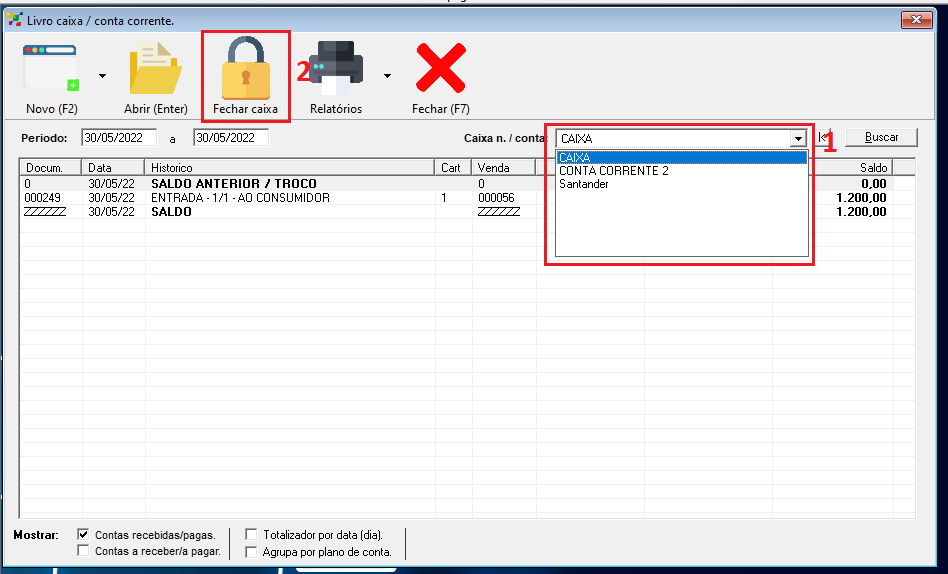
##### Na tela de movimentações financeiras, selecione a **conta** desejada e depois clique no botão **FECHAR CAIXA**.
#####
Obs.: A partir do momento que o caixa for fechado, nada mais será contabilizado neste dia, o que for feito de movimentação a partir daí será contabilizado no dia posterior.
[](https://docs.softensistemas.com.br/uploads/images/gallery/2022-05/image-1653918876322.png)
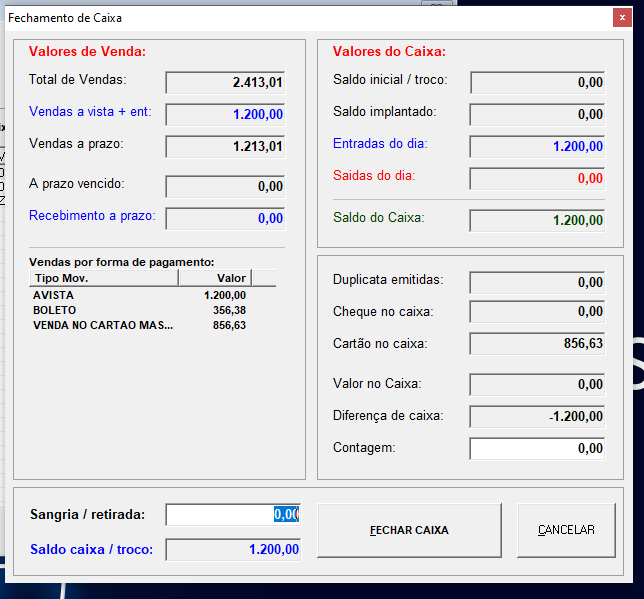
##### O sistema abrirá a seguinte tela com as movimentações diárias.
[](https://docs.softensistemas.com.br/uploads/images/gallery/2022-05/image-1653919063578.png)
##### Detalhamento dos campos do **FECHAMENTO DE CAIXA.**
[](https://docs.softensistemas.com.br/uploads/images/gallery/2022-05/image-1653920351546.png)
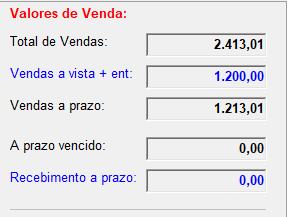
##### Na seção **VALORES DE VENDA** temos:
**Total de Vendas**, somatório de tudo que foi vendido no dia.
**- Vendas a vista + entrada**, são todas as vendas realizadas em forma de pagamento AVISTA somado com as entradas de vendas A PRAZO.
**- Vendas a prazo**, somente as vendas realizadas a prazo, sem contar o que já foi pago como entrada.
**- A prazo vencido**, todas as parcelas que venceram neste determinado dia.
**- Recebimento a prazo**, tudo que foi recebido oriundo de parcelas que venciam nesta data.
[](https://docs.softensistemas.com.br/uploads/images/gallery/2022-05/image-1653920401406.png)
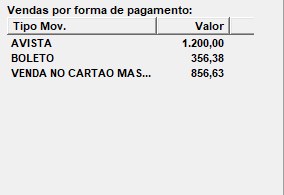
##### Na seção **VENDAS POR FORMA DE PAGAMENTO**, estão todas as movimentações realizadas no dia, separadas pela forma de pagamento em que foram realizadas.
[](https://docs.softensistemas.com.br/uploads/images/gallery/2022-05/image-1653920955380.png)
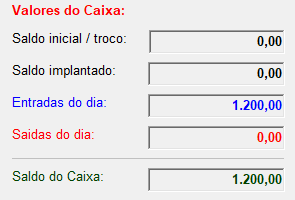
##### Seção **VALORES DO CAIXA** são os somatórios do dia, que constituem em:
**- Saldo inicial/troco**, é o valor que continha em seu caixa no início das operações deste dia.
**- Saldo implantado**: é todo valor inserido manualmente no caixa.
**- Entradas do dia** são todos os recebimentos realizados de forma AVISTA.
**- Saída do dia** são todos os pagamentos realizados no dia.
**- Saldo do caixa** é o valor final do caixa, resultante de todas as movimentações realizadas.
[](https://docs.softensistemas.com.br/uploads/images/gallery/2022-05/image-1653920985464.png)
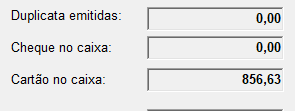
##### Na seção **VALORES DE CAIXA** há:
**- Duplicatas emitidas** são todas as duplicatas feitas nesta data.
**- Cheque no caixa** são todos os cheques recebidos no dia.
**- Cartão no caixa** são todas as vendas de cartões do dia.
[](https://docs.softensistemas.com.br/uploads/images/gallery/2022-05/image-1653921037133.png)
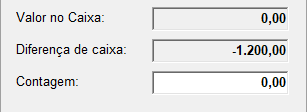
##### Na seção **VALORES DE CAIXA** temos:
**- Valor do caixa**, quanto consiste em espécie monetária no caixa.
**- Diferença de caixa** é o resultado da diferença do valor do caixa com o valor da contagem real do dinheiro presente no caixa.
**- Contagem**, do valor que realmente existe em espécie no caixa, ou seja, a conferência. Essa “contagem” pode ou não ser feita, não é obrigatória no fechamento de caixa.
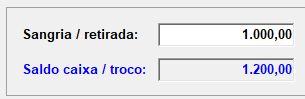
##### Caso sua empresa trabalhe com caixa físico, você pode fazer a sangria (retirada). Para realizar a retirada, coloque no campo **SANGRIA/ RETIRADA** a quantidade que deseja subtrair do caixa, deixando ou não, saldo para o dia seguinte.
[](https://docs.softensistemas.com.br/uploads/images/gallery/2022-05/image-1653921102348.png)
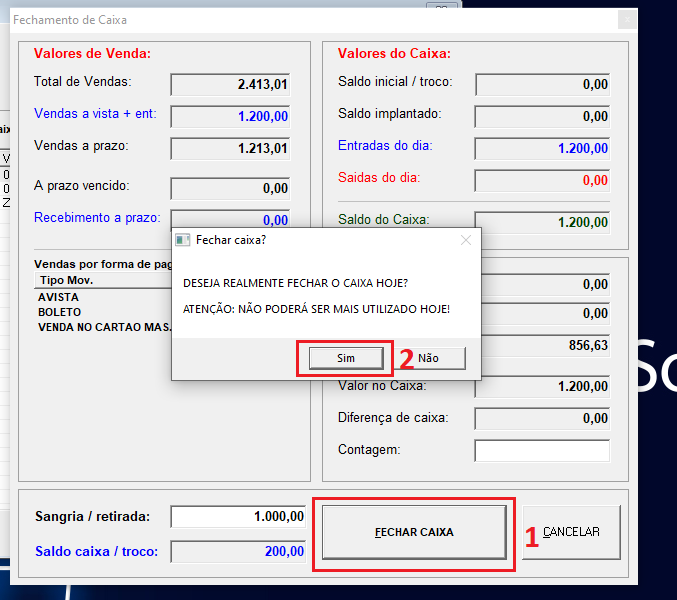
##### Agora clique em **FECHAR CAIXA**, e se desejar prosseguir o fechamento, clique em **SIM** na mensagem de confirmação.
[](https://docs.softensistemas.com.br/uploads/images/gallery/2022-05/image-1653921238589.png)
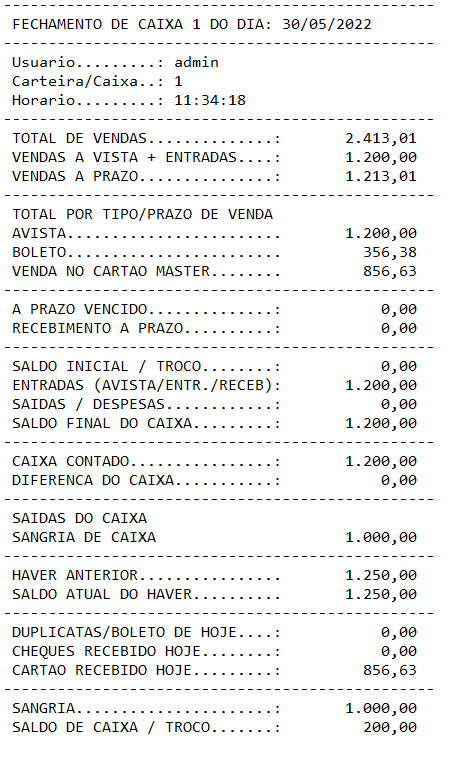
##### Por fim o SIEM gera um relatório do dia para impressão ou conferência das movimentações.
[](https://docs.softensistemas.com.br/uploads/images/gallery/2022-05/image-1653921300521.png)
# Como fazer a Conciliação bancaria no Soften SIEM
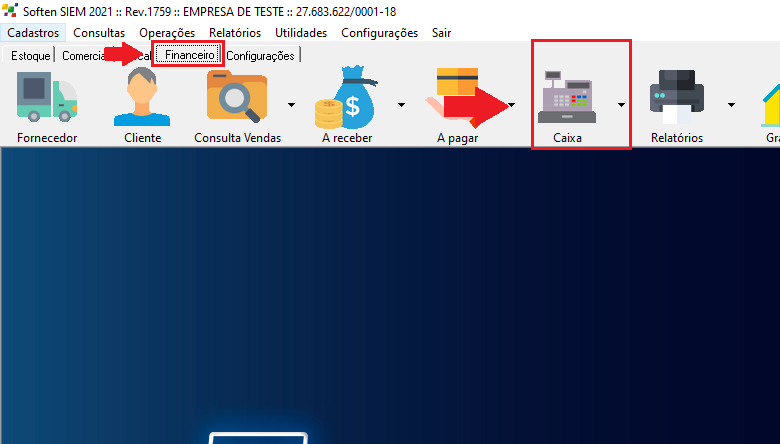
##### Primeiro, acesse a aba **Financeiro** e clique em **CAIXA**.
[](https://docs.softensistemas.com.br/uploads/images/gallery/2022-05/image-1653939791809.png)
##### A conciliação é feita para comparar o extrato bancário real com a carteira bancária no SIEM. Os valores devem ser correspondentes: movimentações, saídas, entradas e taxas lançadas.
#####
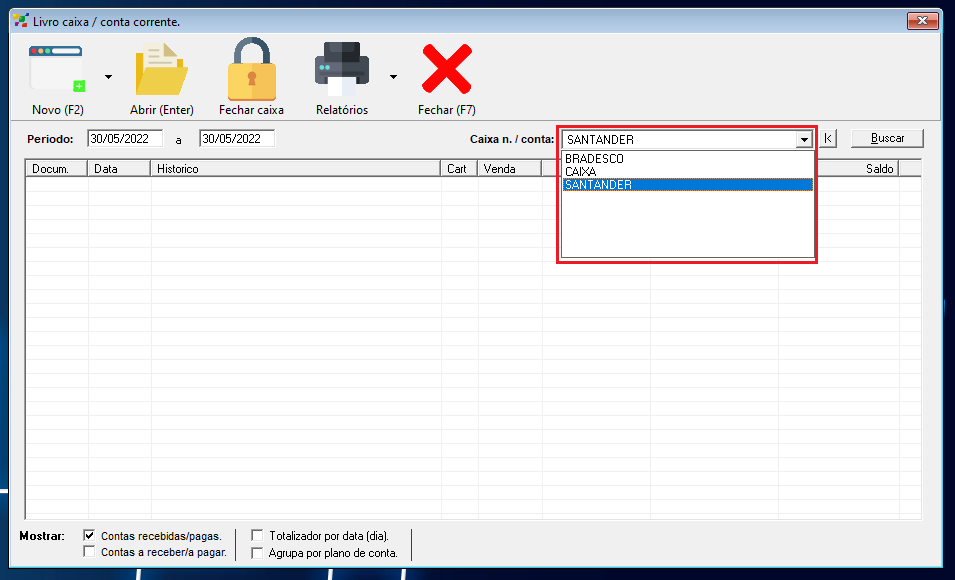
Para fazer lançamentos do extrato na carteira bancaria do SIEM, localize a carteira em **CAIXA N./CONTA.**
[](https://docs.softensistemas.com.br/uploads/images/gallery/2022-05/image-1653941308203.png)
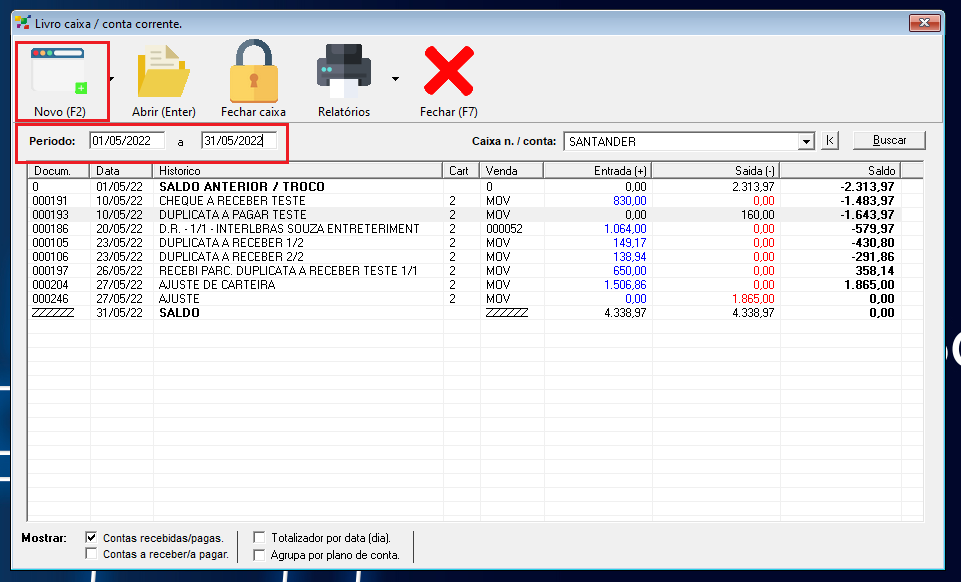
##### Insira o período que deseja realizar os lançamentos e clique no botão **NOVO**.
[](https://docs.softensistemas.com.br/uploads/images/gallery/2022-05/image-1653941604080.png)
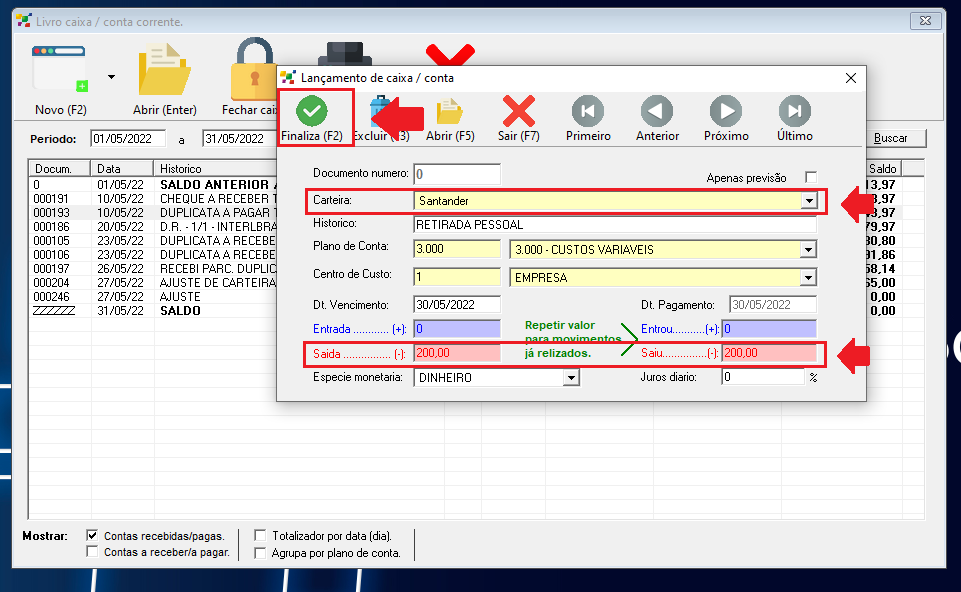
##### Especifique no **HISTÓRICO** o tipo de lançamento realizado na carteira. Se for uma saída, como no exemplo, preencha os campos **SAIDA** e **SAIU**. Caso seja uma entrada preencha os campos **ENTRADA** e **ENTROU**, para salvar os lançamentos clique em **FINALIZAR**.
[](https://docs.softensistemas.com.br/uploads/images/gallery/2022-05/image-1653941785150.png)
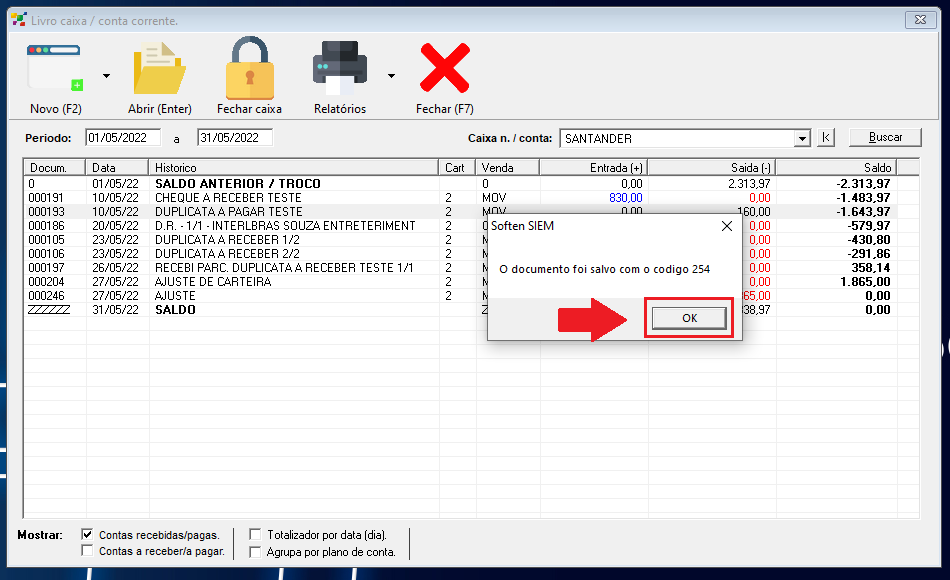
##### Clique em **OK** na mensagem de confirmação e para continuar os lançamentos repita os processos acima, quantas vezes forem necessárias.
[](https://docs.softensistemas.com.br/uploads/images/gallery/2022-05/image-1653941848974.png)
# Como analisar o Fluxo de Caixa no Soften SIEM
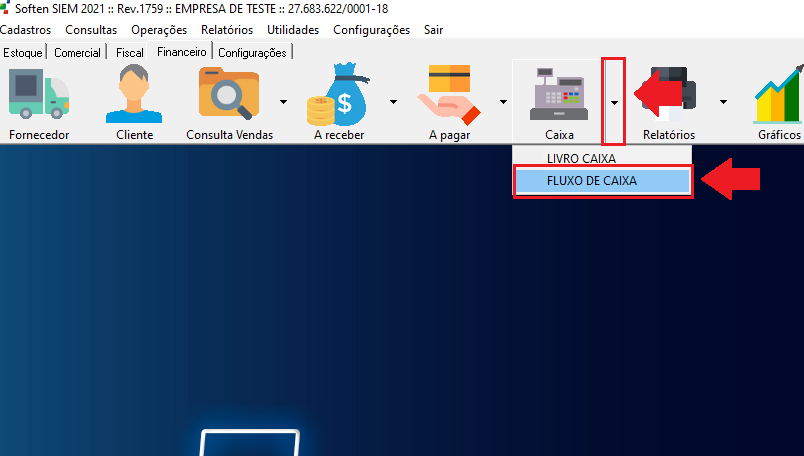
##### Primeiro, acesse a aba **Financeiro** e clique em na seta ao lado de caixa e clique na opção **FLUXO DE CAIXA.**
[](https://docs.softensistemas.com.br/uploads/images/gallery/2022-05/image-1653942594501.png)
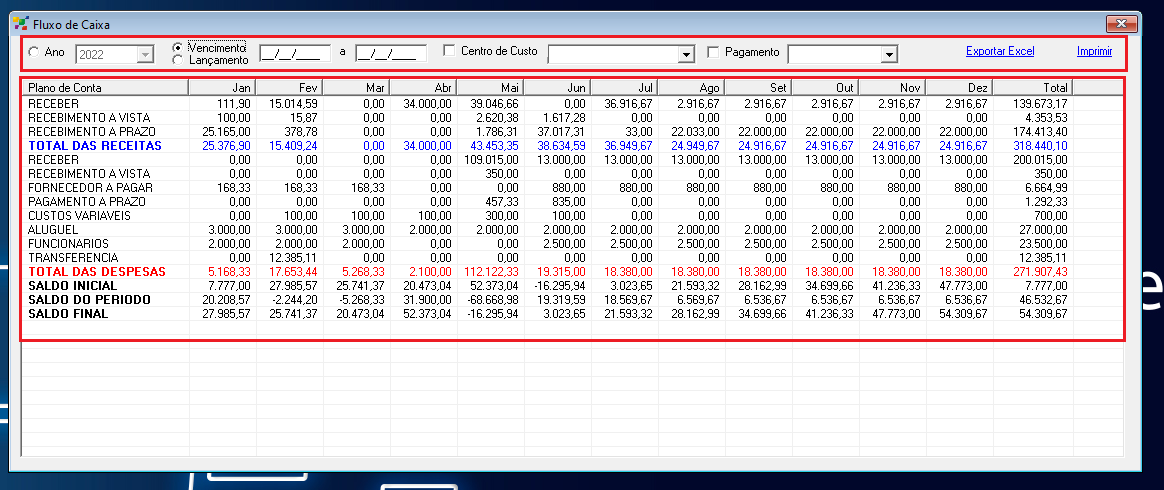
##### O fluxo de caixa consiste em toda a movimentação de um determinado período de todas as entradas e saídas do caixa em valores monetários subdividido mensalmente, definidos de acordo com os planos de contas cadastrados no sistema, nesta tela é possível verificar previsões a curto e longo prazo, assim definindo estratégias de melhorias para a empresa.
[](https://docs.softensistemas.com.br/uploads/images/gallery/2022-05/image-1653942733866.png)
# Como importar arquivo OFX no Soften SIEM (CONCILIAÇÃO BÁNCARIA)
**Um arquivo OFX, sigla para Open Financial Exchange, é um formato de arquivo destinado ao intercâmbio de informações financeiras, em resumo, é um Extrato Bancário, aonde vai registrar toda a movimentação em determinado período, seja no A receber e no A pagar.**
Primeiro acesse a aba **Financeiro** e clique na seta ao lado de **A receber** e clique na Opção **CONCILIAÇÃO BÁNCARIA
[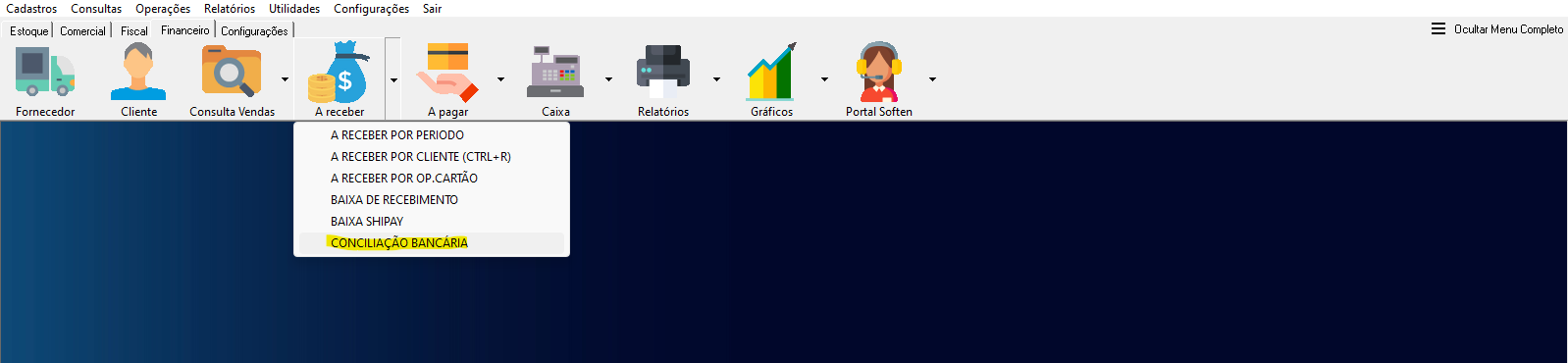](https://docs.softensistemas.com.br/uploads/images/gallery/2024-06/captura-de-tela-2024-06-10-113724.png)**
Após isso abrirá essa tela abaixo, aonde o cliente vai selecionar o arquivo **OFX** que ele solicitou no banco (Essa questão do arquivo vai de banco para banco, cliente tem que verificar com o banco como ele tem acesso a esse arquivo **OFX.**
[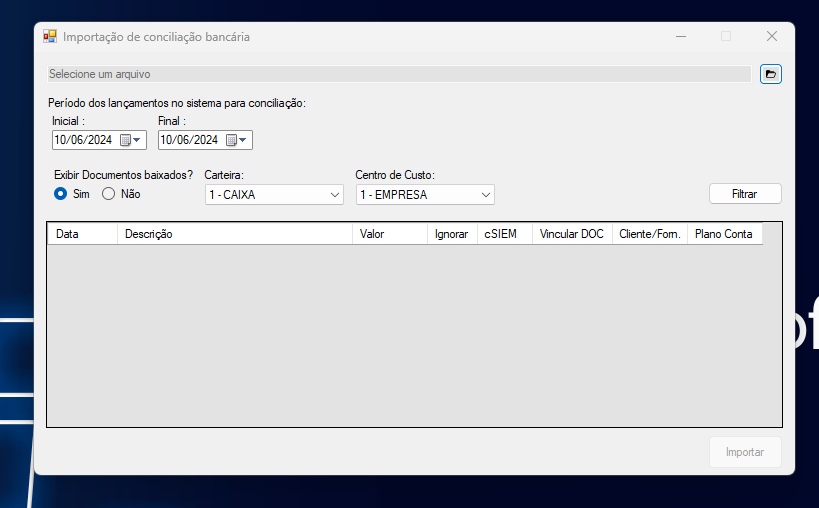](https://docs.softensistemas.com.br/uploads/images/gallery/2024-06/captura-de-tela-2024-06-10-101618.png)
Após selecionar o arquivo **OFX,** vai abrir uma tela com todos títulos a receber e a pagar no período do arquivo que foi solicitado junto ao banco, o Sistema vai perguntar se deseja verificar se algum movimento já foi importado em um arquivo anterior como na imagem abaixo.
**Obs: é importante essa verificação, pois caso ignore e importe, pode gerar títulos a receber e a pagar DUPLICADOS[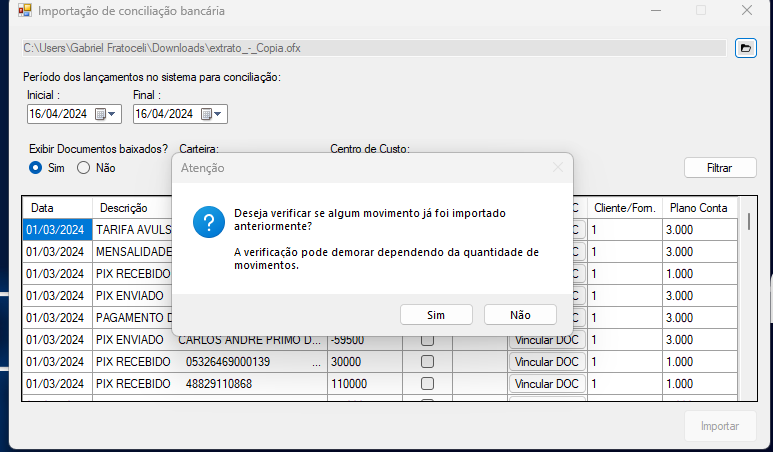](https://docs.softensistemas.com.br/uploads/images/gallery/2024-06/captura-de-tela-2024-06-10-103056.png)**
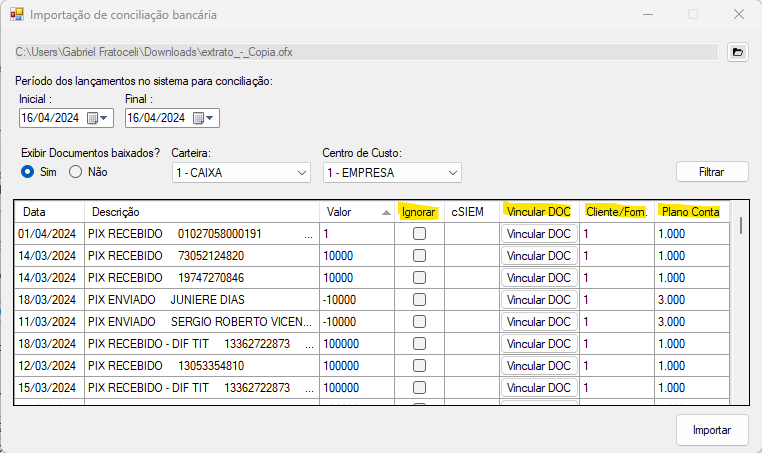
Com os títulos listados, é só selecionar a **CARTEIRA** aonde vai ser lançado os registros e o **CENTRO DE CUSTO**, caso tenha uma FILIAL por exemplo
Como na imagem abaixo, tem a opção de **VINCULR** algum documento também, caso o cliente tenha algum documento a receber ou a pagar no sistema já gerado. (como duplicata ou despesa lançada)
Outra função é a opção de **IGNORAR**, aonde se marcar o titulo, o mesmo não será importado.
Tem também a função de **VINCULAR** algum cliente ou fornecedor nos determinados títulos, por padrão vem todos com o código **1** que seriam o **FORNECEDOR PADRÃO** e o **CLIENTE AO CONSUMIDOR,** porém pode clicar e vincular qualquer um outro que tenha cadastrado no sistema,
E por último vincular o **PLANO DE CONTA**, aonde vem por padrão as **ENTRADAS** com o **PLANO DE CONTAS 1.000** e as saídas com o **PLANO DE CONTA 3.000,** porém pode clicar e vincular qualquer um outro que tenha cadastrado no sistema,
[](https://docs.softensistemas.com.br/uploads/images/gallery/2024-06/captura-de-tela-2024-06-10-110819.png)
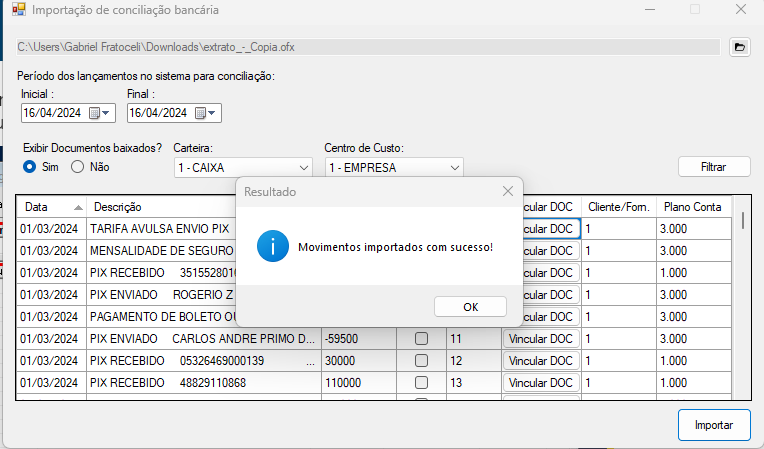
Após toda essas verificações anteriores, é só clicar em **IMPORTAR,** dependendo da quantidade de títulos, pode demorar um pouco, após a importação concluída, vai dar o aviso ''MOVIMENTOS IMPORTADOS COM SUCESSO''
Com isso todos os títulos de entrada e saída vão ser registrados no seu a Receber e a Pagar por Período para consultas, com a data do titulo, descrição e valores conforme estava no arquivo **OFX.**
**Lembrando, é de extrema importância no passo aonde o sistema pergunta se quer verificar se existem títulos já importados anteriormente se atentar, pois o mesmo arquivo OFX pode ser importado repetidas vezes, gerando duplicidades de movimentações e causando transtornos na conferencia do financeiro**
[](https://docs.softensistemas.com.br/uploads/images/gallery/2024-06/captura-de-tela-2024-06-10-104601.png)
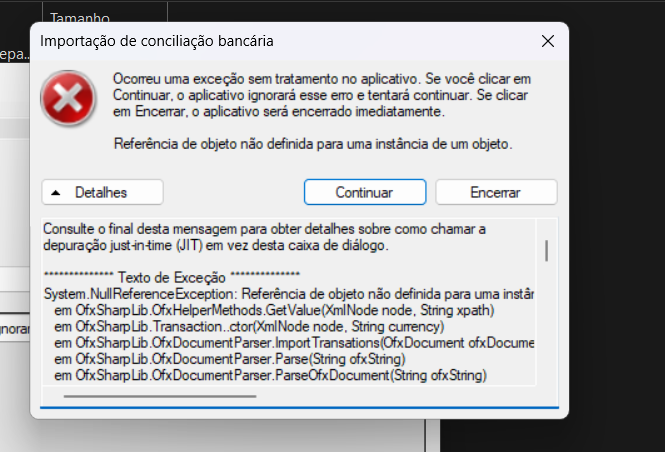
# Erro ao importar arquivo OFX no sistema
[](https://docs.softensistemas.com.br/uploads/images/gallery/2024-12/image-1733511482085.png)
Ao se deparar com o erro acima, navegue até a pasta do sistema e exclua o arquivo **OfxSharpLib.dll**
Feche o Importadorofx.exe e abra novamente.
Certifique-se que seu sistema esta na última versão recente.
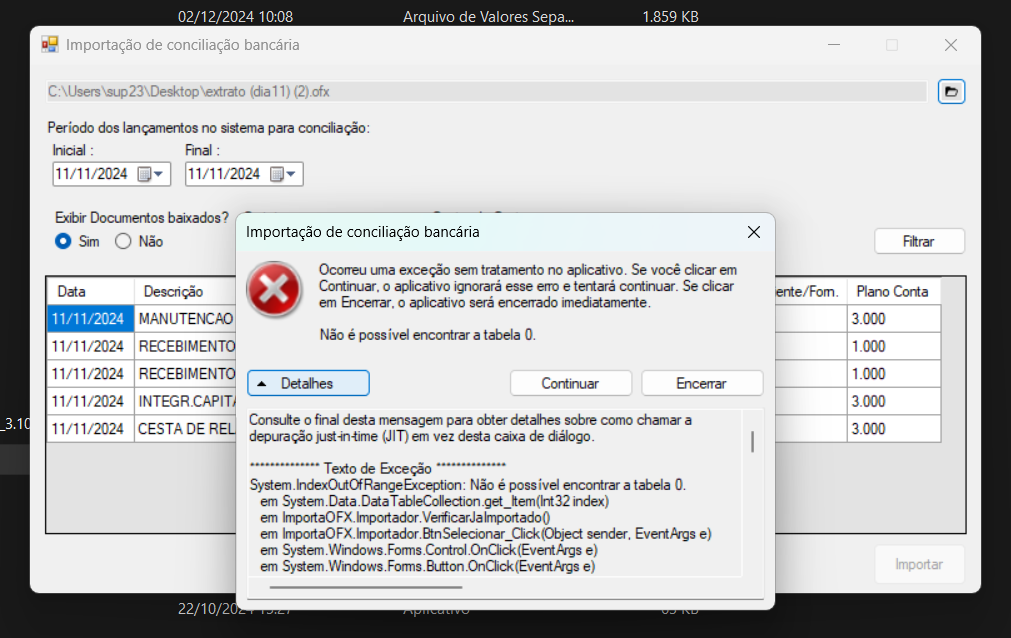
Caso o erro mude para:
[](https://docs.softensistemas.com.br/uploads/images/gallery/2024-12/image-1733511584338.png)
Execute estas sqls:
```SQL
CREATE TABLE Financeiro_Movimento_Ofx(
Numerico DOUBLE,
Id_Ofx TEXT(50),
FOREIGN KEY (Numerico) REFERENCES Financeiro_Movimento (Numerico)
);
CREATE INDEX OfxIndex ON Financeiro_Movimento_Ofx(Id_Ofx) WITH PRIMARY;
```
Feche o importador OFX e abra novamente e realize um novo teste.
# Extras
# Como emitir Carta de Cobrança no Soften SIEM
##### Primeiro, vamos na guia **RELATÓRIOS**.
##### Selecionamos então **FINANCEIRO** e clicamos em **CARTA DE COBRANÇA**.##### A tela de **emissão de Carta de Cobrança** surgirá.
##### Em seguida, localizamos o cliente inadimplente para o qual será gerada a carta de cobrança. Inserindo seu código específico no campo **Código do cliente** e clicando em **ENTER**.
##### Caso não tenha acesso ou não saiba esse código, é possível realizar uma busca na base de dados do sistema clicando no ícone da **LUPA**.##### Então, na janela de **Cadastro de Clientes**, na opção **“Localizar por”** selecione **Nome** e digite o nome de seu cliente no campo de pesquisa. Em seguida, clique em **LOCALIZAR**.
##### Dê dois cliques no nome de seu cliente e ele será direcionado para a janela de emissão da carta de cobrança.##### O sistema mostrará então o **saldo da dívida** no campo específico.
##### Essa dívida pode surgir pela emissão de uma NF-e para esse cliente, que também gera um lançamento financeiro.
##### Mas, você pode editar esse campo, caso esse valor não corresponda ao real saldo devedor do cliente.
##### Após a verificação das informações, conclua a ação clicando então no botão **INSERIR NA LISTA**.##### Após a inserção do cliente devedor na lista, basta selecionar o **Modelo da Carta** dentre as opções e concluir, clicando no botão **EMITIR CARTA**.##### Em seguida, a **Carta de Cobrança** vai ser gerada sendo possível visualizá-la. E clicando no ícone da **IMPRESSORA** na parte superior, você poderá imprimir.##### É possível obter o **Modelo da Etiqueta** para o envelope, selecionando dentre as opções. E concluindo então a ação clicando no botão **EMITIR ENVELOPE**.##### O **Modelo da Etiqueta** vai ser gerado sendo possível visualizá-lo e proceder com sua impressão, clicando no ícone da **IMPRESSORA** na parte superior.##### Finalize o processo clicando no botão **SAIR**.
# Como gerar o Relatório do Saldo Devedor dos Clientes no Soften SIEM
##### Primeiro, nas abas **Comercial, Fiscal** ou **Financeiro**, selecione o **Cadastro de Clientes**.
##### Acesse o menu pela seta na lateral do botão **Relatórios**, e em seguida clique na opção **Saldo devedor dos Clientes**.##### Então, a janela **Relatório de dívida dos clientes** surgirá.
##### Escolha em seguida os **filtros** adequados, de acordo com sua necessidade, e clique no botão **Imprimir**.##### Então, na janela **Visualizando Relatórios** é apresentada a **relação** dos clientes inadimplentes, de acordo com os filtros selecionados previamente.
##### Além disso, é possível **Localizar** um cliente específico, **Salvar em arquivo** ou **Emitir**.
##### **Salvar em arquivo** possibilita armazenar os dados gerados em um arquivo de texto (**TXT** ou **RTF**), em um local a escolha do usuário.
##### E também, a opção **Emitir** permite **salvar a lista que evidencia as dívidas dos clientes no formato PDF** (mediante a existência de uma impressora virtual para este formato de arquivo) ou **realizar a impressão normal** (utilizando um equipamento físico).