# Como cadastrar Carteiras/Conta Movimento no Soften SIEM
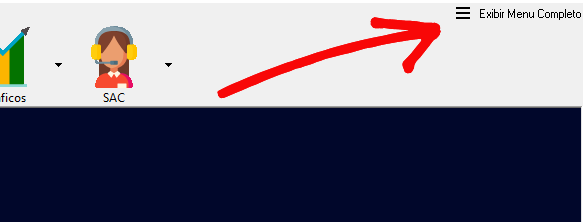
##### Antes de começarmos a cadastrar, teremos que **habilitar o menu completo**.
Então, no canto superior direto, clique em ***Exibir Menu Completo***, para poder encontrar as opções.
[](https://docs.softensistemas.com.br/uploads/images/gallery/2022-05/image-1652981926513.png)
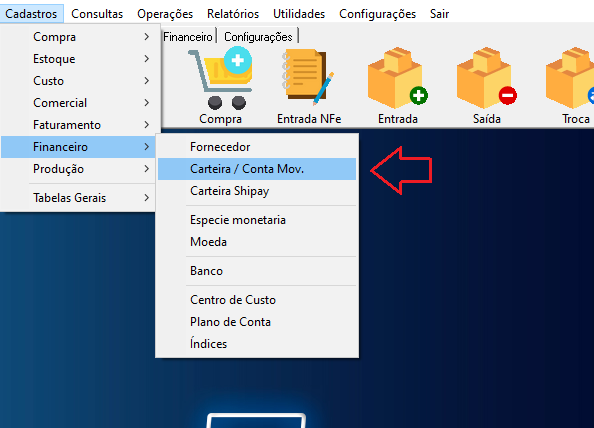
##### Em seguida, clique na guia **CADASTROS** e no menu que surgir aponte a opção **FINANCEIRO**.
E então, no submenu clique a opção **CARTEIRA/CONTA MOV.**
[](https://docs.softensistemas.com.br/uploads/images/gallery/2022-05/image-1652982445836.png)
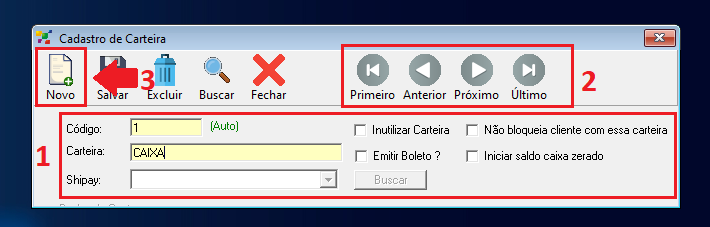
##### Então, a janela **Carteira/Conta Mov.** surgirá.
##### É possível criar um **Novo Registro** ou alterar os **existentes**.
##### Lembrando que, a guia inicial vem configurada com os dados da **primeira Carteira/Conta Mov.** presente na base de dados do Soften SIEM.
##### Então, clicando nas **SETAS** na região **superior direita** é possível navegar pelo cadastro de todas as carteiras, que possuem registro no sistema.
Para iniciar um novo cadastro, clique no ícone **NOVO** na **barra superior** da janela.
[](https://docs.softensistemas.com.br/uploads/images/gallery/2022-05/image-1652992368184.png)
##### O campo **CÓDIGO** é preenchido **AUTOMATICAMENTE**, e não é possível alterá-lo.
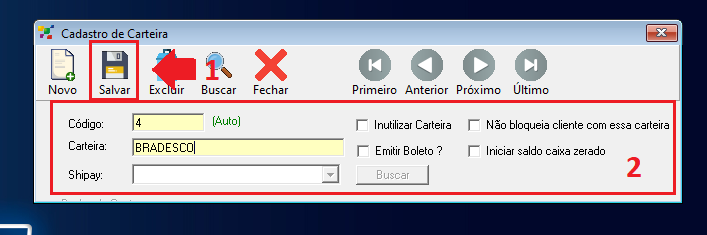
##### Mas, o nome do **Centro de Custo** deve ser preenchido no campo **Centro de custo**.
Então, para concluir o cadastro, clique em **SALVAR** no ícone de disquete na barra superior da janela.
[](https://docs.softensistemas.com.br/uploads/images/gallery/2022-05/image-1652992656727.png)
#### **Como verificar a disponibilidade de seleção da Carteira no Soften SIEM**
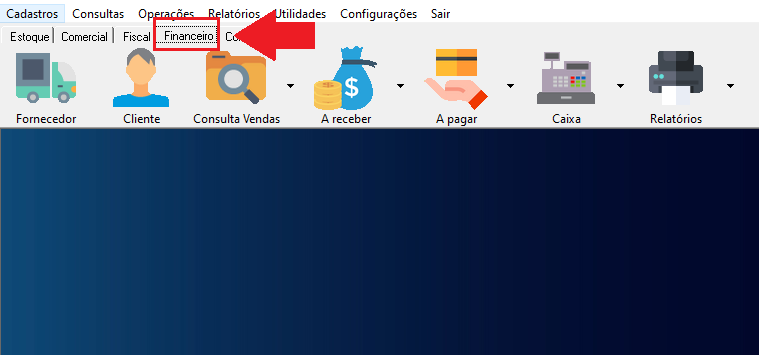
##### Com o sistema dividido por módulos, agora vamos para **FINANCEIRO.**
**[](https://docs.softensistemas.com.br/uploads/images/gallery/2022-05/image-1652986963602.png)**
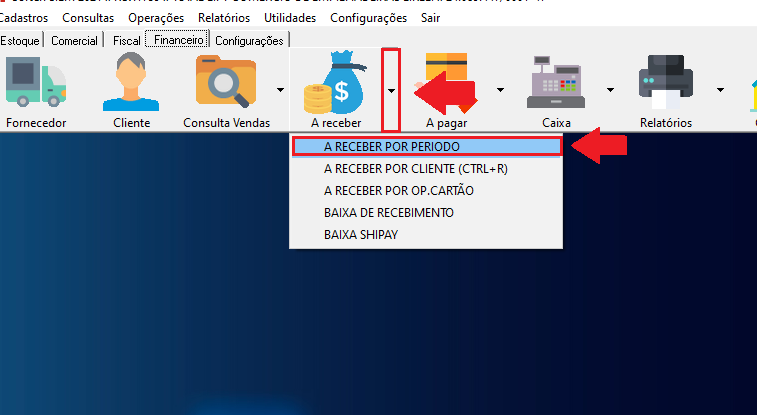
##### Em seguida, clique na setinha ao lado do botão **A RECEBER** e no menu que surgir aponte a opção **A RECEBER POR PERIODO.**
**[](https://docs.softensistemas.com.br/uploads/images/gallery/2022-05/image-1652987221683.png)**
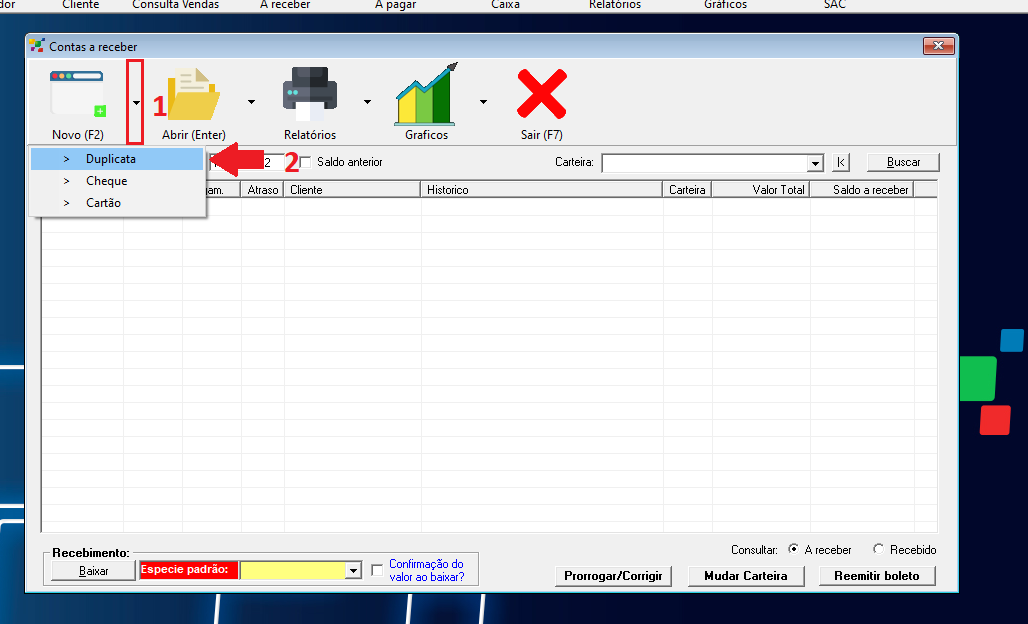
##### A janela **Contas a receber** surgirá.
##### Então, clique na lateral do botão **NOVO (F2)** e selecione a opção **Duplicata**.
[](https://docs.softensistemas.com.br/uploads/images/gallery/2022-05/image-1652987458722.png)
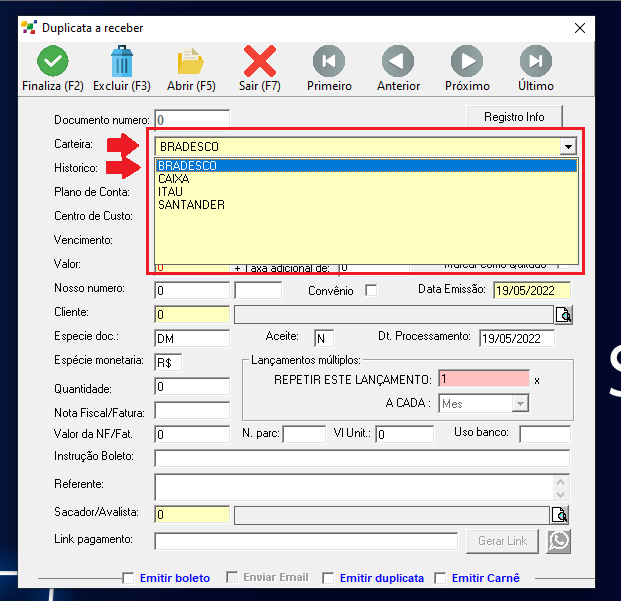
##### Na janela **Duplicata a receber**, no campo **Carteira**, clique na seta localizada à direita.
##### E então, no menu que surgir, **selecione a carteira registrada**.
[](https://docs.softensistemas.com.br/uploads/images/gallery/2022-05/image-1652992993866.png)
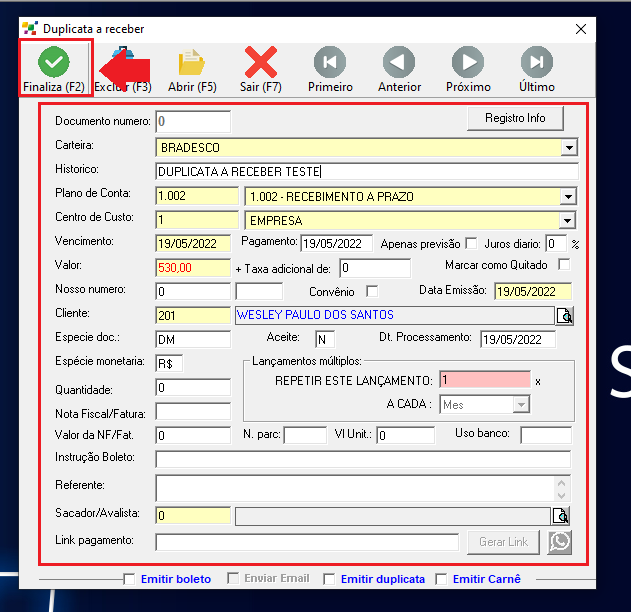
##### Alguns campos se preenchem automaticamente.
##### Altere estes campos (se necessário) e preencha os demais, complementando os dados para essa nova entrada de recebimento
##### Clique no botão **FINALIZAR (F2)**.
[](https://docs.softensistemas.com.br/uploads/images/gallery/2022-05/image-1652993156146.png)