# Como cadastrar Plano de Contas no Soften SIEM

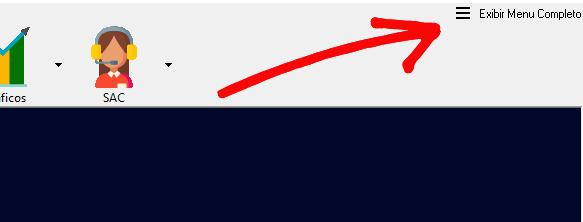
##### <span style="color: #000000;">Antes de começarmos a cadastrar, teremos que **habilitar o menu completo**.</span>

<div id="bkmrk-ent%C3%A3o%2C-no-canto-supe"><div><div><svg class="svg-icon" data-icon="link" role="presentation" viewbox="0 0 24 24" xmlns="http://www.w3.org/2000/svg"></svg><div><span style="color: #000000;"><span style="font-size: 1.4em; font-weight: 400;">Então, no canto superior direto, clique em </span>***Exibir Menu Completo***<span style="font-size: 1.4em; font-weight: 400;">, para poder encontrar as opções.</span></span></div><div></div></div></div></div><span style="color: #000000;">[![image-1652981929151.png](https://docs.softensistemas.com.br/uploads/images/gallery/2022-05/scaled-1680-/image-1652981929151.png)](https://docs.softensistemas.com.br/uploads/images/gallery/2022-05/image-1652981929151.png)</span>

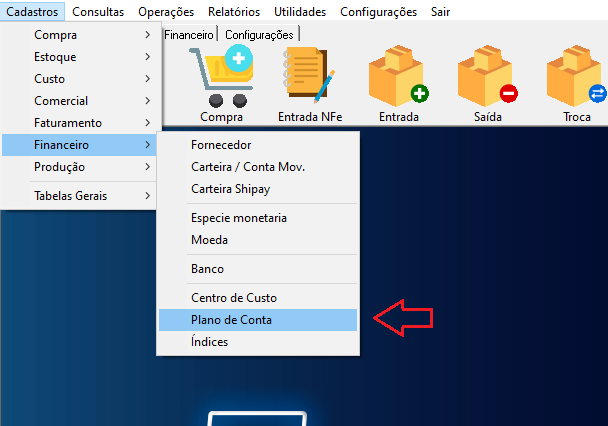
##### <span style="color: #000000;">Em seguida, clique na guia **CADASTROS** e no menu que surgir aponte a opção **FINANCEIRO**.</span>

<div id="bkmrk-e-ent%C3%A3o%2C-no-submenu-"><div><div><div><span style="color: #000000;"><span style="font-size: 1.4em; font-weight: 400;">E então, no submenu clique a opção </span><span style="font-size: 1.4em; font-weight: 400;">**PLANO DE CONTA.**</span></span></div></div><div></div></div></div><span style="color: #000000;">[![image-1652982990126.png](https://docs.softensistemas.com.br/uploads/images/gallery/2022-05/scaled-1680-/image-1652982990126.png)](https://docs.softensistemas.com.br/uploads/images/gallery/2022-05/image-1652982990126.png)</span>

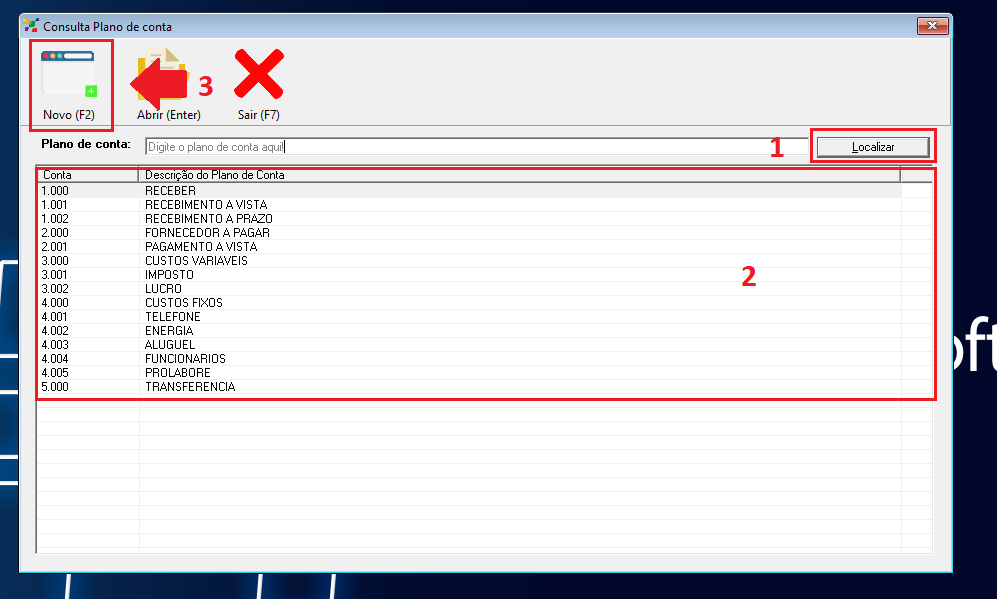
##### <span style="color: #000000;">Então, a janela **Plano de Conta** surgirá ao clicar em **Localizar** parecerá os planos de conta presente na **base de dados do Soften SIEM**.</span>

##### <span style="color: #000000;">É possível criar um **Novo Registro** ou alterar os **existentes**.</span>

<div id="bkmrk-para-iniciar-um-novo"><div><div><div><div><div><span style="color: #000000;"><span style="font-size: 1.4em; font-weight: 400;">Para iniciar um novo cadastro, clique no ícone </span>**Novo (F2)**<span style="font-size: 1.4em; font-weight: 400;"> na </span>**barra superior** <span style="font-size: 1.4em; font-weight: 400;">da janela.</span></span></div></div><div></div></div></div></div></div><span style="color: #000000;">[![image-1653311943320.png](https://docs.softensistemas.com.br/uploads/images/gallery/2022-05/scaled-1680-/image-1653311943320.png)](https://docs.softensistemas.com.br/uploads/images/gallery/2022-05/image-1653311943320.png)</span>

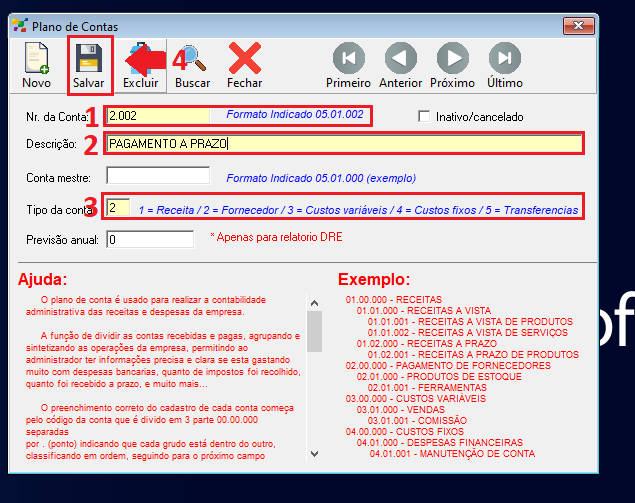
##### <span style="color: #000000;">O campo **Nr. da Conta** é preenchido conforme o formato indicado, que é divido em 3 partes. O preenchimento correto do cadastro de cada conta começa pelo código da conta separadas por . (ponto) indicando que cada grupo está dentro do outro, classificando em ordem, seguindo para o próximo campo determinamos a descrição da conta e em seguida o campo Mestre que deve ser informado a conta pai da conta em cadastramento.</span>

##### <span style="color: #000000;">Preencha a **Descrição** do plano a qual esta cadastrando.</span>

##### <span style="color: #000000;">Insira a numeração conforme o **Tipo da conta** a qual esta sendo cadastrada.</span>

##### <span style="color: #000000;">Então, para concluir o cadastro, clique em **SALVAR** no ícone de disquete na barra superior da janela.</span>

<span style="color: #000000;">[![image-1653313461733.png](https://docs.softensistemas.com.br/uploads/images/gallery/2022-05/scaled-1680-/image-1653313461733.png)](https://docs.softensistemas.com.br/uploads/images/gallery/2022-05/image-1653313461733.png)</span>