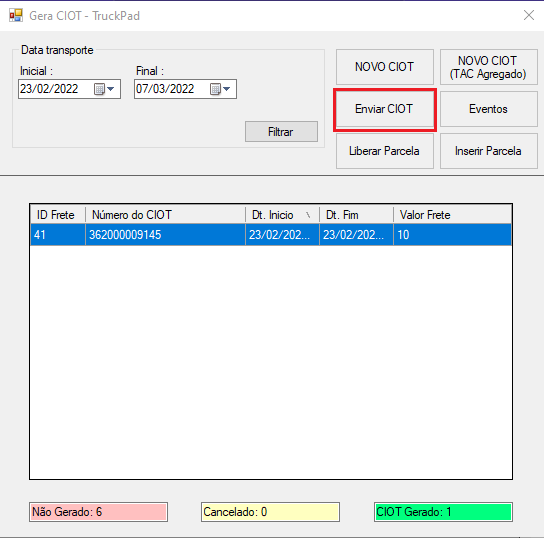
Emissão de CIOT
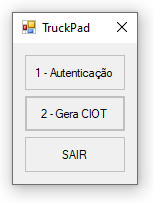
Para gerar um novo CIOT, deve ser acessada a opção "2 - Gera CIOT"

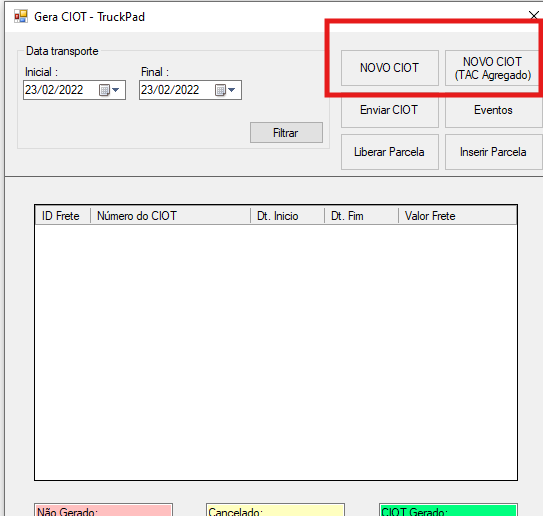
Escolha o tipo de operação que o CIOT irá abranger. Existem dois tipos:
-
Padrão: "NOVO CIOT" Contratação de motorista autônomo para um único transporte;
-
"NOVO CIOT (TAC-Agregado) : Contratação de motorista autônomo com contrato de arrendamento e vínculo com a empresa, realizando diversas viagens em um período determinado.
1) Gerar CIOT padrão:
Usado quando o frete é pontual (por viagem)
Não há vínculo contínuo com o motorista

Ao acessar a tela será exibida uma janela para seleção dos documentos que darão origem à operação de transporte.
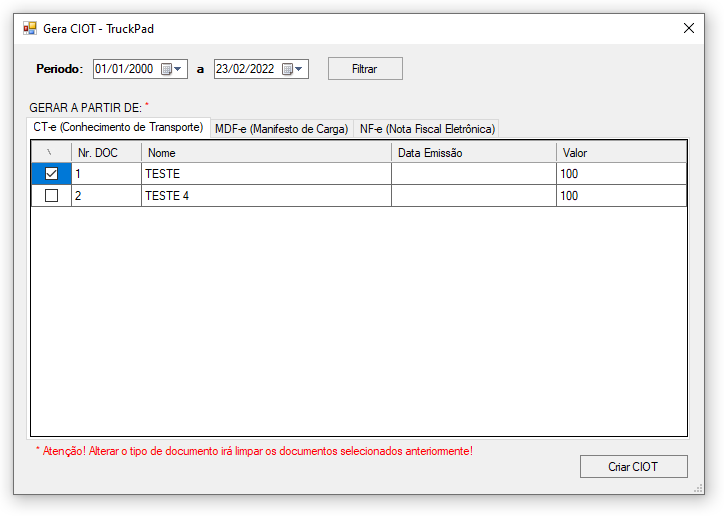
Esses documentos são carregados automaticamente da base do sistema, podendo ser:
-
CT-e (quando há prestação de serviço de transporte)
-
NF-e (em operações como carga própria ou quando aplicável)
Filtro de documentos
Existe a opção de filtrar por período, permitindo localizar documentos emitidos em datas anteriores à atual.
Para gerar o CIOT:
-
Selecione o(s) documento(s) desejado(s) na listagem
-
Clique no botão “Criar CIOT”
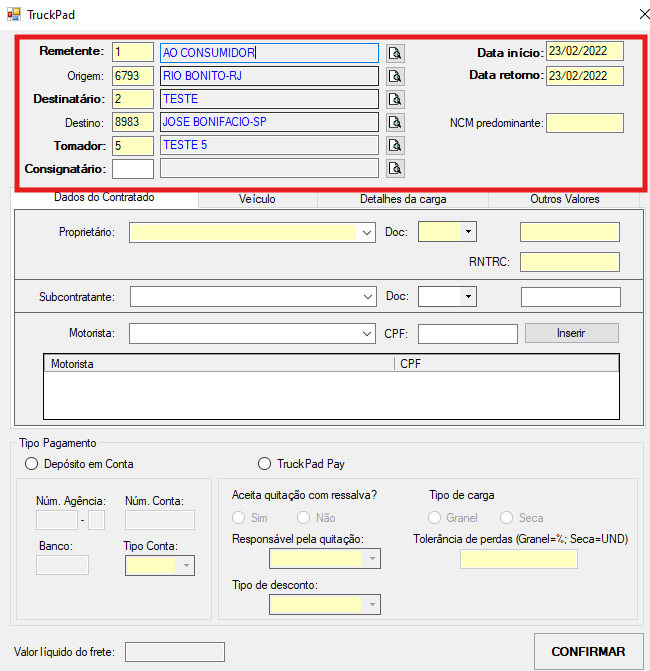
2) Após a seleção do(s) documento(s), será aberta a tela de preenchimento do CIOT, já com algumas informações carregadas automaticamente pelo sistema.
Os campos destacados em amarelo são obrigatórios e devem ser conferidos e preenchidos corretamente.
-
Partes envolvidas (contratante, transportador, etc.)
-
Data de início da operação
-
Previsão de término/retorno
-
NCM predominante da carga (informar os 4 primeiros dígitos)
3) Aba dados do contratado:
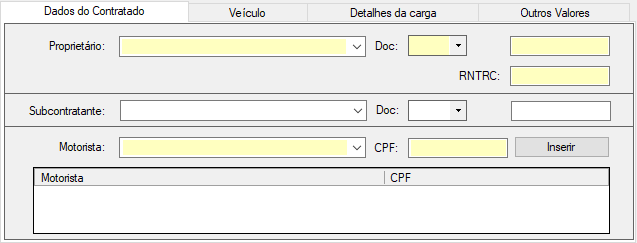
👉 Aqui você irá identificar quem foi contratado para realizar a operação.
Devem ser preenchidos:
-
Proprietário do veículo
→ Na emissão do CIOT considera-se proprietário o titular do registro na ANTT (RNTRC), com isso informe o nome, CPF ou CNPJ do proprietário, e o RNTRC.
-
Motorista
→ Condutor responsável pela operação
Preenchimento opcional - Subcontratante
→ Utilizar apenas quando houver intermediação ou subcontratação na operação
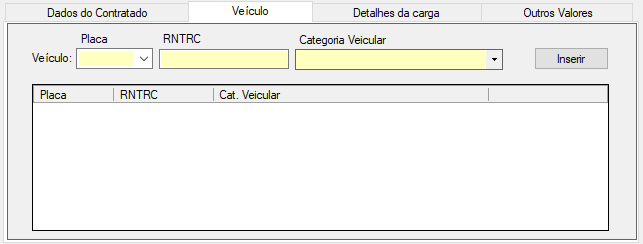
4) Aba dados do veículo:
Nesta aba devem ser informados os dados dos veículos utilizados na operação.
Placa → veículo
RNTRC → registro ANTT
Categoria → tipo do veículo conforme eixos (consultar documento ou cadastro)
5) Tipo de pagamento
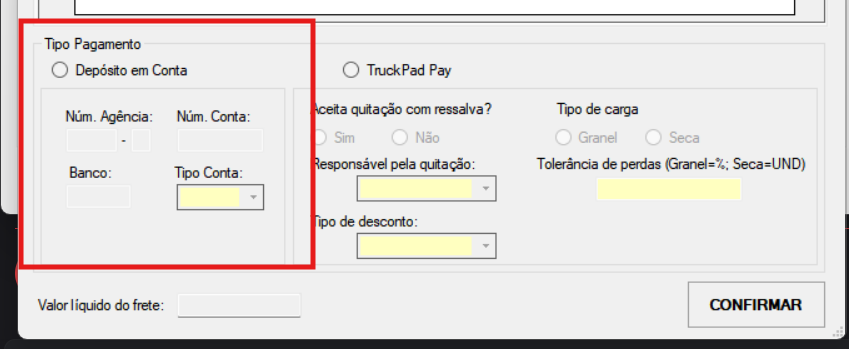
Este tópico contém as informações relativas à forma de pagamento, as parcelas e em quais momentos serão feitos.
Atualmente possui duas maneiras porém:
-
Depósito em conta
→ Modalidade em que o pagamento do frete é realizado fora da plataforma, sendo responsabilidade do emissor.
Deve ser informada a conta bancária do contratado conforme Resolução ANTT nº 5.862/2019.
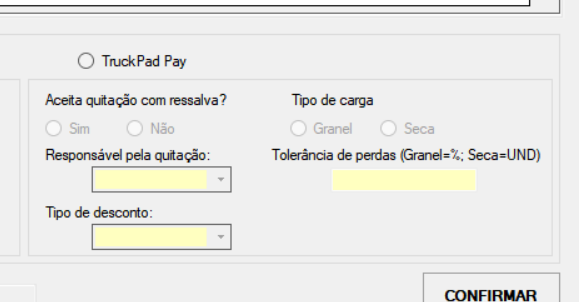
TruckPad Pay (Novo BBC DIGITAL)→ Modalidade em que o pagamento do frete é realizado via instituição homologada dentro da plataforma (BBC Digital ou PIX).

-
A liberação das parcelas pode ser manual ou automática, conforme configuração da operação do plano com a truck
Aba detalhes da carga
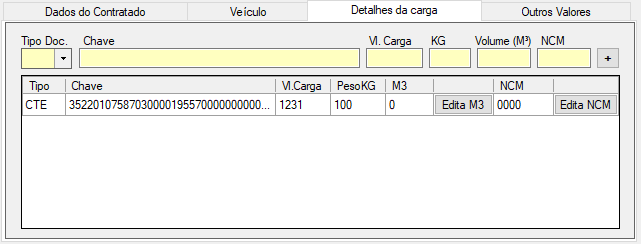
Aba pra inserção e edição dos documentos vinculados ao CIOT. Para realizar a inserção basta apertar o botão +, ou usar o Enter do teclado. Para deletar um registro inserido na listagem, basta selecionar e apertar delete.
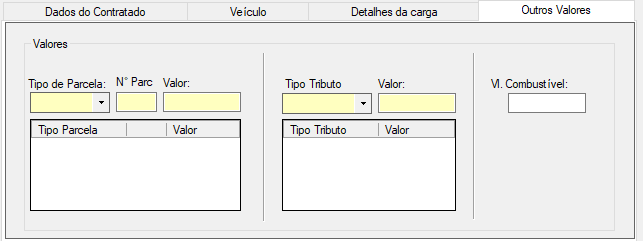
5. Aba outros valores
Esta aba possui os campos referentes aos tributos e as parcelas do frete, e o campo de valor de combustível.
CIOT TAC Agregado:
No modo TAC Agregado, a tela para informar documentos não será aberta.
O sistema direciona o preenchimento diretamente para a tela do CIOT, pois essa modalidade não trabalha com a vinculação inicial de um documento específico, como ocorre em outras formas de contratação.
O TAC Agregado representa uma contratação por vínculo ou período específico.
Ou seja, o transportador agregado presta serviço dentro de um contrato/relacionamento contínuo, e não necessariamente em uma única operação de transporte.
Por isso, na abertura do CIOT, os dados como remetente, destinatário, tomador, NCM e informações de quitação ficam indisponíveis para preenchimento.
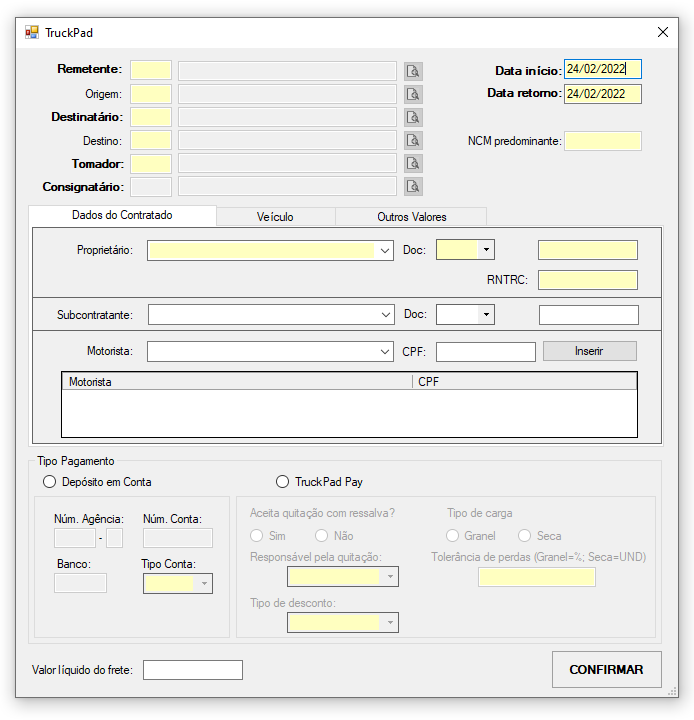
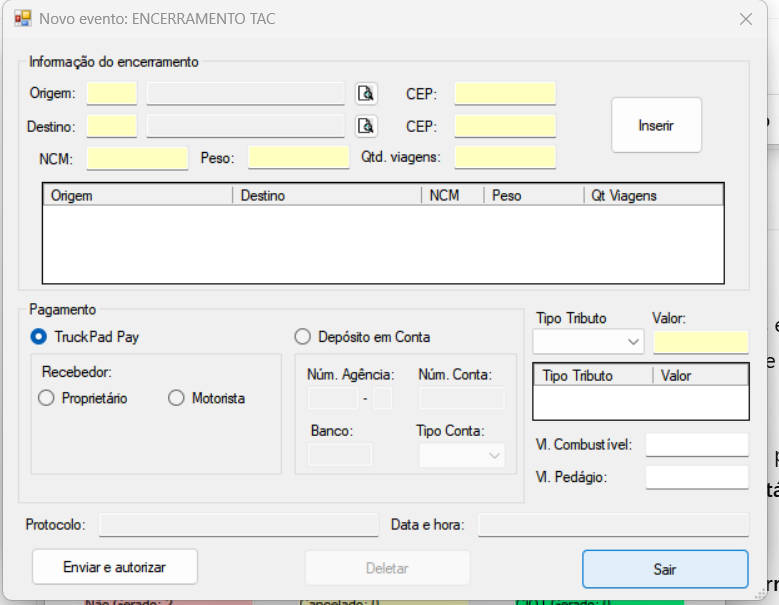
Essas informações são inseridas posteriormente no evento de encerramento do agregado, onde devem ser informados manualmente os dados da operação realizada, como origem, destino, NCM, peso, quantidade de viagens, forma de pagamento, tributos e demais valores, conforme demonstrado na tela abaixo.
Dessa forma, o preenchimento dos dados do transporte ocorre no encerramento do TAC, e não no momento inicial da geração do CIOT.