# Emissão de CIOT
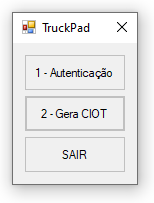
#### Para gerar um novo CIOT, deve ser acessada a opção **"2 - Gera CIOT"**[
](https://docs.softensistemas.com.br/uploads/images/gallery/2022-02/image-1645632827711.png)
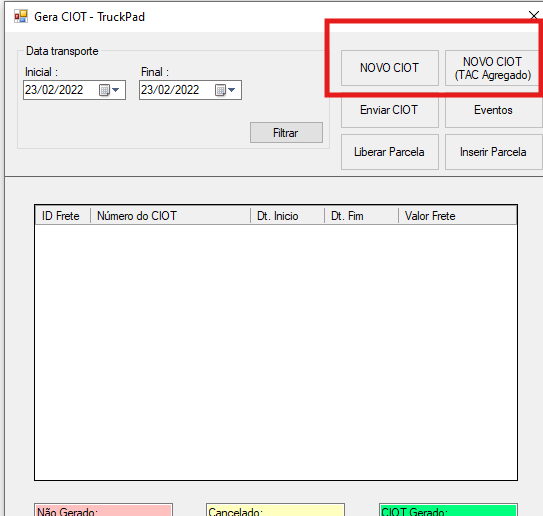
#### Escolha o tipo de operação que o CIOT irá abranger. Existem **dois** tipos:
- #### Padrão: **"NOVO CIOT"** Contratação de motorista autônomo para um único transporte;
- #### **"NOVO CIOT (TAC-Agregado) :** Contratação de motorista autônomo com contrato de arrendamento e vínculo com a empresa, realizando diversas viagens em um período determinado.
#####
[](https://docs.softensistemas.com.br/uploads/images/gallery/2026-04/image-1777390840084.png)
#####
#### [ ](https://docs.softensistemas.com.br/uploads/images/gallery/2026-04/image-1777387586877.png)***1) Gerar CIOT padrão:
Usado quando o frete é pontual (por viagem)
Não há vínculo contínuo com o motorista
[](https://docs.softensistemas.com.br/uploads/images/gallery/2026-04/image-1777387586877.png)***
#####
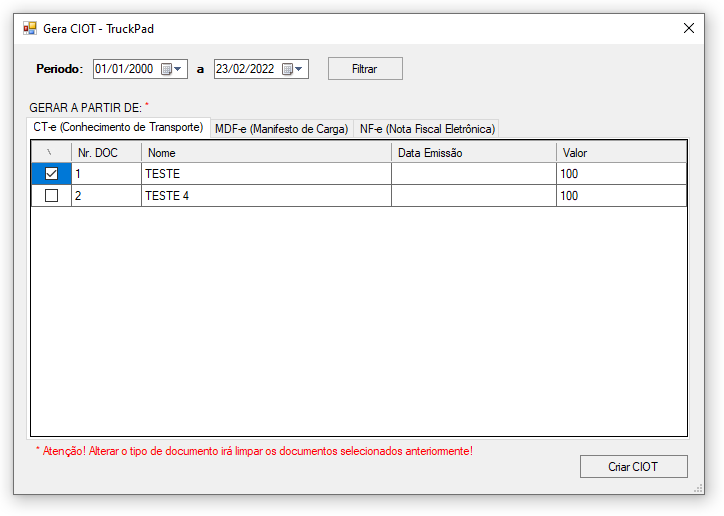
##### Ao acessar a tela será exibida uma janela para seleção dos documentos que darão origem à operação de transporte.
##### [](https://docs.softensistemas.com.br/uploads/images/gallery/2022-02/image-1645637557053.png)
##### Esses documentos são carregados automaticamente da base do sistema, podendo ser:
- ##### **CT-e (quando há prestação de serviço de transporte)**
- ##### **NF-e (em operações como carga própria ou quando aplicável)**
- - - - - -
##### **Filtro de documentos**
##### Existe a opção de filtrar por período, permitindo localizar documentos emitidos em datas anteriores à atual.
- - - - - -
##### Para gerar o CIOT:
1. ##### Selecione o(s) documento(s) desejado(s) na listagem
2. ##### Clique no botão **“Criar CIOT”**
- - - - - -
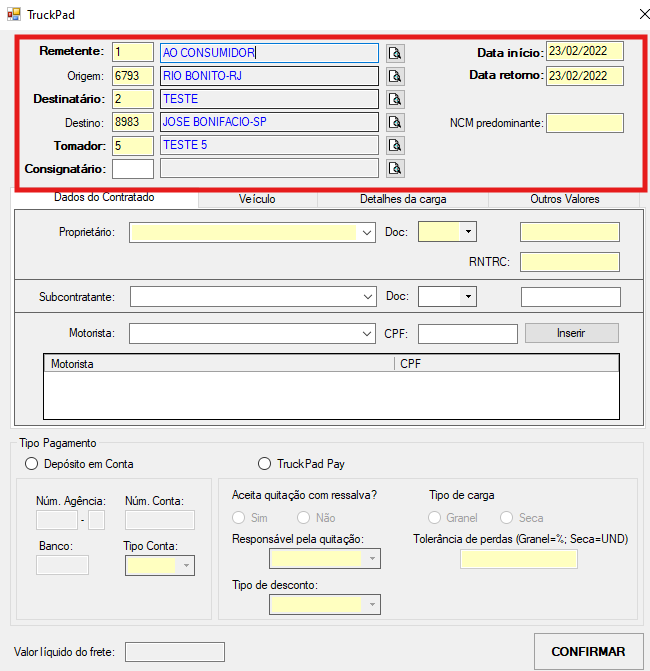
#### **2) Após a seleção do(s) documento(s), será aberta a tela de preenchimento do CIOT, já com algumas informações carregadas automaticamente pelo sistema.**
##### Os campos destacados em **amarelo são obrigatórios** e devem ser conferidos e preenchidos corretamente.
- ##### Partes envolvidas (contratante, transportador, etc.)
- ##### Data de início da operação
- ##### Previsão de término/retorno
- ##### **NCM predominante da carga (informar os 4 primeiros dígitos)**
- - - - - -
[](https://docs.softensistemas.com.br/uploads/images/gallery/2026-04/image-1777389215396.png)
- - - - - -
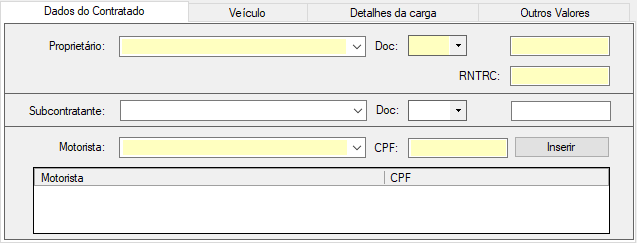
#### **3) Aba dados do contratado:**
##### [](https://docs.softensistemas.com.br/uploads/images/gallery/2022-02/image-1645704934827.png)
##### 👉 Aqui você irá identificar quem foi contratado para realizar a operação.
##### Devem ser preenchidos:
- ##### **Proprietário do veículo**
##### → Na emissão do CIOT considera-se **proprietário o titular do registro na ANTT** (RNTRC), com isso informe o nome, CPF ou CNPJ do proprietário, **e o RNTRC.**
- ##### **Motorista**
##### → Condutor responsável pela operação
##### ** Preenchimento opcional - Subcontratante**
→ Utilizar apenas quando houver intermediação ou subcontratação na operação
- - - - - -
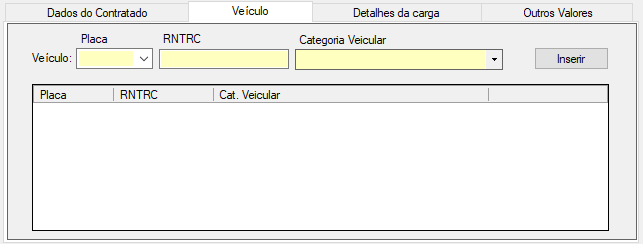
#### **4) Aba dados do veículo:**
##### Nesta aba devem ser informados os dados dos veículos utilizados na operação.
**Placa** → veículo
**RNTRC** → registro ANTT
**Categoria** → tipo do veículo conforme eixos (consultar documento ou cadastro)
##### [](https://docs.softensistemas.com.br/uploads/images/gallery/2022-02/image-1645705744281.png)
#### **5)** **Tipo de pagamento**
#### Este tópico contém as informações relativas à forma de pagamento, as parcelas e em quais momentos serão feitos.
Atualmente possui duas maneiras porém:
- #### **Depósito em conta**
#### → Modalidade em que o pagamento **do frete é realizado fora da plataforma, sendo responsabilidade do emissor.**
Deve ser informada a conta bancária do contratado conforme Resolução ANTT nº 5.862/2019.
[](https://docs.softensistemas.com.br/uploads/images/gallery/2026-05/image-1779888501840.png)
####
#### **TruckPad Pay** **(Novo BBC DIGITAL)→ Modalidade em que o pagamento do frete é realizado via instituição homologada dentro da plataforma (BBC Digital ou PIX).**
[](https://docs.softensistemas.com.br/uploads/images/gallery/2026-05/image-1779888578478.png)
- A liberação das parcelas pode ser manual ou automática, conforme configuração da operação do plano com a truck
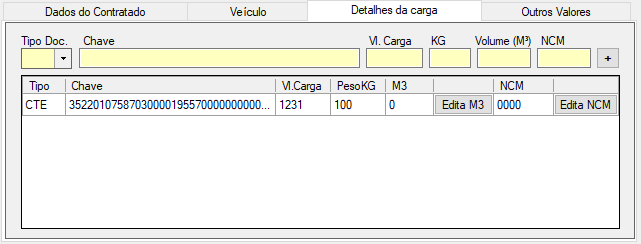
##### **Aba detalhes da carga**
##### Aba pra inserção e edição dos documentos vinculados ao CIOT. Para realizar a inserção basta apertar o botão +, ou usar o Enter do teclado. Para deletar um registro inserido na listagem, basta selecionar e apertar delete.
##### [](https://docs.softensistemas.com.br/uploads/images/gallery/2022-02/image-1645706477867.png)
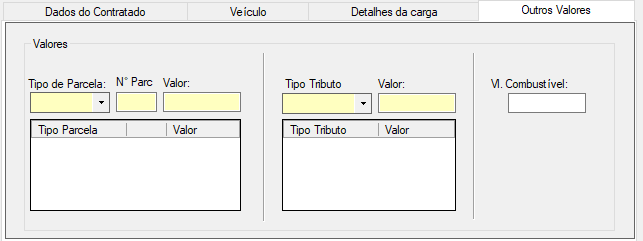
##### **5. Aba outros valores**
##### Esta aba possui os campos referentes aos tributos e as parcelas do frete, e o campo de valor de combustível.
##### [](https://docs.softensistemas.com.br/uploads/images/gallery/2022-02/image-1645721004319.png)
- - - - - -
### ***CIOT TAC Agregado:***
[](https://docs.softensistemas.com.br/uploads/images/gallery/2026-05/image-1779888908661.png)
#### No modo **TAC Agregado**, a tela para informar documentos não será aberta.
O sistema direciona o preenchimento diretamente para a tela do **CIOT**, pois essa modalidade não trabalha com a vinculação inicial de um documento específico, como ocorre em outras formas de contratação.
#### O **TAC Agregado** representa uma contratação por vínculo ou período específico.
Ou seja, o transportador agregado presta serviço dentro de um contrato/relacionamento contínuo, e não necessariamente em uma única operação de transporte.
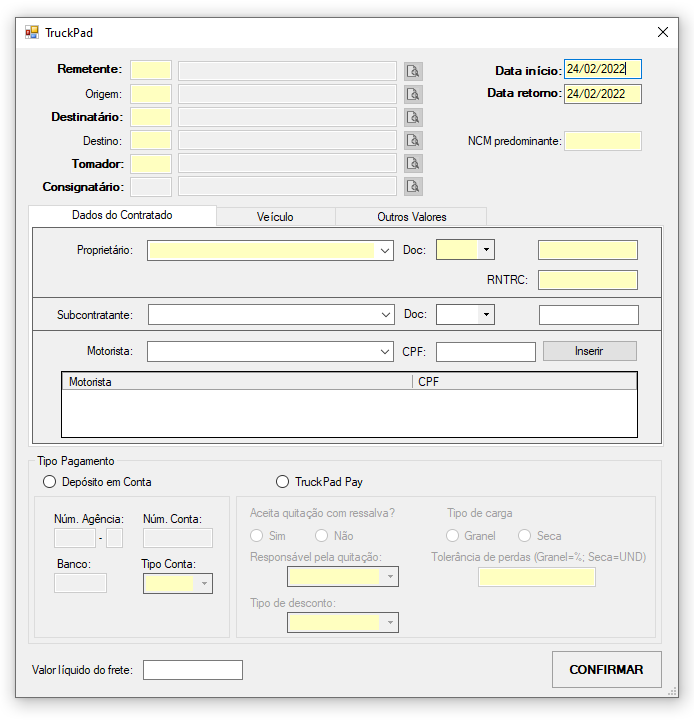
Por isso, na abertura do CIOT, os dados como **remetente, destinatário, tomador, NCM e informações de quitação** ficam indisponíveis para preenchimento.
##### [](https://docs.softensistemas.com.br/uploads/images/gallery/2022-02/image-1645724316529.png)
#### Essas informações são inseridas posteriormente no **evento de encerramento do agregado**, onde devem ser informados manualmente os dados da operação realizada, como **origem, destino, NCM, peso, quantidade de viagens, forma de pagamento, tributos e demais valores**, conforme demonstrado na tela abaixo.
#### Dessa forma, o preenchimento dos dados do transporte ocorre no encerramento do TAC, e não no momento inicial da geração do CIOT.
[](https://docs.softensistemas.com.br/uploads/images/gallery/2026-05/image-1779889528092.png)
#####
### ***Enviando CIOT:***
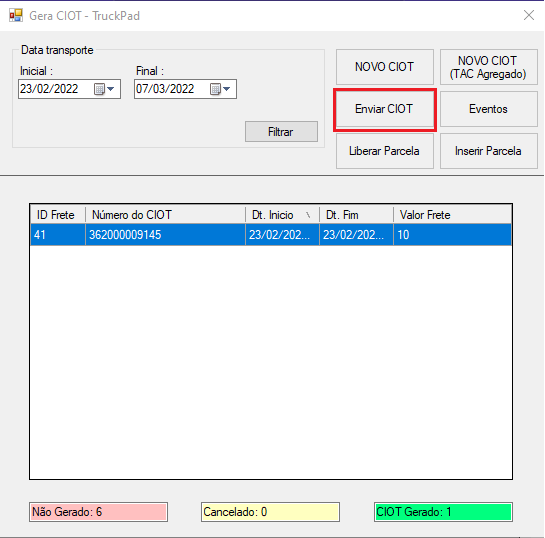
##### Para fazer o envio do CIOT criado, basta selecionar qual CIOT deve autorizar, e clicar no botão "Enviar CIOT":
A numeração retornará para uso
##### [](https://docs.softensistemas.com.br/uploads/images/gallery/2022-03/image-1646669924843.png)