# Emissão do Manifesto eletrônico de documentos fiscais
# Como gerar o MDF-e no Soften SIEM
##### Acesse a aba **Fiscal** e clique em **MDF-e**.
[](https://docs.softensistemas.com.br/uploads/images/gallery/2022-03/image-1646833590075.png)
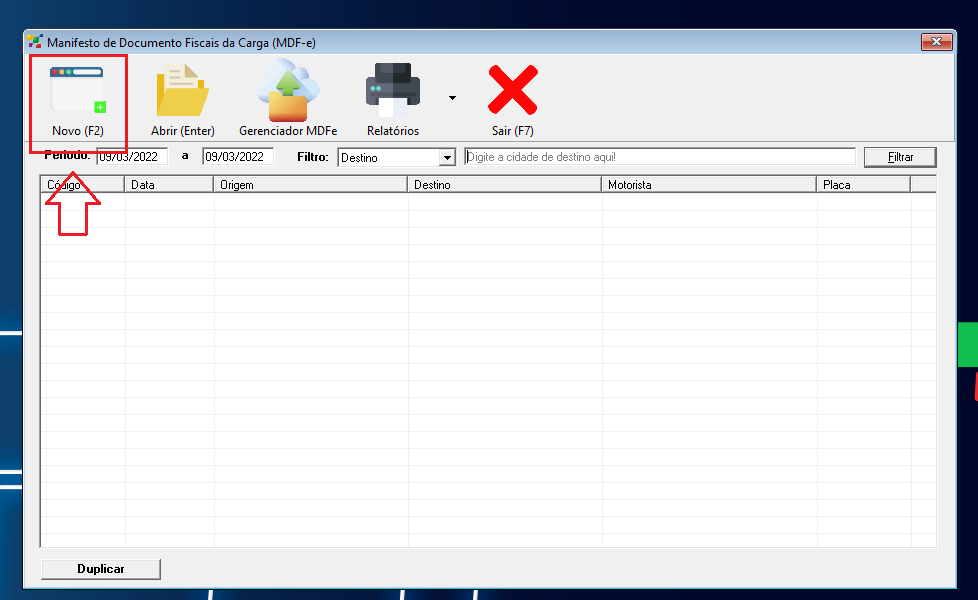
##### Então, na próxima tela que abrir, clique em **Novo (F2)**.
[](https://docs.softensistemas.com.br/uploads/images/gallery/2022-03/image-1646833697495.png)
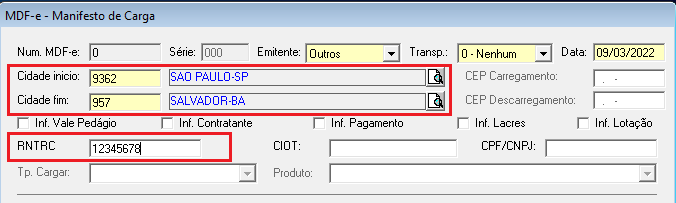
##### Localize pela lupa a **cidade inicio** e a **cidade fim** referente ao transporte.
##### Preencha o **RNTRC** (Registro Nacional dos Transportadores Rodoviários de Cargas).
[](https://docs.softensistemas.com.br/uploads/images/gallery/2022-03/image-1646834138428.png)
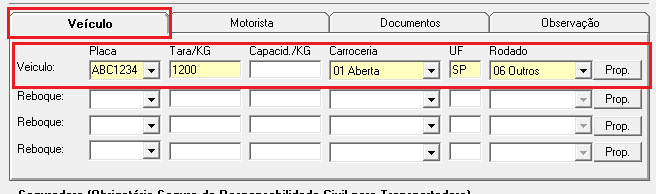
##### Na aba **Veículo** insira as informações do veículo como **Placa**, **Tara/KG**, selecione o tipo de **Carroceria**, **UF** e selecione o tipo de **Rodado**.
[](https://docs.softensistemas.com.br/uploads/images/gallery/2022-03/image-1646834280329.png)
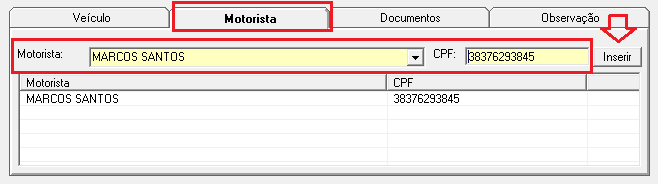
##### Na aba **Motorista**, insira o **nome** e **CPF** do(s) motorista(s) e clique em **Inserir**.
[](https://docs.softensistemas.com.br/uploads/images/gallery/2022-03/image-1646834413135.png)
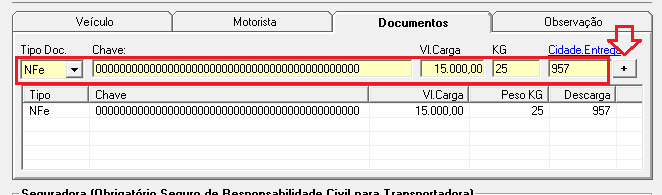
##### Na aba **Documentos**, selecione o **Tipo de Documento** a qual será referenciado e insira a sua **chave de acesso**.
[](https://docs.softensistemas.com.br/uploads/images/gallery/2022-03/image-1646834570600.png)
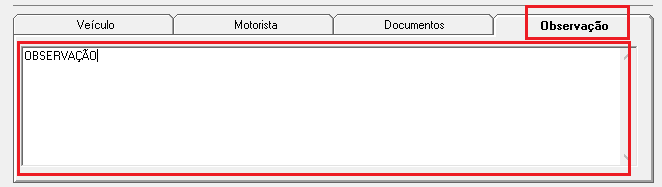
##### Na aba **Observação** é possível inserir uma mensagem a qual irá aparecer no DAMDFE no campo destinado a observação.
[](https://docs.softensistemas.com.br/uploads/images/gallery/2022-03/image-1646834660205.png)
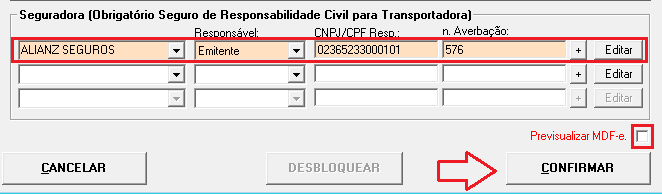
##### No campo **Seguradora** é destinado a informações a respeito do seguro da carga, sendo obrigatório o preenchimento para emitentes do tipo transportadora.
##### Marque a opção **Previsualizar MDFe** para assim que salvar abrir a pré-visualização do documento.
##### Para salvar as informações do MDF-e clique em **CONFIRMAR**.
[](https://docs.softensistemas.com.br/uploads/images/gallery/2022-03/image-1646835209185.png)
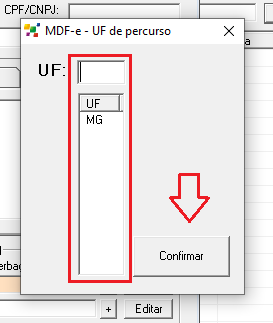
##### Abrirá a tela para inserir as **UF de percurso**, insira caso houver e clique em **Confirmar**.
[](https://docs.softensistemas.com.br/uploads/images/gallery/2022-03/image-1646835329652.png)
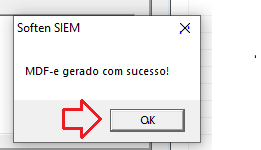
##### Confirme clicando em **OK**.
[](https://docs.softensistemas.com.br/uploads/images/gallery/2022-03/image-1646835374805.png)
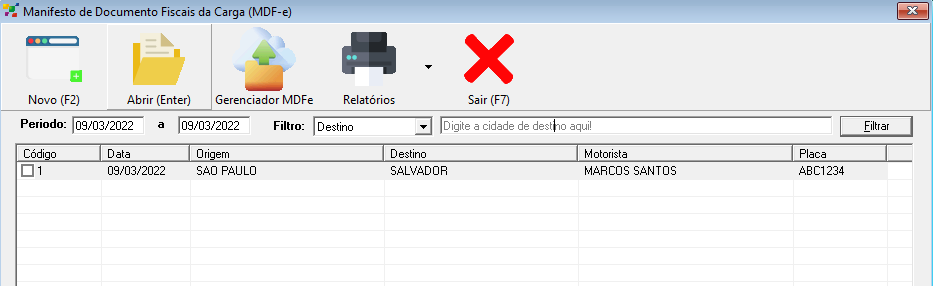
##### Após salvo o MDF-e gerado irá aparecer na relação de Manifestos gerados, podendo ser consultado por período.
##### Caso precise fazer alguma edição antes de fazer a autorização do MDF-e, basta dar duplo clique sobre o MDF-e gerado que irá abrir, possibilitando a sua edição..
[](https://docs.softensistemas.com.br/uploads/images/gallery/2022-03/image-1646836698766.png)
# Como Transmitir/Autorizar o MDF-e no Soften SIEM
##### Acesse a aba **Fiscal** e clique em **MDF-e**.
[](https://docs.softensistemas.com.br/uploads/images/gallery/2022-03/image-1646837056865.png)
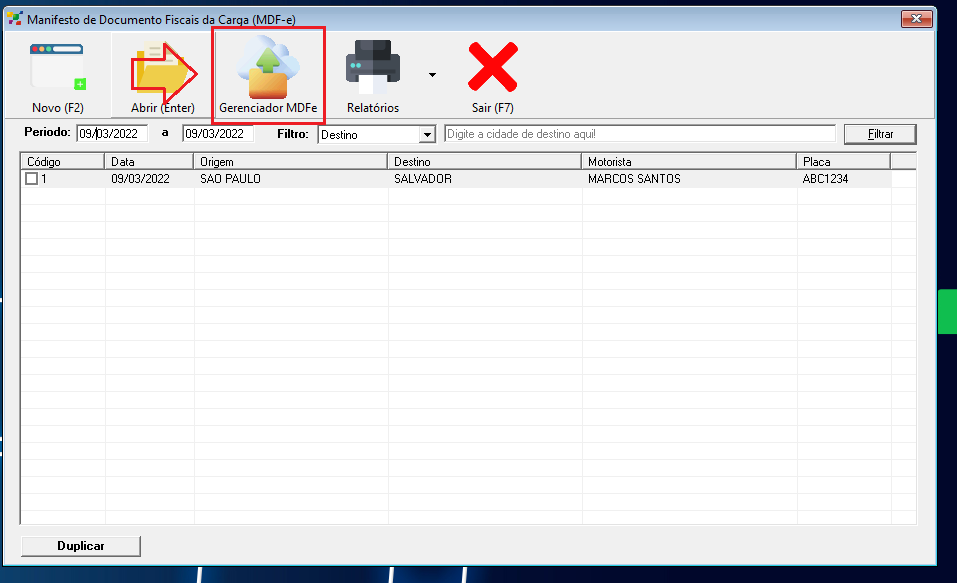
##### Então, na próxima tela clique em **Gerenciador MDF-e**.
[](https://docs.softensistemas.com.br/uploads/images/gallery/2022-03/image-1646837139747.png)
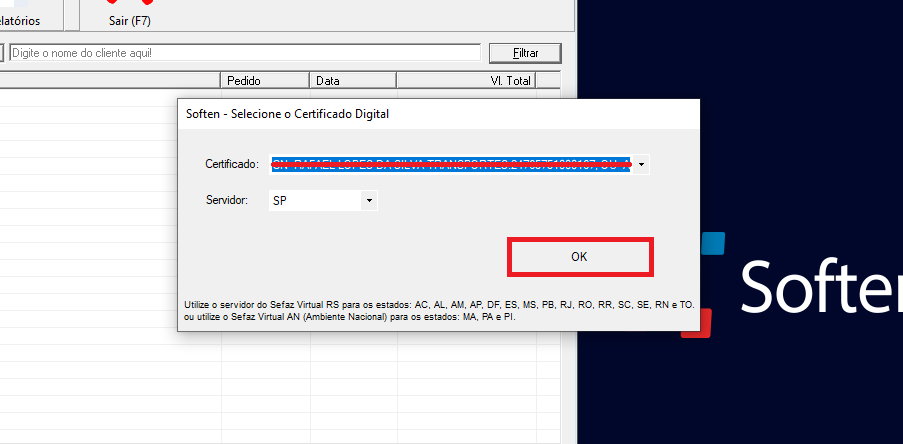
##### Neste momento será requisitado o **Certificado Digital**, selecione o certificado da empresa e clique em **OK**.
[](https://docs.softensistemas.com.br/uploads/images/gallery/2022-03/image-1646837159476.png)
##### Então, na próxima tela **selecione o MDFe** que deseja enviar para a Sefaz e clique em **Transmitir MDFe**.
[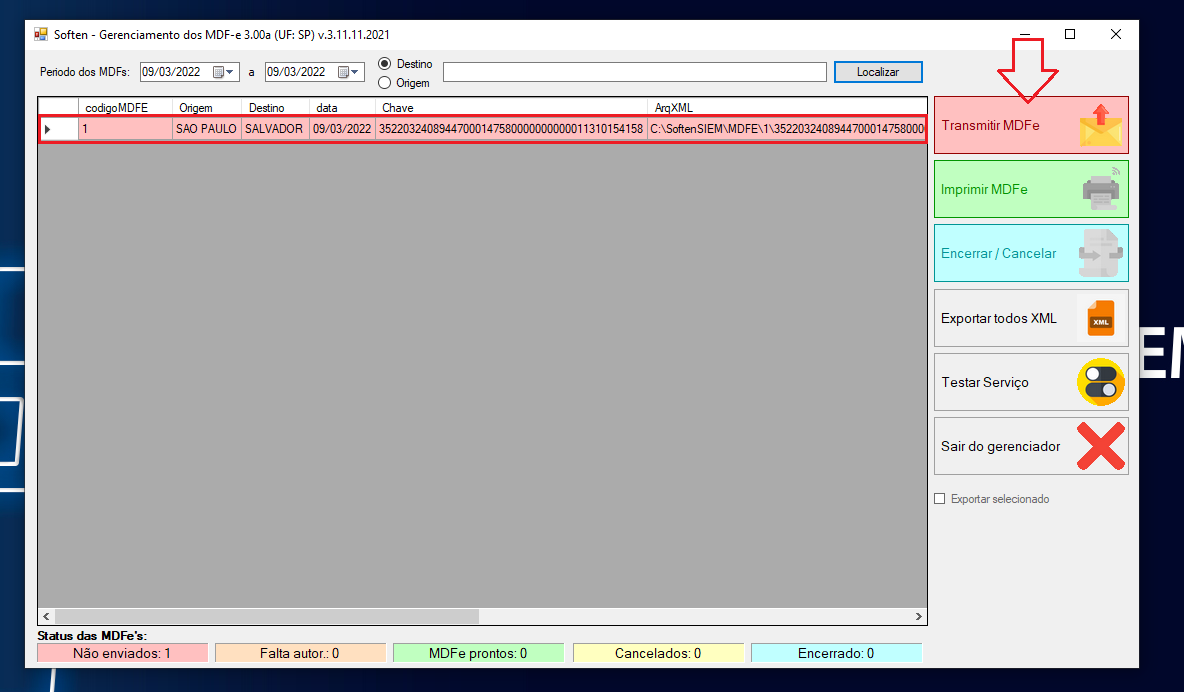](https://docs.softensistemas.com.br/uploads/images/gallery/2022-03/image-1646837274196.png)
##### Neste momento, foi feito o **Envio do Manifesto para o governo**. Caso o sistema retorne alguma rejeição, verifique se existem erros de preenchimento de campos incompletos ou preenchidos de forma incorreta.
##### E também, se necessita alterar algum dado, neste instante ele poderá abrir o manifesto e realizar a mudança necessária sem maiores problemas.
##### Em seguida, verifique se o MDF-e mudou de cor para verde, que significa que foi autorizado.
E então, **selecione a MDF-e** novamente e clique em **Imprimir**.
[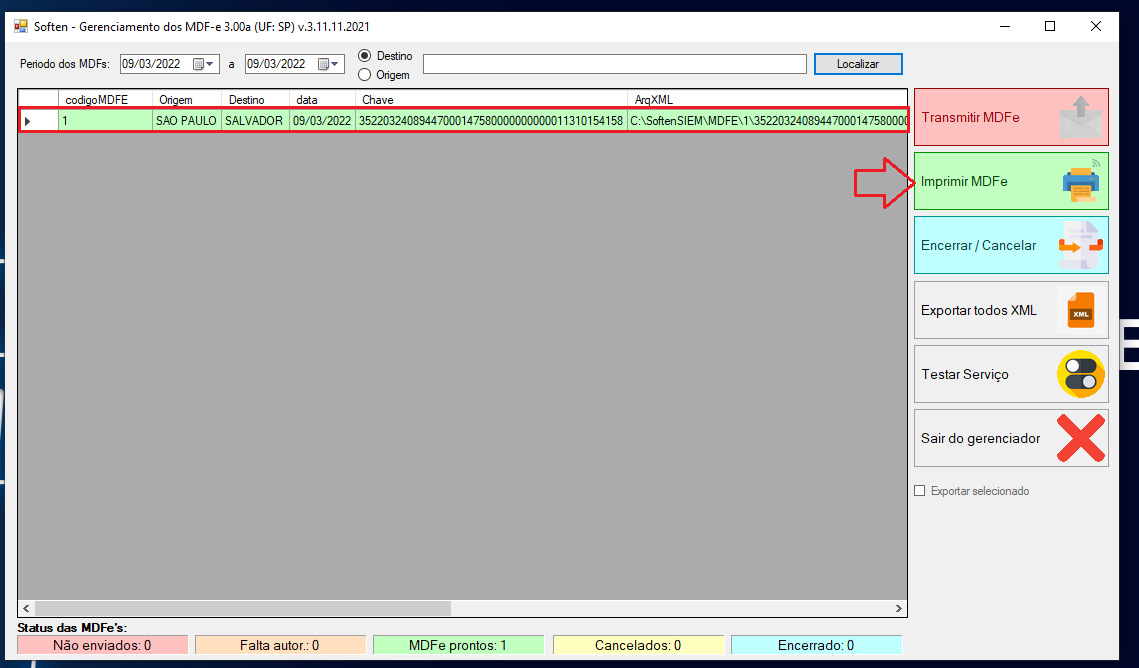](https://docs.softensistemas.com.br/uploads/images/gallery/2022-03/image-1646837713883.png)
##### Ao clicar na opção imprimir MDFe abrirá a DAMDFE para que seja impresso ou salvo o PDF.