# SIEM | MDF-e
# Emissão do Manifesto eletrônico de documentos fiscais
# Como gerar o MDF-e no Soften SIEM
##### Acesse a aba **Fiscal** e clique em **MDF-e**.
[](https://docs.softensistemas.com.br/uploads/images/gallery/2022-03/image-1646833590075.png)
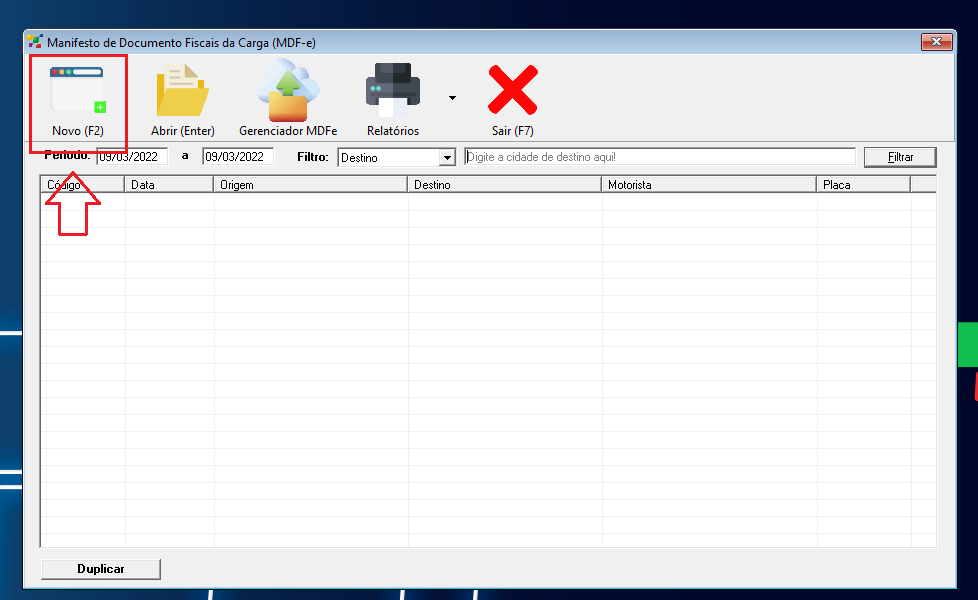
##### Então, na próxima tela que abrir, clique em **Novo (F2)**.
[](https://docs.softensistemas.com.br/uploads/images/gallery/2022-03/image-1646833697495.png)
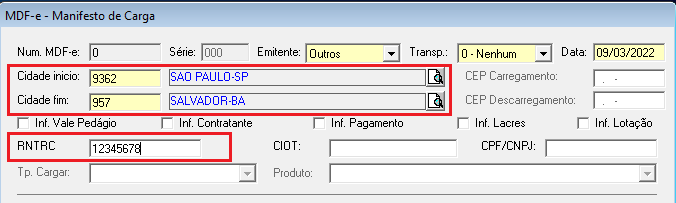
##### Localize pela lupa a **cidade inicio** e a **cidade fim** referente ao transporte.
##### Preencha o **RNTRC** (Registro Nacional dos Transportadores Rodoviários de Cargas).
[](https://docs.softensistemas.com.br/uploads/images/gallery/2022-03/image-1646834138428.png)
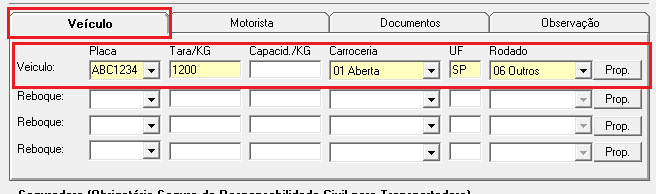
##### Na aba **Veículo** insira as informações do veículo como **Placa**, **Tara/KG**, selecione o tipo de **Carroceria**, **UF** e selecione o tipo de **Rodado**.
[](https://docs.softensistemas.com.br/uploads/images/gallery/2022-03/image-1646834280329.png)
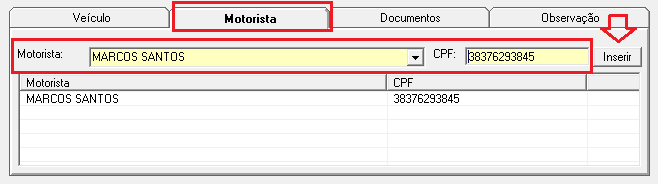
##### Na aba **Motorista**, insira o **nome** e **CPF** do(s) motorista(s) e clique em **Inserir**.
[](https://docs.softensistemas.com.br/uploads/images/gallery/2022-03/image-1646834413135.png)
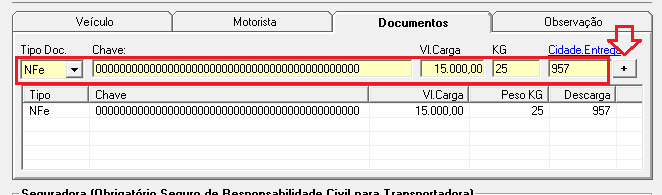
##### Na aba **Documentos**, selecione o **Tipo de Documento** a qual será referenciado e insira a sua **chave de acesso**.
[](https://docs.softensistemas.com.br/uploads/images/gallery/2022-03/image-1646834570600.png)
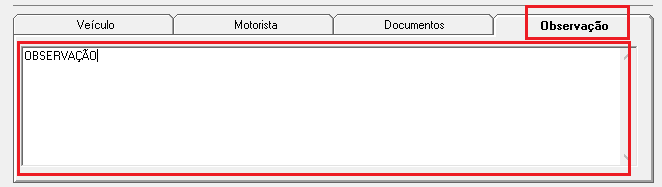
##### Na aba **Observação** é possível inserir uma mensagem a qual irá aparecer no DAMDFE no campo destinado a observação.
[](https://docs.softensistemas.com.br/uploads/images/gallery/2022-03/image-1646834660205.png)
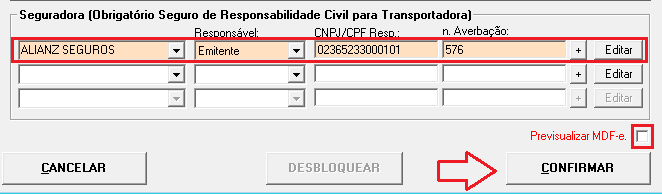
##### No campo **Seguradora** é destinado a informações a respeito do seguro da carga, sendo obrigatório o preenchimento para emitentes do tipo transportadora.
##### Marque a opção **Previsualizar MDFe** para assim que salvar abrir a pré-visualização do documento.
##### Para salvar as informações do MDF-e clique em **CONFIRMAR**.
[](https://docs.softensistemas.com.br/uploads/images/gallery/2022-03/image-1646835209185.png)
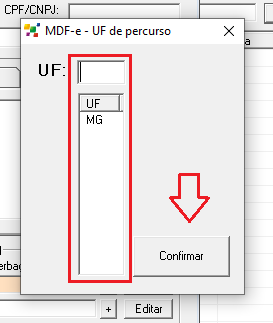
##### Abrirá a tela para inserir as **UF de percurso**, insira caso houver e clique em **Confirmar**.
[](https://docs.softensistemas.com.br/uploads/images/gallery/2022-03/image-1646835329652.png)
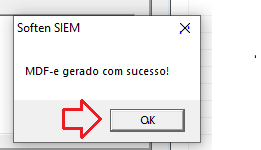
##### Confirme clicando em **OK**.
[](https://docs.softensistemas.com.br/uploads/images/gallery/2022-03/image-1646835374805.png)
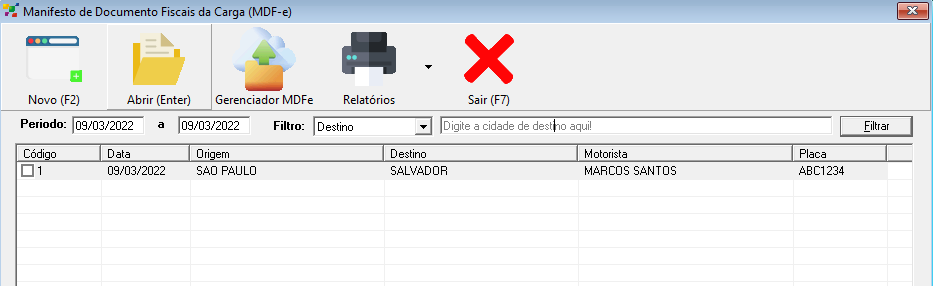
##### Após salvo o MDF-e gerado irá aparecer na relação de Manifestos gerados, podendo ser consultado por período.
##### Caso precise fazer alguma edição antes de fazer a autorização do MDF-e, basta dar duplo clique sobre o MDF-e gerado que irá abrir, possibilitando a sua edição..
[](https://docs.softensistemas.com.br/uploads/images/gallery/2022-03/image-1646836698766.png)
# Como Transmitir/Autorizar o MDF-e no Soften SIEM
##### Acesse a aba **Fiscal** e clique em **MDF-e**.
[](https://docs.softensistemas.com.br/uploads/images/gallery/2022-03/image-1646837056865.png)
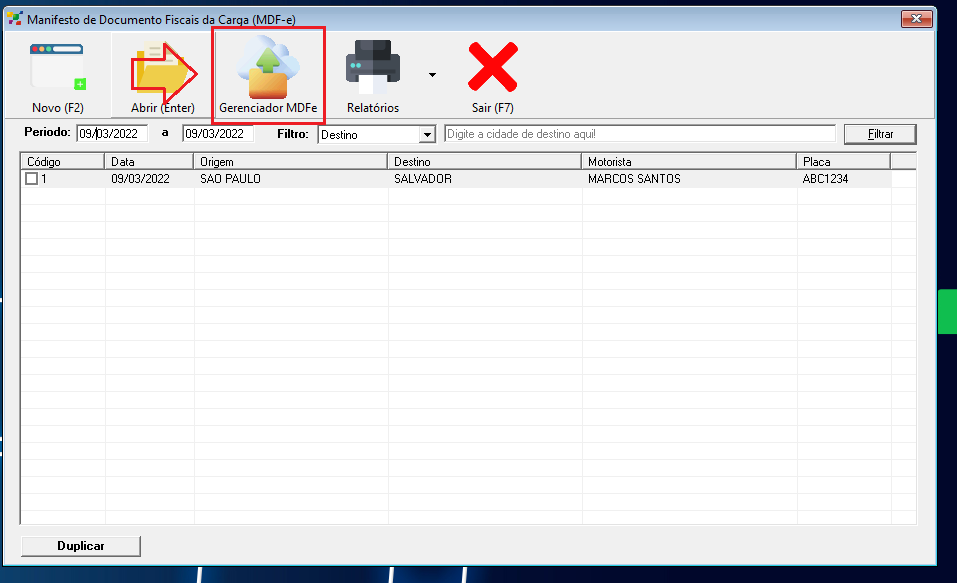
##### Então, na próxima tela clique em **Gerenciador MDF-e**.
[](https://docs.softensistemas.com.br/uploads/images/gallery/2022-03/image-1646837139747.png)
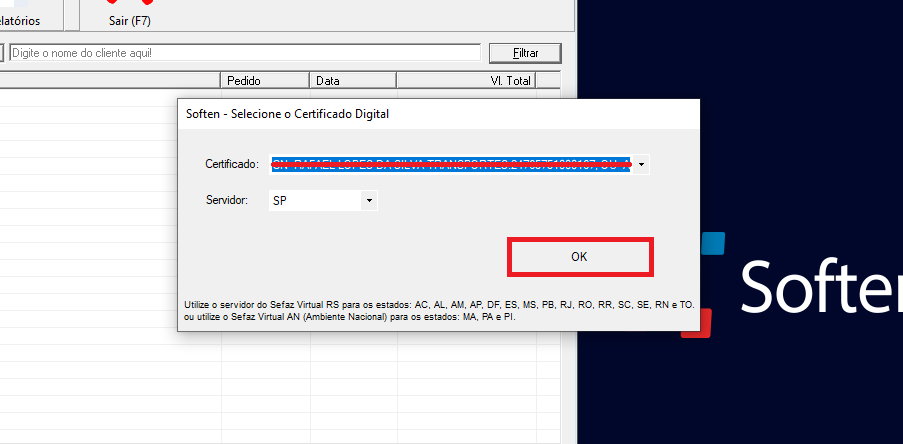
##### Neste momento será requisitado o **Certificado Digital**, selecione o certificado da empresa e clique em **OK**.
[](https://docs.softensistemas.com.br/uploads/images/gallery/2022-03/image-1646837159476.png)
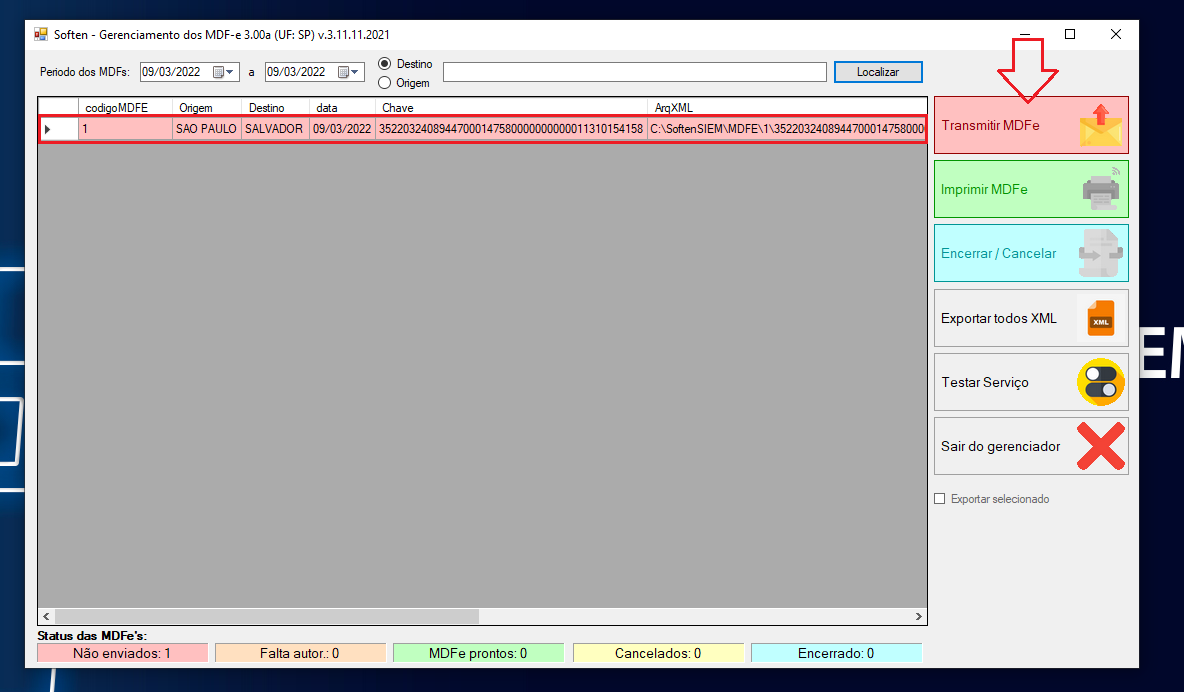
##### Então, na próxima tela **selecione o MDFe** que deseja enviar para a Sefaz e clique em **Transmitir MDFe**.
[](https://docs.softensistemas.com.br/uploads/images/gallery/2022-03/image-1646837274196.png)
##### Neste momento, foi feito o **Envio do Manifesto para o governo**. Caso o sistema retorne alguma rejeição, verifique se existem erros de preenchimento de campos incompletos ou preenchidos de forma incorreta.
##### E também, se necessita alterar algum dado, neste instante ele poderá abrir o manifesto e realizar a mudança necessária sem maiores problemas.
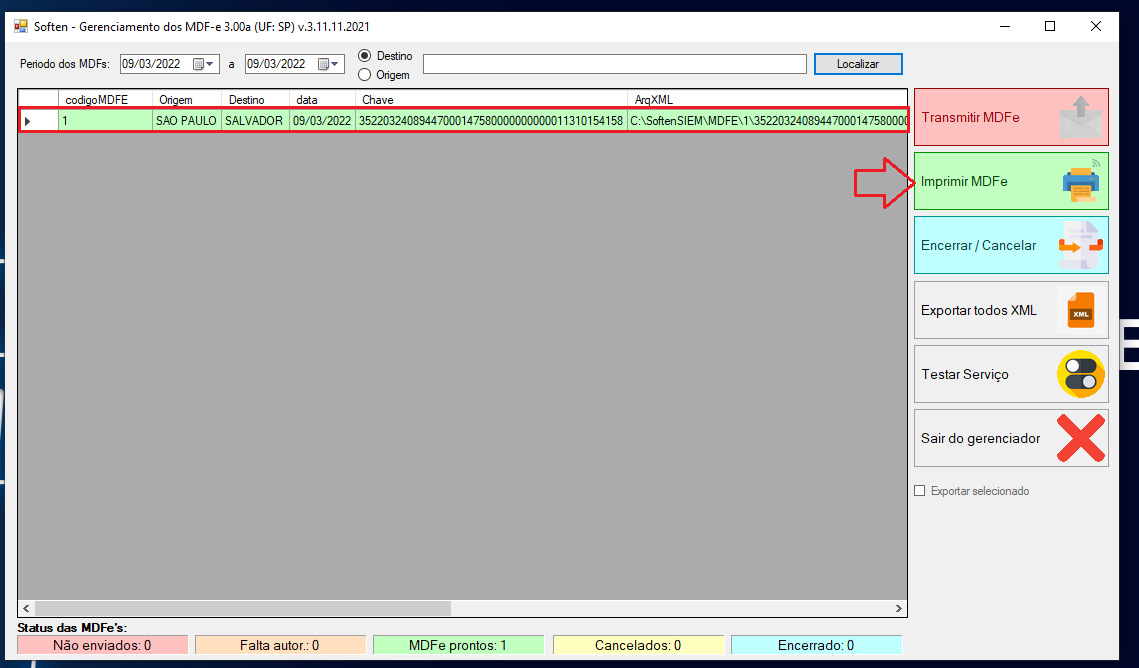
##### Em seguida, verifique se o MDF-e mudou de cor para verde, que significa que foi autorizado.
E então, **selecione a MDF-e** novamente e clique em **Imprimir**.
[](https://docs.softensistemas.com.br/uploads/images/gallery/2022-03/image-1646837713883.png)
##### Ao clicar na opção imprimir MDFe abrirá a DAMDFE para que seja impresso ou salvo o PDF.
# Eventos
# Como fazer o Encerramento do MDF-e no Soften SIEM
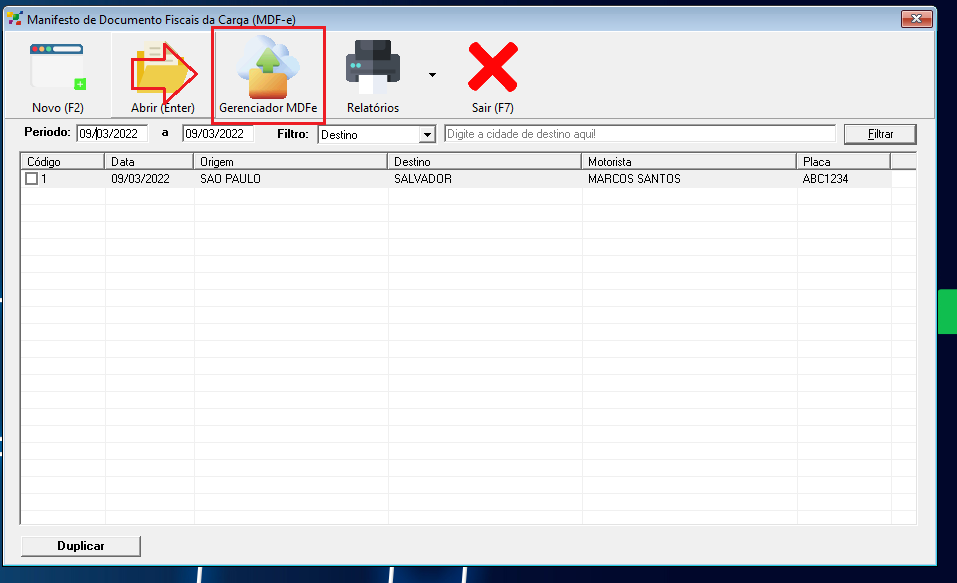
##### Acesse a aba **Fiscal** e clique em **MDF-e**.
[](https://docs.softensistemas.com.br/uploads/images/gallery/2022-03/image-1646844291633.png)
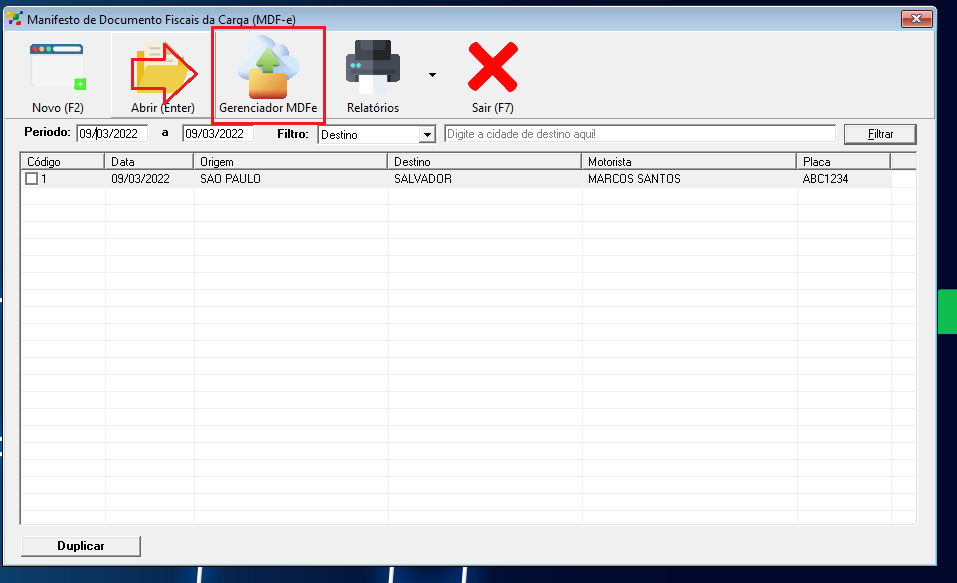
##### Então, na próxima tela clique em **Gerenciador MDF-e**.
[](https://docs.softensistemas.com.br/uploads/images/gallery/2022-03/image-1646844326164.png)
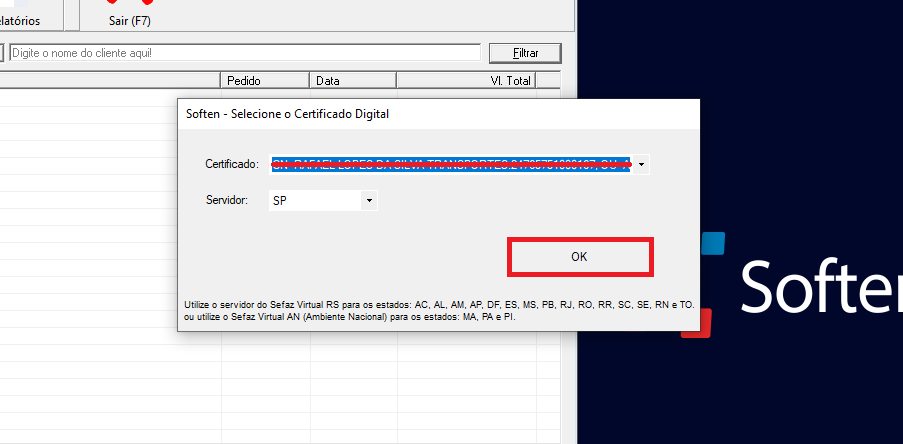
##### Neste momento será requisitado o **Certificado Digital**, selecione o certificado da empresa e clique em **OK**.
[](https://docs.softensistemas.com.br/uploads/images/gallery/2022-03/image-1646844341400.png)
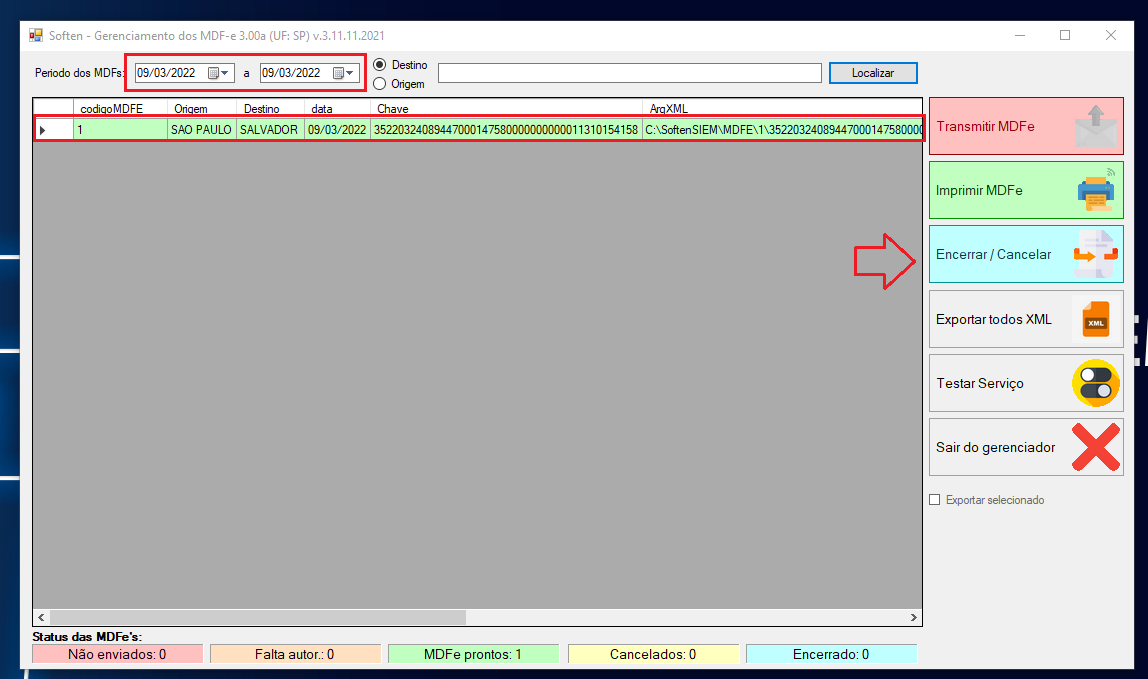
##### Então, na próxima tela **selecione o MDFe** que deseja encerrar, localizando ele no período que foi emitido e clique em **Encerrar/Cancelar**.
[](https://docs.softensistemas.com.br/uploads/images/gallery/2022-03/image-1646845116581.png)
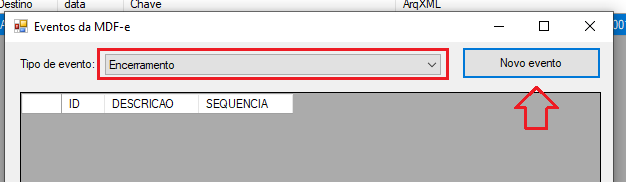
##### Selecione a opção **Encerramento** e clique em **Novo evento**.
[](https://docs.softensistemas.com.br/uploads/images/gallery/2022-03/image-1646845227615.png)
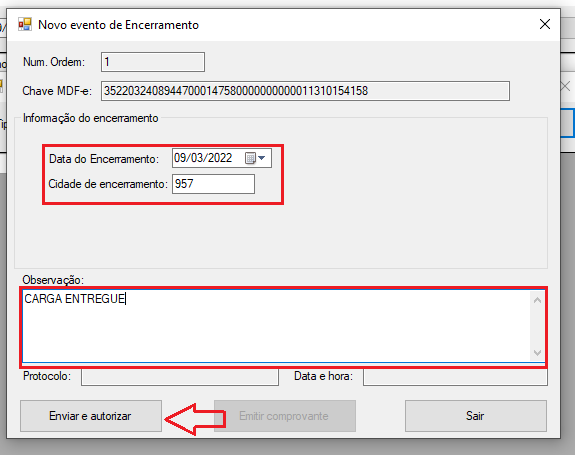
##### Aparecerá a **Data do Encerramento** e **Cidade de encerramento**.
##### Caso deseje pode inserir uma **observação**.
##### Clique em **Enviar** e **Autorizar**.
[](https://docs.softensistemas.com.br/uploads/images/gallery/2022-03/image-1646845344530.png)
##### Após autorizado o evento de encerramento é possível emitir o comprovante desse evento, clicando em **Emitir Comprovante**.
# Como fazer o Cancelamento do MDF-e no Soften SIEM
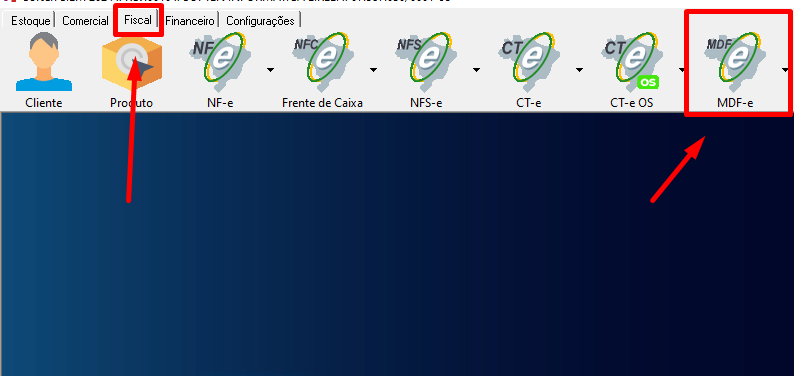
##### Acesse a aba **Fiscal** e clique em **MDF-e**.
[](https://docs.softensistemas.com.br/uploads/images/gallery/2024-08/image-1724070385678.png)
##### Então, na próxima tela clique em **Gerenciador MDF-e**.
[](https://docs.softensistemas.com.br/uploads/images/gallery/2022-03/image-1646844326164.png)
##### Neste momento será requisitado o **Certificado Digital**, selecione o certificado da empresa e clique em **OK**.
[](https://docs.softensistemas.com.br/uploads/images/gallery/2022-03/image-1646844341400.png)
##### Em seguida, localize o período da manifesto que deseja cancelar, selecione o manifesto e clique em **Encerrar/Cancelar**.
[](https://docs.softensistemas.com.br/uploads/images/gallery/2022-03/image-1646845116581.png)
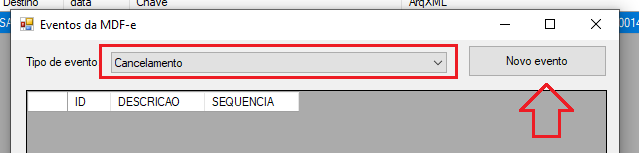
##### Feito isso, marque o **Tipo de evento>Cancelamento** e pressione o campo **Novo evento**.
[](https://docs.softensistemas.com.br/uploads/images/gallery/2022-03/image-1646846822130.png)
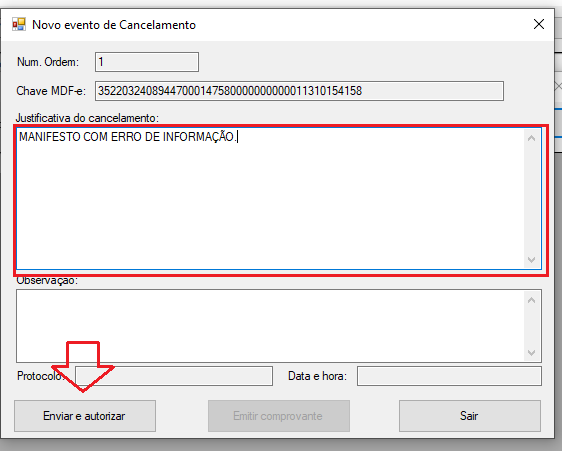
##### Preencha o espaço em branco com a justificativa do cancelamento, depois clique em **Enviar e autorizar**.
[](https://docs.softensistemas.com.br/uploads/images/gallery/2022-03/image-1646846896053.png)
##### E em seguida, aparecerá a mensagem **Evento confirmado**, clique em **ok** e o MDFe foi cancelada.
Ao finalizar, o cliente pode emitir um comprovante, clicando em **Emitir comprovante.**
O prazo para **cancelamento** é de **24 horas.**
# Extras
# Como transformar NF-e em MDF-e no Soften SIEM
##### Primeiro, vamos em **CONFIGURAÇÕES**, e clicamos em **CONFIGURAÇÕES 2**.
##### Caso sua empresa não tenha acesso a essa CONFIGURAÇÃO 2, entre em contato com nosso suporte técnico.
##### Você pode solicitar o acesso a essas configurações ou até mesmo que seja habilitada essa função de gerar MDF-e pela NF-e.
##### Em seguida, na janela que surgir, use o filtro **FATURAMENTO** e clique em **FILTRAR**.
##### Em campo, vamos procurar então pela opção **FATURAMENTO: GERAR MDF-E PELA NF-E**.
##### Selecionamos a função de gerar MDF-e pela NF-e e a habilitamos, digitando o número **1** no campo Configuração e clicando em **DEFINIR**.
##### O campo definições vai indicar que a função de gerar MDF-e pela NF-e está habilitada.
#### **Como transformar NF-e em MDF-e no Soften SIEM?**
##### Acesse em seguida a aba Fiscal, e clique no ícone NF-e.
##### Localize então a nota fiscal que deseja transformar em MDF-e, informando um período correspondente a sua criação, clicando em **FILTRAR**.
##### Faça sua seleção na caixa à esquerda e clique em **GERAR MDFE**.
##### Na próxima janela você pode alterar as informações e completar os campos de acordo com a necessidade de seu Manifesto.
##### Os campos em **AMARELO** e **ROSA** são de preenchimento **OBRIGATÓRIO**.
##### Na guia **DOCUMENTOS** é possível verificar detalhes da NF-e que gerou o Manifesto.
##### Para concluir o documento basta clicar em **CONFIRMAR**.
# Vale pedágio
## 📌 O que é o **Vale-Pedágio**?
O **Vale-Pedágio obrigatório** é um valor que o **embarcador (cliente que contrata o frete)** deve pagar antecipadamente para o transportador, exclusivamente para cobrir as despesas de pedágio durante o transporte rodoviário de cargas.
### 📦 Como funciona:
- Pago **separado do valor do frete**
- Feito por meio de **cartão eletrônico, TAG ou boleto específico**
- Obrigatório em transporte interestadual remunerado de cargas
### 🎯 Objetivo:
Garantir que o transportador não precise desembolsar o valor do pedágio, e evitar que isso seja incluído ou repassado indevidamente no valor do frete.
## **Base Legal do Vale-Pedágio**
O **Vale-Pedágio Obrigatório** é regulamentado pela:
- **Lei nº 10.209/2001**
- **Resolução ANTT nº 2.885/2008** (atualmente substituída pela **Resolução ANTT nº 5.862/2019**)
👉 Ela determina que **todo embarcador que contratar frete rodoviário interestadual de carga** deve providenciar e custear, de forma antecipada, o valor dos pedágios a serem pagos no percurso.
- - - - - -
## 📌 **Quando é obrigatório**
✅ Transporte **interestadual** de cargas, feito por **transportador autônomo** ou **empresa de transporte** em regime de contratação.
- - - - - -
## 📌 **Casos de dispensa**
Não se aplica em:
- Transporte **dentro do mesmo estado (intramunicipal/intermunicipal)**
- Transporte realizado com **veículo de propriedade do embarcador**
- Contratação de **transporte próprio** (quando o embarcador é dono do veículo e motorista)
- Cargas de caráter **exclusivo ou militar**
- Situações previstas em acordos específicos (alguns casos de operações combinadas ou excepcionais)
- - - - - -
## 📌 **Formas de pagamento**
- **Cartão eletrônico ou TAG autorizada pela ANTT**
- Depósito em conta específica autorizada
- Proibido incluir o pedágio no valor do frete ou pagar em dinheiro diretamente ao motorista
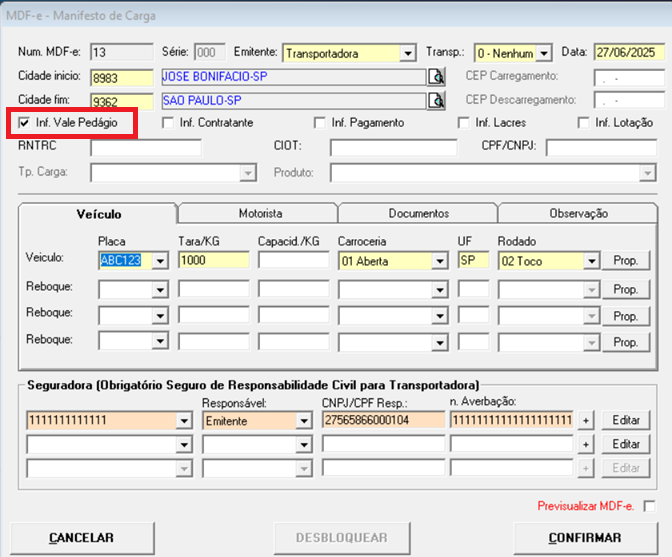
Para preencher é simples.
Basta marcar a box INF VALE PEDAGIO
[](https://docs.softensistemas.com.br/uploads/images/gallery/2025-06/image-1751033666794.png)
Irá abrir a seguinte tela:
[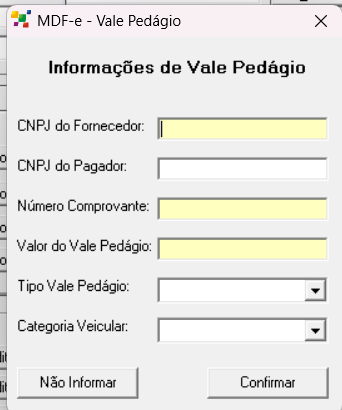](https://docs.softensistemas.com.br/uploads/images/gallery/2025-06/image-1751033685096.png)
## Explicação dos campos:
📌 Campo
📖 Descrição
**CNPJ do Fornecedor**
CNPJ da empresa fornecedora do meio de pagamento do vale-pedágio (ex: Sem Parar, Move Mais, ConectCar etc.) Neste[ link](https://www.gov.br/antt/pt-br/assuntos/cargas/vale-pedagio-obrigatorio/fornecedores-de-vpo-habilitadas) tem os demais fornecedores
**CNPJ do Pagador**
CNPJ da empresa que contratou e está pagando o frete e o pedágio (geralmente o embarcador ou contratante)
**Número Comprovante**
Número do comprovante ou código de autorização gerado pela operadora do vale-pedágio. Esse número garante o rastreamento e validação do pagamento.
**Valor do Vale-Pedágio**
Valor total pago referente aos pedágios da rota prevista no MDF-e, de forma antecipada e separada do frete.
**Tipo Vale Pedágio**
Forma de pagamento utilizada, por exemplo: Cartão eletrônico, TAG, Boleto etc. (geralmente selecionado conforme tabelas da ANTT)
**Categoria Veicular**
Categoria do veículo que está realizando o transporte, de acordo com as faixas de cobrança de pedágio (ex: Categoria 4 = Caminhão com 2 eixos traseiros etc.)
# Como preencher informação de pagamento no MDF-e
##### A partir de **outubro de 2025**, conforme a **Nota Técnica** [2025.001](https://www.google.com/search?sca_esv=536c9b80d99fcfbe&cs=1&sxsrf=AE3TifMIuQPUEoQcw082oVdYuIRV1RjsVg%3A1759238591816&q=2025.001&sa=X&ved=2ahUKEwi2wsK6yoCQAxW2uZUCHdglK5gQxccNegQIAhAD&mstk=AUtExfBsLc9SHCVKOn2HeUeIHjM5vV8j9mY8aPQE7PxRKzq7uWYlJN7v0E0hktvb_SB97BX9ka0NQslOCeevznBjjUkyuLH37pBM8UJHz-HBRo9G-_Rdo1tpR-cgm_dmyPI9XAEd-DS4XuRaLktznbvH4JHg2qHKBXJz_zJeGSCSJXjQWirqS_lkq5_UgLKKTYxRUGDUx6zakOoHwo1kmAEqZmGorPTRG6WxMbKkGZsS-sOVkQCHkX97VWWkPemIxOZbiQ0SRAJcE9PJBPGqTNGbkf4h&csui=3) os dados de pagamento no MDF-e passam a ser obrigatórios em alguns casos.
##### Essa obrigatoriedade vale para **carga lotação**, ou seja, quando o [MDF-e](https://www.google.com/search?sca_esv=536c9b80d99fcfbe&cs=1&sxsrf=AE3TifMIuQPUEoQcw082oVdYuIRV1RjsVg%3A1759238591816&q=MDF-e&sa=X&ved=2ahUKEwi2wsK6yoCQAxW2uZUCHdglK5gQxccNegQIAhAB&mstk=AUtExfBsLc9SHCVKOn2HeUeIHjM5vV8j9mY8aPQE7PxRKzq7uWYlJN7v0E0hktvb_SB97BX9ka0NQslOCeevznBjjUkyuLH37pBM8UJHz-HBRo9G-_Rdo1tpR-cgm_dmyPI9XAEd-DS4XuRaLktznbvH4JHg2qHKBXJz_zJeGSCSJXjQWirqS_lkq5_UgLKKTYxRUGDUx6zakOoHwo1kmAEqZmGorPTRG6WxMbKkGZsS-sOVkQCHkX97VWWkPemIxOZbiQ0SRAJcE9PJBPGqTNGbkf4h&csui=3) representa uma carga fechada para um único transporte.
Já no caso de **transporte fracionado**, quando existem vários CT-es ou NF-es no mesmo MDF-e, essa regra **não se aplica**.
##### No sistema, para acessar os campos de pagamento, marque a opção de **Inf.Pagamento** e confirme o MDF-e. Em seguida, será aberta a tela [](https://docs.softensistemas.com.br/uploads/images/gallery/2025-09/image-1759239398949.png)
### Quem é o Responsável pelo Pagamento?
[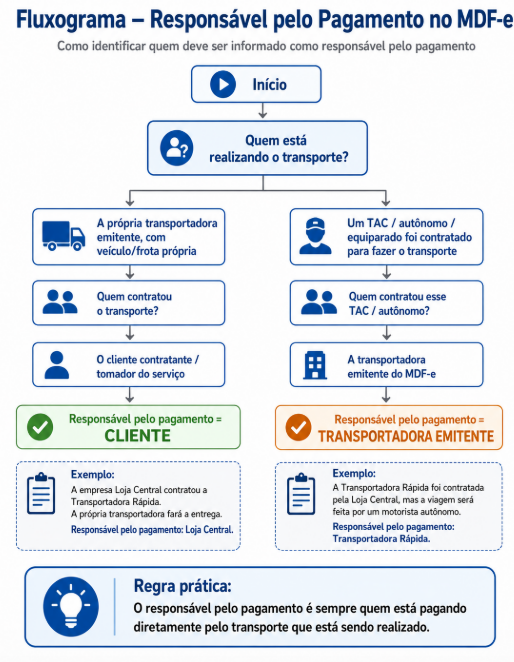](https://docs.softensistemas.com.br/uploads/images/gallery/2026-05/image-1777919121465.png)
### Guia de Preenchimento – Informar Dados de Pagamento no MDF-e
##### Nesta tela, devem ser informadas as **condições de pagamento do frete referente ao
MDF-e.**
**Essas informações servem para identificar: quem está pagando o frete;**
- Quem vai receber o pagamento;
- Qual é o valor combinado pelo transporte;
- Como esse valor será pago;
- Quais valores fazem parte do pagamento do frete.
- - - - - -
##### A Nota Técnica [2025.001](https://dfe-portal.svrs.rs.gov.br/MDFE/DownloadArquivoEstatico/?nomeArquivo=MDFe_Nota_Tecnica_2025_001.pdf&sistema=MDFE&tipoArquivo=3&utm_source=chatgpt.com) passou a tratar os grupos de pagamento como **“Informações do pagamento do contrato”** e **“Componentes do pagamento do contrato”**. Ta
mbém foi incluído o componente **04 – Frete** entre os tipos possíveis de pagamento.
- - - - - -
#### **1. Dados do Responsável pelo Pagamento**
##### **Aqui devem ser informados os dados de quem está pagando o frete.
**
- - - - - -
##### **Nome**
Informe o nome ou razão social do responsável pelo pagamento.
Exemplos:
- Se o cliente contratou a transportadora, informe os dados do **cliente/tomador do serviço.**
- Se a transportadora contratou um **TAC, autônomo ou equiparado**, informe os dados da **transportadora emitente do MDF-e**.
- - - - - -
##### **CPF/CNPJ**
Informe o CPF ou CNPJ de quem está pagando o frete.
- - - - - -
##### **R$ Contrato**
Informe o **valor total combinado para o transporte**.
Esse valor pode vir de um contrato formal, CT-e, acordo comercial, ordem de carregamento, tabela de frete ou negociação feita para aquela viagem.
Na prática, o sistema não está criando um contrato novo. Ele apenas registra no MDF-e o valor do frete já combinado entre as partes.
- - - - - -
##### **Pago**
Informe a condição de pagamento, como **à vista**, **a prazo** ou conforme a opção disponível no sistema.
- - - - - -
#### **2. Informações Bancárias**
Aqui devem ser informados os dados de **quem vai receber o frete**.
Pode ser a transportadora, motorista autônomo, TAC, equiparado ou empresa contratada.
- **Banco / Agência:** Código e número da agência do banco onde o valor será creditado.
- **PIX:** Alternativa ao preenchimento do banco – se optar por PIX, basta informar a chave válida.
- Informe o CNPJ do beneficiário do pagamento, quando solicitado.
> Regra prática:
> **Responsável pelo pagamento = quem paga**
> **Dados bancários/PIX = quem recebe**
📌 **Regra da NT 2025.001:** Preencher **Banco + Agência** ou então **CNPJ/PIX**.
- - - - - -
#### **3. Informações dos Pagamentos — Parcelas**
Aqui você detalha **como o valor do contrato será pago**:
Se for pago de **uma vez,** informe apenas uma parcela.
Se for parcelado, **informe todas as parcelas.**
- **Nº Parcela:** Número sequencial da parcela.
- **Venc.:** Data em que será paga.
- **Valor:** Valor da parcela.
📌 **Exemplo na tela:**
- Exemplo:
Valor do contrato: **R$ 4.100,00**
Parcela 001 – vencimento 01/10/2025 – R$ 100,00
Parcela 002 – vencimento 01/11/2025 – R$ 4.000,00
A soma das parcelas deve ser igual ao valor total do contrato.
- - - - - -
#### **4. Componentes do Pagamento do Frete**
Aqui você informa quais valores compõem o contrato de frete.
- **Selecione o componente correto:** Tipo do valor (código definido pela SEFAZ).
- 01 – Vale-pedágio
- 02 – Impostos
- 03 – Despesas
- 04 – Frete (novo pela NT 2025.001)
- 99 – Outros (somente quando não se encaixar nas opções anteriores.)
No campo **Valor**, informe o valor correspondente ao componente escolhido.
##### Exemplo simples:
**Se o contrato é de R$ 5.000,00 referente ao frete:
Componente:** 04 – Frete
**Valor:** R$ 5.000,00
[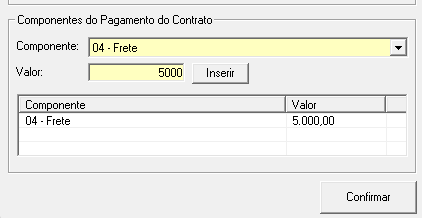](https://docs.softensistemas.com.br/uploads/images/gallery/2026-05/image-1777925763365.png)
##### Exemplo com mais de um componente
Valor do contrato: **R$ 5.500,00**
01 – Vale-pedágio: R$ 300,00
04 – Frete: R$ 5.000,00
03 – Despesas: R$ 200,00
Total dos componentes: **R$ 5.500,00**
[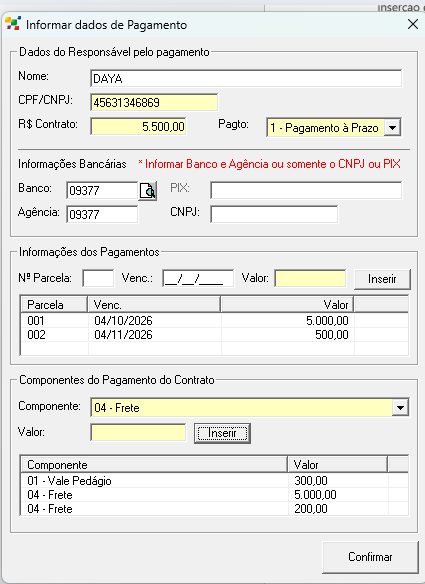](https://docs.softensistemas.com.br/uploads/images/gallery/2026-05/image-1777925917937.png)
- - - - - -
#### ✅ **Dicas para evitar rejeições**
1. Antes de confirmar o MDF-e, confira se:
- o responsável pelo pagamento é quem realmente paga o frete;
- os dados bancários ou PIX são de quem vai receber;
- o valor do contrato é o valor total combinado para o transporte;
- a soma das parcelas é igual ao valor total do contrato;
- os componentes também fecham com o valor total do contrato;
- em casos de **carga lotação**, foram informados **NCM** e **infPag**;
- se for **TAC/equiparado**, foram preenchidas obrigatoriamente as **informações bancárias** e o **CIOT**, quando aplicável;
- no campo **Componente**, foi utilizado o código correto para cada situação;
- o código **99 – Outros** foi usado somente quando não houver outro componente mais adequado;
- o componente **04 – Frete** foi usado quando o valor for referente ao frete.
# Informação de lotação no MDF-E
##### Ao se deparar com uma das duas rejeições a seguir:
Rejeição 726: O grupo de informações da carga lotação deve ser informado
Rejeição: O NCM do produto predominante da carga lotação deve ser informado
#####
Basta seguir esse processo:
Para evitar a rejeição sempre que for referenciado apenas 1 documento no MDFE deve ser marcar opção **Inf. Lotação,** e preencher os campos em vermelho da imagem abaixo.
Campos de **produto** e **NCM** deve-se ser preenchido conforme o produto que esta sendo transportado com maior quantidade, sendo considerado o **PREDOMINANTE, (O que houver em maior quantidade na carga)**
Código NCM pode ser localizado na DANFE
[](https://docs.softensistemas.com.br/uploads/images/gallery/2025-10/image-1759413177317.png)
[](https://docs.softensistemas.com.br/uploads/images/gallery/2025-09/image-1759263654047.png)
##### Após preencher o campos, basta emitir seu documento.
#### Obrigatório também [informação de pagamento](https://docs.softensistemas.com.br/books/siem-mdf-e/page/como-preencher-informacao-de-pagamento-no-mdf-e)
# Dúvidas CIOT (Código Identificador da Operação de Transporte) NOVA OBRIGAÇÃO 24/05/2026
##### O CIOT é o código utilizado para identificar e regularizar a operação de transporte perante a ANTT.
Ele deve ser gerado **antes do início da viagem**, com as informações da operação.
Com base na [**Portaria SUROC nº 6/2026**](https://www.in.gov.br/web/dou/-/portaria-suroc-n-6-de-23-de-abril-de-2026-701137928) e nas novas exigências da ANTT, a partir de **24/05/2026** o CIOT passa a ser exigido para as operações de transporte rodoviário remunerado de cargas, não ficando limitado apenas às operações com TAC.
## Quem é responsável pela emissão?
- ##### A responsabilidade varia conforme o tipo de operação:
- ##### Quando houver contratação de **TAC — Transportador Autônomo de Cargas**, o CIOT deve ser gerado pelo **contratante ou subcontratante** do frete.
- ##### Quando se tratar de **TAC-Agregado**, também deve haver CIOT declarado, conforme o vínculo ou a operação correspondente.
- ##### Nas demais operações, a responsabilidade fica relacionada à **empresa que efetivamente realiza o transporte**, incluindo transportadoras e empresas que operam com frota própria.
##### **Exemplo prático:**
##### Se uma empresa ou transportadora contratar um motorista autônomo para realizar uma viagem, essa operação se enquadra como contratação de TAC.
Nesse caso, conforme a regulamentação da ANTT, o CIOT fica sob **responsabilidade de quem contratou o frete.**
## Onde gerar o CIOT?
[Instituições aptas à geração do CIOT](https://www.gov.br/antt/pt-br/assuntos/cargas/pagamento-eletronico-de-fretes-pef-ciot/instituicoes-de-pagamento-eletronico-de-frete)
Soften Sistemas atualmente possui integração via API com algumas instituições aptas, para ter acesso as empresas entre em contato com um de nossos especialistas. [Sistema ERP Completo para Gestão Empresarial | Soften Sistemas](https://www.softensistemas.com.br/)
## Para que serve?
O CIOT serve para registrar a operação de transporte, comprovar sua regularidade, permitir a fiscalização e vincular informações como frete, veículo, carga, origem, destino e pagamento.
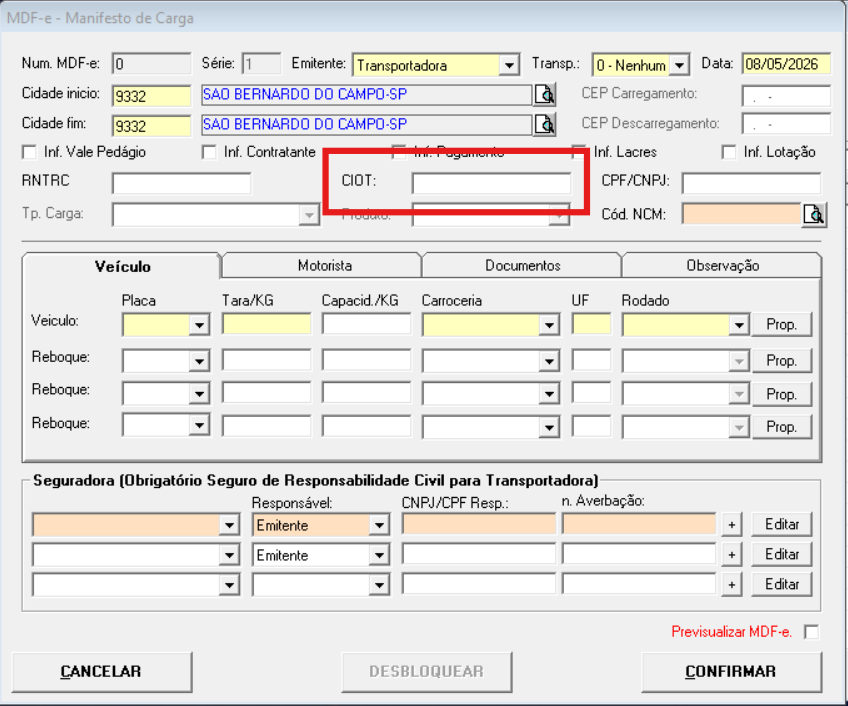
## Onde informar?
O CIOT deve constar na operação de transporte e, quando aplicável, ser vinculado ao **MDF-e**, conforme as exigências da ANTT.
[](https://docs.softensistemas.com.br/uploads/images/gallery/2026-05/image-1778247916916.png)
## Na prática, isso significa que ?
#### **Possíveis rejeições no MDF-e**
#### Com base no [**Ajuste SINIEF nº 03/2026**](https://www.confaz.fazenda.gov.br/legislacao/ajustes/2026/AJ003_26?utm_source=chatgpt.com) e nas regras de validação do [**MOC/Nota Técnica do MDF-e**](https://dfe-portal.svrs.rs.gov.br/MDFE/DownloadArquivoEstatico/?nomeArquivo=MOC_MDFe_Anexo+I_Leiaute_v3.00a.pdf&sistema=MDFE&tipoArquivo=1), a informação do CIOT passa a integrar as validações do MDF-e nas operações em que sua emissão for obrigatória.
#### Dessa forma, quando o CIOT for exigido, a ausência da informação, o preenchimento incorreto ou a incompatibilidade dos dados da operação poderão ocasionar rejeição na autorização do MDF-e, conforme as regras aplicadas pelo ambiente autorizador.
#### Por isso, é importante que o CIOT seja gerado antes do início da viagem e informado corretamente no MDF-e, quando aplicável.# Duvidas Informação de Pagamento (infPag) x CIOT
##### Hoje a leitura correta é separar **duas obrigações que se conectam no MDF-e**, mas têm naturezas diferentes:
1. ##### **Informações de pagamento no MDF-e (`infPag`)**: obrigação fiscal/técnica do MDF-e, implementada pelas regras de validação da [**NT MDF-e 2025.001 v1.03**](https://dfe-portal.svrs.rs.gov.br/MDFE/DownloadArquivoEstatico/?nomeArquivo=MDFe_Nota_Tecnica_2025_001_1.03.pdf&sistema=MDFE&tipoArquivo=3).
##### **CIOT**: obrigação regulatória da **ANTT**, ligada ao cadastro da operação de transporte e ao piso mínimo do frete.
##### **Quando informar o pagamento para não rejeitar o MDF-e?**
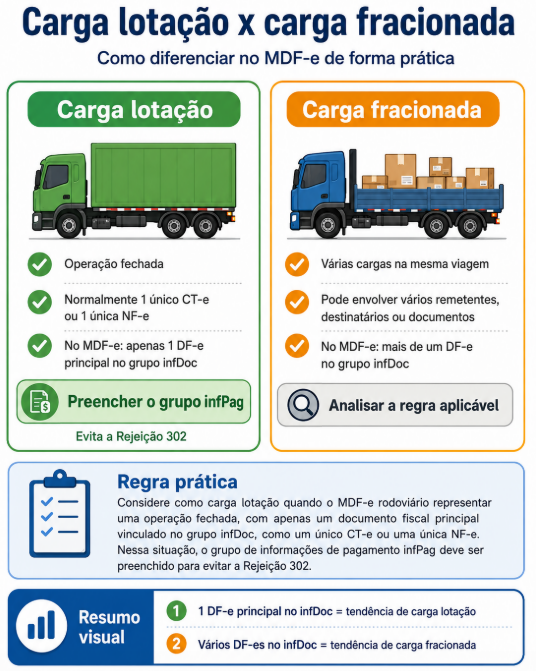
##### Pelo cenário, em produção desde **06/10/2025**, o grupo de informações de pagamento do frete (`infPag`) deve ser informado principalmente quando o MDF-e caracterizar **carga lotação no modal rodoviário.**
##### Na prática, a rejeição mais comum é a:
Rejeição 302 — “**As informações de pagamento devem ser informadas para carga lotação”.**
#####
Ela ocorre quando o MDF-e rodoviário tiver perfil de carga lotação e o grupo `infPag` não for enviado.
##### No [embasamento técnico e legal](https://www.normasbrasil.com.br/norma/ajuste-21-2010_240.html) do MDF-e, **a operação é tratada como carga lotação quando o transporte corresponde, em regra, a uma operação fechada, vinculada a um único documento fiscal de transporte/carga no MDF-e.**
[](https://docs.softensistemas.com.br/uploads/images/gallery/2026-05/image-1778257565725.png)
##### Então, para orientar o cliente de forma segura:
##### **Deve informar o pagamento no MDF-e quando for carga lotação.**
- - - - - -
#####
### **E quando envolve TAC, equiparado e nova regra do CIOT ?? **
##### Quando a operação envolver **TAC ou TAC equiparado**, o MDF-e **exige atenção maior**, pois podem ser obrigatórios o **`infPag`**, os **dados bancários** e o **CIOT**.
##### Com a nova regra prevista para **maio/2026**, o CIOT passa a ter aplicação mais ampla e não ficará restrito apenas às operações com TAC ou equiparado.
A tendência é que ele seja exigido como controle da operação de transporte, vinculado ao MDF-e e usado para fiscalização do piso mínimo do frete.
##### Por isso, na emissão do MDF-e, será necessário validar dois pontos:
1. ##### Se é **carga lotação**, preencher o **`infPag`** para evitar a **Rejeição 302**.
2. ##### Se a operação exige **CIOT**, informar/vincular corretamente o código antes da emissão ou início do transporte.
## Como explicar para o cliente
A explicação mais clara seria assim:
> A regra de pagamento no MDF-e e a regra do CIOT são obrigações **diferentes**, mas agora passam a se relacionar mais de perto.
> O **`infPag`** deve ser preenchido quando o MDF-e for de **carga lotação**, para evitar rejeição na autorização do manifesto.
>
> Já o **CIOT**, que antes era mais associado ao **TAC e equiparado**, passará a ter exigência mais ampla com a nova regra de maio/2026, **devendo ser gerado e vinculado ao MDF-e quando a operação se enquadrar na obrigatoriedade**.
Tem dúvida do que é o CIOT?
[Dúvidas CIOT (Código I... | SoftenDocs](https://docs.softensistemas.com.br/books/siem-mdf-e/page/duvidas-ciot-codigo-identificador-da-operacao-de-transporte-nova-obrigacao-24052026)