# Cadastros
# Como cadastrar Cliente no Soften SIEM
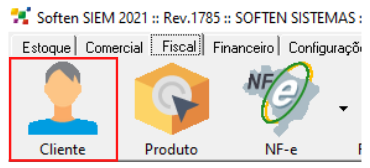
O cadastro de Clientes no SoftenSIEM pode ser acessado através dos módulos **Comercial, Fiscal** e **Financeiro**
Basta selecionar qualquer um deles e depois clicar na opção **Cliente** para que seja aberta a tela de cadastro.
[](https://docs.softensistemas.com.br/uploads/images/gallery/2023-05/image-1684333600634.png)
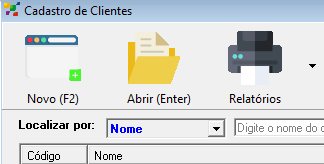
Algumas opções serão exibidas
Caso queira consultar os já cadastrados poderá clicar na opção Localizar no lado direito para a exibição completa.
Ou digitar o nome de um cliente em específico para buscar
##### **Cadastrando um Novo Cliente**
Selecione a opção **Novo** no canto esquerdo da tela de cadastro
[](https://docs.softensistemas.com.br/uploads/images/gallery/2023-05/image-1684333619562.png)
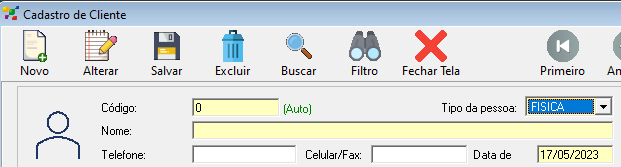
Uma nova tela irá aparecer em seguida.
Dentro do SIEM há uma sequência para o preenchimento das informações.
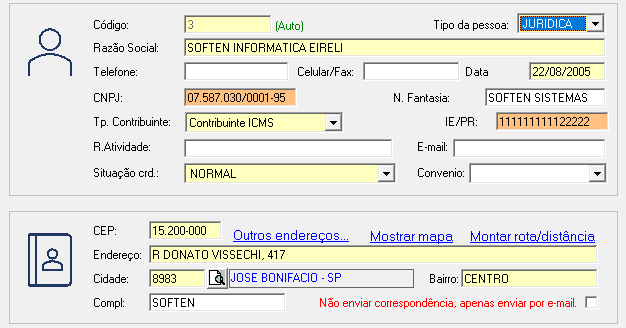
Todos os campos em Amarelo são de preenchimento obrigatório.
Dentro do cadastro você também vai encontrar aqueles em Laranja, cujo preenchimento é obrigatório apenas em certos casos.
Por isso, inicie sempre a operação preenchendo de cima para baixo.
Os primeiros dados a serem exibidos são o **Código** e o **Tipo de Pessoa**.
- O código será preenchido automaticamente caso deixe em branco, não precisa digitar se não for ter um específico.
[](https://docs.softensistemas.com.br/uploads/images/gallery/2023-05/image-1684333879677.png)
Para o Tipo de Pessoa **Física**, o campo de identificação irá exibir o **CPF**
Esse preenchimento é obrigatório, mas o campo de **RG** é opcional.
[](https://docs.softensistemas.com.br/uploads/images/gallery/2023-05/image-1684345483533.png)
O tipo de Contribuinte também deverá permanecer como Não Contribuinte, sendo alterado apenas para os casos onde há Produtor Rural.
Nessas situações preencha a **Inscrição Estadual** no campo de RG.
- - - - - -
Para o Tipo de Pessoa **Jurídica** preencha o **CNPJ** no campo designado. A **IE** também deve ser preenchida de acordo
Caso você não saiba se o seu cliente tem **Inscrição Estadual** ou não, acesse o site do [CCC (Cadastro Centralizado de Contribuinte).](https://dfe-portal.svrs.rs.gov.br/NFE/CCC) Selecione então o **estado** em que ele se encontra, preencha com o **CNPJ** do seu cliente e **consulte**.
Tendo uma I.E válida, os dados serão exibidas de acordo.
[](https://docs.softensistemas.com.br/uploads/images/gallery/2023-05/image-1684345791780.png)
Se o seu cliente não tiver nenhuma I.E vinculada ao CNPJ, deixe o campo de **Tp. Contribuinte** como **Não Contribuinte.**
Contribuintes são apenas aqueles que tem Inscrição vinculada, então ao selecionar essa opção, preencha a IE de acordo.
O campo **e-mail** não é de preenchimento obrigatório.
Porém se preencher essa informação poderá enviar uma cópia dos documentos emitidos automaticamente para o e-mail que foi cadastrado.
A **Situação Crd.** é obrigatório. Mas por ser apenas referente à situação de crédito do seu cliente, pode deixar o preenchimento apenas selecionado como NORMAL.
[](https://docs.softensistemas.com.br/uploads/images/gallery/2023-05/image-1684346589244.png)
- - - - - -
Em **Endereço,** preencha todas as informações referentes ao logradouro do seu cliente.
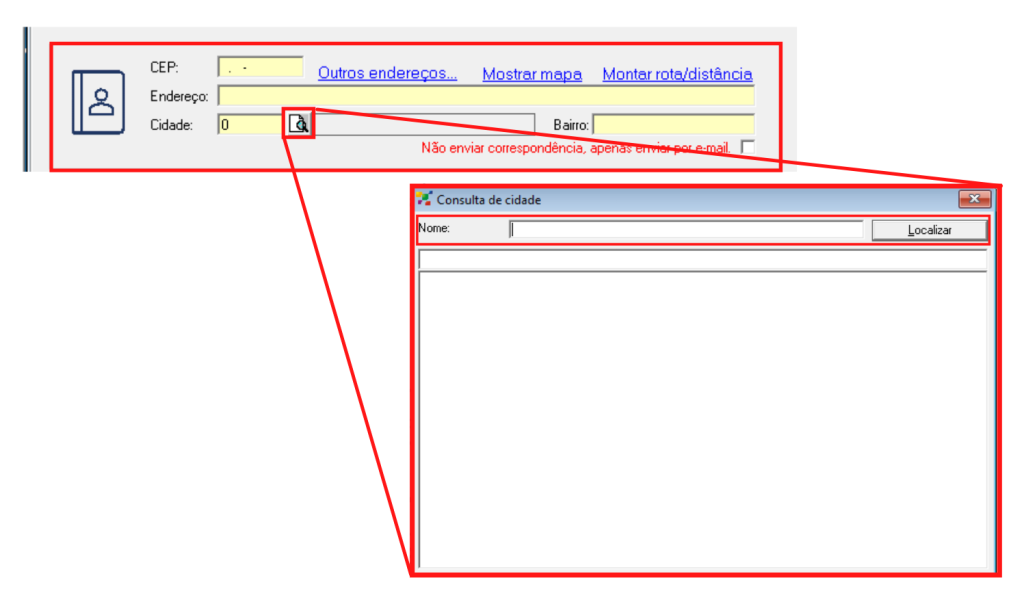
Para a Cidade, clique no ícone da Lupa ao lado do campo.
Uma nova tela será aberta para a Consulta de Cidades.
Evite usar o duplo clique nessa parte, pois a tela de cidades pode acabar indo para trás da tela.
Caso clique em Cidade e não abra nada, arraste a tela do Cadastro de Clientes que provavelmente ela estará logo atrás.
[](https://docs.softensistemas.com.br/uploads/images/gallery/2022-01/image-1643302264658.png)
Consulte o nome da sua cidade e clique em localizar
Ela será exibida em listagem, basta clicar duas vezes sobre ela para selecionar.
Um código será preenchido no cadastro.
Com todos os campos em colorido preenchido, seu cadastro deve estar similar a essa tela:
[](https://docs.softensistemas.com.br/uploads/images/gallery/2023-05/image-1684350528889.png)
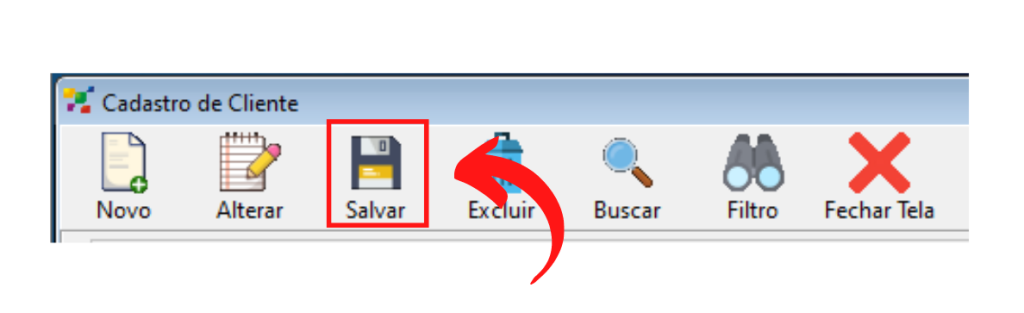
Após preencher todos os campos obrigatórios clique em **Salvar** e finalize este cadastro.
[](https://docs.softensistemas.com.br/uploads/images/gallery/2022-01/image-1643302277527.png)
Pronto!! Seu cliente está cadastrado
Lembre-se que se for uma pessoa física, apenas o CPF é obrigatório.
Se tiver dúvidas sobre o preenchimento ou sobre algum dos campos envolvidos, entre em contato com nosso suporte técnico!
# Como cadastrar Produto no Soften SIEM
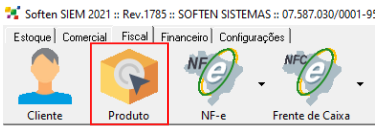
A tela de Cadastros de Produto pode ser acessado nos módulos de **Estoque, Comercial** e **Fiscal** do SoftenSIEM.
Ele é usado para o cadastro de Mercadorias e Serviços dentro do sistema.
Ao abrir o cadastro, poderá estar também consultando aqueles itens já cadastrados por pesquisar um **\*** (asterisco).
[](https://docs.softensistemas.com.br/uploads/images/gallery/2023-05/image-1684354147983.png)
No SIEM atualmente há três formas de buscar produtos e clientes.
1. Buscando um \* (asterisco) será exibido todos os produtos cadastrados
2. Digitando o inicio do nome de um item, aparecerão todos que iniciam com aquela descrição.
**Exemplo:** [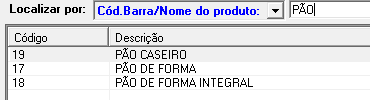](https://docs.softensistemas.com.br/uploads/images/gallery/2023-05/image-1684352876000.png)
3. Buscando uma parte da descrição com um \* (asterisco) antes, poderá procurar todos os produtos que contém aquele trecho.
**Exemplo:** [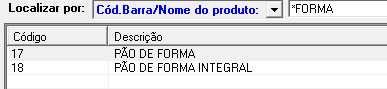](https://docs.softensistemas.com.br/uploads/images/gallery/2023-05/image-1684353635868.png)
Para iniciar um novo cadastro, basta selecionar a opção **Novo** ou usar o **F2**
Ela se encontra no canto esquerdo da tela aberta.
[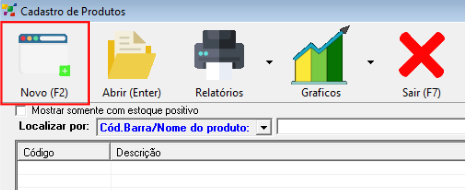](https://docs.softensistemas.com.br/uploads/images/gallery/2023-05/image-1684354237553.png)
Na nova página aberta poderá encontrar os campos necessários para o cadastro.
Aqueles que são obrigatórios para concluir são os marcados em Amarelo.
##### Existe a possibildiade de cadastrar o produto de forma automática, importando xml do fornecedor [Como dar entrada via X... | SoftenDocs ](https://docs.softensistemas.com.br/books/siem-estoque/page/como-dar-entrada-via-xml-pelo-soften-siem)ou através do codigo de barras [Como cadastrar produto... | SoftenDocs](https://docs.softensistemas.com.br/books/siem-nf-e/page/como-cadastrar-produto-de-forma-automatica-codigo-de-barras)
O **Código** não é obrigatório preencher, pois o sistema informa um valor automaticamente caso deixe em branco
Preencha apenas se for usar um código próprio.
Na **Descrição** escreva o nome da sua mercadoria ou serviço.
[](https://docs.softensistemas.com.br/uploads/images/gallery/2023-05/image-1684354370184.png)
Selecione em qual **Unidade** irá comercializar o item.
[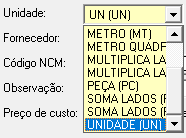](https://docs.softensistemas.com.br/uploads/images/gallery/2023-05/image-1684354462563.png)
E no campo ao lado, o **Grupo** a qual irá separar sua mercadoria.
Essa opção é usado para fazer o agrupamento dos seus itens e facilitar a visualização deles em relatórios e telas do sistema.
Se não trabalhar com grupos, deixe a opção **SEM GRUPO - SEM SUBGRUPO** selecionada.
[](https://docs.softensistemas.com.br/uploads/images/gallery/2023-05/image-1684354520934.png)
Ao lado do **Grupo** também poderá cadastrar um novo caso vá trabalhar com essa opção!
Basta selecionar a opção que uma nova tela será aberta, clique em **Novo** mais uma vez para iniciar o cadastro.
[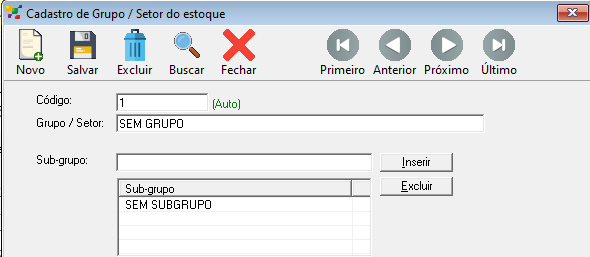](https://docs.softensistemas.com.br/uploads/images/gallery/2023-05/image-1684354583818.png)
Se for acrescentar um **Sub-Grupo**, basta digitar ele no campo abaixo e depois ir em **Inserir**.
O campo **Fornecedor** não é obrigatório, mas você pode usar a **lupa** e selecionar um.
Dessa forma o item ficará vinculado àquele fornecedor e poderá ser visualizado mais facilmente em relatórios.
[](https://docs.softensistemas.com.br/uploads/images/gallery/2023-05/image-1684354690440.png)
O **NCM** é a Nomenclatura Comum do Mercosul
É um código único para cada tipo de mercadoria. Preencha todos os 8 dígitos que compõe esse código.
Ao lado do NCM, tem uma lupa para consultar os códigos.
É possível procurar um código de NCM pela descrição, mas cuidado ao usar essa ferramenta, pois um código pode abranger diferentes informações.
Se não tiver esses dados, consulte o seu **fornecedor** ou **setor contábil**!
O **Código CEST** é um código complementar ao **NCM**, e define se o item terá ou não Substituição Tributária.
Tome cuidado para não confundir com o código **CST!**
Se precisar preencher o Preço de Custo, poderá faze-lo também no cadastro de produtos.
Assim é possível definir um valor de venda em % sobre ele.
[](https://docs.softensistemas.com.br/uploads/images/gallery/2023-05/image-1684354986496.png)
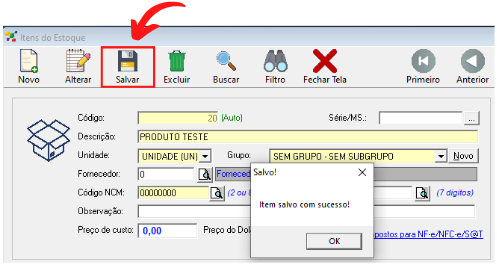
Para prosseguir agora para os outros campos do cadastro de itens do estoque é necessário salvar!
Selecione o disquete no topo da tela para realizar o salvamento.
[](https://docs.softensistemas.com.br/uploads/images/gallery/2023-05/image-1684355149492.png)
- - - - - -
##### **Impostos**
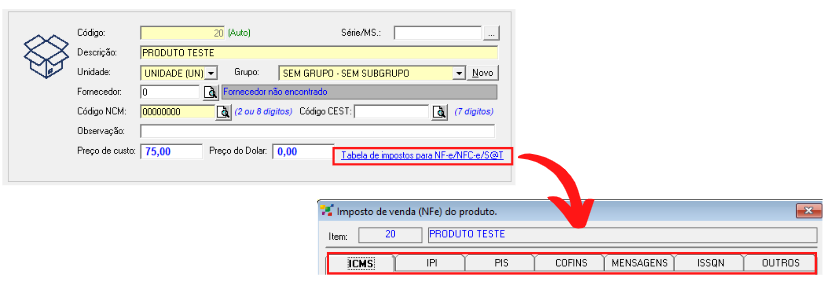
Caso esteja configurado para usar a tabela de impostos do item, também poderá fazer a edição pelo cadastro.
Nesta mesma tela clique em **Tabela de impostos para NF-e/ NFC-e/ S@T**.
Então, preencha todas as informações referente aos **impostos** necessários conforme indicado na tela abaixo.
[](https://docs.softensistemas.com.br/uploads/images/gallery/2023-05/image-1684355960177.png)
Contate sua contabilidade porque essas informações fiscais são de responsabilidade do contribuinte.
E devem estar de acordo com sua empresa.
- - - - - -
##### **Preço de Venda**
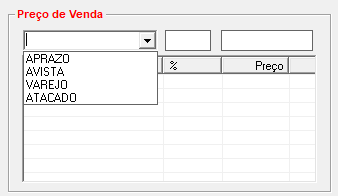
Para cadastrar uma tabela de preço de venda poderá fazer a seleção do campo na parte inferior esquerda do cadastro.
[](https://docs.softensistemas.com.br/uploads/images/gallery/2023-05/image-1684355624092.png)
Há 4 tabelas de preço padrão no sistema.
São elas:
1. APRAZO
2. AVISTA
3. VAREJO
4. ATACADO
Selecione de acordo com a que irá preencher para informar.
Ao selecionar a tabela, aperte a tecla ENTER em seu teclado para ir ao próximo campo.
No campo do meio, indicado pelo % você pode informar um percentual de preço sobre o custo dito anteriormente.
[](https://docs.softensistemas.com.br/uploads/images/gallery/2023-05/image-1684355800775.png)
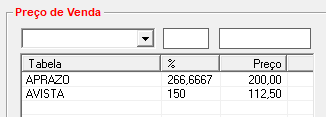
**Por exemplo:** Se o seu preço de venda será 50% sobre o preço de custo, informa 150%
Ou seja: 100% do valor de custo + 50% da venda
Caso não queira definir um percentual, ou não tenha informado preço de custo, clique no terceiro campo que é indicado na coluna **Preço**.
Nele, basta digitar o valor em reais que será vendido a mercadoria.
[](https://docs.softensistemas.com.br/uploads/images/gallery/2023-05/image-1684355879693.png)
Só dar um ENTER para inserir!
Repita a operação com as tabelas de preço desejada.
[](https://docs.softensistemas.com.br/uploads/images/gallery/2023-05/image-1684355889248.png)
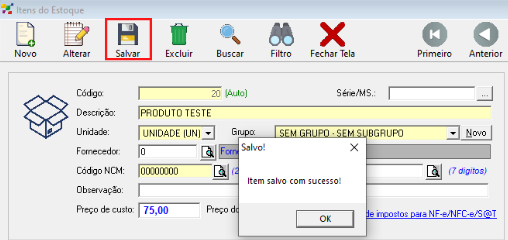
Feito isso clique em **Salvar** e aguarde a mensagem **“Item salvo com sucesso”**.
[](https://docs.softensistemas.com.br/uploads/images/gallery/2023-05/image-1684356054213.png)
Tudo pronto!! Está salvo o seu cadastro, mas caso ainda tenha dúvidas ou precise de auxilio, poderá contatar nosso suporte técnico!
####
####
# Como cadastrar Transportadora no Soften SIEM
##### Primeiro, clique em Exibir Menu Completo.
##### Então, acesse a guia **CADASTROS**, clique na opção **FATURAMENTO** e clique sobre **TRANSPORTADORA**.
##### Em seguida, uma nova janela surgirá, para que você faça um novo cadastro de transportadora.
##### Clique em **Novo** para preencher os dados.
##### Em seguida, uma nova tela surgirá, alterando o campo **Código** com o número em sequência.
##### Todos os campos em **AMARELO** são de **PREENCHIMENTO OBRIGATÓRIO**.
##### Você pode preencher o campo **CÓDIGO** manualmente, caso deseje alterar essa informação.
##### Em seguida, preencha o campo **RAZÃO SOCIAL** corretamente e também os campos **TELEFONE** e **FAX**.
##### Preencha então o campo **CNPJ/CPF** com o código do **CADASTRO NACIONAL DE PESSOA JURÍDICA** para transportadora ou **FÍSICA** em caso de transportador.
##### Preencha o campo **I. ESTADUAL/RG** pela Inscrição Estadual da transportadora ou Registro Geral do transportador.
##### Em seguida, preencha os campos **ENDEREÇO**, **BAIRRO, CEP** e **CIDADE** com os dados de localização física da transportadora.
##### A cidade deve ser pesquisado através do ícone em forma de **LUPA**, em uma tela específica.
##### Digite o nome da cidade no campo **NOME**, clique em **LOCALIZAR** e dê dois cliques no nome que aparecer.
##### Os campos **MOTORISTA**, **PLACA** (que deve ser inserida sem o **TRAÇO** separando letras e números), **UF DA PLACA**, **ANTT** e **VALOR POR KM** devem ser preenchidos, em caso de necessidade.
##### Então, para concluir o cadastro, clique em **SALVAR** no ícone de disquete na barra superior da janela.
## Verificando a escolha da nova opção de Transportadora na composição da NF-e.
##### Em seguida, acesse **VENDA** e clique em **NOTA FISCAL**.
##### Clique no botão **NOVO (F2)** para habilitar a tela de edição de uma nova Nota Fiscal.
##### No campo **Transporte**, localizado na região inferior esquerda da tela de edição de uma nova NF-e, clique na setinha de seleção da opção **Transportador**.
##### Selecione então a transportadora adequada clicando sobre seu nome.
##### É possível criar um novo cadastro de transportadora nessa tela clicando no botão **NOVO**.
# Como cadastrar Vendedor no SoftenSIEM
##### Primeiro, vá até a aba **COMERCIAL** e clique em **VENDEDOR**.
##### Em seguida, clique em **NOVO** para iniciar um novo cadastro de vendedor no sistema.
##### A janela para cadastro de **Vendedor** surgirá.
##### A guia inicial vem configurada com os dados do **VENDEDOR PADRÃO** do sistema.
##### Além disso, clicando nas **SETAS** na **região superior direita** é possível navegar pelo cadastro de todos os vendedores.
##### Para iniciar então um novo cadastro, clique no ícone da **FOLHA** na barra superior da janela.
##### Todos os campos em **AMARELO** são de **PREENCHIMENTO OBRIGATÓRIO**.
##### Por padrão, a guia vem configurada para inserção dos dados de um vendedor **PESSOA FÍSICA**.
##### Mas, caso seu vendedor seja **terceirizado** (**representante**), você pode alterar o formulário de cadastro indicando em **TIPO DE PESSOA** a opção adequada (**PESSOA JURÍDICA**).
##### Vamos acompanhar então cada campo, usando como exemplo um vendedor **PESSOA FÍSICA**.
##### O **CÓDIGO** se preenche **AUTOMATICAMENTE**, e não pode ser alterado.
##### O campo **NOME DO VENDEDOR** deve ser preenchido com o nome da **PESSOA FÍSICA**.
##### Preencha também o campo **RG/IE** com o número do **REGISTRO GERAL** do vendedor.
##### Em seguida, deve se preencher o campo **DT. NASCIMENTO** com a data de nascimento do vendedor. Mas também pode se utilizar o campo para indicar a data de inserção das informações no sistema, a critério do usuário.
##### O campo **TELEFONE** tem preenchimento intuitivo.
##### Preencha então o **CPF / CNPJ** de acordo com a seleção do **Tipo de pessoa**. Nesse caso, vamos inserir a numeração do **CADASTRO DE PESSOA FÍSICA(CPF)** para o vendedor em questão.
##### Os campos **ENDEREÇO**, **NÚMERO**, **COMPLEMENTO**, **BAIRRO** e **CEP** devem ser preenchidos com os dados de localização física do vendedor.
##### Em seguida, a **CIDADE** deve ser pesquisada através de uma tela específica. Clique com o ponteiro do *mouse* no campo **Cidade,** preenchido com 0, pressione o botão **ENTER** de seu teclado.
##### Digite o nome da cidade no campo **NOME**, clique em **LOCALIZAR** e dê dois cliques no nome que aparecer no campo em branco logo abaixo.
##### O **Código da Cidade** será preenchido de acordo com a **tabela de código de município do IBGE**, complementado pelo nome da cidade no campo auxiliar.
##### **Obs**: em caso de cadastro de **representan****te comercial**, é imprescindível o preenchimento dos campos **REGISTRO NO CORE** (**Conselho Regional dos Representantes Comerciais**, de acordo com cada Estado), **RAZÃO SOCIAL** e nome **FANTASIA** da empresa contratada.
##### Para concluir o cadastro, clique em **SALVAR** no ícone de disquete na barra superior da janela.
##### Após o encerramento do cadastro o botão **COMISSÃO**, no canto inferior direito, ficará disponível.
##### Através dele é possível cadastrar **Tabelas de Comissão para o vendedor.
##### Clique na seta localizada no canto direito do campo **Grupo**.
##### Selecione cada grupo de produtos de acordo com os itens que serão comercializados pelo vendedor.
##### Preencha o campo **Comissão** com a **porcentagem** que representa a bonificação do vendedor pela conclusão de vendas de itens desse grupo.
##### Clique no botão **ENTER** em seu teclado para confirmar essa atribuição, que ficará destacada na relação logo abaixo. Repita o processo para todos os grupos em que o vendedor atua.
##### Encerre a janela ao final do processo.
##### Para concluir, clique no ícone do **DISQUETE** para salvar os dados.
# Como cadastrar CFOP no Soften SIEM
##### Clique no ícone **EXIBIR MENU COMPLETO** (CANTO SUPERIOR DIREITO) .
##### Clique na guia **CADASTROS** e no menu que surgir aponte a opção **FATURAMENTO**. No submenu selecione **CFOP.**
##### A janela **Código Fiscal de Operações e Prestações (CFOP)** surgirá. É possível criar o registro de um CFOP ou alterar os existentes.
##### A guia inicial vem configurada com os dados do primeiro CFOP (entrada) presente na base de dados do Soften SIEM.
##### Clicando nas **SETAS** na região superior direita é possível navegar pelo cadastro de todos os CFOPs registrados.
##### Para iniciar um novo cadastro, clique no ícone da **FOLHA** na barra superior da janela.
##### Indique o **Grupo** (Entrada ou **S**aída) do novo CFOP, especifique o **Código fiscal** e descreva a **Natureza de operação** que o complementa.
##### Os **demais campos têm preenchimento específico** e, portanto, poderão ser feitos de acordo com a necessidade do usuário.
##### Para concluir o cadastro, clique em **SALVAR** no ícone de disquete na barra superior da janela.
##### Como verificar a disponibilidade do novo CFOP na composição de uma NF-e no Soften SIEM
##### **Acesse a aba FISCAL e clique no ícone do mapa do Brasil NF-e**
##### **Clique no botão NOVO (F2) para habilitar a tela de edição de uma nova Nota Fiscal.**
##### Insira o **CLIENTE** na guia Principal e na sequência indique o novo **CFOP** cadastrado, observando se o grupo de cadastro foi de **entrada** (primeiro dígito 1, 2 ou 3) ou de **saída** (primeiro dígito 5, 6 ou 7).
##### Pressionando **ENTER** em seu teclado o campo **Natureza fiscal padrão** será preenchido automaticamente, de acordo com as informações referenciadas no momento de cadastro desse novo código fiscal.
##### Prossiga com o preenchimento de todas as informações referentes a esse [documento fiscal](https://blog.softensistemas.com.br/saiba-como-emitir-uma-nf-e/).
# Como cadastrar Grupo e Subgrupo para Itens no Soften SIEM
##### Clique no ícone **EXIBIR MENU COMPLETO** (CANTO SUPERIOR DIREITO) .
##### Clique na guia **CADASTROS** e no menu que surgir aponte a opção **ESTOQUE**. No submenu clique em **TABELAS** e selecione **GRUPO**.
##### A janela **Cadastro de Grupo / Setor** **do** **estoque** surgirá. É possível **criar um grupo (subgrupo)** ou **alterar os existentes**.
##### A **guia inicial** vem configurada com os dados da **primeira** **classificação de grupo** **registrado** **na base de dados do Soften SIEM**.
##### Clicando nas **SETAS** na **região superior direita** é possível navegar pelo cadastro de todas os grupos de classificação registrados.
##### Para iniciar um novo cadastro, clique no ícone da **FOLHA** na barra superior da janela.
##### O campo **CÓDIGO** é preenchido **AUTOMATICAMENTE**, e não pode ser alterado.
##### O **nome do** **novo** **grupo** deve ser preenchido no campo **Grupo / Setor**.
##### **Obs1**: Antes de inserir subgrupos associados a esse novo grupo é necessário clicar em **SALVAR** (ícone de disquete).
##### Para inserir um subgrupo relacionado basta digitar seu nome no campo **Sub-grupo** e clicar no botão **INSERIR**.
##### **Automaticamente o mesmo será listado no campo Sub-grupo logo abaixo**, que discrimina todas as designações especificadas pelo usuário.
##### Repita o processo até que todos os subgrupos de interesse tenham sido registrados.
##### Para concluir o cadastro, clique em **SALVAR** no ícone de disquete na barra superior da janela.
##### **Obs2**: A exclusão dos subgrupos pode ser feita selecionando a opção desejada na listagem e clicando no botão **EXCLUIR**.
##### Clique no botão **PRODUTO** e na janela de **Cadastro de Produtos**, no campo de pesquisa “**Cód. Barra / Nome do produto**”, digite o nome do produto que terá o grupo/subgrupo alterado e clique em **LOCALIZAR**.
##### Dois cliques no nome do produto e você terá acesso à tela de edição dos dados.
##### Clique no campo **Grupo**.
##### Podemos observar que o novo grupo/subgrupo criado já se encontra disponível para seleção.
##### Defina o novo grupo de classificação do item, de acordo com sua necessidade.
##### Clique no botão **SALVAR** para concluir a ação.
##### **Obs 3**: É possível criar grupos/subgrupos nessa mesma janela clicando no botão **NOVO** localizado ao lado do campo **Grupo**.
# Como cadastrar Convênio com Empresas no Soften SIEM
##### Primeiro, clique em **Exibir** **Menu** **Completo**, no canto superior direito.
##### Em seguida, clique em **CADASTROS** e selecione a opção **COMERCIAL**. No submenu clique em **CONVENIO**.
##### Uma janela surgirá, para que seja criado um novo cadastro de **Convênio**.
##### A guia inicial vem configurada com os dados do **CONVÊNIO PADRÃO**.
##### Para iniciar um novo cadastro, clique então em **Novo**.
##### Preencha o máximo de campos possíveis com as **informações de identificação da empresa parceira** (o campo **Código** deve ser **preenchido manualmente**).
##### O último campo (**Desconto em %**) vai identificar o benefício escolhido pelo convênio.
##### Clique então no ícone do **DISQUETE** para salvar os dados ao final do processo.
##### As **SETAS** na **região superior direita** permitem que você veja todos os convênios registrados.
##### Como indicar um Convênio no cadastro do Cliente no Soften SIEM?
##### Primeiro, clique no botão **CLIENTE**.
##### Em seguida, na janela de **Cadastro de Clientes**, na opção **“Localizar por”** selecione **Nome** e digite o nome de seu cliente no campo de pesquisa. Clique então em **LOCALIZAR**.
##### Dê dois cliques no nome de seu cliente para ter acesso à tela de edição dos dados.
##### Clique no campo **Convenio** e selecione a empresa conveniada a este cliente.
##### Clique então no botão do **DISQUETE** para salvar.

# Como cadastrar Unidade de Medida para Itens no Soften SIEM
##### Clique no ícone **EXIBIR MENU COMPLETO** (CANTO SUPERIOR DIREITO) .
##### Clique na guia **CADASTROS** e no menu que surgir aponte a opção **TABELAS GERAIS**. No submenu clique em **ESTOQUE** e selecione **UNIDADE DE MEDIDA**.
##### A janela **Cadastro de Unidade de medida** surgirá. É possível **criar uma unidade** ou **alterar as existentes**.
##### A **guia inicial** vem configurada com os dados da **primeira unidade de medida registrada na base de dados do Soften SIEM** (**PEÇA**).
##### Clicando nas **SETAS** na **região superior direita** é possível navegar pelo cadastro de todas as unidades de medidas registradas.
##### Para iniciar um novo cadastro, clique no ícone da **FOLHA** na barra superior da janela.
##### O campo **CÓDIGO** é preenchido **AUTOMATICAMENTE**, e não pode ser alterado.
##### O **nome da nova** **unidade de medida** deve ser preenchido no campo **DESCRIÇÃO**.
##### O campo **UNIDADE** deve ser preenchido com uma forma abreviada de representação da nova unidade (no máximo 3 caracteres).
##### Marque a caixa de seleção **Não exporta para Balança** se há interesse de suprimir os itens que são comercializados nessa unidade de medida no processo de exportação para o arquivo de impressão de etiquetas da balança.
##### Também é possível escolher o tipo de informações das etiquetas geradas pela balança (**venda por peso**, **venda por unidade** ou **código de barras padrão EAN-13**), configurando corretamente o campo **Tipo balança** com os códigos numéricos do texto de observação **destacado em AZUL**.
##### Para concluir o cadastro, clique em **SALVAR** no ícone de disquete na barra superior da janela.
#### **Como alterar a unidade de medida de um item no Soften SIEM**
##### Clique no botão **PRODUTO** e na janela de **Cadastro de Produtos**, no campo de pesquisa “**Cód. Barra / Nome do produto**”, digite o nome do produto que terá a unidade de medida alterada e clique em **LOCALIZAR**.
##### Dois cliques no nome do produto e você terá acesso à tela de edição dos dados.
##### Clique no campo **Unidade**.
##### Podemos observar que a nova unidade de medida criada já se encontra disponível para seleção.
##### Defina a nova unidade de medida do item, de acordo com sua necessidade.
##### Clique no botão **SALVAR** para concluir a ação.

# Como cadastrar Código de Barras de um Item no Soften SIEM
##### Clique no botão **PRODUTO** e na janela de **Cadastro de Produtos**.
##### No campo de pesquisa **“Cód. Barra / Nome do produto”**, digite o nome do item que deseja cadastrar o código de barras e clique em **LOCALIZAR**.
##### E então, dê dois cliques no nome do produto e você terá acesso à tela de edição dos dados.
##### Em seguida, na janela **Itens do Estoque**, no menu **Mais opções** (localizado na **lateral direita**), clique na opção **CÓDIGO DE BARRAS**.
##### A janela **Código de Barra dos Itens** surgirá.
##### E assim, você pode preencher o campo **Código de Barra** de forma **manual**, digitando o referido código ou autopreenchido com auxílio de um equipamento **leitor de código de barras**.
##### É possível também **indicar um acréscimo de quantidade do item em estoque** através do campo **Qt. estoque**.
##### Porém, **é recomendável preencher o mesmo com o número zero**. Para não incorrer em alterações indevidas da quantidade do item, principalmente se você executar o controle de estoque por intermédio do Soften SIEM.
##### Pressionando o botão **ENTER** de seu teclado o código de barras é vinculado ao item.
##### A listagem logo abaixo evidencia principalmente este **Código de barras** e sua **Data de criação**.
##### E para finalizar, encerre a janela **Código de Barra dos Itens** e clique no botão **SALVAR** na janela **Itens do Estoque**.
##### Por fim, encerre a janela **Código de Barra dos Itens** e clique no botão **SALVAR** na janela **Itens do Estoque**.
# Como cadastrar Mensagens Predefinidas para a NF-e
##### Primeiro, acesse a aba **FISCAL** e clique em **NF-e**.
##### Em seguida, clique no botão **NOVO (F2)** para habilitar a tela de edição de uma nova Nota Fiscal.
##### Insira o **CLIENTE** e a **CFOP** dessa nova NF-e na guia **Principal**.
##### Na guia **Produtos e Serviços** insira então o **Código do item**, a **Quantidade** e o **Valor Unitário**. Complete a ação clicando em **ENTER**.
##### Em seguida, vá na aba **Totais e impostos** e clique no botão **OBSERVAÇÃO / INF. COMP.**.
##### A janela para edição da **Observação da Nota Fiscal** surgirá.
##### Clique então no *link* **Localizar mensagens…** no canto superior direito.
##### Na janela de **Cadastro de Mensagens**, o campo **Código** deve ser preenchido com uma d**esignação numérica** para a **nova observação** que irá se inserir no campo **Mensagem**.
##### Em seguida, conclua a inserção clicando na tecla **ENTER** de seu teclado. É possível cadastrar quantas mensagens forem necessárias.
##### Então, após o cadastro as mensagens estarão disponíveis para inserção em qualquer nota fiscal que se deseje.
##### Caso necessário, é possível excluir uma ou mais mensagens registradas. Selecione a mensagem que deseja apagar, clicando sobre seu nome (a cor azul indicará a seleção) e pressione a tecla **DELETE** de seu teclado.
### Como incluir uma ou mais mensagens predefinidas no campo de Observação da Nota Fiscal?
##### Em seguida, a partir dos passos anteriores, para incluir uma ou mais mensagens predefinidas no campo de **Observação da Nota Fiscal**, basta selecionar as mensagens desejadas, marcando as caixas de seleção correspondentes.
##### Conclua a ação clicando no botão **INSERIR NA NF-E**.
##### A janela em questão será encerrada, apresentando a(s) mensagem(ns) predefinida(s) selecionada(s) no campo de edição de mensagem de Observação da Nota Fiscal.
##### Então, faça a conferência das informações, edite se julgar necessário e conclua o processo clicando no botão **CONFIRMAR**.
##### Ainda na aba **Totais e impostos** marque a caixa de seleção **PRÉ-VISUALIZAR DANFE AO FINALIZAR**.
##### Clique em **FINALIZAR (F2)** e confirme as mensagens que surgirem.
##### Por fim, verifique o **DANFE** gerado para atestar a inserção da(s) mensagem(ns) de observação predefinida(s) no campo de informações complementares da NF-e.
# Como cadastrar Documentos Adicionais do Cliente no Soften SIEM
##### Clique no botão **CLIENTE** e na janela de **Cadastro de Clientes**, com a opção “**Localizar por”** direcionada para a opção **Nome**, digite o nome de seu cliente no campo de pesquisa e clique em **LOCALIZAR**.
##### Dois cliques no nome de seu cliente e você terá acesso à tela de edição dos dados.
##### Nessa tela de edição, na parte inferior, acesse a aba **DOCUMENTOS**.
##### É possível alterar a data de cadastro do cliente (**Data cadastro**) e inserir **Documentos Adicionais**:
##### **Insc. SUFRAMA**: neste espaço devemos preencher a numeração da Suframa (Superintendência da Zona Franca de Manaus), caso exista.
#####
##### **Nota**: A Suframa é uma Autarquia vinculada ao Ministério do Desenvolvimento, Indústria e Comércio Exterior que administra a Zona Franca de Manaus – ZFM. Seu principal objetivo é promover um modelo sustentável de desenvolvimento regional, garantindo a melhoria da qualidade de vida e a viabilidade econômica da região.
##### **Insc. Municipal**: insira o número de identificação do contribuinte no cadastro Tributário Municipal, essa numeração deve constar no alvará da instituição.
##### **Nacionalidade**: identificação da designação de vínculo com outra nação, ou seja, caso o cliente não tenha nacionalidade brasileira.
##### **Ident. Estrangeiro**: especificação de um documento de identificação do cliente estrangeiro, como **Número do Passaporte** ou **Registro Nacional de Estrangeiros** (**RNE**).
##### Clique no botão **SALVAR** para concluir o registro.

# Como cadastrar produto de forma automática ( Código de barras)
##### A tela de Cadastros de Produto pode ser acessado nos módulos de **Estoque, Comercial** e **Fiscal** do SoftenSIEM.
Ele é usado para o cadastro de Mercadorias e Serviços dentro do sistema.
Ao abrir o cadastro, poderá estar também consultando aqueles itens já cadastrados por pesquisar um **\*** (asterisco).
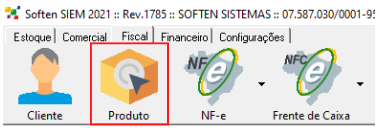
Cliente no ícone abaixo
##### [](https://docs.softensistemas.com.br/uploads/images/gallery/2026-04/image-1775915751807.png)
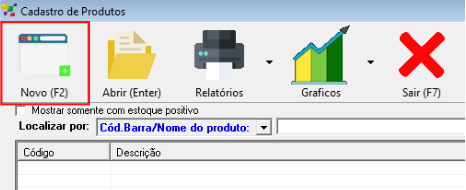
Para iniciar um novo cadastro, basta selecionar a opção **Novo** ou usar o **F2**
Ela se encontra no canto esquerdo da tela aberta.
[](https://docs.softensistemas.com.br/uploads/images/gallery/2026-04/image-1775915793168.png)
#####
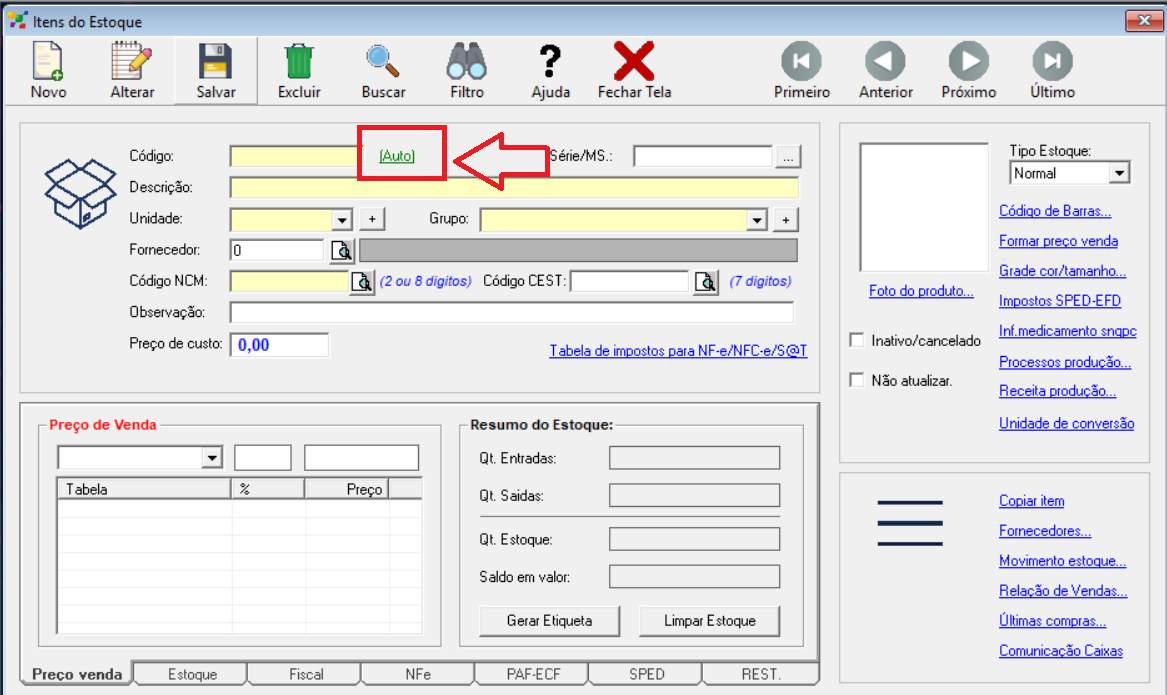
Clique no botão **Auto**
[](https://docs.softensistemas.com.br/uploads/images/gallery/2026-04/image-1775915858537.png)
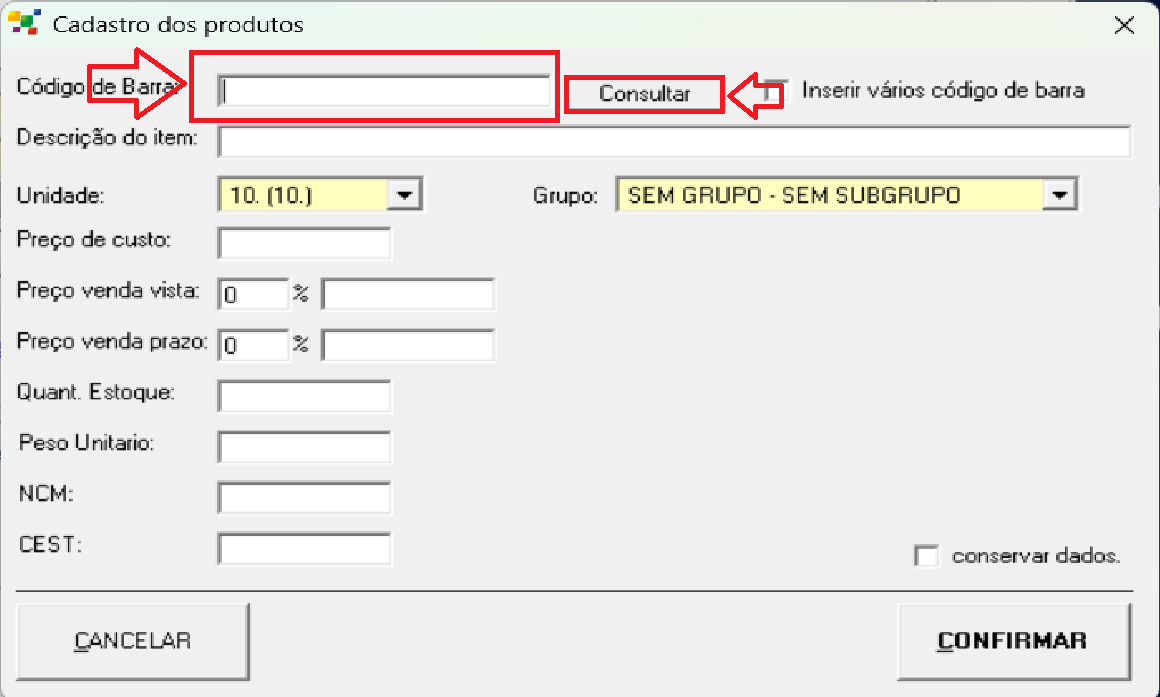
##### Preencha o código de barras do seu produto e depois clique no botão Consultar
[](https://docs.softensistemas.com.br/uploads/images/gallery/2026-04/image-1775916228990.png)
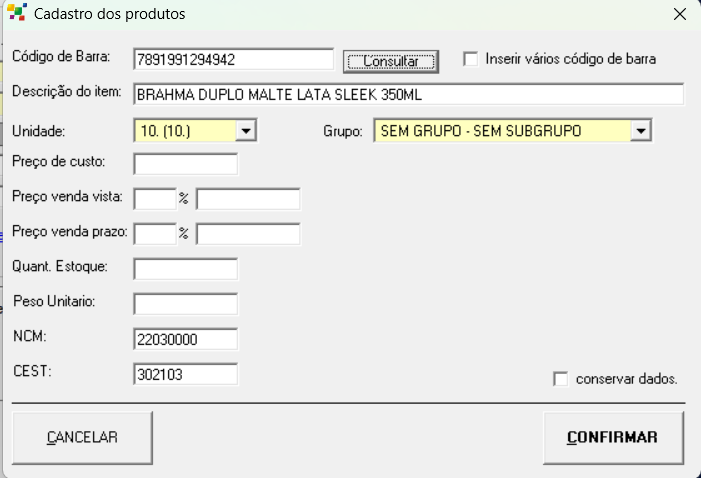
##### Sistema buscara os dados, de NCM, DESCRIÇÃO e CEST automaticamente
[](https://docs.softensistemas.com.br/uploads/images/gallery/2026-04/image-1775916254822.png)
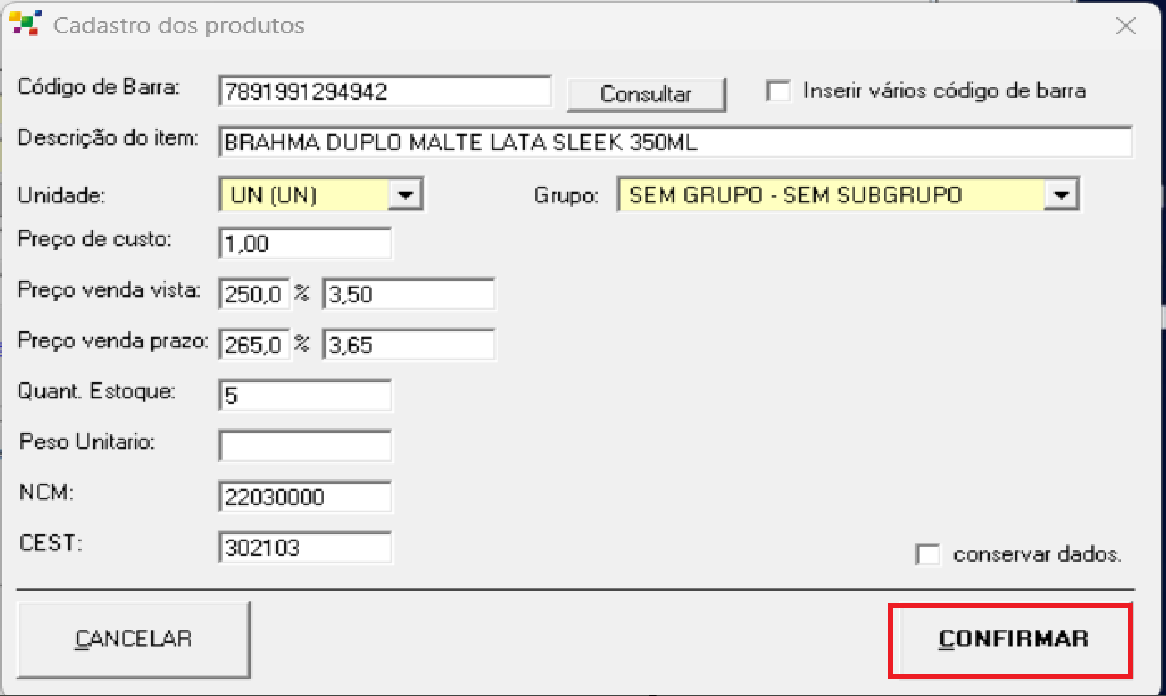
##### Preencha os demais campos clique em confirmar
[](https://docs.softensistemas.com.br/uploads/images/gallery/2026-04/image-1775916433857.png)
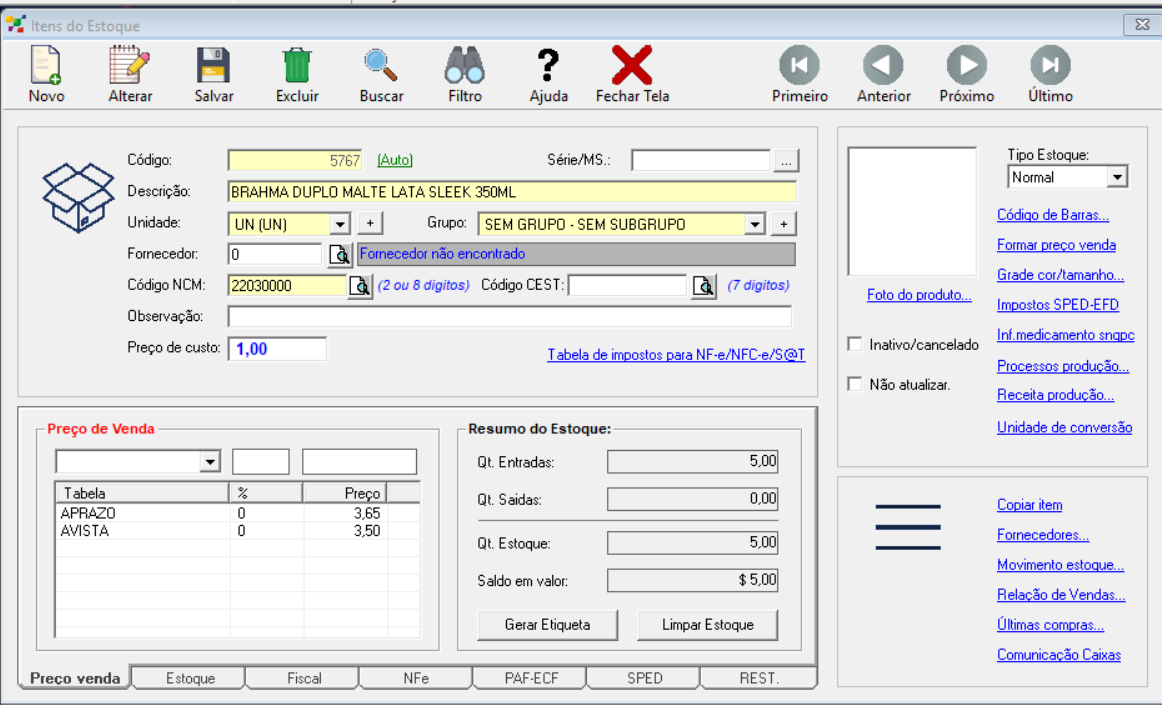
##### Pronto o cadastro esta conclúido com sucesso
[](https://docs.softensistemas.com.br/uploads/images/gallery/2026-04/image-1775916480529.png)