# Configurações
# Como configurar Série Virtual no Soften SIEM
##### Primeiramente vamos em **exibir menu completo** para habilitar mais opções.
##### Vá em **CONFIGURAÇÕES > CONFIGURAÇÕES**.
##### Depois selecione **FATURAMENTO** e preencha com a **numeração 558** o campo **MODELO E SERIE DA NF-e**.
##### Em seguida salve.
##### Agora acesse **CONFIGURAÇÕES** > **CONFIGURAÇÕES 2**.
##### Em seguida, na aba **CAMPO** localize a opção “**FATURAMENTO: SERIE VIRTUAL DA NFE (SUBST. SERIE DO NUM. DA NF-e)**” e em **CONFIGURAÇÃO** coloque a série desejada e depois clique em **DEFINIR**.
##### Perceba que esta mudança se encontra configurada no campo abaixo, feche esta janela e saia do sistema.
##### No módulo fiscal, ao lado direito de **NF-e** você vai clicar na flechinha.
##### E em seguida selecionar “**Número da próxima nota fiscal**“, agora, só digitar o número da próxima NF-e.
##### **NOTA:** A Soften Sistemas aconselha que o cliente efetue o backup antes de realizar este procedimento, para evitar qualquer transtorno futuro.
# Como Importar a Tabela IBPT no Soften SIEM
##### Mensalmente o *Instituto Brasileiro de Planejamento e Tributação* (*IBPT*) atualiza os percentuais de impostos aproximados exigidos que sejam informados no rodapé do seu documento fiscal (NF-E, NFC-e, SAT).
O sistema Soften SIEM possui uma atualização automática ao inicio de todo mês porém é importante também saber aplicar, segue um passo a passo.
Abra o sistema e certifique-se que ele está atualizado na **última versão**.
##### Em exibir menu clique na aba **Operações >** **Faturamento >** **Tabela IBPTax (Índice Impostos)**.
##### Na próxima tela que abrir clique em **Importar Arquivo CSV**.
##### Verifique se o **estado** está preenchido corretamente, clique nos três pontos para localizar o arquivo CSV e selecione o campo **Importar IBPT**.
##### Clique em OK para a próxima mensagem que abrir e depois em **Consultar**, verifique se os dados estão corretos.
##### Selecione o campo **Aplicar índice Imposto nos produtos cadastrados com os respectivos NCM.**
##### Caso tenha feito a **cópia de segurança** ou o **backup***.*
##### Clique em **Não** na mensagem que aparecer na tela e **Sim** na próxima opção.
##### Irá aparecer na tela a mensagem **Operação realizada com sucesso!**
##### Clique em Ok, e no cadastro dos produtos na **Tabela de impostos para NF-e/ NFC-e e SAT.**
##### Na aba **Outros**, é possível **visualizar os impostos de acordo com a Tabela IBPT**.

# Como configurar Mensagem Padrão na NF-e no Soften SIEM
##### Primeiro, clique em **Exibir Menu Completo**.##### Em seguida, vá em **CONFIGURAÇÕES** e clique em **CONFIGURAÇÕES 2**.##### Caso sua empresa não tenha acesso a essa CONFIGURAÇÃO 2, entre em contato com nosso [suporte técnico](https://www.softensistemas.com.br/suporte/).
##### Você pode solicitar o acesso a essas configurações ou até mesmo que seja habilitada essa função de configurar Mensagem Padrão na NF-e.
##### Em seguida, na janela que surgir, use o filtro **FATURAMENTO: MENSAGEM** e clique em **FILTRAR**.
##### Em campo, vamos procurar pela opção **FATURAMENTO: MENSAGEM PADRÃO NA OBS**.
##### Digite em seguida o número **1** no campo Configuração e clicando em **DEFINIR**, para habilitar essa função.
##### O campo **Definições** vai indicar que a função de configurar Mensagem Padrão na nota está habilitada.#### **Como verificar a geração de Mensagem Padrão na NF-e no Soften SIEM?**
##### Acesse em seguida a aba **Fiscal** e clique em **NF-e**.##### Clique no botão **NOVO (F2)** para habilitar a tela de edição de uma nova Nota Fiscal.##### Insira então o **CLIENTE** e a **CFOP** dessa nova NF-e na guia **Principal**.##### Na guia **Produtos e Serviços** insira o **Código do item**, a **Quantidade** e o **Valor Unitário**, completando a ação clicando em **ENTER**.##### Vá na aba **Totais e impostos** e marque então a caixa de seleção **PRÉ-VISUALIZAR DANFE AO FINALIZAR**.
##### Clique em **FINALIZAR (F2)** e confirme as mensagens que surgirem.##### Verifique o **DANFE** gerado para atestar se a função está habilitada, observando o campo de informações complementares da NF-e.
# Como Habilitar o Alerta de Item Existente na NF-e no Soften SIEM
##### Primeiro, clique no ícone **Exibir Menu Completo**, no canto superior direito.##### Então, clique em **Configurações** e selecione **Configurações 2**.##### Caso sua empresa não tenha acesso a essa CONFIGURAÇÃO 2, entre em contato com nosso [suporte técnico](https://www.softensistemas.com.br/suporte/).
##### Você pode solicitar o acesso a essas configurações ou até mesmo que seja habilitada essa função de alerta de item existente na NF-e.
##### Em seguida, na tela que surgir, use o filtro **FATURAMENTO** e clique em **FILTRAR**.
##### Em campo, vamos então procurar pela opção **FATURAMENTO: INFORMAR SE JÁ EXISTE ITEM NA NOTA**.
##### Digite em seguida o número **1** no campo Configuração e clicando em **DEFINIR**, para habilitar essa função.
##### O campo **Definições** vai indicar que a função de informar os itens já incluídos na nota está habilitada.####
#### **Como verificar o Alerta de Item Existente na NF-e no Soften SIEM?**
##### Acesse em seguida a aba **Fiscal** e clique em **NF-e**.##### Clique no botão **Novo (F2)** para habilitar a tela de edição de uma nova Nota Fiscal.##### Insira então o **CLIENTE** e a **CFOP** dessa nova NF-e na guia **Principal**.##### Na guia **Produtos e Serviços** insira o **Código do item**, a **Quantidade** e o **Valor Unitário**, completando a ação clicando em **ENTER**.##### Ao tentar inserir o mesmo item na composição dessa NF-e, o Soften SIEM vai informar **Item duplicado**.##### Clicando em **SIM**, o item será inserido novamente.##### Porém, como podemos notar, o item não foi acrescido a sua entrada anterior. Exclua o item duplicado selecionando-o e clicando em **DELETE** em seu teclado.
##### A maneira adequada de modificar a quantidade de um item inserido em uma nota é clicando duas vezes sobre esse item e modificando esse valor.
##### Insira essa alteração no campo **Quantidade** da guia **Valor** presente na janela **Impostos do produto** e clique em **ATUALIZAR VALORES** e **CONFIRMAR**.##### Após concluir a inserção de todos os dados, finalize a nota clicando em **FINALIZAR (F2)** e proceda com sua emissão.
# Como remover numero do pedido na NFE
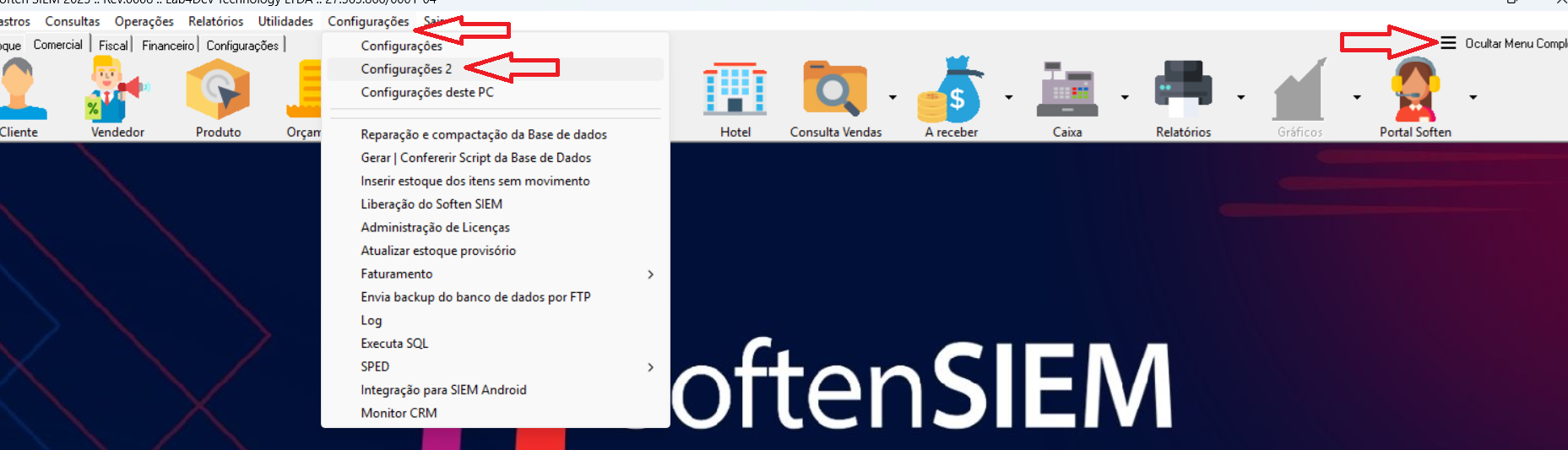
##### Por padrão ao importar o pedido para NFE o numero do pedido é informado no xml e DANFE para **remover** basta ativar a config 2:
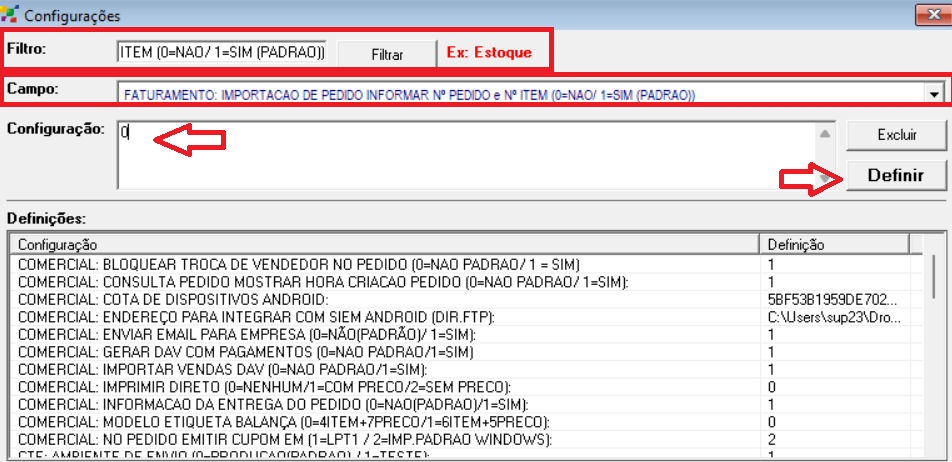
**FATURAMENTO: IMPORTACAO DE PEDIDO INFORMAR Nº PEDIDO e Nº ITEM (0=NAO/ 1=SIM (PADRAO))**
Defina como 0 para que não seja mais informado
##### Navegue como a imagem a baixo:
[](https://docs.softensistemas.com.br/uploads/images/gallery/2025-09/image-1758895934942.png)
##### Basta localiza-la e definir como a imagem abaixo:
[](https://docs.softensistemas.com.br/uploads/images/gallery/2025-09/image-1758896119274.png)
Pronto sistema ao importar o pedido não ira mais informar na impressão o numero do mesmo.
# ALTERAR SOMA DO VALOR DO IPI NA BASE DE CALCULO DO ICMS
##### Por padrão sistema soma o valor do IPI na base de cálculo do ICMS somente para consumidores finais, porem em alguns casos o emitente necessita modificar isso, ou selecionar no momento da emissão:
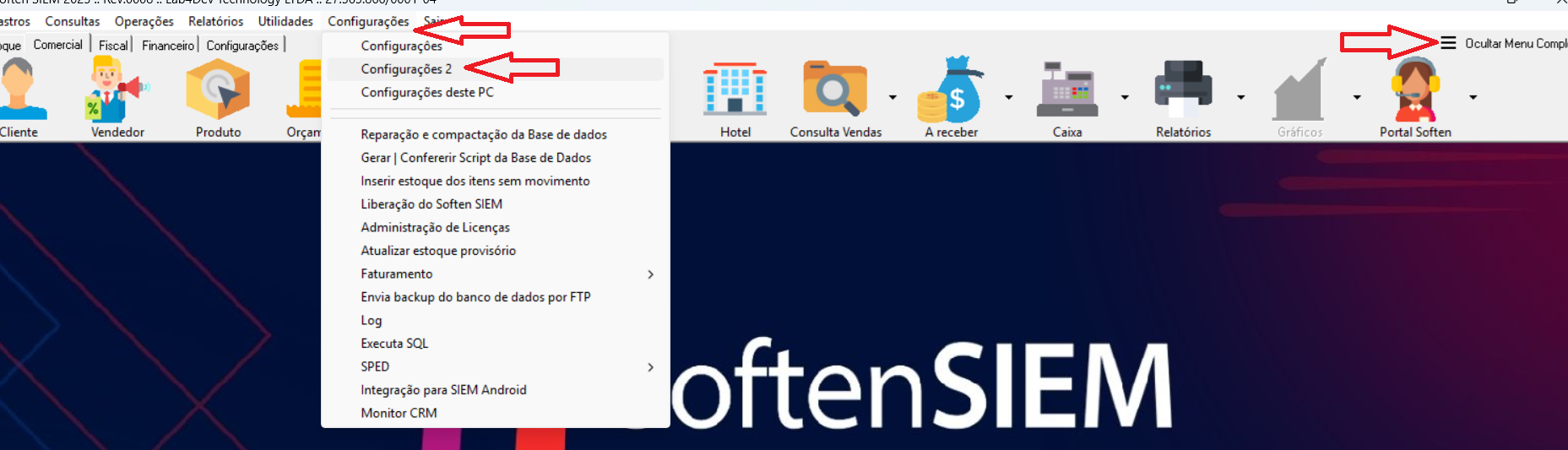
Para ter essa possibilidade basta ativar a config 2:
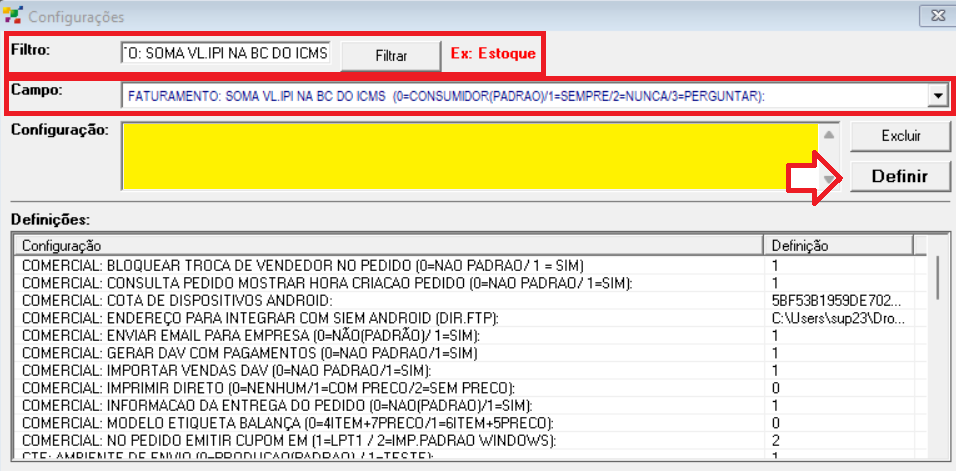
**FATURAMENTO: SOMA VL.IPI NA BC DO ICMS (0=CONSUMIDOR(PADRAO)/1=SEMPRE/2=NUNCA/3=PERGUNTAR):**
**1= SEMPRE :** Independente do destinatário da nota ser consumidor final ou revenda, ira somar o valor. **2= NUNCA:** Independente do destinatário da nota ser consumidor final ou revenda, não ira somar o valor. **3= PERGUNTAR:** Sistema irá perguntar se deseja ou não incluir o IPI na BC do ICMS sempre que houver destaque.
##### Para inserir a config basta seguir como a imagem:
[](https://docs.softensistemas.com.br/uploads/images/gallery/2025-09/image-1758900063890.png)
##### Busque a configuração filtrando e selecionando, e depois no campo em amarelo preencha a configuração que acreditar ser a melhor para sua necessidade.
##### **1 ou 2 ou 3**
[](https://docs.softensistemas.com.br/uploads/images/gallery/2025-09/image-1758900396845.png)
Após definir basta testar na NFE-e se ficou o calculo da forma que necessita
# Como incluir observação do cliente na NF-e
##### Para que a informação preenchida no cadastro do cliente no cambo de observação vá para os dados de observação da NF-e de forma automática basta habilitar a seguinte config 2:
**FATURAMENTO: INCLUI OBS DO CLIENTE NA OBS DA NFE (0=NAO/1=SIM):** Definir como **1**
##### Para definir basta seguir o processo abaixo:
[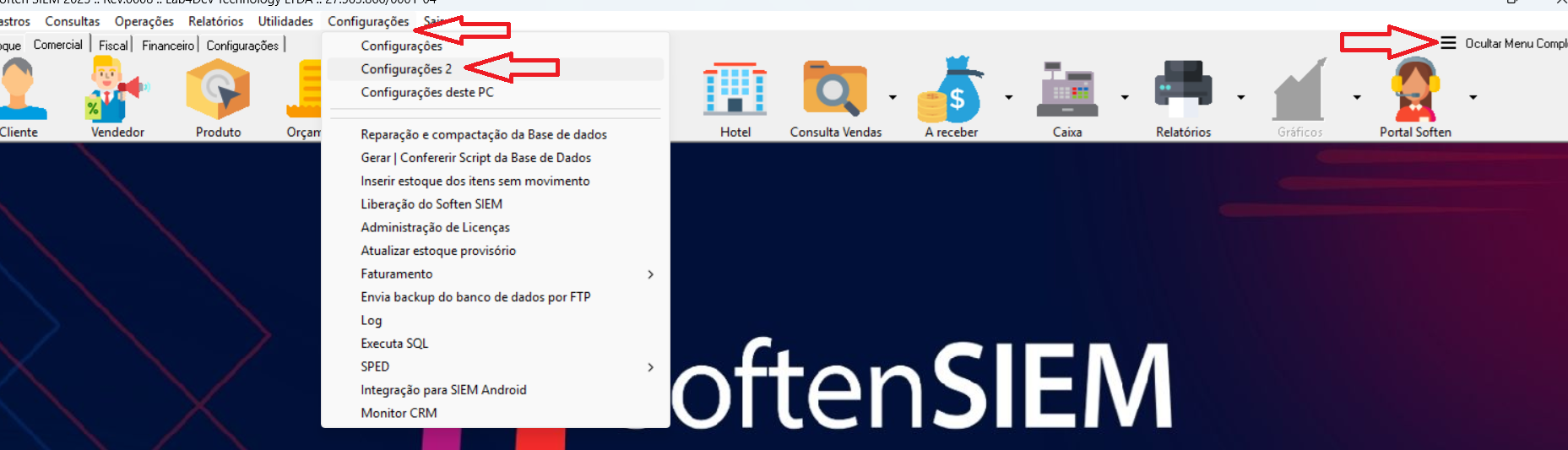](https://docs.softensistemas.com.br/uploads/images/gallery/2025-09/image-1758909930597.png)
##### Realize a busca através do **filtro**, selecione o **campo,** preencha o campo **Configuração** e depois clique em **Definir.**
[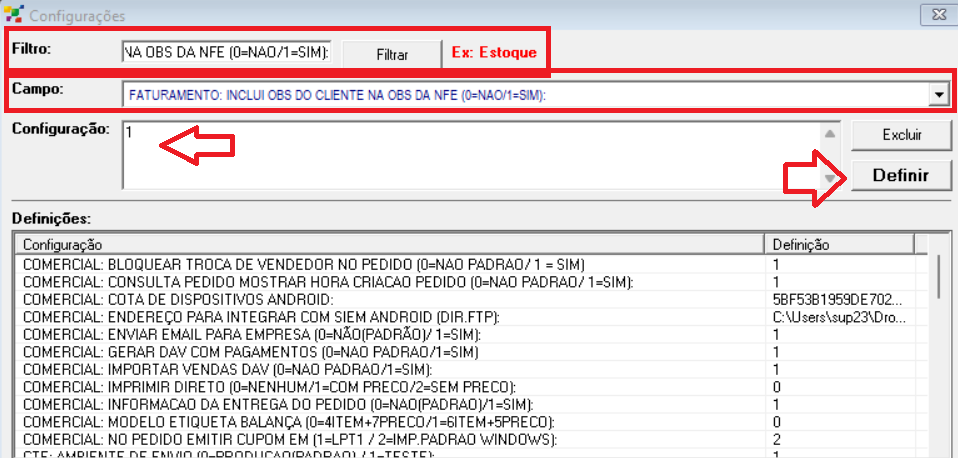](https://docs.softensistemas.com.br/uploads/images/gallery/2025-09/image-1758910021457.png)
#####
Dessa formas as informações do cadastro do seu cliente preenchidas nesse campo da imagem abaixo, irão para NF-e quando o mesmo for informado.
[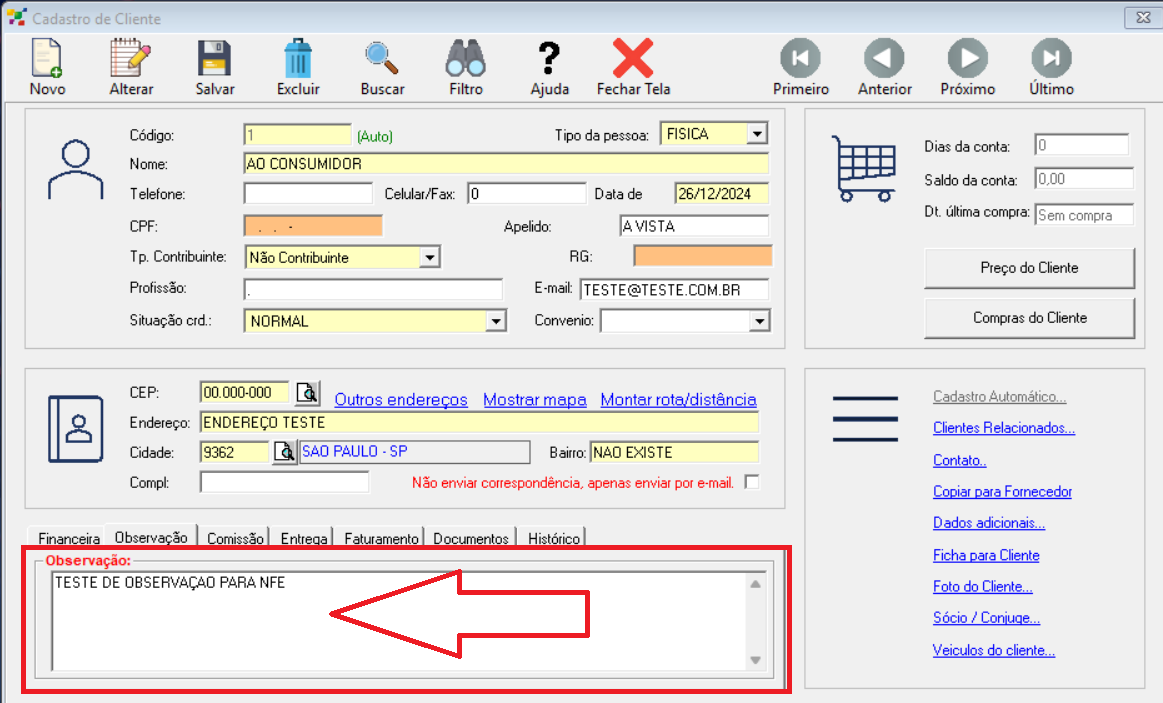](https://docs.softensistemas.com.br/uploads/images/gallery/2025-09/image-1758909822978.png)
##### Segue exemplo da DANFE
[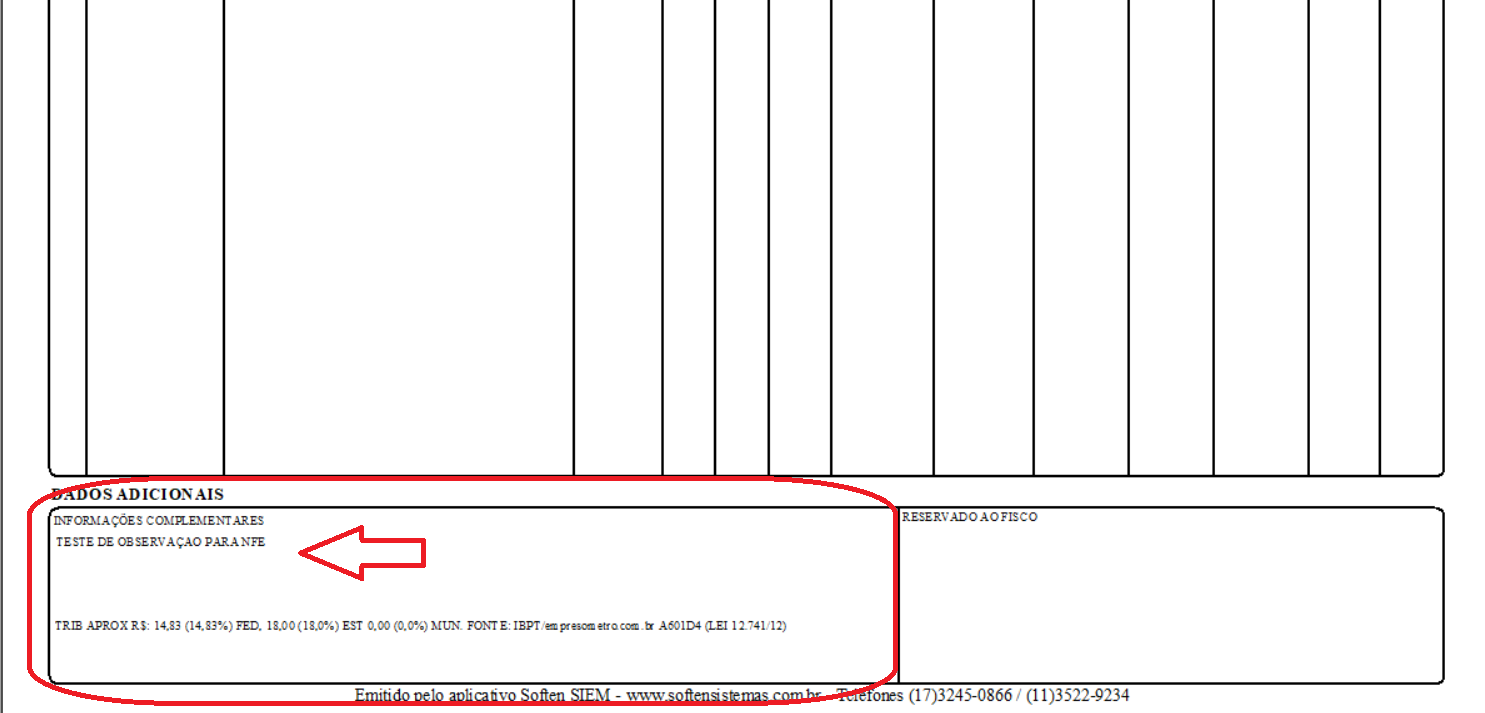](https://docs.softensistemas.com.br/uploads/images/gallery/2025-09/image-1758910366274.png)