# Controle Gerencial pela NF-e
# Como baixar Estoque pela emissão de NF-e
##### Para controle do módulo estoque é preciso que o plano contratado contemple esse módulo.
##### Primeiro, clique em Exibir Menu Completo, no canto superior direito.
##### Em seguida, vá em **CONFIGURAÇÕES**, e clique em **CONFIGURAÇÕES 2**.
##### Caso sua empresa não tenha acesso a essa CONFIGURAÇÃO 2, entre em contato com nosso[ suporte técnico](https://www.softensistemas.com.br/suporte/).
##### Você pode solicitar o acesso a essas configurações ou até mesmo que seja habilitada essa função de baixar estoque pela emissão de NF-e.
##### Na janela que surgir, use então o filtro **FATURAMENTO** e clique em **FILTRAR**.
##### Em campo, vamos procurar pela opção **FATURAMENTO: BAIXA ESTOQUE PELA NF (0=NAO/1=SIM(CONSULTA SALDO ANTES)/2=SIM(NAO CONSULTA SALDO ANTES))**:.
##### Digitando o número **1** no campo Configuração e clicando em **DEFINIR**, para habilitar essa função.
##### O campo definições vai indicar então que a função de baixar estoque pela nota está habilitada.
### Como verificar a baixa de estoque pela emissão de NF-e no Soften SIEM?
##### Em seguida, acesse a aba **FISCAL** e clique em **NF-e**.
##### Clique então no botão **NOVO (F2)** para habilitar a tela de edição de uma nova Nota Fiscal.
##### Insira o **CLIENTE** e a **CFOP** dessa nova NF-e na guia **Principal**.
##### Na guia **Produtos e Serviços** insira o **Código do item**, a **Quantidade** e o **Valor Unitário**, completando a ação clicando em **ENTER**.
##### Então, o produto em questão já deve apresentar uma quantidade em estoque.
##### Após concluir a inserção de todos os dados, finalize a nota clicando em **FINALIZAR (F2).**
##### Em seguida, podemos verificar a baixa desse produto no estoque acessando o botão **PRODUTO**, digitando seu nome ou código na barra de pesquisa e clicando em **Localizar**.
##### Abra a guia de cadastro desse produto **clicando duas vezes** em seu nome.
##### No campo **Resumo do Estoque** é possível verificar rapidamente as saídas e entradas desse produto no estoque.
##### Caso seja necessário informações mais detalhadas, é possível acessar a opção de **MOVIMENTO ESTOQUE**.
##### A guia de **Histórico de movimentação dos produtos** surgirá, contendo os dados relativos a sua consulta.
# Como Retornar Item ao Estoque pelo Cancelamento de NF-e no Soften SIEM
##### Primeiro, vamos em **CONFIGURAÇÕES**, e clicamos em **CONFIGURAÇÕES 2**.##### Caso sua empresa não tenha acesso a essa CONFIGURAÇÃO 2, entre em contato com nosso [suporte técnico](https://www.softensistemas.com.br/suporte/).
##### Você pode solicitar o acesso a essas configurações. Ou até mesmo que seja habilitada essa função de retornar item ao estoque pelo cancelamento da nota.
##### Em seguida, na janela que surgir, use o filtro **FATURAMENTO** e clique em **FILTRAR**.
##### Em campo, vamos procurar então pela opção **FATURAMENTO: VOLTAR ESTOQUE NFE CANCELADA \*USAR BAIXA ESTOQUE\***.
##### Selecionamos então a função e digitamos o número **1** no campo Configuração. Clicando em seguida em **DEFINIR**.
##### O campo **Definições** vai indicar que a função está habilitada.##### **Como verificar o Retorno do Item ao Estoque pelo Cancelamento de NF-e no Soften SIEM**
##### O pré-requisito para utilização dessa função é ter habilitado uma outra configuração no Soften SIEM, que permite [baixar estoque pela emissão de NF-e](https://blog.softensistemas.com.br/dica-rapida-como-baixar-estoque-pela-emissao-de-nf-e-no-soften-siem/).
##### Após [compor corretamente sua NF-e](https://blog.softensistemas.com.br/saiba-como-emitir-uma-nf-e/) e efetuar sua [transmissão](https://blog.softensistemas.com.br/como-transmitir-nf-e/) para os servidores da SEFAZ, os itens que compõem esse documento sofrerão baixa automática da base de dados do sistema.
##### Se por algum motivo houver necessidade de [cancelamento da nota](https://blog.softensistemas.com.br/como-fazer-o-cancelamento-de-nf-e/), os itens que sofreram baixa retornarão ao estoque automaticamente.
# Como Transformar Pedido de Venda em NF-e
##### Acesse a aba **FISCAL** e clique em **NF-e**.
##### Clique em seguida no botão **NOVO (F2)** para abrir a tela de edição de uma nova Nota Fiscal.
##### Na tela de edição clique então sobre o botão **IMPORTA PEDIDO**.
##### Uma nova janela surgirá pedindo a inserção do número do pedido de venda que deseja converter em nota fiscal.
##### Digite em seguida o número desse pedido e clique em **OK**.
##### Clique então em **Sim** para confirmar a importação do pedido.
##### Na nova janela que surgir digite o código **CFOP** correspondente a operação de sua nova nota fiscal e clique em **OK**.
##### Por fim, seu pedido de venda foi importado e seus dados foram convertidos nos dados da nova nota fiscal.
##### Você pode conferir a exatidão de todos os dados navegando pelas guias **Principal**, **Produtos e Serviços** e **Totais e impostos**.
##### Finalize a nota clicando em **FINALIZAR (F2)**.
##### Confirme as duas mensagens que surgirem clicando em **OK**.
##### Pronto! Você já pode proceder a emissão de sua nova nota fiscal.
# Como gerar Contas a Receber pela NF-e
##### Para controle do módulo financeiro é preciso que o plano contratado contemple esse módulo.
##### Primeiro, clique em **Exibir Menu Completo**, no canto superior direito.##### Então, clique em **CONFIGURAÇÕES** e selecione **CONFIGURAÇÕES 2**.##### Caso sua empresa não tenha acesso a essa CONFIGURAÇÃO 2, entre em contato com nosso [suporte técnico](https://www.softensistemas.com.br/suporte/).
##### Você pode solicitar o acesso a essas configurações ou até mesmo que seja habilitada essa função de gerar contas a receber pela NF-e.
##### Em seguida, na janela que surgir, use o filtro **BOLETO** e clique em **FILTRAR**.
##### Na área **Campo**, procure então pela opção **FATURAMENTO: GERAR BOLETO (A RECEBER) AO FINALIZAR NFE** e selecione.
##### Digite em seguida o número **1** no campo Configuração e clicando em **DEFINIR**, para habilitar essa função.
##### O campo **Definições** vai indicar que a função de gerar contas a receber pela nota está habilitada.### Como verificar a geração de Contas a Receber pela NF-e no Soften SIEM?
##### Acesse em seguida a aba **Fiscal** e clique em **NF-e**.##### Clique no botão **Novo (F2)** para habilitar a tela de edição de uma nova Nota Fiscal.##### Insira então o **CLIENTE** e a **CFOP** dessa nova NF-e na guia **Principal**.
##### No campo **Financeiro**, no canto inferior direito, indique então a Tabela de preço **APRAZO** e o **Prazo de pagamento em dias** de acordo com o tempo de recebimento acordado.##### Na guia **Produtos e Serviços** insira o **Código do item**, a **Quantidade** e o **Valor Unitário**, completando a ação clicando em **ENTER**.
##### Em seguida, após inserir todos os dados, finalize a nota clicando em **FINALIZAR (F2).**##### Confirme a mensagem que surgir com o número da nova nota clicando em **OK**.
##### Uma nova janela questionará se você deseja **EMITIR OS BOLETOS** neste momento. Confirme clicando em **SIM**.
##### Selecione a carteira correta e finalize clicando no botão **EMITIR BOLETO**.
##### O Soften SIEM informará que 1 duplicata foi gerada. Clique em **OK** para as mensagens que surgirem.##### Para verificar esse e outros lançamentos financeiros a receber, acesse **A RECEBER** e clique em **A RECEBER POR CLIENTE**.##### Na janela de **Contas a receber do cliente** indique o **período da consulta** e o **cliente** (inserindo seu **código** ou pesquisando seu cadastro pelo ícone da **LUPA**).
##### A descrição no campo abaixo mostrará as informações referentes a todas as contas a receber geradas pelas transações efetivadas com esse cliente.
# Como Editar os Vencimentos da NF-e no Soften SIEM
##### Primeiro, clique em **Exibir Menu Completo**.
##### Em seguida, vá em **CONFIGURAÇÕES** e clique em **CONFIGURAÇÕES 2**.
##### Caso sua empresa não tenha acesso a essa CONFIGURAÇÃO 2, entre em contato com nosso [suporte técnico](https://www.softensistemas.com.br/suporte/).
##### Você pode solicitar o acesso a essas configurações ou até mesmo que seja habilitada essa função de editar os vencimentos da nota.
##### Em seguida, na janela que surgir, use o filtro **EDITA** e clique em **FILTRAR**.
##### Em campo, vamos procurar pela opção **FATURAMENTO: EDITA VENCIMENTOS**.
##### Selecione então a função, digite o número **1** no campo Configuração e clique em **DEFINIR**.
##### O campo **Definições** vai indicar que a função de editar os vencimentos da NF-e está habilitada.
##### Como verificar a edição dos vencimentos da NF-e no Soften SIEM?
##### Em seguida, acesse a aba **FISCAL** e clique em **NF-e**.
##### Clique no botão **NOVO (F2)** para habilitar a tela de edição de uma nova Nota Fiscal.
##### Insira então o **CLIENTE** e a **CFOP** dessa nova NF-e na guia **Principal**.
##### No campo **Financeiro** escolha a tabela de preço **APRAZO**.
##### Em seguida, na guia **Produtos e Serviços** insira o **Código do item**, a **Quantidade** e o **Valor Unitário**. Completando a ação clicando em **ENTER**.
##### Vá na aba **Totais e impostos** e marque a caixa de seleção **PRÉ-VISUALIZAR DANFE AO FINALIZAR**.
##### Clique então em **FINALIZAR (F2)** e confirme a mensagem que surgir.
##### Uma janela para **Alterações de Vencimento** surgirá.
##### É possível editar manualmente esses dados a partir das colunas **Vencimento** e **Valor**. Fracionando o **Valor da NF-e** na quantidade de parcelas adequadas e datas específicas para os recebimentos.
##### Para que o Soften SIEM faça esse arranjo automaticamente basta indicar, no campo **Quant. Parc.**, a quantidade de parcelas desejadas.
##### A coluna **Vencimento** vai se organizar de acordo com a quantidade de parcelas indicadas, com as **datas de recebimentos geradas de 30 em 30 dias**.
##### O **Valor da NF-e** será fracionado nessa mesma proporção, preenchendo a coluna **Valor** adequadamente.
##### **Obs**: Ambas as colunas ainda podem ser editadas manualmente após esse processo, para correção de eventuais inconsistências.
##### Selecione corretamente a **Carteira** para entrada dos recebimentos e identifique-os por meio do **Plano de Conta** e também do **Centro de Custo**.
##### Clique no botão **CONFIRMAR (F2)** para concluir a edição dos vencimentos e dê **OK** na mensagem que surgir.
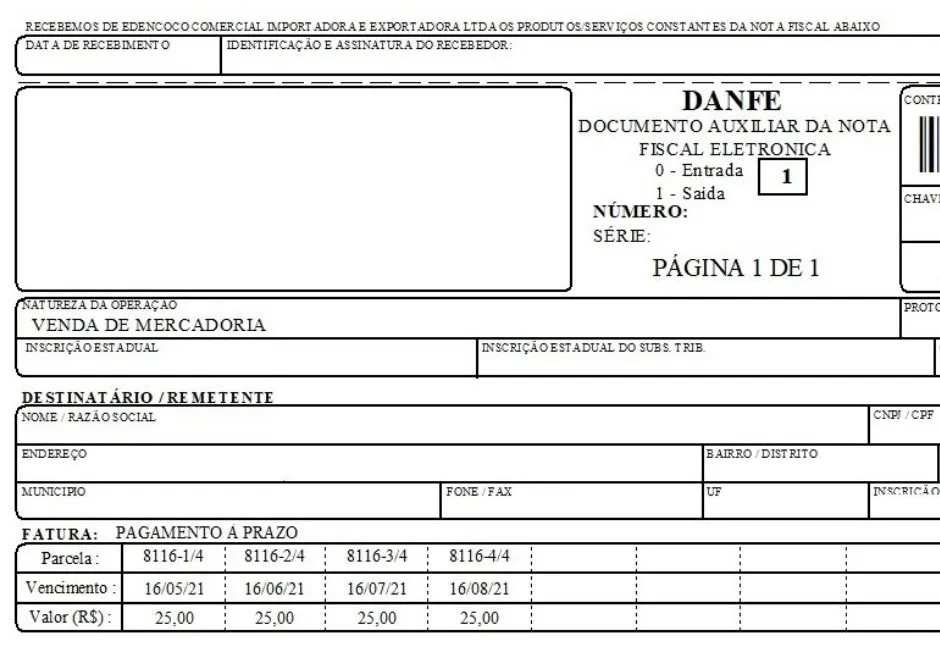
##### Em seguida, é possível verificar o **DANFE** gerado para comprovar o correto faturamento da NF-e. Propiciado pela função de editar os vencimentos da nota.
[](https://docs.softensistemas.com.br/uploads/images/gallery/2022-05/image-1651864033127.png)