# Emissões NF-e
# Como emitir NF-e (Finalidade Normal)
Como emitir nota fiscal ?
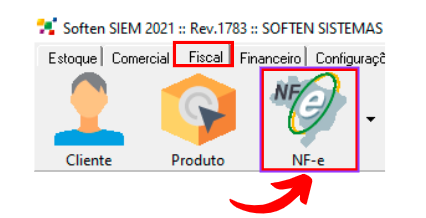
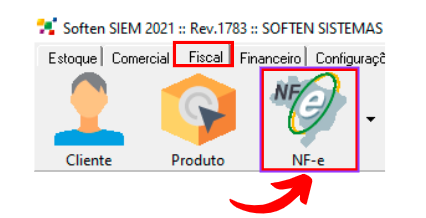
Para iniciar a Nota Fiscal Eletrônica, use do menu de módulos no canto superior esquerdo da tela do sistema.
Acesse a aba **Fiscal** e clique no ícone de **NF-e**. É preciso clicar em cima do símbolo do mapa do Brasil
[](https://docs.softensistemas.com.br/uploads/images/gallery/2023-05/image-1683563881638.png)
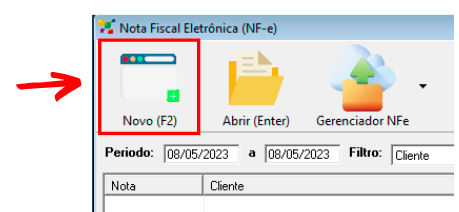
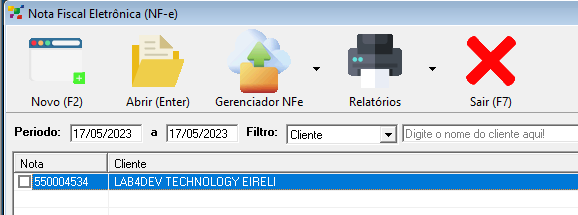
Então, na próxima tela que abrir, clique em **Novo (F2)**.
[](https://docs.softensistemas.com.br/uploads/images/gallery/2023-05/image-1683563890568.png)
Uma nova tela será exibida, essa é a tela de preenchimento da nota fiscal.
O preenchimento da mesma deve sempre começar por cima.
##### **Na aba Principal**
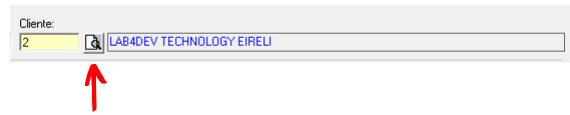
Primeiro, **Localize o cliente**, clicando na **Lupa** e digitando o nome do mesmo. Então, dê dois cliques no cliente que deseja inserir na NF-e.
[](https://docs.softensistemas.com.br/uploads/images/gallery/2023-05/image-1683563967831.png)
Caso se lembre do código do seu cliente, poderá estar preenchendo e apertando a tecla **ENTER** em seu teclado para inserir.
[](https://docs.softensistemas.com.br/uploads/images/gallery/2023-05/image-1683564587846.png)
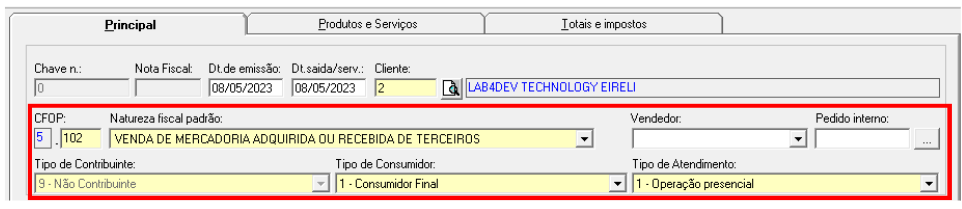
Em seguida, preencha os **três últimos dígitos da CFOP** com a numeração correta da operação.
Caso não houver cliente cadastrado siga o processo de cadastro no [Como cadastrar Cliente... | SoftenDocs](https://docs.softensistemas.com.br/books/siem-cadastros/page/como-cadastrar-cliente-no-softensiem)
O código de CFOP deve ser fornecido pela sua **contabilidade**.
Como existem vários códigos de operação para diversas finalidades, esse código deverá estar de acordo com a operação a ser realizada e a Soften não se responsabiliza pelo preenchimento incorreto das informações.
Após preencher os códigos de CFOP, pressione o **ENTER** para que a Natureza seja automaticamente preenchida.
O campo **Tipo de Contribuinte** será preenchido de forma automática conforme inserido no cadastro do cliente.
No campo **Tipo de Consumidor** e **Tipo de Atendimento** poderá alterar conforme necessário.
[](https://docs.softensistemas.com.br/uploads/images/gallery/2023-05/image-1683564544345.png)
**Observação:** o **Soften SIEM** preenche **automaticamente** a **primeira numeração do CFOP** (pois ele identifica se é uma operação dentro ou fora do estado), o **Tipo de Contribuinte** (de acordo com o cadastro do cliente) e o **Tipo de Consumidor**.
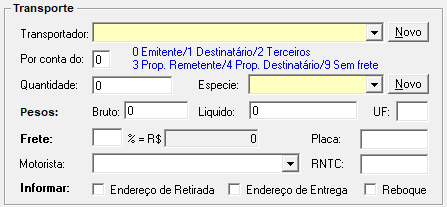
Em seguida, nos campos relacionados ao **Transporte** da mercadoria, localizados no **inferior da tela** devem ser preenchidos os dados da transportadora e do responsável pelo frete.
[](https://docs.softensistemas.com.br/uploads/images/gallery/2023-05/image-1683552274878.png)
Então, no **Financeiro**, escolha se é uma operação **à vista ou a prazo**.
E caso seja a prazo, no campo **Prazo pag. dias** selecione a quantidade de dias (30, 45, 60, 90 e etc).
E nos demais campos adicione informações referentes ao **desconto**, **seguro**, **acréscimo** e **etc**.
[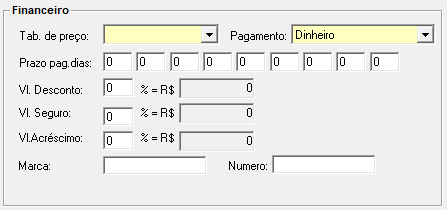](https://docs.softensistemas.com.br/uploads/images/gallery/2023-05/image-1683552299683.png)
Caso precise acrescentar um **%** de Desconto/Seguro/Acréscimo, basta preencher no campo à esquerda que está em **branco.**
Se precisar colocar um valor em **R$** dos mesmos campos, basta clicar duas vezes aonde o campo está **cinza,** à esquerda. Vai ser exibido uma caixa de dialogo para preencher o valor.
Lembrando que para preencher o valor em R$, primeiro é necessário ter inserido TODOS os itens da NF-e.
##### **Na aba Produtos e Serviços**
Mudando para a aba de Produtos
Clique na **Lupa** para localizar os **Produtos** e/ou **Serviços** que deseja comercializar. Ou preencha o código no campo designado.
##### Caso não houver produto cadastrado existe a possibilidade de cadastrar o produto de forma automática, importando xml do fornecedor [Como dar entrada via X... | SoftenDocs ](https://docs.softensistemas.com.br/books/siem-estoque/page/como-dar-entrada-via-xml-pelo-soften-siem)ou através do código de barras [Como cadastrar produto... | SoftenDocs](https://docs.softensistemas.com.br/books/siem-nf-e/page/como-cadastrar-produto-de-forma-automatica-codigo-de-barras)
Se for utilizar a Lupa para procurar seu item, use o seguinte passo-a-passo:
Na tela seguinte, digite o nome do seu produto/ serviço. Poderá procurar apenas pelo inicio do nome para busca-lo.
Após localizar, dê dois cliques que ele irá inserir.
[](https://docs.softensistemas.com.br/uploads/images/gallery/2023-05/image-1683565845035.png)
Também poderá buscar usando apenas um \* (asterisco), assim será exibido todos os produtos.
[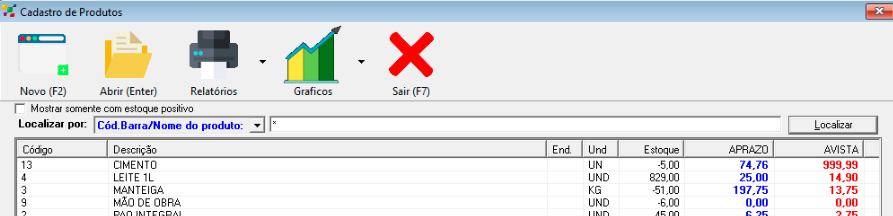](https://docs.softensistemas.com.br/uploads/images/gallery/2023-05/image-1683565873832.png)
Só identificar o seu produto e clicar duas vezes sobre ele para inserir
Preencha a **quantidade** e o **valor unitário**. E em seguida, pressione o botão **ENTER** do teclado.
Repare que o sistema preenche automaticamente o **Vl. Total** e insere o **produto na NF-e**.
**Observação:** O sistema irá preencher automaticamente o **Vl. Unitário** se o cliente configurou a tabela **Preço de Venda** no cadastro do produto. E também, se em **Financeiro** selecionou a **forma de pagamento** (à vista ou a prazo).
[](https://docs.softensistemas.com.br/uploads/images/gallery/2023-05/image-1683566163300.png)
Se desejar, poderá estar clicando duas vezes no item inserido para editar os dados.
Como por exemplo: **quantidade**, **valor**, **impostos**, **descontos**, **informações** **adicionais** e **etc**.
**Observação:** É importante lembrar que, após realizar qualquer alteração nesses campos, é preciso voltar na aba **Valor**, clicar em **Atualizar Valores** e **Confirmar**.
[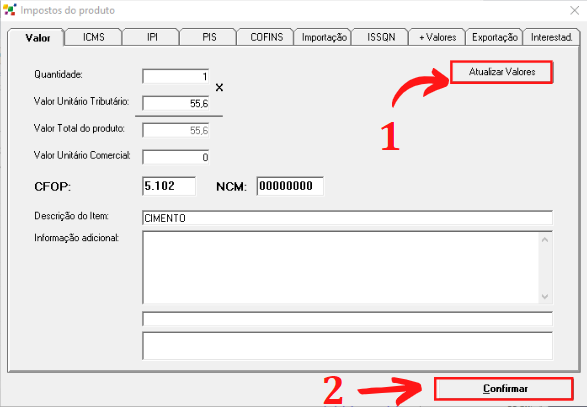](https://docs.softensistemas.com.br/uploads/images/gallery/2023-05/image-1683566465143.png)
Além disso, se for necessário **remover qualquer Produto na Nota,** basta clicar no **item** e pressionar **Delete** no teclado.
##### **Na aba Totais e Impostos**
Confira no **lado esquerdo** os **Impostos** preenchidos. Caso necessite alterar basta voltar para a aba de produtos e serviços.
Use a função de clicar duas vezes no item para editar os impostos
Os dados de impostos estarão sendo preenchidos automaticamente conforme configurados previamente.
Caso o imposto não esteja de acordo com esperado em sua empresa, consulte sua contabilidade para obter os valores corretos e contate o suporte técnico para a correção.
As informações de tributação dos impostos são da responsabilidade de cada contribuinte.
Do **lado direito** é possível analisar o **Total** desta NF-e, os **acréscimos** e os **descontos**.
Na parte **inferior** o cliente consegue alterar **informações da emissão** (forma de emissão e finalidade de emissão).
E então, no campo **Observação/ Inf. Comp.** é possível inserir **informações relevantes** referente a essa NF-e.
Após preencher **todos os campos obrigatórios** da nota, nesta mesma tela marque a caixa **PRÉ VISUALIZAR DANFE AO FINALIZAR.**
Assim poderá conferir a DANFE de sua nota antes da emissão.
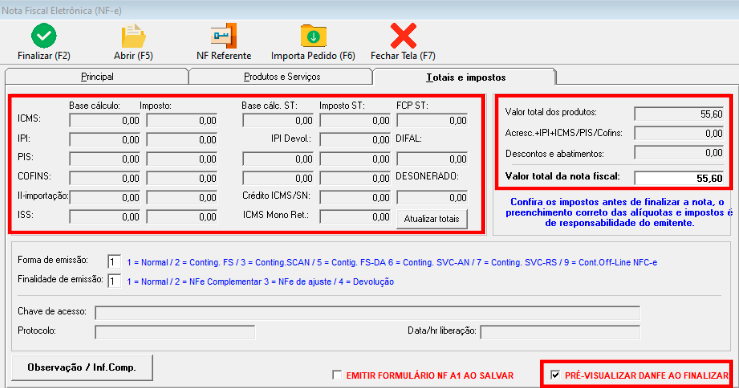
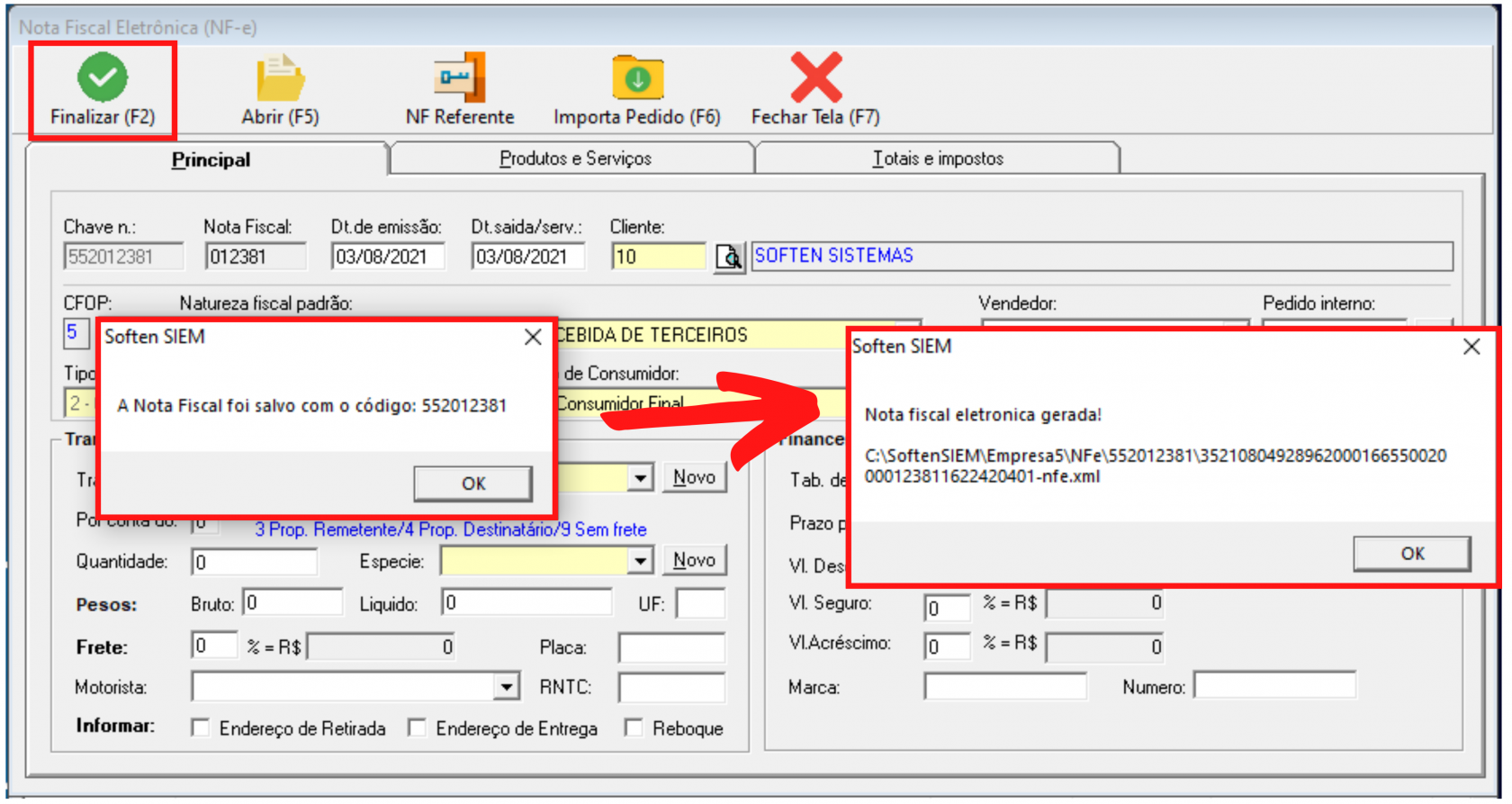
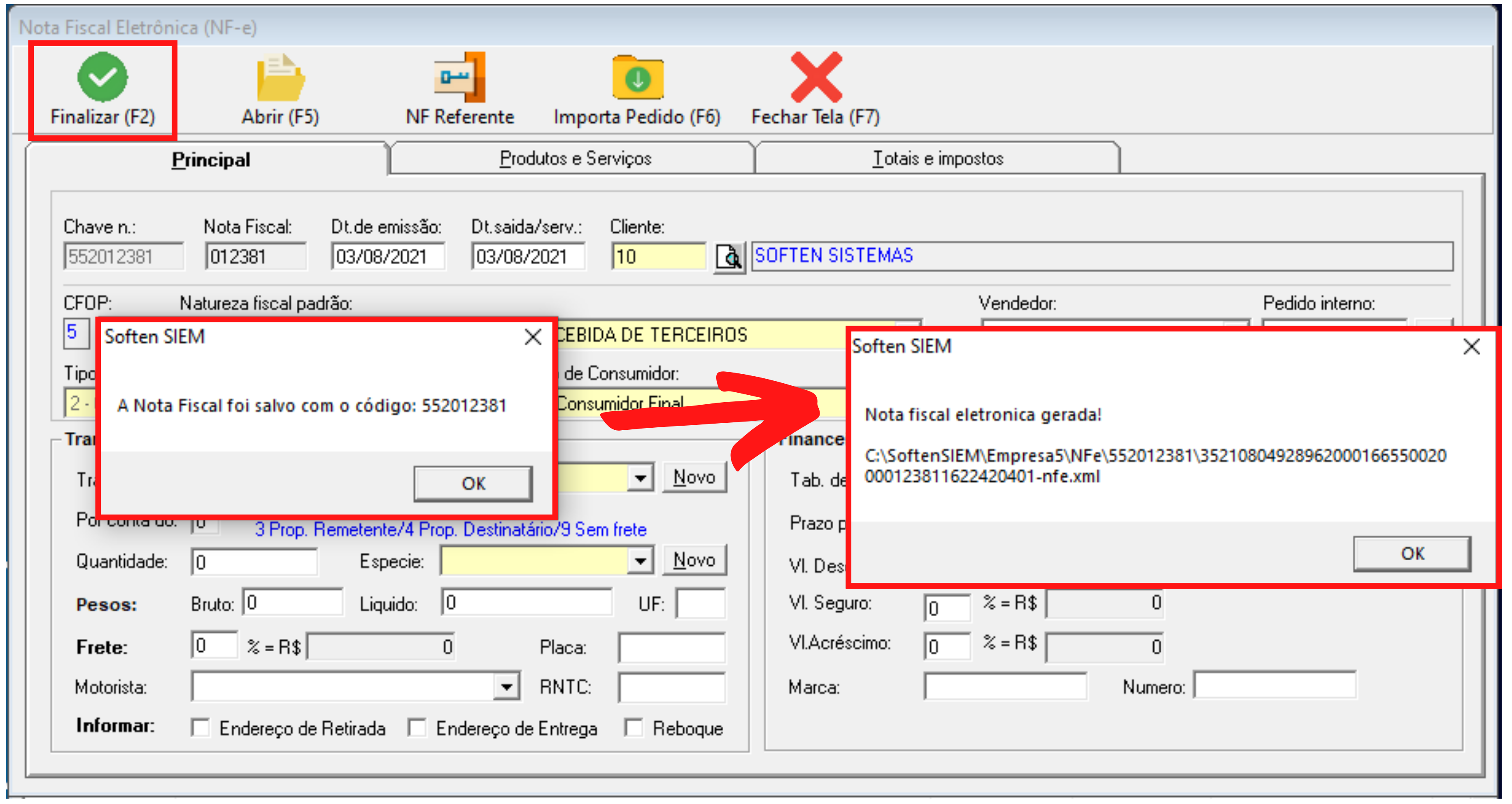
E então, finalize a NF-e. Para isso, pressione o campo **Finalizar (F2)**, depois **OK** e, novamente **OK**.
[](https://docs.softensistemas.com.br/uploads/images/gallery/2023-05/image-1683567038497.png)
Perceba que a pré-visualização será **aberta** e **minimizada** uma nova tela, basta abrir para conferir os dados.
E então, verifique se todos os **dados** estão corretos **antes de transmitir.** E após conferir faça a transmissão pelo Gerenciador de Notas.
# Como Transmitir/Autorizar a Nota Fiscal Eletrônica
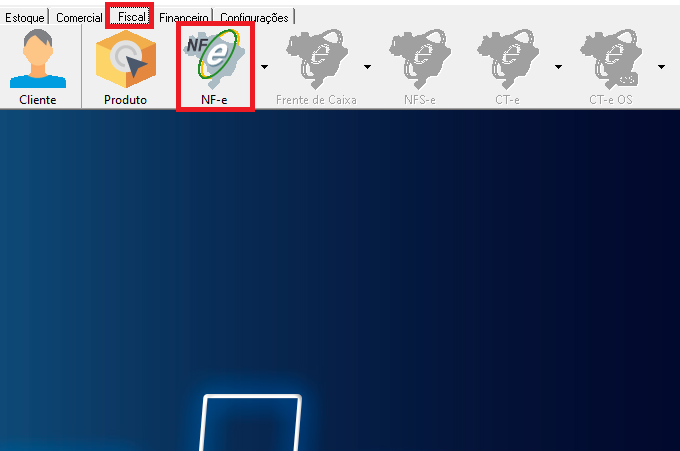
Clique na aba **Fiscal** e então clique no ícone da **NF-e**.
##### [](https://docs.softensistemas.com.br/uploads/images/gallery/2022-01/image-1643304156520.png)
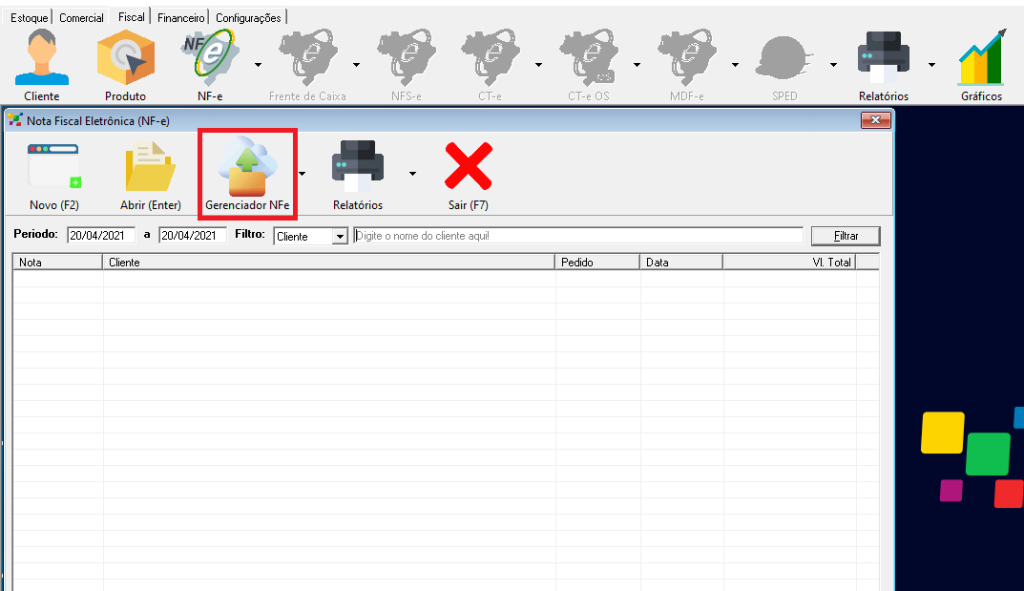
Então, na próxima tela clique em **Gerenciador NFe**.
##### [](https://docs.softensistemas.com.br/uploads/images/gallery/2022-01/image-1643304167806.png)
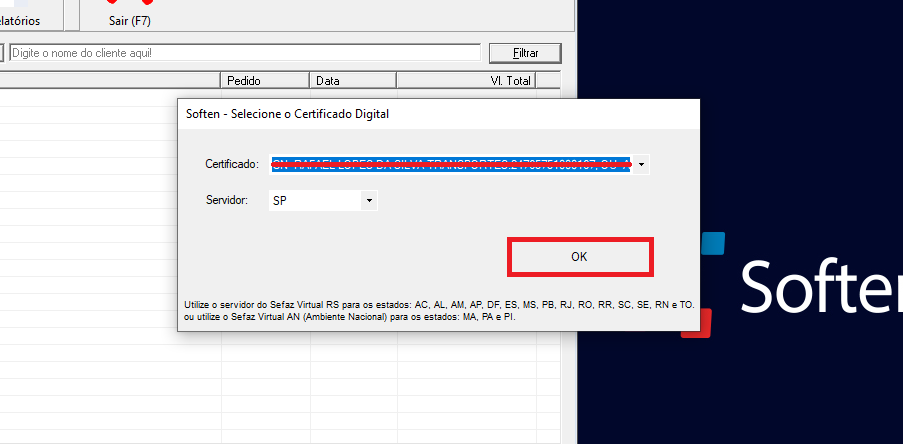
Neste momento será requisitado o **Certificado Digital**, selecione o certificado da empresa e clique em **OK**.
##### [](https://docs.softensistemas.com.br/uploads/images/gallery/2022-01/image-1643304181107.png)
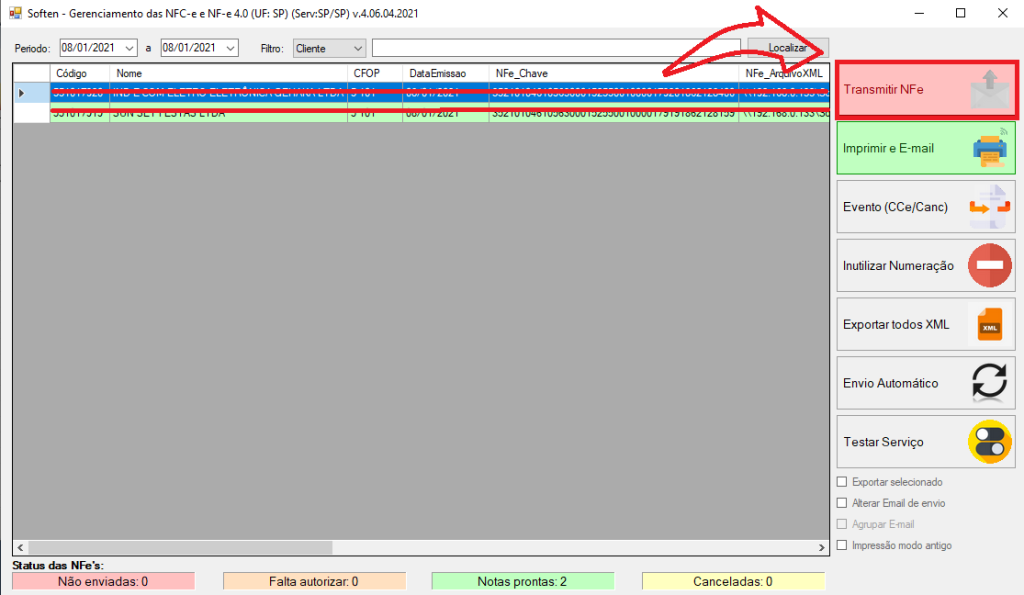
Então, na próxima tela **selecione a nota** que deseja enviar para a Sefaz e clique em **Transmitir NFe**.
Se a nota não estiver sendo exibida, confira se o período está preenchido corretamente e use a função **Localizar** para atualizar os dados e buscar novamente no período selecionado.
##### [](https://docs.softensistemas.com.br/uploads/images/gallery/2022-01/image-1643304197741.png)
Neste momento, foi feito o **Envio da Nota para o governo**.
##### **Em caso de Rejeição:**
Caso o sistema retorne alguma rejeição, verifique se existem erros de preenchimento de cadastros, campos incompletos ou preenchidos de forma incorreta.
E também, se o cliente necessita alterar algum dado, neste instante ele poderá abrir a nota e realizar a mudança necessária sem maiores problemas.
A rejeição apresentada, na maior parte das vezes, irá apresentar com precisão o motivo do erro na nota.
Por isso, caso corrija no cadastro do cliente ou do produto, abra a NF-e novamente e atualize os dados por inserir o cliente ou o produto novamente.
Não faça esse processo caso a NF-e apresente a rejeição de duplicidade.
Comunique nosso suporte técnico para mais informações
Finalize a NF-e após atualizar os dados corrigidos.
No gerenciador, use a função **Localizar** para atualizar ou feche e abra o gerenciador.
Caso tenha solucionado a rejeição e feito o processo de **Transmissão** novamente, a sua nota fiscal ficará na cor **verde** se for autorizada normalmente.
##### **Se não houver rejeição:**
Quando a NF-e não apresentar nenhum erro ela irá mudar para a cor **verde** e uma mensagem de **AUTORIZADO** será exibida na tela.
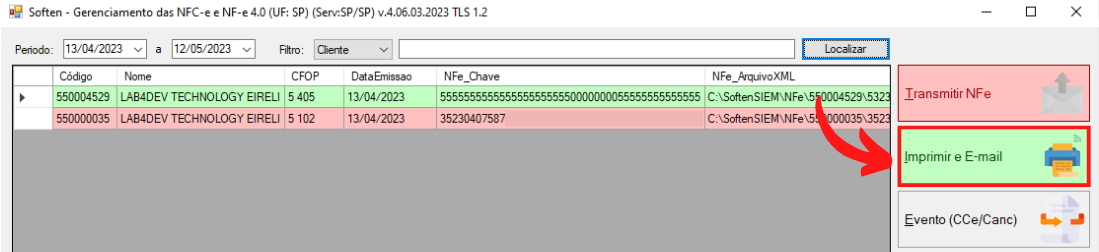
Agora então, **selecione a NF-e** novamente e clique em **Imprimir e E-mail**.
A nota selecionado ficará na cor azul.
[](https://docs.softensistemas.com.br/uploads/images/gallery/2023-05/image-1683894601558.png)
Dependendo da configuração aplicada, aparecerá a mensagem:
**“Deseja enviar o arquivo XML da Nfe e a DANFE em PDF para o e-mail do cliente agora?”**
Ao clicar em **SIM**, caso tenha o **e-mail** **do destinatário** no Cadastro, será feito um envio automático de uma cópia do XML e do PDF para o cliente.
Em seguida, aguarde a nota ser **aberta**.
Se a configuração acima não estiver aplicada, a nota irá abrir normalmente sem nenhuma mensagem prévia.
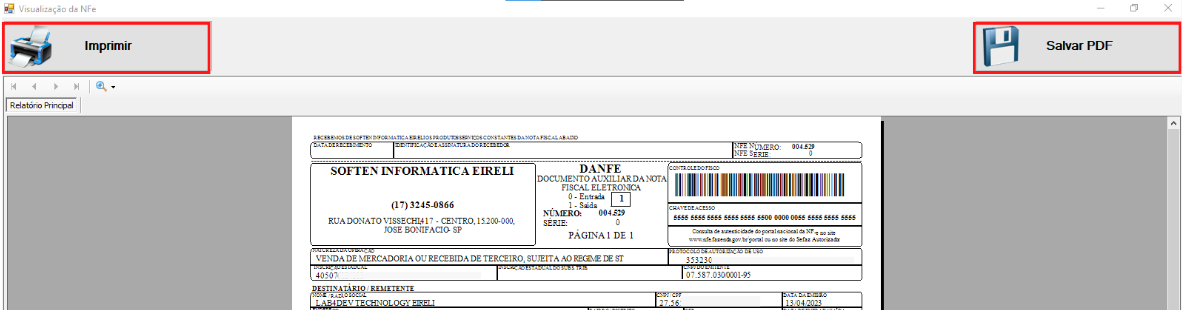
Ao **lado direito** é possível **Salvar** a NF-e em **PDF** e ao **lado esquerdo** o cliente pode **Imprimir** este DANFE.
[](https://docs.softensistemas.com.br/uploads/images/gallery/2023-05/image-1683894936904.png)
# Como emitir NF-e (Finalidade Devolução)
Existem duas formas de montar uma NF-e de Devolução no SIEM.
1. Manualmente
2. Por importação de Pré-Nota
O procedimento manual constitui de confeccionar a NF-e de forma habitual, mas fazendo as mudanças de dados e tributações de acordo com a necessidade. Dependendo da quantidade de itens pode ser um pouco mais longa
Pela pré-nota, é importado o XML da NF-e do fornecedor para que seja criado uma NF-e de saída com os mesmos dados daquela a ser devolvida. Assim sendo necessário apenas alterar a CFOP, destinatário e completar com os dados de devolução obrigatórios.
Sendo assim um processo mais rápido.
Iremos abordar as duas formas na documentação abaixo. E por fim, uma exemplificação de uma Nota de Devolução de Entrada.
Essa que geralmente é usada para anular uma NF-e emitida pelo emitente que tenha passado do prazo de cancelamento.
- - - - - -
#### **Preenchimento Manual**
Inicie a NF-e da forma tradicional
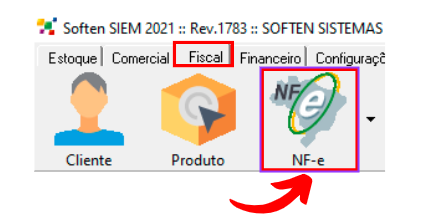
Acessando a aba **Fiscal** e indo em **NF-e**.
[](https://docs.softensistemas.com.br/uploads/images/gallery/2023-05/image-1684253616134.png)
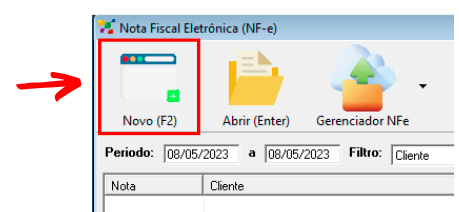
Usando da opção **NOVO** para confeccionar uma nova nota fiscal, iremos iniciar o preenchimento da NF.
[](https://docs.softensistemas.com.br/uploads/images/gallery/2023-05/image-1684253660349.png)
##### **Na aba Principal**
O preenchimento da maioria das informações irá seguir o mesmo modelo usando na [**Finalidade Normal.**](https://docs.softensistemas.com.br/books/siem-nf-e/page/como-emitir-nf-e-finalidade-normal)
Então caso tenha dúvidas de como realizar o processo, poderá estar consultando no link acima.
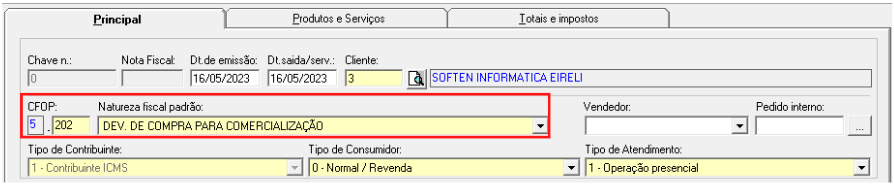
Em **Cliente**, preencha o Fornecedor a quem a mercadoria irá retornar.
Para a **CFOP** use de códigos que exibam **explicitamente** a natureza de **Devolução.**
Um exemplo de código seria o 202, que tem como descrição: Devolução de compra para comercialização
Existem mais de 100 códigos de devolução, por isso, consulte sua **contabilidade** para realizar o preenchimento da CFOP de acordo a operação ser executada.
Não nos responsabilizamos por nenhuma informação fiscal, visto que é de responsabilidade do contribuinte.
[](https://docs.softensistemas.com.br/uploads/images/gallery/2023-05/image-1684254207254.png)
Os campos de **Transporte** e **Financeiro** devem ser preenchidos apenas caso necessário.
##### **Na aba Produtos e Serviços**
Para os produtos, selecione o item que irá ser **devolvido**.
Caso o mesmo não esteja cadastrado, poderá realizar o cadastro de forma habitual e usar dos dados de Descrição e NCM conforme descritos na nota de compra.
A **Quantidade** e **Vlr.** **Unitário** também devem estar de acordo com os devolvidos.
Se for uma devolução parcial, insira sempre a quantidade que irá devolver.
[](https://docs.softensistemas.com.br/uploads/images/gallery/2023-05/image-1684254360784.png)
Ao inserir o item, poderá estar clicando duas vezes sobre a Descrição do mesmo para abrir a tela de **Impostos do Produto**.
Faremos a edição dos impostos de acordo com o que irá retornar.
O principio da devolução é retornar todos os valores envolvidos. Por isso também é necessário devolver os impostos tributados.
Caso tenha dúvidas sobre essa questão, consulte sua contabilidade.
Um ponto muito importante nesse passo é que na DANFE apenas os valores de ICMS e IPI são exibidos.
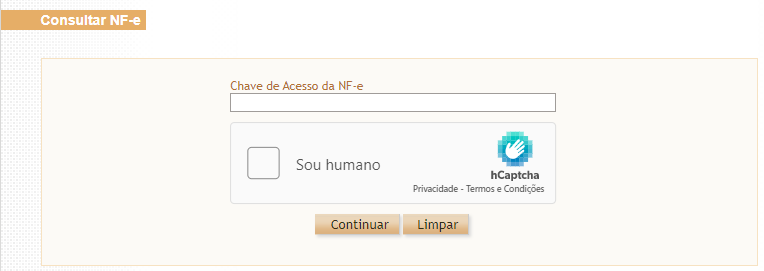
Mas na NF-e pode haver também a tributação de PIS e COFINS. Por isso, para que não haja conflito ou falte informações, consulte a chave de acesso da NF-e a ser devolvida no site da Fazenda:
[http://www.nfe.fazenda.gov.br/portal/consultaRecaptcha.aspx?tipoConsulta=resumo&tipoConteudo=7PhJ+gAVw2g=](http://www.nfe.fazenda.gov.br/portal/consultaRecaptcha.aspx?tipoConsulta=resumo&tipoConteudo=7PhJ+gAVw2g=)
[](https://docs.softensistemas.com.br/uploads/images/gallery/2023-05/image-1684254600739.png)
Acessando a SEFAZ, digite a chave de acesso, confirme o Captcha e continue para que a NF-e seja exibida.
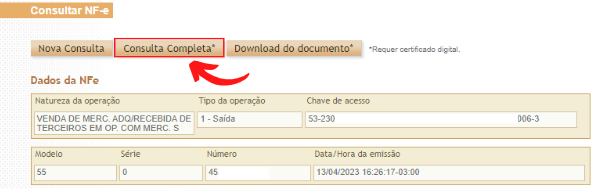
A seguinte tela irá ser exibida com os dados da NF-e e três opções.
[](https://docs.softensistemas.com.br/uploads/images/gallery/2023-05/image-1684259805491.png)
Irá ser solicitado o certificado digital para a Consulta Completa, após a confirmação abra a tela de **Produtos e Serviços**
As mercadorias da NF-e serão exibidas em ordem.
Basta clicar no + para abrir as informações do item
[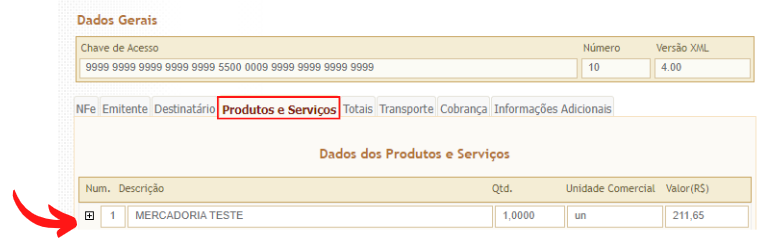](https://docs.softensistemas.com.br/uploads/images/gallery/2023-05/image-1684324663888.png)
Selecione o produto a ser devolvido e desça um pouco a tela.
As informações de **ICMS** e **IPI** serão exibidas.
Caso não contenha IPI, não vai aparecer.
O **PIS** e **COFINS** ficam em linhas individuais, basta clicar em cima ou no + para desbloquear.
Os dados serão exibidos de acordo.
[](https://docs.softensistemas.com.br/uploads/images/gallery/2023-05/image-1684324735045.png)
Tenha em mente que na SEFAZ não é exibido o % de BC.
Por isso, use como referência o total do produto.
Se o valor total do produto devolvido é de R$ 50,00
e a BC do ICMS (Por exemplo), é R$ 50,00
Então a BC é de 100%
Voltando ao SIEM, na tela de impostos abertos, preencha de acordo com os dados registrados no governo.
Os impostos seguem basicamente o mesmo principio no módulo, onde é necessário fazer o preenchimento das seguintes informações:
- Situação Tributária (CST/CSOSN)
- Percentual da Base de Calculo (BC)
- Percentual do Imposto (Alíquota)
Para a Devolução, como dito antes, os códigos geralmente precisam manter-se os mesmos usados na original
Porém, no caso de uma diferença de regime entre sua empresa e o fornecedor, os códigos serão distintos.
Consulte sua contabilidade para consultar qual o mais recomendado.
Os mais utilizados são a **CSOSN - 900** e a **CST - 90**
Apenas para quando não é possível replicar o código.
A informação acima é uma sugestão e deve ser analisada com sua equipe contábil.
[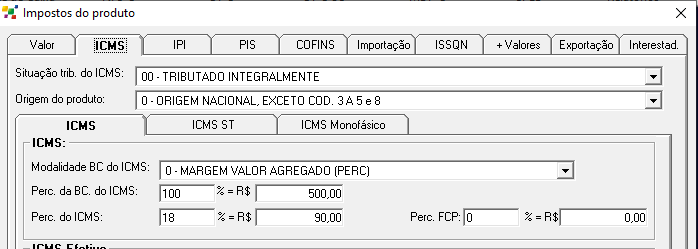](https://docs.softensistemas.com.br/uploads/images/gallery/2023-05/image-1684260380629.png)
Lembrando que caso preencha as Aliq. em % apenas, depois terá de ir na aba de Valor para atualizar.
Se tiver apenas o valor em R$ e não a Aliq.%, poderá clicar **duas vezes** no campo da esquerda para que uma tela seja aberta. Assim poderá definir o valor em R$ que o sistema irá calcular a Aliq. Assim como no exemplo:
[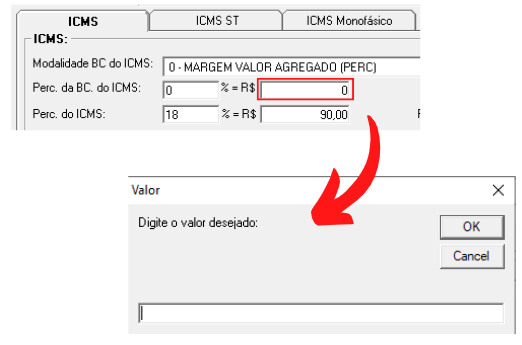](https://docs.softensistemas.com.br/uploads/images/gallery/2023-05/image-1684262529847.png)
Preenchido todos os valores, confirme para fechar a tela.
Repita esse processo nos outros itens a serem devolvidos.
Lembre-se que esses são dados fiscais e que podem ser diferentes dependendo do Regime do emitente!
E são responsabilidade do contribuinte
Assim, será possível conferir também os códigos fiscais que foram utilizados!
Caso não seja possível replicar os códigos por uma diferença nos regimes, converse com o seu contador.
##### **Na aba Totais e Impostos**
A ultima aba da NF-e serve para a conferência das informações e também para mudar o tipo de nota fiscal
Verifique os valores que estão sendo tributados, se houver impostos. Também o Total da NF-e será exibido do lado direito
Para a finalização do processo agora fique atento ao diferencial da Devolução
Na parte superior da NF-e, clique em NF-e Referente para que seja aberta a tela de referencia.
[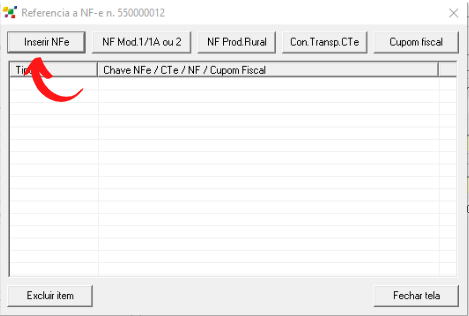](https://docs.softensistemas.com.br/uploads/images/gallery/2022-08/image-1659971031614.png)
Aqui deverá ser inserido a chave da Nota Fiscal a ser devolvida.
[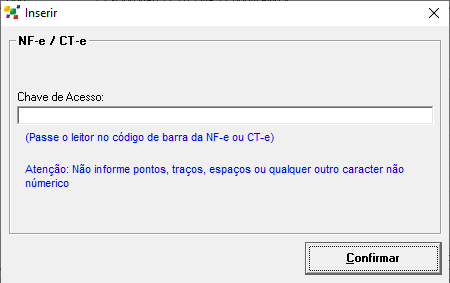](https://docs.softensistemas.com.br/uploads/images/gallery/2022-08/image-1659971064472.png)
Basta que seja preenchido a numeração que se encontra abaixo do código de barras da DANFE.
Mesmo que o SIEM faça a remoção dos espaços a mais na chave, evite inserir a chave com pontuação ou espaços.
Digite apenas os números.
Depois, na parte inferior, preencha a **Finalidade de Emissão** como 4
Esse é dígito que representa a Devolução.
[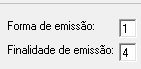](https://docs.softensistemas.com.br/uploads/images/gallery/2022-08/image-1659971196686.png)
Mantendo o preenchimento como exemplificado, poderá também acrescentar uma observação à NF-e
Alguns fornecedores pedem para que seja informado o número da nota a ser devolvido, entre outras informações.
Lembrando que a chave da NF-e referenciada que foi informada não aparece na DANFE e apenas no XML.
[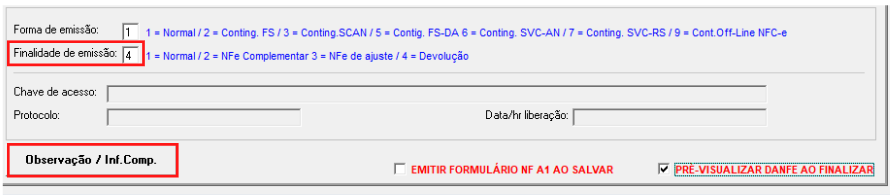](https://docs.softensistemas.com.br/uploads/images/gallery/2023-05/image-1684263475344.png)
Depois é só confirmar no botão **Confirmar**.
Por fim, marque a caixa de **Pré-Visualizar ao Finalizar** e **Finalize** a Nota Fiscal.
Dessa forma, uma prévia da Nota será exibida em forma minimizada, basta abri-la para verificar como a Nota ficará depois de emita. Confira todos os dados necessários e, caso necessário, acione a contabilidade para a conferencia.
[](https://docs.softensistemas.com.br/uploads/images/gallery/2022-08/image-1659972489672.png)
- - - - - -
#### **Utilizando da Pré-Nota**
Agora poderá ver a segunda forma de montar uma NF-e de Devolução que é através da importação do XML
Ele será transformado em uma nota de saída, assim não tem a necessidade de fazer todo o preenchimento manual dos dados de impostos.
Para fazer a importação por pré-nota, ou seja, para criar uma NF-e automaticamente com todos os dados iguais a outra, precisamos do XML da nota.
##### **Importação do XML**
Caso não tenha uma cópia do arquivo, poderá fazer o Download pelo site de [Consulta da SEFAZ](http://www.nfe.fazenda.gov.br/portal/consultaRecaptcha.aspx?tipoConsulta=resumo&tipoConteudo=7PhJ+gAVw2g=)
Basta procurar a chave de acesso e no resultado exibido, use a função "**Download do Documento"** para puxar o arquivo.
Será necessário o uso do certificado digital de um CNPJ envolvido na operação.
[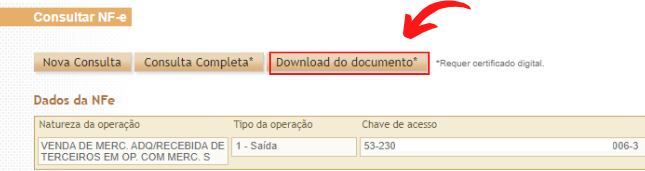](https://docs.softensistemas.com.br/uploads/images/gallery/2023-05/image-1684325249200.png)
Com o arquivo baixado, poderá retornar ao SoftenSIEM e realizar o seguinte caminho:
1. Seta ao lado de NF-e
2. Pré-Nota
De forma visual, o caminho a ser feito será esse:
[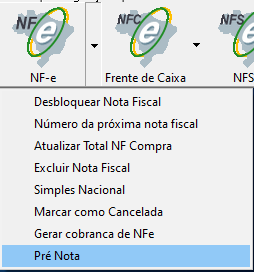](https://docs.softensistemas.com.br/uploads/images/gallery/2024-01/image-1704830233914.png)
A próxima tela a ser exibida será similar a inicial da NF-e
É possível montar uma Pré-Nota de forma manual ou fazer edições àquelas já existentes.
A opção a ser selecionada será a **Importar NF-e**
[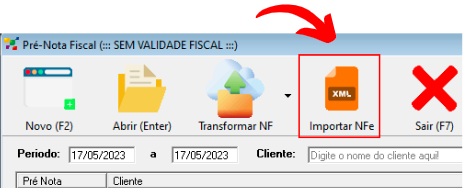](https://docs.softensistemas.com.br/uploads/images/gallery/2023-05/image-1684325819085.png)
Em seguida será aberto um gerenciador de importações, basta selecionar a opção **\[...\]** ao lado para selecionar o XML.
[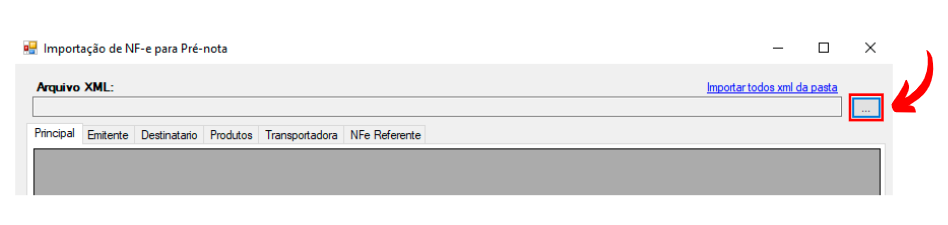](https://docs.softensistemas.com.br/uploads/images/gallery/2023-05/image-1684326344706.png)
Tendo selecionado o certificado, os dados da NF-e serão carregados e exibidos nas diferentes abas do gerenciador.
Vá para a **Produtos** e confira as mercadorias.
Nas versões mais recentes do SIEM, poderá reparar que ao lado de cada item há uma caixa para marcar/desmarcar um ☑
O nome da coluna é **Importar**
Como o próprio nome diz, poderá estar assinalando apenas os itens que irá estar importando.
Se for uma devolução parcial, deixe apenas marcado os itens que irá devolver
Em uma completa, não precisa desmarcar nada.
[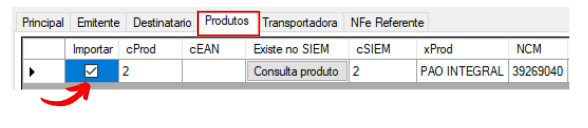](https://docs.softensistemas.com.br/uploads/images/gallery/2023-05/image-1684327568494.png)
Dessa forma, a colunas irão estar ordenadas na ordem acima.
Em **cSIEM** poderá conferir o código ao qual o item foi anexado no sistema.
Ou seja, se no seu sistema tem um produto que possui o mesmo **Cód. de barras, código ou descrição**, o SIEM vai anexar ele automaticamente.
Do contrário, a coluna ficará marcada como **Novo Item**
[](https://docs.softensistemas.com.br/uploads/images/gallery/2023-05/image-1684327557000.png)
Se manter dessa forma, ao importar para o sistema, será feito o cadastro automático da mercadoria.
Dependendo da configuração aplicada, o item pode ser cadastrado com o código do fornecedor ou continuar do último código usado no sistema.
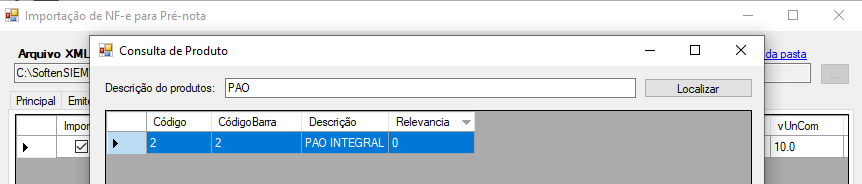
Se não quiser que seja feito o cadastro automático, use a função **Consulta Produto** e procure pelo item
Basta clicar duas vezes para anexar um item seu ao produto já cadastrado.
[](https://docs.softensistemas.com.br/uploads/images/gallery/2023-05/image-1684327709824.png)
Tendo anexado todos os produtos e deixado apenas aqueles que vão ser importados, clique no botão **Lançar no SoftenSIEM**
O mesmo fica localizado no canto inferior direito.
Leia as mensagens que irão ser exibidas em seguida com atenção.
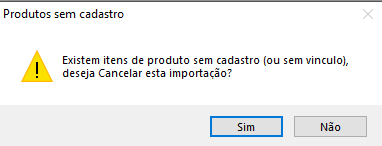
Caso for preciso cadastrar o novo item, ao lançar irá aparecer uma mensagem perguntando se quer cancelar.
Clique em NÃO para que o cadastro ocorra sem problemas.
[](https://docs.softensistemas.com.br/uploads/images/gallery/2023-05/image-1684327841999.png)
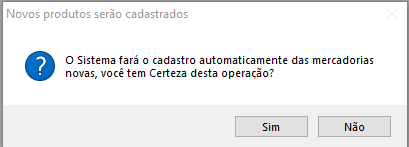
E depois em SIM para confirmar a operação
[](https://docs.softensistemas.com.br/uploads/images/gallery/2023-05/image-1684327879530.png)
Feita a importação, a tela de Pré-Nota voltará a ser exibida.
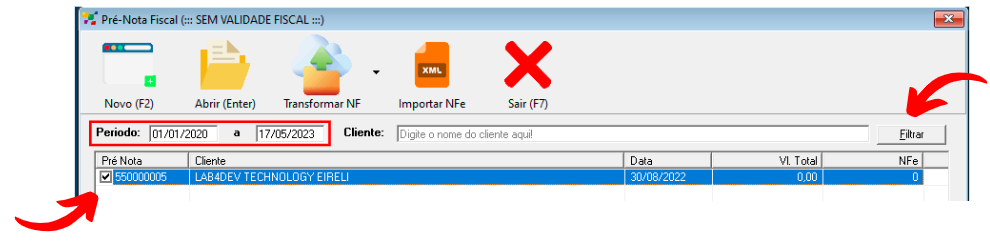
Basta agora filtrar a data em que a nota foi emitida e marcar a caixa ao lado dela para fazer a seleção.
[](https://docs.softensistemas.com.br/uploads/images/gallery/2023-05/image-1684328103288.png)
Se a nota fiscal não estiver aparecendo, pode ser que o período selecionado está incorreto
Use um período mais antigo caso tenha dúvidas da data de emissão e não se esqueça de clicar na opção **Filtrar** para que os resultados seja exibidos.
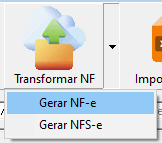
Com a NF-e a ser transformada assinalada, clique na seta ao lado de **Transformar NF-e** e depois em **Gerar NF-e**
[](https://docs.softensistemas.com.br/uploads/images/gallery/2023-05/image-1684328237713.png)
Algumas informações será exibidas a seguir.
Digite a CFOP a ser utilizada na nota no mesmo modelo sugerido.
[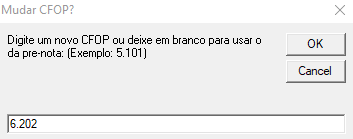](https://docs.softensistemas.com.br/uploads/images/gallery/2023-05/image-1684328314732.png)
No exemplo acima usamos 6.202 para devolução.
Mas tenha em mente que para cada operação e contribuinte pode haver uma CFOP. Confirme sempre com a sua contabilidade qual código deve ser utilizado.
A próxima tela será para definir o vencimento, poderá deixar em branco e fechar a caixa se não for preencher.
[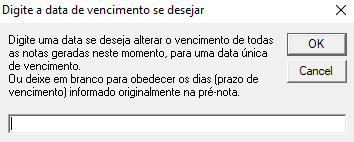](https://docs.softensistemas.com.br/uploads/images/gallery/2023-05/image-1684328565261.png)
E a ultima caixa de opção será para atribuir a CFOP digitada a todos os itens.
Clique em SIM para aplicar.
[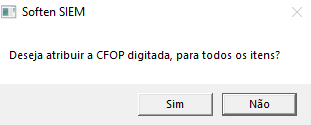](https://docs.softensistemas.com.br/uploads/images/gallery/2023-05/image-1684328653559.png)
Pronto!
Nota Fiscal gerada com os mesmos dados da NF-e importada.
A partir de agora fazemos o caminho comum para abrir a nota fiscal que acabamos de gerar, poderá fechar as telas de pré-nota
##### **Edição da NF-e no SIEM**
[](https://docs.softensistemas.com.br/uploads/images/gallery/2023-05/image-1684328733363.png)
Abrindo a tela de NF-e, a primeira nota será a que acabamos de gerar pela pré-nota.
Basta clicar duas vezes sobre ela para abrir
[](https://docs.softensistemas.com.br/uploads/images/gallery/2023-05/image-1684328777234.png)
Se a NF-e não estiver aparecendo, pode ser que sua tela de NF-e ja estivesse aberta
Use a função filtrar para carregar novamente ou feche e abra para puxar os dados.
Com a nota aberta, faça as edições necessárias iniciando pelo cliente.
Estará preenchido com o nome de sua empresa, altere **para o Fornecedor.**
[](https://docs.softensistemas.com.br/uploads/images/gallery/2023-05/image-1684328867166.png)
Caso não vá manter os dados de Transportador, altere de acordo ou zere as informações.
Tome cuidado para não deixar os dados em branco.
Para o campo de transportador deverá conter pelo menos um 0 (zero) na maior parte dos campos.
##### **Edição dos Produtos e Impostos**
Na aba de **Produtos** agora, confira se os impostos estão todos de acordo.
[](https://docs.softensistemas.com.br/uploads/images/gallery/2023-05/image-1684329000898.png)
Clicando duas vezes sobre o item, a tela de impostos será exibida e poderá conferir e editar de acordo.
Para a Devolução os códigos geralmente precisam manter-se os mesmos usados na original.
Por isso as orientações abaixo são sugestões de um preenchimento normalmente utilizado nesses casos.
Mas nossa recomendação é sempre conferir com a contabilidade os valores e dados recomendados para cada contribuinte.
Pois a Soften não se responsabiliza pela parte fiscal de sua empresa.
Porém, no caso de uma diferença de regime entre sua empresa e o fornecedor, os códigos serão distintos e estarão sendo exibidos em branco.
Consulte sua contabilidade para validar qual o mais recomendado.
Os mais utilizados são a **CSOSN - 900** e a **CST - 90** no caso dessa diferença de regime.
A informação acima é uma sugestão e deve ser analisada com sua equipe contábil.
[](https://docs.softensistemas.com.br/uploads/images/gallery/2023-05/image-1684260380629.png)
Se a nota original tiver IPI, as informações virão preenchidas também na aba referente.
Marque a caixa de **Sujeito a Tributação do IPI** para que os dados apareçam no XML
[](https://docs.softensistemas.com.br/uploads/images/gallery/2023-05/image-1684329188261.png)
Feita as mudanças necessárias e conferência das informações, confirme e revise os dados na aba de **Totais e Impostos.**
##### **Dados obrigatórios para Devolução**
Agora feito todo o processo, poderá usar da função **NF Referente** para preencher a chave de acesso da nota ser devolvida.
[](https://docs.softensistemas.com.br/uploads/images/gallery/2023-05/image-1684329268416.png)
Uma nova tela será aberta.
[](https://docs.softensistemas.com.br/uploads/images/gallery/2022-08/image-1659971031614.png)
Aqui deverá ser inserido a chave da Nota Fiscal.
Mesmo que o SIEM faça a remoção dos espaços a mais na chave, evite inserir a chave com pontuação ou espaços.
Digite apenas os números.
[](https://docs.softensistemas.com.br/uploads/images/gallery/2022-08/image-1659971064472.png)
Depois, na parte inferior, preencha a **Finalidade de Emissão** como 4
Esse é dígito que representa a Devolução.
[](https://docs.softensistemas.com.br/uploads/images/gallery/2022-08/image-1659971196686.png)
Mantendo o preenchimento como exemplificado, poderá também acrescentar uma observação à NF-e
Alguns fornecedores pedem para que seja informado o número da nota a ser devolvido, entre outras informações.
Lembrando que a chave da NF-e referenciada que foi informada não aparece na DANFE e apenas no XML.
[](https://docs.softensistemas.com.br/uploads/images/gallery/2023-05/image-1684263475344.png)
Depois é só clicar no botão **Confirmar** para fechar.
Por fim, marque a caixa de **Pré-Visualizar ao Finalizar** e **Finalize** a Nota Fiscal.
Dessa forma, uma prévia da Nota será exibida em forma minimizada, basta abri-la para verificar como a Nota ficará depois de emita. Confira todos os dados necessários e, caso necessário, acione a contabilidade para a conferencia.
# Como emitir NF-e de Devolução de Talão
##### Com o sistema aberto vá até a aba **Fiscal** e clique em **Nota Fiscal (NF-e)**.##### Então, na próxima tela clique em **Novo (F2)**.##### Em seguida, preencha todos os campos obrigatórios na aba **Principal**/ **Produtos e Serviços**/ **Totais e Impostos**.
##### Lembrando que na aba Principal é necessário inserir a **CFOP de devolução**.##### Então, na aba **Produtos e Serviços** o cliente deve **localizar** **todos os produtos que deseja devolver**.
##### O cliente pode realizar uma devolução **total** ou **parcial** dessa mercadoria.##### Em **Totais e impostos**, na **Finalidade de emissão** o cliente precisa colocar o número **4 = devolução**.##### Clique em **NF Referente** para referenciar a chave de acesso da nota que deseja devolver.##### Na próxima tela clique em **NF Mod. 1/ 1A ou 2**, preencha todos os campos de acordo com as informações que constam na **Nota de Talão** e **Confirme**.##### Agora finalize a NF-e, para isso pressione o campo **Finalizar (F2)**, depois **OK** e, novamente **OK**.
##### Feito isso, tente transmitir a nota.
# Como emitir NF-e (Finalidade Complementar)
A NF-e Complementar tem como principal finalidade acrescentar valores em uma nota emitida anteriormente.
Comumente utilizada quando faltou tributação em uma NF-e que já passou do prazo de cancelamento.
Ao montar uma Nota Complementar, lembre-se que todo valor adicionado será **somado** na nota referenciada.
##### **Como montar uma NF-e Complementar:**
Abra o sistema, clique na aba fiscal e depois na aba **Nota Fiscal (NF-e)**.
Faremos o processo padrão inicialmente
[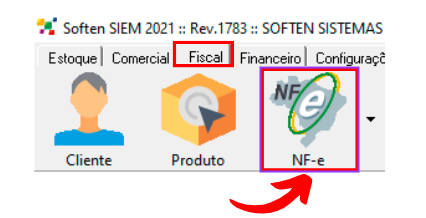](https://docs.softensistemas.com.br/uploads/images/gallery/2023-05/image-1684329926286.png)
Na próxima tela clique em **Novo (F2)** para começar uma nova nota fiscal.
[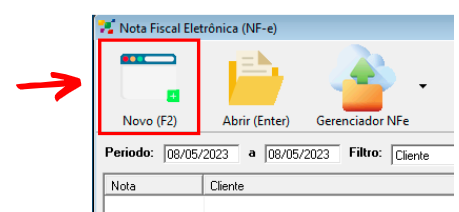](https://docs.softensistemas.com.br/uploads/images/gallery/2023-05/image-1684329969931.png)
Para o preenchimento da NF-e, o padrão é seguir os dados de acordo com a NF-e anterior.
Ou seja, usando mesma:
- Cliente
- CST/CSOSN
- CFOP
Porém, poderá estar mudando de acordo com a orientação recebida por sua contabilidade!
##### **Na aba Produtos e Serviços:**
Para os produtos, existem duas opções comumente usadas:
Usar o **Item 1 - Produto Exemplo** ou **Usando o mesmo item da nota original.**
Essa questão já deve estar alinhada com as instruções passadas pelo contador.
Após selecionar o item, poderá estar mudando a Descrição para ficar de acordo com a operação, um exemplo seria:
[](https://docs.softensistemas.com.br/uploads/images/gallery/2023-05/image-1683901257626.png)
Alterando a descrição do item para a operação a se complementar
Na quantidade e valor unitário, insira **APENAS** o valor a ser complementado.
Se a quantidade e o valor unitário for permanecer idêntico, deixe como 0.
E apenas ajuste em Impostos os valores a serem complementados.
**Complementas apenas de Impostos**
Uma opção mais simples nesses caso seria inserir o item com **quantidade** e **vlr. unitário** zerados, e depois com um duplo clique no item editar os impostos.
Assim poderá inserir apenas os valores a serem complementados, como mostra o exemplo:
[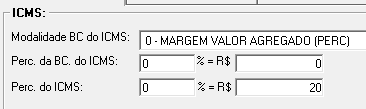](https://docs.softensistemas.com.br/uploads/images/gallery/2023-05/image-1683901868607.png)
##### **Em Totais e** Impostos:
Se atente na aba **Totais e Impostos**, para preencher corretamente a **Finalidade de emissão** com o numeral **2**.
[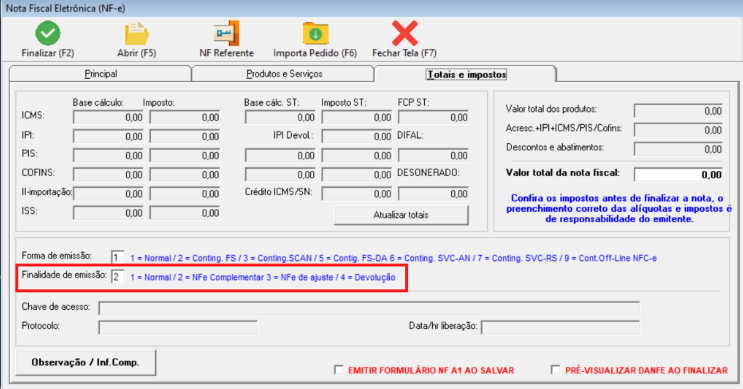](https://docs.softensistemas.com.br/uploads/images/gallery/2023-05/image-1684329862344.png)
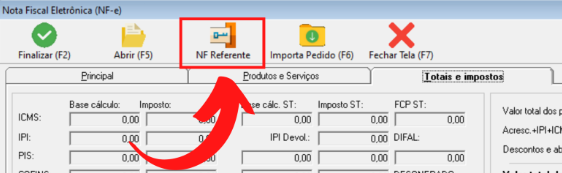
Clique em **NF Referente** para referenciar a chave de acesso da nota que será complementada.
[](https://docs.softensistemas.com.br/uploads/images/gallery/2023-05/image-1684329880053.png)
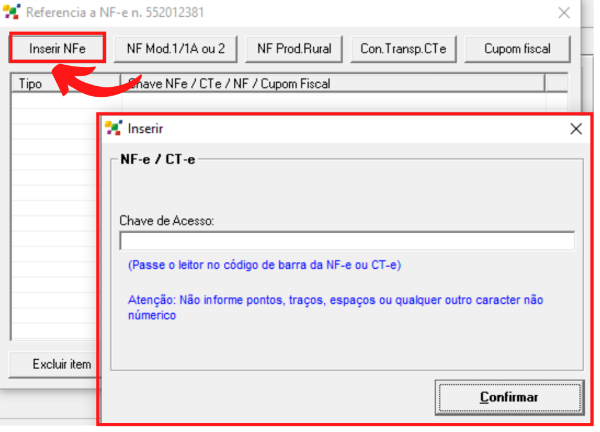
Na próxima tela clique em **Inserir NFe** e coloque a **chave de acesso da nota fiscal original.**
Pressione o botão **Confirmar** e a **chave de acesso foi referenciada**.
[](https://docs.softensistemas.com.br/uploads/images/gallery/2023-05/image-1684329643956.png)
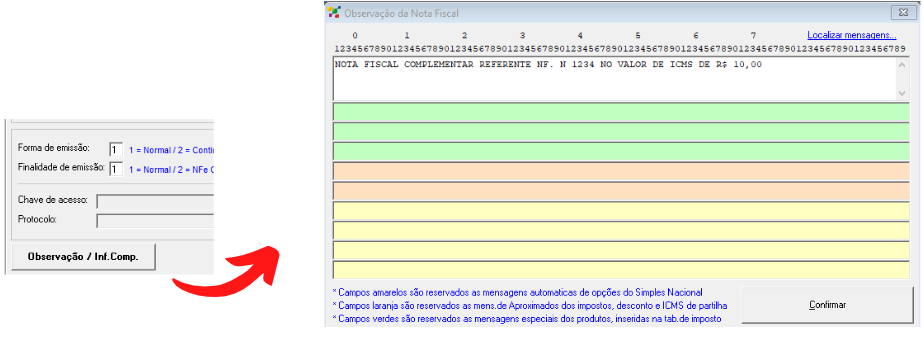
Para a nota fiscal complementar é recomendado informar nas **Observações** a numeração ou a chave de acesso da Nota Fiscal a ser complementada, pois os dados da chave referente não aparecerem na DANFE.
Por isso, abra as inf. Adicionais e preencha os dados no campo em branco:
[](https://docs.softensistemas.com.br/uploads/images/gallery/2023-05/image-1684329839081.png)
Acima temos um exemplo de preenchimento comum.
No canto inferior direito, poderá encontrar também a opção **Pré-Visualizar DANFE ao Finalizar**
Assinale a caixa para que quando finalizar a nota fiscal, uma prévia seja exibida. Assim poderá conferir os dados antes da emissão.
Se desejar pode estar encaminhando também uma cópia para a contabilidade conferir.
[](https://docs.softensistemas.com.br/uploads/images/gallery/2023-05/image-1684330047199.png)
Agora **finalize a NF-e** e depois **OK**
Pronto!!
Esse é o preenchimento padrão para as notas complementares
Feito isso a nota fiscal pode ser transmitida.
Caso tenha dúvidas do preenchimento, acione nosso suporte técnico!
# Como emitir Nota fiscal de ajuste (NF-e Finalidade Ajuste)
A NF-e de ajuste é de uso exclusivo das correções na escrituração e por isso não aborda operações com produtos.
Os casos mais comuns onde ela é usada são:
- Creditamento de ativo permanente
- Transferência de Crédito
- Ressarcimento de ICMS
- Restituição de ICMS ST (Substituição Tributária)
Por exemplo, o balanço da empresa no fim do mês não bate, falta ou sobra uma quantia, por isso é preciso que seja feita a NFe de Ajuste do valor que faltou ou que sobrou
Nota Fiscal de Ajuste é necessária para retificar uma nota que não foi cancelada dentro do prazo legal de 24 horas. Ela pode corrigir erros nos valores de impostos, mas não é usada quando se trata de comprar ou vender mercadorias. Basicamente, é uma ferramenta para ajustar números, não para lidar com produtos.
Dessa forma, a NF de Ajuste não corrige:
- Variáveis no cálculo dos impostos, como valor da operação, base de cálculo e alíquota (para esses casos deverá ser usada a NF-e Complementar);
- Dados cadastrais que interfiram na alteração de identidade e/ou no endereço do destinatário, ou remetente;
- Data de saída da mercadoria;
- Data de emissão da NF-e.
Geralmente, a nota de ajuste é emitida no período de análise da contabilidade para gerar as guias de pagamento dos impostos.
##### **Como montar uma NF-e de Ajuste:**
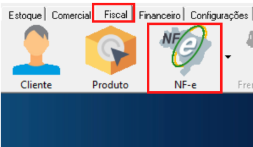
Acesse a aba **FISCAL** e depois clique no ícone **NF-e**.
[](https://docs.softensistemas.com.br/uploads/images/gallery/2023-05/image-1683899352974.png)
Na próxima tela clique em **Novo (F2)**.
[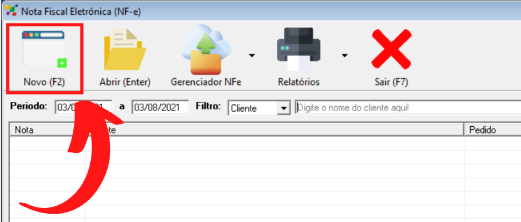](https://docs.softensistemas.com.br/uploads/images/gallery/2023-05/image-1683899380435.png)
Preencha todos os campos obrigatórios na aba **Principal** e **Produtos e Serviços** de acordo com a orientação da sua contabilidade.
Tenha em mente que a CFOP deve ser o inverso da operação original.
**Ajuste os dados que precisam de ajuste**s, nos campos que **não necessitam ser preenchidos insira o numeral 0** e as demais informações complete de acordo com a NF-e original.
Porém o cliente precisa se atentar na aba **Totais e Impostos**, para preencher corretamente a **Finalidade de emissão com o numeral 3**.
Clique em **NF Referente** para referenciar a chave de acesso da nota que será ajustada.
[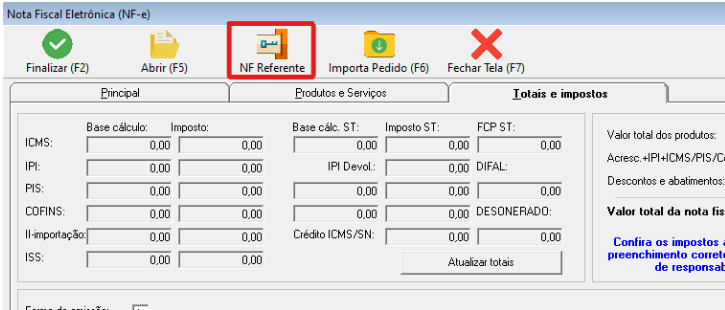](https://docs.softensistemas.com.br/uploads/images/gallery/2024-10/image-1729860221395.png)
Na próxima tela clique em **Inserir NFe**, coloque a **chave de acesso da nota fiscal original**, pressione o botão **Confirmar** e a chave de acesso foi referenciada.
Se necessário poderá acrescentar uma observação na NF-e.
Agora finalize a NF-e. Para isso pressione o campo **Finalizar (F2)**, depois **OK** e novamente **OK**.
[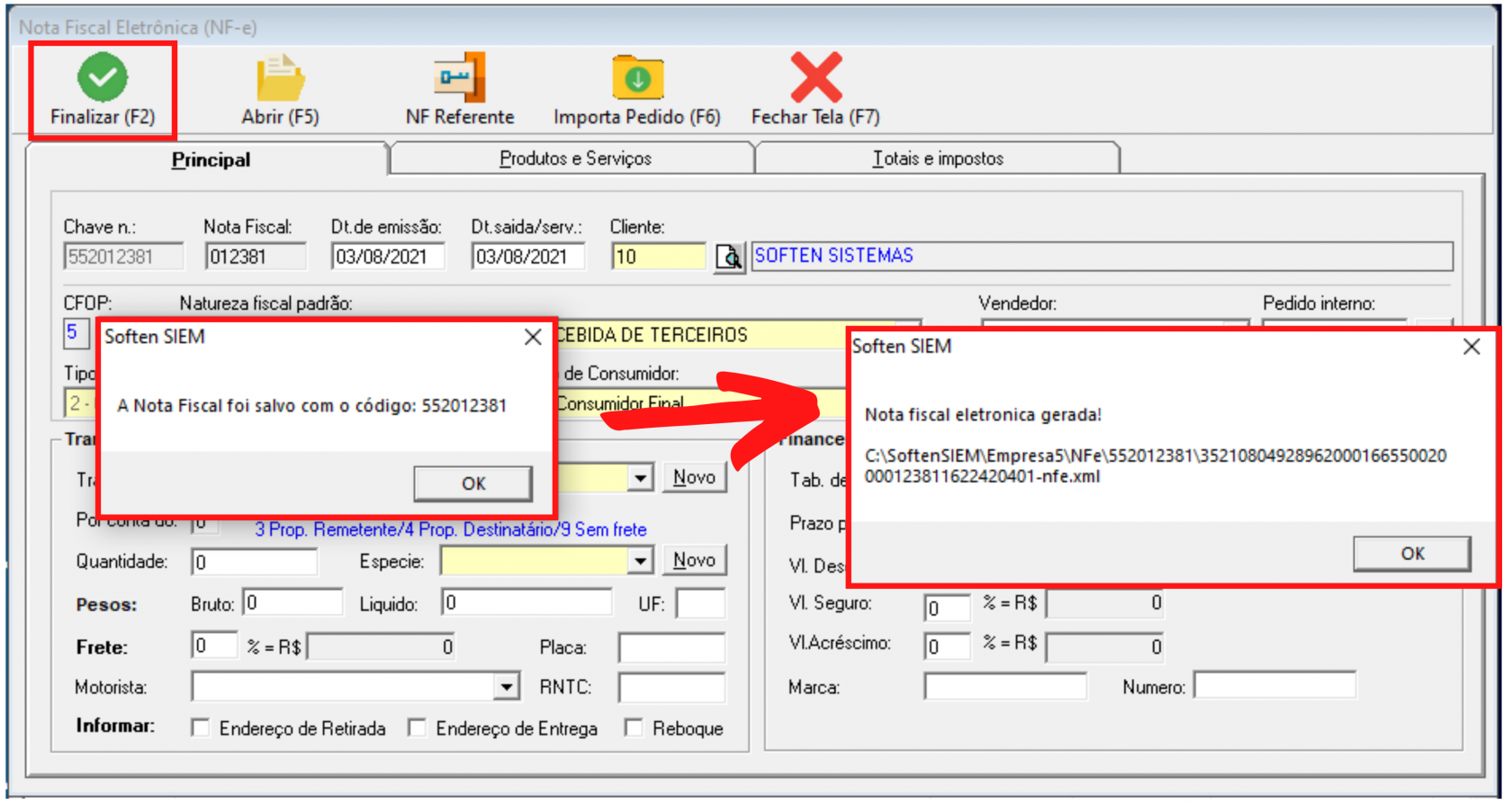](https://docs.softensistemas.com.br/uploads/images/gallery/2023-05/image-1683900168877.png)
E feito isso, a nota fiscal pode ser transmitida!
# Como emitir NF-e em Contingência (SVC-AN e SVC-RS)
A NF-e de Contingência costuma ser feita em três ocasiões:
1. Na falta de internet
2. Quando o servidor do estado está fora do ar, e a própria SEFAZ libera um próprio para Contingência.
3. Quando o servidor do estado está fora do ar, e a SEFAZ não libera um servidor.
Para as três situações citadas, há um processo diferente. Iremos abordar nessa documentação apenas o processo **2**, ou seja, quando a SEFAZ libera um servidor próprio para a emissão em Contingência.
Os servidores são:
UF que utilizam a **SVC-AN**: AC, AL, AP, CE, DF, ES, MG, PA, PB, PI, RJ, RN, RO, RR, RS, SC, SE, SP, TO
UF que utilizam a **SVC-RS**: AM, BA, GO, MA, MS, MT, PE, PR
A NF-e de Contingência pode ser montada a principio da forma habitual, após ter inserido todos os itens que começará a alterar certas informações.
Caso não esteja familiarizado com a confecção da NF-e, poderá estar consultando nosso guia [aqui.](https://docs.softensistemas.com.br/books/siem-nf-e/page/como-emitir-nf-e-finalidade-normal)
- - - - - -
No **Soften SIEM**, as formas de emissão para NF-e são:
**1** = **Normal** (procedimento padrão de emissão da NF-e);
**5** = **Conting. FS-DA** (emitir em contingência com o uso do Formulário de Segurança para impressão de Documento Auxiliar da Nota Fiscal Eletrônica);
**6** = **Conting. SVC-AN** (SEFAZ Virtual de Contingência do Ambiente Nacional);
**7** = **Conting. SVC-RS** (SEFAZ Virtual de Contingência do Rio Grande do Sul)
Apesar das opções **2 = FS** e **3 =** **SCAN** aparecerem, elas não são mais utilizadas e foram substituídas pelas opções **6** e **7.**
Porém é importante ressaltar algumas informações de acordo com o tipo de contingência:
##### **Contingência - SEFAZ fora do Ar**
A forma mais comum de contingência é quando a própria SEFAZ libera o servidor para a emissão.
É necessário que eles habilitem a opção, esta que geralmente é notificado dentro do site do [portal da NFe.](https://www.nfe.fazenda.gov.br/portal/principal.aspx)
Para alterar a NF-e, basta que seja selecionado a opção referente ao servidor dentro da NFe na aba de Totais e Impostos
Sendo essas os códigos 6 ou 7
Deverá ser assinalado a opção de acordo com o servidor utilizado
Vale lembrar que quando ocorre algum problema técnico na Secretaria da Fazenda, deve acessar o site da [SEFAZ](http://www.nfe.fazenda.gov.br/portal/principal.aspx) e verificar qual forma de emissão em contingência irá utilizar.
[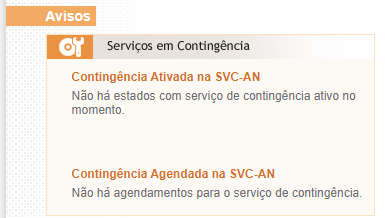](https://docs.softensistemas.com.br/uploads/images/gallery/2023-05/image-1683923964029.png)
#####
- - - - - -
#### **Servidor SVC-AN**
AC, AL, AP, CE, DF, ES, MG, PA, PB, PI, RJ, RN, RO, RR, RS, SC, SE, SP, TO
Após o preenchimento de todos os itens na nota fiscal, confira se os dados de preenchimento estão de acordo.
[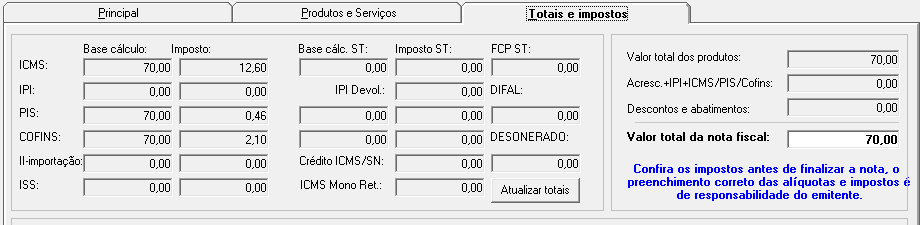](https://docs.softensistemas.com.br/uploads/images/gallery/2023-05/image-1683920535048.png)
Na seção inferior, poderá encontrar a **Forma de Emissão** e a **Finalidade**
[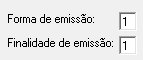](https://docs.softensistemas.com.br/uploads/images/gallery/2023-05/image-1683920592880.png)
Após o preenchimento de todos os itens na nota fiscal, confira se os dados de preenchimento estão de acordo.
[](https://docs.softensistemas.com.br/uploads/images/gallery/2023-05/image-1683920535048.png)
Na seção inferior, poderá encontrar a **Forma de Emissão** e a **Finalidade**
[](https://docs.softensistemas.com.br/uploads/images/gallery/2023-05/image-1683920592880.png)
Tendo as informações do seu servidor em mente, preencha na aba de **Totais e Impostos**, o código referente ao mesmo na caixa de **Forma de Emissão**:
[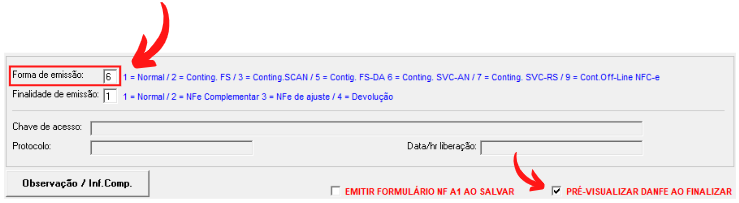](https://docs.softensistemas.com.br/uploads/images/gallery/2023-08/image-1692277056304.png)
Poderá marcar a caixa de **Pré-Visualizar DANFE ao Finalizar** também para conferir sua nota fiscal antes da emissão.
Ao finalizar, na próxima mensagem preencha com a **Data e Hora** de entrada na contingência e clique em **OK**.
[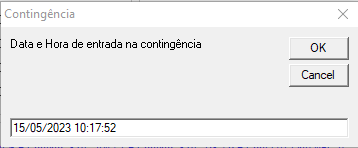](https://docs.softensistemas.com.br/uploads/images/gallery/2023-05/image-1684156685619.png)
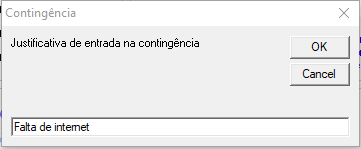
Então, escreva a **justificativa de entrada na contingência** e também clique em **OK**.
O sistema preenche automaticamente com a frase “Falta de internet”, lembre-se de alterar para a real situação.
Uma sugestão seria: **"SEFAZ fora do ar"**
[](https://docs.softensistemas.com.br/uploads/images/gallery/2023-05/image-1684156700943.png)
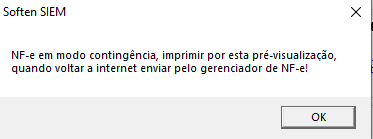
Clique em **OK** na próxima mensagem e **pré-visualize sua DANFE**.
[](https://docs.softensistemas.com.br/uploads/images/gallery/2023-05/image-1684156717238.png)
##### **Transmissão NF-e em Contingência:**
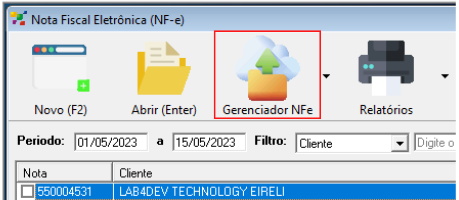
Para transmitir esta NF-e para o governo, acesse novamente a aba **Fiscal**, clicando em **NF-e** e em seguida acessando o **Gerenciador NFe.**
[](https://docs.softensistemas.com.br/uploads/images/gallery/2023-05/image-1684157063820.png)
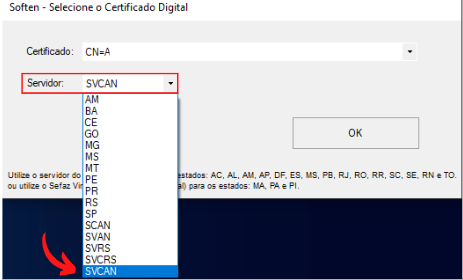
Selecione o seu **certificado** e o **servidor** que será utilizado nesta operação, de acordo com as informações que constam no site da SEFAZ, clique em **OK** e realize a transmissão desta NF-e de forma habitual
[](https://docs.softensistemas.com.br/uploads/images/gallery/2023-08/image-1692276795100.png)
A opção do servidor será uma das últimas opções exibidas!
- - - - - -
#### **Servidor SVC-RS**
AM, BA, GO, MA, MS, MT, PE, PR
Tendo as informações do seu servidor em mente, preencha na aba de **Totais e Impostos**, o código referente ao mesmo na caixa de **Forma de Emissão**:
[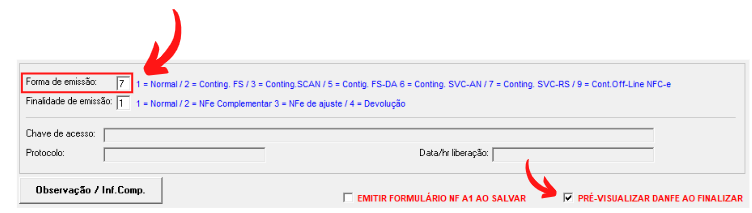](https://docs.softensistemas.com.br/uploads/images/gallery/2023-08/image-1692277022881.png)
Poderá marcar a caixa de **Pré-Visualizar DANFE ao Finalizar** também para conferir sua nota fiscal antes da emissão.
Ao finalizar, na próxima mensagem preencha com a **Data e Hora** de entrada na contingência e clique em **OK**.
[](https://docs.softensistemas.com.br/uploads/images/gallery/2023-05/image-1684156685619.png)
Então, escreva a **justificativa de entrada na contingência** e também clique em **OK**.
O sistema preenche automaticamente com a frase “Falta de internet”, lembre-se de alterar para a real situação.
Uma sugestão seria: **"SEFAZ fora do ar"**
[](https://docs.softensistemas.com.br/uploads/images/gallery/2023-05/image-1684156700943.png)
Clique em **OK** na próxima mensagem e **pré-visualize sua DANFE**.
[](https://docs.softensistemas.com.br/uploads/images/gallery/2023-05/image-1684156717238.png)
##### **Transmissão NF-e em Contingência:**
Para transmitir esta NF-e para o governo, acesse novamente a aba **Fiscal**, clicando em **NF-e** e em seguida acessando o **Gerenciador NFe.**
[](https://docs.softensistemas.com.br/uploads/images/gallery/2023-05/image-1684157063820.png)
Selecione o seu **certificado** e o **servidor** que será utilizado nesta operação, de acordo com as informações que constam no site da SEFAZ, clique em **OK** e realize a transmissão desta NF-e de forma habitual
[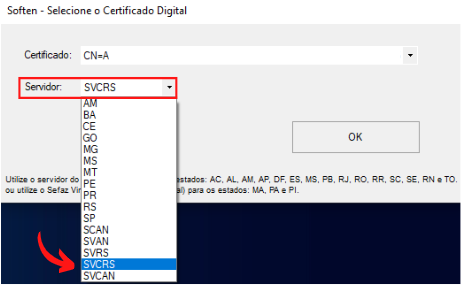](https://docs.softensistemas.com.br/uploads/images/gallery/2023-08/image-1692277399472.png)
A opção do servidor será uma das últimas opções exibidas!
# Como emitir NF-e em Contingência (Falta de Internet - Sem Servidor)
A NF-e de Contingência costuma ser feita em três ocasiões:
1. Na falta de internet
2. Quando o servidor do estado está fora do ar, e a própria SEFAZ libera um próprio para Contingência.
3. Quando o servidor do estado está fora do ar, e a SEFAZ não libera um servidor.
Para as três situações citadas, existe um processo diferente para emissão.
Iremos abordar nessa documentação os processos **1** e **3**, que são próprios para ocasiões onde não há um servidor próprio.
A NF-e de Contingência pode ser montada a principio da forma habitual, após ter inserido todos os itens que começará a alterar certas informações.
Caso não esteja familiarizado com a confecção da NF-e, poderá estar consultando nosso guia [aqui.](https://docs.softensistemas.com.br/books/siem-nf-e/page/como-emitir-nf-e-finalidade-normal)
- - - - - -
##### **Aba Totais e Impostos**
Após o preenchimento de todos os itens na nota fiscal, confira se os dados de preenchimento estão de acordo.
[](https://docs.softensistemas.com.br/uploads/images/gallery/2023-05/image-1683920535048.png)
Na seção inferior, poderá encontrar a **Forma de Emissão** e a **Finalidade**
[](https://docs.softensistemas.com.br/uploads/images/gallery/2023-05/image-1683920592880.png)
A finalidade poderá ser alterada de acordo com o tipo de nota a ser emitido.
E a forma de emissão que irá determinar se a Nota Fiscal será autorizada em Contingência ou não.
Apesar das opções **2 = FS** e **3 =** **SCAN** aparecerem, elas não são mais utilizadas e foram substituídas pelas opções **6** e **7.**
Nos casos onde não há internet ou a SEFAZ não liberou nenhum servidor de contingência, a única opção disponível é a FS-DA.
Porém ela tem a desvantagem de exigir o uso do formulário de segurança como folha de impressão.
A impressão desse tipo de contingência precisa estar obrigatoriamente no papel DA
Apenas algumas empresas credenciadas podem fazer a venda desse tipo de papel.
É possível fazer a consulta aqui: [https://www.confaz.fazenda.gov.br/legislacao/orgaos-empresas-credenciadas](https://www.confaz.fazenda.gov.br/legislacao/orgaos-empresas-credenciadas "https://www.confaz.fazenda.gov.br/legislacao/orgaos-empresas-credenciadas")
Ou acessando o site da Confaz Fazenda e indo na seção de Orgãos/Empresas Credenciadas
A primeira opção a ser lista é o formulário de segurança das empresas credenciadas.
**Contingência 5 - FS-DA:**
De forma resumida:
Um tipo de emissão feita quando não há internet na maior parte dos casos, ou quando a SEFAZ está fora e não foi liberado o servidor SVC.
É preciso que seja marcado a forma de emissão 5 na NF-e e salvo a pré-visualização.
Marque **5** no campo de Forma de Emissão e assinale a caixa de **Pré-visualizar DANFE ao Finalizar.**
A NF-e deve ser armazenada em duas vias. Uma com você, e a outra irá transitar.
- - - - - -
Em seguida, na mensagem de horário preencha com a **Data e Hora** de entrada na contingência e clique em **OK**.
[](https://docs.softensistemas.com.br/uploads/images/gallery/2023-05/image-1684156685619.png)
Então, escreva a **justificativa de entrada na contingência** e também clique em **OK**.
O sistema preenche automaticamente com a frase “Falta de internet”, porém poderá alterar caso queira.
[](https://docs.softensistemas.com.br/uploads/images/gallery/2023-05/image-1684156700943.png)
Clique em **OK** na próxima mensagem e **pré-visualize sua DANFE**.
[](https://docs.softensistemas.com.br/uploads/images/gallery/2023-05/image-1684156717238.png)
- - - - - -
A pré-visualização irá piscar na tela e será minimizada, abra-a e use das funções de Imprimir em PDF para salvar uma cópia.
Caso tenha utilizado da opção **5 - FS-DA**, será essa impressão que terá de circular.
Caso queira salvar em PDF a página da NF-e em Contingência:
[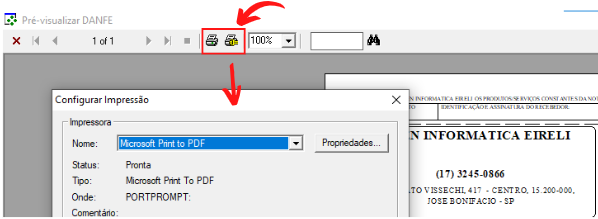](https://docs.softensistemas.com.br/uploads/images/gallery/2023-05/image-1684156866982.png)
Selecione a opção de Impressora com a Engrenagem **Amarela** no canto, assim será exibida as configurações dela.
Altere para a Impressora de PDF disponível e dê um **OK** no canto da caixa.
Depois, imprima normalmente, dessa forma ao invés de sair na sua impressora tradicional uma tela de salvamento será aberta.
Se precisar imprimir tradicionalmente, basta repetir o processo acima selecionando sua impressora normal.
Quando a internet voltar, ou quando o servidor estabilizar, autorize a nota fiscal **normalmente.**
Caso tenha alguma dúvida sobre a disponibilidade da contingência ou para o processo de emissão, entre em contato com nosso suporte técnico!
# Como emitir NF-e de Importação (Manualmente)
A Nota Fiscal de Importação é uma operação de entrada de mercadoria com origem estrangeira.
Para sanar as dúvidas mais comuns e esclarecer os processos de montagem dessa NF-e, acompanhe os processos a seguir:
##### **Cadastro de Cliente Estrangeiro**
A principio, inicie o cadastro de clientes da forma habitual.
Caso tenha dúvidas sobre como criar um novo cadastro para o seu cliente, siga as instruções [aqui.](https://docs.softensistemas.com.br/books/siem-nf-e/page/como-cadastrar-cliente-no-soften-siem)
A maior parte do cadastro seguirá o mesmo caminho.
Os diferencias serão:
1. **Tipo de Pessoa**: Jurídica
2. **CNPJ:** Em branco
[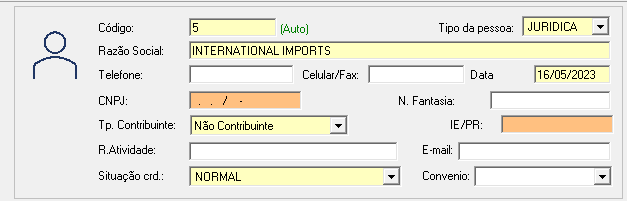](https://docs.softensistemas.com.br/uploads/images/gallery/2023-05/image-1684238046277.png)
Em **Tp.Contribuinte** deixe assinalado como **Não Contribuinte** e sem preenchimento da IE.
Para os dados de endereço, preencha de forma tradicional o Logradouro e o Bairro, as alterações serão:
1. **Cidade:** Exterior
2. **CEP:** 00.000-000
[](https://docs.softensistemas.com.br/uploads/images/gallery/2023-05/image-1684239073668.png)
Alguns contribuintes costumam informar também o país nos dados de endereço, mas não é obrigatório visto que os dados de país são informados apenas na própria NF-e.
Siga a orientação do seu Despachante ou Contador.
Salve o cliente e feche a tela!
- - - - - -
##### **Alterações no Cadastro de Produto**
Se o seu produto ainda não estiver cadastrado e tiver dúvidas para iniciar um novo cadastro, poderá acompanhar o procedimento por nossa outra documentação [aqui.](https://docs.softensistemas.com.br/books/siem-nf-e/page/como-cadastrar-produto-no-soften-siem)
No cadastro de produto serão feitas alterações apenas na tabela de imposto caso precise seguir uma tributação específica.
Por padrão, o sistema segue a tabela de impostos que se encontra dentro do produto.
Caso precise fazer alterações nos valores, poderá abrir o cadastro de produto que irá importar e seguir o caminho abaixo:
Na **Tabela de Impostos para NF-e/ NFC-e/ SAT** preencha corretamente os impostos que incidem na operação.
Informações de impostos e tributações são de inteira responsabilidade do **contribuinte**!
Por isso devem ter o acompanhamento do responsável contábil de sua empresa.
[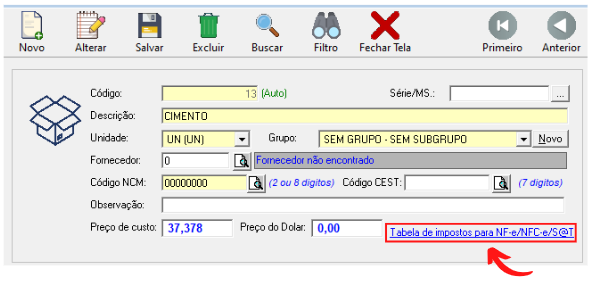](https://docs.softensistemas.com.br/uploads/images/gallery/2023-05/image-1684240117510.png)
Dependendo de sua configuração, os dados de impostos do seu produto podem puxar de uma tabela de impostos diferente.
Poderá estar consultando nosso suporte técnico para a conferência dos dados, ou fazendo a alteração manual do impostos conforme será demonstrado a frente.
Caso sua empresa se enquadre no **Regime Simples Nacional** e não tribute ICMS nesta operação, o código de **CSOSN do ICMS** é geralmente descrito com a numeração **300 – Imune Pelo Simples Nacional**.
Porém, ainda é recomendado a confirmação com o escritório contábil, pois a Soften não se responsabiliza.
Se tiver feito alguma alteração no cadastro de produtos, salve e feche a tela do cadastro.
- - - - - -
##### **Montagem da NF-e**
A maior parte do preenchimento da NF-e será realizado de maneira tradicional.
Nessa documentação iremos abordar apenas as diferenças no preenchimento do mesmo. Se tiver dúvidas ou não conhecer o processo de confecção da Nota Fiscal, poderá estar acompanhando o método padrão pelo nosso [link aqui.](https://docs.softensistemas.com.br/books/siem-nf-e/page/como-emitir-nf-e-finalidade-normal)
Preencha o cliente para começar o preenchimento de dados da CFOP.
Altere o código inicial para **3** e complete o código com a CFOP recomendada por sua contabilidade.
Lembrando que para operações com Remetente ou Destinatário deve usar CFOP's iniciadas em:
**3 -** Entrada de Mercadoria de Fora do País
**7 -** Saída de Mercadoria para Fora do País
Em seguida, pressione o botão **Enter** do teclado e a **Natureza Fiscal Padrão** foi preenchida automaticamente.
[](https://docs.softensistemas.com.br/uploads/images/gallery/2023-05/image-1684241779684.png)
No exemplo demonstrado, usaremos o código **3.102**, porém tenha em mente que o mesmo pode ser diferente para cada contribuinte e por isso nossa recomendação é sempre a confirmação com a contabilidade.
- - - - - -
Na aba **Produtos e Serviços** localize o produto ou o serviço desta NF-e, preencha a **Quantidade**, o **Valor Unitário.**
Antes de inserir o item, tem a opção de ajustar os impostos. Basta clicar na mensagem em azul: **Impostos**
[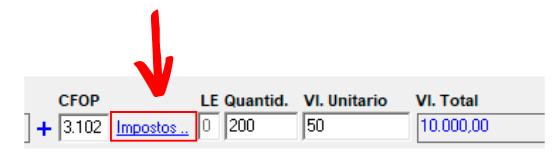](https://docs.softensistemas.com.br/uploads/images/gallery/2023-05/image-1684243862010.png)
Será aberta uma tela pra inserir os valores de impostos de acordo. O sistema fará o calculo automático dos totais dessa forma.
Ou se preferir, poderá inserir o item normalmente e depois clicar duas vezes sobre ele para abrir a mesma tela.
O único diferencial será que assim vai precisar usar a função Atualizar Valores para conseguir recalcular os totais.
[](https://docs.softensistemas.com.br/uploads/images/gallery/2023-05/image-1684245409517.png)
Faça o preenchimento dos impostos de acordo com o recomendado pela sua contabilidade.
Lembrando que o **IPI** deve ser informado para operações de Importação.
Na aba **Importação,** preencha os dados da DI e do Desembaraço
Pule a Informação de **Drawback**, pois a mesma só é necessário para notas de Exportação.
Abaixo, preencha o código exportador, o número de adição, a sequência e o cód. fabricante.
- **Código do exportador:** código do exportador utilizado no sistema próprio deles.
- **Nº Adição:** número da adição informado na DI. Deve ser informado no sistema apenas o valor contido nos três últimos dígitos, omitindo os zeros.
- **Sequência Adição:** seguirá o mesmo principio da adição, tendo de ser informado a ordem do item.
- **Cód. fabricante estrangeiro:** código do fabricante utilizado no sistema interno do emitente.
Na DI, poderá encontrar alguns desses dados conforme o exemplo:
[](https://docs.softensistemas.com.br/uploads/images/gallery/2023-05/image-1684247500030.png)
O número de adição será sempre o ultimo dígito em **Adição**, não digite os zeros iniciais.
[](https://docs.softensistemas.com.br/uploads/images/gallery/2023-05/image-1684247641686.png)
A **Sequência** será a ordem com que ele vai aparecer na DI.
[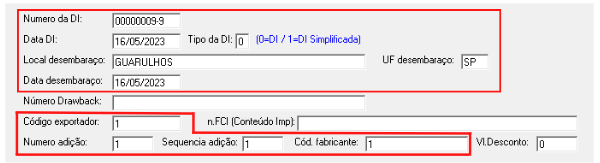](https://docs.softensistemas.com.br/uploads/images/gallery/2023-05/image-1684248385355.png)
Os dados de **Código do exportador** e **Cód. fabricante estrangeiro** variam de acordo com o exportador e fabricante e por isso devem estar preenchidas de acordo na NF-e.
Caso não tenha essas informações, poderá preencher com o código **1.** Assim como no exemplo, mas recomendados a confirmação dos dados assim que possível.
Tendo preenchido os itens, ou ajustado os impostos. Confirme para fechar a tela.
Na aba de **Totais e Impostos**, confira se todos os impostos estão preenchidos de acordo:
- ICMS
- IPI
- PIS
- COFINS
- I.I (Imposto de Importação)
Caso precise acrescentar uma observação na NF-e, também poderá fazer nessa tela.
Preencha o campo respectivo como indicado abaixo, sem quebra de linha.
[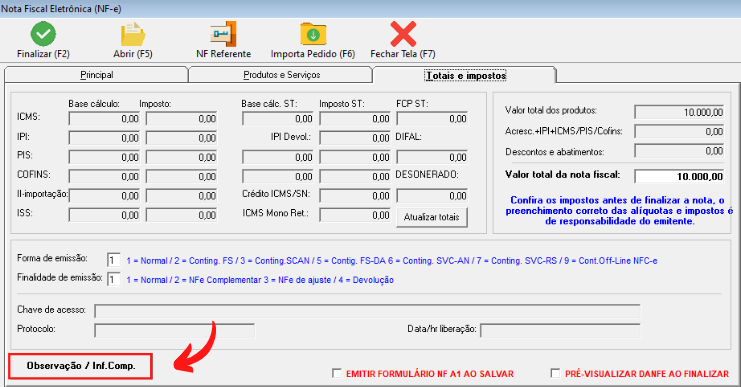](https://docs.softensistemas.com.br/uploads/images/gallery/2023-05/image-1684249168977.png)
Feito isso, selecione a opção de **Pré-Visualizar DANFE ao Finalizar,** e **Finalize** a NF-e para concluir a NF-e.
[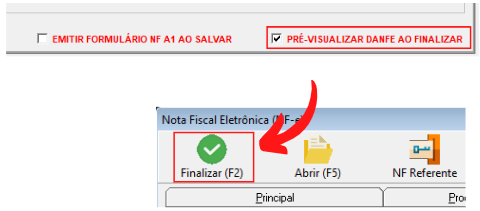](https://docs.softensistemas.com.br/uploads/images/gallery/2023-05/image-1684249377790.png)
Ao finalizar, duas caixas serão exibidas em ordem.
A Primeira é referente ao país de onde será feita a importação. Basta colocar o nome do país, sem acentos e depois localizar.
Clique duas vezes sobre o nome exibido para selecionar.
A Segunda caixa é de embarque e **não** deve ser preenchido.
Ela é apenas para **Exportação!**
[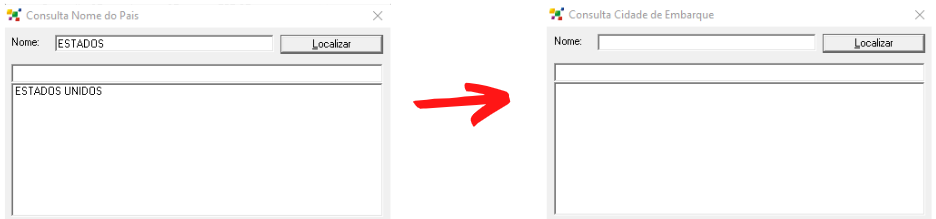](https://docs.softensistemas.com.br/uploads/images/gallery/2023-05/image-1684249576517.png)
Ao finalizar, a NF-e será exibida e minimizada, não se esqueça de conferir a Nota Fiscal antes da emissão!
Se preferir, poderá encaminhar uma cópia da pré-visualização da nota para seu despachante ou contabilidade conferir!
Agora realize a transmissão da NF-e para a Secretaria da Fazenda do seu estado.
Use do processo de autorização tradicional pelo gerenciador de NF-e.
Se tiver dúvidas do processo de preenchimento também, comunique nosso suporte técnico!
# Como emitir NF-e de Exportação
##### Faça o cadastro do cliente.
##### Então, com o sistema aberto, clica na aba **Fiscal**, clique em **Cliente** e depois em **Novo (F2)**.
##### Em seguida, na próxima tela selecione o **Tipo de pessoa (Física/ Jurídica)**.
##### Então, preencha os campos **Nome**, **Endereço** e **Bairro** (são obrigatórios).
##### No **CEP deixe tudo zerado** (Ex: 00.000-000), na **Cidade** cadastre como **EXTERIOR-EX**, e **Salve**.
##### Após aparecer a mensagem **“Cliente salvo com sucesso”**, feche esta tela.
##### Em seguida, clique em **Produto** e em **Novo (F2)**.
##### Então, na próxima tela, preencha o campo **Descrição** com a descrição do produto.
##### Selecione a **Unidade** deste produto e o seu devido **Grupo.**
##### No Código **NCM** clique na lupa, digite o código NCM deste produto e Salve.
##### Em seguida, na **Tabela de Impostos para NF-e/ NFC-e/ SAT** preencha corretamente os impostos que incidem na operação (neste momento é importante o acompanhamento do responsável contábil ou escritório de contabilidade da sua empresa).
##### **NOTA:** Caso sua empresa se enquadre no **Regime Simples Nacional** e não tribute ICMS nesta operação, o **CST ICMS** deve ser escrito com a numeração **300 – Imune Pelo Simples Nacional**.
##### Unidade de Conversão: Saiba como aplicar
##### Quando a **unidade de medida** que o **cliente** utiliza para vendas no mercado interno é diferente da **unidade exigível pelo fisco**, ele deve utilizar a [unidade de conversão](https://blog.softensistemas.com.br/como-utilizar-unidade-de-conversao/).
##### **Volte ao Soften SIEM**
##### Então, após concluir o cadastro da **Unidade de Conversão**, clique no ícone **NF-e**.
##### Em seguida, na próxima tela clique em **Novo (F2)**.
##### Na tela **Principal**, **Localize o cliente**, preencha o campo **CFOP** com a numeração correta, lembrando que o **primeiro dígito será 7** e os três últimos o seu contador deve informar.
##### Em seguida, pressione o botão **Enter** do teclado e a **Natureza Fiscal Padrão** foi preenchida automaticamente.
##### Na aba **Produtos e Serviços** localize o produto ou o serviço desta NF-e, preencha a **Quantidade**, o **Valor Unitário** e pressione o botão **Enter** do Teclado.
##### Então, na tela **Totais e Impostos**, adicione uma observação no campo **Observação/ Inf. Comp.** caso queira, selecione a caixa **PRÉ-VISUALIZAR DANFE AO FINALIZAR** e **Finalize**.
1. ##### Preencha o **nome do país** e de dois cliques no país selecionado.
2. ##### Preencha com a cidade que será feito o embarque da mercadoria.
##### Agora realize a transmissão da NF-e para a Secretaria da Fazenda do seu estado.
# Como emitir NF-e através de importação de xml (Pré Nota)
##### Ao utilizar esse método o xml será transformado em uma nota de saída, assim não tem a necessidade de fazer todo o preenchimento manual dos dados de impostos.
##### Para fazer a importação por pré-nota, ou seja, para criar uma NF-e automaticamente com todos os dados iguais a outra, precisamos do XML da nota.
Com o arquivo baixado, poderá retornar ao Soften SIEM e realizar o seguinte caminho:
1. Seta ao lado de NF-e
2. Pré-Nota
De forma visual, o caminho a ser feito será esse:
[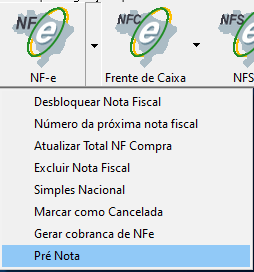](https://docs.softensistemas.com.br/uploads/images/gallery/2024-01/image-1706561112051.png)
A próxima tela a ser exibida será similar a inicial da NF-e
É possível montar uma Pré-Nota de forma manual ou fazer edições àquelas já existentes.
A opção a ser selecionada será a **Importar NF-e**
[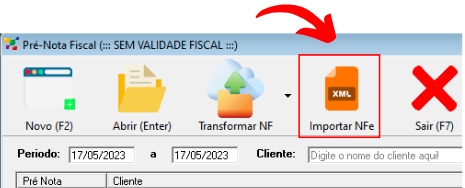](https://docs.softensistemas.com.br/uploads/images/gallery/2024-01/image-1706561140370.png)
Em seguida será aberto um gerenciador de importações, basta selecionar a opção **\[...\]** ao lado para selecionar o XML.
[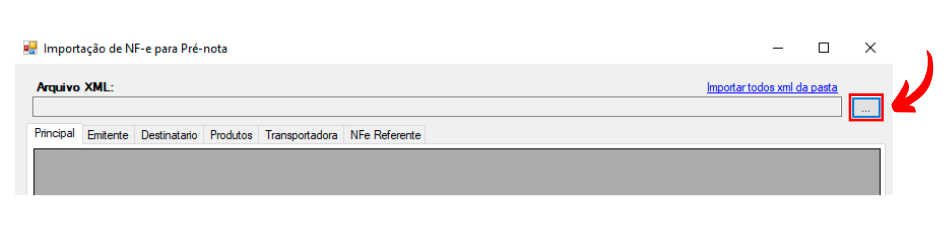](https://docs.softensistemas.com.br/uploads/images/gallery/2024-01/image-1706561161104.png)
Tendo selecionado o certificado, os dados da NF-e serão carregados e exibidos nas diferentes abas do gerenciador.
Vá para a **Produtos** e confira as mercadorias.
Nas versões mais recentes do SIEM, poderá reparar que ao lado de cada item há uma caixa para marcar/desmarcar um ☑
O nome da coluna é **Importar**
Como o próprio nome diz, poderá estar assinalando apenas os itens que irá estar importando.
Se for uma devolução parcial, deixe apenas marcado os itens que irá devolver
Em uma completa, não precisa desmarcar nada.
[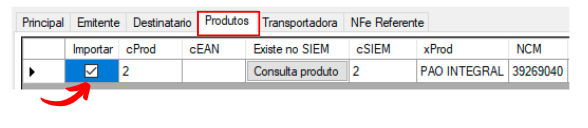](https://docs.softensistemas.com.br/uploads/images/gallery/2024-01/image-1706561236516.png)
Dessa forma, a colunas irão estar ordenadas na ordem acima.
Em **cSIEM** poderá conferir o código ao qual o item foi anexado no sistema.
Caso necessite que o codigo do produto permaneça o mesmo do xml realize a config2:
ESTOQUE: AO IMPORTAR PRE-NOTA USAR CODIGO PRODUTO (0=NOVO / 1=DO FORNECEDOR):
Ou seja, se no seu sistema tem um produto que possui o mesmo **Cód. de barras, código ou descrição**, o SIEM vai anexar ele automaticamente.
Do contrário, a coluna ficará marcada como **Novo Item**
[](https://docs.softensistemas.com.br/uploads/images/gallery/2024-01/image-1706561266224.png)
Se manter dessa forma, ao importar para o sistema, será feito o cadastro automático da mercadoria.
Dependendo da configuração aplicada, o item pode ser cadastrado com o código do fornecedor ou continuar do último código usado no sistema.
Se não quiser que seja feito o cadastro automático, use a função **Consulta Produto** e procure pelo item
Basta clicar duas vezes para anexar um item seu ao produto já cadastrado.
[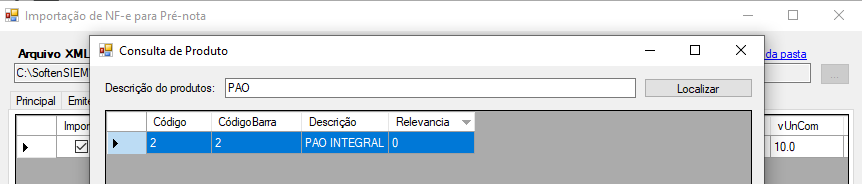](https://docs.softensistemas.com.br/uploads/images/gallery/2024-01/image-1706561295704.png)
Tendo anexado todos os produtos e deixado apenas aqueles que vão ser importados, clique no botão **Lançar no SoftenSIEM**
O mesmo fica localizado no canto inferior direito.
Leia as mensagens que irão ser exibidas em seguida com atenção.
Caso for preciso cadastrar o novo item, ao lançar irá aparecer uma mensagem perguntando se quer cancelar.
Clique em NÃO para que o cadastro ocorra sem problemas.
[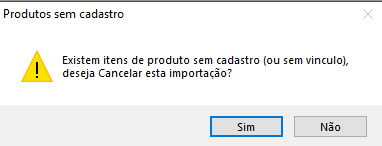](https://docs.softensistemas.com.br/uploads/images/gallery/2024-01/image-1706561333299.png)
E depois em SIM para confirmar a operação
[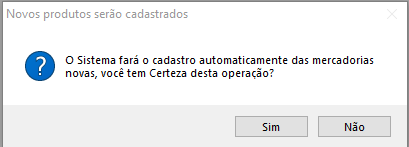](https://docs.softensistemas.com.br/uploads/images/gallery/2024-01/image-1706561349802.png)
Feita a importação, a tela de Pré-Nota voltará a ser exibida.
Basta agora filtrar a data em que a nota foi emitida e marcar a caixa ao lado dela para fazer a seleção.
[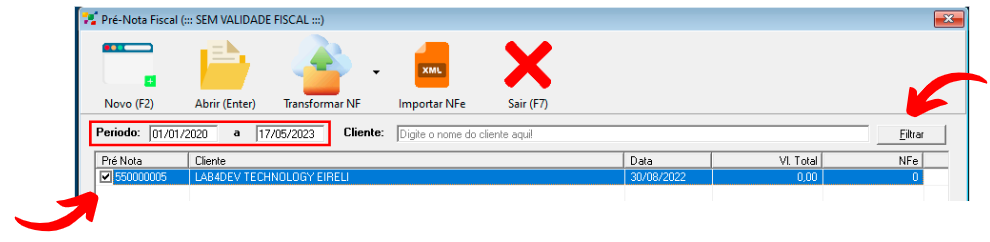](https://docs.softensistemas.com.br/uploads/images/gallery/2024-01/image-1706561365392.png)
Se a nota fiscal não estiver aparecendo, pode ser que o período selecionado está incorreto
Use um período mais antigo caso tenha dúvidas da data de emissão e não se esqueça de clicar na opção **Filtrar** para que os resultados seja exibidos.
Com a NF-e a ser transformada assinalada, clique na seta ao lado de **Transformar NF-e** e depois em **Gerar NF-e**
[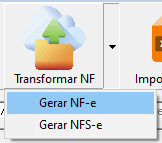](https://docs.softensistemas.com.br/uploads/images/gallery/2024-01/image-1706561401323.png)
Algumas informações será exibidas a seguir.
Digite a CFOP a ser utilizada na nota no mesmo modelo sugerido.
[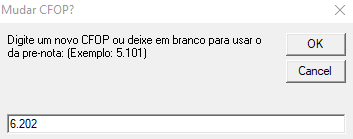](https://docs.softensistemas.com.br/uploads/images/gallery/2024-01/image-1706561420666.png)
No exemplo acima usamos 6.202 para devolução.
Mas tenha em mente que para cada operação e contribuinte pode haver uma CFOP. Confirme sempre com a sua contabilidade qual código deve ser utilizado
A próxima tela será para definir o vencimento, poderá deixar em branco e fechar a caixa se não for preencher.
[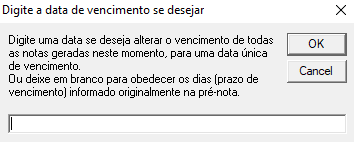](https://docs.softensistemas.com.br/uploads/images/gallery/2024-01/image-1706561538661.png)
E a ultima caixa de opção será para atribuir a CFOP digitada a todos os itens.
Clique em SIM para aplicar.
[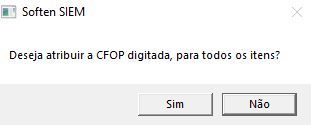](https://docs.softensistemas.com.br/uploads/images/gallery/2024-01/image-1706561550643.png)
Pronto!
Nota Fiscal gerada com os mesmos dados da NF-e importada.
A partir de agora fazemos o caminho comum para abrir a nota fiscal que acabamos de gerar, poderá fechar as telas de pré-nota.
[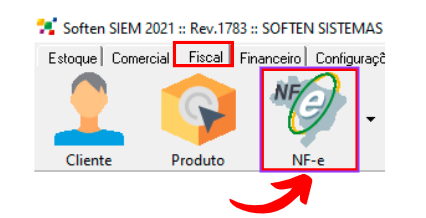](https://docs.softensistemas.com.br/uploads/images/gallery/2024-01/image-1706561802369.png)
Abrindo a tela de NF-e, a primeira nota será a que acabamos de gerar pela pré-nota.
Basta clicar duas vezes sobre ela para abrir.
[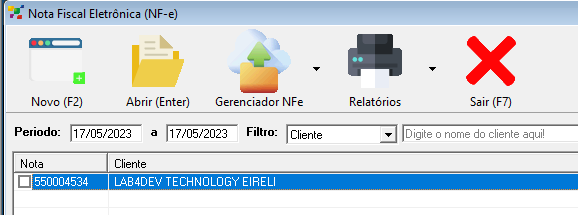](https://docs.softensistemas.com.br/uploads/images/gallery/2024-01/image-1706561929408.png)
Se a NF-e não estiver aparecendo, pode ser que sua tela de NF-e ja estivesse aberta
Use a função filtrar para carregar novamente ou feche e abra para puxar os dados.
# Como Reimprimir NF-e já emitida
##### InícioAo abrir o SIEM, navegue para aba “Fiscal” e depois em NF-e
[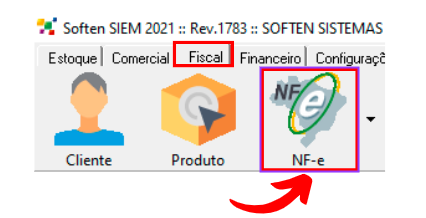](https://docs.softensistemas.com.br/uploads/images/gallery/2024-11/image-1732621368629.png)Será direcionado para a tela da Nota Fiscal com várias opções de montagem. Mas no caso da reimpressão, faremos o mesmo caminho como se fosse autorizar uma nota já montada.Abrindo o Gerenciador de NF-eAbra o gerenciador de NF-e e em seguida selecione seu certificado digital[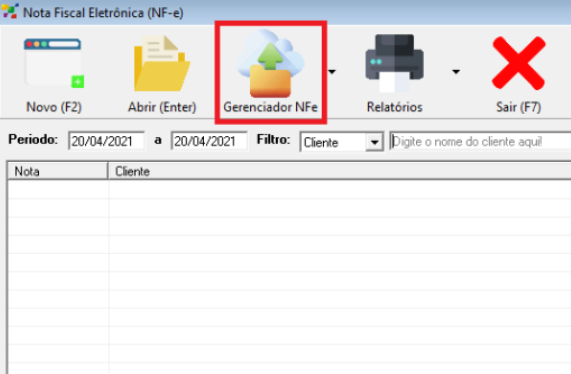](https://docs.softensistemas.com.br/uploads/images/gallery/2024-11/image-1732621486289.png)Ao abrir o gerenciador, filtre a data da nota (baseado na data de emissão como visto abaixo)[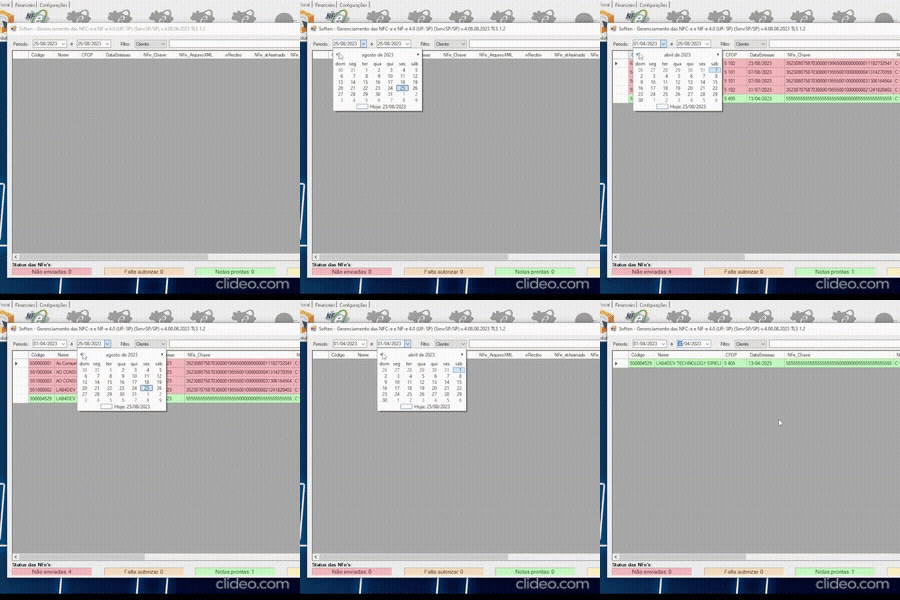](https://docs.softensistemas.com.br/uploads/images/gallery/2024-11/image-1732621608346.gif)ImpressãoAgora, só selecionar a nota que quer imprimir, clicando somente uma vez em cima dela e após isso clique na opção **“Imprimir e E-mail”**[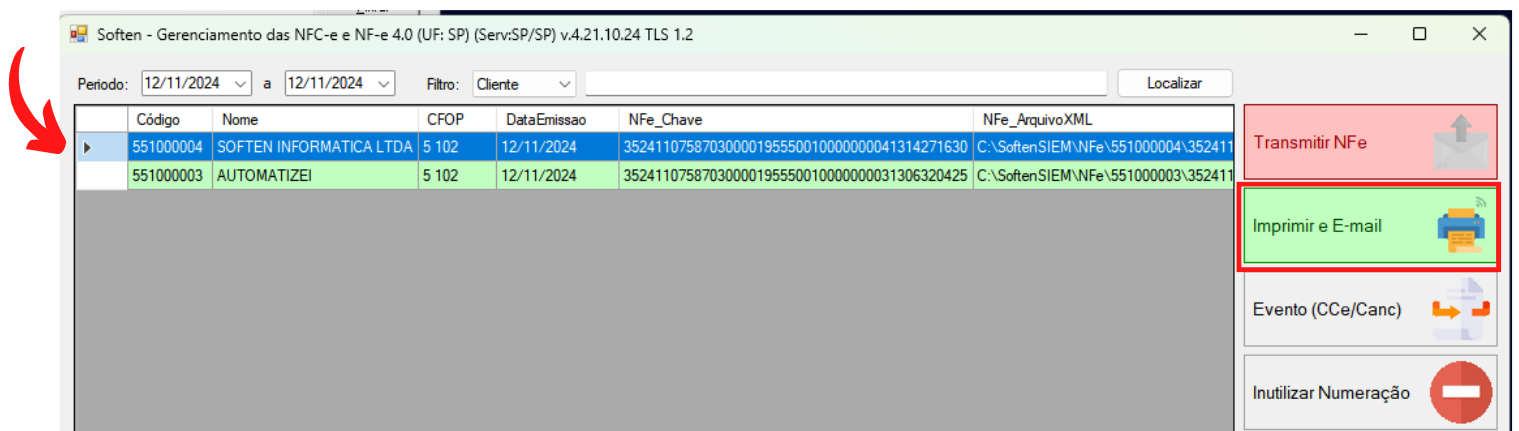](https://docs.softensistemas.com.br/uploads/images/gallery/2024-11/image-1732621823728.png)Ao selecionar a opção, é possível que uma nova caixa apareça na tela.
Essa telinha pergunta se você deseja enviar uma cópia do XML e PDF dessa nota para o e-mail cadastrado de seu cliente[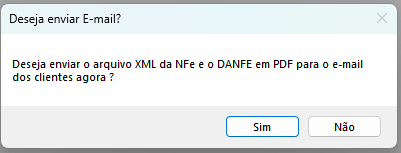](https://docs.softensistemas.com.br/uploads/images/gallery/2024-11/image-1732621996247.png)
Independente da opção selecionada a nota irá abrir em seguida para você mesmo salvar ou imprimirEntão poderá selecionar a opção que melhor preferir
Uma tela irá abrir mostrando a DANFe e duas opções nos cantos superiores, uma para imprimir e uma para salvar em PDF. Selecione a opção “Imprimir”, caso essa seja a desejada[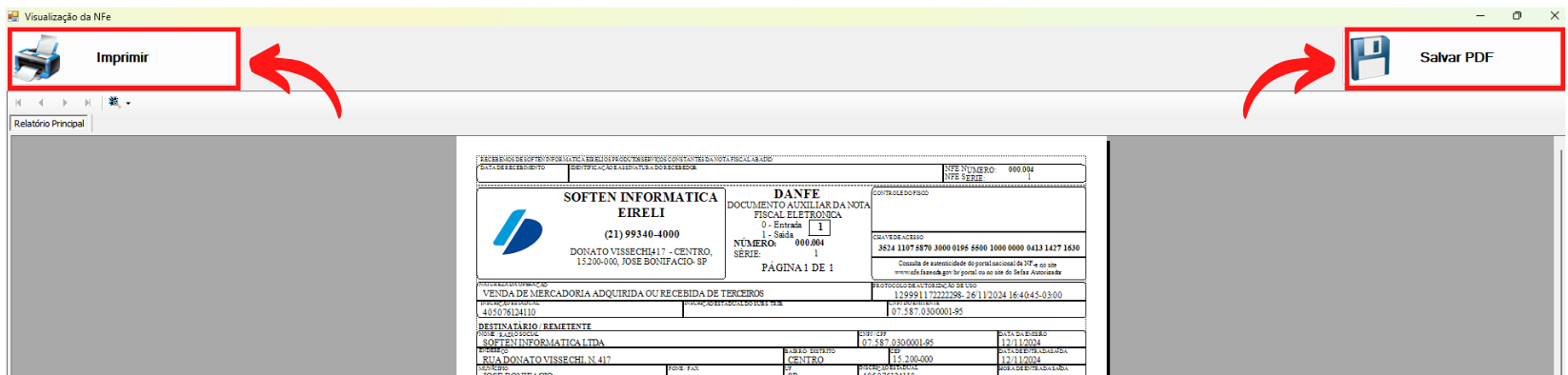](https://docs.softensistemas.com.br/uploads/images/gallery/2024-11/image-1732622104506.png)Selecione a sua impressora e clique em imprimir.No caso do salvamento do arquivo, assim que selecionar a opção, já irá aparecer uma nova tela para salvar o arquivo.
- - - - - -
Em caso de dúvidas entre em contato com o suporte técnico da Soften por meio de nossos canais de atendimento:
[https://www.softensistemas.com.br/contato](https://www.softensistemas.com.br/contato)
# Nota fiscal triangular
## **Como funciona a operação triangular?**
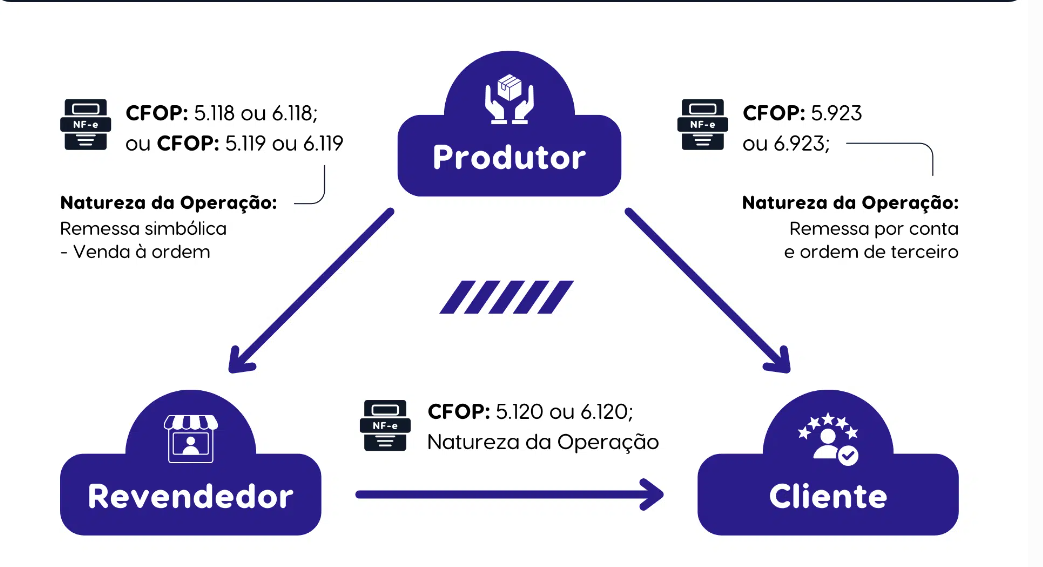
Em uma operação triangular, **o produtor é responsável por fornecer o produto e também entregá-lo diretamente ao comprador**. Assim, o revendedor fica responsável apenas por intermediar a operação de venda entre as partes.
Segue imagem explicativa:
[](https://docs.softensistemas.com.br/uploads/images/gallery/2024-06/image-1719581405585.png)
### CFOP a serem utilizadas para cada operação.
#### Do produtor para o revendedor
- **CFOP 5118/6118:** Venda de produção do estabelecimento entregue ao destinatário por conta e ordem do adquirente originário, em venda à ordem.
- **CFOP 5119/6119:** Venda de mercadoria adquirida ou recebida de terceiros entregue ao destinatário por conta e ordem do adquirente originário, em venda à ordem.
#### Nota fiscal do produtor para o cliente final
- **CFOP 5923:** Remessa de mercadoria por conta e ordem de terceiros, em venda à ordem. Usado quando a NF-e de venda for classificada nos códigos 5118 ou 5119.
- **CFOP 6923:** Remessa de mercadoria por conta e ordem de terceiros, em venda à ordem. Usado quando a NF-e de venda for classificada nos códigos 6118 ou 6119.
#### Do revendedor para o cliente final
- **CFOP 5120/6120:** Venda de mercadoria adquirida ou recebida de terceiros entregue ao destinatário pelo vendedor remetente, em venda à ordem.
Os códigos CFOP iniciados em **5** referem-se a saídas de produtos **dentro do estado** e os iniciados em **6** devem ser utilizados para **saídas de produtos para outros estados** (operações interestaduais). Atente-se a essa diferenciação e, se necessário, consulte a [tabela CFOP](https://www.sefaz.pe.gov.br/Legislacao/Tributaria/Documents/Legislacao/Tabelas/CFOP.htm) ou contador de confiança.
# NF-e finalidade Débito (Nota fiscal de débito)
### 📌 📑 **O que é NF-e de Débito?**
É uma Nota Fiscal Eletrônica de ajuste fiscal, utilizada para **formalizar lançamentos de ICMS de operações não registradas, débitos ou ajustes fiscais posteriores**, que precisam constar no SPED Fiscal e Escrituração.
Diferente de uma **nota de débito financeira (sem imposto)**, a **NF-e de Débito** serve para corrigir, lançar ou formalizar operações fiscais específicas, previstas na legislação.
- - - - - -
## 📋 Tipos disponíveis no sistema e como usar:
Código
Descrição
Quando usar
Como emitir
**01**
**Transferência de crédito para Cooperativa**
Quando uma cooperativa repassa créditos acumulados aos seus cooperados.
Emitir NF-e com CFOP 5.949 (dentro do estado) ou 6.949 (fora do estado), CST conforme operação.
**02**
**Anulação de crédito por saídas imunes/isentas**
Quando houve aproveitamento de crédito de ICMS indevido em operações isentas ou imunes, e você precisa anular esse crédito.
Emitir NF-e de débito com o valor a estornar, CFOP 5.951/6.951, CST 90 (Outros) ou 50/51 (se isento).
**03**
**Débito de notas fiscais não processadas na apuração**
Quando uma NF-e de saída foi esquecida ou não considerada no período fiscal e precisa ser lançada no mês seguinte.
Emitir NF-e de débito com os mesmos dados da nota original, CFOP conforme operação de saída, CST normal.
**04**
**Multa e juros**
Para cobrar multa e juros referentes a operações fiscais de mercadorias ou serviços, quando previstos contratualmente e tributáveis.
Emitir NF-e de débito com CFOP 5.949/6.949, CST 90, discriminando valor de multa e juros no campo "Informações Complementares".
**05**
**Transferência de crédito de sucessão**
Quando há incorporação, fusão ou cisão de empresas e os créditos de ICMS precisam ser transferidos da empresa sucedida para a sucessora.
Emitir NF-e de débito com CFOP 5.950/6.950, CST conforme operação.
Com a implementação da **Reforma Tributária do Consumo** (EC 132/2023 e LC 214/2025), a Nota Técnica **2025.002-RTC** atualizou as regras de emissão da NF-e/NFC-e.
Uma das mudanças mais importantes foi a redefinição das finalidades **6 – Nota de Débito** e **7 – Nota de Crédito**.
As finalidades **6 (Débito)** e **7 (Crédito)** agora só podem ser utilizadas **exclusivamente para operações relacionadas ao IBS e CBS** — os novos tributos da reforma.
##### ❌ O que acontece se usar finalidade 6 ou 7 para ICMS?
A NF-e será rejeitada pela SEFAZ com o motivo:
**1001 – NF-e com finalidade de débito ou crédito somente para IBS/CBS**
#### ✅ Resumo Final:
##### 🗓 Quando essa mudança passou a valer?
- Introduzida pela **Nota Técnica 2025.002-RTC v1.10**.
- Aplicação **em produção**: outubro/2025 (opcional).
- **Obrigatória**: janeiro/2026.
##### 📝 Como proceder agora?
- Para ajustes de **ICMS** → usar **EFD/retificação** ou documento fiscal previsto pelo estado.
- Para **multa/juros** → emitir **nota de débito financeira**, não NF-e.
- Para operações de IBS/CBS → utilizar finalidades 6 ou 7 conforme previsto na NT.
####
#### Como fazer no sistema
Ao selecionar Finalidade 6 = Nota Débito e finalizar irá abrir a caixa de dialogo abaixo:
[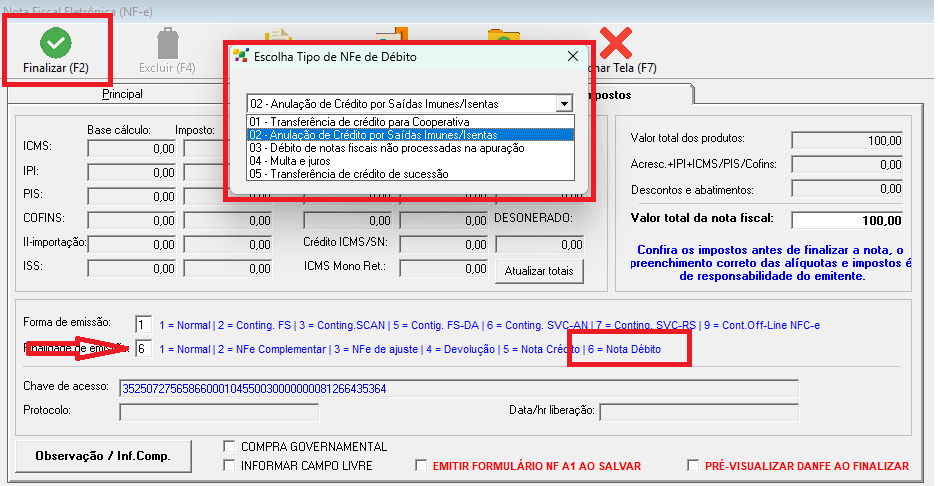](https://docs.softensistemas.com.br/uploads/images/gallery/2025-07/image-1752169843643.png)
Após selecionar a opção que faz sentido a sua situação basta conferir e autorizar.