Lembrando que para essas questões fiscais, é importante consultar a contabilidade de sua empresa antes. Visto que não nos responsabilizamos por essa parte.
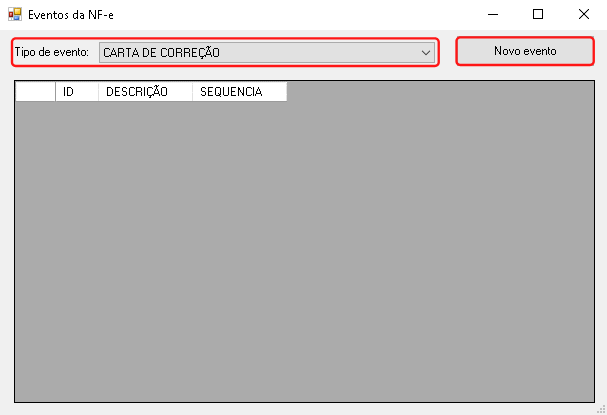
Para iniciar, clique na aba **Fiscal** e então clique no ícone da **NF-e**. ##### ##### [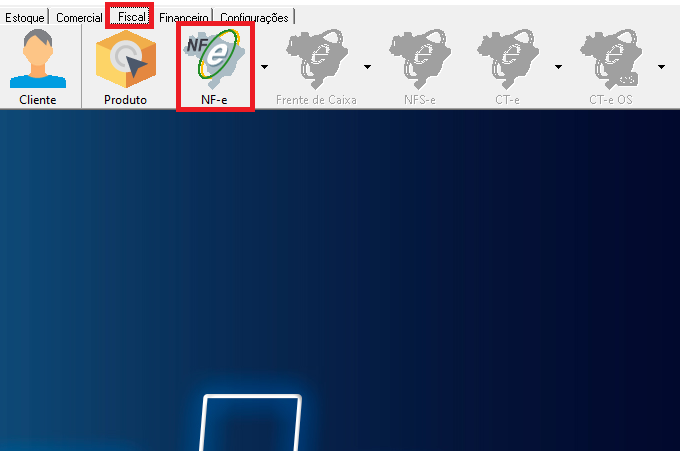](https://docs.softensistemas.com.br/uploads/images/gallery/2022-01/image-1643309233721.png) Então, na próxima tela clique em **Gerenciador NFe**. ##### [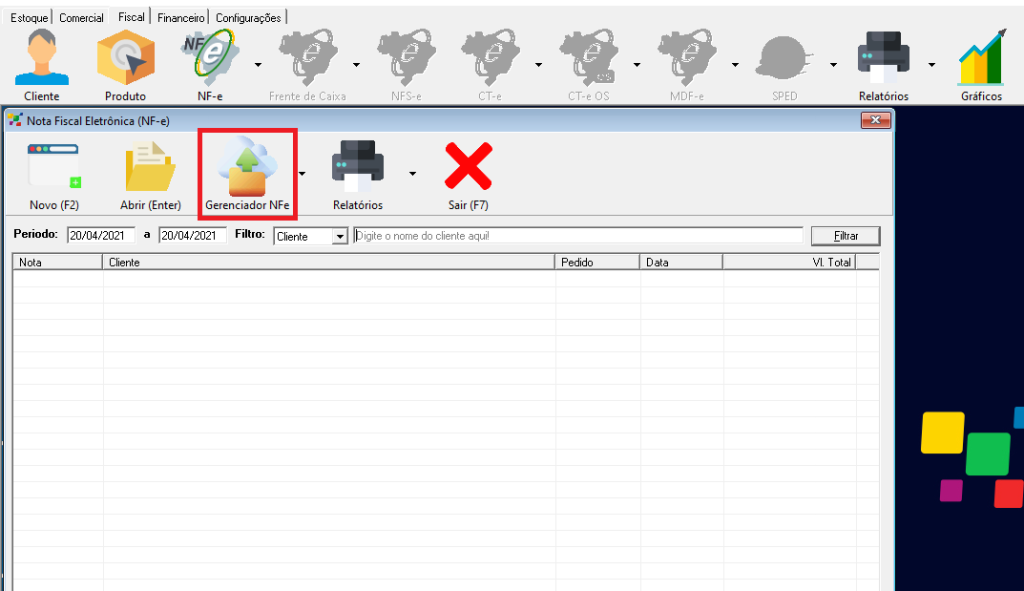](https://docs.softensistemas.com.br/uploads/images/gallery/2022-01/image-1643309248339.png) Neste momento será requisitado o **Certificado Digital**, selecione o certificado da empresa e clique em **OK**. ##### [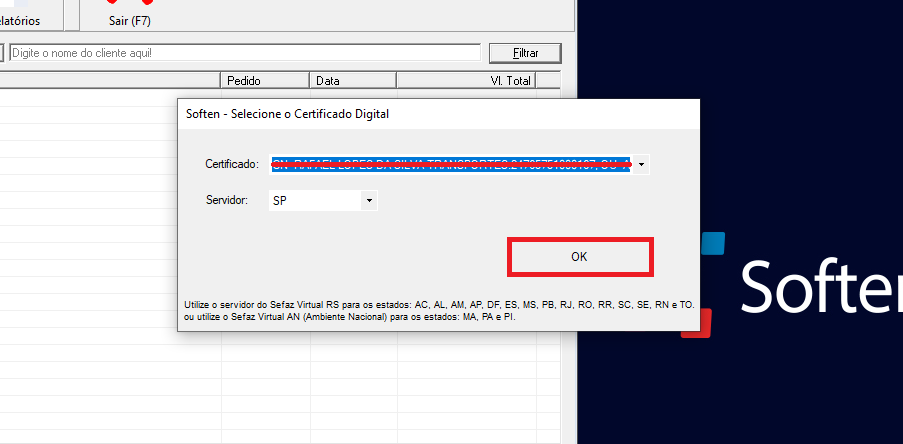](https://docs.softensistemas.com.br/uploads/images/gallery/2022-01/image-1643309265599.png) Localize no **Período das Notas** a data em que a NF-e desejada foi emitida, **selecione ela** e clique em **Evento (CCe/Canc)**. [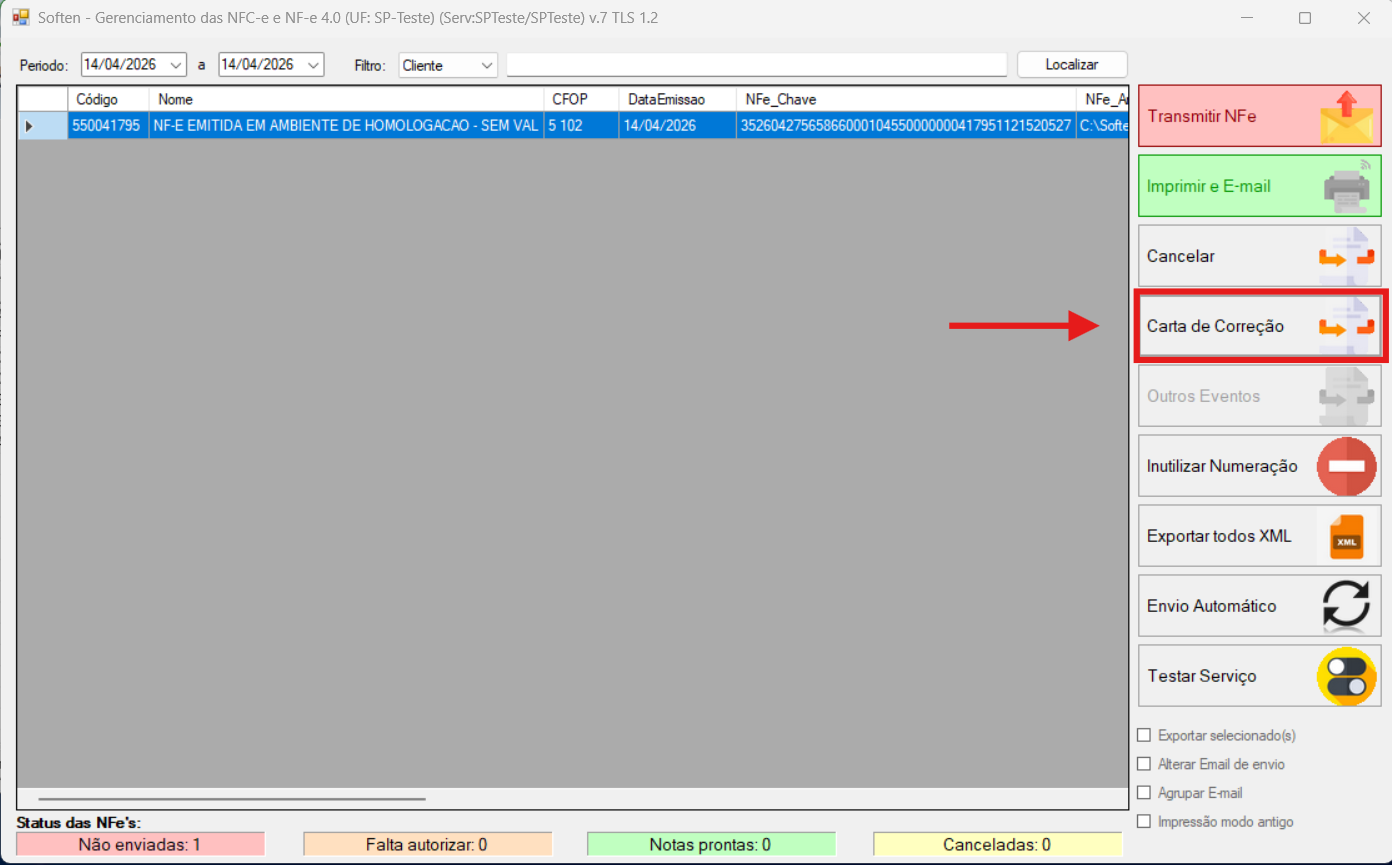](https://docs.softensistemas.com.br/uploads/images/gallery/2026-04/image-1776193369671.png) Feito isso, marque o **Tipo de Evento** > **Carta de Correção** e pressione o campo **Novo Evento**.Caso já tenha feito uma carta de correção para essa nota fiscal, lembre-se de incluir os dados anteriores junto da nova correção. Pois uma carta substitui a anterior.
##### [](https://docs.softensistemas.com.br/uploads/images/gallery/2022-01/image-1643309330507.png) Preencha o espaço em branco com a **mudança da carta de correção**, depois clique em **Enviar e Autorizar**. ##### [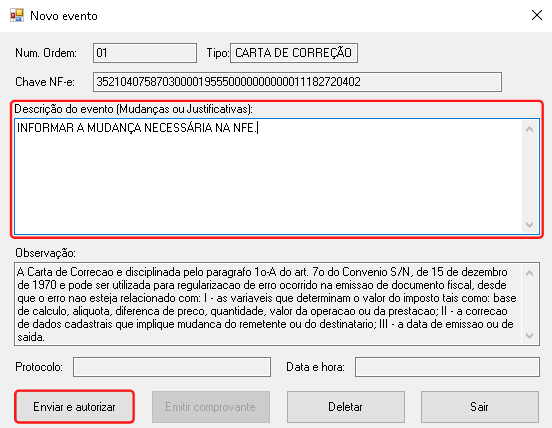](https://docs.softensistemas.com.br/uploads/images/gallery/2022-01/image-1643309348297.png) Feito isso, aparecerá a mensagem **Evento Confirmado**, clique em **OK** e a carta de correção estará autorizada. Ao finalizar, o cliente pode emitir o **comprovante deste evento**, clicando em **Emitir Comprovante**. ##### [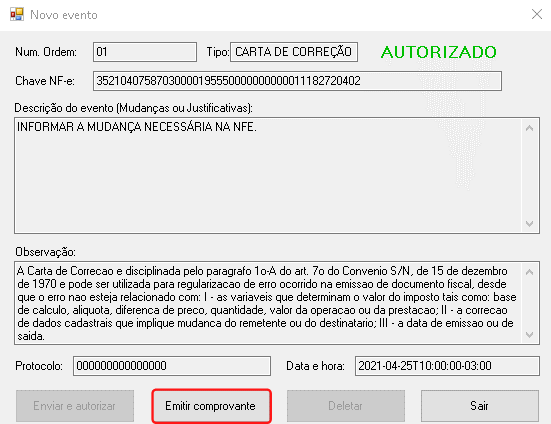](https://docs.softensistemas.com.br/uploads/images/gallery/2022-01/image-1643309364742.png) # Como cancelar uma NF-e O evento de Cancelamento só poderá ser realizado para anular as notas fiscais emitidas pelo seu CNPJ nas últimas 24 horas. Podem haver exceções no limite de acordo com o estado.Para o estado de **MT** o prazo é de apenas 02 horas.
Ao fazer o cancelamento da NF-e, a mesma é anulada e deixa de ter valor fiscal. Mas a nota não deixa de existir, ainda é possível consultar sua chave de acesso na Secretaria da Fazenda e verificar os dados que antes nela continha. Para realizar o cancelamento, siga os seguintes passos: Clique na aba **Fiscal** e depois em cima do ícone da **NF-e**. [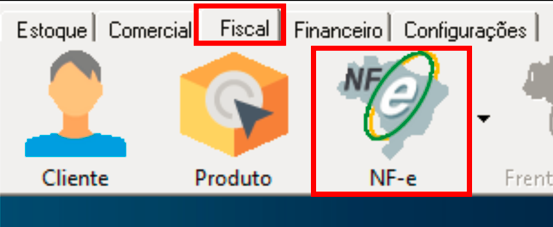](https://docs.softensistemas.com.br/uploads/images/gallery/2023-06/image-1687785129524.png) Certifique-se de que a NF-e não está aberta. Caso esteja com ela aberta para edição, finalize primeiro e só depois siga para os próximos passos Será necessário usar o **Gerenciador de NF-e** para realizar o procedimento, por isso, selecione sua opção na tela que irá seguir. [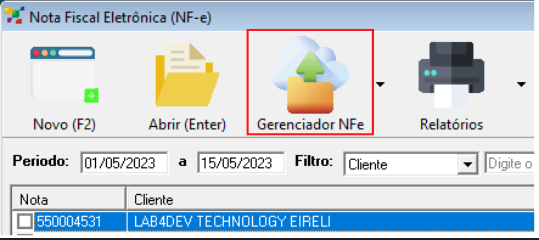](https://docs.softensistemas.com.br/uploads/images/gallery/2023-06/image-1687785351739.png) Neste momento será requisitado o **Certificado Digital**, selecione o certificado da empresa e clique em **OK**. [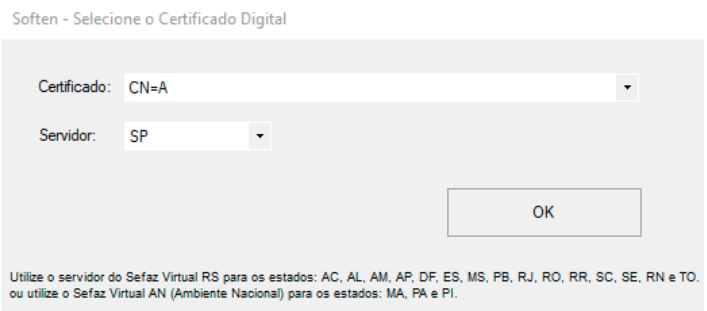](https://docs.softensistemas.com.br/uploads/images/gallery/2023-06/image-1687785573165.png) Com o Gerenciador aberto, selecione a nota que quer fazer o cancelamento. Caso seja de uma data anterior, use a função de período no canto superior esquerdo para fazer o filtro. Após selecionar a NF-e, use a função **EVENTO** do lado direito. [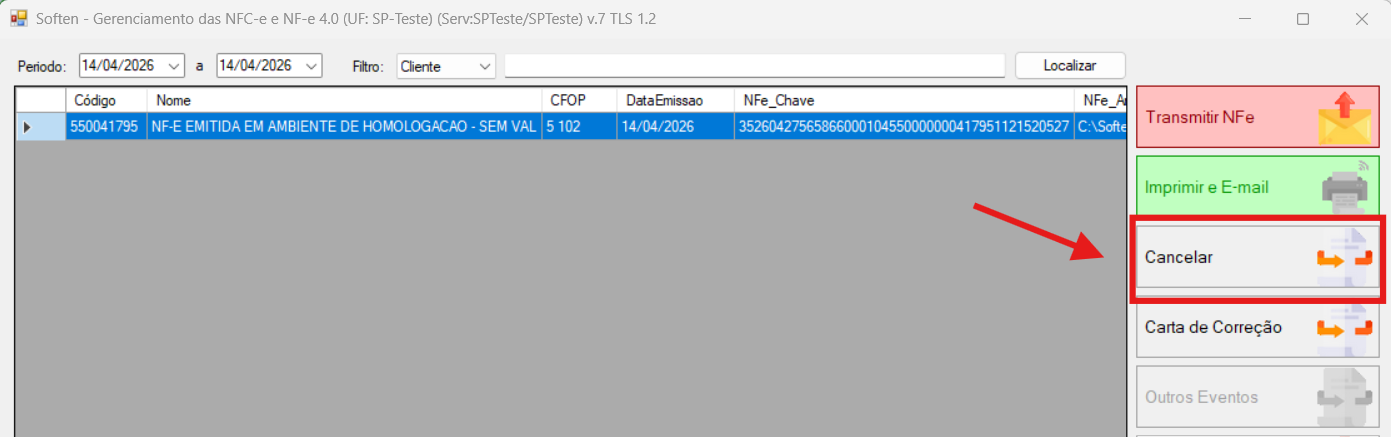](https://docs.softensistemas.com.br/uploads/images/gallery/2026-04/image-1776193252211.png) Uma nova tela será exibida com a seleção do tipo de evento. Selecione o **Cancelamento** e depois abra um **Novo Evento**. [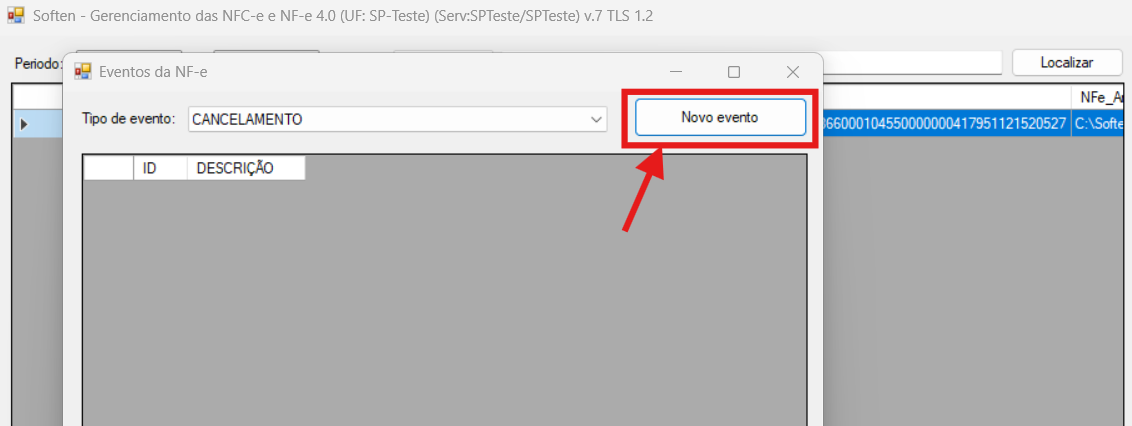](https://docs.softensistemas.com.br/uploads/images/gallery/2026-04/image-1776193302746.png) No campo em branco que se segue, irá precisar informar uma **Justificativa**, ou seja, o motivo de estar cancelando. Não há um modelo próprio para essa operação, então poderá estar colocando suas próprias palavras desde que fique claro o motivo para a operação. Há um tamanho mínimo também para o campo, então pode ser necessário detalhar um pouco mais. [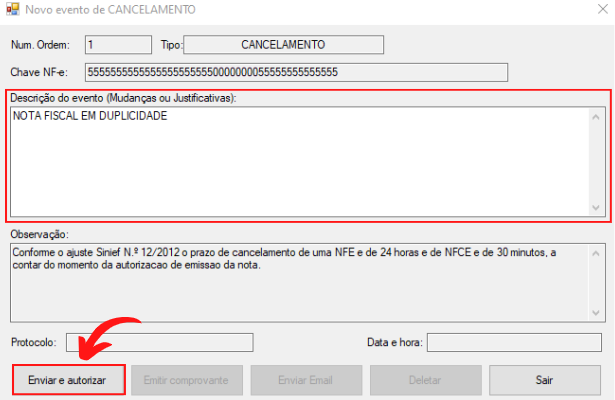](https://docs.softensistemas.com.br/uploads/images/gallery/2023-06/image-1687804672394.png) Digitado toda a justificativa, selecione a opção **Enviar e Autorizar** no canto inferior esquerdo. Se a nota estiver dentro do prazo, o evento será autorizado!Tanto na Carta de Correção quanto no Cancelamento, quebras de linhas costumam gerar erros no momento de enviar. Por isso, digite toda a justificativa em uma linha única. Evite também usar caracteres especiais, pois eles podem quebrar o modelo de arquivo UTF-8.
Com o evento autorizado, selecione a opção ao lado **Emitir Comprovante** para gerar a impressão do arquivo. Assim poderá tanto salvar em PDF como deixar anexado na nota impressa o evento. [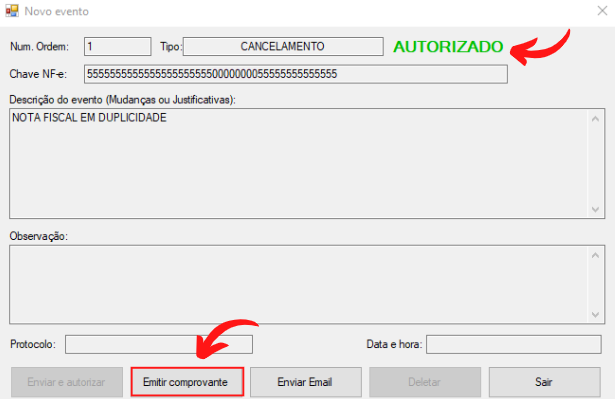](https://docs.softensistemas.com.br/uploads/images/gallery/2023-06/image-1687805059694.png) Prontinho, sua nota está cancelada!! Ao voltar ao gerenciador e usar a função **Localizar** poderá reparar que a mesma estará marcada em Amarelo e agora está destacada. # Como exportar os XML da NF-e É possível fazer a exportação dos arquivos XML no sistema de três formas distintas! 1. Exportar o XML de um mês selecionado 2. Exportar os arquivos de um período definido 3. Exportar apenas um ou mais arquivos específicos - - - - - - ##### **Exportar o XML do mês pelo SoftenSIEM** Na aba Fiscal do sistema, selecione a opção **EXPORTAR**. Ela fica no canto direito, próxima à função do Portal do Cliente. [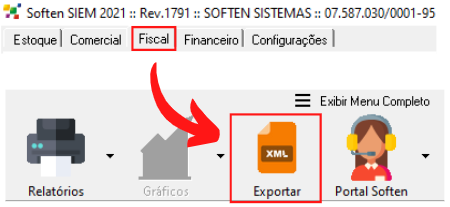](https://docs.softensistemas.com.br/uploads/images/gallery/2023-08/image-1692970541670.png) Um novo gerenciador será aberto em sua tela com a exibição de arquivos fiscais emitidos no período! O período selecionado sempre será o do mês atual, mas poderá selecionar o mês anterior ou outro de sua preferência. [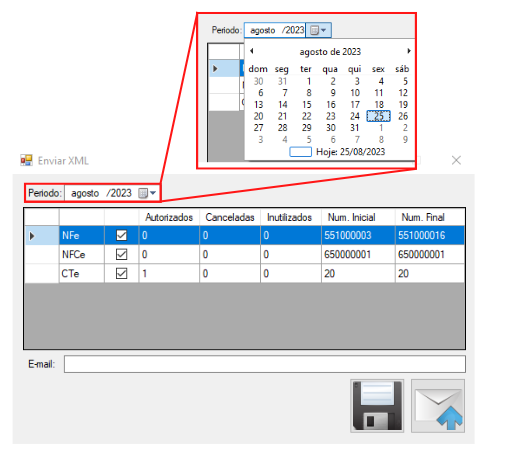](https://docs.softensistemas.com.br/uploads/images/gallery/2023-08/image-1692970931490.png) Após isso, basta selecionar a opção desejada abaixo. Caso queira salvar os arquivos, use a função do ícone de **disquete.** Caso queira enviar por e-mail, usa a função no ícone de **carta.** Em ambos os caso, o sistema irá questionar se vai querer enviar por e-mail ou salvarSe for enviar por e-mail, lembre-se de preencher o endereço de e-mail no campo em branco. Poderá enviar para mais de um endereço por vez também, basta separar eles com um ponto e vírgula ( ; ) **Exemplo:** suporte@softensistemas.com.br**;**contato@softensistemas.com.br
Selecionado a opção desejada, caso queira salvar, poderá criar uma nova pasta ou selecionar uma de sua preferencia e depois só marcar a opção **OK.**[ 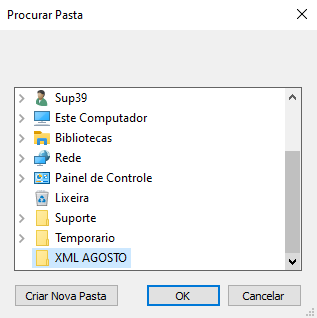](https://docs.softensistemas.com.br/uploads/images/gallery/2023-08/image-1692971702615.png) Feito isso, os arquivos serão todos encaminhados para a pasta desejada! E se tiver marcado a opção de e-mail, também será exibida uma confirmação de envio. - - - - - - ##### **Exportar os arquivos de um período definido ou específico** Outra forma de fazer a exportação dos arquivos XML é por um período selecionado Caso a opção EXPORTAR também não esteja disponível em seu sistema, poderá fazer da forma abaixo: Novamente, selecione a aba **Fiscal** na tela inicial do sistema, e depois abra a página da NF-e [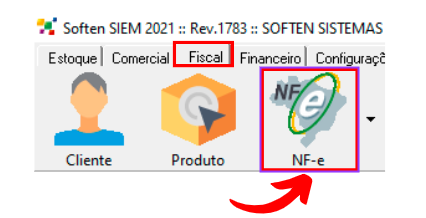](https://docs.softensistemas.com.br/uploads/images/gallery/2023-08/image-1692974142761.png) Na próxima tela que abrir clique em **GERENCIADOR NFe**. [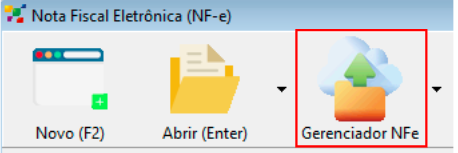](https://docs.softensistemas.com.br/uploads/images/gallery/2023-08/image-1692974184817.png) Vai ser aberta a tela de seleção de certificados. Ele não é necessário para fazer a exportação dos arquivos de notas já emitidos. Poderá estar seguindo aqui de forma habitual selecionando o certificado da empresa e clicando em **OK**. [](https://docs.softensistemas.com.br/uploads/images/gallery/2023-06/image-1687785573165.png) Na tela principal do gerenciador, fará então a seleção do período em que se encontram as notas que quer exportar. Se for puxar uma NF-e em específico o processo será o mesmo [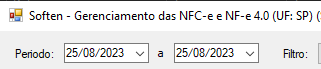](https://docs.softensistemas.com.br/uploads/images/gallery/2023-08/image-1692975190360.png) Selecione o período desejado e as notas serão exibidas de acordo, assim como exemplificado abaixo: [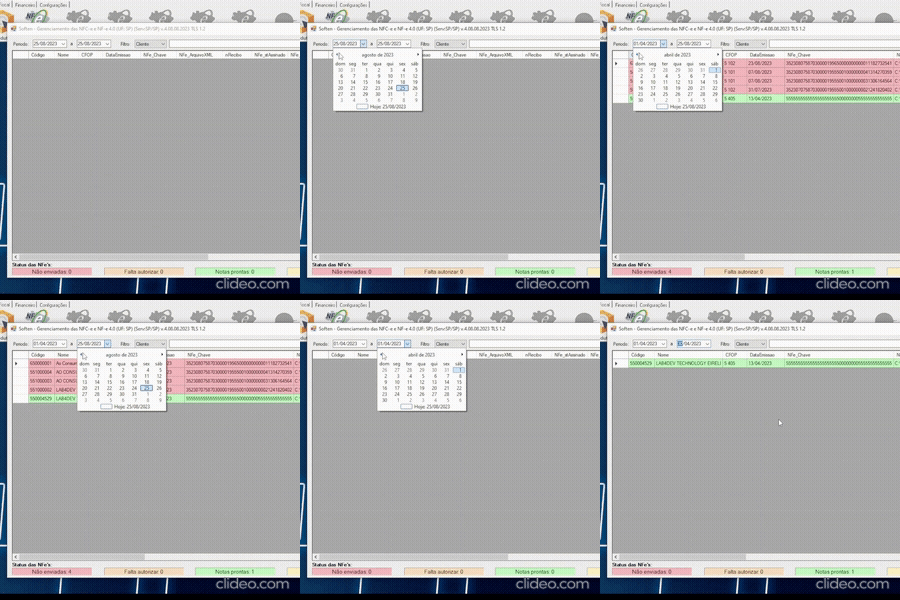](https://docs.softensistemas.com.br/uploads/images/gallery/2023-08/periodonfe4-1-zinsorfd.gif) As notas emitidas do período serão exibidas. Após isso, basta selecionar a opção **EXPORTAR TODOS XML** que pode ser encontrada na lista à direita do gerenciador. [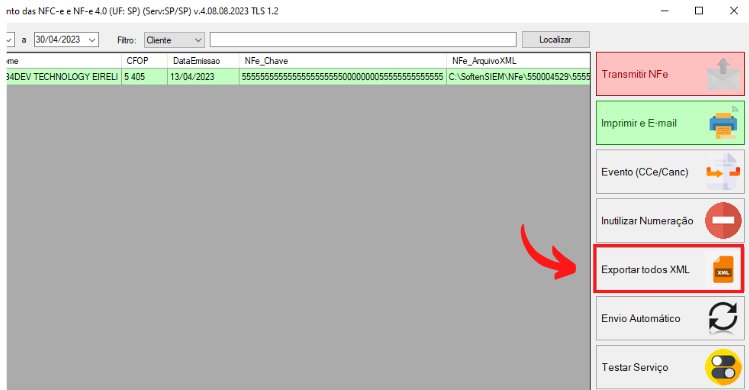](https://docs.softensistemas.com.br/uploads/images/gallery/2023-08/image-1692987160783.png) A tela de exportação será exibida em seguida, onde poderá selecionar em qual pasta irão ser enviados os arquivos. É possível criar uma nova pasta ou selecionar uma já criada. [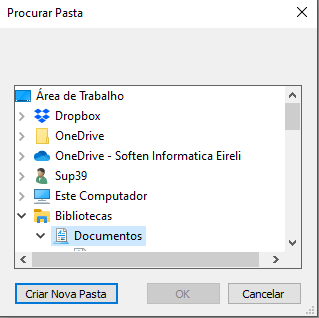](https://docs.softensistemas.com.br/uploads/images/gallery/2023-08/image-1692987232513.png) Selecione o OK após isso e uma mensagem de confirmação será exibida! [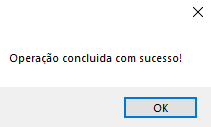](https://docs.softensistemas.com.br/uploads/images/gallery/2023-08/image-1692987271693.png) ##### **Arquivo Específico** Caso queria um arquivo em específico, poderá marcar essa opção antes de fazer a exportação: [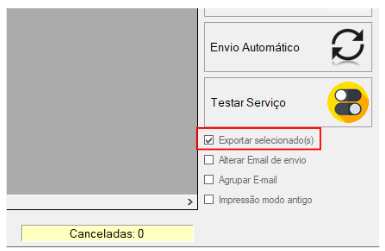](https://docs.softensistemas.com.br/uploads/images/gallery/2023-08/image-1692987829128.png) Marque a NF-e que precisa exportar no gerenciador e depois selecione a opção **Exportar Todos** como foi demonstrado acima [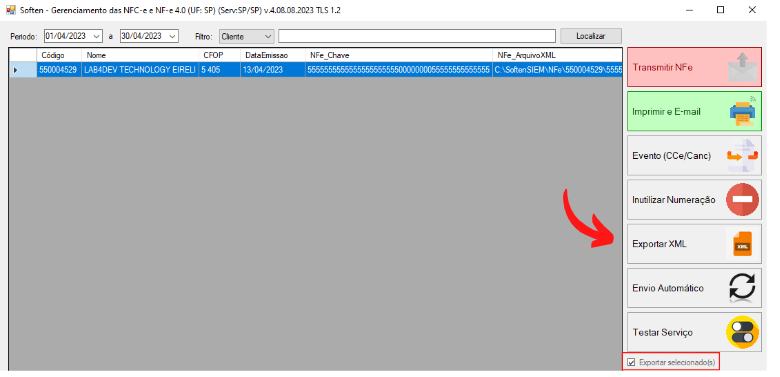](https://docs.softensistemas.com.br/uploads/images/gallery/2023-08/image-1692987909626.png) - - - - - - Tudo certo!! Basta enviar os arquivos ou compactar a pasta para encaminhar à sua contabilidade. Caso não saiba compactar, basta fazer o processo descrito abaixo: 1. Com o botão direito do mouse, clique sobre a pasta onde estão os arquivos em XML. [](https://docs.softensistemas.com.br/uploads/images/gallery/2023-08/image-1692987559780.png) 2. Uma lista será exibida, basta fazer o caminho abaixo: [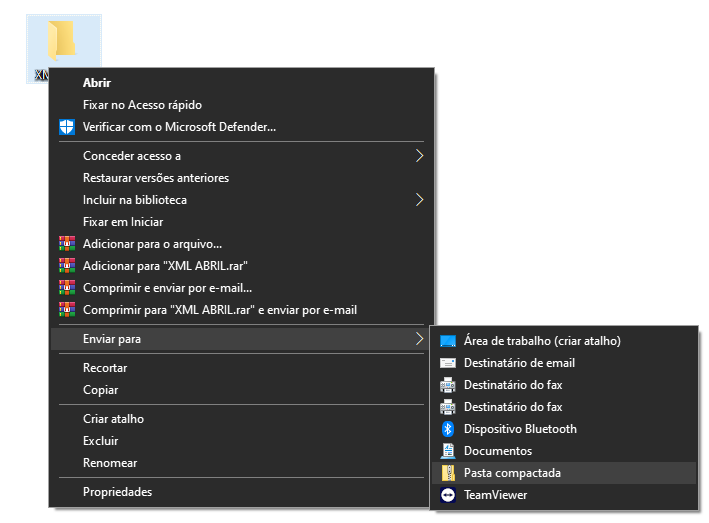](https://docs.softensistemas.com.br/uploads/images/gallery/2023-08/image-1692987583673.png) 3. Siga as opções como descritas acima. Enviar para > Pasta Compactada Um novo arquivo será gerado em .rar ou .zip Este é o arquivo compactado para encaminhar por e-mail! [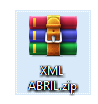](https://docs.softensistemas.com.br/uploads/images/gallery/2023-08/image-1692987677340.png) - - - - - - # Como Inutilizar Numeração de NF-e A inutilização da NF-e é um processo de "cancelamento" do próprio número da NF-e. Esse processo pode ser realizado apenas para as notas não validadas. Caso deseje realizar o procedimento de inutilização, siga o caminho descrito: Clique na aba **Fiscal** e depois em cima do ícone da **NF-e**. [](https://docs.softensistemas.com.br/uploads/images/gallery/2023-06/image-1687785129524.png) Certifique-se de que a NF-e não está aberta. Caso esteja com ela aberta para edição, finalize primeiro e só depois siga para os próximos passos Será necessário usar o **Gerenciador de NF-e** para realizar o procedimento, por isso, selecione sua opção na tela que irá seguir. [](https://docs.softensistemas.com.br/uploads/images/gallery/2023-06/image-1687785351739.png) Neste momento será requisitado o **Certificado Digital**, selecione o certificado da empresa e clique em **OK**. [](https://docs.softensistemas.com.br/uploads/images/gallery/2023-06/image-1687785573165.png)Não é necessário que a NF-e em questão esteja no sistema e nem em exibição no gerenciador, mas isso pode ajudar a fazer a separação do número nos próximos passos.
Basta que seja selecionada a opção **Inutilizar Numeração** no menu direito [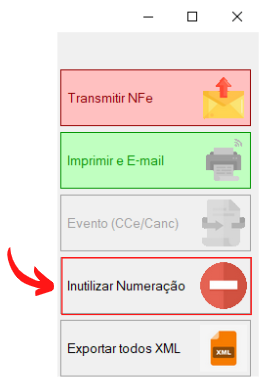](https://docs.softensistemas.com.br/uploads/images/gallery/2023-12/image-1702390256901.png) A próxima tela que será exibida contará com algumas informações já preenchidas automaticamente. Porém as únicas informações a serem alteradas serão: 1. **Modelo** 2. **Série** 3. **Número** [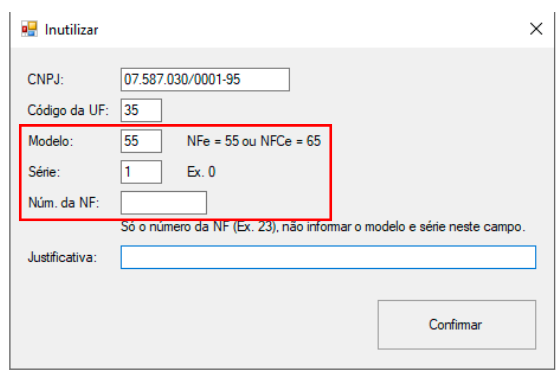](https://docs.softensistemas.com.br/uploads/images/gallery/2023-12/image-1702390393858.png) Será necessário identificar as partes da NF-e para o preenchimento. A NF-e / NFC-e possui 9 dígitos descritos no SIEM. Os dois primeiros são o modelo: **55 - NF-e 65 - NFC-e** O terceiro é a série, sendo os mais comuns a série 0 e **1** Tudo que vem depois dos zeros é descrito como numeração. Ou seja, no código **551000100** - **55** é o modelo - **1** é a série - **100** é a numeração Com este exemplo, o preenchimento para a inutilização seria: [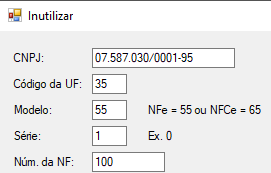](https://docs.softensistemas.com.br/uploads/images/gallery/2023-12/image-1702390586184.png) Feito o preenchimento dos campos, basta usar a opção **CONFIRMAR.** Uma mensagem de resultado será exibida confirmando a operação! A NF-e ficará em exibição no gerenciador na cor **Amarela** para identificação. [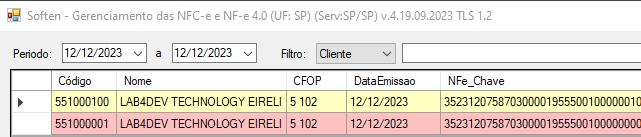](https://docs.softensistemas.com.br/uploads/images/gallery/2023-12/image-1702390722957.png)Na maioria dos estados não é necessário informar uma justificativa no campo. Deixando o campo em branco, o evento já enviado como "Numeração não utilizada"