# Extras
# Como importar Arquivo TXT
##### Então, com o sistema aberto vá em **Operações** > **Faturamento** > **Importar Arquivo TXT (NFe)**.
##### Em seguida, clique em **Localizar**, encontre o documento que deseja importar e clique em **Abrir**.
##### Agora pressione o campo **Importar** e verifique que nesta mesma tela aparecerá a mensagem **Importado com sucesso**.
##### Então, para visualizar o arquivo que você importou, clique na aba Fiscal e depois no ícone NF-e.
##### Na próxima tela selecione o **período da nota** que você importou, clique em **Filtrar** e dê um **clique duplo** no arquivo que deseja.
##### Na próxima tela verifique se necessita realizar alguma **alteração**, caso não, finalize a NF-e.
##### Para isso pressione o campo **Finalizar (F2)**, depois **OK** e, novamente **OK**.
##### Feito isso basta transmitir a nota fiscal.
# Como colocar Desconto/Frete/Acréscimo na NF-e
Durante a composição da NF-e é possível inserir os descontos ou acréscimos no valor da nota de duas formas diferentes.
Individualmente item por item e também Dividindo o valor entre todos os produtos
Iremos abordar as duas nesta documentação!
##### Configuração dentro do produto - Item por Item
Para esse processo, é recomendado que o item ja esteja inserido.
Será feito a adição ou subtração dos valores por produto individualmente, e para isso, clique **duas vezes** sobre o produto, após o mesmo ter sido inserido.
Ele ficará marcado em azul após o primeiro clique.
[](https://docs.softensistemas.com.br/uploads/images/gallery/2022-12/image-1671561280498.png)Fazendo isso, será exibido na tela uma caixa de valores e impostos.
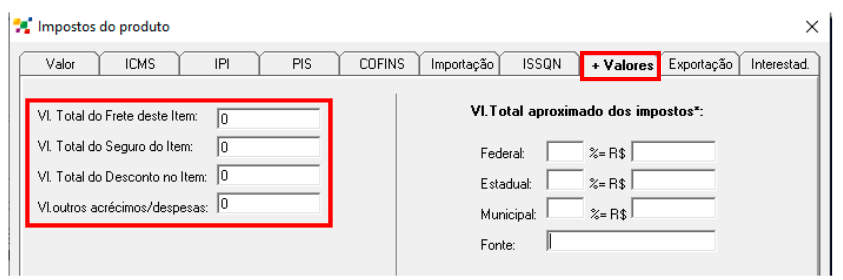
Clique na aba de **+Valores**
[](https://docs.softensistemas.com.br/uploads/images/gallery/2022-12/image-1671561580154.png)
Nela vai ser exibido do lado esquerdo os campos de acréscimos e descontos.
Baste informar o valor que deseja no campo desejado: **Frete, Seguro, Desconto e Acréscimo**
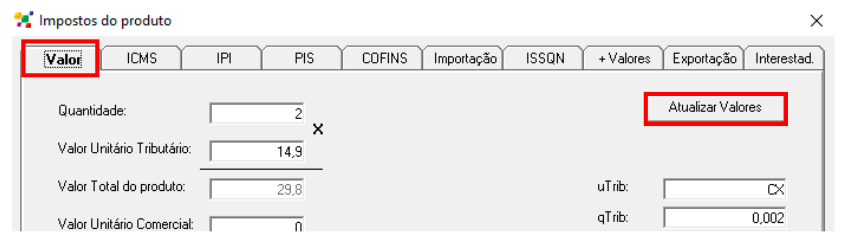
Por fim, não se esqueça de atualizar os valores na aba **Valor** Para que o valor do item seja recalculado de forma devida. Depois, confira se está tudo certo também com os impostos
[](https://docs.softensistemas.com.br/uploads/images/gallery/2022-12/image-1671561757947.png)
##### Colocando na NF-e inteira - Dividindo o valor pelas mercadorias
A segunda forma de informar esses dados é pela aba principal. Dessa forma, o valor será dividido de acordo para todos os itens.
Por exemplo, se minha NF-e tem 2 itens e vou aplicar um desconto de R$ 50,00, será informado R$ 25,00 de Desconto nos dois itens.
O mesmo ocorre para os acréscimos.
Para realizar o procedimento, primeiro deve ser inserido todos os itens na NF-e. Realizar esse procedimento antes de colocar os produtos pode resultar num valor recalculado e confusão.
[](https://docs.softensistemas.com.br/uploads/images/gallery/2022-12/image-1671562059773.png)
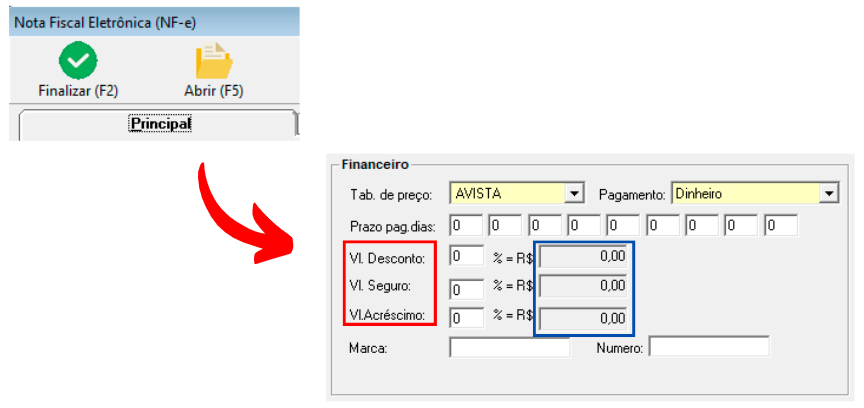
Volte para a aba **Principal** e no canto Inferior Direito você encontrará a parte de financeiro.
Aqui poderá incluir os descontos, seguro e acréscimo da NF-e.
Nos quadros em branco, você poderá informar um percentual (%) para aplicar na nota fiscal.
Ou, se preferir informar o valor em reais, poderá clicar duas vezes em uma das caixas em cinza ao lado (Marcadas pelo quadro azul)
[](https://docs.softensistemas.com.br/uploads/images/gallery/2022-12/image-1671562192182.png)
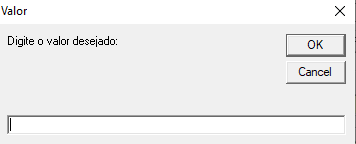
Clicando duas vezes em uma das caixas em cinza, será exibido o quadro acima para informar o valor desejado. E então será aplicado e distribuído ele por toda a NF-e.
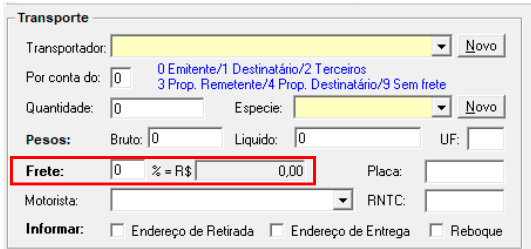
O **Frete** ficará no campo de **Transporte,** à esquerda da parte de financeiro. E ele funciona assim como os campos acima
O quadro em branco é para % e o quadro em cinza é para o valor em R$. Lembrando de informar o valor em reais clicando duas vezes sobre o quadro.
[](https://docs.softensistemas.com.br/uploads/images/gallery/2022-12/image-1671562300321.png)
Depois de realizado a edição dos valores desejados, lembre-se de confirmar se todos os totais da NF-e se encontram corretos.
# Como utilizar CFOP do Cliente como Padrão da NF-e
##### Primeiro, clique em **Exibir Menu Completo**.
##### Em seguida, vá em **CONFIGURAÇÕES** e clique em **CONFIGURAÇÕES 2**.
##### Caso sua empresa não tenha acesso a essa CONFIGURAÇÃO 2, entre em contato com nosso [suporte técnico](https://www.softensistemas.com.br/suporte/).
##### Você pode solicitar o acesso a essas configurações ou até mesmo que seja habilitada essa função de utilizar CFOP do Cliente como Padrão da NF-e.
##### Em seguida, na janela que surgir, use o filtro **CFOP** e clique em **FILTRAR**.
##### Em campo, vamos procurar pela opção **FATURAMENTO: USAR CFOP DO CLIENTE COMO PRINCIPAL**.
##### Selecione a função, digite em seguida o número **1** no campo Configuração e clique em **DEFINIR**, para habilitar essa função.
##### O campo **Definições** vai indicar que a função de utilizar CFOP do Cliente como Padrão da NF-e está habilitada.
### Como indicar um CFOP de venda padrão no Cadastro de um Cliente no Soften SIEM?
##### Em seguida, clique no botão **CLIENTE**.
##### Na janela de **Cadastro de Clientes**, com a opção **“Localizar por”** direcionada para a opção **Nome**, digite então o nome de seu cliente no campo de pesquisa.
##### Clique então em **LOCALIZAR** e dê dois cliques no nome encontrado, para ter acesso à tela de edição dos dados.
##### Então, nessa tela de edição, acesse a aba **FATURAMENTO**.
##### No campo **CFOP de venda padrão**, digite o **CFOP fixo** para o seu cliente (três últimos dígitos) que será utilizado na NF-e.
##### Clique no botão **SALVAR** para concluir a ação.
### Como verificar a inserção do CFOP do Cliente como Padrão da NF-e no Soften SIEM?
##### Acesse a aba **FISCAL** e clique em **NF-e**.
##### Em seguida, clique no botão **NOVO (F2)** para habilitar a tela de edição de uma nova Nota Fiscal.
##### Insira o **CLIENTE** para o qual foi definido o CFOP de venda padrão na guia **Principal**.
##### O Soften SIEM fará uma verificação do CFOP atual da NF-e. Caso esse código não corresponda ao padrão definido para operações com esse cliente uma mensagem surgirá. Clique em **SIM** para substituir pelo código CFOP definido no cadastro desse cliente.
#####
##### Na guia **Produtos e Serviços** insira o **Código do item**, a **Quantidade** e o **Valor Unitário**, completando a ação clicando em **ENTER**.
##### Vá na aba **Totais e impostos** e marque a caixa de seleção **PRÉ-VISUALIZAR DANFE AO FINALIZAR**.
##### Clique em **FINALIZAR (F2)** e confirme as mensagens que surgirem.
##### Verifique o **DANFE** gerado para atestar a **natureza da operação** de acordo com o **CFOP de venda padrão** indicado no cadastro do cliente para composição da NF-e.
# Como inserir automaticamente a Observação do Produto no Item da NF-e
##### Primeiro, clique em **Exibir Menu Completo**.
##### Em seguida, vá em **CONFIGURAÇÕES** e clique em **CONFIGURAÇÕES 2**.
##### Caso sua empresa não tenha acesso a essa CONFIGURAÇÃO 2, entre em contato com nosso [suporte técnico](https://www.softensistemas.com.br/suporte/).
##### Você pode solicitar o acesso a essas configurações ou até mesmo que seja habilitada essa função de inserir automaticamente a observação do produto no item da NF-e.
##### Em seguida, na janela que surgir, use o filtro **FATURAMENTO** e clique em **FILTRAR**.
##### Em campo, vamos procurar pela opção **FATURAMENTO: INSERIR OBS DO PRODUTO NO ITEM AUTOMATICAMENTE**.
##### Selecione então a função, digite em seguida o número **1** no campo Configuração e clicando em **DEFINIR**, para habilitar essa função.
##### O campo **Definições** vai indicar que a função de inserção de observação do produto na NF-e está habilitada.
### Como inserir uma Observação fixa no Cadastro de um Produto no Soften SIEM?
##### Em seguida, clique no botão **PRODUTO**.
##### Na janela de **Cadastro de Produtos**, no campo de pesquisa **“Cód. Barra / Nome do produto”**, digite o nome do produto e clique em **LOCALIZAR**.
##### Dê então dois cliques no nome do produto e você terá acesso à tela de edição dos dados.
##### Nessa tela de edição, no campo **Observação**, digite a **observação fixa** para o seu produto que será mostrada na NF-e, em ocasião de inserção do mesmo na composição de um novo documento fiscal.
##### Em seguida, clique no botão **SALVAR** para concluir a ação.
### Como verificar a inserção automática da Observação do Produto no Item da NF-e no Soften SIEM?
##### Em seguida, acesse a aba **FISCAL** e clique em **NF-e**.
##### Clique no botão **NOVO (F2)** para habilitar a tela de edição de uma nova Nota Fiscal.
##### Insira o **CLIENTE** e o **CFOP** dessa nova NF-e na guia **Principal**.
##### Na guia **Produtos e Serviços** insira o **Código do item** que contém a observação a ser exibida, a **Quantidade** e o **Valor Unitário**, completando a ação clicando em **ENTER**.
##### Vá na aba **Totais e impostos** e marque a caixa de seleção **PRÉ-VISUALIZAR DANFE AO FINALIZAR**.
##### Clique em **FINALIZAR (F2)** e confirme as mensagens que surgirem.
##### Verifique o **DANFE** gerado para atestar a inserção automática da observação fixa no campo de descrição do produto/serviço da NF-e.
# Como inserir automaticamente a Observação do Cliente na NF-e
##### Primeiro, clique em **Exibir Menu Completo**.
##### Em seguida, vá em **CONFIGURAÇÕES** e clique em **CONFIGURAÇÕES 2**.
##### 
##### Caso sua empresa não tenha acesso a essa CONFIGURAÇÃO 2, entre em contato com nosso [suporte técnico](https://www.softensistemas.com.br/suporte/).
##### Você pode solicitar o acesso a essas configurações ou até mesmo que seja habilitada essa função de inserir automaticamente a Observação do Cliente na NF-e.
##### Em seguida, na janela que surgir, use o filtro **FATURAMENTO** e clique em **FILTRAR**.
##### Em campo, vamos procurar pela opção **FATURAMENTO: INCLUI OBS DO CLIENTE NA OBS DA NFE**.
##### Digite em seguida o número **1** no campo Configuração e clicando em **DEFINIR**, para habilitar essa função.
##### O campo **Definições** vai indicar que a função de inserção de observação do cliente na NF-e está habilitada.
##### 
### Como inserir uma Observação fixa no cadastro de um cliente no Soften SIEM?
##### Em seguida, clique no botão **CLIENTE**.
##### Na janela de **Cadastro de Clientes**, com a opção **“Localizar por”** direcionada para a opção **Nome**, digite então o nome de seu cliente no campo de pesquisa.
##### Clique então em **LOCALIZAR** e dê dois cliques no nome encontrado, para ter acesso à tela de edição dos dados.
##### Então, nessa tela de edição, acesse a aba **OBSERVAÇÃO**.
##### No campo em branco que surgir, digite a **observação fixa** para o seu cliente que deseja inserir na NF-e, em ocasião de indicação do mesmo na composição de um novo documento fiscal.
##### Em seguida, clique no botão **SALVAR** para concluir a ação.
### Como verificar a inserção automática da Observação do Cliente na NF-e no Soften SIEM?
##### Em seguida, acesse a aba **FISCAL** e clique em **NF-e**.
##### Clique no botão **NOVO (F2)** para habilitar a tela de edição de uma nova Nota Fiscal.
##### Insira o **CLIENTE** para o qual foi inserida a mensagem padrão e a **CFOP** dessa nova NF-e na guia **Principal**.
##### Na guia **Produtos e Serviços** insira o **Código do item**, a **Quantidade** e o **Valor Unitário**, completando a ação clicando em **ENTER**.
##### Vá na aba **Totais e impostos** e marque a caixa de seleção **PRÉ-VISUALIZAR DANFE AO FINALIZAR**.
##### Clique em **FINALIZAR (F2)** e confirme as mensagens que surgirem.
##### Verifique o **DANFE** gerado para atestar a inserção automática da mensagem de observação fixa no campo de informações complementares da NF-e.
# Como configurar permissão de crédito para Simples Nacional na NFe
##### No canto superior direito clique em **EXIBIR MENU COMPLETO.**
##### [](https://docs.softensistemas.com.br/uploads/images/gallery/2022-05/image-1651497497439.png)
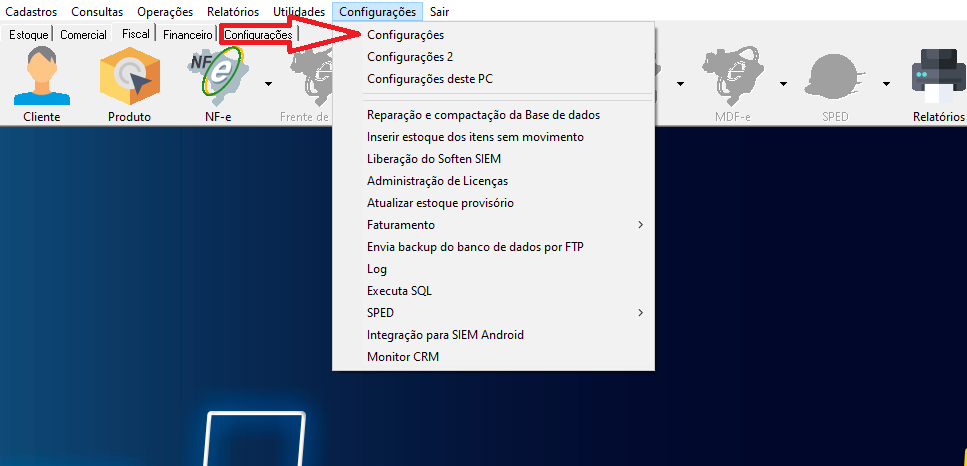
##### Depois vá em **Configurações>Configurações.**
##### [](https://docs.softensistemas.com.br/uploads/images/gallery/2022-05/image-1651497559044.png)
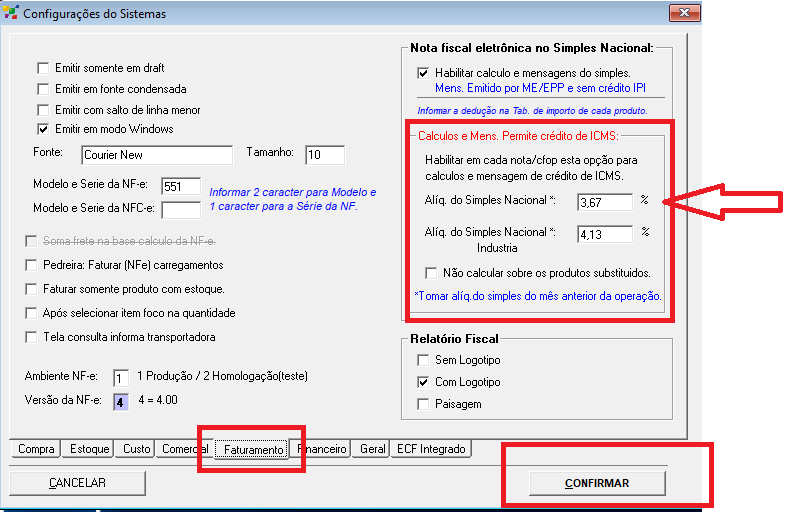
##### Altere os percentuais conforme sua necessidade nos campos a baixo.
##### [](https://docs.softensistemas.com.br/uploads/images/gallery/2022-05/image-1651497670559.png)
##### Após isso clique em **"CONFIRMAR".**
##### Os percentuais serão destacado automaticamente desde que esteja sendo utilizado **CSOSN** que permitam o crédito.
# Como utilizar Unidade de Conversão para NF-e de Exportação
##### Acesse o cadastro do produto e pressione o campo **Unidade de Conversão**, localizado no canto inferior direito da tela.
##### Verifique qual é a **Unidade** deste produto de acordo com a numeração do **NCM** que se encontra na **TabelaNCM** publicada pela Secretaria da Fazenda.
##### Com a Tabela aberta pressione o **Ctrl + F** e digite o **número do NCM** para verificar a **Unidade**.
##### Por exemplo, na tabela o código **NCM 02022020** tem a unidade **Quilograma (KG)**.
##### Na tela **Unidades de Conversão**, selecione a **Unidade** deste produto de acordo com a tabela e preencha o campo **Fator (Peso)**.
##### No campo **Ajuste (%)** deixe com o numeral 0, e também pode ser inserido o **código** **de** **barras**, em seguida pressione o botão **Enter** do teclado e feche todas as telas abertas.

# Como trocar a série da NF-e diretamente em sua composição no Soften SIEM
##### Primeiro, vá em **Exibir Menu Completo**, no canto superior direito.
##### Em seguida, vá em **CONFIGURAÇÕES** e clique em **CONFIGURAÇÕES 2**.
##### Caso sua empresa não tenha acesso a essa CONFIGURAÇÃO 2, entre em contato com nosso [suporte técnico](https://www.softensistemas.com.br/suporte/).
##### Você pode solicitar o acesso a essas configurações ou até mesmo que seja habilitada essa função de trocar a série da NF-e diretamente na composição da nota.
##### Então, na janela que surgir, use o filtro **SERIE** e clique em **FILTRAR**.
##### Em campo, vamos procurar pela opção **FATURAMENTO: TROCAR SERIE DA NFE DIRETO NA NOTA**.
##### Selecione então a função, digite em seguida o número **1** no campo Configuração e clicando em **DEFINIR**, para habilitar essa função.
##### O campo **Definições** vai indicar que a função de trocar a série da NF-e diretamente na composição da nota está habilitada.
##### **Obs**: A troca de série por este método é pontual, ou seja, só altera a série para a nota que está sendo composta no momento e não afetará composições fiscais futuras de modo automático!
##### Como verificar a troca da série da NF-e diretamente em sua composição no Soften SIEM?
##### Em seguida, acesse a aba **FISCAL** e clique em **NF-e**.
##### Clique no botão **NOVO (F2)** para habilitar a tela de edição de uma nova Nota Fiscal.
##### Insira então o **CLIENTE** e a **CFOP** dessa nova NF-e na guia **Principal**.
##### Abaixo do nome da guia **Principal** surgirá um *link* azul com os dizeres: **Série Atual: 0 (mudar)**. Clique nessa opção para alterar a série da sua nota fiscal.
##### O Soften SIEM pedirá confirmação para modificar a série da nota. Clique em **SIM**.
##### Digite o número correto para **mudança de série** e clique em **OK**.
##### Na guia **Produtos e Serviços** insira o **Código do item**, a **Quantidade** e o **Valor Unitário**, completando a ação clicando em **ENTER**.
##### Em seguida, vá na aba **Totais e impostos** e marque a caixa de seleção **PRÉ-VISUALIZAR DANFE AO FINALIZAR**.
##### Clique em **FINALIZAR (F2)** e confirme as mensagens que surgirem.
##### Na janela de gerenciamento de NF-e, clique no botão **FILTRAR**.
##### A nova nota fiscal surgirá. Na coluna **Nota**, que exibe a numeração das NF-e, podemos atestar a mudança na série que é representada pelo **dígito que se apresenta logo após o número 55** (modelo da NF-e).
##### É possível também verificar o **DANFE** gerado para comprovar a mudança da série da NF-e, propiciada pela função de trocar a série da NF-e diretamente na composição da nota.
# Como usar um desconto do Cadastro de Cliente em uma NF-e no Soften SIEM
##### Primeiro, clique em **Exibir Menu Completo**.##### Em seguida, vá em **CONFIGURAÇÕES** e clique em **CONFIGURAÇÕES 2**.##### Caso sua empresa não tenha acesso a essa CONFIGURAÇÃO 2, entre em contato com nosso [suporte técnico](https://www.softensistemas.com.br/suporte/).
##### Você pode solicitar o acesso a essas configurações ou até mesmo que seja habilitada essa função de usar um desconto do Cadastro de Cliente em uma NF-e.
##### Em seguida, na janela que surgir, use o filtro **DESCONTO** e clique em **FILTRAR**.
##### Em campo, vamos procurar pela opção **FATURAMENTO: USAR DESCONTO DO CADASTRO DE CLIENTE NA NFE**.
##### Selecione então a função, digite o número **1** no campo **Configuração** e clique em **DEFINIR**.
##### O campo **Definições** vai indicar que a função de usar um desconto do Cadastro de Cliente em uma NF-e está habilitada.##### Como indicar um desconto no Cadastro de um Cliente no Soften SIEM
##### Em seguida, clique no botão **CLIENTE**.
##### Na janela de **Cadastro de Clientes**, com a opção **“Localizar por”** direcionada para a opção **Nome**, digite o nome de seu cliente no campo de pesquisa e clique em **LOCALIZAR**.
##### Dê então dois cliques no nome de seu cliente e você terá acesso à tela de edição dos dados.##### Nessa tela de edição, na parte inferior, a aba **FINANCEIRA** estará destacada.
##### No campo **Desconto**, digite então a **porcentagem de desconto** para o seu cliente que será utilizada na NF-e.
##### Clique no botão **SALVAR** para concluir a ação.##### Como verificar a inserção do desconto do Cliente em uma NF-e no Soften SIEM?
##### Em seguida, acesse **FISCAL** e clique em **NF-E**.##### Clique no botão **NOVO (F2)** para habilitar a tela de edição de uma nova Nota Fiscal.##### Insira então o **CLIENTE,** para o qual foi definido o desconto em seu cadastro, na guia **Principal**.
##### O campo **Vl. Desconto** será preenchido automaticamente com esse valor predefinido.
##### Conclua esta etapa inserindo o **CFOP** adequado para seu documento fiscal.##### Na guia **Produtos e Serviços** insira o **Código do item**, a **Quantidade** e o **Valor Unitário**, completando a ação clicando em **ENTER**.##### Na aba **Totais e impostos** é possível conferir o total de **Descontos e abatimentos** em campo específico.
##### Marque a caixa de seleção **PRÉ-VISUALIZAR DANFE AO FINALIZAR**.
##### Clique em **FINALIZAR (F2)** e confirme as mensagens que surgirem.##### Verifique o **DANFE** gerado para atestar o valor do **Desconto Incondicional** cedido ao cliente para composição da NF-e.
# Como utilizar CFOP do Cliente como Padrão da NF-e no Soften SIEM
##### Primeiro, clique em **Exibir Menu Completo**.##### Em seguida, vá em **CONFIGURAÇÕES** e clique em **CONFIGURAÇÕES 2**.##### Caso sua empresa não tenha acesso a essa CONFIGURAÇÃO 2, entre em contato com nosso [suporte técnico](https://www.softensistemas.com.br/suporte/).
##### Você pode solicitar o acesso a essas configurações ou até mesmo que seja habilitada essa função de utilizar CFOP do Cliente como Padrão da NF-e.
##### Em seguida, na janela que surgir, use o filtro **CFOP** e clique em **FILTRAR**.
##### Em campo, vamos procurar pela opção **FATURAMENTO: USAR CFOP DO CLIENTE COMO PRINCIPAL**.
##### Selecione a função, digite em seguida o número **1** no campo Configuração e clique em **DEFINIR**, para habilitar essa função.
##### O campo **Definições** vai indicar que a função de utilizar CFOP do Cliente como Padrão da NF-e está habilitada.##### **Como indicar um CFOP de venda padrão no Cadastro de um Cliente no Soften SIEM?**
##### Em seguida, clique no botão **CLIENTE**.
##### Na janela de **Cadastro de Clientes**, com a opção **“Localizar por”** direcionada para a opção **Nome**, digite então o nome de seu cliente no campo de pesquisa.
##### Clique então em **LOCALIZAR** e dê dois cliques no nome encontrado, para ter acesso à tela de edição dos dados.##### Então, nessa tela de edição, acesse a aba **FATURAMENTO**.
##### No campo **CFOP de venda padrão**, digite o **CFOP fixo** para o seu cliente (três últimos dígitos) que será utilizado na NF-e.
##### Clique no botão **SALVAR** para concluir a ação.##### **Como verificar a inserção do CFOP do Cliente como Padrão da NF-e no Soften SIEM?**
##### Acesse a aba **FISCAL** e clique em **NF-e**.##### Em seguida, clique no botão **NOVO (F2)** para habilitar a tela de edição de uma nova Nota Fiscal.##### Insira o **CLIENTE** para o qual foi definido o CFOP de venda padrão na guia **Principal**.
##### O Soften SIEM fará uma verificação do CFOP atual da NF-e. Caso esse código não corresponda ao padrão definido para operações com esse cliente uma mensagem surgirá. Clique em **SIM** para substituir pelo código CFOP definido no cadastro desse cliente.#####
##### Na guia **Produtos e Serviços** insira o **Código do item**, a **Quantidade** e o **Valor Unitário**, completando a ação clicando em **ENTER**.##### Vá na aba **Totais e impostos** e marque a caixa de seleção **PRÉ-VISUALIZAR DANFE AO FINALIZAR**.
##### Clique em **FINALIZAR (F2)** e confirme as mensagens que surgirem.##### Verifique o **DANFE** gerado para atestar a **natureza da operação** de acordo com o **CFOP de venda padrão** indicado no cadastro do cliente para composição da NF-e.
# Como utilizar Preço do Cliente em uma NF-e no Soften SIEM
##### Primeiro, acesse a aba **CONFIGURAÇÕES**, e clique em **CONFIGURAÇÕES 2**.##### Caso sua empresa não tenha acesso a essa CONFIGURAÇÃO 2, entre em contato com nosso [suporte técnico](https://www.softensistemas.com.br/suporte/).
##### Você pode solicitar o acesso a essas configurações ou até mesmo que seja habilitada essa função de utilizar Preço do Cliente em uma NF-e.
##### Em seguida, na janela que surgir, use o filtro **FATURAMENTO** e clique em **FILTRAR**.
##### Em **CAMPO**, vamos então procurar pela opção **FATURAMENTO: USAR PRECO DO CLIENTE NO ITEM**.
##### Digite em seguida o número **1** no campo Configuração e clicando em **DEFINIR**, para habilitar essa função.
##### O campo **Definições** vai indicar que a função de utilizar Preço do Cliente em uma NF-e está habilitada.####
#### **Como consultar os preços cadastrados dos Itens no Soften SIEM**
##### Inicialmente é preciso identificar o item para o qual será atribuído um preço diferencial em ocasião de comercialização para com o cliente específico.
##### Clique então no botão **PRODUTO** e na janela de **Cadastro de Produtos**
##### Em seguida, no campo de pesquisa **“Cód. Barra / Nome do produto”**, digite o nome do produto no qual deseja inserir a observação e clique em **LOCALIZAR**.
##### Observe os preços cadastrados de acordo com as tabelas **AVISTA** e **APRAZO** e **defina um preço preferencial para seu cliente**.
##### Anote o **código de cadastro** do produto em questão e feche a janela.####
#### **Como indicar Preço do Cliente em seu Cadastro no Soften SIEM**
##### Em seguida, clique no botão **CLIENTE**.
##### Então, na janela de **Cadastro de Clientes**, com a opção **“Localizar por”** direcionada para a opção **Nome**, digite o nome de seu cliente no campo de pesquisa.
##### Clique então em **LOCALIZAR** e dê dois cliques no nome encontrado, para ter acesso à tela de edição dos dados.##### Nessa tela de edição, no menu **Mais opções** da lateral direita, clique na opção **Preço do cliente…**.
##### Em seguida, o Soften SIEM salvará o cadastro automaticamente. Clique no botão **OK**.##### A janela **Itens com preço especial para o Cliente** surgirá.
##### No campo **Item** insira o código de identificação do produto (anotado anteriormente) e clique no botão **ENTER** em seu teclado.
##### Os campos **Descrição** e **Prç. custo** se preenchem automaticamente com informações do cadastro do item indicado.
##### No campo **Perc. %** insira a **porcentagem de lucro com base no preço de custo do produto**, para que seja gerado o **Preço de venda** que se adeque ao cliente.
##### O campo **Frete/Und.** não é de preenchimento obrigatório.
##### É possível definir um **prazo de validade para a aplicação desse preço diferencial** (campo **Preço até**).
##### Posicione o cursor no campo **Tabela Preço** (que deve manter a configuração **ÚNICA**) e pressione o botão **ENTER** do teclado novamente.
##### O item será adicionado no campo abaixo contendo todas as configurações.
##### **Repita o processo para todos os itens que desejar** e encerre todas as janelas ao final do processo.####
#### **Como verificar a utilização do Preço do Cliente em uma NF-e no Soften SIEM**
##### Acesse **VENDA** e clique em **NOTA FISCAL**.##### Clique no botão **NOVO (F2)** para habilitar a tela de edição de uma nova Nota Fiscal.##### Insira o **CLIENTE** para o qual você definiu o preço de venda do item e o **CFOP** dessa nova NF-e na guia **Principal**.##### Na guia **Produtos e Serviços** insira o **Código do item especificado no cadastro do cliente**.
##### Observe que o **Valor Unitário** (campo **Vl. Unitario**) será preenchido com o preço definido nos procedimentos explanados anteriormente.##### Conclua o preenchimento do documento fiscal de acordo com sua necessidade.
# Como habilitar a função de duplicar NF-e no Soften SIEM
##### Inicialmente vamos em **CONFIGURAÇÕES**, e clicamos em **CONFIGURAÇÕES 2**.##### Caso sua empresa não tenha acesso a essa **CONFIGURAÇÃO 2**, entre em contato com nosso [suporte técnico](https://www.softensistemas.com.br/suporte/).
##### Você pode solicitar o acesso a essas configurações ou até mesmo que seja habilitada essa função de duplicar a NF-e.
##### Em seguida, na janela que surgir, use o filtro **DUPLICAR** e clique em **FILTRAR**.
##### Em campo, vamos procurar pela opção **FATURAMENTO: DUPLICAR NFE**.
##### Selecionamos então a função de duplicar NF-e e a habilitamos, digitando o número **1** no campo Configuração e clicando em **DEFINIR**.##### O área **Definições** vai então indicar que a função de duplicar NF-e está habilitada.##### Acesse em seguida a aba FISCAL e clique em NF-e.##### Localize a nota fiscal que deseje duplicar, informando um período correspondente a sua criação e clicando em **FILTRAR**.##### Faça então sua seleção na caixa à esquerda e clique em **DUPLICAR NFE**.
##### Confirme a mensagem clicando em **SIM**.##### O Soften SIEM vai informar que para criar o XML da Nota duplicada é preciso finalizá-la. Clique em **OK**.##### Em seguida, dê dois cliques na nota duplicada para abri-la.##### A tela de edição da NF-e vai abrir.
##### Antes de finalizar a nota, caso haja necessidade, é possível alterar qualquer dado.
##### Finalize a nota clicando em **FINALIZAR (F2)**. O Soften SIEM vai mostrar que a nota fiscal foi salva e apresentar sua respectiva numeração. Clique em **OK**.
##### Sua nova nota fiscal foi gerada com sucesso. Clique em **OK**.##### Pronto! A partir desse momento é possível transmiti-la para que seja autorizada a operação a que se destina.
# Como importar NF-e de saída no Soften SIEM
##### Inicialmente, clique em **Exibir Menu Completo**, no canto superior direito.##### Em seguida, vá em **OPERAÇÕES**, selecione **FATURAMENTO** e clique então em **IMPORTAR NF-E DE SAIDA**.##### Na janela de importação, você pode importar diversos XML’s dentro de uma mesma pasta, clicando em **IMPORTAR TODOS XML DA PASTA**.
##### Então, para importar um único arquivo, clique no botão “**…**“, localize em seu computador esse arquivo, selecione-o e clique em **ABRIR**.
##### Em seguida, você pode verificar alguns dados da nota fiscal que deseja importar. Após a conferência, clique no botão **LANÇAR NO SOFTEN SIEM**.##### Em seguida, o sistema retornará uma mensagem informando que existem itens não cadastrados, o que poderia inviabilizar a importação. Ignore a mensagem clicando em **NÃO**.##### Em seguida, uma janela informa sobre o cadastro de novos produtos na base de dados. Clique em **SIM** para confirmar.##### O Soften SIEM informará que a nota fiscal foi importada com sucesso. Clique em **OK**.##### Então, acesse a aba **Fiscal** e clique em **NF-e**.##### Localize em seguida a nota fiscal importada informando um período correspondente a sua criação, clicando em **FILTRAR**.##### Caso deseje verificar se você importou a nota correta, dê dois cliques para abrí-la.##### Acesse então a aba **Totais e impostos** e marque a caixa de seleção **PRÉ-VISUALIZAR DANFE AO FINALIZAR**.
##### Clique em **FINALIZAR (F2)** e confirme as mensagens que surgirem.##### Verifique o **DANFE** gerado para atestar que a nota correta foi importada.
# Como definir uma Transportadora Padrão do Cliente para uma NF-e no Soften SIEM
##### Primeiro, clique no botão **CLIENTE**.
##### Em seguida, na janela de **Cadastro de Clientes**, com a opção **“Localizar por”** direcionada para a opção **Nome**, digite o nome de seu cliente no campo de pesquisa e clique em **LOCALIZAR**.
##### Dê então dois cliques no nome de seu cliente e você terá acesso à tela de edição dos dados.##### Nessa tela de edição, na parte inferior, acesse a aba **ENTREGA**.
##### No campo **Transportador**, selecione uma **Transportadora** pré-cadastrada que deseja definir como padrão para esse cliente, na composição de uma nova NF-e.
##### Em seguida, clique no botão **SALVAR** para concluir a ação.#### **Como verificar a indicação automática da Transportadora Padrão do Cliente para uma NF-e no Soften SIEM?**
##### Acesse então a aba **FISCAL** e clique em **NF-e**.
##### Clique no botão **NOVO (F2)** para habilitar a tela de edição de uma nova Nota Fiscal.##### Insira o **CLIENTE** para o qual foi **definido uma transportadora padrão**, na guia **Principal**.
##### Em seguida, o campo **Transportador**, na área que apresenta os dados do **Transporte**, será preenchido automaticamente com a opção predefinida.
##### Conclua esta etapa inserindo o **CFOP** adequado para seu documento fiscal.##### Na guia **Produtos e Serviços** insira então o **Código do item**, a **Quantidade** e o **Valor Unitário**.
##### Complete a ação clicando em **ENTER**.##### Vá na aba **Totais e impostos** e marque a caixa de seleção **PRÉ-VISUALIZAR DANFE AO FINALIZAR**.
##### Clique em **FINALIZAR (F2)** e confirme as mensagens que surgirem.##### Verifique o **DANFE** gerado para atestar o **preenchimento da transportadora padrão** de acordo com o indicado no cadastro do cliente para composição da NF-e.
# Como configurar CFOP padrão ao transformar Pedido de Venda em NF-e no Soften SIEM
##### Primeiro, clique em **Exibir Menu Completo**, no canto superior direito.##### Então, clique em **CONFIGURAÇÕES** e selecione **CONFIGURAÇÕES 2**.##### Caso sua empresa não tenha acesso a essa CONFIGURAÇÃO 2, entre em contato com nosso [suporte técnico](https://www.softensistemas.com.br/suporte/).
##### Você pode solicitar o acesso a essas configurações ou até mesmo a habilitação dessa função de configurar CFOP padrão ao transformar Pedido de Venda em nota.
##### Em seguida, na janela que surgir, use o filtro **FATURAMENTO** e clique em **FILTRAR**.
##### Na área **Campo**, procure então pela opção **FATURAMENTO: AO IMPORTAR PEDIDO CFOP PADRÃO (SO FIM 3 DIGITOS)** e selecione.
##### No campo Configuração digite então o CFOP padrão a ser preenchido no momento da conversão do Pedido em NF-e e clique em **DEFINIR**.
##### O campo **Definições** vai indicar que esta função está habilitada.####
#### **Como verificar o autopreenchimento do CFOP padrão ao transformar Pedido de Venda em NF-e no Soften SIEM?**
##### Acesse em seguida a aba **Fiscal** e clique em **NF-e**.##### Clique no botão **Novo (F2)** para habilitar a tela de edição de uma nova Nota Fiscal.##### Em seguida, na tela de edição, clique sobre o botão **IMPORTA PEDIDO**.
##### Uma nova janela surgirá pedindo que você coloque o número do pedido de venda que desejar converter em nota fiscal.
##### Digite então o número desse pedido e clique em **OK**.##### Na nova janela que surgir, os três últimos dígitos do código **CFOP** correspondente à operação se preenchem automaticamente. Confira e clique então em **OK**.##### Seu pedido de venda foi importado e seus dados se converteram nos dados da nova nota fiscal.
##### Você pode conferir a exatidão de todos navegando pelas guias **Principal**, **Produtos e Serviços** e **Totais e impostos**.
##### Finalize a nota clicando em **FINALIZAR (F2)**.
##### Confirme as duas mensagens que surgirem clicando em **OK**.##### Pronto! Você já pode proceder a emissão de sua nova nota fiscal.
# Como editar o NCM de um Produto durante a composição da NF-e no Soften SIEM
##### Primeiro, vamos em **CONFIGURAÇÕES**, e clicamos em **CONFIGURAÇÕES 2**.##### Caso sua empresa não tenha acesso a essa CONFIGURAÇÃO 2, entre em contato com nosso [suporte técnico](https://www.softensistemas.com.br/suporte/).
##### Você pode solicitar o acesso a essas configurações ou até mesmo que seja habilitada essa função de editar o NCM de um produto direto na NF-e.
##### Então, na janela que surgir, use o filtro **FATURAMENTO** e clique em **FILTRAR**.
##### Em campo, vamos procurar pela opção **FATURAMENTO: EDITAR NCM DIRETO NA NFE**.
##### Em seguida, selecionamos a função de editar o NCM diretamente na composição da NF-e digitando o número **1** no campo Configuração e clicando em **DEFINIR**.
##### O campo definições vai indicar que a função de editar o NCM diretamente na composição da nota está habilitada.##### Como verificar a edição do NCM de um produto durante a composição da NF-e no Soften SIEM
##### Clique na aba FISCAL, depois no icone NFE-e.
##### E então clique no botão **NOVO (F2)** para habilitar a tela de edição de uma nova Nota Fiscal.##### Em seguida, insira o **CLIENTE** e a **CFOP** dessa nova NF-e na guia **Principal**.##### Na guia **Produtos e Serviços** insira o **Código do item**, e pressione **ENTER**.
##### O campo **NCM** surgirá, trazendo o código NCM definido para o produto em questão, que foi informado durante o cadastro do mesmo.
##### E em seguida, confira o código e, caso necessário, faça a alteração pertinente.
##### E então, para finalizar, defina a **Quantidade** e o **Valor Unitário**, completando a ação clicando em **ENTER**.##### Vá na aba **Totais e impostos** e marque a caixa de seleção **PRÉ-VISUALIZAR DANFE AO FINALIZAR**.
##### Clique em **FINALIZAR (F2)** e confirme as mensagens que surgirem.##### Verifique o **DANFE** gerado para atestar que o código NCM está correto, de acordo com o produto a ser comercializado.
# Como localizar e excluir itens em uma NF-e no Soften SIEM
##### Clique na aba **FISCAL**, depois no ícone **NF-e**##### Localize então a nota fiscal que deseja excluir o item, **informando a data** ou **um período correspondente a emissão**.
##### No campo **Cliente** é possível escrever o nome do destinatário deste Nota, para que a localização seja mais objetiva.
##### Clique em **FILTRAR** e em seguida dê um **duplo clique sobre o documento localizado** para abrir a tela de edição.##### Na tela de edição da Nota Fiscal vá até a guia **Produtos e Serviços**.
##### Em seguida, é possível localizar o item (ou itens) a ser excluído através da observação da lista.
##### Porém, caso a lista seja extensa, é possível localizar mais facilmente um item através da função **Buscar Item**, usando as teclas **CTRL+L**.
##### Mas, para isso, é necessário que se conheça o número de posição do item na listagem.
##### Então, de posse dessa informação, digitamos o número da linha no campo específico e clicamos em **OK**.#####
##### O Soften SIEM localiza imediatamente o item posicionado na linha especificada.
##### E então, para excluí-lo, aperte a tecla **DELETE** de seu teclado.##### Repita a operação de acordo com sua necessidade.
##### Na aba **Totais e impostos** é possível conferir o **Valor total da nota fiscal**.
##### Marque a caixa de seleção **PRÉ-VISUALIZAR DANFE AO FINALIZAR**.
##### Clique em **FINALIZAR (F2)** e confirme as mensagens que surgirem.##### Verifique o **DANFE** gerado para atestar a exclusão dos itens da NF-e.
# Como localizar e corrigir itens em uma NF-e no Soften SIEM
##### Primeiro, clique na aba **Fiscal**, depois no ícone **NF-e**.##### Localize então a nota fiscal que deseja corrigir o item. **Informando a data exata** ou **um período correspondente a sua criação**.
##### Em seguida, no campo **Cliente**, é possível especificar o nome do destinatário deste documento fiscal, para que a localização seja mais objetiva.
##### Clique em **Filtrar** e conclua a ação com um **duplo clique sobre o documento localizado** para abrir a tela de edição.##### Então, na tela de edição da Nota Fiscal vá até a guia **Produtos e Serviços**.
##### É possível localizar o item (ou itens) através da observação da **lista** pela barra de rolagem lateral.
##### Caso a lista seja extensa, é possível localizar mais facilmente o item através da função **Buscar Item**. Que é acionada pela combinação de teclas **CTRL+L**.
##### Mas, para isso, é necessário conhecer o número de posição do item na listagem.
##### Obtendo essa informação, digitamos em seguida o número da linha no campo específico e clicamos em **OK**.##### O Soften SIEM localiza imediatamente o item posicionado na linha especificada.
##### Então, para corrigi-lo dê dois cliques. Abrindo assim a tela de edição de **Impostos do produto**.##### Selecione a guia adequada de acordo com a correção a ser aplicada.
##### Por exemplo, se houver necessidade de alteração da **Quantidade** ou **Valor Unitário Tributário** do item, devemos selecionar a guia **Valor**.
##### Após alterar os campos específicos, clique no botão **Atualizar Valores.** E então, confira o campo **Valor Total do produto**.
##### Conclua a ação clicando no botão **Confirmar**.##### Na aba **Totais e impostos** é possível conferir o **Valor total da nota fiscal**.
##### Marque a caixa de seleção **PRÉ-VISUALIZAR DANFE AO FINALIZAR**.
##### Clique em **Finalizar (F2)** e confirme as mensagens.##### Observe o **DANFE** gerado para conferir a correção dos itens da NF-e.
# Excluir NF-e
## EXCLUIR NOTA FISCAL
**Para a exclusão de NF-e no sistema as notas não podem estar constando no gerenciador NF-e como FALTA AUTORIZAR ou AUTORIZADAS, todas as notas para a exclusão do sistema elas precisam estar constando como NÃO ENVIADAS.**
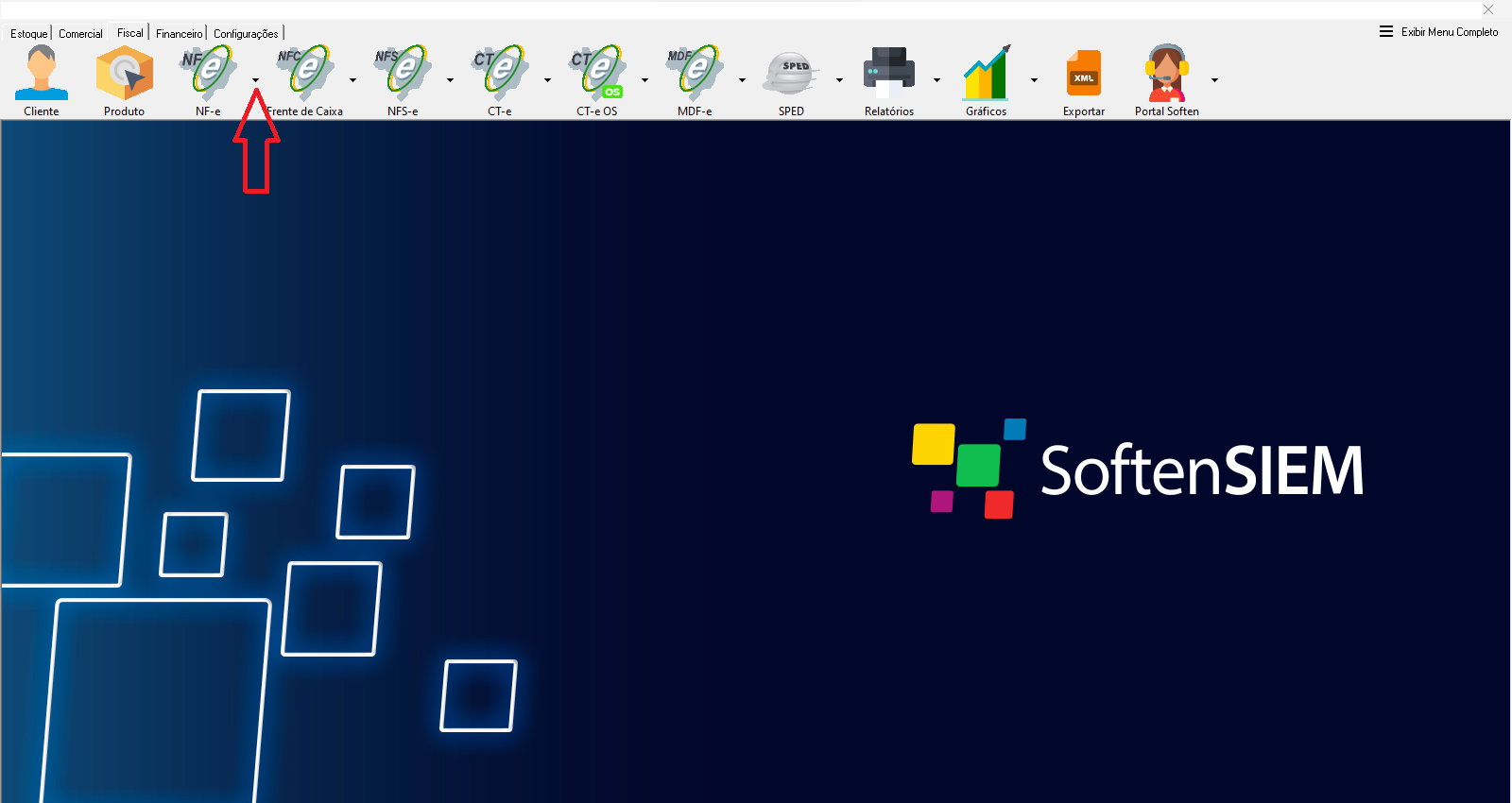
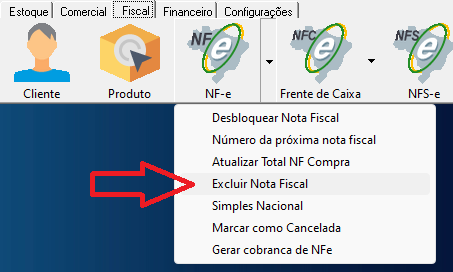
**1**.Para excluirmos a NF-e no SIEM vamos clicar na seta do lado direito a NF-e como representado na imagem abaixo.
[](https://docs.softensistemas.com.br/uploads/images/gallery/2023-09/image-1695663821785.png)
**2**.Ira abrir esta janela com algumas opções sobre a NF-e, mas a que desejamos é referente a Excluir Nota fiscal, vamos clicar sobre ela.
[](https://docs.softensistemas.com.br/uploads/images/gallery/2023-09/image-1695663890700.png)
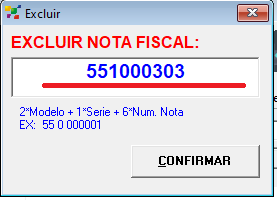
**3**.Em seguida ele ira abrir outra janela para a exclusão da NF, por padrão sempre ira ser informado a ultima numeração de NF-e criada.
[](https://docs.softensistemas.com.br/uploads/images/gallery/2023-09/image-1695663920951.png)
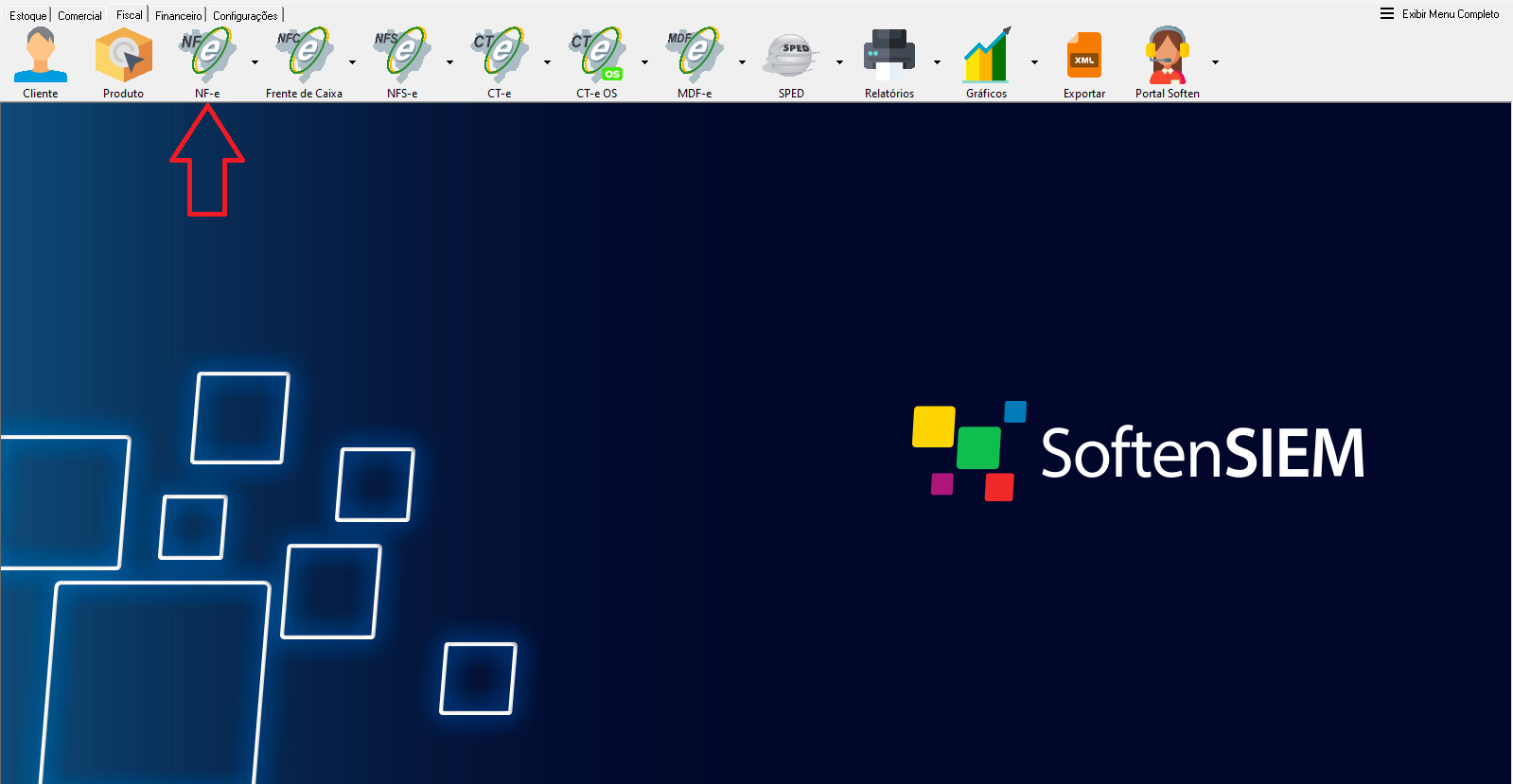
**4**.caso precise verificar a numeração da nota que desejamos excluir vamos abrir o campo de NF-e
[](https://docs.softensistemas.com.br/uploads/images/gallery/2023-09/image-1695663950985.png)
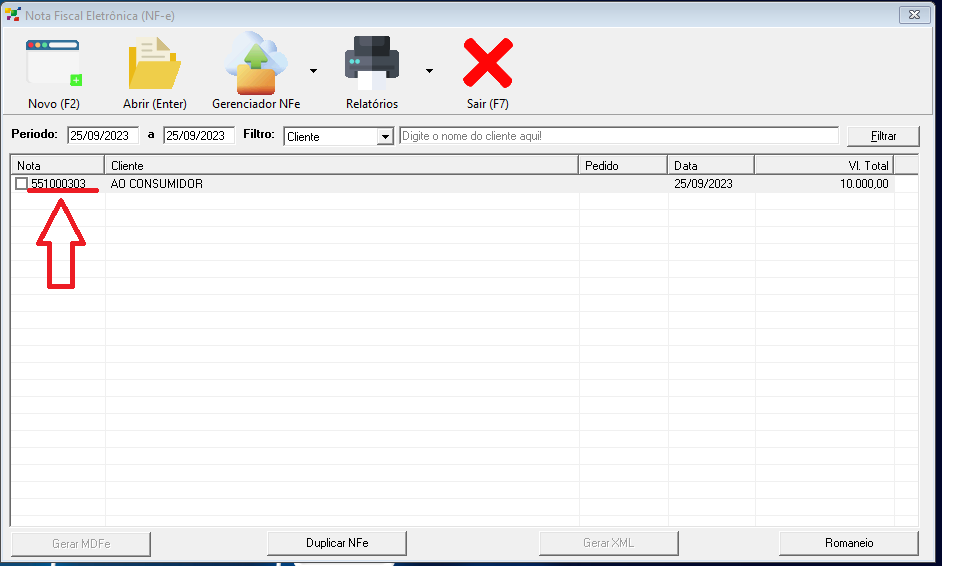
**5**.depois de clicar em NF-e ele ira abrir a tela padrão das notas, e no campo destacado conseguimos localizar a numeração da NF-e
[](https://docs.softensistemas.com.br/uploads/images/gallery/2023-09/image-1695663998234.png)
**6**.verificamos que a numeração das NF-e estão respectivamente iguais podemos dar continuidade na exclusão clicando em CONFIRMAR.
[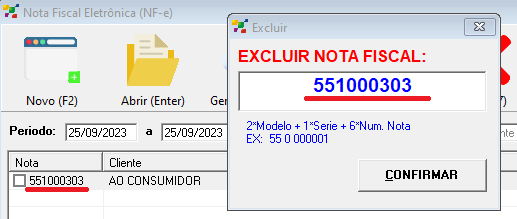](https://docs.softensistemas.com.br/uploads/images/gallery/2023-09/image-1695664025999.png)
**7**.Logo em seguida ele ira pedir para informar um usuário para poder fazer a exclusão da NF-e.
[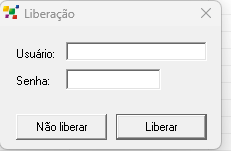](https://docs.softensistemas.com.br/uploads/images/gallery/2023-09/image-1695664054485.png)
**8**.Ira aparecer uma janela pedindo para confirmar se deseja realmente excluir a NF-e, iremos clicar em Sim.
[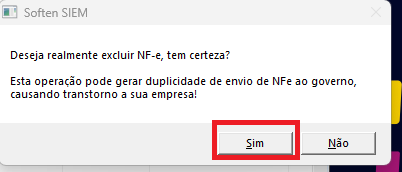](https://docs.softensistemas.com.br/uploads/images/gallery/2023-09/image-1695664071470.png)
**9**.Logo em seguida ira perguntar se deseja excluir o estoque referente a NF-e, vamos clicar em sim para o estoque retornar a forma correta.
[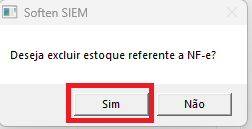](https://docs.softensistemas.com.br/uploads/images/gallery/2023-09/image-1695664095185.png)
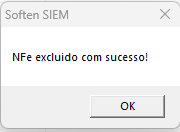
**10**.Logo em seguida ira informar que a NF foi excluida com sucesso.
[](https://docs.softensistemas.com.br/uploads/images/gallery/2023-09/image-1695664136482.png)
# Como informar número do pedido na Nota Fiscal (NF-e) campo xped
### Como informar número do pedido na NF-e campo xped
Alguns destinatários exigem que seja informado o número pedido no campo do XPED dentro do xml, para que a NF-e tenha um vinculo entre o pedido de venda, existe a possibilidade de informa-lo automaticamente através do método de importar o pedido de venda para NF-e já disponível no[ link ](https://docs.softensistemas.com.br/link/227#bkmrk-page-title).
Porém em alguns casos é necessário informar de forma manual, quando o pedido foi originado por outro meio, segue um tutorial de como informa-lo.
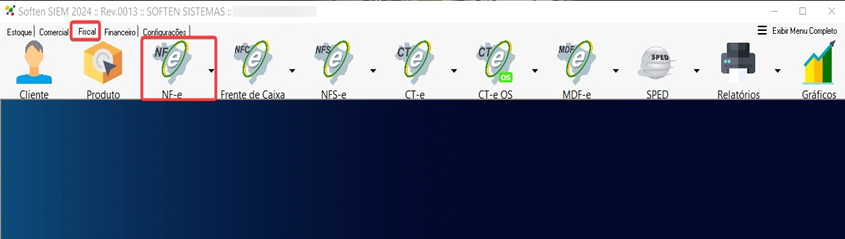
Dentro do SIEM, acesse a aba **Fiscal** e depois clique na aba **Nota Fiscal (NF-e)**.
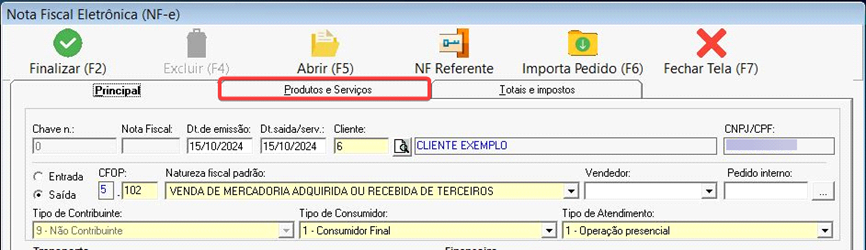
Após preencher os dados da tela **Principal**, iremos para a aba **Produtos e Serviços**;
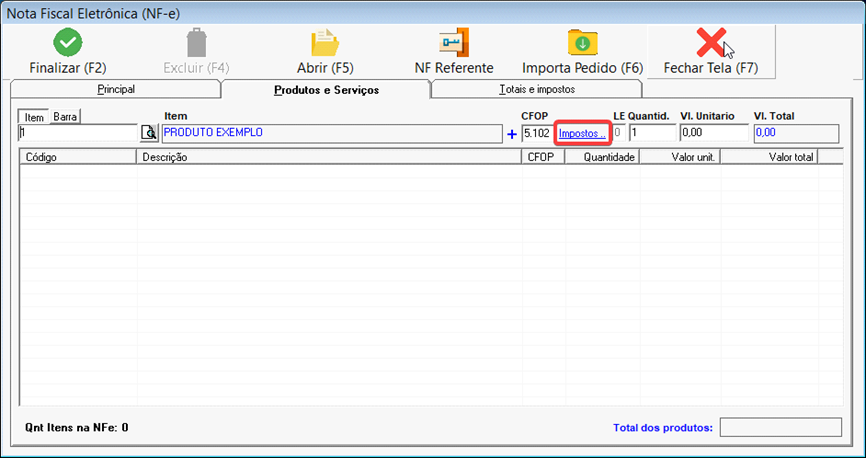
Nesta aba insira o produto de sua escolha preenchendo os dados de CFOP, quantidade e valor unit. Antes de inserir o mesmo na nota, clique em **Impostos**. como imagem a abaixo:
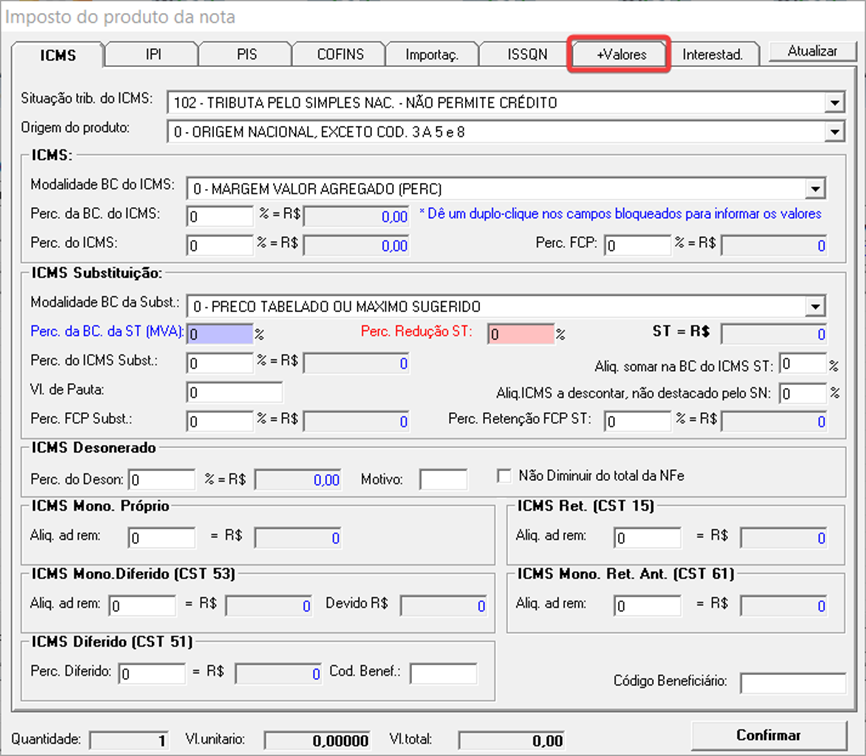
Dentro da aba Impostos, vá para a aba **+Valores**
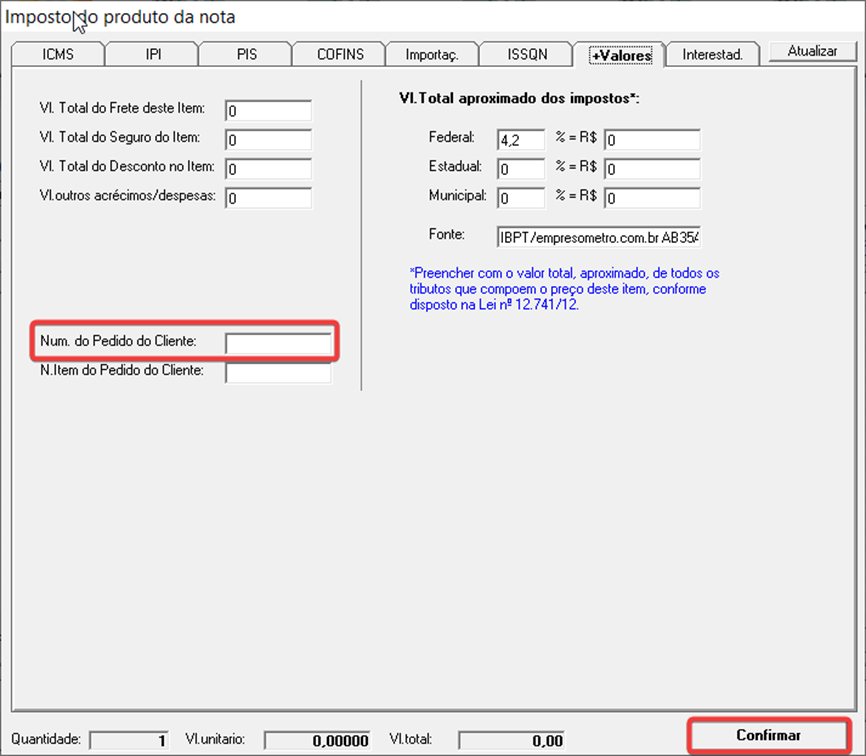
Insira os dados do campo **Num. do Pedido do Cliente** e clique em confirmar
Após estes passos, você pode seguir o processo normal de inserção dos produtos e emissão da nota.
Após estes passos, você pode seguir o processo normal de inserção dos produtos e emissão da nota.
Está é a visualização do XML com o campo preenchido.