# Como cadastrar Cliente no Soften SIEM
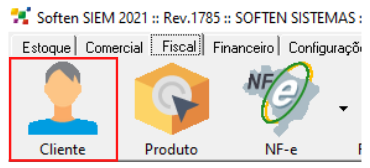
O cadastro de Clientes no SoftenSIEM pode ser acessado através dos módulos **Comercial, Fiscal** e **Financeiro**
Basta selecionar qualquer um deles e depois clicar na opção **Cliente** para que seja aberta a tela de cadastro.
[](https://docs.softensistemas.com.br/uploads/images/gallery/2023-05/image-1684333600634.png)
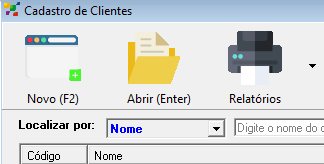
Algumas opções serão exibidas
Caso queira consultar os já cadastrados poderá clicar na opção Localizar no lado direito para a exibição completa.
Ou digitar o nome de um cliente em específico para buscar
##### **Cadastrando um Novo Cliente**
Selecione a opção **Novo** no canto esquerdo da tela de cadastro
[](https://docs.softensistemas.com.br/uploads/images/gallery/2023-05/image-1684333619562.png)
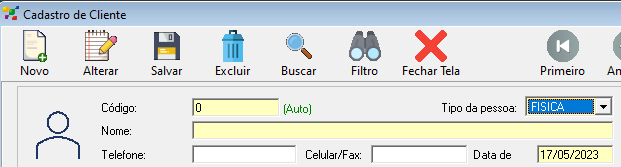
Uma nova tela irá aparecer em seguida.
Dentro do SIEM há uma sequência para o preenchimento das informações.
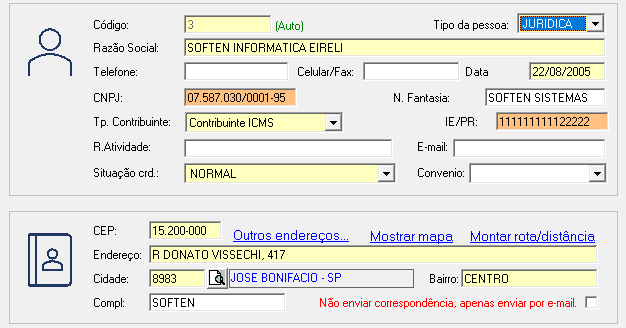
Todos os campos em Amarelo são de preenchimento obrigatório.
Dentro do cadastro você também vai encontrar aqueles em Laranja, cujo preenchimento é obrigatório apenas em certos casos.
Por isso, inicie sempre a operação preenchendo de cima para baixo.
Os primeiros dados a serem exibidos são o **Código** e o **Tipo de Pessoa**.
- O código será preenchido automaticamente caso deixe em branco, não precisa digitar se não for ter um específico.
[](https://docs.softensistemas.com.br/uploads/images/gallery/2023-05/image-1684333879677.png)
Para o Tipo de Pessoa **Física**, o campo de identificação irá exibir o **CPF**
Esse preenchimento é obrigatório, mas o campo de **RG** é opcional.
[](https://docs.softensistemas.com.br/uploads/images/gallery/2023-05/image-1684345483533.png)
O tipo de Contribuinte também deverá permanecer como Não Contribuinte, sendo alterado apenas para os casos onde há Produtor Rural.
Nessas situações preencha a **Inscrição Estadual** no campo de RG.
- - - - - -
Para o Tipo de Pessoa **Jurídica** preencha o **CNPJ** no campo designado. A **IE** também deve ser preenchida de acordo
Caso você não saiba se o seu cliente tem **Inscrição Estadual** ou não, acesse o site do [CCC (Cadastro Centralizado de Contribuinte).](https://dfe-portal.svrs.rs.gov.br/NFE/CCC) Selecione então o **estado** em que ele se encontra, preencha com o **CNPJ** do seu cliente e **consulte**.
Tendo uma I.E válida, os dados serão exibidas de acordo.
[](https://docs.softensistemas.com.br/uploads/images/gallery/2023-05/image-1684345791780.png)
Se o seu cliente não tiver nenhuma I.E vinculada ao CNPJ, deixe o campo de **Tp. Contribuinte** como **Não Contribuinte.**
Contribuintes são apenas aqueles que tem Inscrição vinculada, então ao selecionar essa opção, preencha a IE de acordo.
O campo **e-mail** não é de preenchimento obrigatório.
Porém se preencher essa informação poderá enviar uma cópia dos documentos emitidos automaticamente para o e-mail que foi cadastrado.
A **Situação Crd.** é obrigatório. Mas por ser apenas referente à situação de crédito do seu cliente, pode deixar o preenchimento apenas selecionado como NORMAL.
[](https://docs.softensistemas.com.br/uploads/images/gallery/2023-05/image-1684346589244.png)
- - - - - -
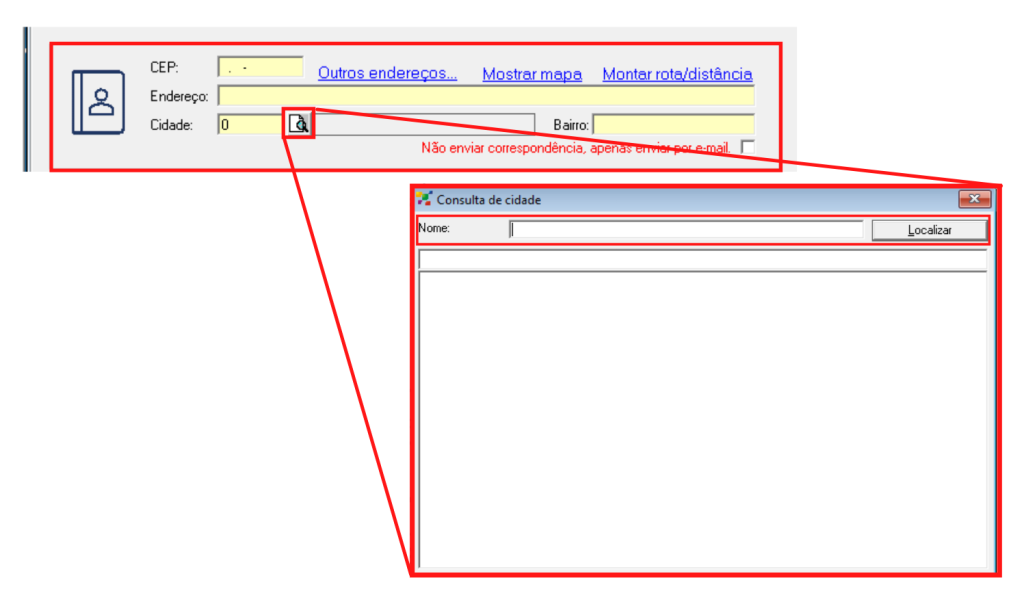
Em **Endereço,** preencha todas as informações referentes ao logradouro do seu cliente.
Para a Cidade, clique no ícone da Lupa ao lado do campo.
Uma nova tela será aberta para a Consulta de Cidades.
Evite usar o duplo clique nessa parte, pois a tela de cidades pode acabar indo para trás da tela.
Caso clique em Cidade e não abra nada, arraste a tela do Cadastro de Clientes que provavelmente ela estará logo atrás.
[](https://docs.softensistemas.com.br/uploads/images/gallery/2022-01/image-1643302264658.png)
Consulte o nome da sua cidade e clique em localizar
Ela será exibida em listagem, basta clicar duas vezes sobre ela para selecionar.
Um código será preenchido no cadastro.
Com todos os campos em colorido preenchido, seu cadastro deve estar similar a essa tela:
[](https://docs.softensistemas.com.br/uploads/images/gallery/2023-05/image-1684350528889.png)
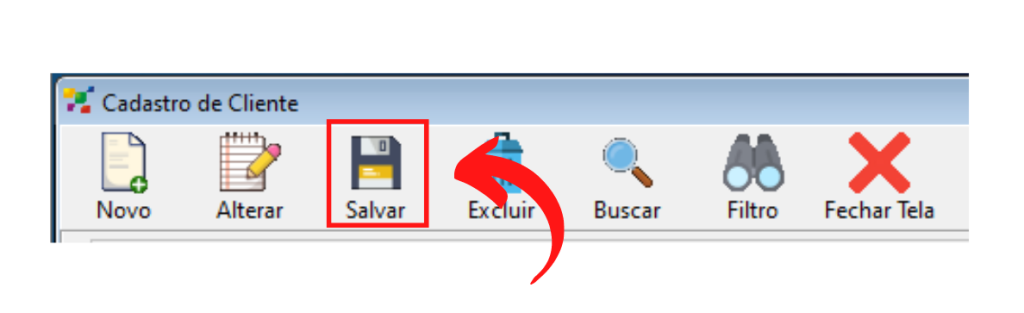
Após preencher todos os campos obrigatórios clique em **Salvar** e finalize este cadastro.
[](https://docs.softensistemas.com.br/uploads/images/gallery/2022-01/image-1643302277527.png)
Pronto!! Seu cliente está cadastrado
Lembre-se que se for uma pessoa física, apenas o CPF é obrigatório.
Se tiver dúvidas sobre o preenchimento ou sobre algum dos campos envolvidos, entre em contato com nosso suporte técnico!