A tela de Cadastros de Produto pode ser acessado nos módulos de **Estoque, Comercial** e **Fiscal** do SoftenSIEM. Ele é usado para o cadastro de Mercadorias e Serviços dentro do sistema.
Ao abrir o cadastro, poderá estar também consultando aqueles itens já cadastrados por pesquisar um **\*** (asterisco). [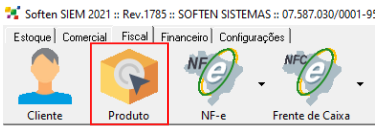](https://docs.softensistemas.com.br/uploads/images/gallery/2023-05/image-1684354147983.png)No SIEM atualmente há três formas de buscar produtos e clientes. 1. Buscando um \* (asterisco) será exibido todos os produtos cadastrados 2. Digitando o inicio do nome de um item, aparecerão todos que iniciam com aquela descrição. **Exemplo:** [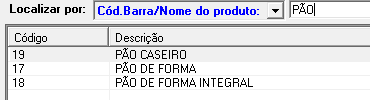](https://docs.softensistemas.com.br/uploads/images/gallery/2023-05/image-1684352876000.png) 3. Buscando uma parte da descrição com um \* (asterisco) antes, poderá procurar todos os produtos que contém aquele trecho. **Exemplo:** [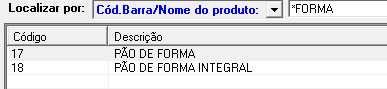](https://docs.softensistemas.com.br/uploads/images/gallery/2023-05/image-1684353635868.png)
Para iniciar um novo cadastro, basta selecionar a opção **Novo** ou usar o **F2** Ela se encontra no canto esquerdo da tela aberta. [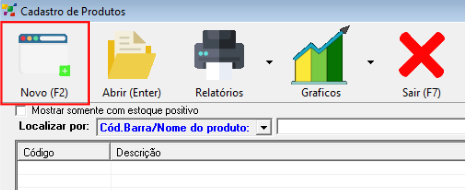](https://docs.softensistemas.com.br/uploads/images/gallery/2023-05/image-1684354237553.png) Na nova página aberta poderá encontrar os campos necessários para o cadastro. Aqueles que são obrigatórios para concluir são os marcados em Amarelo. ##### Existe a possibildiade de cadastrar o produto de forma automática, importando xml do fornecedor [Como dar entrada via X... | SoftenDocs ](https://docs.softensistemas.com.br/books/siem-estoque/page/como-dar-entrada-via-xml-pelo-soften-siem)ou através do codigo de barras [Como cadastrar produto... | SoftenDocs](https://docs.softensistemas.com.br/books/siem-nf-e/page/como-cadastrar-produto-de-forma-automatica-codigo-de-barras) O **Código** não é obrigatório preencher, pois o sistema informa um valor automaticamente caso deixe em branco Preencha apenas se for usar um código próprio. Na **Descrição** escreva o nome da sua mercadoria ou serviço. [](https://docs.softensistemas.com.br/uploads/images/gallery/2023-05/image-1684354370184.png) Selecione em qual **Unidade** irá comercializar o item. [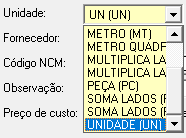](https://docs.softensistemas.com.br/uploads/images/gallery/2023-05/image-1684354462563.png) E no campo ao lado, o **Grupo** a qual irá separar sua mercadoria. Essa opção é usado para fazer o agrupamento dos seus itens e facilitar a visualização deles em relatórios e telas do sistema. Se não trabalhar com grupos, deixe a opção **SEM GRUPO - SEM SUBGRUPO** selecionada. [](https://docs.softensistemas.com.br/uploads/images/gallery/2023-05/image-1684354520934.png)Ao lado do **Grupo** também poderá cadastrar um novo caso vá trabalhar com essa opção! Basta selecionar a opção que uma nova tela será aberta, clique em **Novo** mais uma vez para iniciar o cadastro. [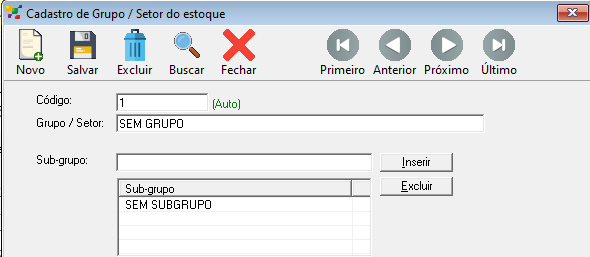](https://docs.softensistemas.com.br/uploads/images/gallery/2023-05/image-1684354583818.png) Se for acrescentar um **Sub-Grupo**, basta digitar ele no campo abaixo e depois ir em **Inserir**.
O campo **Fornecedor** não é obrigatório, mas você pode usar a **lupa** e selecionar um. Dessa forma o item ficará vinculado àquele fornecedor e poderá ser visualizado mais facilmente em relatórios. [](https://docs.softensistemas.com.br/uploads/images/gallery/2023-05/image-1684354690440.png) O **NCM** é a Nomenclatura Comum do Mercosul É um código único para cada tipo de mercadoria. Preencha todos os 8 dígitos que compõe esse código.Ao lado do NCM, tem uma lupa para consultar os códigos. É possível procurar um código de NCM pela descrição, mas cuidado ao usar essa ferramenta, pois um código pode abranger diferentes informações. Se não tiver esses dados, consulte o seu **fornecedor** ou **setor contábil**!
O **Código CEST** é um código complementar ao **NCM**, e define se o item terá ou não Substituição Tributária. Tome cuidado para não confundir com o código **CST!** Se precisar preencher o Preço de Custo, poderá faze-lo também no cadastro de produtos. Assim é possível definir um valor de venda em % sobre ele. [](https://docs.softensistemas.com.br/uploads/images/gallery/2023-05/image-1684354986496.png) Para prosseguir agora para os outros campos do cadastro de itens do estoque é necessário salvar! Selecione o disquete no topo da tela para realizar o salvamento. [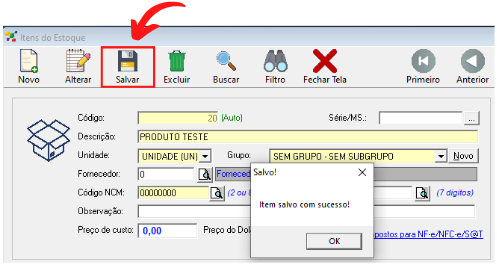](https://docs.softensistemas.com.br/uploads/images/gallery/2023-05/image-1684355149492.png) - - - - - - ##### **Impostos** Caso esteja configurado para usar a tabela de impostos do item, também poderá fazer a edição pelo cadastro. Nesta mesma tela clique em **Tabela de impostos para NF-e/ NFC-e/ S@T**. Então, preencha todas as informações referente aos **impostos** necessários conforme indicado na tela abaixo. [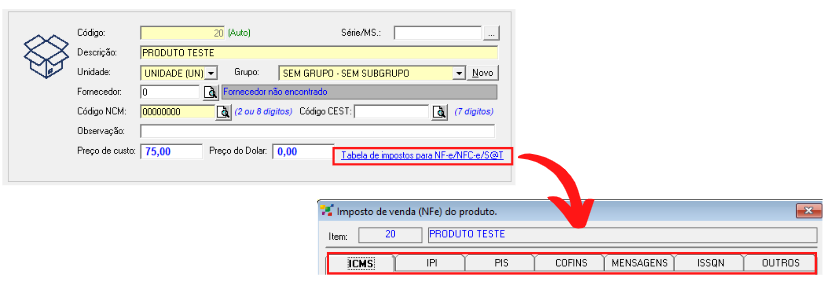](https://docs.softensistemas.com.br/uploads/images/gallery/2023-05/image-1684355960177.png)Contate sua contabilidade porque essas informações fiscais são de responsabilidade do contribuinte. E devem estar de acordo com sua empresa.
- - - - - - ##### **Preço de Venda** Para cadastrar uma tabela de preço de venda poderá fazer a seleção do campo na parte inferior esquerda do cadastro. [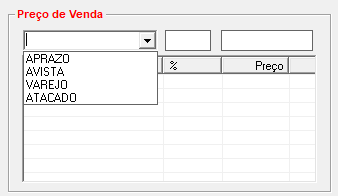](https://docs.softensistemas.com.br/uploads/images/gallery/2023-05/image-1684355624092.png) Há 4 tabelas de preço padrão no sistema. São elas: 1. APRAZO 2. AVISTA 3. VAREJO 4. ATACADO Selecione de acordo com a que irá preencher para informar. Ao selecionar a tabela, aperte a tecla ENTER em seu teclado para ir ao próximo campo. No campo do meio, indicado pelo % você pode informar um percentual de preço sobre o custo dito anteriormente. [](https://docs.softensistemas.com.br/uploads/images/gallery/2023-05/image-1684355800775.png)**Por exemplo:** Se o seu preço de venda será 50% sobre o preço de custo, informa 150% Ou seja: 100% do valor de custo + 50% da venda
Caso não queira definir um percentual, ou não tenha informado preço de custo, clique no terceiro campo que é indicado na coluna **Preço**. Nele, basta digitar o valor em reais que será vendido a mercadoria. [](https://docs.softensistemas.com.br/uploads/images/gallery/2023-05/image-1684355879693.png) Só dar um ENTER para inserir! Repita a operação com as tabelas de preço desejada. [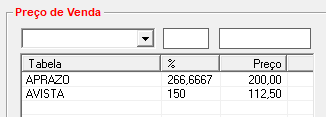](https://docs.softensistemas.com.br/uploads/images/gallery/2023-05/image-1684355889248.png) Feito isso clique em **Salvar** e aguarde a mensagem **“Item salvo com sucesso”**. [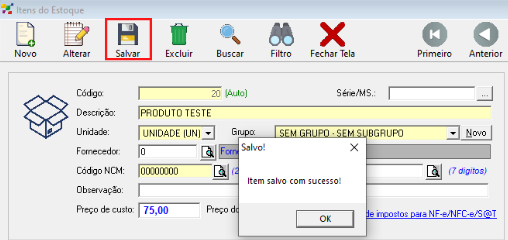](https://docs.softensistemas.com.br/uploads/images/gallery/2023-05/image-1684356054213.png) Tudo pronto!! Está salvo o seu cadastro, mas caso ainda tenha dúvidas ou precise de auxilio, poderá contatar nosso suporte técnico! #### ####