Para o estado de **MT** o prazo é de apenas 02 horas.
Ao fazer o cancelamento da NF-e, a mesma é anulada e deixa de ter valor fiscal. Mas a nota não deixa de existir, ainda é possível consultar sua chave de acesso na Secretaria da Fazenda e verificar os dados que antes nela continha. Para realizar o cancelamento, siga os seguintes passos: Clique na aba **Fiscal** e depois em cima do ícone da **NF-e**. [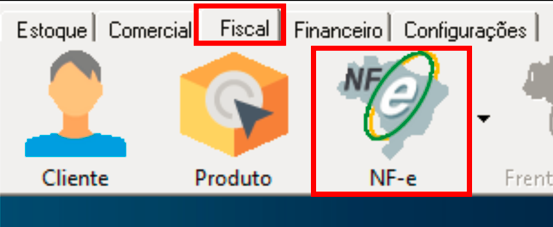](https://docs.softensistemas.com.br/uploads/images/gallery/2023-06/image-1687785129524.png) Certifique-se de que a NF-e não está aberta. Caso esteja com ela aberta para edição, finalize primeiro e só depois siga para os próximos passos Será necessário usar o **Gerenciador de NF-e** para realizar o procedimento, por isso, selecione sua opção na tela que irá seguir. [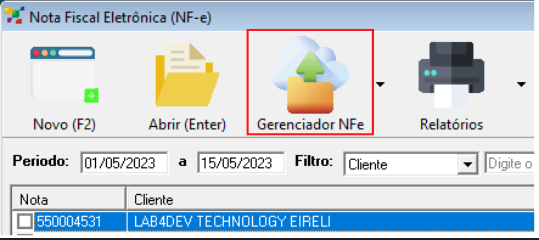](https://docs.softensistemas.com.br/uploads/images/gallery/2023-06/image-1687785351739.png) Neste momento será requisitado o **Certificado Digital**, selecione o certificado da empresa e clique em **OK**. [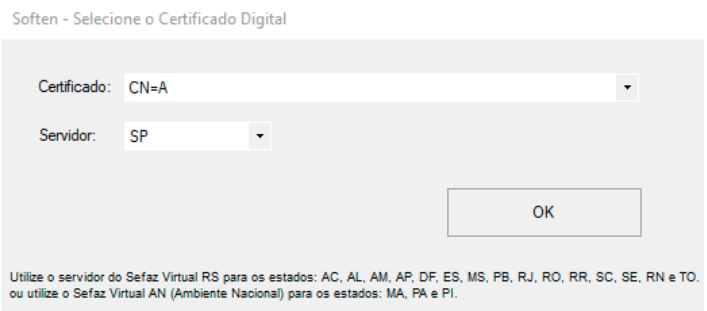](https://docs.softensistemas.com.br/uploads/images/gallery/2023-06/image-1687785573165.png) Com o Gerenciador aberto, selecione a nota que quer fazer o cancelamento. Caso seja de uma data anterior, use a função de período no canto superior esquerdo para fazer o filtro. Após selecionar a NF-e, use a função **EVENTO** do lado direito. [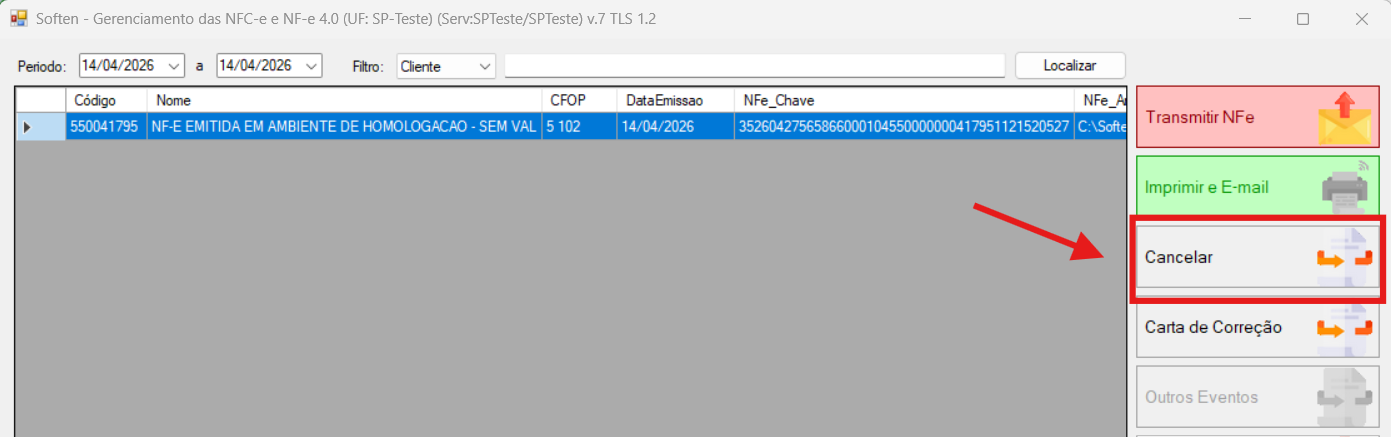](https://docs.softensistemas.com.br/uploads/images/gallery/2026-04/image-1776193252211.png) Uma nova tela será exibida com a seleção do tipo de evento. Selecione o **Cancelamento** e depois abra um **Novo Evento**. [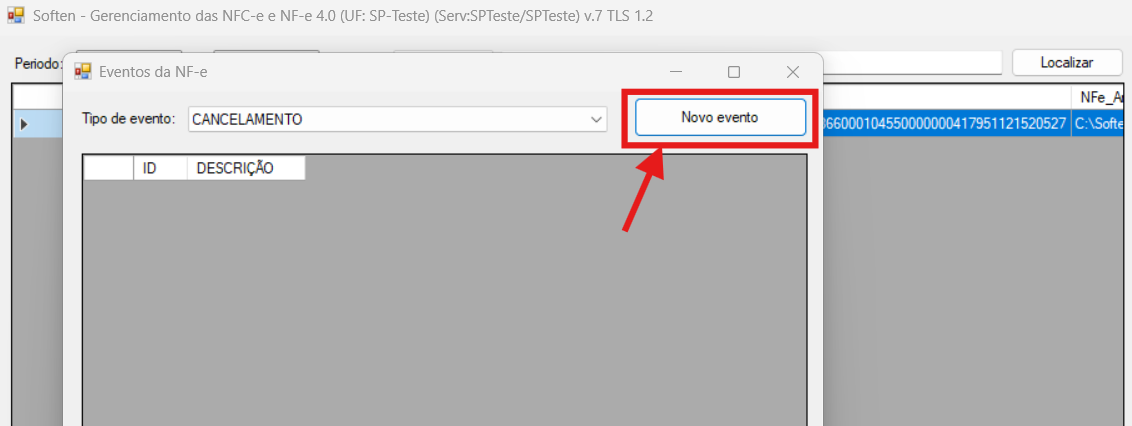](https://docs.softensistemas.com.br/uploads/images/gallery/2026-04/image-1776193302746.png) No campo em branco que se segue, irá precisar informar uma **Justificativa**, ou seja, o motivo de estar cancelando. Não há um modelo próprio para essa operação, então poderá estar colocando suas próprias palavras desde que fique claro o motivo para a operação. Há um tamanho mínimo também para o campo, então pode ser necessário detalhar um pouco mais. [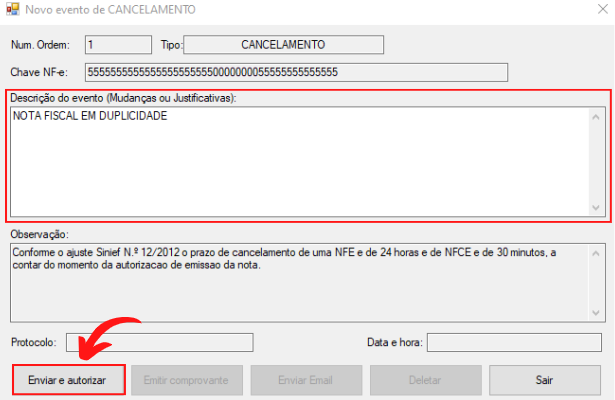](https://docs.softensistemas.com.br/uploads/images/gallery/2023-06/image-1687804672394.png) Digitado toda a justificativa, selecione a opção **Enviar e Autorizar** no canto inferior esquerdo. Se a nota estiver dentro do prazo, o evento será autorizado!Tanto na Carta de Correção quanto no Cancelamento, quebras de linhas costumam gerar erros no momento de enviar. Por isso, digite toda a justificativa em uma linha única. Evite também usar caracteres especiais, pois eles podem quebrar o modelo de arquivo UTF-8.
Com o evento autorizado, selecione a opção ao lado **Emitir Comprovante** para gerar a impressão do arquivo. Assim poderá tanto salvar em PDF como deixar anexado na nota impressa o evento. [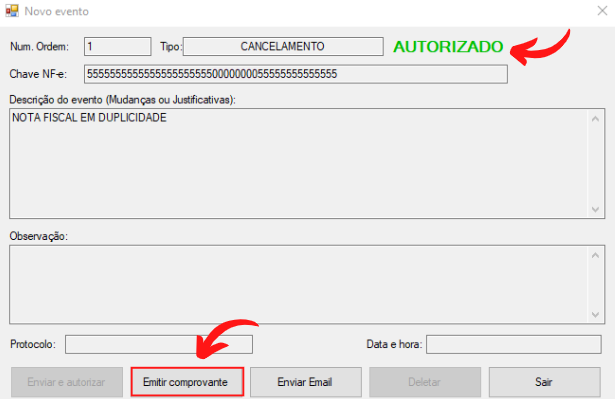](https://docs.softensistemas.com.br/uploads/images/gallery/2023-06/image-1687805059694.png) Prontinho, sua nota está cancelada!! Ao voltar ao gerenciador e usar a função **Localizar** poderá reparar que a mesma estará marcada em Amarelo e agora está destacada.