# Como Editar os Vencimentos da NF-e no Soften SIEM
##### Primeiro, clique em **Exibir Menu Completo**.
##### Em seguida, vá em **CONFIGURAÇÕES** e clique em **CONFIGURAÇÕES 2**.
##### Caso sua empresa não tenha acesso a essa CONFIGURAÇÃO 2, entre em contato com nosso [suporte técnico](https://www.softensistemas.com.br/suporte/).
##### Você pode solicitar o acesso a essas configurações ou até mesmo que seja habilitada essa função de editar os vencimentos da nota.
##### Em seguida, na janela que surgir, use o filtro **EDITA** e clique em **FILTRAR**.
##### Em campo, vamos procurar pela opção **FATURAMENTO: EDITA VENCIMENTOS**.
##### Selecione então a função, digite o número **1** no campo Configuração e clique em **DEFINIR**.
##### O campo **Definições** vai indicar que a função de editar os vencimentos da NF-e está habilitada.
##### Como verificar a edição dos vencimentos da NF-e no Soften SIEM?
##### Em seguida, acesse a aba **FISCAL** e clique em **NF-e**.
##### Clique no botão **NOVO (F2)** para habilitar a tela de edição de uma nova Nota Fiscal.
##### Insira então o **CLIENTE** e a **CFOP** dessa nova NF-e na guia **Principal**.
##### No campo **Financeiro** escolha a tabela de preço **APRAZO**.
##### Em seguida, na guia **Produtos e Serviços** insira o **Código do item**, a **Quantidade** e o **Valor Unitário**. Completando a ação clicando em **ENTER**.
##### Vá na aba **Totais e impostos** e marque a caixa de seleção **PRÉ-VISUALIZAR DANFE AO FINALIZAR**.
##### Clique então em **FINALIZAR (F2)** e confirme a mensagem que surgir.
##### Uma janela para **Alterações de Vencimento** surgirá.
##### É possível editar manualmente esses dados a partir das colunas **Vencimento** e **Valor**. Fracionando o **Valor da NF-e** na quantidade de parcelas adequadas e datas específicas para os recebimentos.
##### Para que o Soften SIEM faça esse arranjo automaticamente basta indicar, no campo **Quant. Parc.**, a quantidade de parcelas desejadas.
##### A coluna **Vencimento** vai se organizar de acordo com a quantidade de parcelas indicadas, com as **datas de recebimentos geradas de 30 em 30 dias**.
##### O **Valor da NF-e** será fracionado nessa mesma proporção, preenchendo a coluna **Valor** adequadamente.
##### **Obs**: Ambas as colunas ainda podem ser editadas manualmente após esse processo, para correção de eventuais inconsistências.
##### Selecione corretamente a **Carteira** para entrada dos recebimentos e identifique-os por meio do **Plano de Conta** e também do **Centro de Custo**.
##### Clique no botão **CONFIRMAR (F2)** para concluir a edição dos vencimentos e dê **OK** na mensagem que surgir.
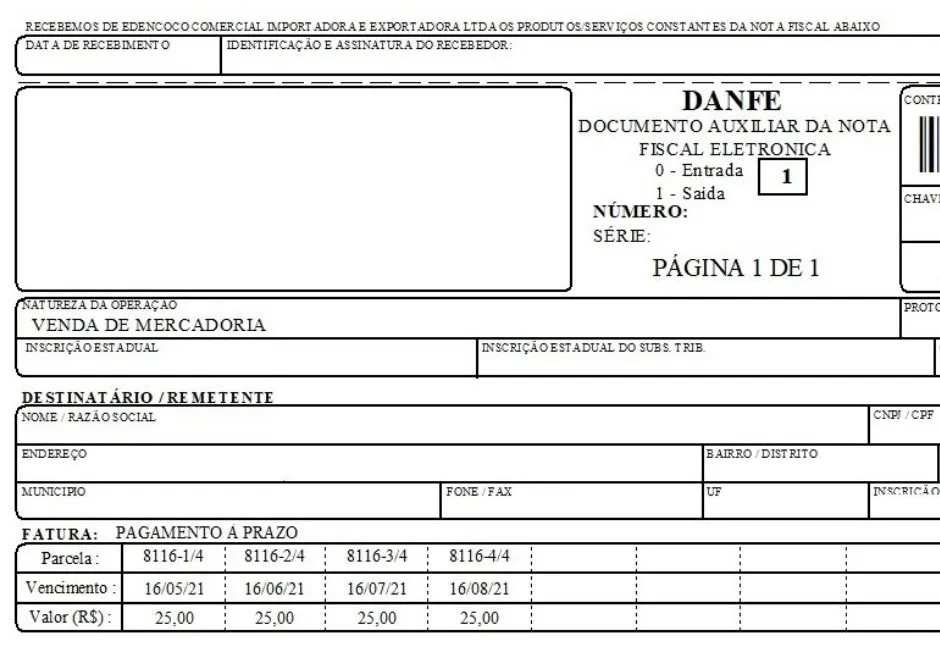
##### Em seguida, é possível verificar o **DANFE** gerado para comprovar o correto faturamento da NF-e. Propiciado pela função de editar os vencimentos da nota.
[](https://docs.softensistemas.com.br/uploads/images/gallery/2022-05/image-1651864033127.png)