Alguns contribuintes costumam informar também o país nos dados de endereço, mas não é obrigatório visto que os dados de país são informados apenas na própria NF-e. Siga a orientação do seu Despachante ou Contador.
Salve o cliente e feche a tela! - - - - - - ##### **Alterações no Cadastro de Produto** Se o seu produto ainda não estiver cadastrado e tiver dúvidas para iniciar um novo cadastro, poderá acompanhar o procedimento por nossa outra documentação [aqui.](https://docs.softensistemas.com.br/books/siem-nf-e/page/como-cadastrar-produto-no-soften-siem) No cadastro de produto serão feitas alterações apenas na tabela de imposto caso precise seguir uma tributação específica. Por padrão, o sistema segue a tabela de impostos que se encontra dentro do produto. Caso precise fazer alterações nos valores, poderá abrir o cadastro de produto que irá importar e seguir o caminho abaixo: Na **Tabela de Impostos para NF-e/ NFC-e/ SAT** preencha corretamente os impostos que incidem na operação.Informações de impostos e tributações são de inteira responsabilidade do **contribuinte**! Por isso devem ter o acompanhamento do responsável contábil de sua empresa.
[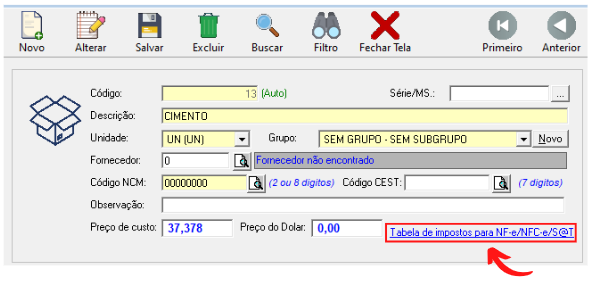](https://docs.softensistemas.com.br/uploads/images/gallery/2023-05/image-1684240117510.png) Dependendo de sua configuração, os dados de impostos do seu produto podem puxar de uma tabela de impostos diferente. Poderá estar consultando nosso suporte técnico para a conferência dos dados, ou fazendo a alteração manual do impostos conforme será demonstrado a frente.Caso sua empresa se enquadre no **Regime Simples Nacional** e não tribute ICMS nesta operação, o código de **CSOSN do ICMS** é geralmente descrito com a numeração **300 – Imune Pelo Simples Nacional**. Porém, ainda é recomendado a confirmação com o escritório contábil, pois a Soften não se responsabiliza.
Se tiver feito alguma alteração no cadastro de produtos, salve e feche a tela do cadastro. - - - - - - ##### **Montagem da NF-e** A maior parte do preenchimento da NF-e será realizado de maneira tradicional. Nessa documentação iremos abordar apenas as diferenças no preenchimento do mesmo. Se tiver dúvidas ou não conhecer o processo de confecção da Nota Fiscal, poderá estar acompanhando o método padrão pelo nosso [link aqui.](https://docs.softensistemas.com.br/books/siem-nf-e/page/como-emitir-nf-e-finalidade-normal) Preencha o cliente para começar o preenchimento de dados da CFOP. Altere o código inicial para **3** e complete o código com a CFOP recomendada por sua contabilidade. Lembrando que para operações com Remetente ou Destinatário deve usar CFOP's iniciadas em: **3 -** Entrada de Mercadoria de Fora do País **7 -** Saída de Mercadoria para Fora do País Em seguida, pressione o botão **Enter** do teclado e a **Natureza Fiscal Padrão** foi preenchida automaticamente. [](https://docs.softensistemas.com.br/uploads/images/gallery/2023-05/image-1684241779684.png)No exemplo demonstrado, usaremos o código **3.102**, porém tenha em mente que o mesmo pode ser diferente para cada contribuinte e por isso nossa recomendação é sempre a confirmação com a contabilidade.
- - - - - - Na aba **Produtos e Serviços** localize o produto ou o serviço desta NF-e, preencha a **Quantidade**, o **Valor Unitário.** Antes de inserir o item, tem a opção de ajustar os impostos. Basta clicar na mensagem em azul: **Impostos** [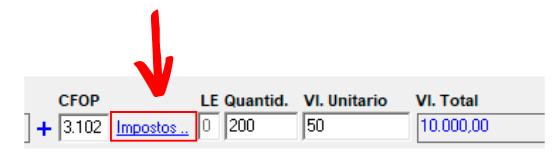](https://docs.softensistemas.com.br/uploads/images/gallery/2023-05/image-1684243862010.png) Será aberta uma tela pra inserir os valores de impostos de acordo. O sistema fará o calculo automático dos totais dessa forma. Ou se preferir, poderá inserir o item normalmente e depois clicar duas vezes sobre ele para abrir a mesma tela. O único diferencial será que assim vai precisar usar a função Atualizar Valores para conseguir recalcular os totais. [](https://docs.softensistemas.com.br/uploads/images/gallery/2023-05/image-1684245409517.png) Faça o preenchimento dos impostos de acordo com o recomendado pela sua contabilidade. Lembrando que o **IPI** deve ser informado para operações de Importação. Na aba **Importação,** preencha os dados da DI e do Desembaraço Pule a Informação de **Drawback**, pois a mesma só é necessário para notas de Exportação. Abaixo, preencha o código exportador, o número de adição, a sequência e o cód. fabricante. - **Código do exportador:** código do exportador utilizado no sistema próprio deles. - **Nº Adição:** número da adição informado na DI. Deve ser informado no sistema apenas o valor contido nos três últimos dígitos, omitindo os zeros. - **Sequência Adição:** seguirá o mesmo principio da adição, tendo de ser informado a ordem do item. - **Cód. fabricante estrangeiro:** código do fabricante utilizado no sistema interno do emitente. Na DI, poderá encontrar alguns desses dados conforme o exemplo: [](https://docs.softensistemas.com.br/uploads/images/gallery/2023-05/image-1684247500030.png) O número de adição será sempre o ultimo dígito em **Adição**, não digite os zeros iniciais. [](https://docs.softensistemas.com.br/uploads/images/gallery/2023-05/image-1684247641686.png) A **Sequência** será a ordem com que ele vai aparecer na DI. [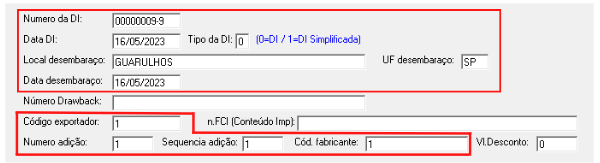](https://docs.softensistemas.com.br/uploads/images/gallery/2023-05/image-1684248385355.png)Os dados de **Código do exportador** e **Cód. fabricante estrangeiro** variam de acordo com o exportador e fabricante e por isso devem estar preenchidas de acordo na NF-e. Caso não tenha essas informações, poderá preencher com o código **1.** Assim como no exemplo, mas recomendados a confirmação dos dados assim que possível.
Tendo preenchido os itens, ou ajustado os impostos. Confirme para fechar a tela. Na aba de **Totais e Impostos**, confira se todos os impostos estão preenchidos de acordo: - ICMS - IPI - PIS - COFINS - I.I (Imposto de Importação) Caso precise acrescentar uma observação na NF-e, também poderá fazer nessa tela. Preencha o campo respectivo como indicado abaixo, sem quebra de linha. [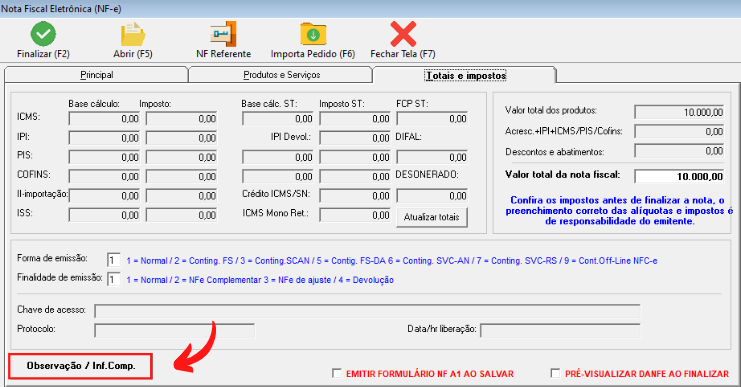](https://docs.softensistemas.com.br/uploads/images/gallery/2023-05/image-1684249168977.png) Feito isso, selecione a opção de **Pré-Visualizar DANFE ao Finalizar,** e **Finalize** a NF-e para concluir a NF-e. [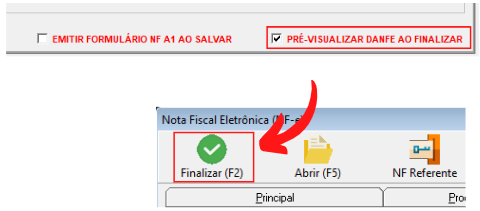](https://docs.softensistemas.com.br/uploads/images/gallery/2023-05/image-1684249377790.png) Ao finalizar, duas caixas serão exibidas em ordem. A Primeira é referente ao país de onde será feita a importação. Basta colocar o nome do país, sem acentos e depois localizar. Clique duas vezes sobre o nome exibido para selecionar. A Segunda caixa é de embarque e **não** deve ser preenchido. Ela é apenas para **Exportação!** [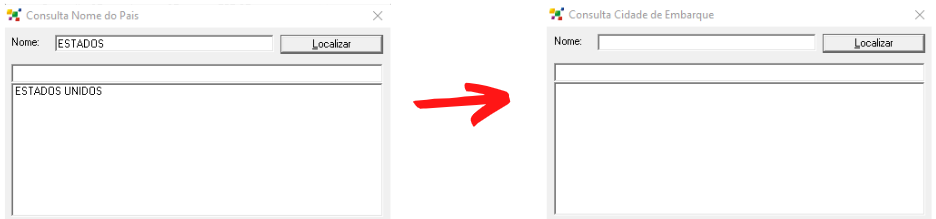](https://docs.softensistemas.com.br/uploads/images/gallery/2023-05/image-1684249576517.png)Ao finalizar, a NF-e será exibida e minimizada, não se esqueça de conferir a Nota Fiscal antes da emissão!
Se preferir, poderá encaminhar uma cópia da pré-visualização da nota para seu despachante ou contabilidade conferir! Agora realize a transmissão da NF-e para a Secretaria da Fazenda do seu estado. Use do processo de autorização tradicional pelo gerenciador de NF-e. Se tiver dúvidas do processo de preenchimento também, comunique nosso suporte técnico!