UF que utilizam a **SVC-AN**: AC, AL, AP, CE, DF, ES, MG, PA, PB, PI, RJ, RN, RO, RR, RS, SC, SE, SP, TO UF que utilizam a **SVC-RS**: AM, BA, GO, MA, MS, MT, PE, PR
A NF-e de Contingência pode ser montada a principio da forma habitual, após ter inserido todos os itens que começará a alterar certas informações. Caso não esteja familiarizado com a confecção da NF-e, poderá estar consultando nosso guia [aqui.](https://docs.softensistemas.com.br/books/siem-nf-e/page/como-emitir-nf-e-finalidade-normal) - - - - - - No **Soften SIEM**, as formas de emissão para NF-e são: **1** = **Normal** (procedimento padrão de emissão da NF-e); **5** = **Conting. FS-DA** (emitir em contingência com o uso do Formulário de Segurança para impressão de Documento Auxiliar da Nota Fiscal Eletrônica); **6** = **Conting. SVC-AN** (SEFAZ Virtual de Contingência do Ambiente Nacional); **7** = **Conting. SVC-RS** (SEFAZ Virtual de Contingência do Rio Grande do Sul)Apesar das opções **2 = FS** e **3 =** **SCAN** aparecerem, elas não são mais utilizadas e foram substituídas pelas opções **6** e **7.**
Porém é importante ressaltar algumas informações de acordo com o tipo de contingência: ##### **Contingência - SEFAZ fora do Ar** A forma mais comum de contingência é quando a própria SEFAZ libera o servidor para a emissão. É necessário que eles habilitem a opção, esta que geralmente é notificado dentro do site do [portal da NFe.](https://www.nfe.fazenda.gov.br/portal/principal.aspx) Para alterar a NF-e, basta que seja selecionado a opção referente ao servidor dentro da NFe na aba de Totais e Impostos Sendo essas os códigos 6 ou 7 Deverá ser assinalado a opção de acordo com o servidor utilizado Vale lembrar que quando ocorre algum problema técnico na Secretaria da Fazenda, deve acessar o site da [SEFAZ](http://www.nfe.fazenda.gov.br/portal/principal.aspx) e verificar qual forma de emissão em contingência irá utilizar. [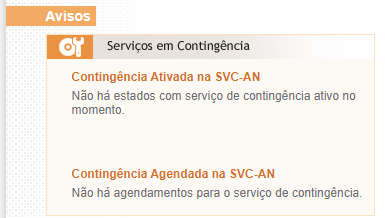](https://docs.softensistemas.com.br/uploads/images/gallery/2023-05/image-1683923964029.png) ##### - - - - - - #### **Servidor SVC-AN**AC, AL, AP, CE, DF, ES, MG, PA, PB, PI, RJ, RN, RO, RR, RS, SC, SE, SP, TO
Após o preenchimento de todos os itens na nota fiscal, confira se os dados de preenchimento estão de acordo. [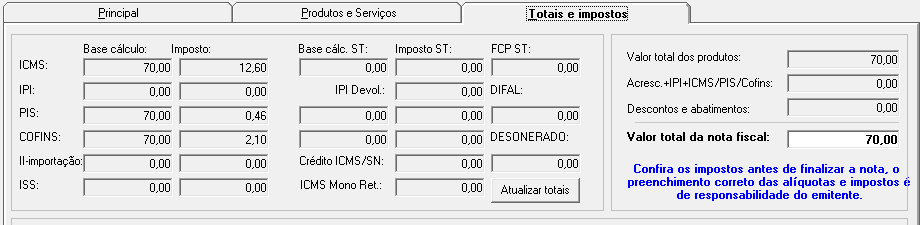](https://docs.softensistemas.com.br/uploads/images/gallery/2023-05/image-1683920535048.png) Na seção inferior, poderá encontrar a **Forma de Emissão** e a **Finalidade** [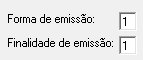](https://docs.softensistemas.com.br/uploads/images/gallery/2023-05/image-1683920592880.png) Após o preenchimento de todos os itens na nota fiscal, confira se os dados de preenchimento estão de acordo. [](https://docs.softensistemas.com.br/uploads/images/gallery/2023-05/image-1683920535048.png) Na seção inferior, poderá encontrar a **Forma de Emissão** e a **Finalidade** [](https://docs.softensistemas.com.br/uploads/images/gallery/2023-05/image-1683920592880.png) Tendo as informações do seu servidor em mente, preencha na aba de **Totais e Impostos**, o código referente ao mesmo na caixa de **Forma de Emissão**: [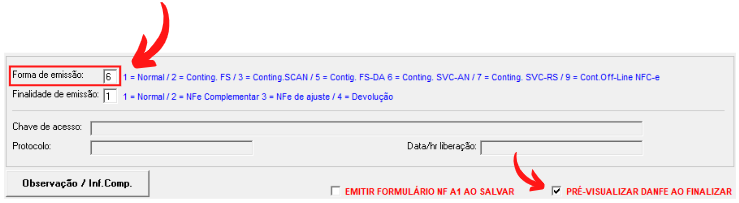](https://docs.softensistemas.com.br/uploads/images/gallery/2023-08/image-1692277056304.png) Poderá marcar a caixa de **Pré-Visualizar DANFE ao Finalizar** também para conferir sua nota fiscal antes da emissão. Ao finalizar, na próxima mensagem preencha com a **Data e Hora** de entrada na contingência e clique em **OK**. [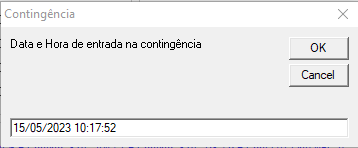](https://docs.softensistemas.com.br/uploads/images/gallery/2023-05/image-1684156685619.png) Então, escreva a **justificativa de entrada na contingência** e também clique em **OK**. O sistema preenche automaticamente com a frase “Falta de internet”, lembre-se de alterar para a real situação. Uma sugestão seria: **"SEFAZ fora do ar"** [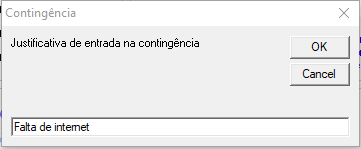](https://docs.softensistemas.com.br/uploads/images/gallery/2023-05/image-1684156700943.png) Clique em **OK** na próxima mensagem e **pré-visualize sua DANFE**. [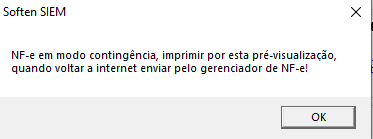](https://docs.softensistemas.com.br/uploads/images/gallery/2023-05/image-1684156717238.png) ##### **Transmissão NF-e em Contingência:** Para transmitir esta NF-e para o governo, acesse novamente a aba **Fiscal**, clicando em **NF-e** e em seguida acessando o **Gerenciador NFe.** [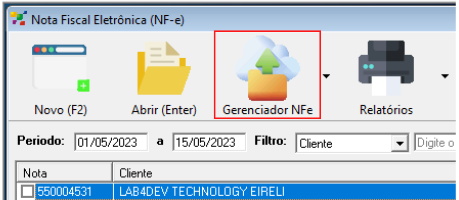](https://docs.softensistemas.com.br/uploads/images/gallery/2023-05/image-1684157063820.png) Selecione o seu **certificado** e o **servidor** que será utilizado nesta operação, de acordo com as informações que constam no site da SEFAZ, clique em **OK** e realize a transmissão desta NF-e de forma habitual [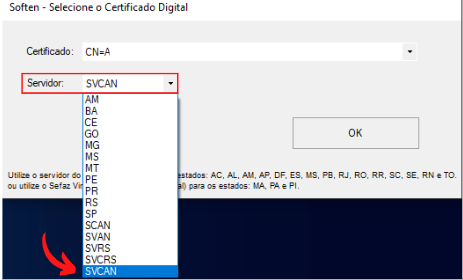](https://docs.softensistemas.com.br/uploads/images/gallery/2023-08/image-1692276795100.png) A opção do servidor será uma das últimas opções exibidas! - - - - - - #### **Servidor SVC-RS**AM, BA, GO, MA, MS, MT, PE, PR
Tendo as informações do seu servidor em mente, preencha na aba de **Totais e Impostos**, o código referente ao mesmo na caixa de **Forma de Emissão**: [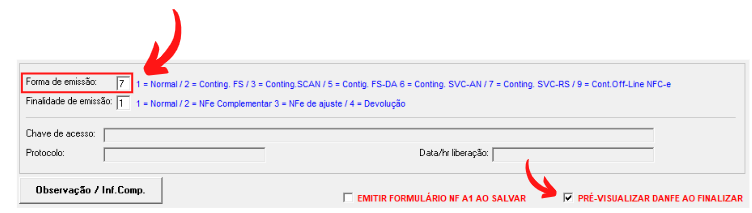](https://docs.softensistemas.com.br/uploads/images/gallery/2023-08/image-1692277022881.png) Poderá marcar a caixa de **Pré-Visualizar DANFE ao Finalizar** também para conferir sua nota fiscal antes da emissão. Ao finalizar, na próxima mensagem preencha com a **Data e Hora** de entrada na contingência e clique em **OK**. [](https://docs.softensistemas.com.br/uploads/images/gallery/2023-05/image-1684156685619.png) Então, escreva a **justificativa de entrada na contingência** e também clique em **OK**. O sistema preenche automaticamente com a frase “Falta de internet”, lembre-se de alterar para a real situação. Uma sugestão seria: **"SEFAZ fora do ar"** [](https://docs.softensistemas.com.br/uploads/images/gallery/2023-05/image-1684156700943.png) Clique em **OK** na próxima mensagem e **pré-visualize sua DANFE**. [](https://docs.softensistemas.com.br/uploads/images/gallery/2023-05/image-1684156717238.png) ##### **Transmissão NF-e em Contingência:** Para transmitir esta NF-e para o governo, acesse novamente a aba **Fiscal**, clicando em **NF-e** e em seguida acessando o **Gerenciador NFe.** [](https://docs.softensistemas.com.br/uploads/images/gallery/2023-05/image-1684157063820.png) Selecione o seu **certificado** e o **servidor** que será utilizado nesta operação, de acordo com as informações que constam no site da SEFAZ, clique em **OK** e realize a transmissão desta NF-e de forma habitual [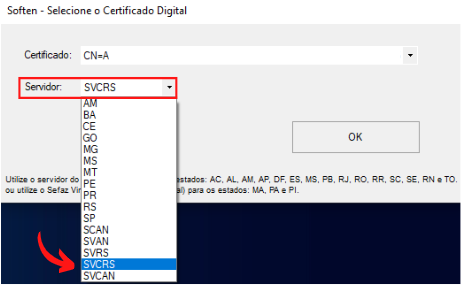](https://docs.softensistemas.com.br/uploads/images/gallery/2023-08/image-1692277399472.png) A opção do servidor será uma das últimas opções exibidas!