Ao montar uma Nota Complementar, lembre-se que todo valor adicionado será **somado** na nota referenciada.
##### **Como montar uma NF-e Complementar:** Abra o sistema, clique na aba fiscal e depois na aba **Nota Fiscal (NF-e)**. Faremos o processo padrão inicialmente [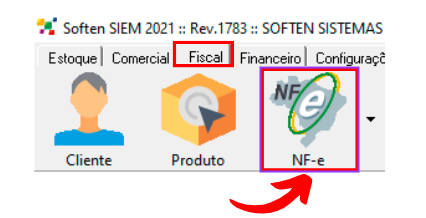](https://docs.softensistemas.com.br/uploads/images/gallery/2023-05/image-1684329926286.png) Na próxima tela clique em **Novo (F2)** para começar uma nova nota fiscal. [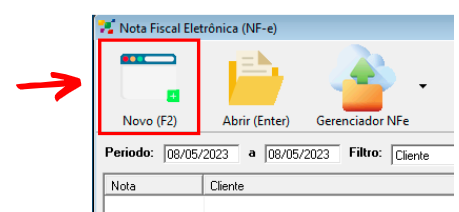](https://docs.softensistemas.com.br/uploads/images/gallery/2023-05/image-1684329969931.png) Para o preenchimento da NF-e, o padrão é seguir os dados de acordo com a NF-e anterior. Ou seja, usando mesma: - Cliente - CST/CSOSN - CFOP Porém, poderá estar mudando de acordo com a orientação recebida por sua contabilidade! ##### **Na aba Produtos e Serviços:** Para os produtos, existem duas opções comumente usadas: Usar o **Item 1 - Produto Exemplo** ou **Usando o mesmo item da nota original.** Essa questão já deve estar alinhada com as instruções passadas pelo contador. Após selecionar o item, poderá estar mudando a Descrição para ficar de acordo com a operação, um exemplo seria: [](https://docs.softensistemas.com.br/uploads/images/gallery/2023-05/image-1683901257626.png) Alterando a descrição do item para a operação a se complementar Na quantidade e valor unitário, insira **APENAS** o valor a ser complementado. Se a quantidade e o valor unitário for permanecer idêntico, deixe como 0. E apenas ajuste em Impostos os valores a serem complementados.**Complementas apenas de Impostos** Uma opção mais simples nesses caso seria inserir o item com **quantidade** e **vlr. unitário** zerados, e depois com um duplo clique no item editar os impostos. Assim poderá inserir apenas os valores a serem complementados, como mostra o exemplo: [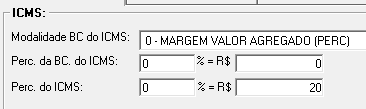](https://docs.softensistemas.com.br/uploads/images/gallery/2023-05/image-1683901868607.png)
##### **Em Totais e** Impostos: Se atente na aba **Totais e Impostos**, para preencher corretamente a **Finalidade de emissão** com o numeral **2**. [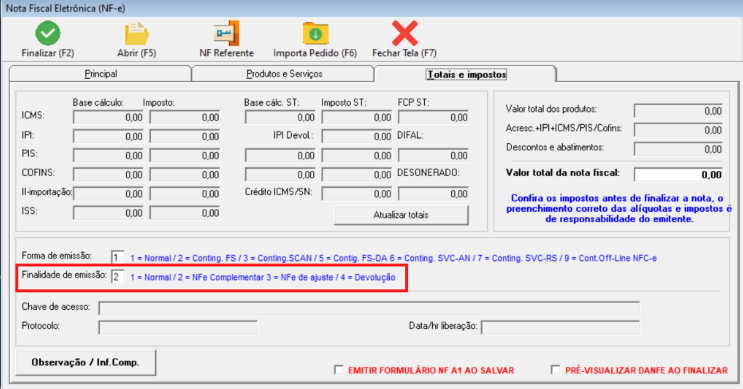](https://docs.softensistemas.com.br/uploads/images/gallery/2023-05/image-1684329862344.png) Clique em **NF Referente** para referenciar a chave de acesso da nota que será complementada. [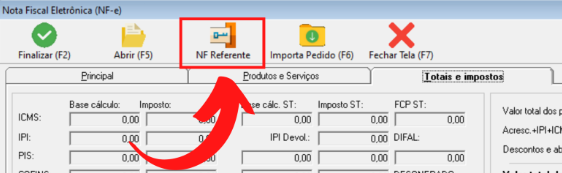](https://docs.softensistemas.com.br/uploads/images/gallery/2023-05/image-1684329880053.png) Na próxima tela clique em **Inserir NFe** e coloque a **chave de acesso da nota fiscal original.** Pressione o botão **Confirmar** e a **chave de acesso foi referenciada**. [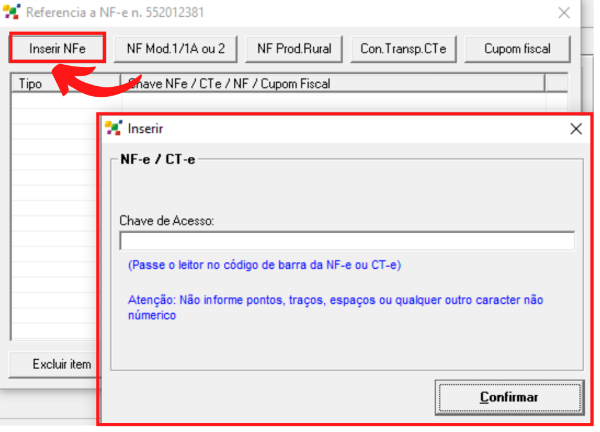](https://docs.softensistemas.com.br/uploads/images/gallery/2023-05/image-1684329643956.png) Para a nota fiscal complementar é recomendado informar nas **Observações** a numeração ou a chave de acesso da Nota Fiscal a ser complementada, pois os dados da chave referente não aparecerem na DANFE. Por isso, abra as inf. Adicionais e preencha os dados no campo em branco: [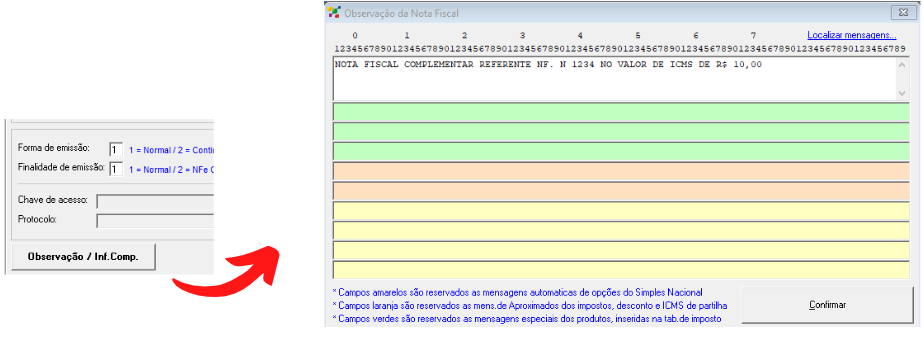](https://docs.softensistemas.com.br/uploads/images/gallery/2023-05/image-1684329839081.png) Acima temos um exemplo de preenchimento comum. No canto inferior direito, poderá encontrar também a opção **Pré-Visualizar DANFE ao Finalizar** Assinale a caixa para que quando finalizar a nota fiscal, uma prévia seja exibida. Assim poderá conferir os dados antes da emissão. Se desejar pode estar encaminhando também uma cópia para a contabilidade conferir. [](https://docs.softensistemas.com.br/uploads/images/gallery/2023-05/image-1684330047199.png) Agora **finalize a NF-e** e depois **OK**