Caso não houver cliente cadastrado siga o processo de cadastro no [Como cadastrar Cliente... | SoftenDocs](https://docs.softensistemas.com.br/books/siem-cadastros/page/como-cadastrar-cliente-no-softensiem)
O código de CFOP deve ser fornecido pela sua **contabilidade**. Como existem vários códigos de operação para diversas finalidades, esse código deverá estar de acordo com a operação a ser realizada e a Soften não se responsabiliza pelo preenchimento incorreto das informações.
Após preencher os códigos de CFOP, pressione o **ENTER** para que a Natureza seja automaticamente preenchida. O campo **Tipo de Contribuinte** será preenchido de forma automática conforme inserido no cadastro do cliente. No campo **Tipo de Consumidor** e **Tipo de Atendimento** poderá alterar conforme necessário. [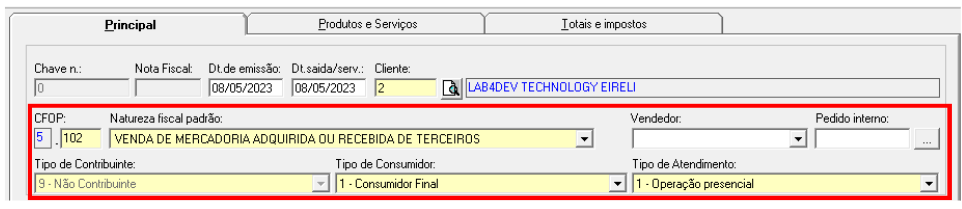](https://docs.softensistemas.com.br/uploads/images/gallery/2023-05/image-1683564544345.png)**Observação:** o **Soften SIEM** preenche **automaticamente** a **primeira numeração do CFOP** (pois ele identifica se é uma operação dentro ou fora do estado), o **Tipo de Contribuinte** (de acordo com o cadastro do cliente) e o **Tipo de Consumidor**.
Em seguida, nos campos relacionados ao **Transporte** da mercadoria, localizados no **inferior da tela** devem ser preenchidos os dados da transportadora e do responsável pelo frete. [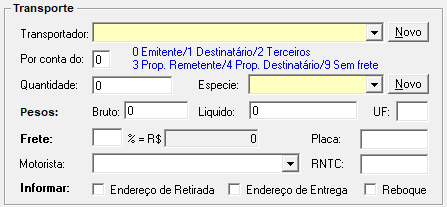](https://docs.softensistemas.com.br/uploads/images/gallery/2023-05/image-1683552274878.png) Então, no **Financeiro**, escolha se é uma operação **à vista ou a prazo**. E caso seja a prazo, no campo **Prazo pag. dias** selecione a quantidade de dias (30, 45, 60, 90 e etc). E nos demais campos adicione informações referentes ao **desconto**, **seguro**, **acréscimo** e **etc**. [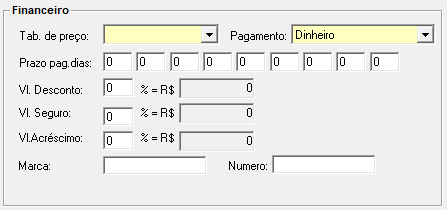](https://docs.softensistemas.com.br/uploads/images/gallery/2023-05/image-1683552299683.png) Caso precise acrescentar um **%** de Desconto/Seguro/Acréscimo, basta preencher no campo à esquerda que está em **branco.** Se precisar colocar um valor em **R$** dos mesmos campos, basta clicar duas vezes aonde o campo está **cinza,** à esquerda. Vai ser exibido uma caixa de dialogo para preencher o valor.Lembrando que para preencher o valor em R$, primeiro é necessário ter inserido TODOS os itens da NF-e.
##### **Na aba Produtos e Serviços** Mudando para a aba de Produtos Clique na **Lupa** para localizar os **Produtos** e/ou **Serviços** que deseja comercializar. Ou preencha o código no campo designado. ##### Caso não houver produto cadastrado existe a possibilidade de cadastrar o produto de forma automática, importando xml do fornecedor [Como dar entrada via X... | SoftenDocs ](https://docs.softensistemas.com.br/books/siem-estoque/page/como-dar-entrada-via-xml-pelo-soften-siem)ou através do código de barras [Como cadastrar produto... | SoftenDocs](https://docs.softensistemas.com.br/books/siem-nf-e/page/como-cadastrar-produto-de-forma-automatica-codigo-de-barras)Se for utilizar a Lupa para procurar seu item, use o seguinte passo-a-passo: Na tela seguinte, digite o nome do seu produto/ serviço. Poderá procurar apenas pelo inicio do nome para busca-lo. Após localizar, dê dois cliques que ele irá inserir. [](https://docs.softensistemas.com.br/uploads/images/gallery/2023-05/image-1683565845035.png) Também poderá buscar usando apenas um \* (asterisco), assim será exibido todos os produtos. [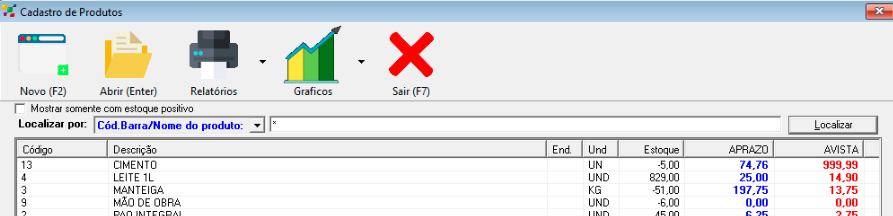](https://docs.softensistemas.com.br/uploads/images/gallery/2023-05/image-1683565873832.png) Só identificar o seu produto e clicar duas vezes sobre ele para inserir
Preencha a **quantidade** e o **valor unitário**. E em seguida, pressione o botão **ENTER** do teclado. Repare que o sistema preenche automaticamente o **Vl. Total** e insere o **produto na NF-e**. **Observação:** O sistema irá preencher automaticamente o **Vl. Unitário** se o cliente configurou a tabela **Preço de Venda** no cadastro do produto. E também, se em **Financeiro** selecionou a **forma de pagamento** (à vista ou a prazo). [](https://docs.softensistemas.com.br/uploads/images/gallery/2023-05/image-1683566163300.png) Se desejar, poderá estar clicando duas vezes no item inserido para editar os dados. Como por exemplo: **quantidade**, **valor**, **impostos**, **descontos**, **informações** **adicionais** e **etc**.**Observação:** É importante lembrar que, após realizar qualquer alteração nesses campos, é preciso voltar na aba **Valor**, clicar em **Atualizar Valores** e **Confirmar**. [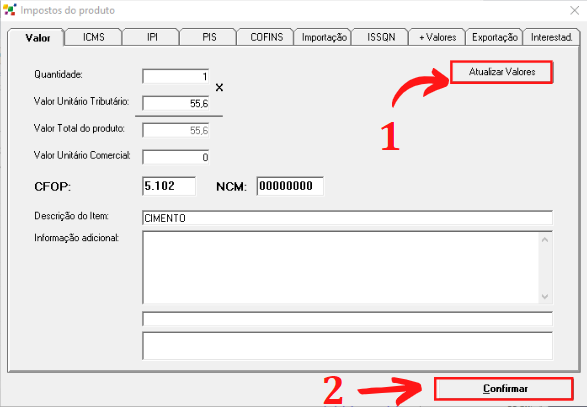](https://docs.softensistemas.com.br/uploads/images/gallery/2023-05/image-1683566465143.png)
Além disso, se for necessário **remover qualquer Produto na Nota,** basta clicar no **item** e pressionar **Delete** no teclado. ##### **Na aba Totais e Impostos** Confira no **lado esquerdo** os **Impostos** preenchidos. Caso necessite alterar basta voltar para a aba de produtos e serviços. Use a função de clicar duas vezes no item para editar os impostosOs dados de impostos estarão sendo preenchidos automaticamente conforme configurados previamente. Caso o imposto não esteja de acordo com esperado em sua empresa, consulte sua contabilidade para obter os valores corretos e contate o suporte técnico para a correção. As informações de tributação dos impostos são da responsabilidade de cada contribuinte.
Do **lado direito** é possível analisar o **Total** desta NF-e, os **acréscimos** e os **descontos**. Na parte **inferior** o cliente consegue alterar **informações da emissão** (forma de emissão e finalidade de emissão). E então, no campo **Observação/ Inf. Comp.** é possível inserir **informações relevantes** referente a essa NF-e. Após preencher **todos os campos obrigatórios** da nota, nesta mesma tela marque a caixa **PRÉ VISUALIZAR DANFE AO FINALIZAR.** Assim poderá conferir a DANFE de sua nota antes da emissão. 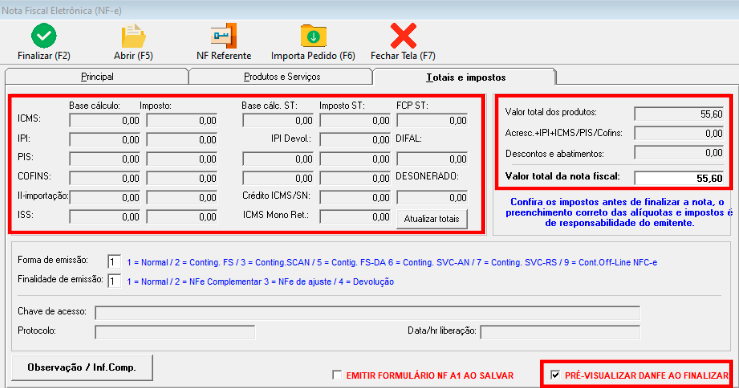 E então, finalize a NF-e. Para isso, pressione o campo **Finalizar (F2)**, depois **OK** e, novamente **OK**. [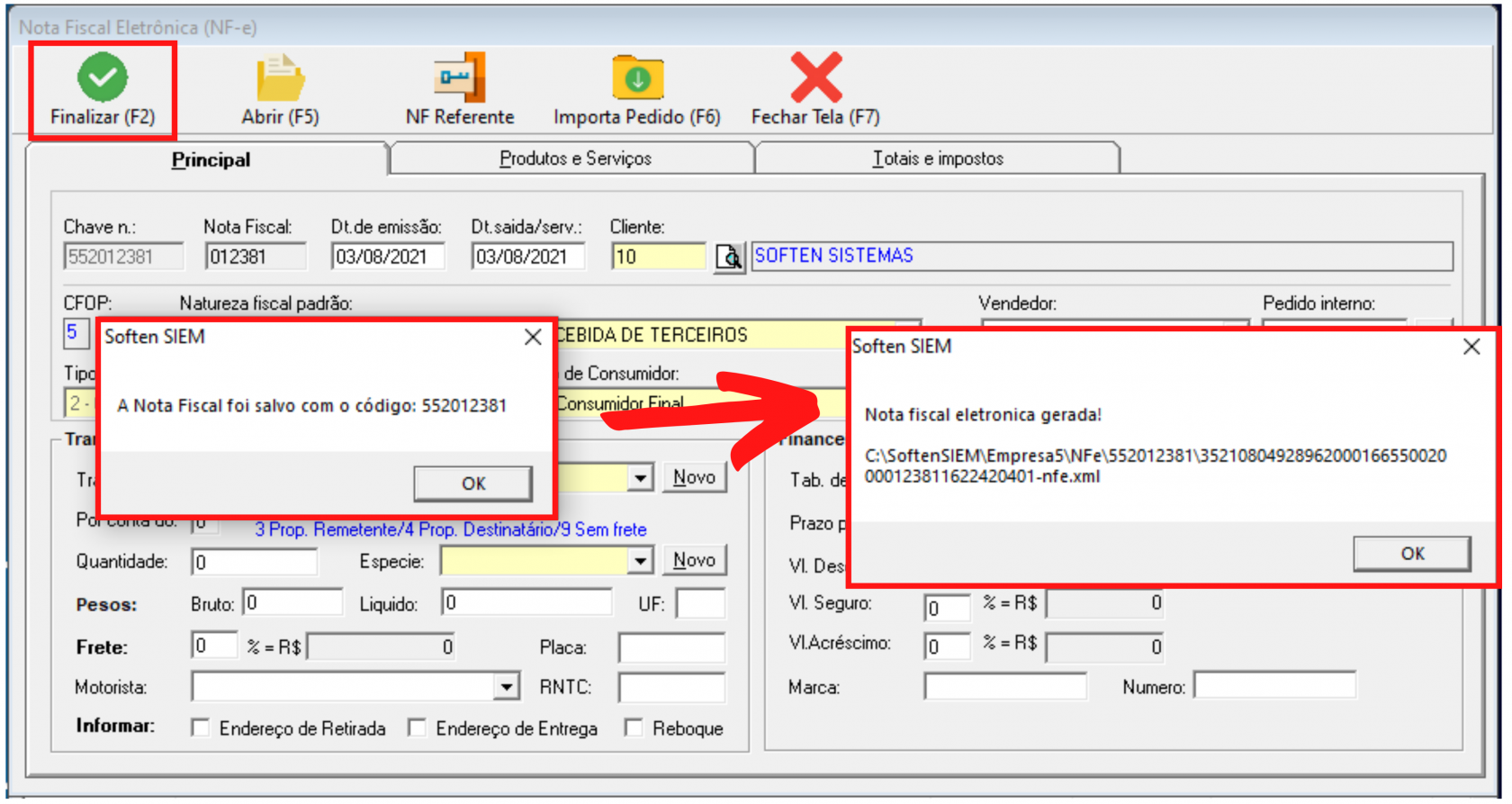](https://docs.softensistemas.com.br/uploads/images/gallery/2023-05/image-1683567038497.png) Perceba que a pré-visualização será **aberta** e **minimizada** uma nova tela, basta abrir para conferir os dados. E então, verifique se todos os **dados** estão corretos **antes de transmitir.** E após conferir faça a transmissão pelo Gerenciador de Notas.