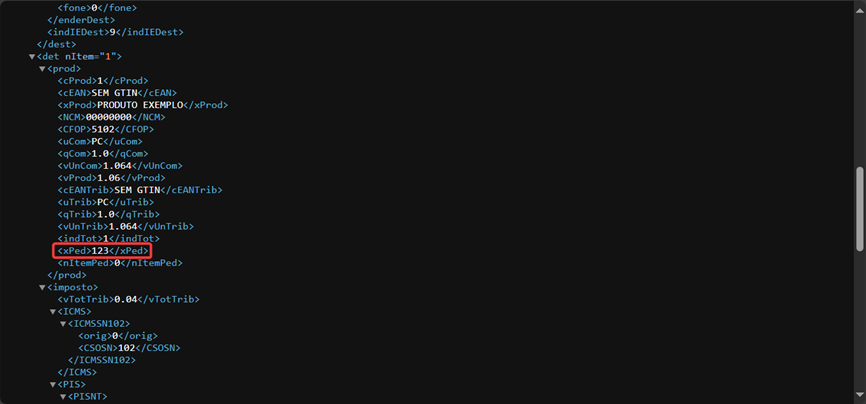
Alguns destinatários exigem que seja informado o número pedido no campo do XPED dentro do xml, para que a NF-e tenha um vinculo entre o pedido de venda, existe a possibilidade de informa-lo automaticamente através do método de importar o pedido de venda para NF-e já disponível no[ link ](https://docs.softensistemas.com.br/link/227#bkmrk-page-title). Porém em alguns casos é necessário informar de forma manual, quando o pedido foi originado por outro meio, segue um tutorial de como informa-lo.
Dentro do SIEM, acesse a aba **Fiscal** e depois clique na aba **Nota Fiscal (NF-e)**. 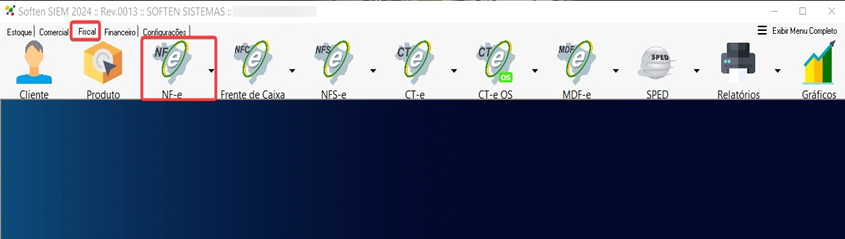 Após preencher os dados da tela **Principal**, iremos para a aba **Produtos e Serviços**; 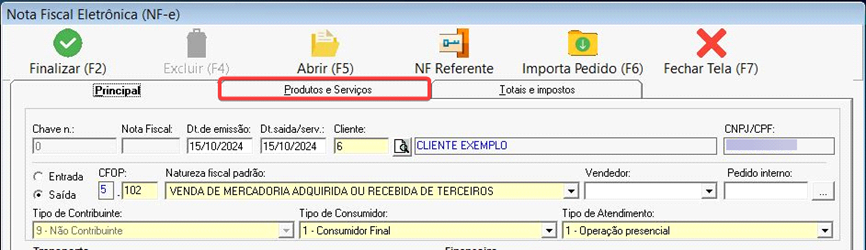 Nesta aba insira o produto de sua escolha preenchendo os dados de CFOP, quantidade e valor unit. Antes de inserir o mesmo na nota, clique em **Impostos**. como imagem a abaixo: 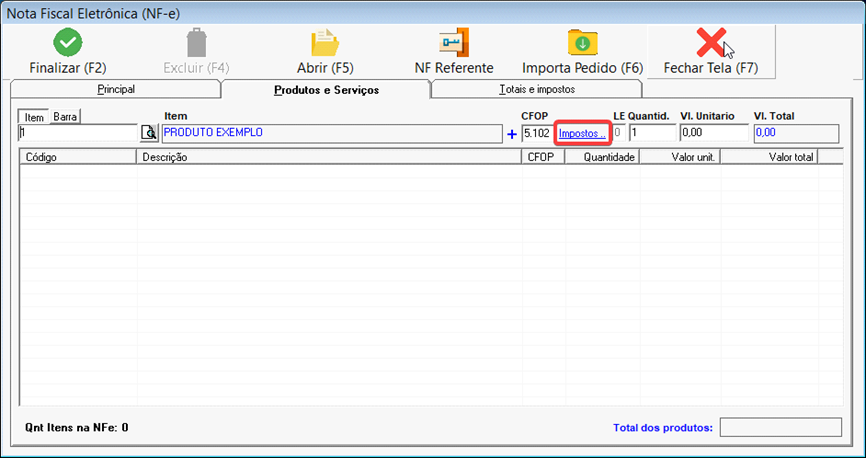 Dentro da aba Impostos, vá para a aba **+Valores** 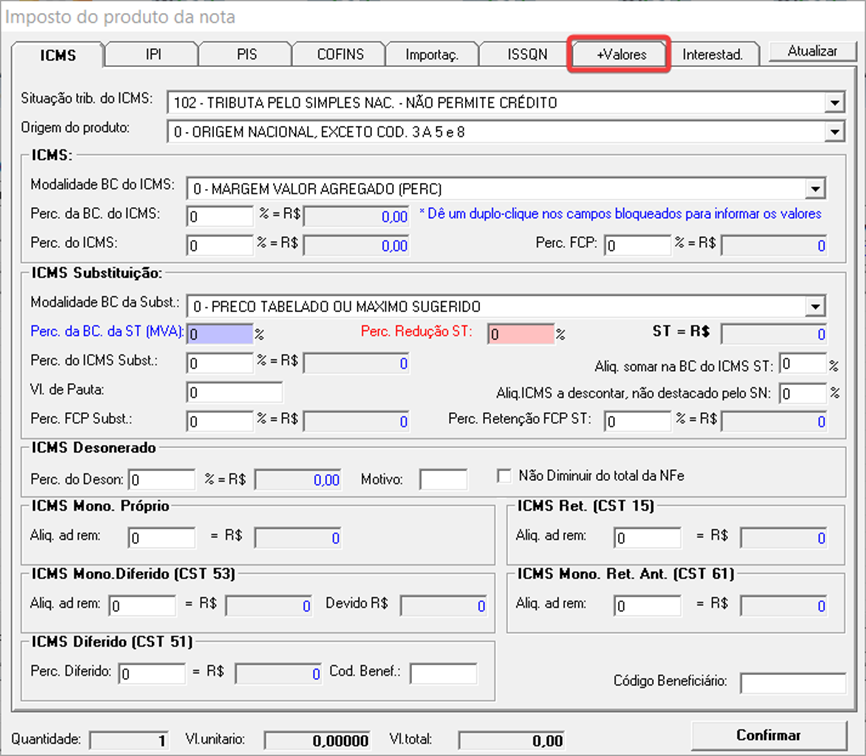 Insira os dados do campo **Num. do Pedido do Cliente** e clique em confirmar Após estes passos, você pode seguir o processo normal de inserção dos produtos e emissão da nota. 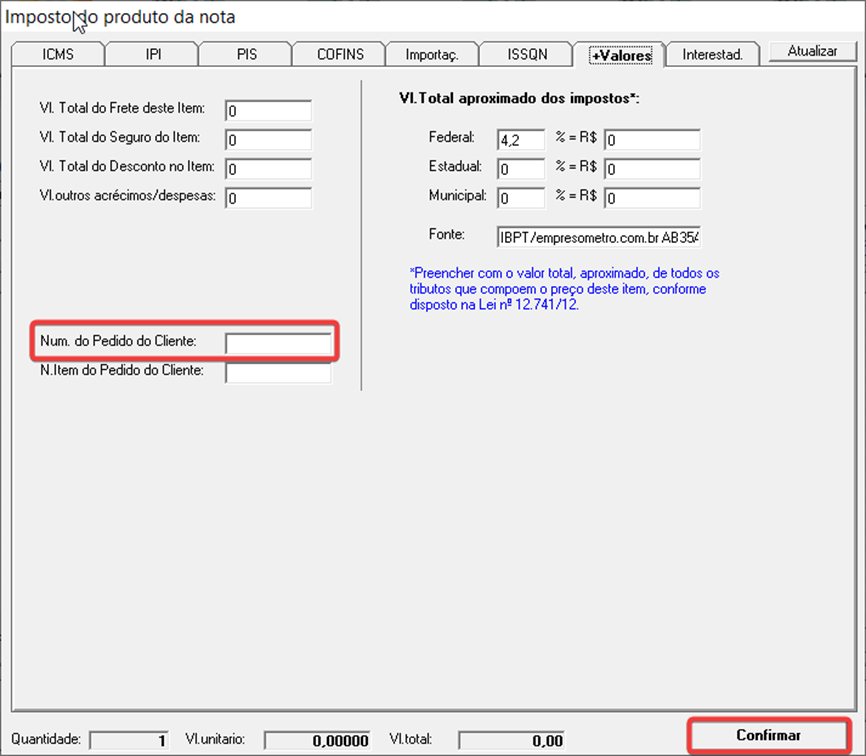Após estes passos, você pode seguir o processo normal de inserção dos produtos e emissão da nota.
Está é a visualização do XML com o campo preenchido.