# Como Inutilizar Numeração de NF-e

A inutilização da NF-e é um processo de "cancelamento" do próprio número da NF-e.  
Esse processo pode ser realizado apenas para as notas não validadas.

Caso deseje realizar o procedimento de inutilização, siga o caminho descrito:

Clique na aba **Fiscal** e depois em cima do ícone da **NF-e**.

[![image-1687785129524.png](https://docs.softensistemas.com.br/uploads/images/gallery/2023-06/scaled-1680-/image-1687785129524.png)](https://docs.softensistemas.com.br/uploads/images/gallery/2023-06/image-1687785129524.png)

Certifique-se de que a NF-e não está aberta. Caso esteja com ela aberta para edição, finalize primeiro e só depois siga para os próximos passos  
Será necessário usar o **Gerenciador de NF-e** para realizar o procedimento, por isso, selecione sua opção na tela que irá seguir.

[![image-1687785351739.png](https://docs.softensistemas.com.br/uploads/images/gallery/2023-06/scaled-1680-/image-1687785351739.png)](https://docs.softensistemas.com.br/uploads/images/gallery/2023-06/image-1687785351739.png)

Neste momento será requisitado o **Certificado Digital**, selecione o certificado da empresa e clique em **OK**.

[![image-1687785573165.png](https://docs.softensistemas.com.br/uploads/images/gallery/2023-06/scaled-1680-/image-1687785573165.png)](https://docs.softensistemas.com.br/uploads/images/gallery/2023-06/image-1687785573165.png)

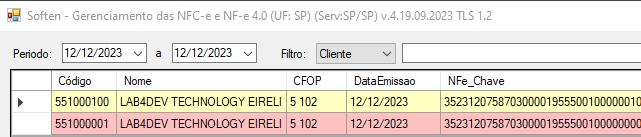
<div id="bkmrk--2"><div><svg class="svg-icon" data-icon="link" role="presentation" viewbox="0 0 24 24" xmlns="http://www.w3.org/2000/svg"></svg></div></div><p class="callout info">Não é necessário que a NF-e em questão esteja no sistema e nem em exibição no gerenciador, mas isso pode ajudar a fazer a separação do número nos próximos passos.</p>

Basta que seja selecionada a opção **Inutilizar Numeração** no menu direito

[![image-1702390256901.png](https://docs.softensistemas.com.br/uploads/images/gallery/2023-12/scaled-1680-/image-1702390256901.png)](https://docs.softensistemas.com.br/uploads/images/gallery/2023-12/image-1702390256901.png)
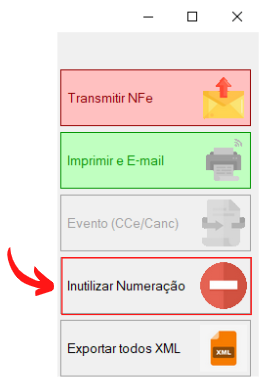
A próxima tela que será exibida contará com algumas informações já preenchidas automaticamente.  
Porém as únicas informações a serem alteradas serão:

1. **Modelo**
2. **Série**
3. **Número**

[![image-1702390393858.png](https://docs.softensistemas.com.br/uploads/images/gallery/2023-12/scaled-1680-/image-1702390393858.png)](https://docs.softensistemas.com.br/uploads/images/gallery/2023-12/image-1702390393858.png)
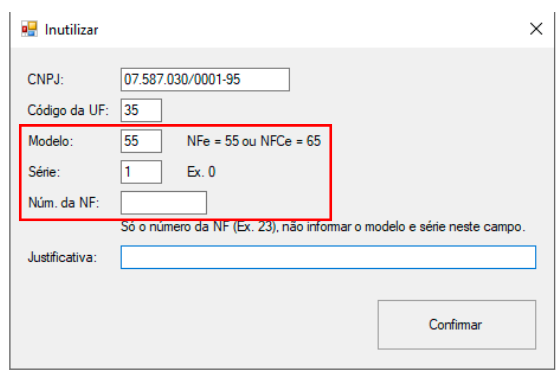
Será necessário identificar as partes da NF-e para o preenchimento.  
A NF-e / NFC-e possui 9 dígitos descritos no SIEM.

Os dois primeiros são o modelo:  
**55 - NF-e 65 - NFC-e**

O terceiro é a série, sendo os mais comuns a série 0 e **1**

Tudo que vem depois dos zeros é descrito como numeração.  
Ou seja, no código **551000100**

- **55** é o modelo
- **1** é a série
- **100** é a numeração

Com este exemplo, o preenchimento para a inutilização seria:

[![image-1702390586184.png](https://docs.softensistemas.com.br/uploads/images/gallery/2023-12/scaled-1680-/image-1702390586184.png)](https://docs.softensistemas.com.br/uploads/images/gallery/2023-12/image-1702390586184.png)
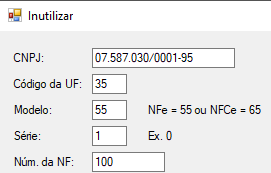
Feito o preenchimento dos campos, basta usar a opção **CONFIRMAR.**  
Uma mensagem de resultado será exibida confirmando a operação! A NF-e ficará em exibição no gerenciador na cor **<span style="background-color: #ffff99;">Amarela</span>** para identificação.

[![image-1702390722957.png](https://docs.softensistemas.com.br/uploads/images/gallery/2023-12/scaled-1680-/image-1702390722957.png)](https://docs.softensistemas.com.br/uploads/images/gallery/2023-12/image-1702390722957.png)

<p class="callout info">Na maioria dos estados não é necessário informar uma justificativa no campo.  
Deixando o campo em branco, o evento já enviado como "Numeração não utilizada"</p>