# Como Reimprimir NF-e já emitida

##### <span style="font-size: 20pt; font-family: Arial, sans-serif; color: #000000; background-color: transparent; font-weight: 400; font-style: normal; font-variant: normal; white-space-collapse: preserve;">Início</span>

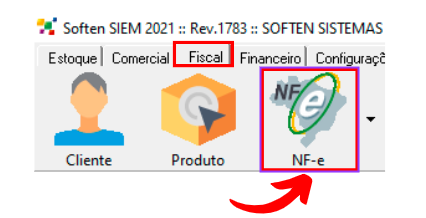
<span style="font-size: 11pt; font-family: Arial, sans-serif; color: #000000; background-color: transparent; font-weight: 400; font-style: normal; font-variant: normal; white-space-collapse: preserve;">Ao abrir o SIEM, navegue para aba “Fiscal” e depois em NF-e  
</span>

<span style="color: #000000;">[![image-1732621368629.png](https://docs.softensistemas.com.br/uploads/images/gallery/2024-11/scaled-1680-/image-1732621368629.png)](https://docs.softensistemas.com.br/uploads/images/gallery/2024-11/image-1732621368629.png)</span>

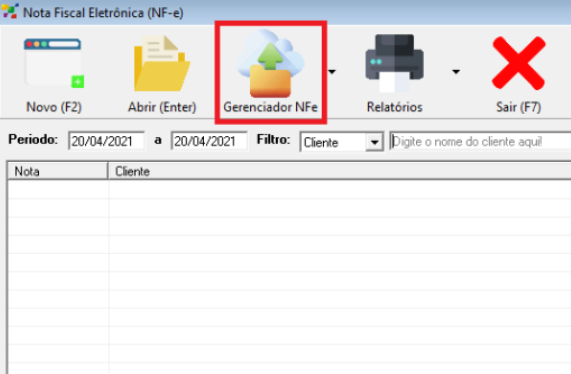
<span style="font-size: 11pt; font-family: Arial, sans-serif; color: #000000; background-color: transparent; font-weight: 400; font-style: normal; font-variant: normal; white-space-collapse: preserve;">Será direcionado para a tela da Nota Fiscal com várias opções de montagem. Mas no caso da reimpressão, faremos o mesmo caminho como se fosse autorizar uma nota já montada.</span>

<span style="font-size: 20pt; font-family: Arial, sans-serif; color: #000000; background-color: transparent; font-weight: 400; font-style: normal; font-variant: normal; white-space-collapse: preserve;">Abrindo o Gerenciador de NF-e</span>

<span style="font-size: 11pt; font-family: Arial, sans-serif; color: #000000; background-color: transparent; font-weight: 400; font-style: normal; font-variant: normal; white-space-collapse: preserve;">Abra o gerenciador de NF-e e em seguida selecione seu certificado digital</span>

<span style="color: #000000;">[![image-1732621486289.png](https://docs.softensistemas.com.br/uploads/images/gallery/2024-11/scaled-1680-/image-1732621486289.png)](https://docs.softensistemas.com.br/uploads/images/gallery/2024-11/image-1732621486289.png)</span>

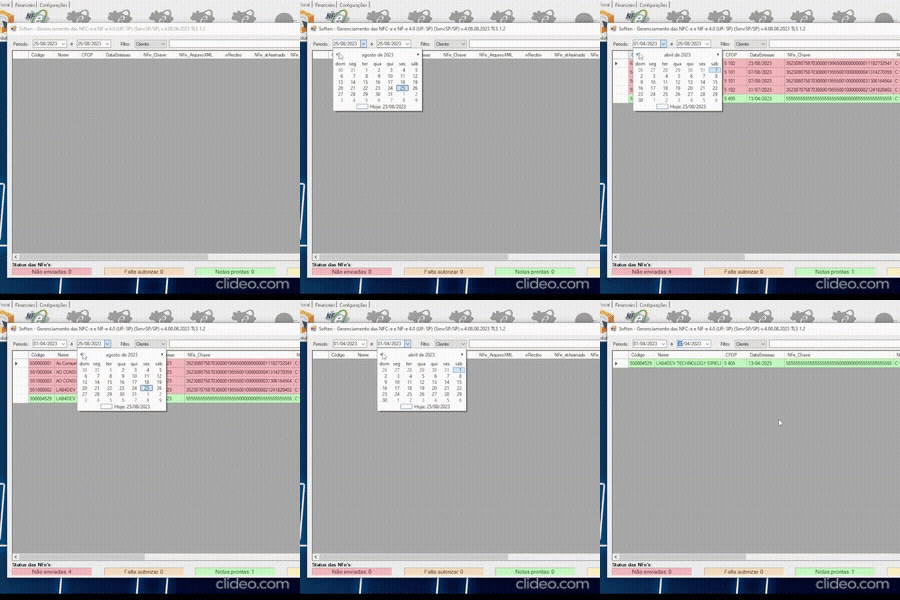
<span style="font-size: 11pt; font-family: Arial, sans-serif; color: #000000; background-color: transparent; font-weight: 400; font-style: normal; font-variant: normal; white-space-collapse: preserve;">Ao abrir o gerenciador, filtre a data da nota (baseado na data de emissão como visto abaixo)</span>

<span style="color: #000000;">[![image-1732621608346.gif](https://docs.softensistemas.com.br/uploads/images/gallery/2024-11/image-1732621608346.gif)](https://docs.softensistemas.com.br/uploads/images/gallery/2024-11/image-1732621608346.gif)</span>

<span style="color: #000000;"><span style="font-weight: normal;"><span style="font-weight: normal;"> </span></span><span style="font-size: 20pt; font-family: Arial, sans-serif; background-color: transparent; font-weight: 400; font-style: normal; font-variant: normal; white-space-collapse: preserve;">Impressão</span></span>

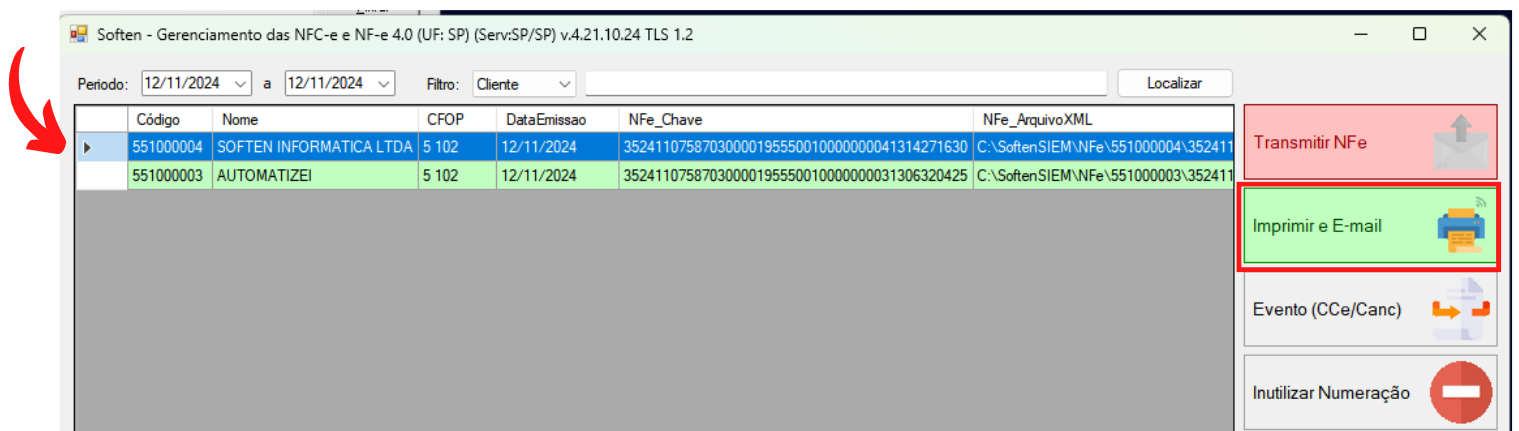
<span style="color: #000000;"><span style="font-size: 11pt; font-family: Arial, sans-serif; background-color: transparent; font-weight: 400; font-style: normal; font-variant: normal; white-space-collapse: preserve;">Agora, só selecionar a nota que quer imprimir, </span><span style="font-size: 11pt; font-family: Arial, sans-serif; background-color: transparent; font-weight: 400; font-style: normal; font-variant: normal; white-space-collapse: preserve;">clicando somente uma vez em cima dela e após isso clique na opção **“Imprimir e E-mail”**</span></span>

<span style="color: #000000;">[![image-1732621823728.png](https://docs.softensistemas.com.br/uploads/images/gallery/2024-11/scaled-1680-/image-1732621823728.png)](https://docs.softensistemas.com.br/uploads/images/gallery/2024-11/image-1732621823728.png)</span>

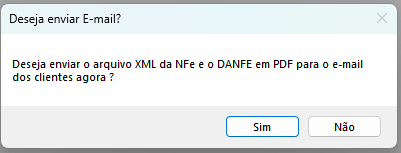
<span style="color: #000000;">Ao selecionar a opção, é possível que uma nova caixa apareça na tela.  
Essa telinha pergunta se você deseja enviar uma cópia do XML e PDF dessa nota para o e-mail cadastrado de seu cliente</span>

<span style="color: #000000;">[![image-1732621996247.png](https://docs.softensistemas.com.br/uploads/images/gallery/2024-11/scaled-1680-/image-1732621996247.png)](https://docs.softensistemas.com.br/uploads/images/gallery/2024-11/image-1732621996247.png)</span>

<p class="callout info"><span style="color: #000000;">Independente da opção selecionada a nota irá abrir em seguida para você mesmo salvar ou imprimir</span>  
<span style="color: #000000;">Então poderá selecionar a opção que melhor preferir</span></p>

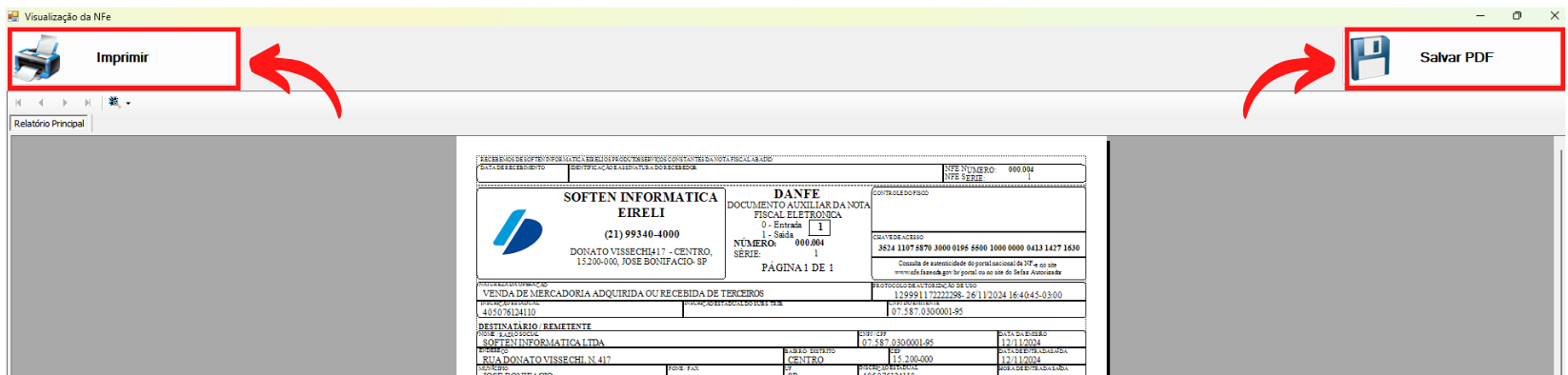
<span style="font-size: 11pt; font-family: Arial, sans-serif; color: #000000; background-color: transparent; font-weight: 400; font-style: normal; font-variant: normal; white-space-collapse: preserve;">Uma tela irá abrir mostrando a DANFe e duas opções nos cantos superiores, uma para imprimir e uma para salvar em PDF. Selecione a opção “Imprimir”, caso essa seja a desejada</span>

<span style="color: #000000;">[![image-1732622104506.png](https://docs.softensistemas.com.br/uploads/images/gallery/2024-11/scaled-1680-/image-1732622104506.png)](https://docs.softensistemas.com.br/uploads/images/gallery/2024-11/image-1732622104506.png)</span>

<span style="color: #000000;">Selecione a sua impressora e clique em imprimir.</span>

<span style="color: #000000;">No caso do salvamento do arquivo, assim que selecionar a opção, já irá aparecer uma nova tela para salvar o arquivo.</span>

- - - - - -

<span style="color: #000000;">Em caso de dúvidas entre em contato com o suporte técnico da Soften por meio de nossos canais de atendimento:</span>  
[https://www.softensistemas.com.br/contato](https://www.softensistemas.com.br/contato)

<span style="font-size: 11pt; font-family: Arial, sans-serif; color: #000000; background-color: transparent; font-weight: 400; font-style: normal; font-variant: normal; white-space-collapse: preserve;"></span>