# Cadastros e Configurações


# Como cadastrar Produto no Soften SIEM

##### Clique em **Fiscal &gt; Produto** &gt; **Novo (F2)**.

##### [![image-1643301381635.png](https://docs.softensistemas.com.br/uploads/images/gallery/2022-01/scaled-1680-/image-1643301381635.png)](https://docs.softensistemas.com.br/uploads/images/gallery/2022-01/image-1643301381635.png)

##### Em seguida, preencha o campo **Código** com uma numeração específica para controle interno de sua empresa ou deixe em branco, que o sistema preencherá automaticamente.

##### Na **Descrição** escreva o nome deste item.

##### Então, selecione qual é a **Unidade** deste produto e em **Grupo** preencha com as informações que o sistema fornece ou cadastre um novo grupo e subgrupo.

##### O campo **Fornecedor** não é obrigatório, você pode clicar na **lupa** e selecionar o fornecedor.

##### No **Código NCM**, preencha então os 8 dígitos referentes. Você pode clicar na lupa para fazer uma pesquisa simples de códigos com descrições próximas do seu produto. Porém, confirme essa informação com seu fornecedor ou seu contador.

##### O **Código CEST** é um código complementar ao **NCM**, caso o produto possua é obrigatório o seu preenchimento.

##### O campo **Preço de Custo** também não é obrigatório, porém pode-se preencher esta informação caso queira.

##### [![image-1643301451306.png](https://docs.softensistemas.com.br/uploads/images/gallery/2022-01/scaled-1680-/image-1643301451306.png)](https://docs.softensistemas.com.br/uploads/images/gallery/2022-01/image-1643301451306.png)

##### Em seguida, com a informações preenchidas, clique em **Salvar**. E clique então em **Ok**.

##### [![image-1643301569139.png](https://docs.softensistemas.com.br/uploads/images/gallery/2022-01/scaled-1680-/image-1643301569139.png)](https://docs.softensistemas.com.br/uploads/images/gallery/2022-01/image-1643301569139.png)

##### Nesta mesma tela clique em **Tabela de impostos para NF-e/ NFC-e/ S@T**.

##### Então, preencha todas as informações referente aos **impostos** descritos na imagem abaixo.

##### **NOTA:** Contacte sua contabilidade porque essas informações fiscais são de responsabilidade deles.

##### [![image-1643301625833.png](https://docs.softensistemas.com.br/uploads/images/gallery/2022-01/scaled-1680-/image-1643301625833.png)](https://docs.softensistemas.com.br/uploads/images/gallery/2022-01/image-1643301625833.png)

##### Cadastre a tabela de **Preço de Venda**.

##### Selecione se a venda será **à vista**; **a prazo**; **varejo** ou **parcela**.

##### Coloque a **%** e preencha o **valor do preço**.

##### Clique então em **Enter** no teclado, e veja que essas informações foram cadastradas.

[![image-1651079204787.png](https://docs.softensistemas.com.br/uploads/images/gallery/2022-04/scaled-1680-/image-1651079204787.png)](https://docs.softensistemas.com.br/uploads/images/gallery/2022-04/image-1651079204787.png)

##### Cadastre o **código de barras** do item.

[![image-1651078913270.png](https://docs.softensistemas.com.br/uploads/images/gallery/2022-04/scaled-1680-/image-1651078913270.png)](https://docs.softensistemas.com.br/uploads/images/gallery/2022-04/image-1651078913270.png)

##### Preencha os números que compõem o código de barras, quantidade de estoque zero e aperte a tecla Enter. 

[![image-1651079146280.png](https://docs.softensistemas.com.br/uploads/images/gallery/2022-04/scaled-1680-/image-1651079146280.png)](https://docs.softensistemas.com.br/uploads/images/gallery/2022-04/image-1651079146280.png)

##### Feito isso clique em **Salvar** e aguarde a mensagem **“Item salvo com sucesso”**.

[![image-1651079312870.png](https://docs.softensistemas.com.br/uploads/images/gallery/2022-04/scaled-1680-/image-1651079312870.png)](https://docs.softensistemas.com.br/uploads/images/gallery/2022-04/image-1651079312870.png)

# Como gerar CSC em Santa Catarina

##### Primeiramente acesse neste link: **[Gerar CSC Santa Catarina](https://sat.sef.sc.gov.br/tax.NET/Sat.Dfe.NFCe.Web/GestaoDeCscs.aspx "Gerar CSC Santa Catarina")**

##### **\*OBS: É necessário ter o certificado instalado no computador para conseguir acessar o portal.**

#####  

##### [![Captura de tela 2025-09-25 163934.png](https://docs.softensistemas.com.br/uploads/images/gallery/2025-09/scaled-1680-/MNqcaptura-de-tela-2025-09-25-163934.png)](https://docs.softensistemas.com.br/uploads/images/gallery/2025-09/MNqcaptura-de-tela-2025-09-25-163934.png)

##### Ao acessar, o portal pedirá para confirmar o CNPJ, basta clicar em **AVANÇAR**.

#####  

##### [![Captura de tela 2025-09-25 164128.png](https://docs.softensistemas.com.br/uploads/images/gallery/2025-09/scaled-1680-/captura-de-tela-2025-09-25-164128.png)](https://docs.softensistemas.com.br/uploads/images/gallery/2025-09/captura-de-tela-2025-09-25-164128.png)

#####  

##### Em seguida, deixe na Situação como **TODOS**, e depois, clique em **+ Gerar novo CSC**

#####  

##### [![Captura de tela 2025-09-25 164527.png](https://docs.softensistemas.com.br/uploads/images/gallery/2025-09/scaled-1680-/captura-de-tela-2025-09-25-164527.png)](https://docs.softensistemas.com.br/uploads/images/gallery/2025-09/captura-de-tela-2025-09-25-164527.png)

#####  

##### Após isso, já poderá copiar o CSC e configurar no sistema.

#####  

##### [![Captura de tela 2025-09-25 165013.png](https://docs.softensistemas.com.br/uploads/images/gallery/2025-09/scaled-1680-/captura-de-tela-2025-09-25-165013.png)](https://docs.softensistemas.com.br/uploads/images/gallery/2025-09/captura-de-tela-2025-09-25-165013.png)

# Como cadastrar Cliente no Soften SIEM

##### Dentro do SoftenSIEM, acesse a aba de **Comercial, Fiscal** ou **Financeiro** para abrir o **Cadastro de Clientes**.

##### Clique em **Cliente** &gt; **Novo (F2)**.

##### [![image-1643302192469.png](https://docs.softensistemas.com.br/uploads/images/gallery/2022-01/scaled-1680-/image-1643302192469.png)](https://docs.softensistemas.com.br/uploads/images/gallery/2022-01/image-1643302192469.png)

##### Então, na próxima tela selecione primeiro se o seu cliente é uma pessoa **física** ou **jurídica**.

##### Em **código**, o usuário do Soften SIEM pode utilizar um **código específico** para controle interno de sua empresa.

##### Mas, caso ele não preencha com nenhuma numeração o sistema completará este campo automaticamente.

##### Preencha os demais campos de acordo com as informações do cliente.

##### Caso você não saiba se o seu cliente tem **Inscrição Estadual** ou não, acesse o site do [SINTEGRA](http://www.sintegra.gov.br/). Selecione então o **estado** em que ele se encontra, preencha com o **CNPJ** do seu cliente e **consulte**.

##### **NOTA:** Selecione de acordo no campo **Tp. Contribuinte**. Se o cliente possui **Inscrição Estadual** ele pode ser **Contribuinte de ICMS** ou pode ser **Isento**, caso o cliente não possua **I.E.** ele será **Não Contribuinte de ICMS**

##### O campo **e-mail** não é de preenchimento obrigatório.

##### Porém se o cliente escrever este dado ele pode enviar o **DANFE** automaticamente para o e-mail que foi cadastrado.

##### [![image-1643302251757.png](https://docs.softensistemas.com.br/uploads/images/gallery/2022-01/scaled-1680-/image-1643302251757.png)](https://docs.softensistemas.com.br/uploads/images/gallery/2022-01/image-1643302251757.png)

##### Em **endereço**, preencha todas as informações referentes ao logradouro do cliente.

##### **NOTA:** em cidade, clique na **lupa**, na próxima tela preencha com o nome da cidade do seu cliente e dê um clique duplo em cima da cidade.

##### [![image-1643302264658.png](https://docs.softensistemas.com.br/uploads/images/gallery/2022-01/scaled-1680-/image-1643302264658.png)](https://docs.softensistemas.com.br/uploads/images/gallery/2022-01/image-1643302264658.png)

##### Após preencher todos os campos obrigatórios clique em **Salvar** e finalize este cadastro.

##### [![image-1643302277527.png](https://docs.softensistemas.com.br/uploads/images/gallery/2022-01/scaled-1680-/image-1643302277527.png)](https://docs.softensistemas.com.br/uploads/images/gallery/2022-01/image-1643302277527.png)

# Como configurar CSC e ID no Soften SIEM

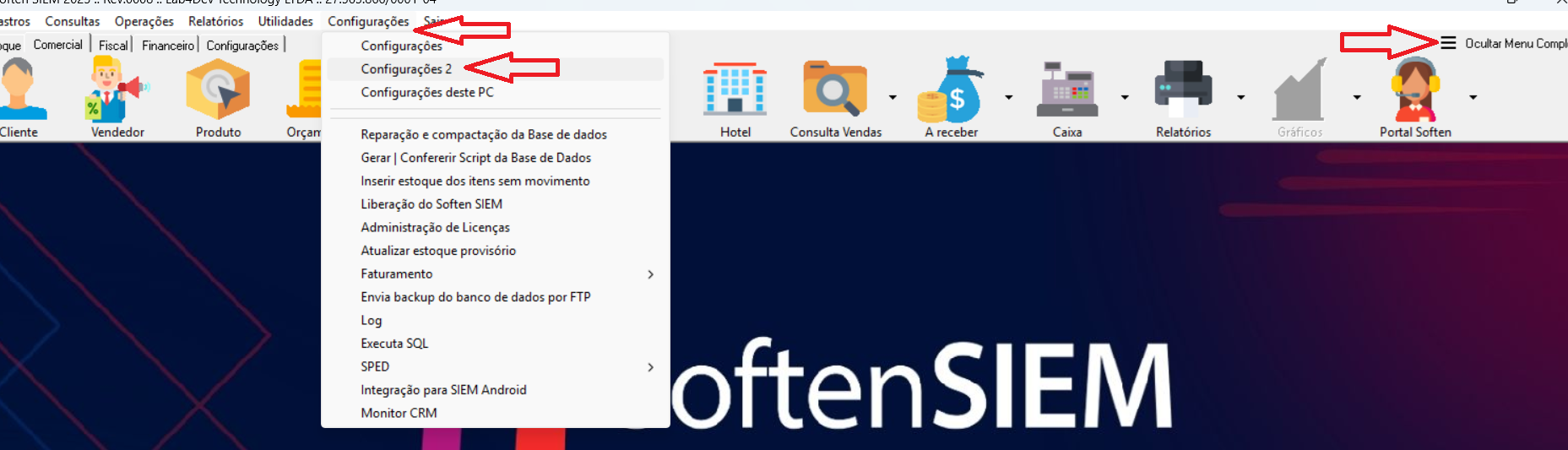
##### <span style="color: #000000;">Primeiro, clique em **Exibir Menu Completo**.</span>

<figure class="wp-block-image size-large" id="bkmrk-" style="text-align: justify;">![](https://i0.wp.com/blog.softensistemas.com.br/wp-content/uploads/2022/02/image-3.png?resize=1024%2C320&ssl=1)</figure>##### <span style="color: #000000;">Em seguida, vá em **CONFIGURAÇÕES** e clique em **CONFIGURAÇÕES 2**.</span>

<figure class="wp-block-image size-full" id="bkmrk--0" style="text-align: justify;">![](https://i0.wp.com/blog.softensistemas.com.br/wp-content/uploads/2022/02/image-4.png?resize=845%2C386&ssl=1)</figure>##### <span style="color: #000000;">Caso sua empresa não tenha acesso a essa CONFIGURAÇÃO 2, entre em contato com nosso suporte técnico.</span>

##### <span style="color: #000000;">Você pode solicitar o acesso a essas configurações ou até mesmo que seja habilitada essa função pelo nosso suporte.</span>

##### <span style="color: #000000;">Em seguida, na janela que surgir, use o filtro **NFCE** e clique em **FILTRAR**.</span>

##### <span style="color: #000000;">Em campo, vamos procurar pela opção **NFCE: CSC CODIGO DE SEGURANÇA DO CONTRIBUINTE.**</span>

##### <span style="color: #000000;">Digite em seguida o código da CSC e depois clique em **DEFINIR**, para habilitar essa função.</span>

##### <span style="color: #000000;">O campo **Definições** vai indicar que a função está habilitada.</span>

[![image-1654202282717.png](https://docs.softensistemas.com.br/uploads/images/gallery/2022-06/scaled-1680-/image-1654202282717.png)](https://docs.softensistemas.com.br/uploads/images/gallery/2022-06/image-1654202282717.png)

##### <span style="color: #000000;">Em seguida, na janela que surgir, use o filtro **NFCE** e clique em **FILTRAR**.</span>

##### <span style="color: #000000;">Em campo, vamos procurar pela opção **NFCE: ID DO CSC - CONTADOR DE CSC.**</span>

##### <span style="color: #000000;">Digite em seguida o código do ID e depois clique em **DEFINIR**, para habilitar essa função.</span>

##### <span style="color: #000000;">O campo **Definições** vai indicar que a função está habilitada.</span>

[![image-1654202368004.png](https://docs.softensistemas.com.br/uploads/images/gallery/2022-06/scaled-1680-/image-1654202368004.png)](https://docs.softensistemas.com.br/uploads/images/gallery/2022-06/image-1654202368004.png)

# Como configurar maquina de cartão TEF no NFC-e

##### O que é TEF?

<span class="OYPEnA">TEF é a sigla para Transferência Eletrônica de Fundos. Esse sistema possibilita que transações financeiras referentes a </span>[compras por cartão](https://www.canva.com/link?target=https%3A%2F%2Fblog.contaazul.com%2Fvendas-no-cartao-vale-a-pena-para-um-pequeno-negocio&design=DAF9g93TGqY&accessRole=viewer&linkSource=document)<span class="OYPEnA"> sejam feitas de maneira rápida e segura nas operações de compra e venda, que pode ser adquirido com uma Adquirente.</span>

<p class="callout info"><span class="OYPEnA">Adquirente é de quem o cliente compra o PINPAD e faz a negociação de taxas, bandeiras aceitas e PIX.  
</span></p>

<p class="callout warning">[Adquirentes que são aceitas](https://docs.google.com/spreadsheets/d/e/2PACX-1vSwSBblaOyk5WydiGHspGU77Wacscm8JbNX79PshbuyN8zmYsbS-OZXjHM5DXy83cw6IAog7UmFJVLt/pubhtml#gid=321797834)  
  
Links uteis:  
[Elgin Meios de Pagamento | Linktree](https://linktr.ee/elgin_meios_de_pagamento)</p>

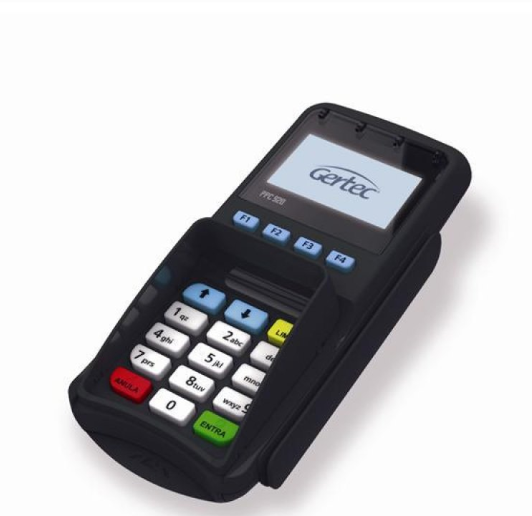
<span class="OYPEnA">Maquina de cartão TEF (PIN PAD).</span>

<span class="OYPEnA">Diferente das maquininhas comuns de cartão, que muitas vezes aceitam somente determinada bandeira, o PinPad é capaz de integrar diferentes bandeiras e na maioria dos casos possuem cabo USB para se conectar ao computador possibilitando a integração </span><span class="OYPEnA">PinPads também aceitam PIX.  
</span>

<p class="callout info"><span class="OYPEnA">Bancos que aceitam PIX: [Adquirentes, Bandeiras e PIX PSPs - Elgin TEF Hub\_ext\_v4.xlsx (sharepoint.com)](https://docs.google.com/spreadsheets/d/1zlTCZ3g_yT7PZEG4vbLH7Ya9yGQ51-Rt/edit?usp=sharing&ouid=103344175057238301906&rtpof=true&sd=true)  
  
</span></p>

<p class="callout info"><span class="OYPEnA">Manuais integração [PIX](https://destaxa.com.br/integracao-destaxa/#pix) </span></p>

[![image-1709812922715.png](https://docs.softensistemas.com.br/uploads/images/gallery/2024-03/scaled-1680-/image-1709812922715.png)](https://docs.softensistemas.com.br/uploads/images/gallery/2024-03/image-1709812922715.png)[![image-1709812955442.png](https://docs.softensistemas.com.br/uploads/images/gallery/2024-03/scaled-1680-/image-1709812955442.png)](https://docs.softensistemas.com.br/uploads/images/gallery/2024-03/image-1709812955442.png)
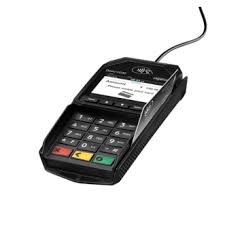
<p class="callout warning">Maquina de cartão não pode ser POS</p>

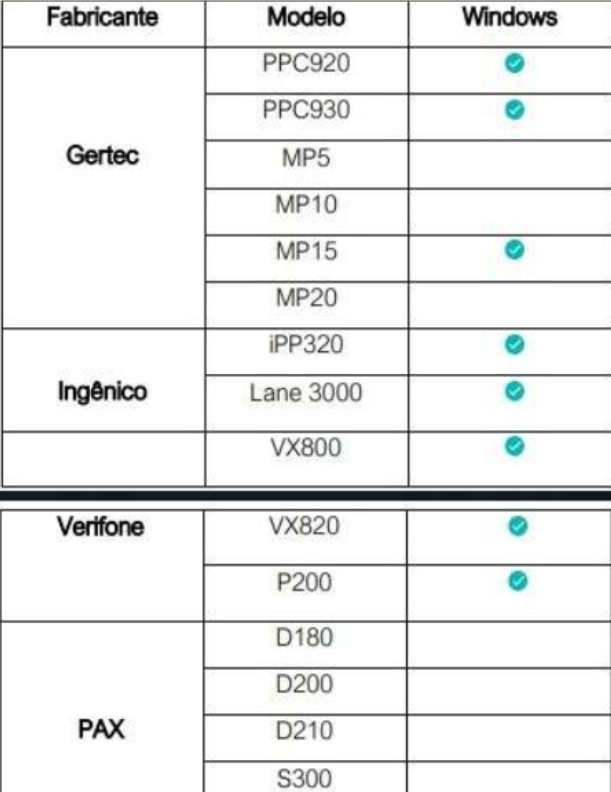
<p class="callout info">Maquinas TEF que integramos atualmente.</p>

[![image-1713973806297.png](https://docs.softensistemas.com.br/uploads/images/gallery/2024-04/scaled-1680-/image-1713973806297.png)](https://docs.softensistemas.com.br/uploads/images/gallery/2024-04/image-1713973806297.png)

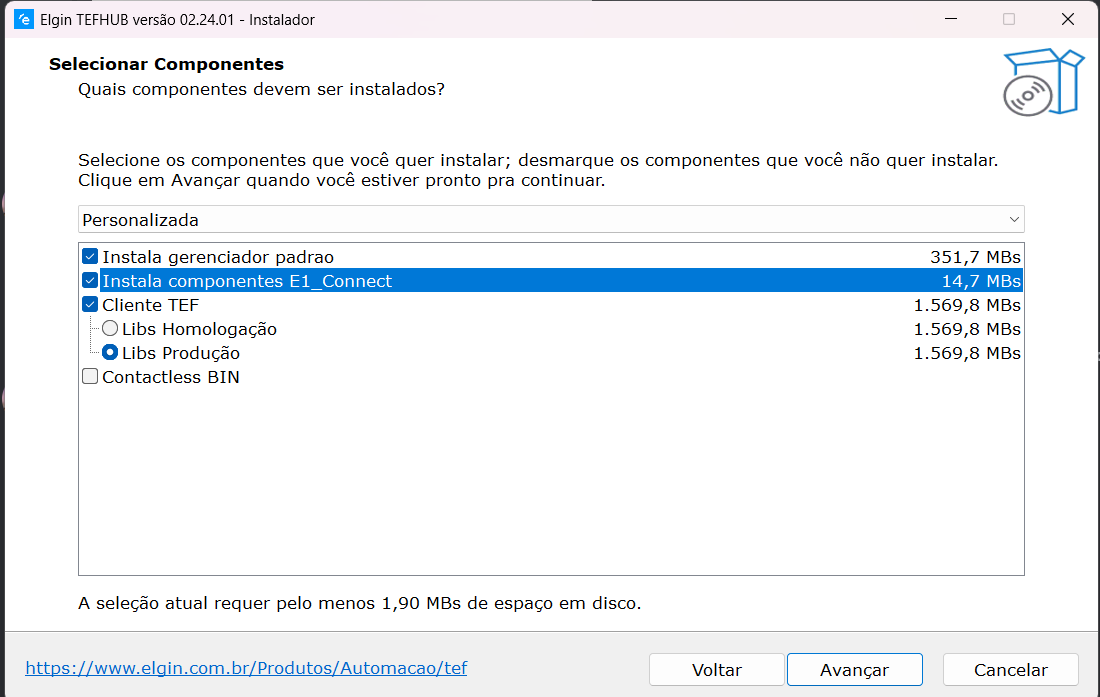
Após definido a compatibilidade e o nosso cliente já possuir em mãos o PINPAD, realize o download a baixo e siga o manual de instalação, (Conecte seu Pin Pad ao computador).

<p class="callout info">LINK DOWNLOAD APP ELGIN E MANUAL DE INSTALAÇAO ELGIN  
Atualizado: 11/12/2024  
Execute: [TEF-Elgin/ELGIN TEF HUB/Instaladores Windows at master · ElginDeveloperCommunity/TEF-Elgin · GitHub](https://github.com/ElginDeveloperCommunity/TEF-Elgin/tree/master/ELGIN%20TEF%20HUB/Instaladores%20Windows)</p>

<div id="bkmrk--1"><div></div><div></div></div>[![image-1733943783274.png](https://docs.softensistemas.com.br/uploads/images/gallery/2024-12/scaled-1680-/image-1733943783274.png)](https://docs.softensistemas.com.br/uploads/images/gallery/2024-12/image-1733943783274.png)

Link do video detalhando processo: [\[ElginTEFHUB\] Migrando do TEF Elgin para o Elgin TEF HUB (WEB) · ElginDeveloperCommunity/TEF-Elgin Wiki · GitHub](https://github.com/ElginDeveloperCommunity/TEF-Elgin/wiki/%5BElginTEFHUB%5D-Migrando-do-TEF-Elgin-para-o-Elgin-TEF-HUB-(WEB))

<p class="callout warning">ATENÇÃO INSTALE COMO PRODUÇÃO</p>

[![image-1733944498666.png](https://docs.softensistemas.com.br/uploads/images/gallery/2024-12/scaled-1680-/image-1733944498666.png)](https://docs.softensistemas.com.br/uploads/images/gallery/2024-12/image-1733944498666.png)

<p class="callout info">REALIZAR CONFIG 2 :   
NFCE: MODELO TEF (0=MANUAL PADRAO/1=ELGIN) = 1  
NFCE: TIPO DE INTEGRAÇAO DE CARTAO (1=TEF/COM/ELET OU=POS) = 1</p>

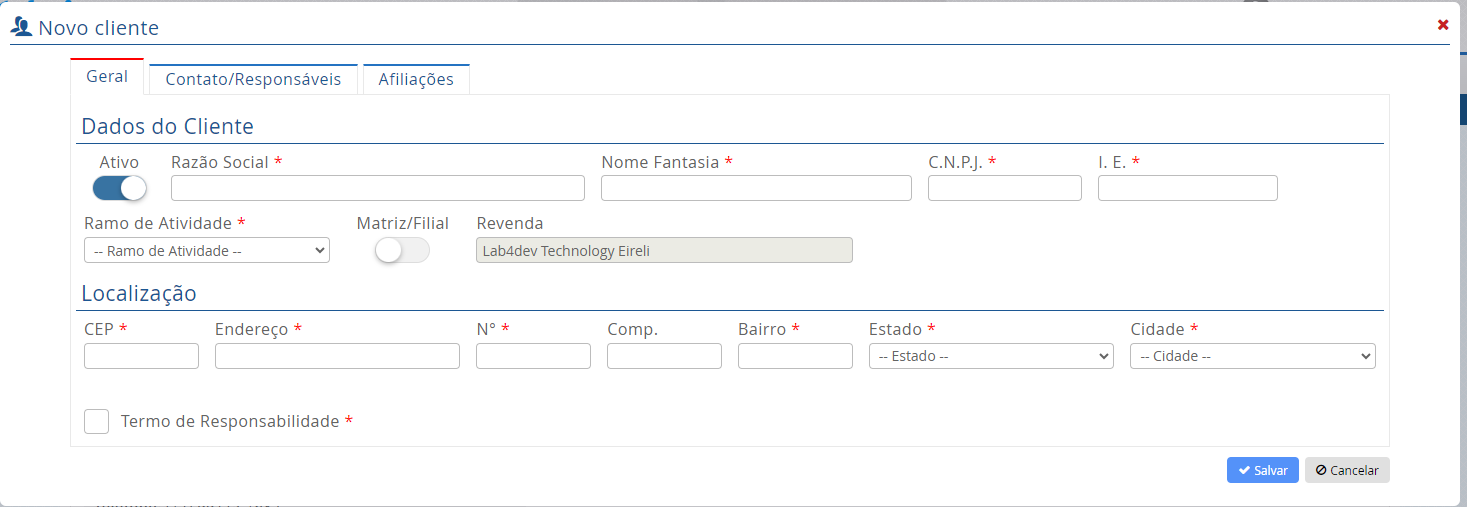
Pegar as seguintes informações e informar ao seu gestor que possui acesso ao [portal de integração Elgin](https://docs.softensistemas.com.br/books/siem-nfc-e/page/cadastro-portal-elgin-para-o-tef) para realizar o cadastro:

<p class="callout danger">CNPJ:  
SISTEMA OPERACIONAL:  
SISTEMA UTILIZADO: GERENCIEAQUI OU SOFTEN SIEM  
NUMERO DO ESTABELECIMENTO(Consegue com a adquirente):  
NUMERO LOGICO (SAK):  
MODELO PINPAD(MAQUINA DE CARTAO TEF):  
NOME COMPLETO DO PROPRIETARIO:  
CPF DO PROPRIETARIO:  
FONE PARA CONTATO:  
EMAIL:  
VALOR COMBINADO:</p>

<p class="callout success">Após realizar o cadastro aguardar a liberação do portal de 3 dias uteis e posteriormente realizar ativação do terminal e a primeira venda.</p>

<p class="callout info">INSTALE O [VSPAGUE](https://github.com/ElginDeveloperCommunity/TEF-Elgin/tree/master/TEF%20ELGIN/Instaladores_Windows) </p>

<p class="callout info">Link do video ensinando detalhadamente como ativar o terminal: [\[TEF Elgin\] Ativação do client no ambiente de produção · ElginDeveloperCommunity/TEF-Elgin Wiki · GitHub](https://github.com/ElginDeveloperCommunity/TEF-Elgin/wiki/%5BTEF-Elgin%5D-Ativa%C3%A7%C3%A3o-do-client-no-ambiente-de-produ%C3%A7%C3%A3o)</p>

**Processo de ativação do terminal resumido:**

1. Na área de trabalho, localize o atalho "Client TEF", clique com o botão direito e selecione Propriedades.
2. Na janela que será aberta, localize o campo "Destino" e, ao final da linha, adicione um espaço seguido de "-atv", clicando em "OK" para salvar as alterações.  
    ![-atv](https://private-user-images.githubusercontent.com/78883867/367858548-f2c24ae9-92af-4a9a-9d57-69b262a63621.jpg?jwt=eyJhbGciOiJIUzI1NiIsInR5cCI6IkpXVCJ9.eyJpc3MiOiJnaXRodWIuY29tIiwiYXVkIjoicmF3LmdpdGh1YnVzZXJjb250ZW50LmNvbSIsImtleSI6ImtleTUiLCJleHAiOjE3MzM5NDQyNTMsIm5iZiI6MTczMzk0Mzk1MywicGF0aCI6Ii83ODg4Mzg2Ny8zNjc4NTg1NDgtZjJjMjRhZTktOTJhZi00YTlhLTlkNTctNjliMjYyYTYzNjIxLmpwZz9YLUFtei1BbGdvcml0aG09QVdTNC1ITUFDLVNIQTI1NiZYLUFtei1DcmVkZW50aWFsPUFLSUFWQ09EWUxTQTUzUFFLNFpBJTJGMjAyNDEyMTElMkZ1cy1lYXN0LTElMkZzMyUyRmF3czRfcmVxdWVzdCZYLUFtei1EYXRlPTIwMjQxMjExVDE5MDU1M1omWC1BbXotRXhwaXJlcz0zMDAmWC1BbXotU2lnbmF0dXJlPTVjNjJjYzlkNGI3NDgwYjRlNDAwMjBmNTBiYzI2YjNhYjVmOTIwNzljOTc2OWJhNGU1NGE5YTk0MTFmNTNhZjImWC1BbXotU2lnbmVkSGVhZGVycz1ob3N0In0.HimSoalvjbSICkyQ7ePwcqFzm_6XiS5B5znoQtMH7nE)
3. Abra o gerenciador de tarefas e encerre todos os serviços Java™ existentes.
4. Inicie novamente o Client TEF. Uma janela solicitando o CNPJ e um código de assinatura será exibida: ![image](https://private-user-images.githubusercontent.com/78883867/367859663-70f1231a-a358-48e8-a1eb-4ef63dc35f2f.png?jwt=eyJhbGciOiJIUzI1NiIsInR5cCI6IkpXVCJ9.eyJpc3MiOiJnaXRodWIuY29tIiwiYXVkIjoicmF3LmdpdGh1YnVzZXJjb250ZW50LmNvbSIsImtleSI6ImtleTUiLCJleHAiOjE3MzM5NDQyNTMsIm5iZiI6MTczMzk0Mzk1MywicGF0aCI6Ii83ODg4Mzg2Ny8zNjc4NTk2NjMtNzBmMTIzMWEtYTM1OC00OGU4LWExZWItNGVmNjNkYzM1ZjJmLnBuZz9YLUFtei1BbGdvcml0aG09QVdTNC1ITUFDLVNIQTI1NiZYLUFtei1DcmVkZW50aWFsPUFLSUFWQ09EWUxTQTUzUFFLNFpBJTJGMjAyNDEyMTElMkZ1cy1lYXN0LTElMkZzMyUyRmF3czRfcmVxdWVzdCZYLUFtei1EYXRlPTIwMjQxMjExVDE5MDU1M1omWC1BbXotRXhwaXJlcz0zMDAmWC1BbXotU2lnbmF0dXJlPTAyZGYyOTU3OTI0MmE0NzI1NTM2ZmZhNGQ2NzI1MmI0NmM0ZGRlZGZjZDIwNzk4OWUwNjZlMzAwOTBmODFmMTMmWC1BbXotU2lnbmVkSGVhZGVycz1ob3N0In0.WdDqJuyb1TIQX7lyrznxmgXt_47Brwh88XU945akg58)
5. Insira as informações e clique em "Ativar". Caso não possua o código de assinatura, solicite ao gestor acessar o link [https://tefelgin.com.br/](https://tefelgin.com.br/) e localizar seu pedido. O código estará na aba de históricos.  
    ![image](https://private-user-images.githubusercontent.com/78883867/367874149-9a559b52-8200-42a7-a956-ae2e6b2ecb3d.png?jwt=eyJhbGciOiJIUzI1NiIsInR5cCI6IkpXVCJ9.eyJpc3MiOiJnaXRodWIuY29tIiwiYXVkIjoicmF3LmdpdGh1YnVzZXJjb250ZW50LmNvbSIsImtleSI6ImtleTUiLCJleHAiOjE3MzM5NDQyNTMsIm5iZiI6MTczMzk0Mzk1MywicGF0aCI6Ii83ODg4Mzg2Ny8zNjc4NzQxNDktOWE1NTliNTItODIwMC00MmE3LWE5NTYtYWUyZTZiMmVjYjNkLnBuZz9YLUFtei1BbGdvcml0aG09QVdTNC1ITUFDLVNIQTI1NiZYLUFtei1DcmVkZW50aWFsPUFLSUFWQ09EWUxTQTUzUFFLNFpBJTJGMjAyNDEyMTElMkZ1cy1lYXN0LTElMkZzMyUyRmF3czRfcmVxdWVzdCZYLUFtei1EYXRlPTIwMjQxMjExVDE5MDU1M1omWC1BbXotRXhwaXJlcz0zMDAmWC1BbXotU2lnbmF0dXJlPTNlYTA4NjQzMTA0OGIxOTc0MjMwMGIyNWNhZTA4ZGU4YzhhZWIyNDgwMDY4NjZkMTZmMWQ1N2MxMmVjNDMyYWImWC1BbXotU2lnbmVkSGVhZGVycz1ob3N0In0.4GY6kPMQZqLOvPadiVhw7pd_XlYV_QXJj-evkl34yg4)

<p class="callout success">Realize a primeira venda e confira se os valores foram para o portal de acompanhamento de vendas.</p>

<p class="callout info"><span class="OYPEnA"> Cliente final recebera um e-mail automático com os dados para acessar no portal e acompanhar suas vendas após a liberação.</span></p>

# Cadastro portal Elgin para o TEF

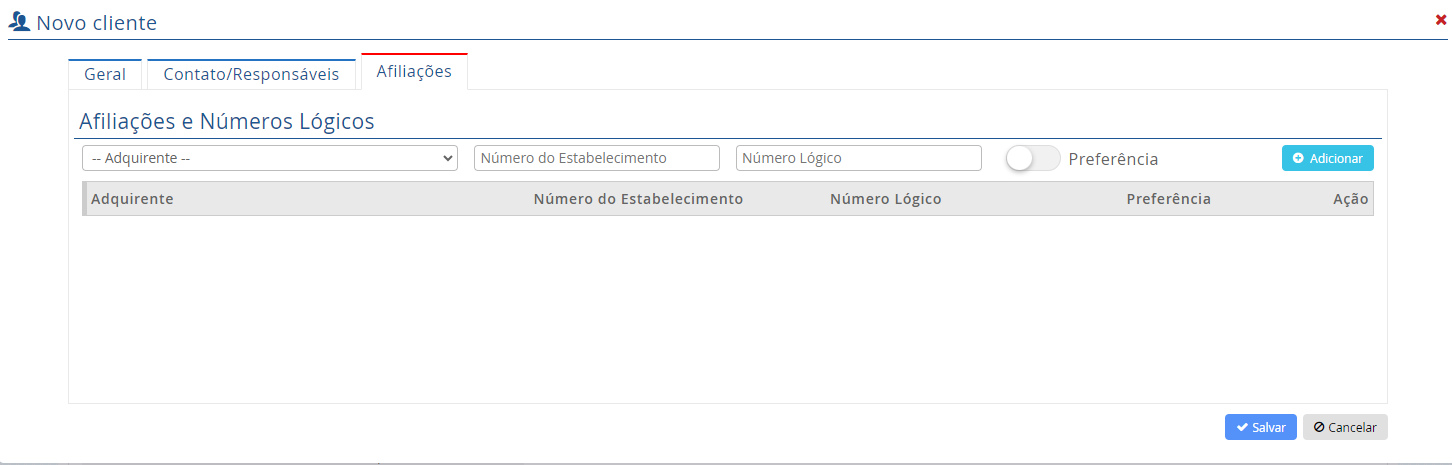
Segue prints da informações necessárias em <span style="color: #ff0000;">\*</span>

[![image-1709913759767.png](https://docs.softensistemas.com.br/uploads/images/gallery/2024-03/scaled-1680-/image-1709913759767.png)](https://docs.softensistemas.com.br/uploads/images/gallery/2024-03/image-1709913759767.png)

[![image-1709913795778.png](https://docs.softensistemas.com.br/uploads/images/gallery/2024-03/scaled-1680-/image-1709913795778.png)](https://docs.softensistemas.com.br/uploads/images/gallery/2024-03/image-1709913795778.png)
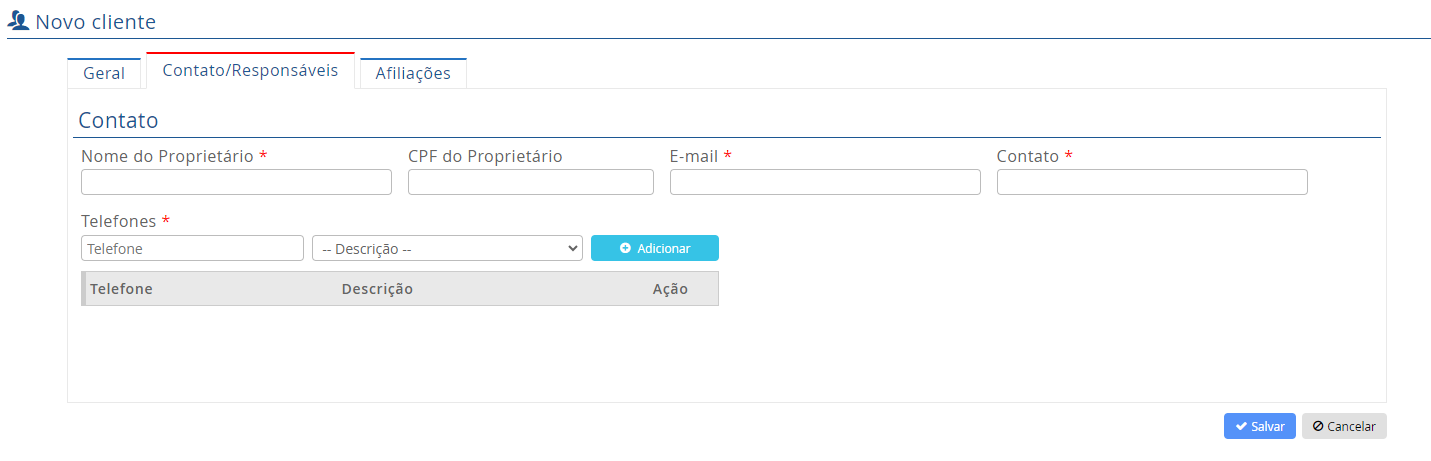
[![image-1709913806077.png](https://docs.softensistemas.com.br/uploads/images/gallery/2024-03/scaled-1680-/image-1709913806077.png)](https://docs.softensistemas.com.br/uploads/images/gallery/2024-03/image-1709913806077.png)
Depois crie um novo PEDIDO  
Mensal, Avulso, TEF Elgin

[![image-1727986693873.png](https://docs.softensistemas.com.br/uploads/images/gallery/2024-10/scaled-1680-/image-1727986693873.png)](https://docs.softensistemas.com.br/uploads/images/gallery/2024-10/image-1727986693873.png)

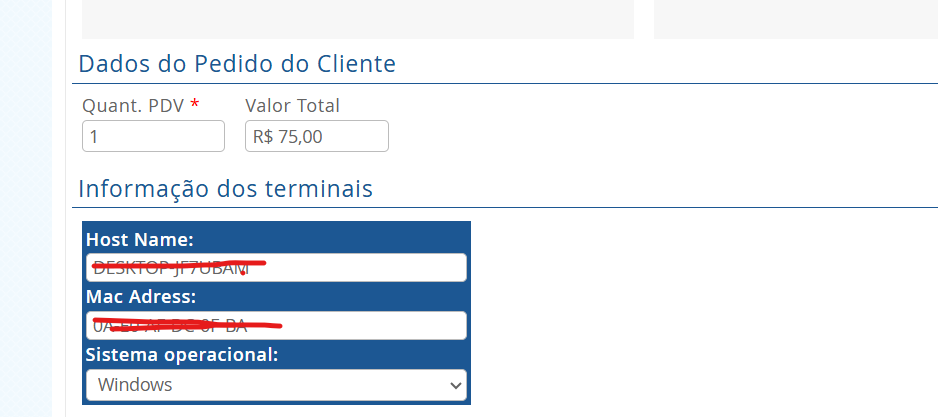
Se for 1 PDF R$75,00, informe MAC e HOST name

[![image-1727986763474.png](https://docs.softensistemas.com.br/uploads/images/gallery/2024-10/scaled-1680-/image-1727986763474.png)](https://docs.softensistemas.com.br/uploads/images/gallery/2024-10/image-1727986763474.png)
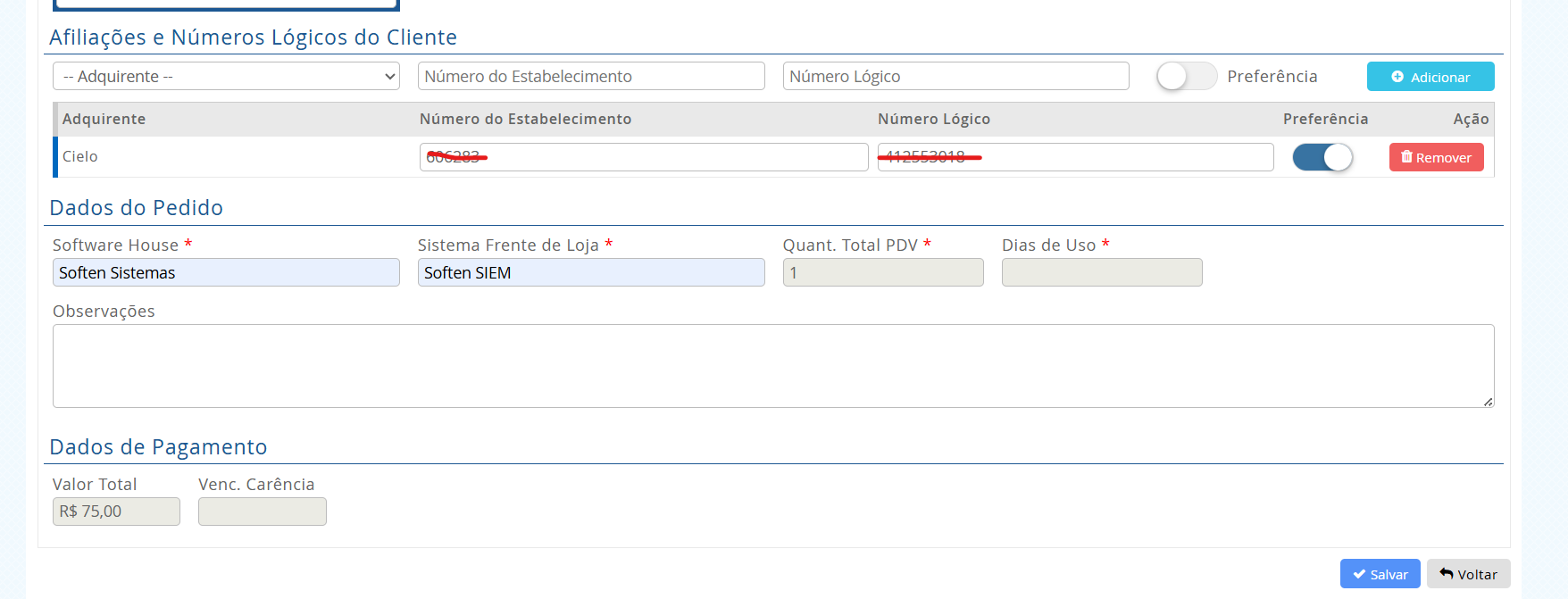
Informe os dados Adquirente, Numero estabelecimento, Número Lógico, Preferencia ativada  
Software house: Soften Sistemas  
Sistema frente de loja: Soften Siem ou Gerencie Aqui

[![image-1727986835802.png](https://docs.softensistemas.com.br/uploads/images/gallery/2024-10/scaled-1680-/image-1727986835802.png)](https://docs.softensistemas.com.br/uploads/images/gallery/2024-10/image-1727986835802.png)
# Como fazer Integração PIX - PORTAL SICREDI

Primeiramente a programação vai solicitar o BANCO do cliente, neste caso, se trata de um exemplo para o **BANCO SICREDI**.

<p class="callout warning">**SOLICITAR AO NOSSO CLIENTE ENTRAR EM CONTATO COM O GERENTE DO BANCO, E SOLICITAR PARA AUTORIZAR AS CHAVES (CREDENCIAIS) PARA QUE POSSA SER GERADO: CLIENT\_ID e CLIENT\_SECRETS**</p>

 CLIENT\_ID e CLIENT\_SECRETS**

Seguir o paso a passo junto do cliente (que deve solicitar ao gerente do banco aprovação e autorização das credenciais):  
[TEF\_ELGIN\_PIX\_SIcredi\_2 - passo a passo](https://drive.google.com/file/d/1PNauhJFsEzJGtuIexSzBTZ3CYKYVXNK_/view?usp=sharing "TEF_ELGIN_PIX_SIcredi_2 - passo a passo")

O banco vai enviar um formulário. Encaminhe para setor de programação para preenchimento da parte da **ELGIN** (nossa integradora) também, que seria este **(Exemplo, use o que seu cliente mandar)**:  
[Formulário para preenchimento da parte da Elgin](https://drive.google.com/file/d/1jdgL6VnFHrwpKaTr91MT-Jz4E8K5NkIM/view?usp=sharing "Formulário para preenchinmento da parte da Elgin")  
  
Segue algumas informações que a **ELGIN** envia, que possivelmente se manterão as mesmas, para preenchimento do formulário ACIMA, mas é bom confirmar com eles:  
  
**Nome da Empresa Integradora: ELGIN S/A**

**Telefone de Contato da Integradora: 11 3383-5750**

**Nome do Responsável pelo TI da Integradora: Wellyngton de Camargo Taminato**

**Celular do Responsável pelo TI da Integradora: 11 3386-5776**

**E-mail do Responsável pelo TI da Integradora: [wellyngton.taminato@elgin.com ](mailto:wellyngton.taminato@elgin.com)**

**E-mail 2 da Integradora: <suportetef@elgin.com.br>**

Estas informações, do formulário, preencher assim:

[![image-1712756919137.png](https://docs.softensistemas.com.br/uploads/images/gallery/2024-04/scaled-1680-/image-1712756919137.png)](https://docs.softensistemas.com.br/uploads/images/gallery/2024-04/image-1712756919137.png)

Será cobrança imediata.

Sobre os **PROVEDORES**, Será esta opção **VBI:**

[![image-1712757524849.png](https://docs.softensistemas.com.br/uploads/images/gallery/2024-04/scaled-1680-/image-1712757524849.png)](https://docs.softensistemas.com.br/uploads/images/gallery/2024-04/image-1712757524849.png)

Depois e enviar o formulário para o Banco e eles autorizem, será necessário seguir este passo a passo, para geração dos **CERTIFICADOS E CREDENCIAIS**:

[Passo a passo desenvolvedor - API PIX](https://drive.google.com/file/d/1HqooO2lWajhUceMMTDn_SK0abDzH2HHJ/view?usp=sharing "Passo a passo desenvolvedor - API PIX")

[![image-1713544477057.png](https://docs.softensistemas.com.br/uploads/images/gallery/2024-04/scaled-1680-/image-1713544477057.png)](https://docs.softensistemas.com.br/uploads/images/gallery/2024-04/image-1713544477057.png)

<p class="callout success">Depois de gerar **ID\_CLIENTE e ID\_SECRETS**, enviar a seu gerente que vai informar enviar para ELGIN dar continuidade na integração.</p>

# Erro ao instalar TEF - Não executa o V$PagueClient ao finalizar instalação

##### Ao finalizar a [instalação do TEF](https://docs.softensistemas.com.br/books/gerencieaqui-nfc-e/page/configuracao-tef-no-para-nfc-e-no-ga "instalação do TEF") nos ícones ocultos da barra de tarefas tem que ter o icone verde em forma de **$** como na imagem abaixo:

[![image-1725650357119.png](https://docs.softensistemas.com.br/uploads/images/gallery/2024-09/scaled-1680-/image-1725650357119.png)](https://docs.softensistemas.com.br/uploads/images/gallery/2024-09/image-1725650357119.png)

##### Caso este ícone não seja inicializado ao final da instalação seguir o passo a passo abaixo:

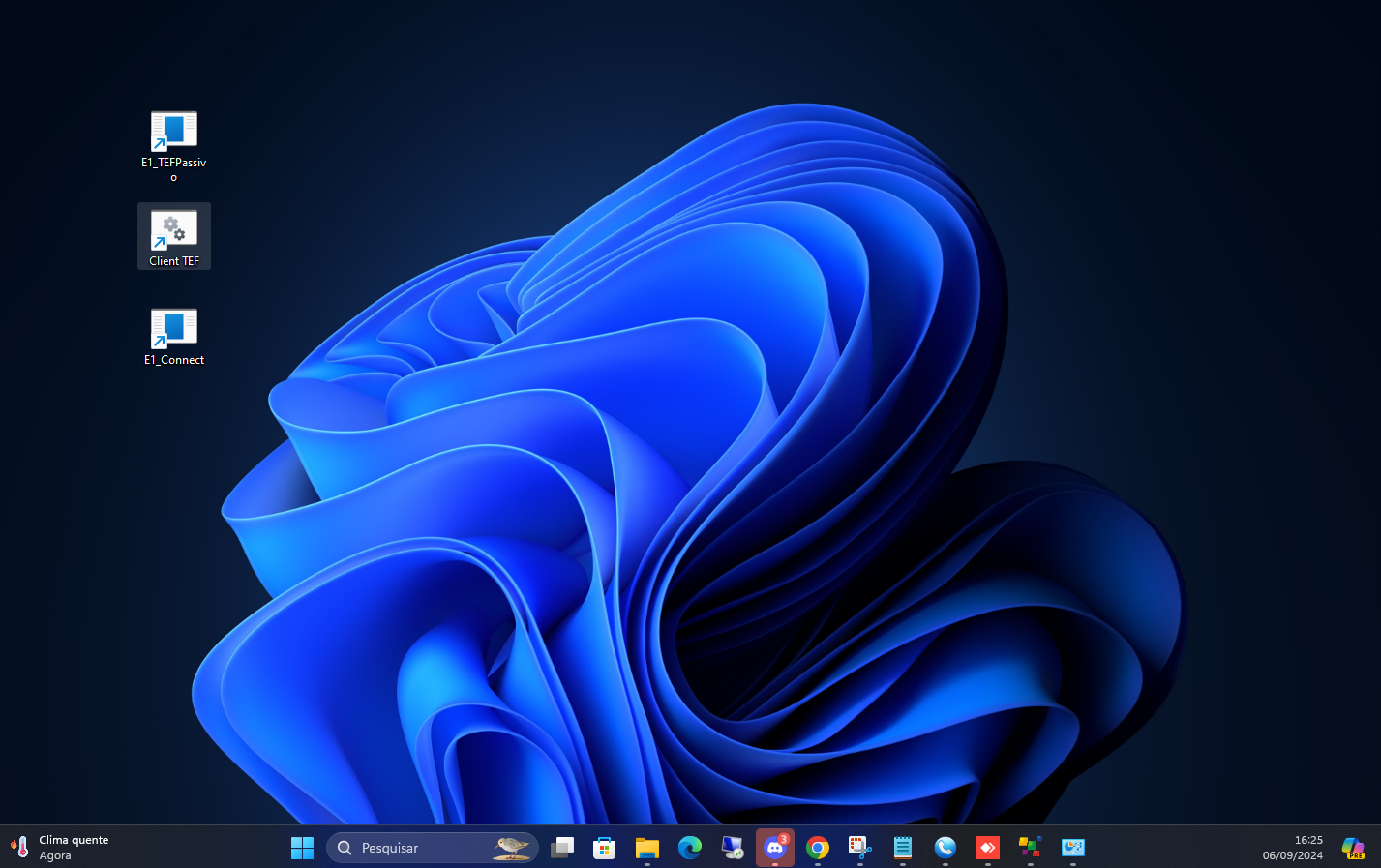
##### Após a instalação estes tres ícones serão gerados no Desktop.

[![image-1725650797273.png](https://docs.softensistemas.com.br/uploads/images/gallery/2024-09/scaled-1680-/image-1725650797273.png)](https://docs.softensistemas.com.br/uploads/images/gallery/2024-09/image-1725650797273.png)
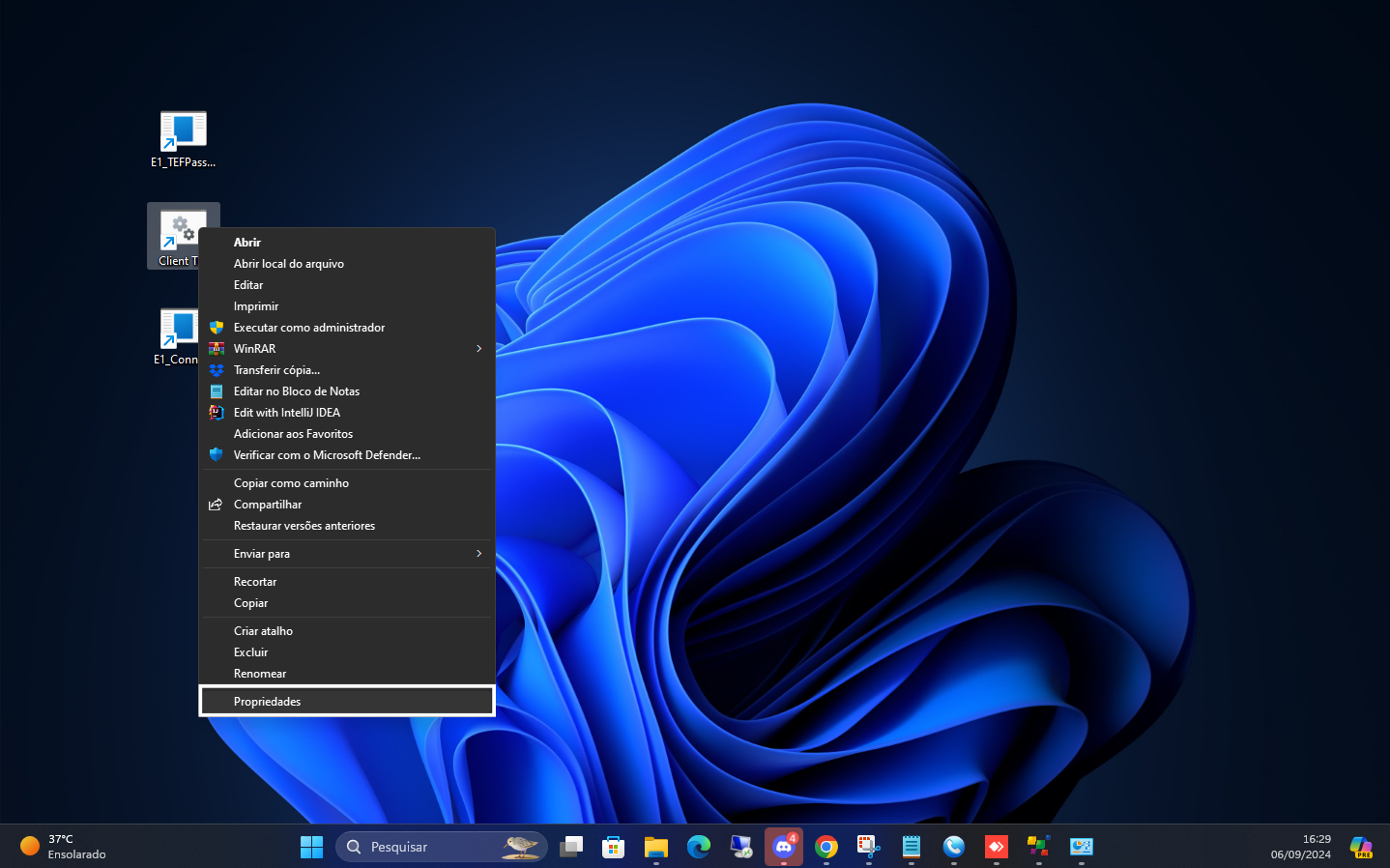
##### No arquivo ***Client TEF*** cliquei com o botão Direito do Mouse e vá em **Propriedades**:

[![image-1725650998260.png](https://docs.softensistemas.com.br/uploads/images/gallery/2024-09/scaled-1680-/image-1725650998260.png)](https://docs.softensistemas.com.br/uploads/images/gallery/2024-09/image-1725650998260.png)
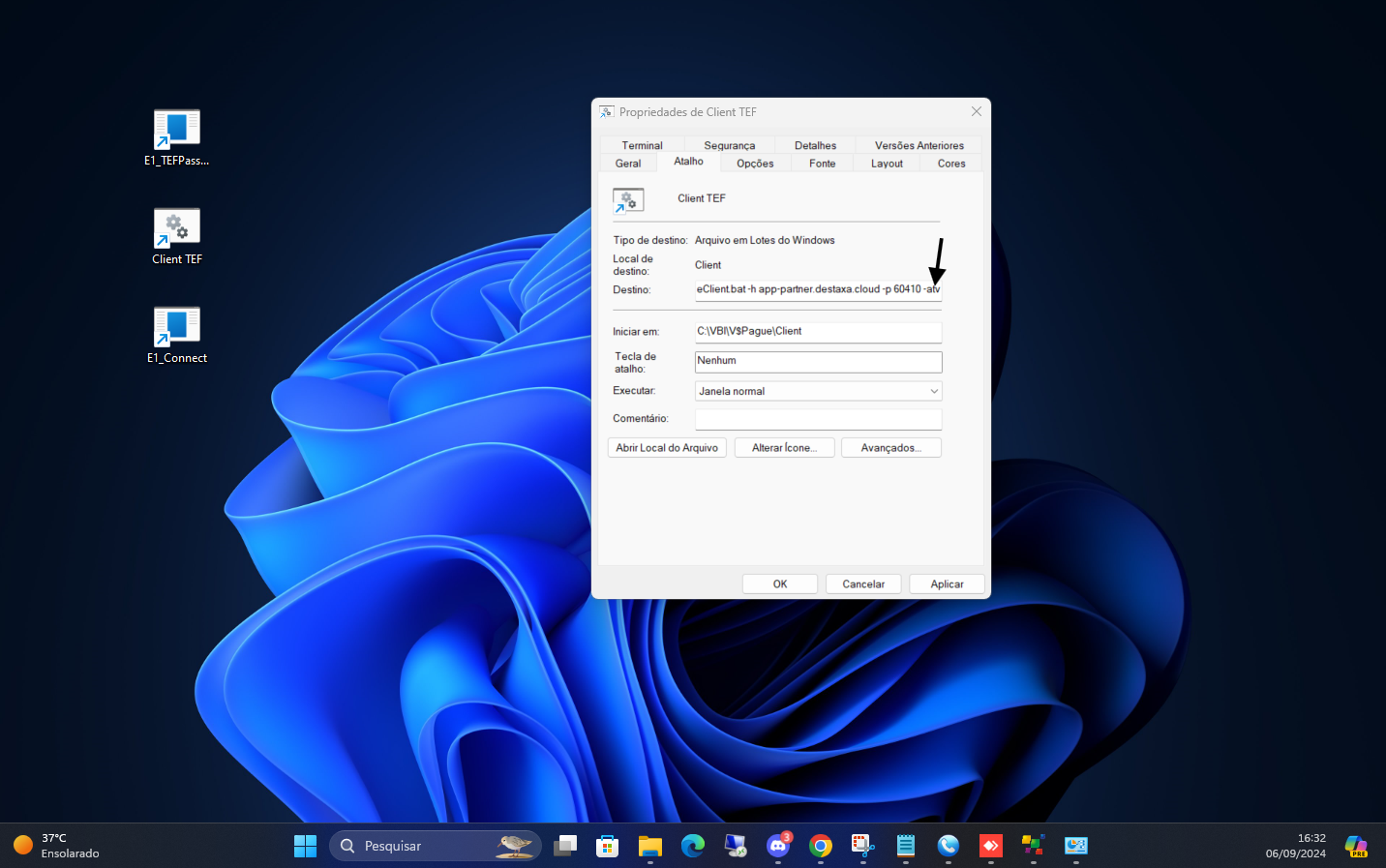
##### Nesta janela, no campo ***"Destino:"*** vá até o final da descrição e adicione "**-atv**"

[![image-1725651170890.png](https://docs.softensistemas.com.br/uploads/images/gallery/2024-09/scaled-1680-/image-1725651170890.png)](https://docs.softensistemas.com.br/uploads/images/gallery/2024-09/image-1725651170890.png)
##### Clique em **Aplicar** depois **OK**, e na janela de solicitação de permissão clique em **Continuar**

[![image-1725651367864.png](https://docs.softensistemas.com.br/uploads/images/gallery/2024-09/scaled-1680-/image-1725651367864.png)](https://docs.softensistemas.com.br/uploads/images/gallery/2024-09/image-1725651367864.png)
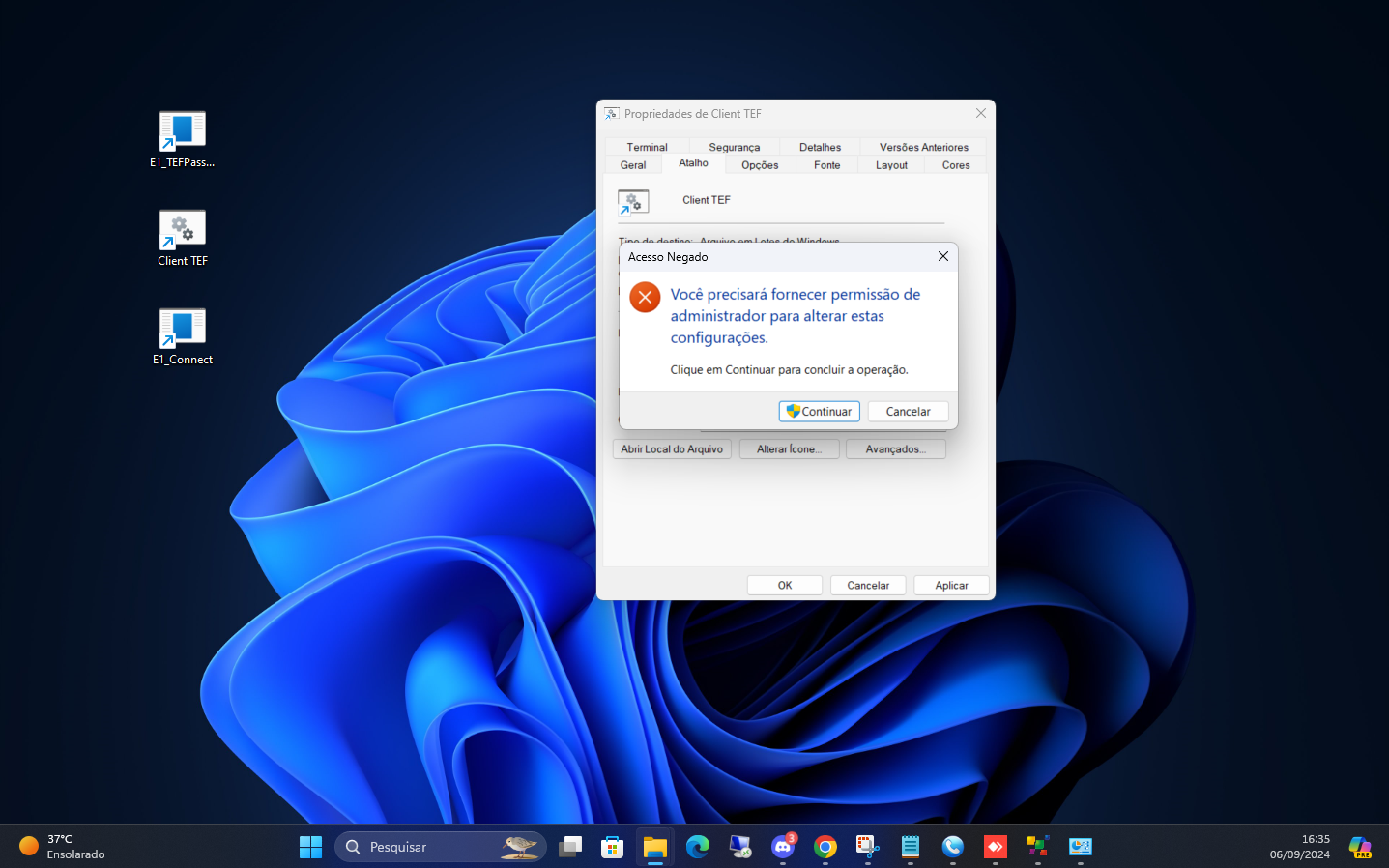
##### Novamente na tela da Área de Trabalho **Execute** com dois cliques o arquivo ***Client TEF.*** 

[![image-1725651466004.png](https://docs.softensistemas.com.br/uploads/images/gallery/2024-09/scaled-1680-/image-1725651466004.png)](https://docs.softensistemas.com.br/uploads/images/gallery/2024-09/image-1725651466004.png)
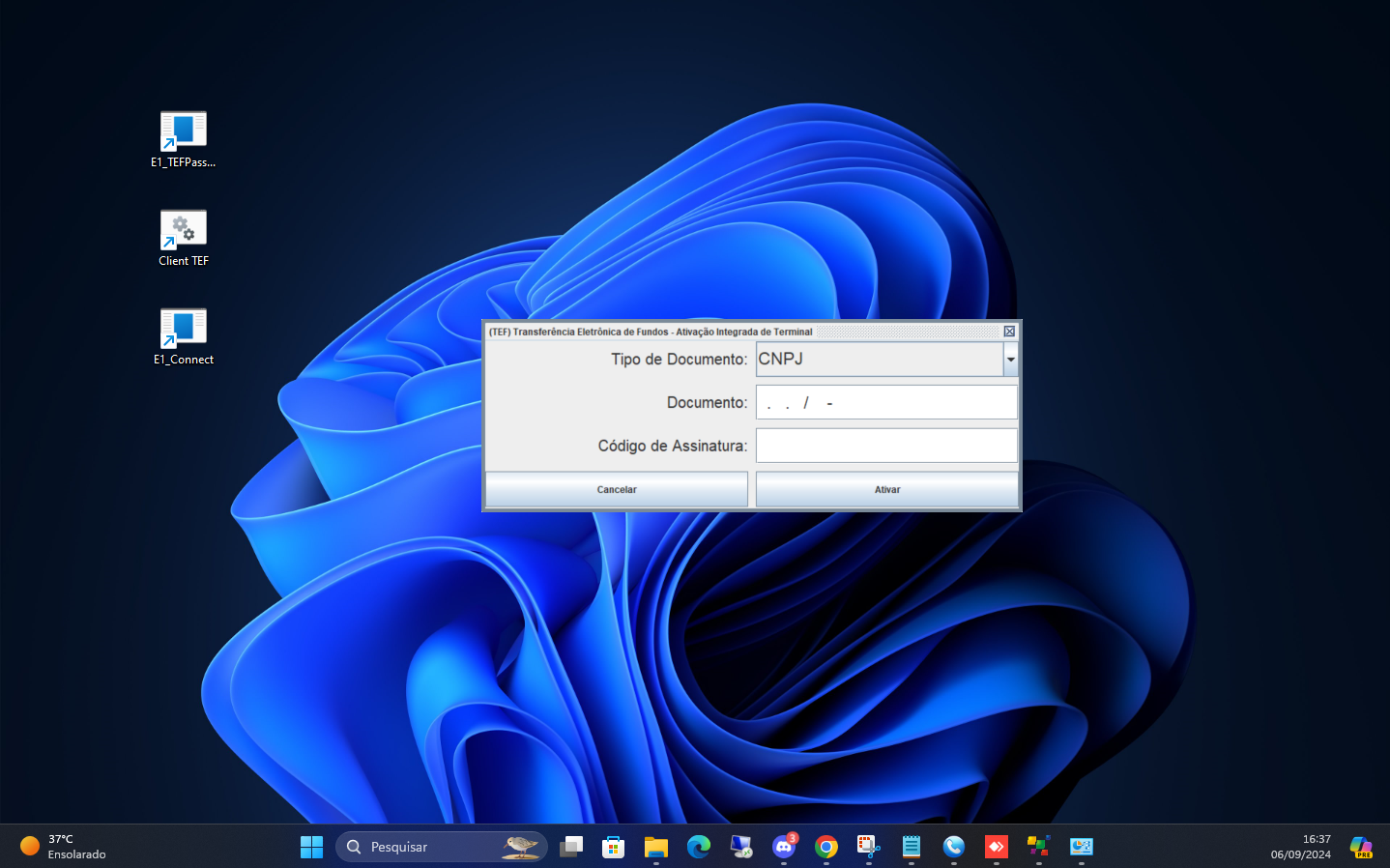
##### Conforme imagem na telinha que vai abrir preencha com o CNPJ do cliente e o Código de Autorização estará no histórico do pedido na ELGIN e clique em **Ativar**.

<p class="callout info">Caso não tenha o Código de Autorização peça ao gestor responsável pelo cadastro do cliente no Portal Elgin obter no histórico de pedido.</p>

##### Se operação foi bem sucedida a janela abaixo deverá aparecer:

[![image-1725651915121.png](https://docs.softensistemas.com.br/uploads/images/gallery/2024-09/scaled-1680-/image-1725651915121.png)](https://docs.softensistemas.com.br/uploads/images/gallery/2024-09/image-1725651915121.png)
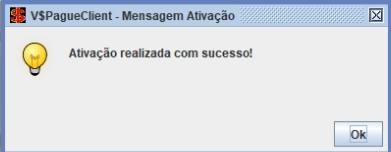
##### Então poderá notar que na barra de tarefas o **V$PagueClient** conforme imagem abaixo:

[![image-1725650357119.png](https://docs.softensistemas.com.br/uploads/images/gallery/2024-09/scaled-1680-/image-1725650357119.png)](https://docs.softensistemas.com.br/uploads/images/gallery/2024-09/image-1725650357119.png)

##### Pode apenas dar prosseguimento e emitir o pagamento da NFC-e novamente.  


# Integração PIX - TEF Elgin

##### Integração via PIX de cada banco tem suas variações e nem sempre são exatamente iguais.  


Portanto segue link com manuais de cada integração:  
  
[MANUAIS ELGIN](https://drive.google.com/drive/folders/1kwrn4c37BxGTt0cP9JC5kXaswcGX6OKG?usp=sharing)  
  

# BLOQUEAR VENDA SEM ESTOQUE NO NFCE

##### Para ativar o bloqueio de venda de produtos sem estoque no NFC-e basta ativar a seguinte configuração:

##### **NFCE: BLOQUEIA VENDA SEM ESTOQUE (0=NAO(PADRAO)/1=SIM): 1**

##### Segue passos para ativar:

[![image-1758894359330.png](https://docs.softensistemas.com.br/uploads/images/gallery/2025-09/scaled-1680-/image-1758894359330.png)](https://docs.softensistemas.com.br/uploads/images/gallery/2025-09/image-1758894359330.png)
##### Localizei a config com o filtro, selecione e preencha o campo configuração como 1 e depois clique em definir.

[![image-1758894456523.png](https://docs.softensistemas.com.br/uploads/images/gallery/2025-09/scaled-1680-/image-1758894456523.png)](https://docs.softensistemas.com.br/uploads/images/gallery/2025-09/image-1758894456523.png)
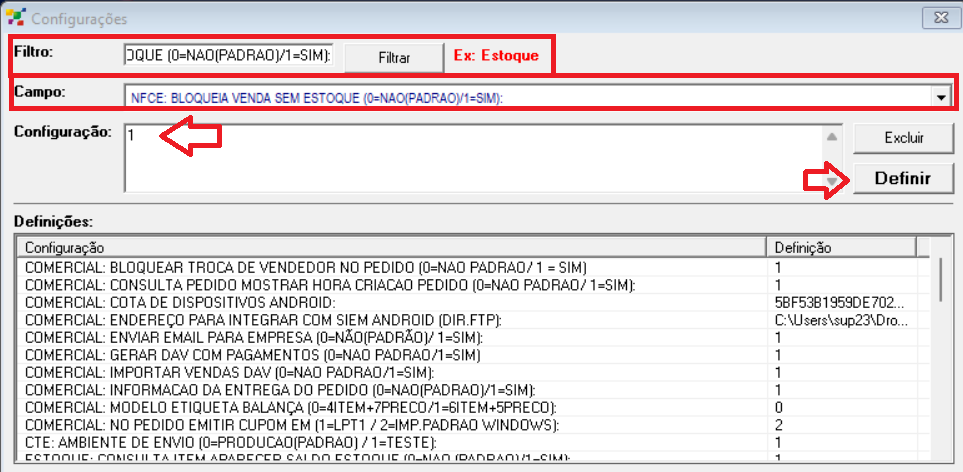
<p class="callout success">Feito isso o sistema não permitira vendas no NFC-e sem estoque.</p>