# Emissão NFC-e
# Emissão da NFC-e pelo Frente de Caixa no Soften SIEM
##### Primeiramente abra o seu **Gerenciador** e verifique se está em **modo automático**.
##### [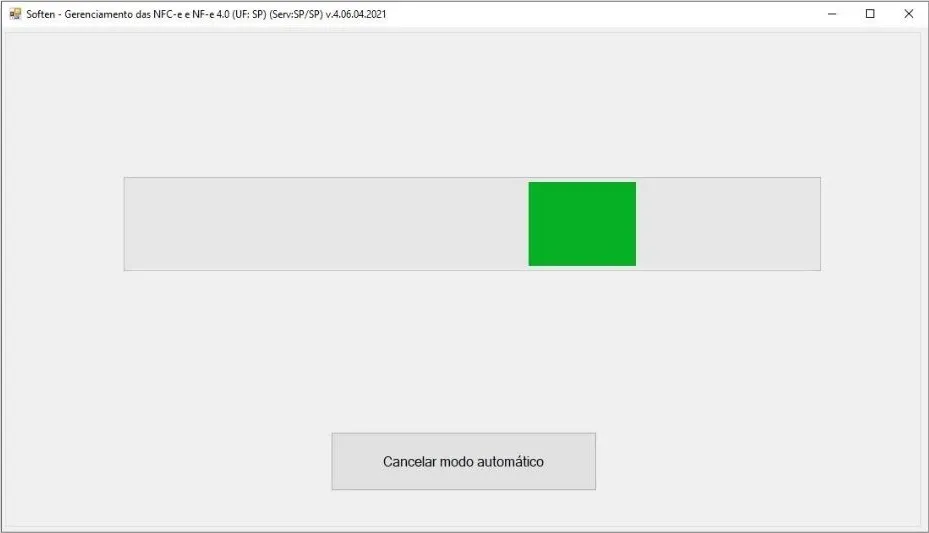](https://docs.softensistemas.com.br/uploads/images/gallery/2022-01/image-1643311751937.png)
##### Em seguida, acesse a aba **Fiscal**, clicando então em **Frente de Caixa**.
##### [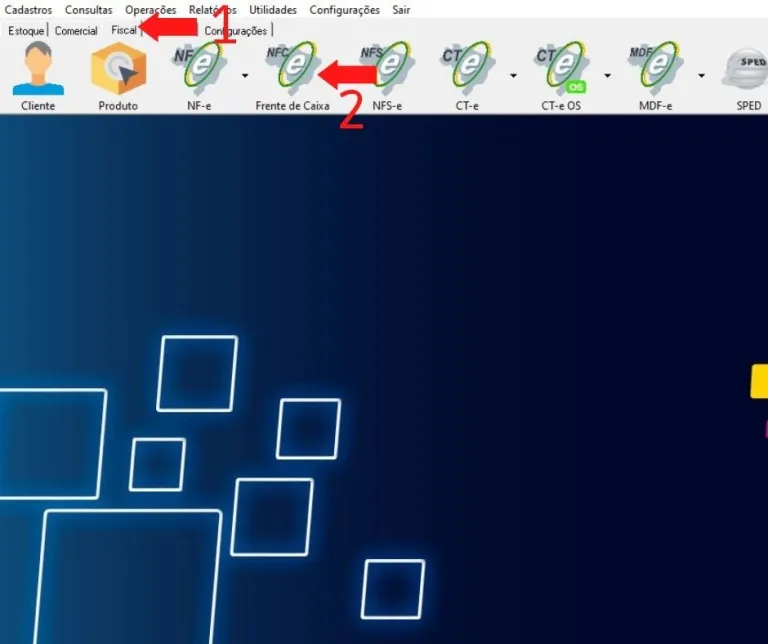](https://docs.softensistemas.com.br/uploads/images/gallery/2022-01/image-1643311771917.png)
##### Então, digite a **quantidade do produto** que deseja inserir, aperte **\*** e insira o **Código de Barras do produto** ou acesse o comando **F5** do seu teclado para localizar o produto pelo nome.
##### [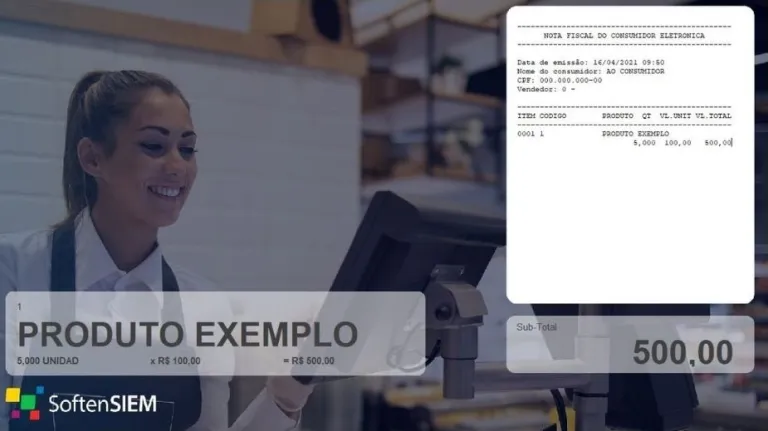](https://docs.softensistemas.com.br/uploads/images/gallery/2022-01/image-1643311787438.png)
##### Em seguida, com todos os produtos já inseridos, aperte **F10** e você será encaminhado para a tela de pagamentos.
##### Aqui você irá informar se há **acréscimos**, **descontos** e as **formas de pagamento.**
##### Então, para ser encaminhado ao próximo passo aperte **Finalizar venda** ou **F10**.
##### [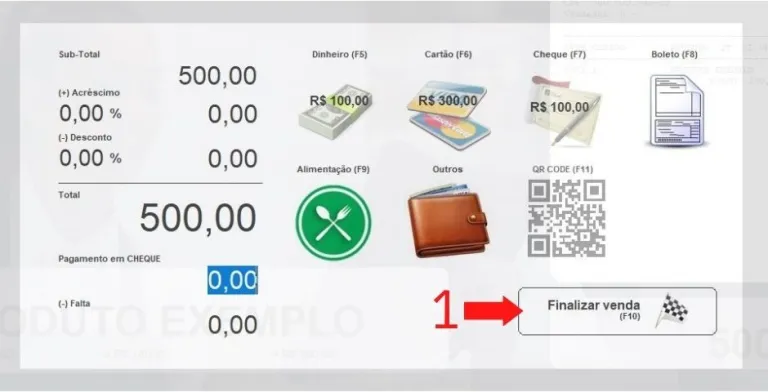](https://docs.softensistemas.com.br/uploads/images/gallery/2022-01/image-1643311801415.png)
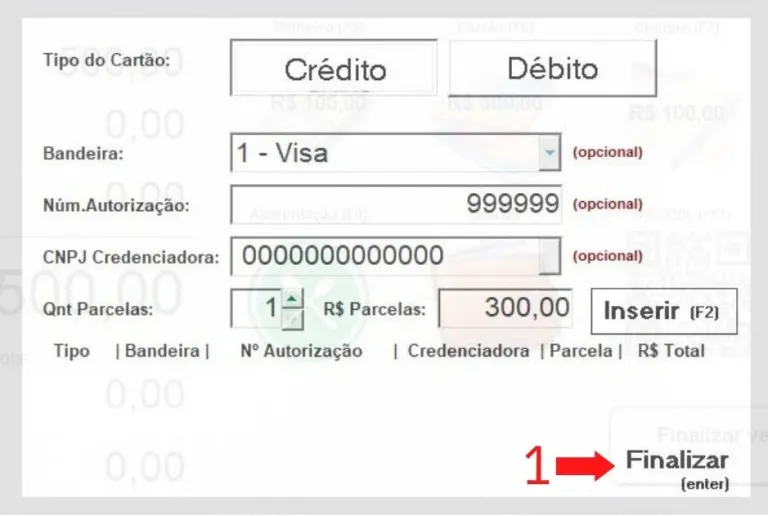
##### Em seguida, se a venda possui **pagamento** em **cartão de crédito** ou **débito envolvido**, o sistema irá questionar o **tipo de cartão**, a **bandeira**, **número da autorização** e **quantidade de parcelas**.
##### Então, depois de preencher clique em **Finalizar** ou aperte **Enter**.
##### [](https://docs.softensistemas.com.br/uploads/images/gallery/2022-01/image-1643311817736.png)
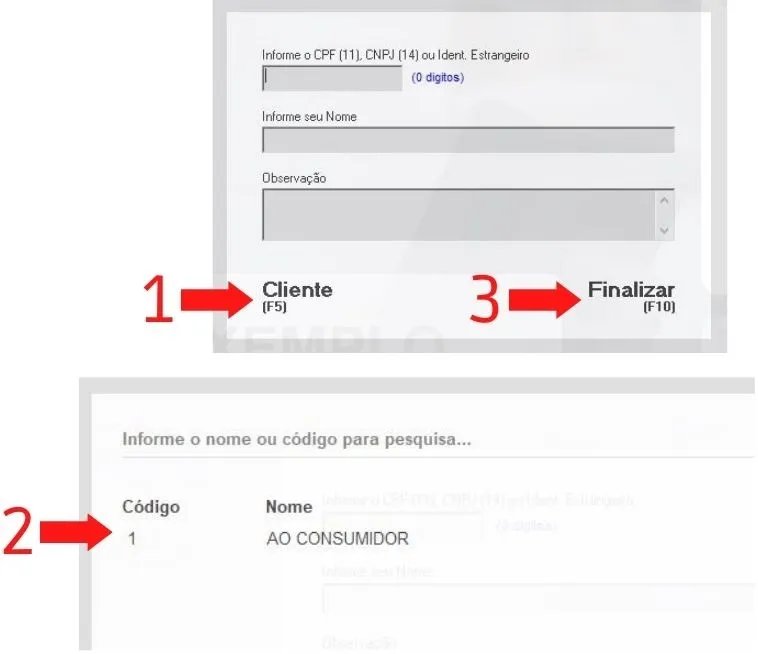
##### Em seguida, você pode **informar o CPF**, **CNPJ** ou a **Identificação Estrangeiro**.
##### Se sua nota for **maior** que **R$10.000,00** é **necessário informar o cliente.** Clique em **CLIENTE** ou Aperte **F5** e **localize seu cliente**.
##### [](https://docs.softensistemas.com.br/uploads/images/gallery/2022-01/image-1643311832129.png)
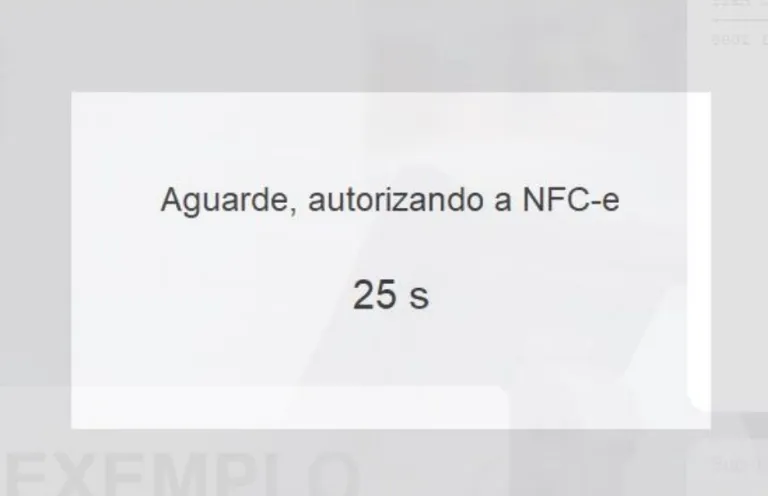
##### Então, aperte **F10** e sua **nota será autorizada** e impressa automaticamente.
##### [](https://docs.softensistemas.com.br/uploads/images/gallery/2022-01/image-1643311847617.png)
# Como efetuar o Cancelamento de um NFC-e no Soften SIEM
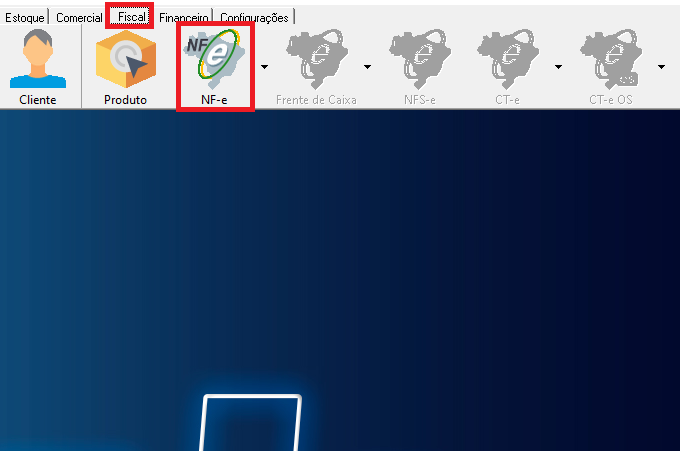
##### Clique na aba **Fiscal** e então clique no ícone da **NF-e**.
[](https://docs.softensistemas.com.br/uploads/images/gallery/2022-06/image-1654086558013.png)
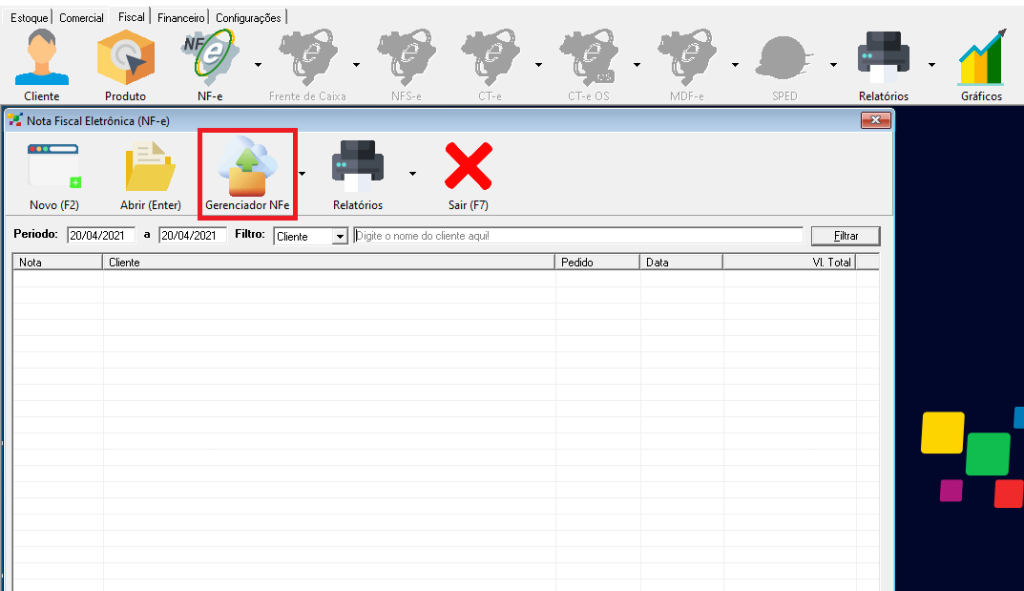
##### Então, na próxima tela clique em **Gerenciador NFe**.
[](https://docs.softensistemas.com.br/uploads/images/gallery/2022-06/image-1654087015142.png)
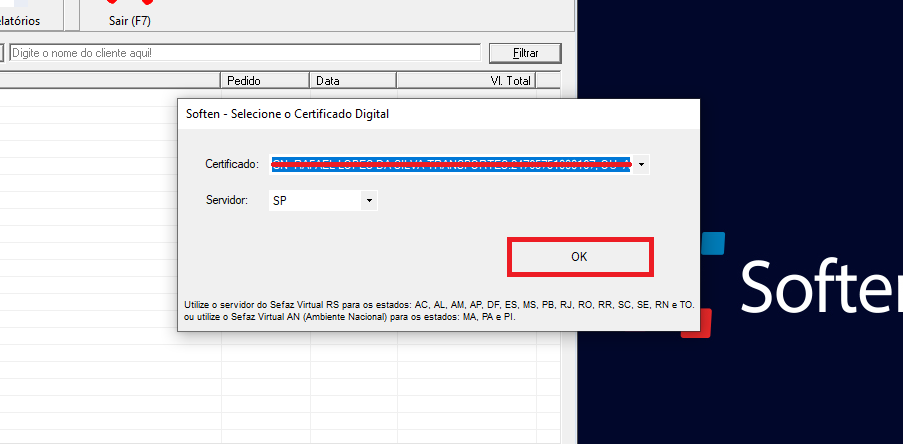
##### Neste momento será requisitado o **Certificado Digital**, selecione o certificado da empresa e clique em **OK**
[](https://docs.softensistemas.com.br/uploads/images/gallery/2022-06/image-1654087048278.png)
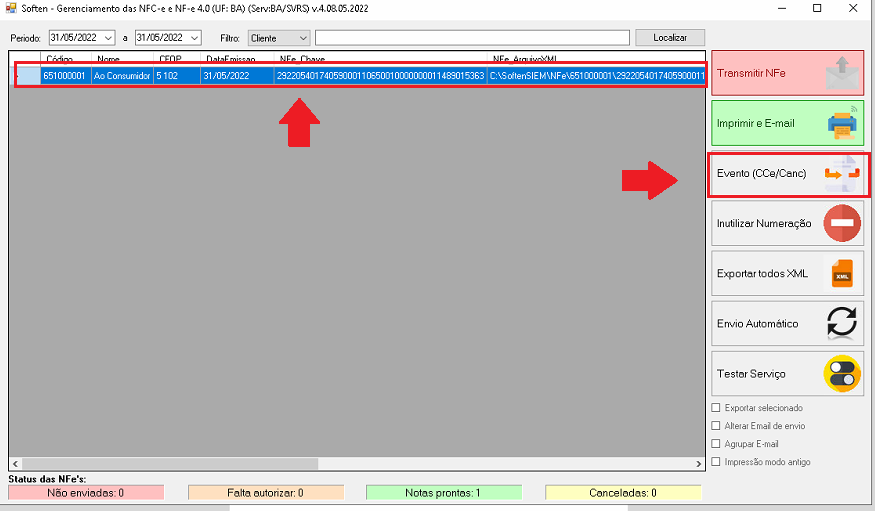
##### Selecione a NFC-e que deseja cancelar e clique em **EVENTO (Cce/ Can)**.
[](https://docs.softensistemas.com.br/uploads/images/gallery/2022-06/image-1654087173614.png)
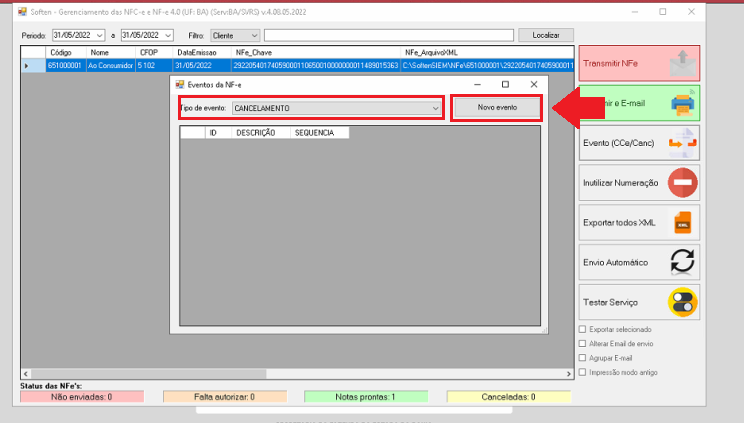
##### Feito isso, marque o **TIPO DE EVENTO > CANCELAMENTO** e pressione o campo **NOVO EVENTO**.
[](https://docs.softensistemas.com.br/uploads/images/gallery/2022-06/image-1654087274600.png)
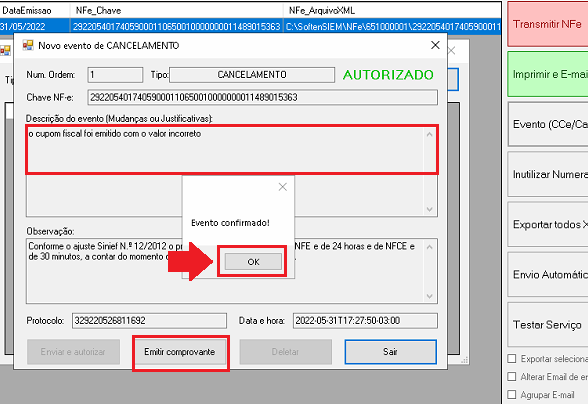
##### Preencha o espaço em branco com a justificativa do cancelamento, depois clique em **ENVIAR E AUTORIZAR**.
##### E em seguida, aparecerá a mensagem **EVENTO CONFIRMADO**, clique em **OK** e a NFC-e foi cancelada.
##### Ao finalizar, o cliente pode emitir um comprovante, clicando em **EMITIR COMPROVANTE**.
[](https://docs.softensistemas.com.br/uploads/images/gallery/2022-06/image-1654087367516.png)
# Como exportar o Arquivo XML da NFC-e
##### Clique na aba **FISCAL** e depois no ícone **NF-e**.
##### Na próxima tela que abrir clique em **GERENCIADOR NFe**.
##### Neste momento será requisitado o seu Certificado Digital, selecione e clique em OK.
##### Em seguida, na tela do gerenciador, o cliente deve selecionar em **PERÍODO DAS NOTAS** o intervalo que gostaria de exportar. E então clicar no botão **LOCALIZAR** e depois **EXPORTAR TODOS XML**.
##### Lembrando que também é possível realizar a busca pelo nome do cliente desejado, escrever o nome do cliente no campo **CLIENTE** e clicar em **LOCALIZAR**, depois pressione o campo **EXPORTAR TODOS XML**.
##### Existe também a possibilidade de exportar somente os xmls selecionados, para isso marque a opção “**EXPORTAR SELECIONADO**”. E então selecione as notas que gostaria de exportar, e pressione o campo **EXPORTAR TODOS XML**.
##### Em seguida, na próxima tela crie uma pasta para importar os arquivos **XML** e clique em **OK**. Note que nesse momento aparecerá a mensagem **OPERAÇÃO CONCLUÍDA COM SUCESSO!**
##### Ao finalizar esta operação, os arquivos XML constarão na pasta selecionada anteriormente. Para enviar por e-mail, aconselhamos compactar a pasta, clicando com o lado direito do mouse e indo em: Enviar Para > Pasta Compactada.
##### Dessa forma, será gerado o arquivo compactado.
# REIMPRIMIR CUPOM FISCAL NO FRENTE DE CAIXA
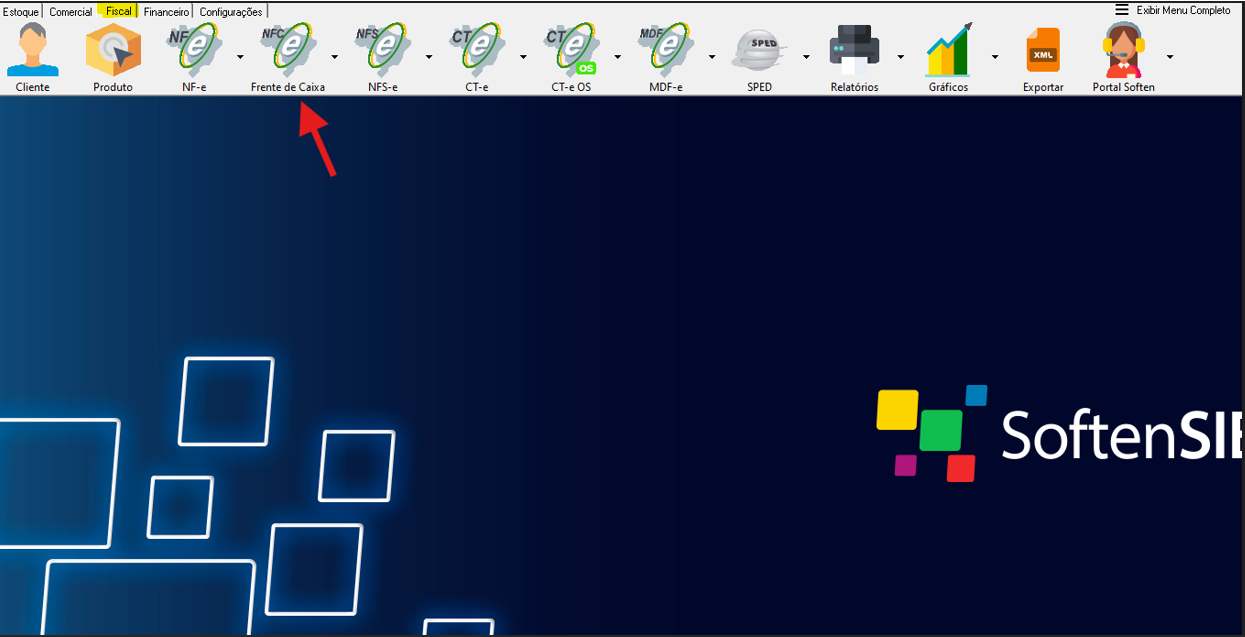
ACESSE A ABA **FISCAL** E CLIQUE EM **FRENTE DE CAIXA** COMO MOSTRA O EXEMPLO ABAIXO
[](https://docs.softensistemas.com.br/uploads/images/gallery/2024-08/docscupom.png)
ENTÃO COM O FRENTE DE CAIXA ABERTO, APERTE A TECLA **''F2''** DO SEU TECLADO E ABRIRÁ A TELA ABAIXO[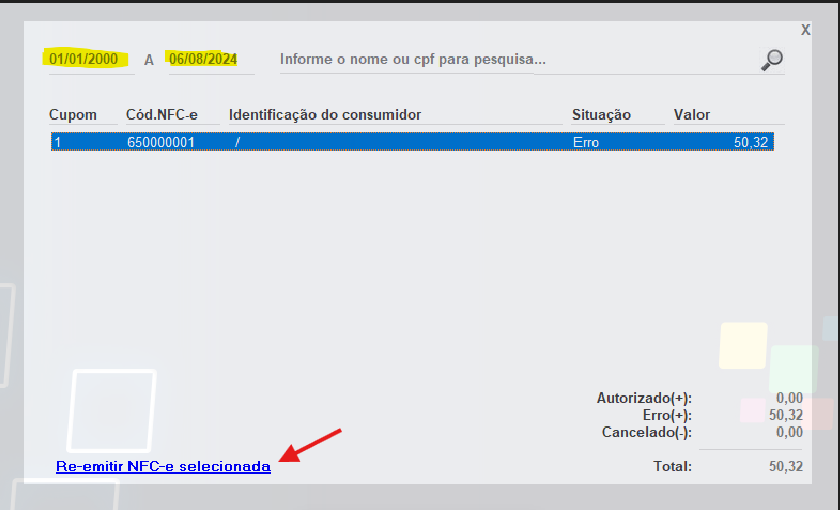](https://docs.softensistemas.com.br/uploads/images/gallery/2024-08/docscupom1.png)
COM ESSA TELA DE REEMISSÃO ABERTA, PRIMEIRO **FILTRE O PERÍODO** DO CUPOM FISCAL EMITIDO
APÓS ENCONTRAR O CUPOM QUE DESEJA REIMPRIMIR, SELECIONE E CLIQUE EM **RE-EMITIR NFC-E SELECIONADA**
**[](https://docs.softensistemas.com.br/uploads/images/gallery/2024-08/captura-de-tela-2024-08-06-091926.png)**
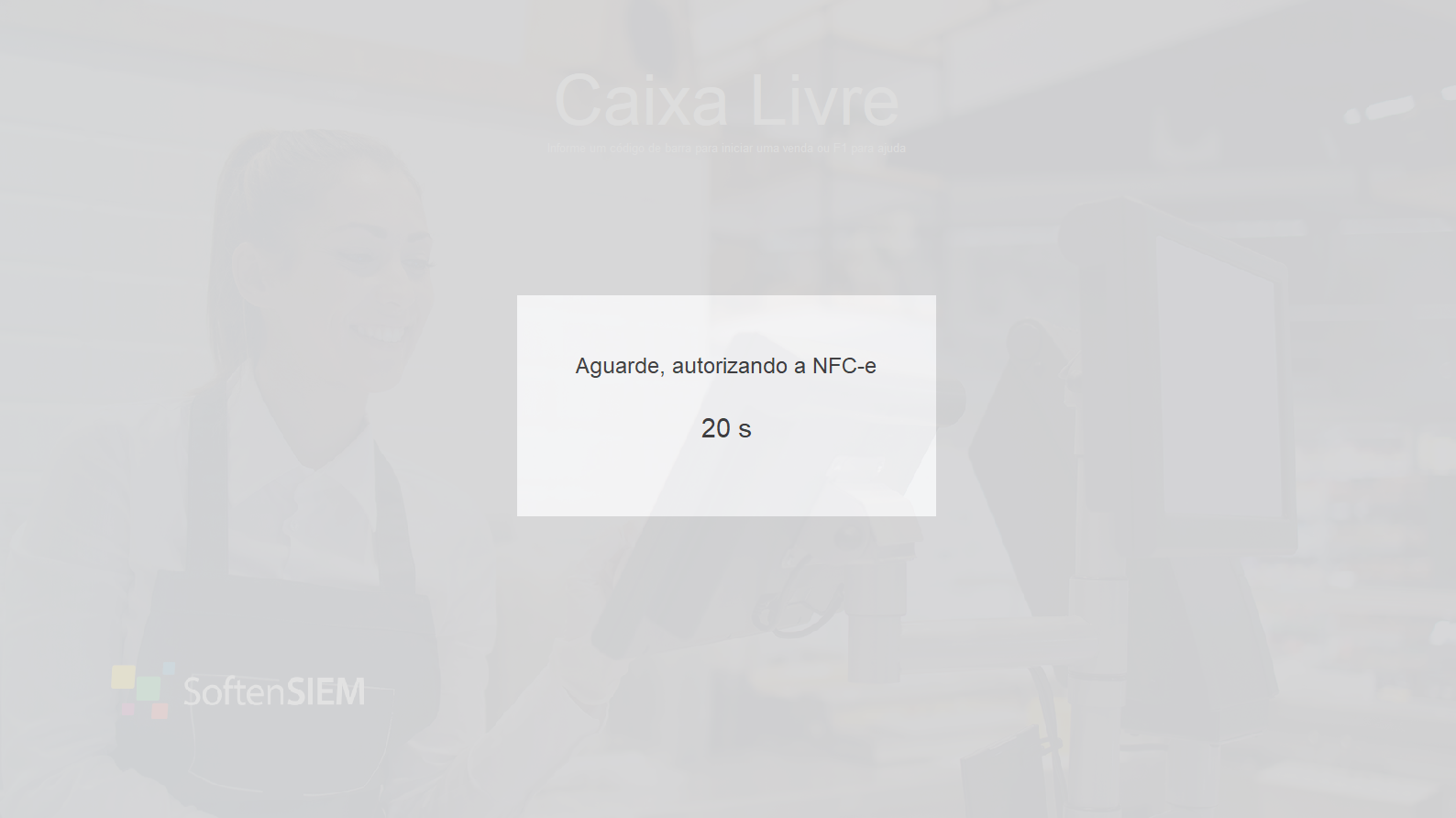
EM SEGUIDA IRÁ APARECER ESSA TELA, SÓ AGUARDAR QUE O CUPOM SELECIONADO SERÁ **REIMPRESSO/REEMITIDO
DICA BÔNUS :** NA TELA INICIAL DO FRENTE DE CAIXA, AO APERTAR A TECLA **F1, **irá abrir uma tela de ajuda com todos atalhos e funções, como na imagem abaixo[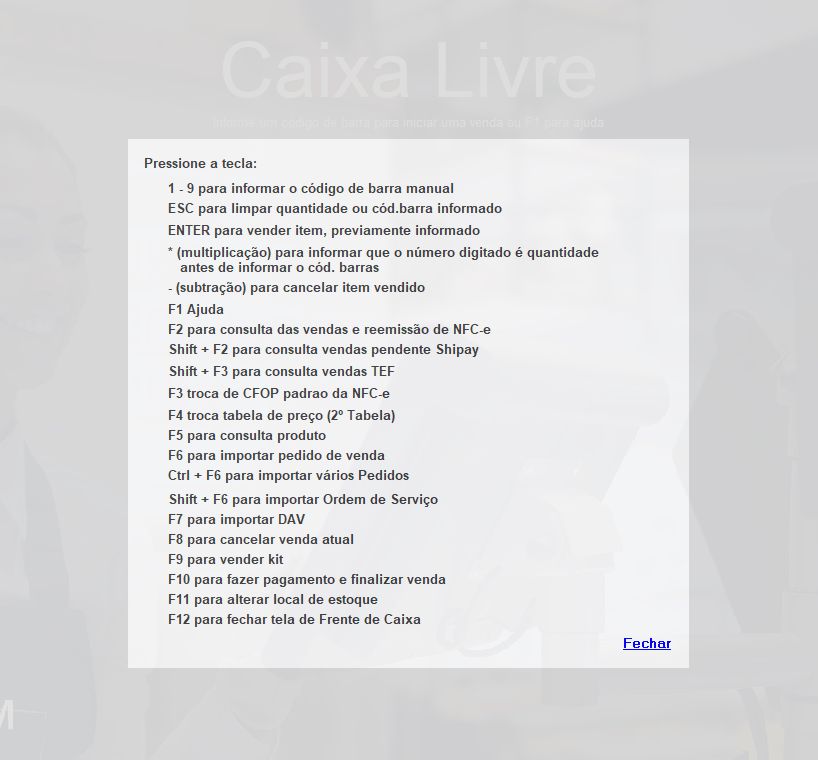](https://docs.softensistemas.com.br/uploads/images/gallery/2024-08/captura-de-tela-2024-08-06-085517.png)