# Como configurar Mensagem Padrão na NFC-e no Soften SIEM
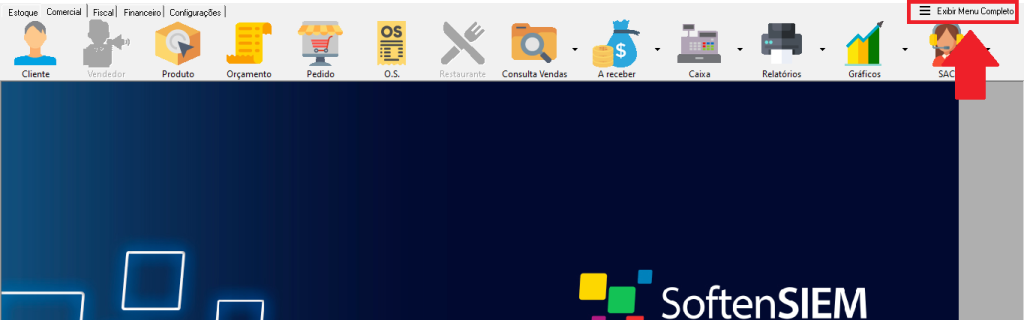
##### Primeiro, clique em **Exibir Menu Completo**.
[](https://docs.softensistemas.com.br/uploads/images/gallery/2022-06/image-1654090611156.png)
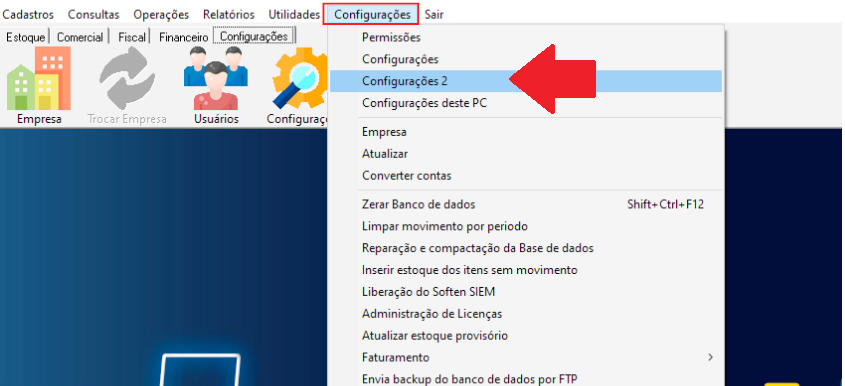
##### Em seguida, vá em **CONFIGURAÇÕES** e clique em **CONFIGURAÇÕES 2**.
[](https://docs.softensistemas.com.br/uploads/images/gallery/2022-06/image-1654090626180.png)
##### Caso sua empresa não tenha acesso a essa CONFIGURAÇÃO 2, entre em contato com nosso suporte técnico.
##### Você pode solicitar o acesso a essas configurações ou até mesmo que seja habilitada essa função de configurar Mensagem Padrão na NFC-e.
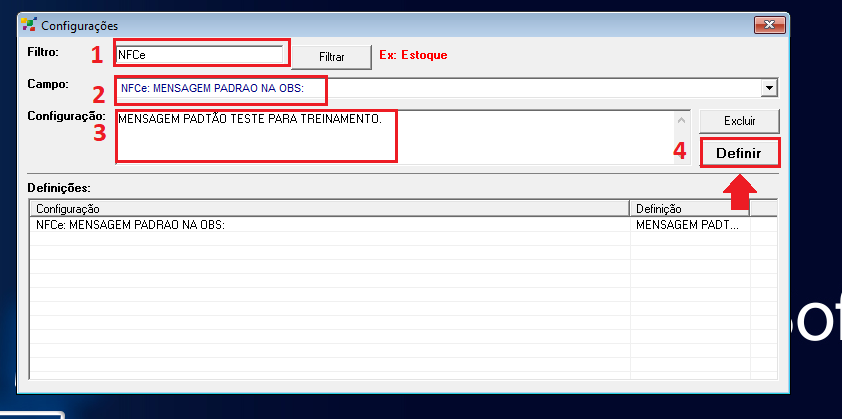
##### Em seguida, na janela que surgir, use o filtro **NFCe** e clique em **FILTRAR**.
##### No **Campo** localize a opção **NFCe: MENSAGEM** **PADRÃO NA OBS:**
##### Digite em seguida a mensagem que deseja deixar como padrão na observação da NFC-e e depois clique em **DEFINIR**, para habilitar essa função.
##### O campo **Definições** vai indicar que a função de configurar Mensagem Padrão na NFC-e está habilitada.
[](https://docs.softensistemas.com.br/uploads/images/gallery/2022-06/image-1654090997537.png)