# Como Transformar Pedido de Venda em NFC-e no Soften SIEM
##### Primeiramente abra o seu **Gerenciador** e verifique se está em **modo automático**.
[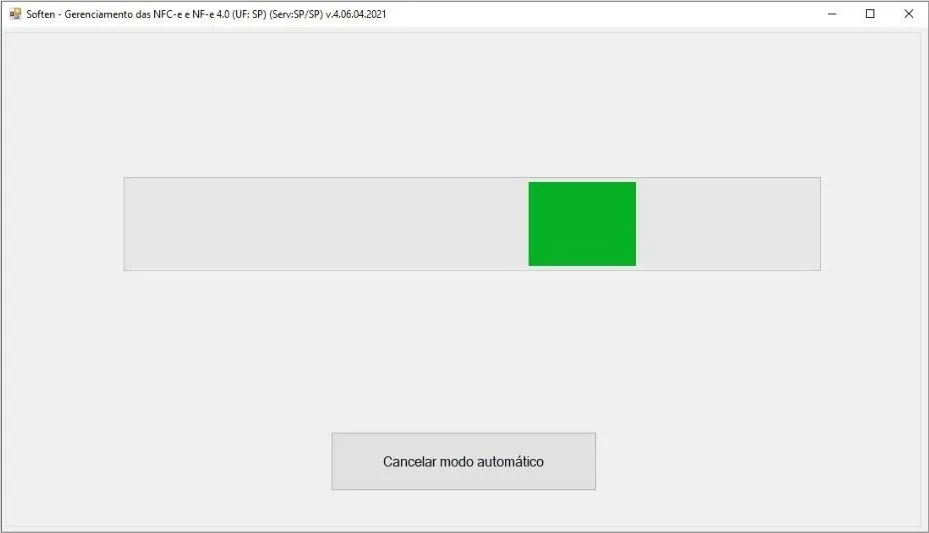](https://docs.softensistemas.com.br/uploads/images/gallery/2022-06/image-1654171751296.png)
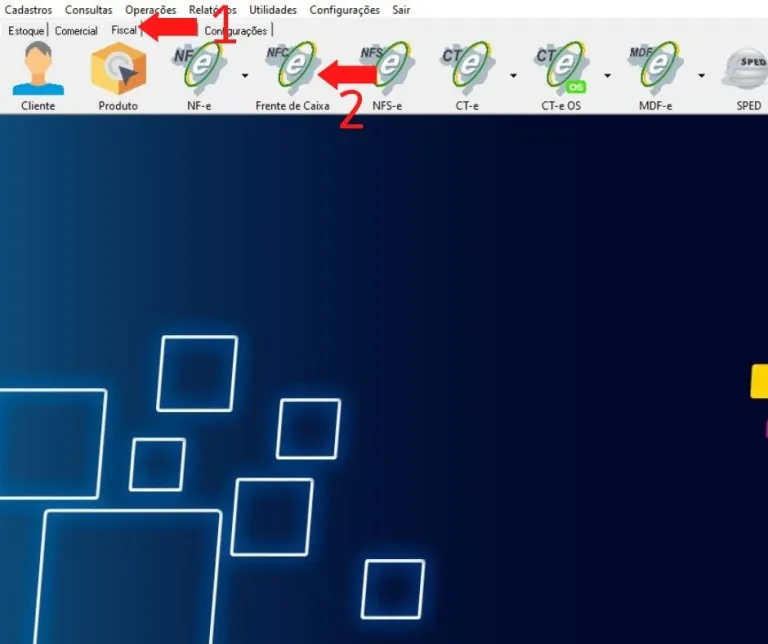
##### Em seguida, acesse a aba **Fiscal**, clicando então em **Frente de Caixa**.
[](https://docs.softensistemas.com.br/uploads/images/gallery/2022-06/image-1654171770695.png)
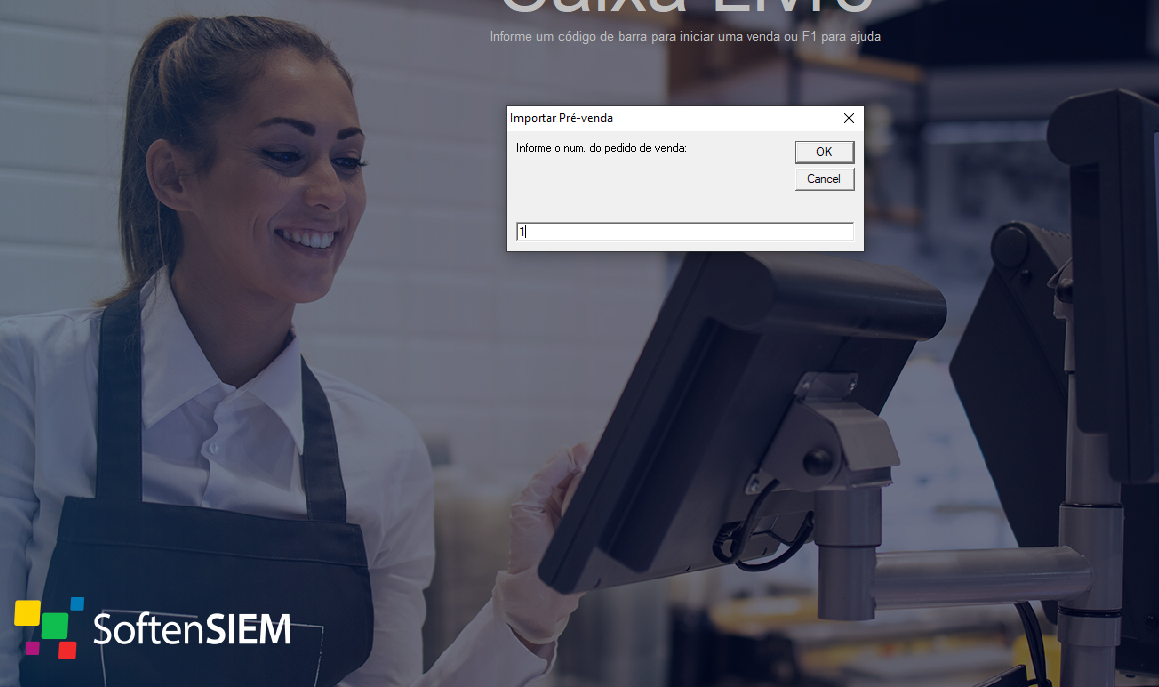
##### Na tela do frente de caixa aperte a tecla F6 então uma nova janela surgirá pedindo a inserção do número do pedido de venda que deseja converter em cupom NFce.
Digite em seguida o número desse pedido e clique em **OK**.
[](https://docs.softensistemas.com.br/uploads/images/gallery/2022-06/image-1654178654875.png)
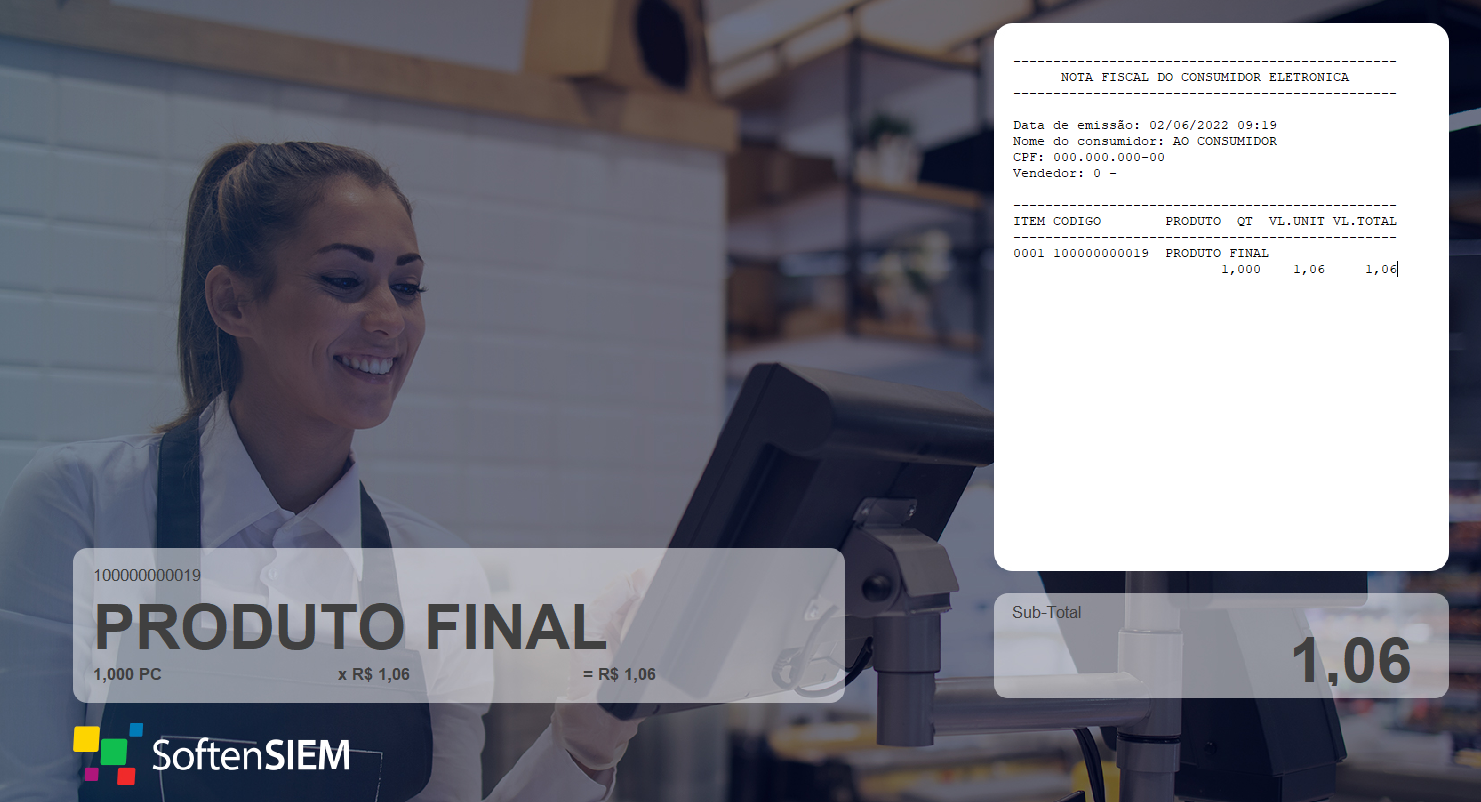
##### Aparecerá todos os produtos importados do pedido de venda.
[](https://docs.softensistemas.com.br/uploads/images/gallery/2022-06/image-1654172418646.png)
##### Em seguida, com todos os produtos já inseridos, aperte **F10** e você será encaminhado para a tela de pagamentos.
##### Aqui você irá informar se há **acréscimos**, **descontos** e as **formas de pagamento.**
##### Em seguida, se a venda possui **pagamento** em **cartão de crédito** ou **débito envolvido**, o sistema irá questionar o **tipo de cartão**, a **bandeira**, **número da autorização** e **quantidade de parcelas**.
Então, depois de preencher clique em**Finalizar venda** ou **F10**.
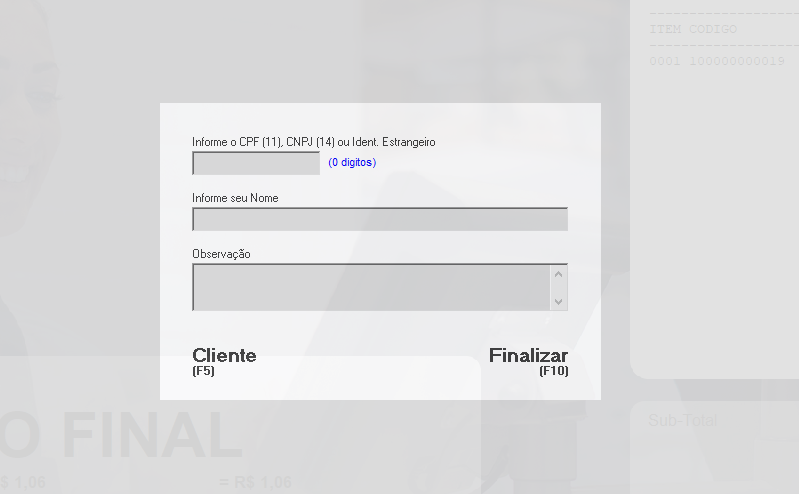
##### Em seguida, você pode **informar o CPF**, **CNPJ** ou a **Identificação Estrangeiro**.
##### Se sua nota for **maior** que **R$10.000,00** é **necessário informar o cliente.** Clique em **CLIENTE** ou Aperte **F5** e **localize seu cliente**.
[](https://docs.softensistemas.com.br/uploads/images/gallery/2022-06/image-1654178811483.png)
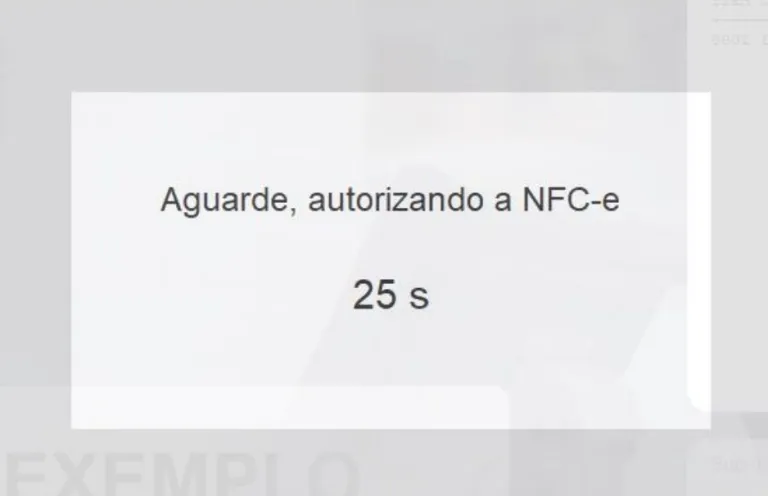
##### Então, aperte **F10** e sua **nota será autorizada** e impressa automaticamente.
[](https://docs.softensistemas.com.br/uploads/images/gallery/2022-06/image-1654178902997.png)