# Cadastros e Configurações
# Como cadastrar Serviço no Soften SIEM
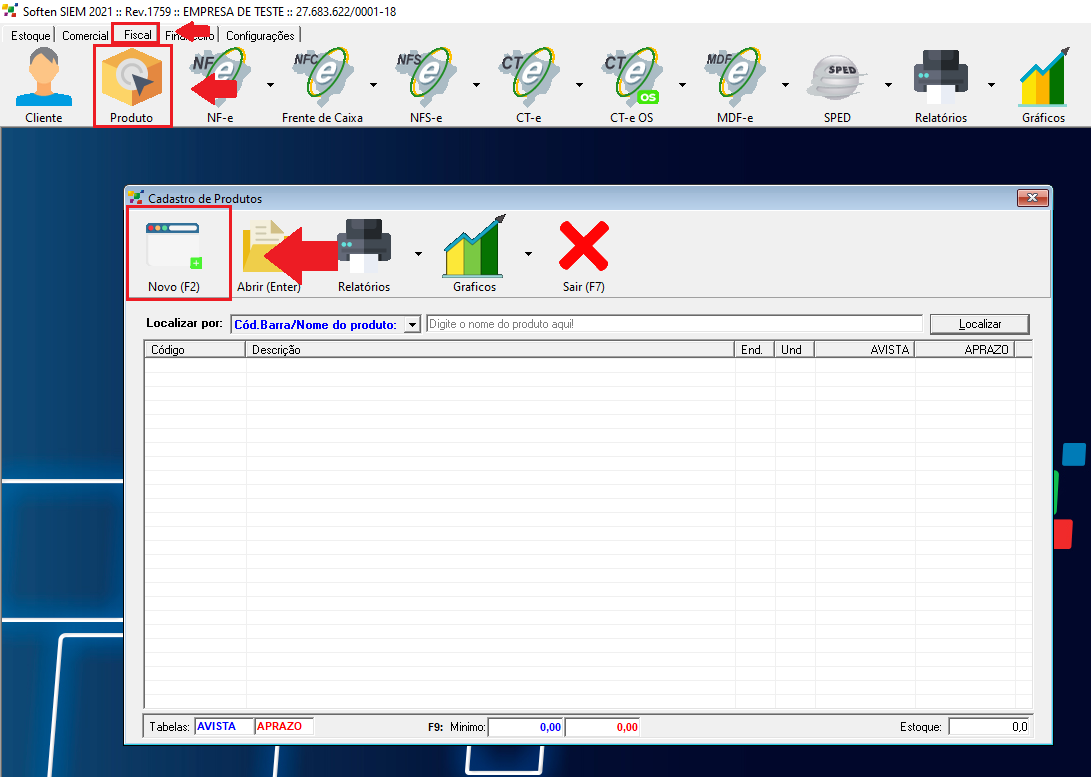
##### Primeiro, acesse a aba **Fiscal** e clique em **Produto** e depois em **Novo (F2)**.
[](https://docs.softensistemas.com.br/uploads/images/gallery/2022-05/image-1654006931736.png)
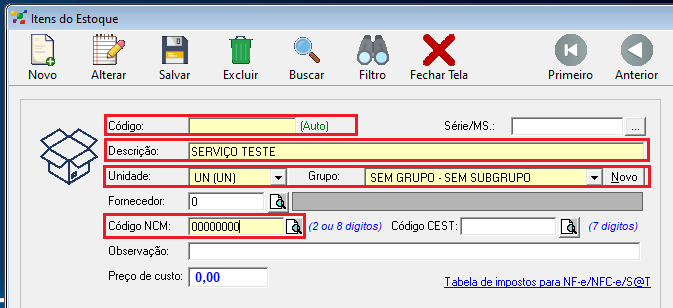
##### Em seguida, preencha o campo **Código** com uma numeração específica para controle interno de sua empresa ou deixe em branco, que o sistema preencherá automaticamente.
##### Na **Descrição** escreva o nome do Serviço que irá cadastrar.
##### Então, selecione qual é a **Unidade** deste serviço e em **Grupo** preencha com as informações que o sistema fornece ou cadastre um novo grupo e subgrupo para este serviço.
##### No **Código NCM**, preencha então com oito números zeros.
[](https://docs.softensistemas.com.br/uploads/images/gallery/2022-05/image-1654007187210.png)
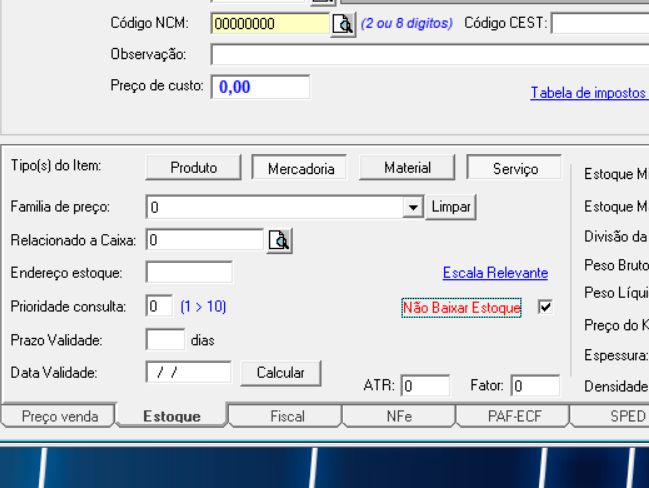
##### Após preencher o NCM, selecione a aba **Estoque** e marque a opção **Serviço**. Caso necessário, selecione a opção ''**Não Baixar Estoque**'' para o cadastro não realizar a baixa do estoque.
[](https://docs.softensistemas.com.br/uploads/images/gallery/2024-11/image-1731417693348.png)
#####
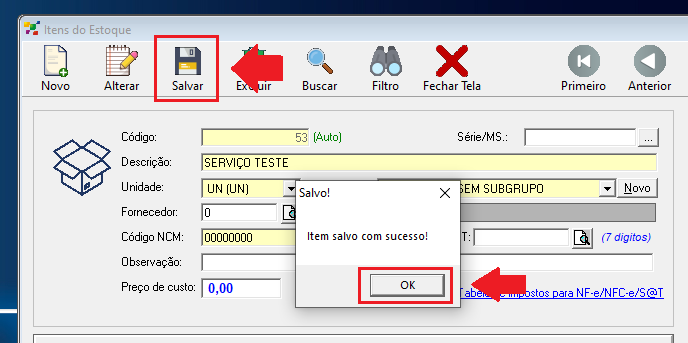
##### Em seguida, com a informações preenchidas, clique em **Salvar**. E clique então em **Ok**.
[](https://docs.softensistemas.com.br/uploads/images/gallery/2022-05/image-1654007463783.png)
#####
#####
#####
# NFSE configuração para ambiente nacional.
#### A partir de 01/01/2026 algumas prefeituras estão migrando para o ambiente NACIONAL, por isso os clientes que não estiverem migrados para o ambiente [Plugnotas.](https://app2.plugnotas.com.br/#/Home)
Ative a opção abaixo dentro do portal da plugnotas no cadastro do emitente.
[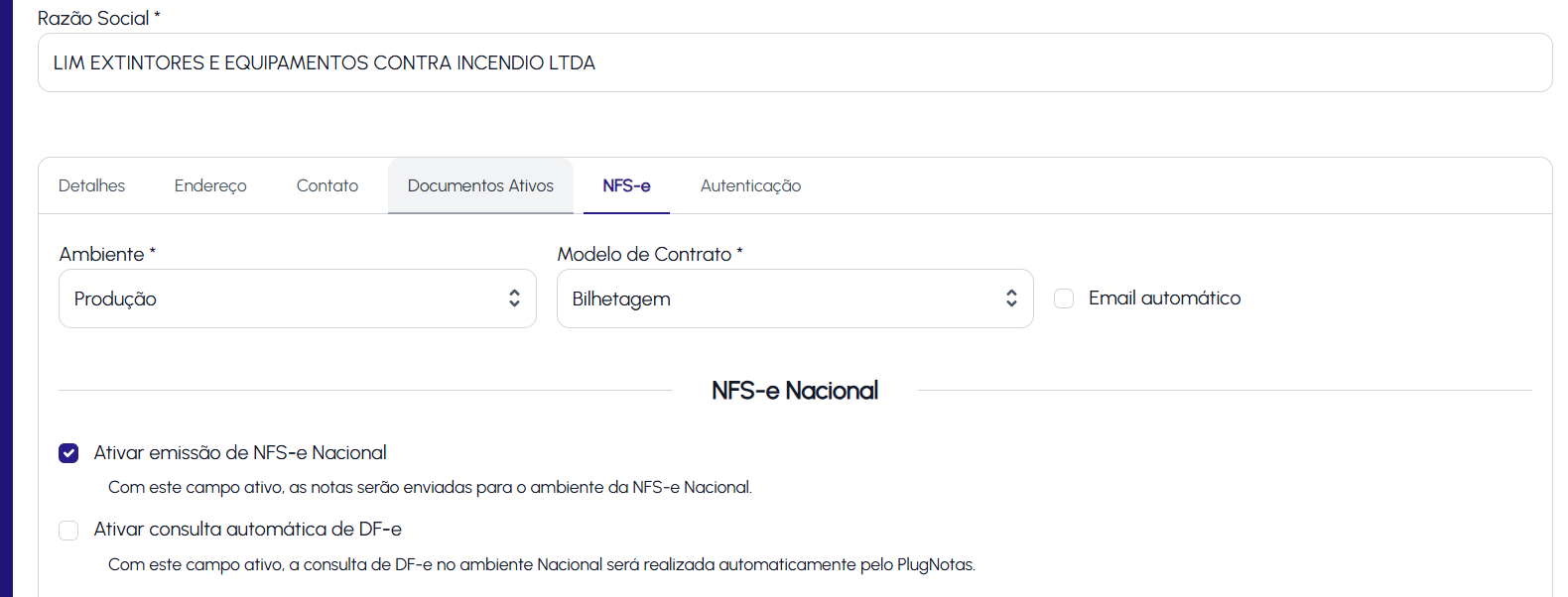](https://docs.softensistemas.com.br/uploads/images/gallery/2026-03/image-1774897422372.png)
#### Deverão ser migrados para não terem rejeições variadas como esta abaixo por exemplo:
#### [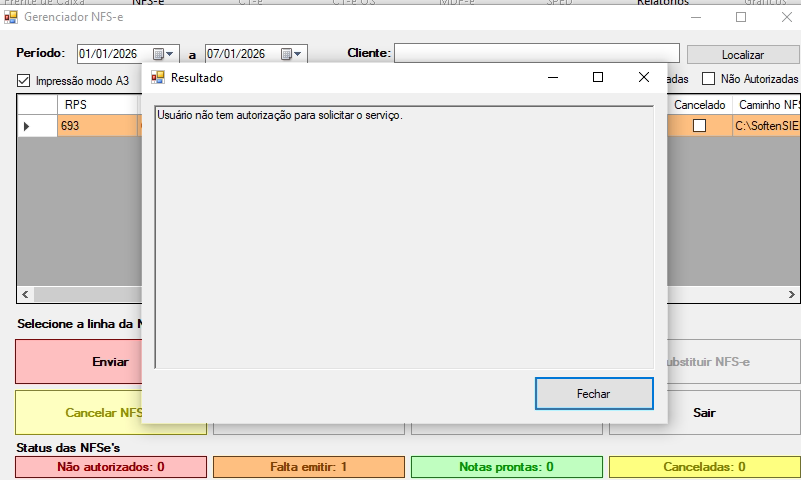](https://docs.softensistemas.com.br/uploads/images/gallery/2026-01/image-1767796624800.png)
#### Segue site para consultar municípios que estão usando o padrão nacional de emissão de NFSE [LINK CONSULTA](https://app.powerbi.com/view?r=eyJrIjoiNGQ4YTcxNmMtMzdhNC00Mzc5LTllM2EtMjY1MTM3NWQyZDgyIiwidCI6IjZmNDlhYTQzLTgyMmEtNGMyMC05NjcwLWRiNzcwMGJmMWViMCJ9&pageName=608609c2e0a53d7a3c6e)
#### Façam o teste [https://www.nfse.gov.br/EmissorNacional/DPS/Pessoas](https://www.nfse.gov.br/EmissorNacional/DPS/Pessoas "https://www.nfse.gov.br/EmissorNacional/DPS/Pessoas") ao emitir uma nota fiscal pelo ambiente nacional e colocar a data da vigência, se aparecer a mensagem :
#### [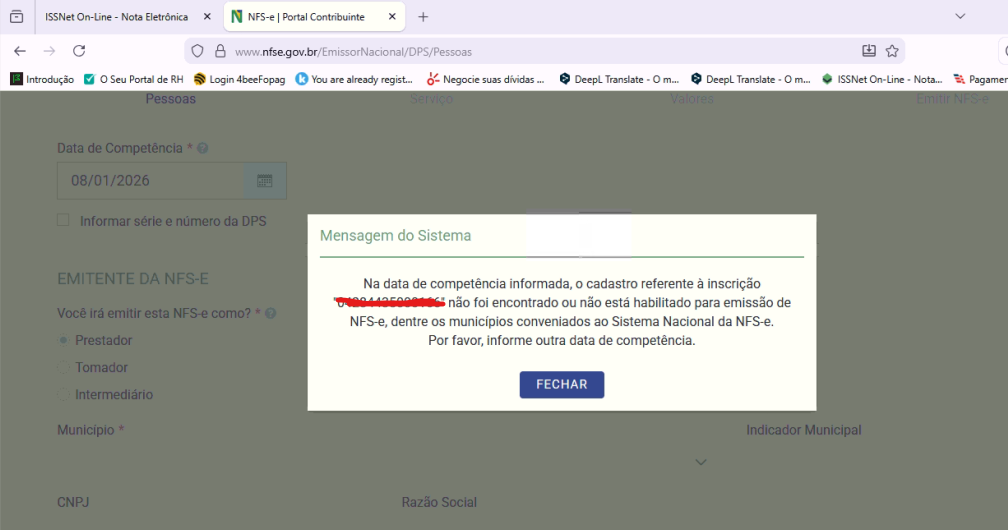](https://docs.softensistemas.com.br/uploads/images/gallery/2026-01/image-1767888426425.png)
#### Munícipio ainda não esta enquadrado no ambiente.
####
#### Somente **após confirmar que o município utiliza o padrão nacional** e que o **contribuinte está apto para emissão**, a migração para o **ambiente PlugNotas** deverá ser realizada, conforme a documentação:
####
#### **Passo 1
Atualize o sistema para versão 20260006 ou posterior, caso não aparecer a lista de serviço, siga o passo abaixo.**
####
**Passo 2**
#### Faça as configurações 2
[](https://docs.softensistemas.com.br/uploads/images/gallery/2026-06/image-1781119016080.png)
#### Atenção para a config 2 abaixo pois o código de serviço no ambiente nacional precisa ser 6 dígitos e sem pontos. No meu exemplo era 01.05 porém para o ambiente nacional mudou para 010501, duvidas consulte a lista do passo 1.
#### [](https://docs.softensistemas.com.br/uploads/images/gallery/2026-01/image-1767884415608.png)
#### Faça uma nova nota e realize o teste.
#### Utilize versão 20260006 ou posterior e [preencha os campos NBS](https://docs.softensistemas.com.br/books/siem-nfs-e/page/nfs-e-como-resolver-a-rejeicao-e351-codigo-nbs-nao-informado-padrao-issnetonline20)
##### Tabela de correlação [código serviço X código municipio](https://docs.google.com/spreadsheets/d/16CujPnML5JG_y00kYqfvCKme0t7v8lgr3frFcsb2F6Q/edit?gid=1619107510#gid=1619107510)
####
#### Caso obtenha o erro similar a imagem abaixo siga esse processo para obter mais informações ["Como configurar Validador Json"](https://docs.softensistemas.com.br/books/siem-nfs-e/page/configurar-validador-de-json)
[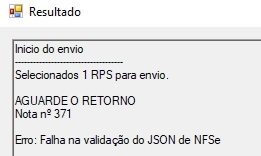](https://docs.softensistemas.com.br/uploads/images/gallery/2026-01/image-1767958881224.png)
# Configuração NFS-E (SJRP) cidade São José do Rio preto
### **Sistema atualizado v 2026.0007 ou posterior
1️⃣ Cadastro no PlugNotas**
Antes de iniciar qualquer configuração no sistema, é necessário:
👉 **Cadastrar o cliente no ambiente do PlugNotas**
Certifique-se de que o cadastro foi realizado com sucesso antes de prosseguir.
- - - - - -
### **2️⃣ Configuração no Soften SIEM**
Após o cadastro no PlugNotas, acesse o **Soften SIEM** e realize os ajustes abaixo no banco de dados:
- - - - - -
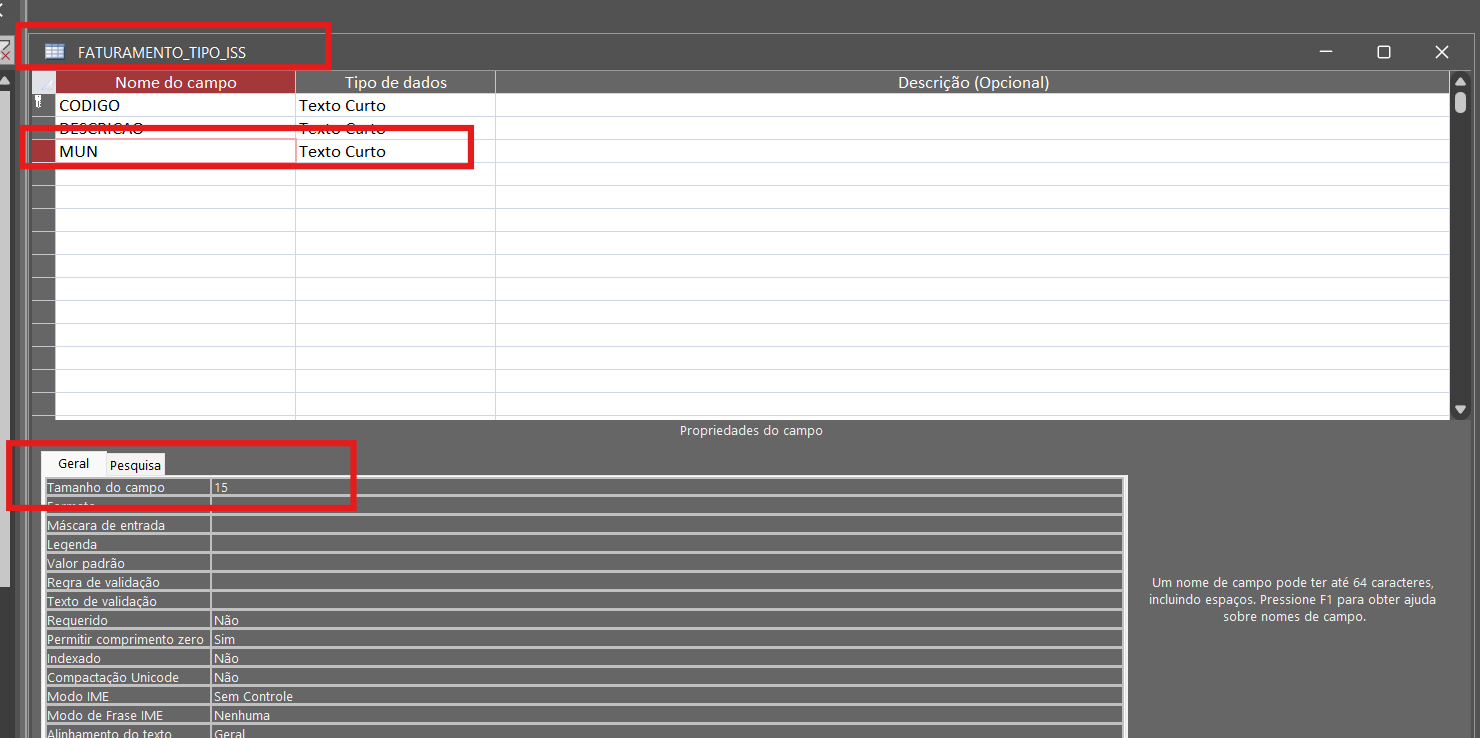
### **🔧 Ajuste 1 – Tabela: Faturamento\_tipo\_iss**
- **Coluna:** `MUN`
- **Valor atual:** 10
- **Alterar para:** 15
📌 *Conforme imagem de referência*
[](https://docs.softensistemas.com.br/uploads/images/gallery/2026-04/image-1776957656494.png)
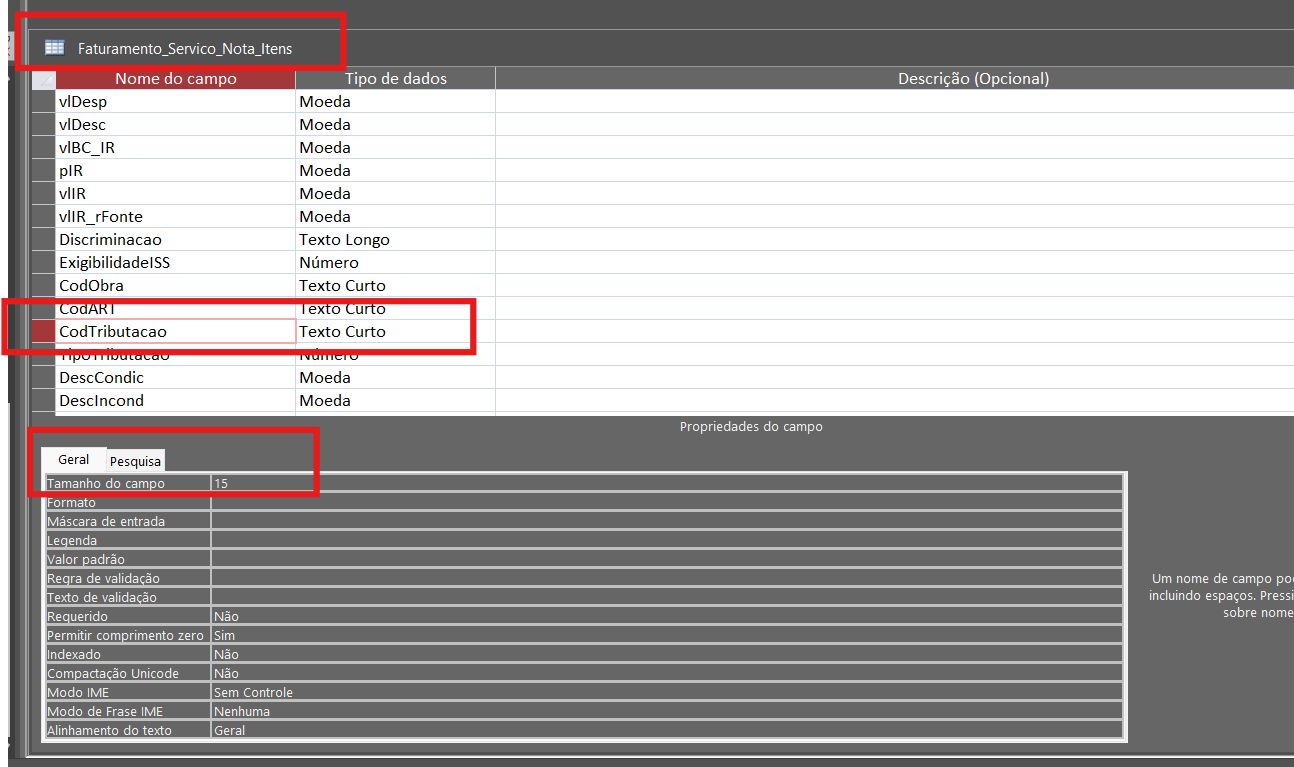
### **🔧 Ajuste 2 – Tabela: Faturamento\_servico\_nota\_itens**
- **Coluna:** `CodTributacao`
- **Valor atual:** 10
- **Alterar para:** 15
📌 *Conforme imagem de referência*
[](https://docs.softensistemas.com.br/uploads/images/gallery/2026-04/image-1776957874704.png)
### **3️⃣ Configuração do CST**
Ao configurar o CST, siga o padrão abaixo:
#### ✅ **Formato correto:**
- **CST:** 14.01
- **Código de Tributação:** 14.01.01.000 Atenção os dados acima são de exemplo, usem o que contador do cliente recomendar, apenas usem como exemplo o formato dos dados
-
📌 **Importante:**
- Utilize os **pontos (.) corretamente**
- Respeite a divisão do código de tributação conforme o padrão
- - - - - -
### **⚠️ Observações importantes**
- Não alterar o padrão pode causar erros na emissão de notas
- Sempre seguir o formato indicado para evitar inconsistências
- Validar os dados após a configuração
### **⚙️ Configurações no Sistema (Parâmetros NFSe)**
Acesse os parâmetros de NFS-e e configure conforme abaixo:
[](https://docs.softensistemas.com.br/uploads/images/gallery/2026-04/image-1776958566034.png)
- **Ambiente de envio PlugNotas:**
`1 = Produção (Padrão)`
*(0 = Homologação, se necessário para testes)*
- **Omitir código de tributação do município:**
`1 = Sim`
- **PlugNotas – Regime Tributário SN:**
`1 = Todos padrão`
*(1 = Apenas federais / 3 = Todos fora — ajustar conforme cenário)*
- **Usar PlugNotas:**
`1 = Sim`