Os quadros em cinza são preenchidos automaticamente.
##### Em seguida, preencha os campos **Pagamento** e **Prestado em**, com o código conforme a ocorrência do serviço prestado. [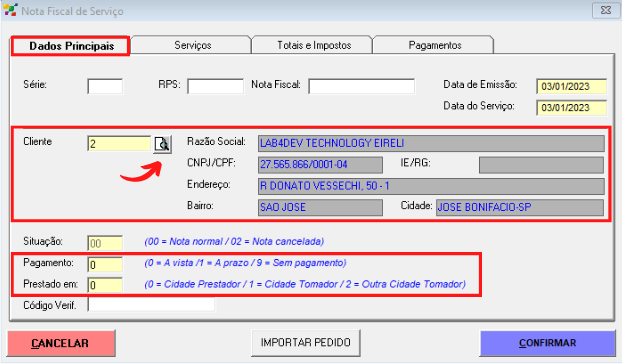](https://docs.softensistemas.com.br/uploads/images/gallery/2023-01/image-1672749616281.png) ##### **Na aba Serviços** ##### Em seguida, selecione a aba de Serviços para inserir o serviço prestado. Clique na **Lupa** para localizar o **Serviço** executado. [](https://docs.softensistemas.com.br/uploads/images/gallery/2023-01/image-1672749834872.png) ##### Então, na tela seguinte, digite o **nome** do serviço (ou pressione o botão asterisco (\*) do teclado para buscar todos). Após localizar, dê dois cliques e preencha a **Nat** e o **Valor Unitário.**Em versões diferentes, pode ser exibida também as opções de: **Tipo de Tributação | Exigibilidade ISS | Natureza Op.** As preencha também de acordo com a orientação de seu contador.
##### E em seguida, pressione o botão ENTER do teclado, o sistema preenche automaticamente o **Vl. Total.** ##### No ISS é preciso localizar e inserir o código do serviço clicando na lupa e caso haja tributação efetuar o preenchimentos dos impostos que serão destacados na nota de serviço. ##### Após preencher todos os campos necessários clique no campo valor unitário e aperte a tecla ENTER para inserir o serviço na nota. [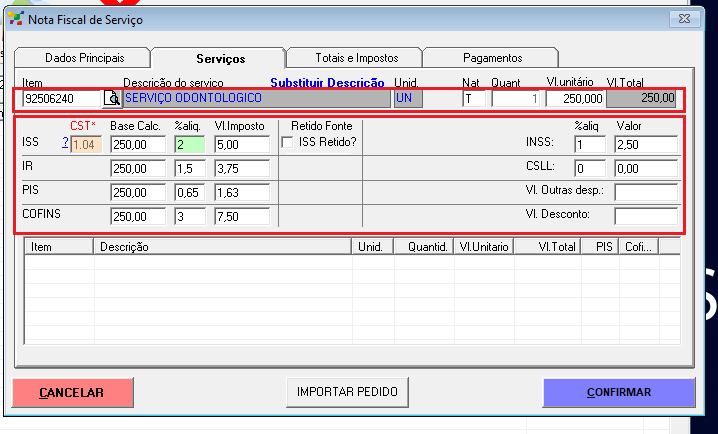](https://docs.softensistemas.com.br/uploads/images/gallery/2022-04/image-1648835585005.png) ##### Dependendo da versão de seu sistema e das configurações aplicadas, a tela de impostos pode aparecer apenas no momento de inserir o produto. ##### Além disso, se for necessário **remover qualquer Produto na Nota,** basta clicar no **item** e pressionar **Delete** no teclado. ##### **Na aba Totais e Impostos** ##### Em seguida, confira no **lado esquerdo** os **Impostos** preenchidos. Caso necessite alterar basta voltar para a aba de serviços. ##### Do **lado direito** é possível analisar o **Total** desta NFS-e, os **acréscimos** e os **descontos**. ##### Na parte **inferior** o cliente consegue alterar **informações da emissão** (forma de emissão e finalidade de emissão). ##### Após preencher **todos os campos obrigatórios** da nota, clique em **Confirmar.** [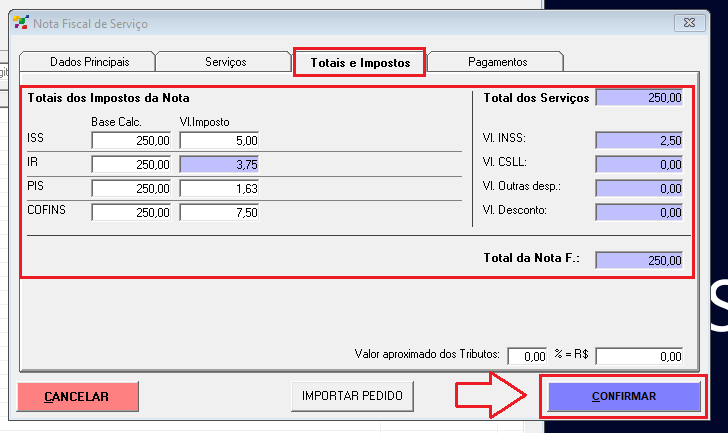](https://docs.softensistemas.com.br/uploads/images/gallery/2022-04/image-1649077190665.png) ##### E após conferir faça a transmissão pelo Gerenciador de Notas. # Como Transmitir/Autorizar a NFS-e no Soften SIEM ##### Acesse a aba **Fiscal** e clique em **NFS-e**. [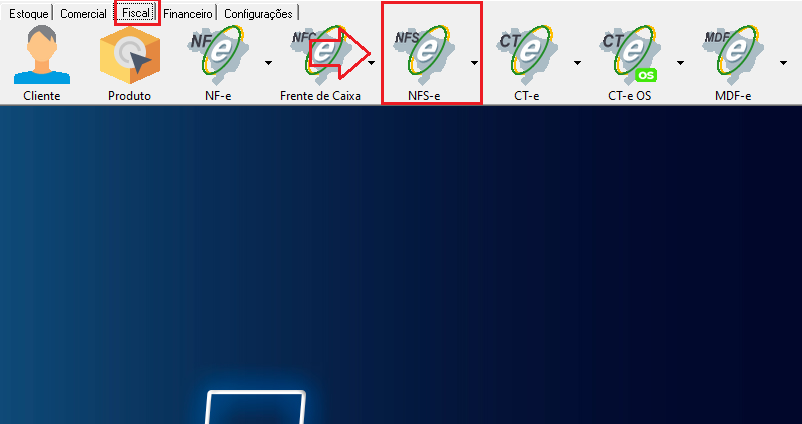](https://docs.softensistemas.com.br/uploads/images/gallery/2022-04/image-1649081139743.png) ##### Então, na próxima tela clique em **Transmitir NFS-e**. [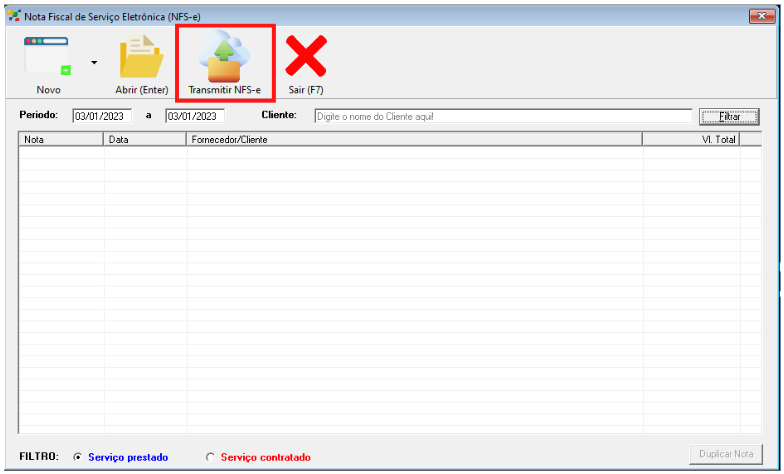](https://docs.softensistemas.com.br/uploads/images/gallery/2023-01/image-1672746738076.png) ##### Neste momento será requisitado o **Certificado Digital**, selecione o certificado da empresa e clique em **OK**. [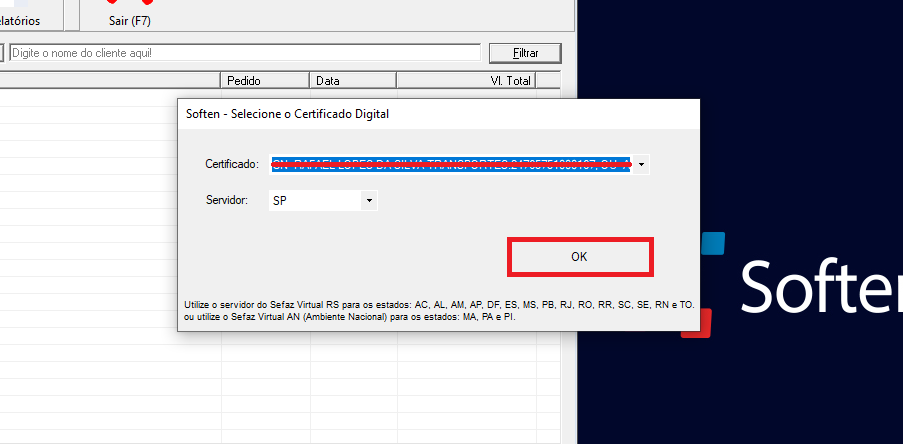](https://docs.softensistemas.com.br/uploads/images/gallery/2022-04/image-1649081222475.png) ##### Então, na próxima tela **selecione a NFS-e** que deseja enviar para a Sefaz e clique em **Autorizar RPS (Botão Rosa)**. [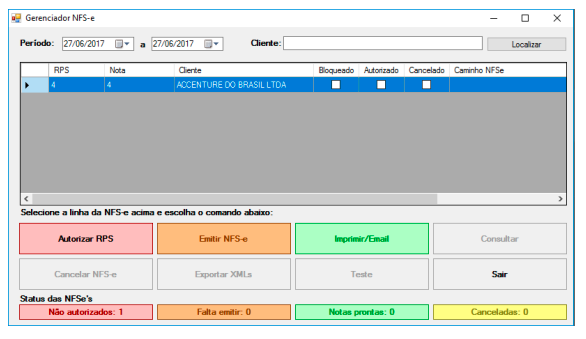](https://docs.softensistemas.com.br/uploads/images/gallery/2022-04/image-1649080262470.png) ##### O gerenciador pode ter um layout levemente distinto da imagem, porém **o processo permanece o mesmo**. Ele é diferente dependendo do município. Em algumas versão o botão Rosa (Autorizar) pode constar como **Enviar.** E o Laranja (Emitir NFS-e) pode constar como **Consultar Autorização.** ##### Neste momento, foi feito o Envio do RPS para o webservice da prefeitura. Caso o sistema retorne alguma rejeição, verifique se existem erros de preenchimento de cadastros, campos incompletos ou preenchidos de forma incorreta. ##### E também, se o cliente necessita alterar algum dado, neste instante ele poderá abrir a NFS-e e realizar a mudança necessária sem maiores problemas. ##### Faça apenas alterações na NFS-e, caso a mesma apresente uma **rejeição!** Não altere o documento se o envio tenha sido completado com sucesso, pois isso pode causar divergências em duplicidade. ##### Se não for apresentado nenhum erro, ou se já foi corrigido e reenviado o RPS, selecione novamente o documento e use da função **Emitir NFS-e (Cor Laranja)** para que seja consultado o recebimento do documento pelo governo. Em seguida, verifique se NFS-e mudou de cor para verde, sinalizando como autorizada ##### Ao selecionar o documento e aplicar a opção **Imprimir/Email** (Verde), abrirá o PDF para impressão da NFSe.