# SIEM | NFS-e

# Cadastros e Configurações


# Como cadastrar Serviço no Soften SIEM

##### Primeiro, acesse a aba **Fiscal** e clique em **Produto** e depois em **Novo (F2)**.

[![image-1654006931736.png](https://docs.softensistemas.com.br/uploads/images/gallery/2022-05/scaled-1680-/image-1654006931736.png)](https://docs.softensistemas.com.br/uploads/images/gallery/2022-05/image-1654006931736.png)

##### Em seguida, preencha o campo **Código** com uma numeração específica para controle interno de sua empresa ou deixe em branco, que o sistema preencherá automaticamente.

##### Na **Descrição** escreva o nome do Serviço que irá cadastrar.

##### Então, selecione qual é a **Unidade** deste serviço e em **Grupo** preencha com as informações que o sistema fornece ou cadastre um novo grupo e subgrupo para este serviço.

##### No **Código NCM**, preencha então com oito números zeros. 

[![image-1654007187210.png](https://docs.softensistemas.com.br/uploads/images/gallery/2022-05/scaled-1680-/image-1654007187210.png)](https://docs.softensistemas.com.br/uploads/images/gallery/2022-05/image-1654007187210.png)

##### Após preencher o NCM, selecione a aba **Estoque** e marque a opção **Serviço**. Caso necessário, selecione a opção ''**Não Baixar Estoque**'' para o cadastro não realizar a baixa do estoque.

[![image-1731417693348.png](https://docs.softensistemas.com.br/uploads/images/gallery/2024-11/scaled-1680-/image-1731417693348.png)](https://docs.softensistemas.com.br/uploads/images/gallery/2024-11/image-1731417693348.png)

#####  

##### Em seguida, com a informações preenchidas, clique em **Salvar**. E clique então em **Ok**.

[![image-1654007463783.png](https://docs.softensistemas.com.br/uploads/images/gallery/2022-05/scaled-1680-/image-1654007463783.png)](https://docs.softensistemas.com.br/uploads/images/gallery/2022-05/image-1654007463783.png)

#####  

#####  

#####  

# NFSE configuração para ambiente nacional.

#### A partir de 01/01/2026 algumas prefeituras estão migrando para o ambiente NACIONAL, por isso os clientes que não estiverem migrados para o ambiente [Plugnotas.](https://app2.plugnotas.com.br/#/Home)   
  
Ative a opção abaixo dentro do portal da plugnotas no cadastro do emitente.

[![image-1774897422372.png](https://docs.softensistemas.com.br/uploads/images/gallery/2026-03/scaled-1680-/image-1774897422372.png)](https://docs.softensistemas.com.br/uploads/images/gallery/2026-03/image-1774897422372.png)

#### Deverão ser migrados para não terem rejeições variadas como esta abaixo por exemplo: 

#### [![image-1767796624800.png](https://docs.softensistemas.com.br/uploads/images/gallery/2026-01/scaled-1680-/image-1767796624800.png)](https://docs.softensistemas.com.br/uploads/images/gallery/2026-01/image-1767796624800.png)

#### Segue site para consultar municípios que estão usando o padrão nacional de emissão de NFSE [LINK CONSULTA](https://app.powerbi.com/view?r=eyJrIjoiNGQ4YTcxNmMtMzdhNC00Mzc5LTllM2EtMjY1MTM3NWQyZDgyIiwidCI6IjZmNDlhYTQzLTgyMmEtNGMyMC05NjcwLWRiNzcwMGJmMWViMCJ9&pageName=608609c2e0a53d7a3c6e)

#### Façam o teste [https://www.nfse.gov.br/EmissorNacional/DPS/Pessoas](https://www.nfse.gov.br/EmissorNacional/DPS/Pessoas "https://www.nfse.gov.br/EmissorNacional/DPS/Pessoas") ao emitir uma nota fiscal pelo ambiente nacional e colocar a data da vigência, se aparecer a mensagem :

#### [![image-1767888426425.png](https://docs.softensistemas.com.br/uploads/images/gallery/2026-01/scaled-1680-/image-1767888426425.png)](https://docs.softensistemas.com.br/uploads/images/gallery/2026-01/image-1767888426425.png)

#### Munícipio ainda não esta enquadrado no ambiente.

####  

#### Somente **após confirmar que o município utiliza o padrão nacional** e que o **contribuinte está apto para emissão**, a migração para o **ambiente PlugNotas** deverá ser realizada, conforme a documentação:

####  

#### **Passo 1  
  
Atualize o sistema para versão 20260006 ou posterior, caso não aparecer a lista de serviço, siga o passo abaixo.**

####   
**Passo 2** 

#### Faça as configurações 2

#### [![image-1767884386141.png](https://docs.softensistemas.com.br/uploads/images/gallery/2026-01/scaled-1680-/image-1767884386141.png)](https://docs.softensistemas.com.br/uploads/images/gallery/2026-01/image-1767884386141.png)

#### [![image-1767884911866.png](https://docs.softensistemas.com.br/uploads/images/gallery/2026-01/scaled-1680-/image-1767884911866.png)](https://docs.softensistemas.com.br/uploads/images/gallery/2026-01/image-1767884911866.png)

#### Atenção para a config 2 abaixo pois o código de serviço no ambiente nacional precisa ser 6 dígitos e sem pontos. No meu exemplo era 01.05 porém para o ambiente nacional mudou para 010501, duvidas consulte a lista do passo 1.

#### [![image-1767884415608.png](https://docs.softensistemas.com.br/uploads/images/gallery/2026-01/scaled-1680-/image-1767884415608.png)](https://docs.softensistemas.com.br/uploads/images/gallery/2026-01/image-1767884415608.png)

####  Faça uma nova nota e realize o teste.

#### Utilize versão 20260006 ou posterior e [preencha os campos NBS](https://docs.softensistemas.com.br/books/siem-nfs-e/page/nfs-e-como-resolver-a-rejeicao-e351-codigo-nbs-nao-informado-padrao-issnetonline20)

##### Tabela de correlação [código serviço X código municipio](https://docs.google.com/spreadsheets/d/16CujPnML5JG_y00kYqfvCKme0t7v8lgr3frFcsb2F6Q/edit?gid=1619107510#gid=1619107510)

####  

#### Caso obtenha o erro similar a imagem abaixo siga esse processo para obter mais informações ["Como configurar Validador Json"](https://docs.softensistemas.com.br/books/siem-nfs-e/page/configurar-validador-de-json)

[![image-1767958881224.png](https://docs.softensistemas.com.br/uploads/images/gallery/2026-01/scaled-1680-/image-1767958881224.png)](https://docs.softensistemas.com.br/uploads/images/gallery/2026-01/image-1767958881224.png)

# Configuração NFS-E (SJRP) cidade São José do Rio preto

### <span role="text">**Sistema atualizado v 2026.0007 ou posterior  
  
1️⃣ Cadastro no PlugNotas**</span>

Antes de iniciar qualquer configuração no sistema, é necessário:

👉 **Cadastrar o cliente no ambiente do PlugNotas**

Certifique-se de que o cadastro foi realizado com sucesso antes de prosseguir.

- - - - - -

### <span role="text">**2️⃣ Configuração no Soften SIEM**</span>

Após o cadastro no PlugNotas, acesse o **Soften SIEM** e realize os ajustes abaixo no banco de dados:

- - - - - -

### <span role="text">**🔧 Ajuste 1 – Tabela: Faturamento\_tipo\_iss**</span>

- **Coluna:** `MUN`
- **Valor atual:** 10
- **Alterar para:** 15

📌 *Conforme imagem de referência*

[![image-1776957656494.png](https://docs.softensistemas.com.br/uploads/images/gallery/2026-04/scaled-1680-/image-1776957656494.png)](https://docs.softensistemas.com.br/uploads/images/gallery/2026-04/image-1776957656494.png)

### <span role="text">**🔧 Ajuste 2 – Tabela: Faturamento\_servico\_nota\_itens**</span>

- **Coluna:** `CodTributacao`
- **Valor atual:** 10
- **Alterar para:** 15

📌 *Conforme imagem de referência*

[![image-1776957874704.png](https://docs.softensistemas.com.br/uploads/images/gallery/2026-04/scaled-1680-/image-1776957874704.png)](https://docs.softensistemas.com.br/uploads/images/gallery/2026-04/image-1776957874704.png)

### <span role="text">**3️⃣ Configuração do CST**</span>

Ao configurar o CST, siga o padrão abaixo:

#### <span role="text">✅ **Formato correto:**</span>

- **CST:** 14.01
- **Código de Tributação:** 14.01.01.000 <p class="callout danger">Atenção os dados acima são de exemplo, usem o que contador do cliente recomendar, apenas usem como exemplo o formato dos dados</p>
- 

📌 **Importante:**

- Utilize os **pontos (.) corretamente**
- Respeite a divisão do código de tributação conforme o padrão

- - - - - -

### <span role="text">**⚠️ Observações importantes**</span>

- Não alterar o padrão pode causar erros na emissão de notas
- Sempre seguir o formato indicado para evitar inconsistências
- Validar os dados após a configuração

### <span role="text">**⚙️ Configurações no Sistema (Parâmetros NFSe)**</span>

Acesse os parâmetros de NFS-e e configure conforme abaixo:

[![image-1776958566034.png](https://docs.softensistemas.com.br/uploads/images/gallery/2026-04/scaled-1680-/image-1776958566034.png)](https://docs.softensistemas.com.br/uploads/images/gallery/2026-04/image-1776958566034.png)

- **Ambiente de envio PlugNotas:**  
    `1 = Produção (Padrão)`  
    *(0 = Homologação, se necessário para testes)*
- **Omitir código de tributação do município:**  
    `1 = Sim`
- **PlugNotas – Regime Tributário SN:**  
    `1 = Todos padrão`  
    *(1 = Apenas federais / 3 = Todos fora — ajustar conforme cenário)*
- **Usar PlugNotas:**  
    `1 = Sim`

# Emissão NFS-e


# Como gerar a NFS-e no Soften SIEM

#####  Acesse a aba **Fiscal** e clique em **NFS-e**.

[![image-1648833797244.png](https://docs.softensistemas.com.br/uploads/images/gallery/2022-04/scaled-1680-/image-1648833797244.png)](https://docs.softensistemas.com.br/uploads/images/gallery/2022-04/image-1648833797244.png)
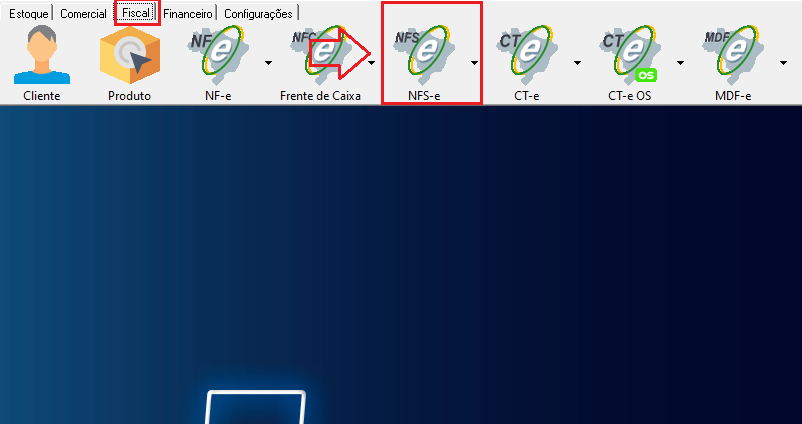
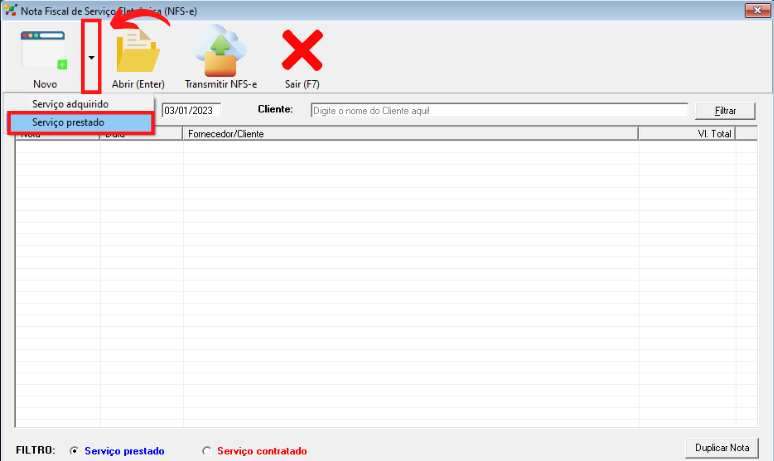
##### Então, na próxima tela que abrir, clique na setinha ao lado da opção **Novo** e depois clique em **Serviço Prestado**.

##### [![image-1672749287884.png](https://docs.softensistemas.com.br/uploads/images/gallery/2023-01/scaled-1680-/image-1672749287884.png)](https://docs.softensistemas.com.br/uploads/images/gallery/2023-01/image-1672749287884.png)
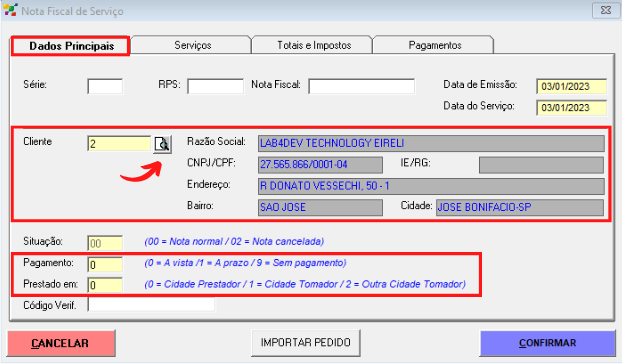
##### **Na aba Dados Principais**

##### Primeiro, **Localize o cliente**, clicando na **Lupa** e digitando o nome do mesmo. Então, dê dois cliques no cliente que deseja inserir na NF-e.  
Se souber o código do mesmo, poderá inserir no campo em amarelo.

<p class="callout info">Os quadros em cinza são preenchidos automaticamente.</p>

##### Em seguida, preencha os campos **Pagamento** e **Prestado em**, com o código conforme a ocorrência do serviço prestado.

[![image-1672749616281.png](https://docs.softensistemas.com.br/uploads/images/gallery/2023-01/scaled-1680-/image-1672749616281.png)](https://docs.softensistemas.com.br/uploads/images/gallery/2023-01/image-1672749616281.png)
##### **Na aba Serviços**

##### Em seguida, selecione a aba de Serviços para inserir o serviço prestado.  
Clique na **Lupa** para localizar o **Serviço** executado.

[![image-1672749834872.png](https://docs.softensistemas.com.br/uploads/images/gallery/2023-01/scaled-1680-/image-1672749834872.png)](https://docs.softensistemas.com.br/uploads/images/gallery/2023-01/image-1672749834872.png)

##### Então, na tela seguinte, digite o **nome** do serviço (ou pressione o botão asterisco (\*) do teclado para buscar todos).  
Após localizar, dê dois cliques e preencha a **Nat** e o **Valor Unitário.**

<p class="callout warning">Em versões diferentes, pode ser exibida também as opções de: **Tipo de Tributação | Exigibilidade ISS | Natureza Op.**  
As preencha também de acordo com a orientação de seu contador.</p>

##### E em seguida, pressione o botão ENTER do teclado, o sistema preenche automaticamente o **Vl. Total.**

##### No ISS é preciso localizar e inserir o código do serviço clicando na lupa e caso haja tributação efetuar o preenchimentos dos impostos que serão destacados na nota de serviço.

##### Após preencher todos os campos necessários clique no campo valor unitário e aperte a tecla ENTER para inserir o serviço na nota.

[![image-1648835585005.png](https://docs.softensistemas.com.br/uploads/images/gallery/2022-04/scaled-1680-/image-1648835585005.png)](https://docs.softensistemas.com.br/uploads/images/gallery/2022-04/image-1648835585005.png)
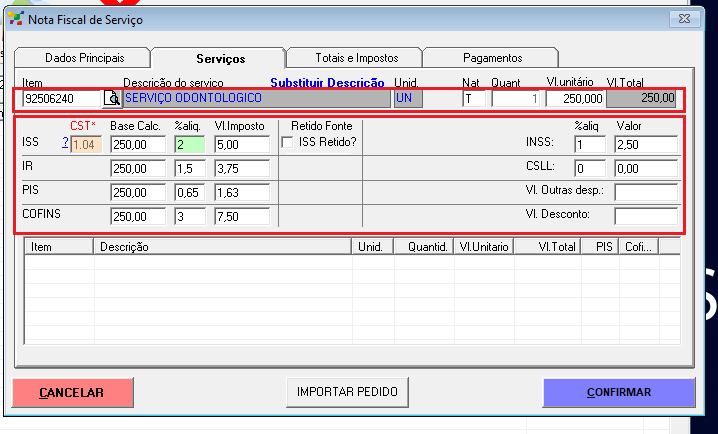
##### Dependendo da versão de seu sistema e das configurações aplicadas, a tela de impostos pode aparecer apenas no momento de inserir o produto.

##### Além disso, se for necessário **remover qualquer Produto na Nota,** basta clicar no **item** e pressionar **Delete** no teclado.

##### **Na aba Totais e Impostos**

##### Em seguida, confira no **lado esquerdo** os **Impostos** preenchidos. Caso necessite alterar basta voltar para a aba de serviços.

##### Do **lado direito** é possível analisar o **Total** desta NFS-e, os **acréscimos** e os **descontos**.

##### Na parte **inferior** o cliente consegue alterar **informações da emissão** (forma de emissão e finalidade de emissão).

##### Após preencher **todos os campos obrigatórios** da nota, clique em **Confirmar.**

[![image-1649077190665.png](https://docs.softensistemas.com.br/uploads/images/gallery/2022-04/scaled-1680-/image-1649077190665.png)](https://docs.softensistemas.com.br/uploads/images/gallery/2022-04/image-1649077190665.png)
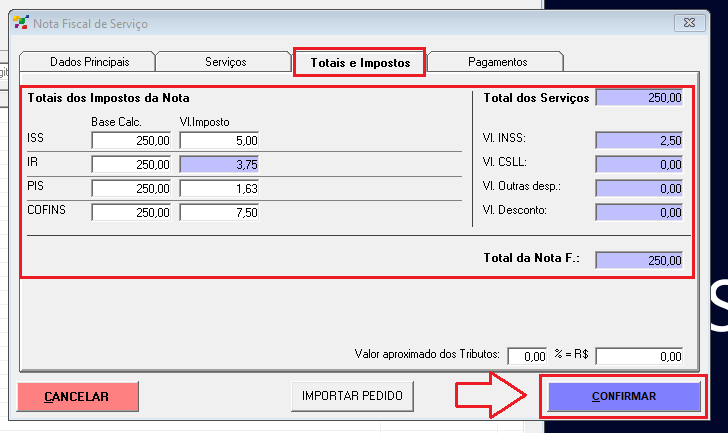
##### E após conferir faça a transmissão pelo Gerenciador de Notas. 

# Como Transmitir/Autorizar a NFS-e no Soften SIEM

#####  Acesse a aba **Fiscal** e clique em **NFS-e**.

[![image-1649081139743.png](https://docs.softensistemas.com.br/uploads/images/gallery/2022-04/scaled-1680-/image-1649081139743.png)](https://docs.softensistemas.com.br/uploads/images/gallery/2022-04/image-1649081139743.png)
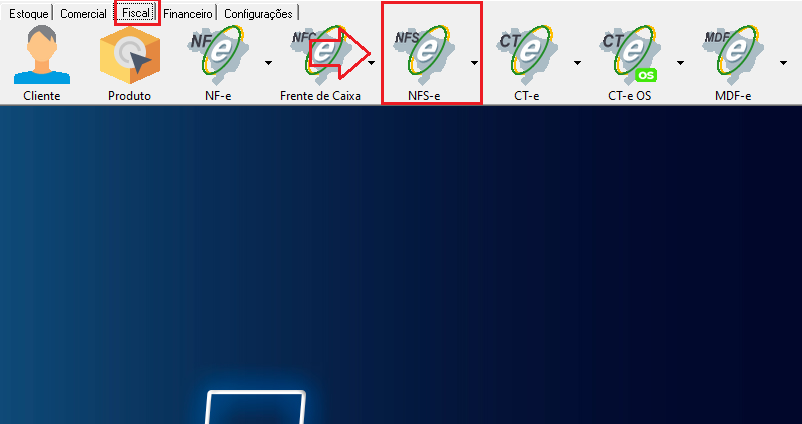
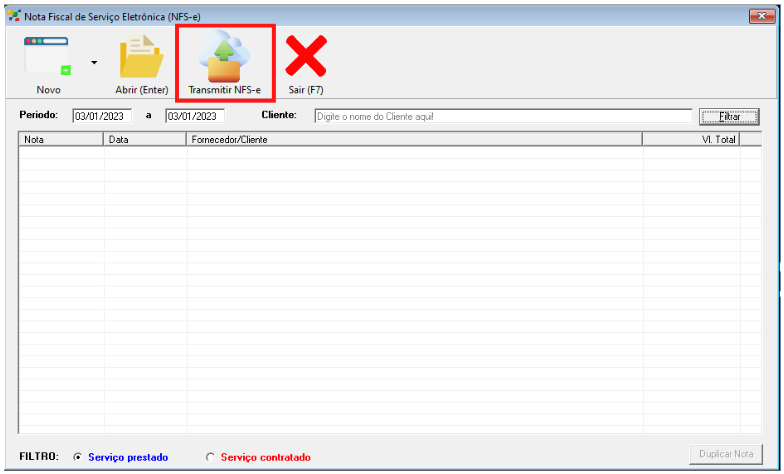
##### Então, na próxima tela clique em **Transmitir NFS-e**.

[![image-1672746738076.png](https://docs.softensistemas.com.br/uploads/images/gallery/2023-01/scaled-1680-/image-1672746738076.png)](https://docs.softensistemas.com.br/uploads/images/gallery/2023-01/image-1672746738076.png)
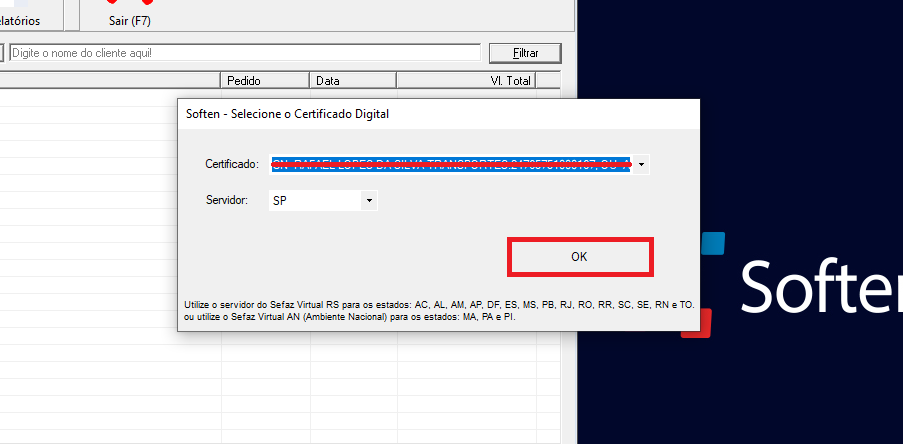
##### Neste momento será requisitado o **Certificado Digital**, selecione o certificado da empresa e clique em **OK**.

[![image-1649081222475.png](https://docs.softensistemas.com.br/uploads/images/gallery/2022-04/scaled-1680-/image-1649081222475.png)](https://docs.softensistemas.com.br/uploads/images/gallery/2022-04/image-1649081222475.png)
##### Então, na próxima tela **selecione a NFS-e** que deseja enviar para a Sefaz e clique em **Autorizar RPS (Botão Rosa)**.

[![image-1649080262470.png](https://docs.softensistemas.com.br/uploads/images/gallery/2022-04/scaled-1680-/image-1649080262470.png)](https://docs.softensistemas.com.br/uploads/images/gallery/2022-04/image-1649080262470.png)
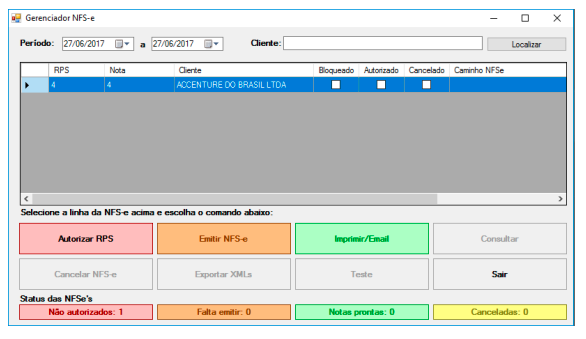
##### O gerenciador pode ter um layout levemente distinto da imagem, porém **o processo permanece o mesmo**.  
Ele é diferente dependendo do município.  
  
Em algumas versão o botão Rosa (Autorizar) pode constar como **Enviar.**  
E o Laranja (Emitir NFS-e) pode constar como **Consultar Autorização.** 

##### Neste momento, foi feito o Envio do RPS para o webservice da prefeitura. Caso o sistema retorne alguma rejeição, verifique se existem erros de preenchimento de cadastros, campos incompletos ou preenchidos de forma incorreta.

##### E também, se o cliente necessita alterar algum dado, neste instante ele poderá abrir a NFS-e e realizar a mudança necessária sem maiores problemas.

##### Faça apenas alterações na NFS-e, caso a mesma apresente uma **rejeição!** Não altere o documento se o envio tenha sido completado com sucesso, pois isso pode causar divergências em duplicidade.

##### Se não for apresentado nenhum erro, ou se já foi corrigido e reenviado o RPS, selecione novamente o documento e use da função **Emitir NFS-e (Cor Laranja)** para que seja consultado o recebimento do documento pelo governo.  
  
Em seguida, verifique se NFS-e mudou de cor para verde, sinalizando como autorizada

##### Ao selecionar o documento e aplicar a opção **Imprimir/Email** (Verde), abrirá o PDF para impressão da NFSe.

# Evento


# Como efetuar o Cancelamento da NFS-e no Soften SIEM

##### Primeiro, acesse a aba **Fiscal** e clique em **NFSe**.

[![image-1654007790611.png](https://docs.softensistemas.com.br/uploads/images/gallery/2022-05/scaled-1680-/image-1654007790611.png)](https://docs.softensistemas.com.br/uploads/images/gallery/2022-05/image-1654007790611.png)
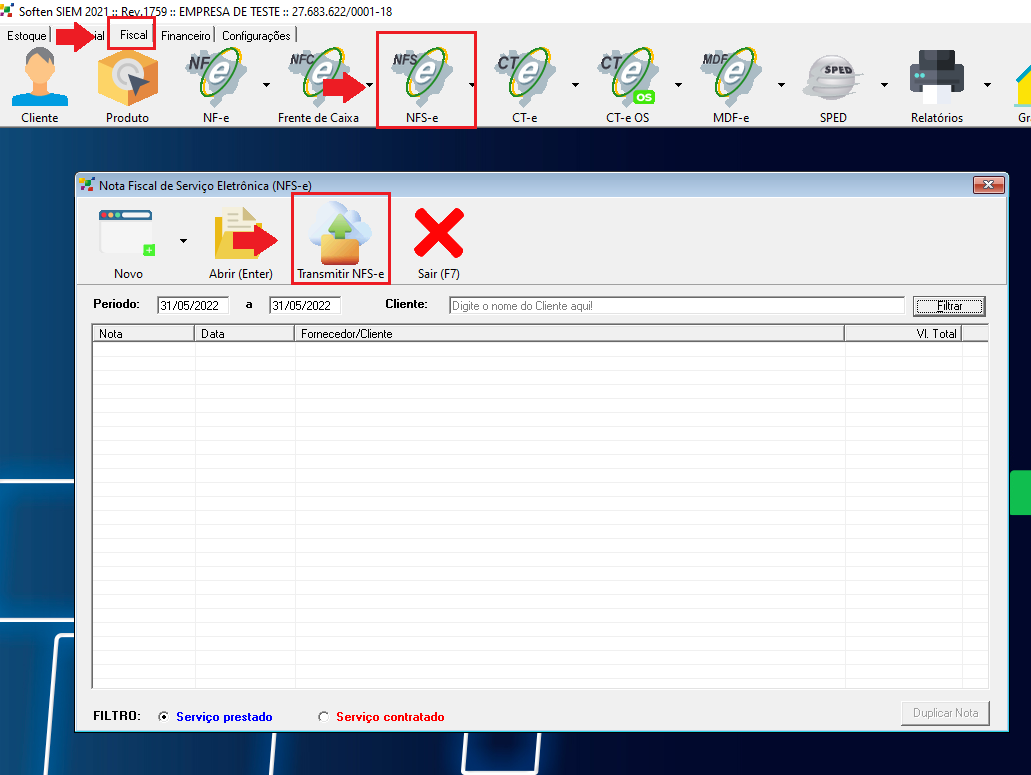
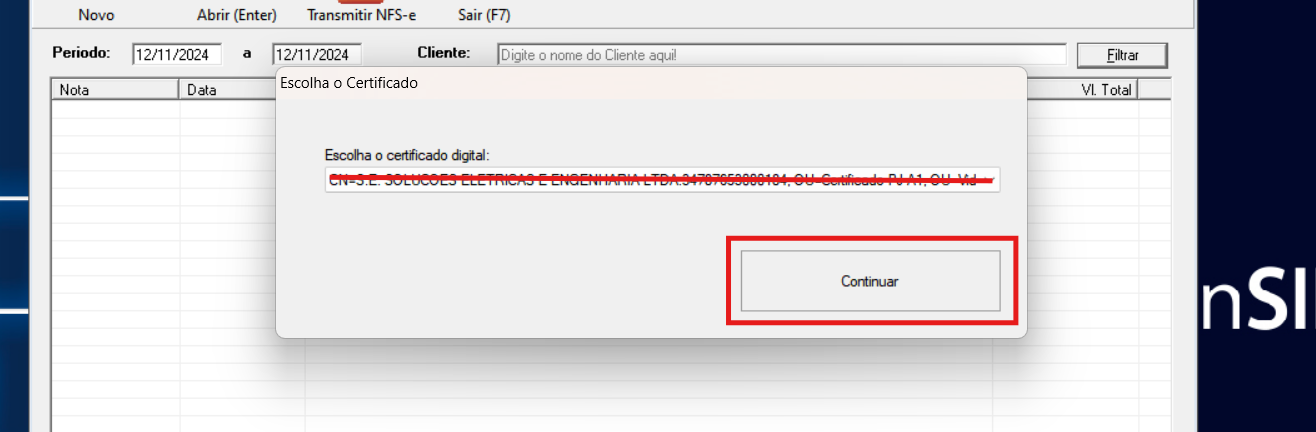
##### Em seguida, selecione o certificado digital da empresa e clique em **Continuar** 

[![image-1731418785036.png](https://docs.softensistemas.com.br/uploads/images/gallery/2024-11/scaled-1680-/image-1731418785036.png)](https://docs.softensistemas.com.br/uploads/images/gallery/2024-11/image-1731418785036.png)
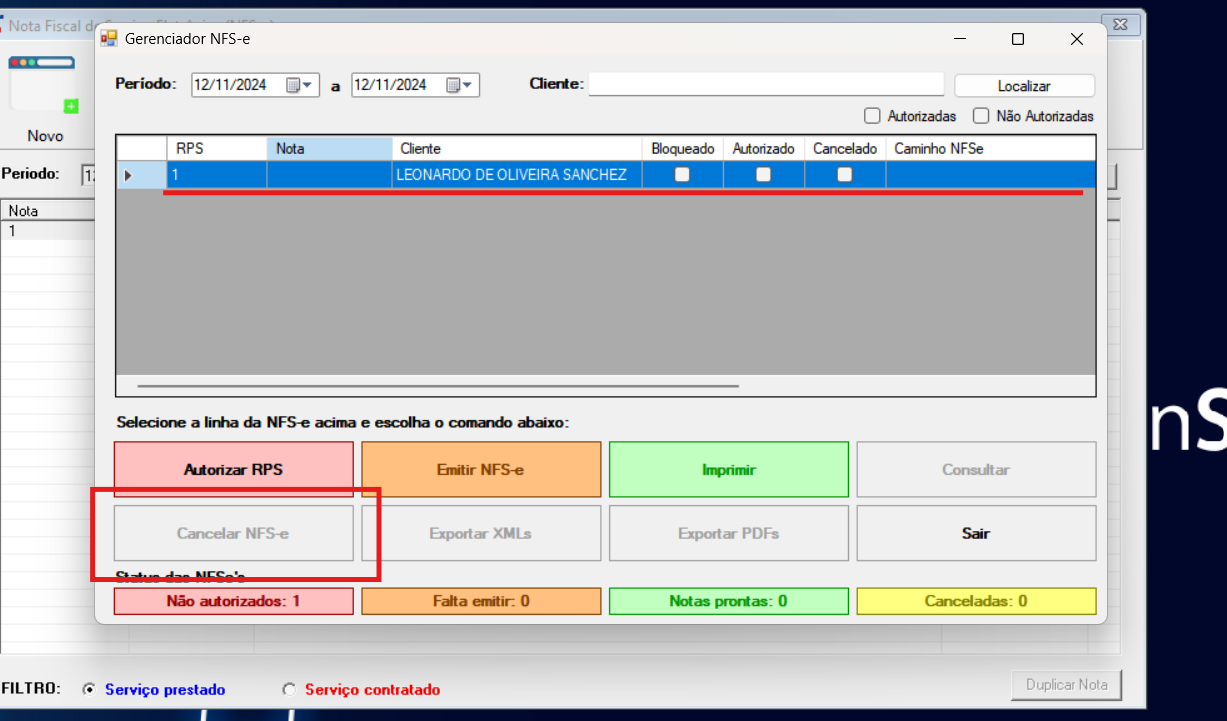
##### No Gerenciador NFS-e, selecione a nota desejada (caso necessário utilizei o filtro de data para localizar)  


[![image-1731418956754.png](https://docs.softensistemas.com.br/uploads/images/gallery/2024-11/scaled-1680-/image-1731418956754.png)](https://docs.softensistemas.com.br/uploads/images/gallery/2024-11/image-1731418956754.png)
# Extras


# Como gerar contas a receber pela NFS-e

##### Acesse a aba **Fiscal** e clique em **NFS-e**.

[![image-1648833797244.png](https://docs.softensistemas.com.br/uploads/images/gallery/2022-04/scaled-1680-/image-1648833797244.png)](https://docs.softensistemas.com.br/uploads/images/gallery/2022-04/image-1648833797244.png)

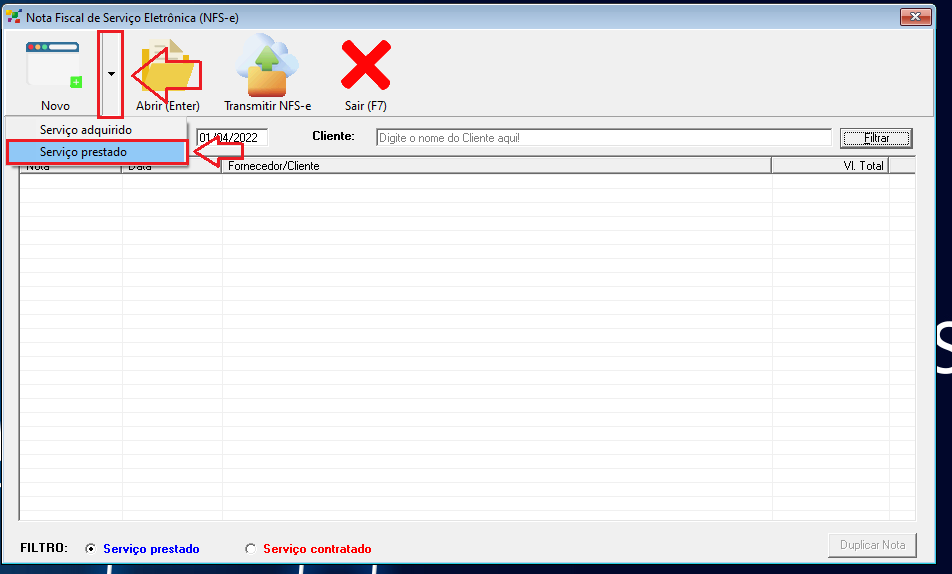
##### Então, na próxima tela que abrir, clique na setinha ao lado da opção **Novo** e depois clique em **Serviço Prestado**.

[![image-1648833911761.png](https://docs.softensistemas.com.br/uploads/images/gallery/2022-04/scaled-1680-/image-1648833911761.png)](https://docs.softensistemas.com.br/uploads/images/gallery/2022-04/image-1648833911761.png)
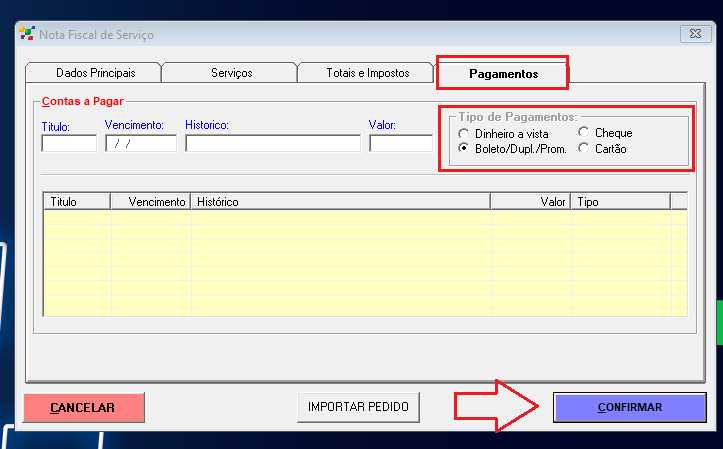
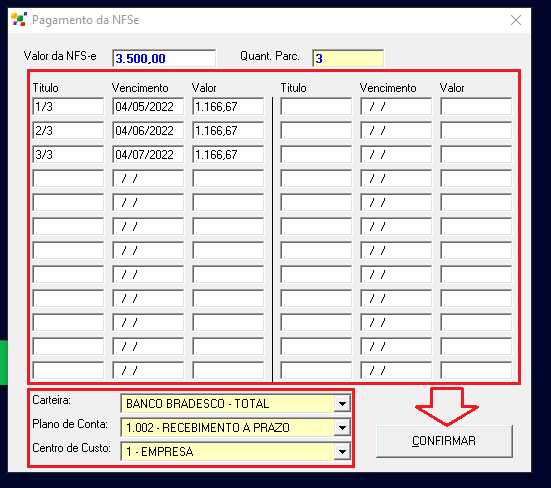
##### Após efetuar o preenchimento das informações referente ao cliente na aba **Serviços**.

[![image-1649094332619.png](https://docs.softensistemas.com.br/uploads/images/gallery/2022-04/scaled-1680-/image-1649094332619.png)](https://docs.softensistemas.com.br/uploads/images/gallery/2022-04/image-1649094332619.png)
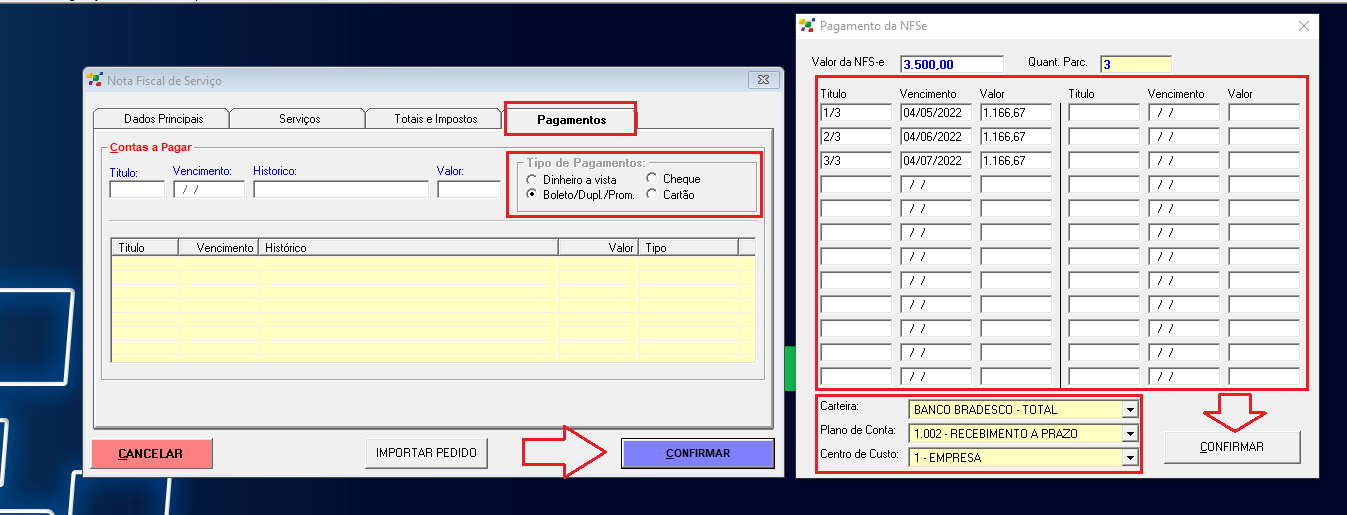
[![image-1649094736974.png](https://docs.softensistemas.com.br/uploads/images/gallery/2022-04/scaled-1680-/image-1649094736974.png)](https://docs.softensistemas.com.br/uploads/images/gallery/2022-04/image-1649094736974.png)
xxx

[![image-1649094707506.png](https://docs.softensistemas.com.br/uploads/images/gallery/2022-04/scaled-1680-/image-1649094707506.png)](https://docs.softensistemas.com.br/uploads/images/gallery/2022-04/image-1649094707506.png)
##### Em seguida, clique na **Lupa** para localizar o **Serviço** executado.

##### Então, na tela seguinte, digite o **nome** do serviço (ou pressione o botão asterisco (\*) do teclado para buscar todos). Após localizar, dê dois cliques e preencha a **Nat** e o **valor unitário**. E em seguida, pressione o botão Enter do teclado, o sistema preenche automaticamente o **Vl. Total.**

##### No ISS é preciso localizar e inserir o código do serviço clicando na lupa e caso haja tributação efetuar o preenchimentos dos impostos que serão destacados na nota de serviço.

##### Após preencher todos os campos necessários clique no campo valor unitário e aperte a tecla enter para inserir o serviço na nota.

# Como transformar pedido de venda em NFS-e


# Como implantar Relatório NFS-e

Segue vídeo explicativo

https://www.loom.com/share/b463e0fec12f4524aade1a6eb6aef87a

Banco de dados com relatório:  
https://drive.google.com/file/d/1-ya64bUGSuA\_ItuHOsVQiwJF8o1uJg9o/view?usp=share\_link

# Configurar validador de JSon

#### Em alguns casos você receberá o seguinte retorno ao validar uma NFSE pelo plug notas.

[![image-1767958518507.png](https://docs.softensistemas.com.br/uploads/images/gallery/2026-01/scaled-1680-/image-1767958518507.png)](https://docs.softensistemas.com.br/uploads/images/gallery/2026-01/image-1767958518507.png)
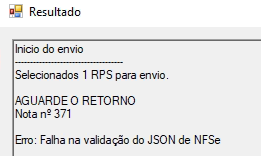
##### Para obter mais detalhes siga o seguinte processo:  
  
Abra o site [Online API Testing Tool | Test Your API Online](https://reqbin.com/)

##### Preencha o web service [https://api.sandbox.plugnotas.com.br/nfse](https://api.sandbox.plugnotas.com.br/nfse "https://api.sandbox.plugnotas.com.br/nfse") conforme imagem abaixo

[![image-1767958560748.png](https://docs.softensistemas.com.br/uploads/images/gallery/2026-01/scaled-1680-/image-1767958560748.png)](https://docs.softensistemas.com.br/uploads/images/gallery/2026-01/image-1767958560748.png)
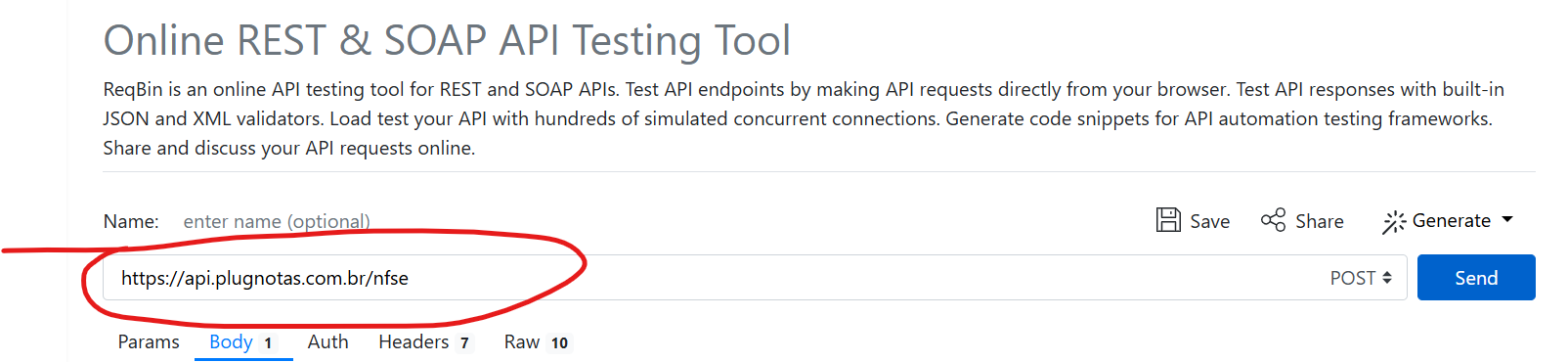
##### Vá até Headers e preencha as informações abaixo conforme imagem

<div aria-labelledby="message-username-1458477242723074170 uid_1 message-content-1458477465239421131 uid_2 message-timestamp-1458477465239421131" aria-roledescription="Mensagem" aria-setsize="-1" data-list-item-id="chat-messages___chat-messages-704695792597991524-1458477465239421131" id="bkmrk-x-api-key%3A-2da392a6-"><div><div>x-api-key: 2da392a6-79d2-4304-a8b7-959572c7e44d</div><div>Content-Type: application/json</div></div></div>[![image-1767958626115.png](https://docs.softensistemas.com.br/uploads/images/gallery/2026-01/scaled-1680-/image-1767958626115.png)](https://docs.softensistemas.com.br/uploads/images/gallery/2026-01/image-1767958626115.png)

##### Após isso volte a Body e cole o conteúdo do arquivo json e clique em SEND

[![image-1767958759362.png](https://docs.softensistemas.com.br/uploads/images/gallery/2026-01/scaled-1680-/image-1767958759362.png)](https://docs.softensistemas.com.br/uploads/images/gallery/2026-01/image-1767958759362.png)

##### Logo abaixo você obterá o resultado detalhado.

[![image-1767958784761.png](https://docs.softensistemas.com.br/uploads/images/gallery/2026-01/scaled-1680-/image-1767958784761.png)](https://docs.softensistemas.com.br/uploads/images/gallery/2026-01/image-1767958784761.png)

# Rejeições


# NFS-e | Como resolver a Rejeição E351? Código NBS não informado - Padrão ISSNETONLINE20

A rejeição **e351** pode acontecer quando o município passa a **exigir o Código NBS** na emissão de **NFS-e** e o **XML enviado** não contém essa informação.

Em Goiânia, foi comunicado que a partir de **01/01/2026** será obrigatório informar o relacionamento entre **Código NBS** e **Subitem da LC 116/2003** (com tabela de correlação disponibilizada no portal da prefeitura). Como referência, existe também [tabela nacional de correlação **LC 116 x NBS**](https://www.gov.br/nfse/pt-br/biblioteca/documentacao-tecnica/rtc/anexoviii-correlacaoitemnbsindopcclasstrib_ibscbs_v1-00-00.xlsx/@@download/file) no Portal Nacional da NFS-e.  
Também é interessante consultar a [Tabela de códigos indicadores das operações de consumo (cIndOp)](https://www.gov.br/nfse/pt-br/anexovii-indop_ibscbs_v1-00-00.xlsx/@@download/file)

- - - - - -

#### Rejeição

- **Código:** E351
- **Mensagem:** “Código NBS não informado (Informe o código NBS conforme padrão da Receita Federal do Brasil)”

- - - - - -

#### Causa da rejeição (provável)

O município (padrão **ISSNetOnline20, Coplan, entre outros**) está validando a presença do **NBS** no envio e rejeita quando:

- o **NBS não foi informado** no RPS/DPS; **ou**
- o NBS foi informado no **JSON/TX2**, porém **não foi gerado no XML final** (falha de mapeamento/versão/configuração); **ou**
- o município exige **correlação NBS x Subitem (LC 116/2003)** e o emissor está **sem a tabela correta/atualizada**, dificultando preencher o NBS certo.

- - - - - -

#### Como resolver

1. **Identificar o serviço e o Subitem da LC 116/2003**
    
    
    1. Confirme qual **subitem (LC 116)** está sendo usado no item de serviço do RPS.
2. **Obter o Código NBS correto para o Subitem**
    
    
    1. Consulte a **tabela de correlação** (preferencialmente a publicada para o município/padrão).
    2. Como referência, use a tabela nacional (LC 116 x NBS) disponível no Portal Nacional da NFS-e. [<span data-state="closed" data-testid="webpage-citation-pill">Serviços e Informações do Brasil</span>](https://www.gov.br/nfse/pt-br/biblioteca/documentacao-tecnica/rtc/anexoviii-correlacaoitemnbsindopcclasstrib_ibscbs_v1-00-00.xlsx/view?utm_source=chatgpt.com)
3. **Preencher o NBS no emissor (no nível do item/serviço)**
    
    
    1. Garanta que o NBS esteja preenchido corretamente no **campo Código NBS** e o subItem **no item de serviço** do RPS.
        
        [![image-1767897082095.png](https://docs.softensistemas.com.br/uploads/images/gallery/2026-01/scaled-1680-/image-1767897082095.png)](https://docs.softensistemas.com.br/uploads/images/gallery/2026-01/image-1767897082095.png)
    2. O código NBS e SubItem devem conter exatamente 9 e 4 caracteres, respectivamente.
    3. Se houver mais de um item, preencha o NBS **para cada item aplicável**.
4. **Se o NBS não aparece no XML: corrigir versão/configuração do emissor**
    
    
    1. Atualize o **Componente/SDK** para a versão mais recente usada pela operação.
    2. Confirme se o emissor está configurado para o **padrão correto do município.**
    3. Refaça o teste com um **RPS mínimo** (um único item/serviço) para isolar a causa.
5. **Reenviar o RPS**
    
    
    1. Após confirmar que o **NBS está presente no XML final**, reenvie e valide que o retorno não apresenta mais a E351.

#### **Exemplos**

#### **Campo no Json - PlugNotas**

```auto
"servico": [
 {
   "codigo": "10.09",
   "codigoNbs": "102010000",
   }
  ]
```

#### **Campo no TX2 - Componente**

```auto
CodigoItemListaServico=10.09
CodigoNbs=102010000
```

#### **Campo no XML**

```xml
<Servico>
  <ItemListaServicos>10.09</ItemListaServicos>
  <CodigoNbs>102010000</CodigoNbs>
</Servico>
```

