Os quadros em cinza são preenchidos automaticamente.
##### Em seguida, preencha os campos **Pagamento** e **Prestado em**, com o código conforme a ocorrência do serviço prestado. [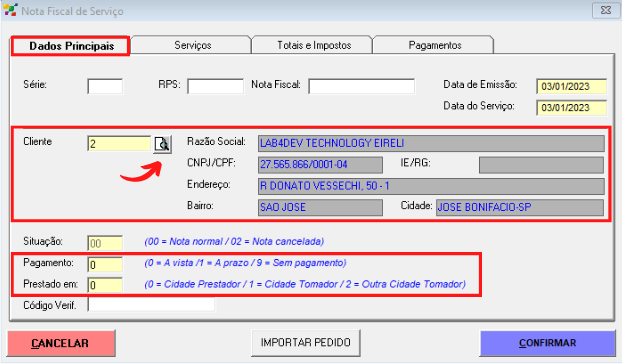](https://docs.softensistemas.com.br/uploads/images/gallery/2023-01/image-1672749616281.png) ##### **Na aba Serviços** ##### Em seguida, selecione a aba de Serviços para inserir o serviço prestado. Clique na **Lupa** para localizar o **Serviço** executado. [](https://docs.softensistemas.com.br/uploads/images/gallery/2023-01/image-1672749834872.png) ##### Então, na tela seguinte, digite o **nome** do serviço (ou pressione o botão asterisco (\*) do teclado para buscar todos). Após localizar, dê dois cliques e preencha a **Nat** e o **Valor Unitário.**Em versões diferentes, pode ser exibida também as opções de: **Tipo de Tributação | Exigibilidade ISS | Natureza Op.** As preencha também de acordo com a orientação de seu contador.
##### E em seguida, pressione o botão ENTER do teclado, o sistema preenche automaticamente o **Vl. Total.** ##### No ISS é preciso localizar e inserir o código do serviço clicando na lupa e caso haja tributação efetuar o preenchimentos dos impostos que serão destacados na nota de serviço. ##### Após preencher todos os campos necessários clique no campo valor unitário e aperte a tecla ENTER para inserir o serviço na nota. [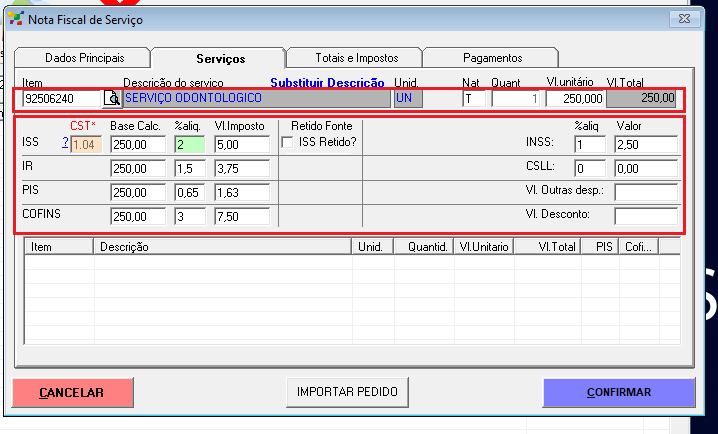](https://docs.softensistemas.com.br/uploads/images/gallery/2022-04/image-1648835585005.png) ##### Dependendo da versão de seu sistema e das configurações aplicadas, a tela de impostos pode aparecer apenas no momento de inserir o produto. ##### Além disso, se for necessário **remover qualquer Produto na Nota,** basta clicar no **item** e pressionar **Delete** no teclado. ##### **Na aba Totais e Impostos** ##### Em seguida, confira no **lado esquerdo** os **Impostos** preenchidos. Caso necessite alterar basta voltar para a aba de serviços. ##### Do **lado direito** é possível analisar o **Total** desta NFS-e, os **acréscimos** e os **descontos**. ##### Na parte **inferior** o cliente consegue alterar **informações da emissão** (forma de emissão e finalidade de emissão). ##### Após preencher **todos os campos obrigatórios** da nota, clique em **Confirmar.** [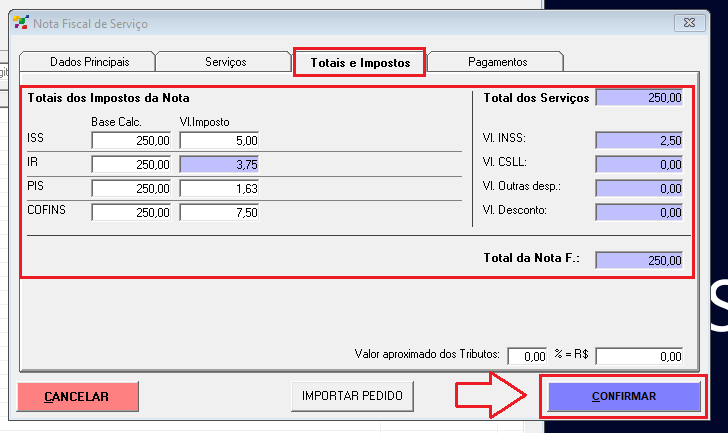](https://docs.softensistemas.com.br/uploads/images/gallery/2022-04/image-1649077190665.png) ##### E após conferir faça a transmissão pelo Gerenciador de Notas.