# SIEM | Rejeições CT-e
# A Rejeição (225): "Falha no Schema XML do CT-e"
A Rejeição (225): "Falha no Schema XML do CT-e" indica que o preenchimento do CT-e pode ter sido feito de forma errada, porém, como essa rejeição é genérica, temos que considerar outros problemas como:
\- Espaço em branco no campo de observação do CTe ou Produto Predominante.
\- Espaço em branco dentro do cadastro do Remetente, Destinatário, Expedidor ou Recebedor.
\- Caracteres especiais (&#@ \* ! % ; ) no cadastro do Remetente, Destinatário, Expedidor ou Recebedor ou no preenchimento do CT-e.
**Como resolver**
É necessário conferir se não há espaços em branco após o endereço, por exemplo, nos cadastros de Remetente, Destinatário, Expedidor ou Recebedor. Conferir, também, se há dentro do CT-e, conferir se há espaço em branco no "Produto Predominante" ou no campo de observação. Também deve ser confirmado se há caráteres especiais (&#@ \* ! % ; ) em algum dos campos mencionados anteriormente.
Após realizar a correção, salve o CT-e e tente emitir. Caso o erro persista, entre em contato com o Suporte.# Rejeição (616) Nenhum grupo de documentos foi informado (CT-e)
- ### Rejeição
**616 - Nenhum grupo de documentos foi informado (CT-e, CT, NF-e, NF, MDF-e) \[Retornar Município de Descarregamento sem DFe\]**
- #### Causa
Quando for emitido um MDF-e e não for informado nenhum grupo de documentos (Campos: **InfCTe**, **infNFe** ou **infMDFeTransp**) dentro das informações dos Municípios de Descarregamento, será retornado a rejeição "616 - Nenhum grupo de documentos foi informado (CT-e, CT, NF-e, NF, MDF-e)"
- #### Exemplo
Foi emitido um MDF-e e não foi informado junto ao Município de Descarga o Grupo de Documentos que estavam vinculados ao MDF-e (CT-e, NF-e ou MDF-e). Nessa situação o MDF-e será rejeitado pelo motivo 616.
- #### Como Resolver
Deve-se informar pelo menos um Grupo de Documento (CT-e, NF-e ou MDF-e). Se preciso, entre em contato com o suporte do seu ERP("Planejamento de Recursos Empresariais") para receber orientações de como preencher essa informação ou até mesmo se não há uma falha no seu sistema ao preencher esses dados.# Rejeição(906): CFOP inválido, não informar 5932 ou 6932 para operações internas
- ### Rejeição
906 - Rejeição: CFOP inválido, não informar **5932** ou 6932 para operações internas.
- #### Motivo
Essa rejeição ocorre quando for emitido um CT-e do tipo Normal, complementar ou substituição, se o estado do emitente for igual a o estado de início da prestação. Ou seja, se o transporte está começando no **mesmo estado** onde está o emitente do documento, não pode utilizar o CFOP **5932** ou **6932**. Esses dois CFOP devem ser usados apenas quando o transporte inicia em **estado** diferente de **estado** onde está inscrito o prestador de serviço (transportador e emitente do documento).
- ##### Resolução
Pedir para o cliente entrar em contato com sua contabilidade, para lhe fornecer qual CFOP vai ser utilizado no conhecimento, caso o cliente se responsabilize indique a CFOP **5353** **6353**.# Erro:O valor do elemento 'http://www.portalfiscal.inf.br/cte:CEP' é inválido de acordo com seu tipo de dados.
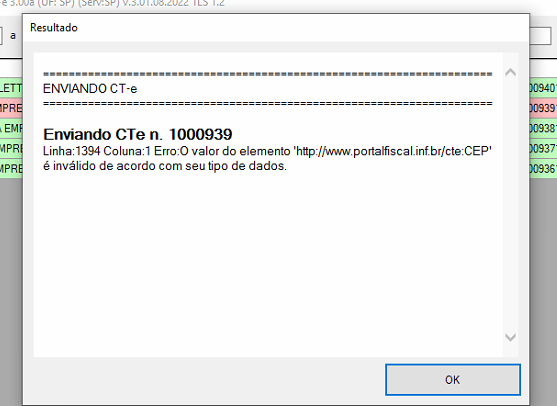
Ao tentar autorizar um CT-e e constar erro no CEP, irá aparecer a seguinte rejeição: O valor do elemento '[http://www.portalfiscal.inf.br/cte:CEP](http://www.portalfiscal.inf.br/cte:CEP "http://www.portalfiscal.inf.br/cte:CEP").
[](https://docs.softensistemas.com.br/uploads/images/gallery/2022-08/image-1660312019218.png)
1. Quando ocorrer essa rejeição acessar o CT-e e desbloquear ele.
Dentro do CT-e que deu a rejeição reinserir o cliente, confirmar e tentar autorizar novamente.
Vamos acessar o seguinte site para realizar a consulta das notas: [https://www.nfe.fazenda.gov.br/portal/principal.aspx](https://www.nfe.fazenda.gov.br/portal/principal.aspx "https://www.nfe.fazenda.gov.br/portal/principal.aspx"), acessando vá na opção Serviços > Consultar NF-e > vamos inserir a chave de acesso vinculada e clicar em continuar:
Atenção antes de realizar o procedimento **DESCONECTE O TOKEN / CARTÃO** do computador.
1- Vá até o Painel de Controle do Windows.
2- Escolha a Opção "Opções da Internet";
3- Vá até a aba “Avançadas”;
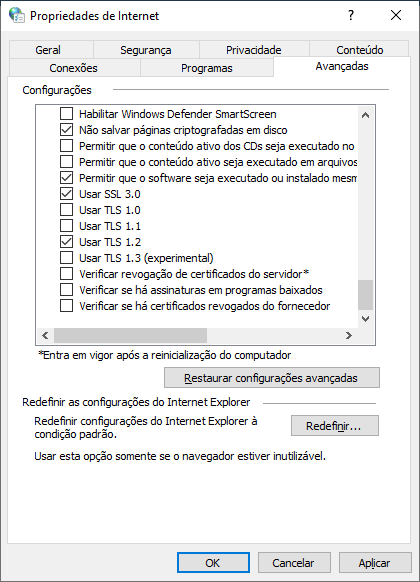
4- No bloco “Configurações”, vá até as últimas opções e deixe configurado como na imagem abaixo:
[](https://docs.softensistemas.com.br/uploads/images/gallery/2025-03/image-1743258133623.png)
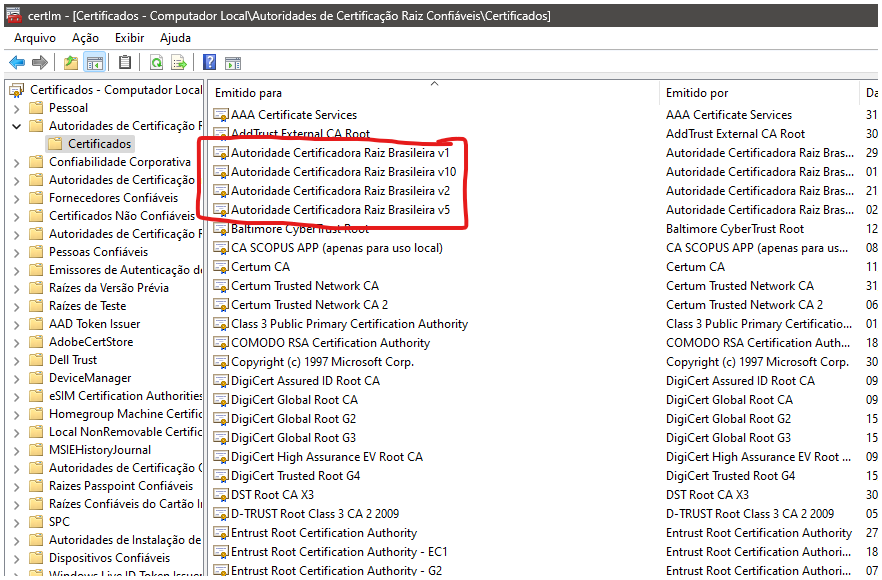
5- Vá em executar, digite **certlm.msc** para abrir a interface de certificados, caso esse comando não funcione, utilize o comando **certmgr.msc**.
Remova estes certificados listados na imagem abaixo:
[](https://docs.softensistemas.com.br/uploads/images/gallery/2025-03/image-1743258158794.png)
6- Execute como Administrador o [InstaladorCadeias\_1.0.2.0.exe](https://s3-sa-east-1.amazonaws.com/shared-www.validcertificadora.com.br/InstaladorCadeias_1.0.2.0.exe), clique em Instalar e aguarde até que o processo seja finalizado.
7- Execute o [FixCrypto\_TLS1\_2\_Windows.reg](https://atendimento.tecnospeed.com.br/hc/article_attachments/22504468870935).
8- Descompacte o [CA.zip](https://servicos.sefaz.ce.gov.br/internet/download/nfe/CA.zip) e execute o ac soluti ssl ev.cer e o Raiz-icp-brasil v10.cer.
9- Reinicie a máquina e teste novamente a comunicação com a Sefaz.
Caso o erro persistir, contatar o Lider responsavel no local.