# SIEM | Rejeições NFC-e/SAT

# Rejeição 704: NFC-e com Data-Hora de emissão atrasada

De acordo com a [Nota Técnica 2015/002](http://www.nfe.fazenda.gov.br/portal/exibirArquivo.aspx?conteudo=v9JbkEY7evI=) quando a **Data-Hora** de emissão da **NFC-e** possuir um atraso de mais de **5 minutos** em relação ao horário de recepção da **Sefaz**, retornará a **rejeição 704**.

A [Nota Fiscal do Consumidor Eletrônica (NFC-e)](https://blog.softensistemas.com.br/saiba-o-que-e-a-nfc-e/) surgiu para substituir os cupons impressos que eram as antigas **nota fiscal de venda ao consumidor modelo 2**. Sendo assim, sua emissão ocorre apenas no momento que for finalizada uma **venda direta**.

Para que tenha ocorrido a rejeição 704, pode ser que esteja tentando enviar um cupom de uma data antiga, ou que tenha já excedido o prazo de 5 minutos. Nessa documentação mostraremos duas formas de atualizar a data dos cupons

### **Como Resolver a Rejeição 704 no Soften SIEM?**

##### **Desbloqueio Automático:**

[![image-1711134507263.png](https://docs.softensistemas.com.br/uploads/images/gallery/2024-03/scaled-1680-/image-1711134507263.png)](https://docs.softensistemas.com.br/uploads/images/gallery/2024-03/image-1711134507263.png)

Na seta, ao lado de Frente de Caixa selecione a opção **Atualizar Data/Hora**  
Esta função irá abrir uma nova caixa para informar a data em que os cupons foram montados.

[![image-1711134819475.png](https://docs.softensistemas.com.br/uploads/images/gallery/2024-03/scaled-1680-/image-1711134819475.png)](https://docs.softensistemas.com.br/uploads/images/gallery/2024-03/image-1711134819475.png)

Clicando em atualizar, o sistema irá atualizar a data deles para a atual.

[![image-1711134843900.png](https://docs.softensistemas.com.br/uploads/images/gallery/2024-03/scaled-1680-/image-1711134843900.png)](https://docs.softensistemas.com.br/uploads/images/gallery/2024-03/image-1711134843900.png)  
Fazendo a confirmação, e clicando em **NÃO CANCELAR ESTA OPERAÇÃO**, será exibida uma confirmação.  
Agora, só abrir o gerenciador e emitir os cupons com a data atual!

- - - - - -

##### **Atualização Manual da Data:**

Primeiro, na aba **FISCAL**, acesse a **NF-e**.  
Por ela, conseguimos acessar todas as NF-e e NFC-e emitidas ou não. Caso a mesma já esteja aberta, poderá usar a função **Filtrar** para atualizar os dados.

[![image-1711112923324.png](https://docs.softensistemas.com.br/uploads/images/gallery/2024-03/scaled-1680-/image-1711112923324.png)](https://docs.softensistemas.com.br/uploads/images/gallery/2024-03/image-1711112923324.png)

Então, selecione a **NFC-e** que apresentou a rejeição, pressione o campo **Abrir (Enter)** ou dê um duplo clique na nota.  
Uma nova mensagem será exibida questionando o desbloqueio da NF-e.

Poderá estar desbloqueando a NF-e normalmente.

Na aba **Principal** em **Dt. de emissão** verifique se está preenchido com a data do dia atual, se sim, pressione a tecla **Enter** do teclado para atualizar.

Porém se a data estiver anterior à data atual, digite a data do dia da emissão.

[![image-1643227888532.png](https://docs.softensistemas.com.br/uploads/images/gallery/2022-01/scaled-1680-/image-1643227888532.png)](https://docs.softensistemas.com.br/uploads/images/gallery/2022-01/image-1643227888532.png)

Agora finalize a NFC-e, para isso pressione o campo **Finalizar (F2)**, depois **OK** e, novamente **OK**.

[![image-1643227995593.png](https://docs.softensistemas.com.br/uploads/images/gallery/2022-01/scaled-1680-/image-1643227995593.png)](https://docs.softensistemas.com.br/uploads/images/gallery/2022-01/image-1643227995593.png)

Tente refazer o envio de imediato!  
Pois há um tempo limite de 5 minutos para a transmissão, no caso de se exceder esse tempo, terá de refazer o processo.# Rejeição 237: CPF do destinatário invalido - NFCe

Se ao transmitir o cupom fiscal foi apresentado a rejeição 237: CPF do destinatário incorreto, será necessário fazer a verificação e validação da informação.

Abra a aba **Fiscal** e depois selecione o **NF-e**, clique em cima do ícone do mapa do Brasil

[![image-1658858013947.png](https://docs.softensistemas.com.br/uploads/images/gallery/2022-07/scaled-1680-/image-1658858013947.png)](https://docs.softensistemas.com.br/uploads/images/gallery/2022-07/image-1658858013947.png)

Identifique a nota fiscal do consumidor na tela que irá ser exibida:

[![image-1658858207727.png](https://docs.softensistemas.com.br/uploads/images/gallery/2022-07/scaled-1680-/image-1658858207727.png)](https://docs.softensistemas.com.br/uploads/images/gallery/2022-07/image-1658858207727.png)

Poderá usar um duplo clique, ou selecionar a nota e clicar na função **Abrir**

[![image-1658858288146.png](https://docs.softensistemas.com.br/uploads/images/gallery/2022-07/scaled-1680-/image-1658858288146.png)](https://docs.softensistemas.com.br/uploads/images/gallery/2022-07/image-1658858288146.png)

O cupom será exibido no formato de Nota Fiscal Eletrônica.

<p class="callout info">Se a data estive antiga, aproveite e já atualize para a data atual da emissão</p>

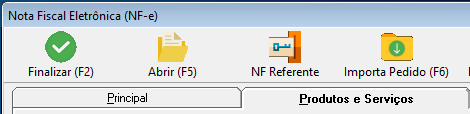
Após aberto, selecione o botão <span style="color: #008000;">finalizar</span> que está no canto superior esquerdo.

Dessa forma, será exibida as telas de confirmação que você está finalizando a nota mais uma vez.  
Entre elas está a **Identificação do Consumidor**

[![image-1658858840757.png](https://docs.softensistemas.com.br/uploads/images/gallery/2022-07/scaled-1680-/image-1658858840757.png)](https://docs.softensistemas.com.br/uploads/images/gallery/2022-07/image-1658858840757.png)
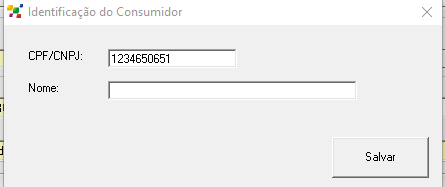
Confira o CPF, se está com todos os dígitos ou se é um CPF valido. E clique em Salvar

Abra o Gerenciador e tente emitir o cupom novamente!# Rejeição 213: CNPJ-Base do Autor difere do CNPJ-Base do Certificado Digital

A rejeição 213 ocorre quando, ao emitir um documento fiscal, o certificado digital utilizado é diferente da empresa do qual o documento está sendo emitido.

<p class="callout info">Por exemplo:  
O cupom fiscal 43 tem a empresa emitente final 0001-23  
Porém, no momento da emissão, foi selecionado o certificado da empresa final 0001-50</p>

Nesse caso, para solucionar o problema, siga os seguintes passos:

Feche o gerenciador de NFC-e e NF-e

[![image-1659012251909.png](https://docs.softensistemas.com.br/uploads/images/gallery/2022-07/scaled-1680-/image-1659012251909.png)](https://docs.softensistemas.com.br/uploads/images/gallery/2022-07/image-1659012251909.png)
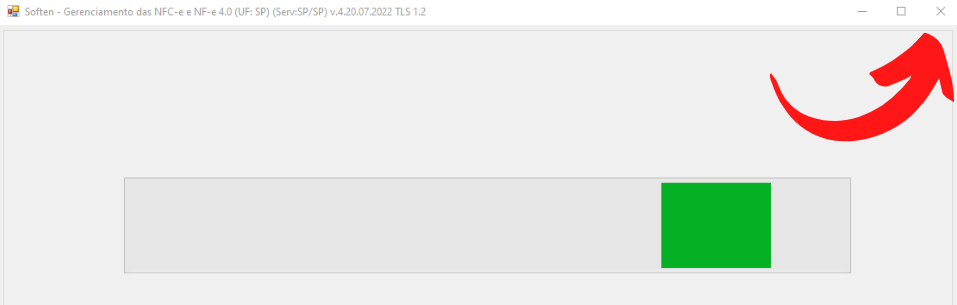
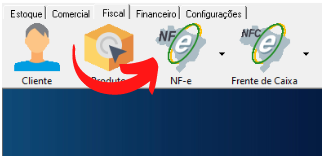
Volte para a tela do SoftenSIEM e abra a NFe

[![image-1659012294303.png](https://docs.softensistemas.com.br/uploads/images/gallery/2022-07/scaled-1680-/image-1659012294303.png)](https://docs.softensistemas.com.br/uploads/images/gallery/2022-07/image-1659012294303.png)
E abra o gerenciador de NFe.

[![image-1659012491282.png](https://docs.softensistemas.com.br/uploads/images/gallery/2022-07/scaled-1680-/image-1659012491282.png)](https://docs.softensistemas.com.br/uploads/images/gallery/2022-07/image-1659012491282.png)
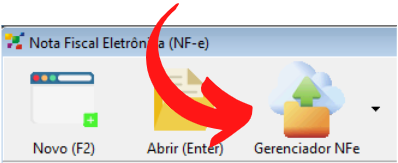
<p class="callout info">Poderá estar abrindo o Gerenciador que tem o ícone de estrela também! Geralmente ficará na sua área de trabalho  
Ambos levam ao mesmo processo  
[![image-1659012449454.png](https://docs.softensistemas.com.br/uploads/images/gallery/2022-07/scaled-1680-/image-1659012449454.png)](https://docs.softensistemas.com.br/uploads/images/gallery/2022-07/image-1659012449454.png)</p>

Clique no campo de Certificado e selecione o certificado corresponde à empresa que fez o documento.

[![image-1659012565244.png](https://docs.softensistemas.com.br/uploads/images/gallery/2022-07/scaled-1680-/image-1659012565244.png)](https://docs.softensistemas.com.br/uploads/images/gallery/2022-07/image-1659012565244.png)
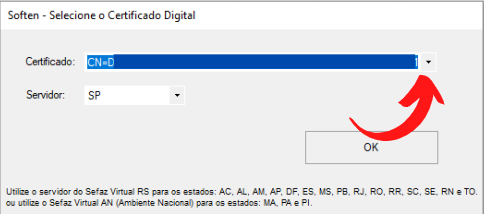
Tudo certo! Poderá tentar realizar a emissão novamente# Rejeição 386: CFOP não permitido para CSOSN informado

<p class="callout info">A rejeição 386 será retornada ao emitir um documento utilizado um código de CFOP que não condiz com o código de tributação usado.</p>

As situações em que a Rejeição pode vir a aparecer são, de acordo com a Nota Técnica 2015/002 (v. 1.30), as **NFC-e** que forem emitidas com o **CSOSN**:

- **102**
- **103**
- **300**
- **400**
- **900**

E utilizarem uma **CFOP** diferente de:

- **5.101**
- **5.102**
- **5.103**
- **5.104**
- **5.115**

[![image-1659617690233.png](https://docs.softensistemas.com.br/uploads/images/gallery/2022-08/scaled-1680-/image-1659617690233.png)](https://docs.softensistemas.com.br/uploads/images/gallery/2022-08/image-1659617690233.png)

Ou então, os cupons que usarem **CSOSN:**

- **500**

E estão preenchidos com a **CFOP** diferente de:

- **5.405**
- **5.656**
- **5.667**

[![image-1659617883192.png](https://docs.softensistemas.com.br/uploads/images/gallery/2022-08/scaled-1680-/image-1659617883192.png)](https://docs.softensistemas.com.br/uploads/images/gallery/2022-08/image-1659617883192.png)

Ao ser retornado o erro, o SoftenSIEM irá identificar em qual produto estão os valores inválidos.  
Exemplo: Rejeição 386: CFOP não permitido para CSOSN informado **\[N. item 01\]**

Para a resolução do problema, abra o SoftenSIEM no modo NF-e

[![image-1659617949702.png](https://docs.softensistemas.com.br/uploads/images/gallery/2022-08/scaled-1680-/image-1659617949702.png)](https://docs.softensistemas.com.br/uploads/images/gallery/2022-08/image-1659617949702.png)
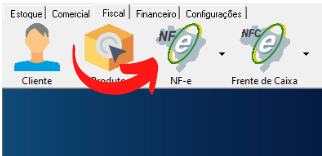
E identifique o cupom fiscal.

<p class="callout info">Caso não se recorde da numeração, poderá consultar o gerenciador!</p>

[![image-1659630757011.png](https://docs.softensistemas.com.br/uploads/images/gallery/2022-08/scaled-1680-/image-1659630757011.png)](https://docs.softensistemas.com.br/uploads/images/gallery/2022-08/image-1659630757011.png)

Após identificar o cupom, clique duas vezes nele ou selecione e vá em **Abrir**

E após aberto o cupom fiscal no formato de NF-e. Selecione a aba de **Produtos e Serviços** para que possa visualizar os itens inseridos no documento.  
Dê novamente um duplo clique no produto que deseja corrigir

[![image-1659631765575.png](https://docs.softensistemas.com.br/uploads/images/gallery/2022-08/scaled-1680-/image-1659631765575.png)](https://docs.softensistemas.com.br/uploads/images/gallery/2022-08/image-1659631765575.png)
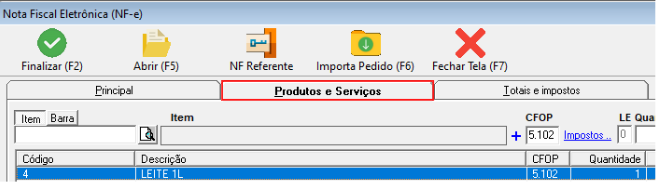
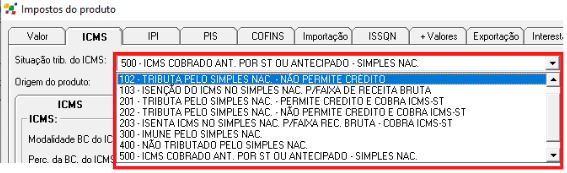
Ao fazer isso, a tela de edição do produto será exibida. Poderá estar mudando tanto a CFOP do produto quanto a CSOSN do item.

Na Aba de **Valor** é feita a mudança de CFOP

[![image-1659645502479.png](https://docs.softensistemas.com.br/uploads/images/gallery/2022-08/scaled-1680-/image-1659645502479.png)](https://docs.softensistemas.com.br/uploads/images/gallery/2022-08/image-1659645502479.png)
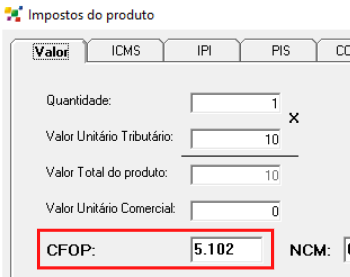
E na Aba de **ICMS** poderá ser feito a mudança de CSOSN

[![image-1659645542456.png](https://docs.softensistemas.com.br/uploads/images/gallery/2022-08/scaled-1680-/image-1659645542456.png)](https://docs.softensistemas.com.br/uploads/images/gallery/2022-08/image-1659645542456.png)
<p class="callout success">Tenha em mente que os valores contábeis devem ser confirmados pela contabilidade!</p>

Após fazer os ajustes, poderá confirmar no botão do canto inferior esquerdo

[![image-1659645665912.png](https://docs.softensistemas.com.br/uploads/images/gallery/2022-08/scaled-1680-/image-1659645665912.png)](https://docs.softensistemas.com.br/uploads/images/gallery/2022-08/image-1659645665912.png)
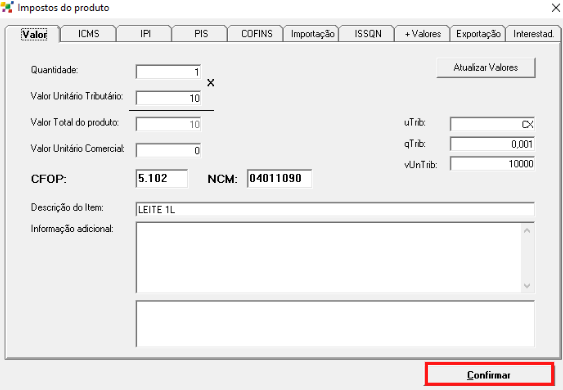
E em seguida, finalizar a Nota em aberto ao clicar no botão <span style="color: #008000;">**Finalizar**</span>

[![image-1659645695687.png](https://docs.softensistemas.com.br/uploads/images/gallery/2022-08/scaled-1680-/image-1659645695687.png)](https://docs.softensistemas.com.br/uploads/images/gallery/2022-08/image-1659645695687.png)

<span style="color: #333333;">Se o gerenciador de notas esteve aberto durante o processo, tente fechar ele e abrir!  
</span>Agora é só tentar fazer a emissão da NF-e novamente# Rejeição 656: Consumo Indevido

A mensagem será exibida quando foi feito um número alto de consultas no servidor da SEFAZ dentro de um período curto.  
Para cada certificado é permitido 600 consultas a cada 5 minutos. Quando esse limite é atingido a própria SEFAZ realiza o bloqueio das consultas e assim é retornado a Rejeição 656.

Pode ser que nesse caso, foi tentada a autorização do documento muitas vez dentro de um curto período de tempo  
Ou então, foi feita a emissão de muitos documentos de uma só vez.

A resolução principal da rejeição é realmente aguardar de 10 a 15 minutos e tentar novamente.  
No caso da NFC-e será necessário realizar o desbloqueio do documento primeiro, para só então tentar a emissão novamente

##### Fazendo o Desbloqueio da NFC-e:

Primeiro, na aba **FISCAL**, acesse a **NF-e**.

[![image-1661191140032.png](https://docs.softensistemas.com.br/uploads/images/gallery/2022-08/scaled-1680-/image-1661191140032.png)](https://docs.softensistemas.com.br/uploads/images/gallery/2022-08/image-1661191140032.png)
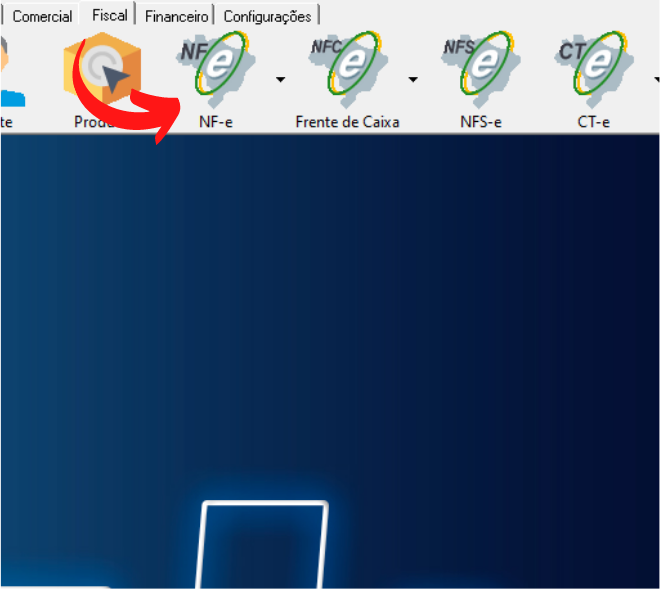
Então, selecione a **NFC-e** que apresentou a rejeição, pressione o campo **Abrir (Enter)** e clique em **Sim** na próxima mensagem que aparecer.

[![image-1661191222577.png](https://docs.softensistemas.com.br/uploads/images/gallery/2022-08/scaled-1680-/image-1661191222577.png)](https://docs.softensistemas.com.br/uploads/images/gallery/2022-08/image-1661191222577.png)
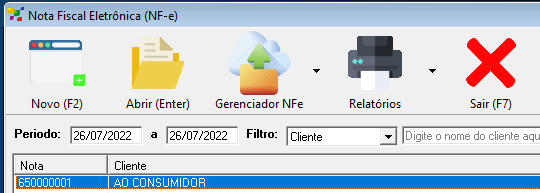
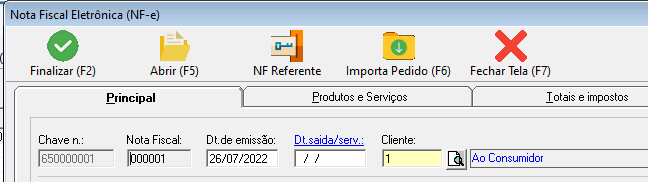
O cupom será exibido no formato de Nota Fiscal Eletrônica.  
Selecione o campo de **Dt. Saída/serv** e dê um ENTER para atualizar o valores

Depois selecione o botão finalizar que está no canto superior esquerdo.

[![image-1661191245155.png](https://docs.softensistemas.com.br/uploads/images/gallery/2022-08/scaled-1680-/image-1661191245155.png)](https://docs.softensistemas.com.br/uploads/images/gallery/2022-08/image-1661191245155.png)
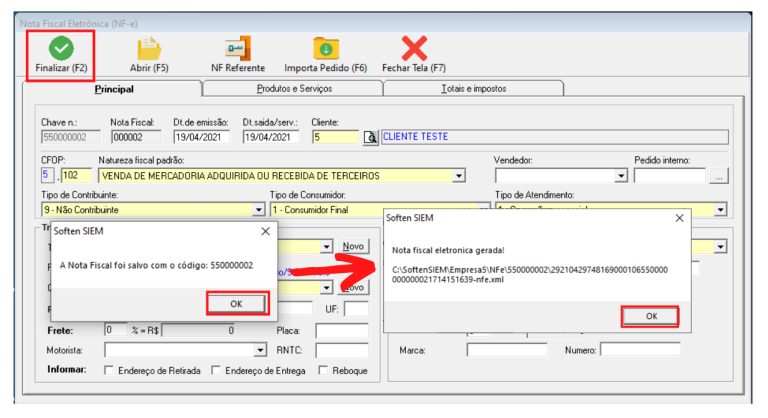
Agora finalize a NFC-e, para isso pressione o campo **Finalizar (F2)**, depois **OK** e, novamente **OK**.  
Irá aparecer junto o campo de Confirmação do Consumidor, poderá confirmar está tela também!

[![image-1661191363668.png](https://docs.softensistemas.com.br/uploads/images/gallery/2022-08/scaled-1680-/image-1661191363668.png)](https://docs.softensistemas.com.br/uploads/images/gallery/2022-08/image-1661191363668.png)
Feito isso, tente emitir o cupom fiscal novamente!   
Se necessário, tente fechar e abrir o gerenciador