A rejeição 386 será retornada ao emitir um documento utilizado um código de CFOP que não condiz com o código de tributação usado.
As situações em que a Rejeição pode vir a aparecer são, de acordo com a Nota Técnica 2015/002 (v. 1.30), as **NFC-e** que forem emitidas com o **CSOSN**: - **102** - **103** - **300** - **400** - **900** E utilizarem uma **CFOP** diferente de: - **5.101** - **5.102** - **5.103** - **5.104** - **5.115** [](https://docs.softensistemas.com.br/uploads/images/gallery/2022-08/image-1659617690233.png) Ou então, os cupons que usarem **CSOSN:** - **500** E estão preenchidos com a **CFOP** diferente de: - **5.405** - **5.656** - **5.667** [](https://docs.softensistemas.com.br/uploads/images/gallery/2022-08/image-1659617883192.png) Ao ser retornado o erro, o SoftenSIEM irá identificar em qual produto estão os valores inválidos. Exemplo: Rejeição 386: CFOP não permitido para CSOSN informado **\[N. item 01\]** Para a resolução do problema, abra o SoftenSIEM no modo NF-e [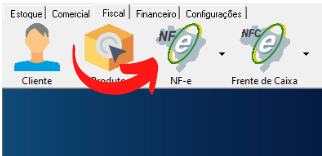](https://docs.softensistemas.com.br/uploads/images/gallery/2022-08/image-1659617949702.png) E identifique o cupom fiscal.Caso não se recorde da numeração, poderá consultar o gerenciador!
[](https://docs.softensistemas.com.br/uploads/images/gallery/2022-08/image-1659630757011.png) Após identificar o cupom, clique duas vezes nele ou selecione e vá em **Abrir** E após aberto o cupom fiscal no formato de NF-e. Selecione a aba de **Produtos e Serviços** para que possa visualizar os itens inseridos no documento. Dê novamente um duplo clique no produto que deseja corrigir [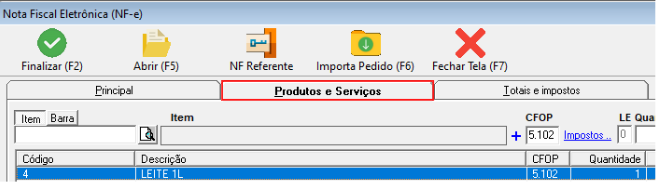](https://docs.softensistemas.com.br/uploads/images/gallery/2022-08/image-1659631765575.png) Ao fazer isso, a tela de edição do produto será exibida. Poderá estar mudando tanto a CFOP do produto quanto a CSOSN do item. Na Aba de **Valor** é feita a mudança de CFOP [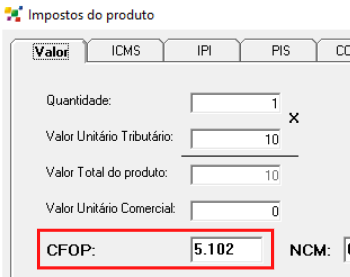](https://docs.softensistemas.com.br/uploads/images/gallery/2022-08/image-1659645502479.png) E na Aba de **ICMS** poderá ser feito a mudança de CSOSN [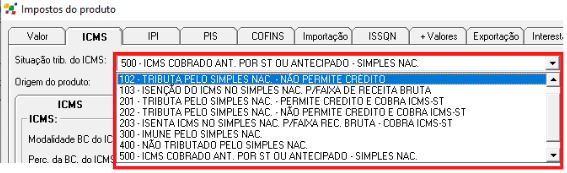](https://docs.softensistemas.com.br/uploads/images/gallery/2022-08/image-1659645542456.png)Tenha em mente que os valores contábeis devem ser confirmados pela contabilidade!
Após fazer os ajustes, poderá confirmar no botão do canto inferior esquerdo [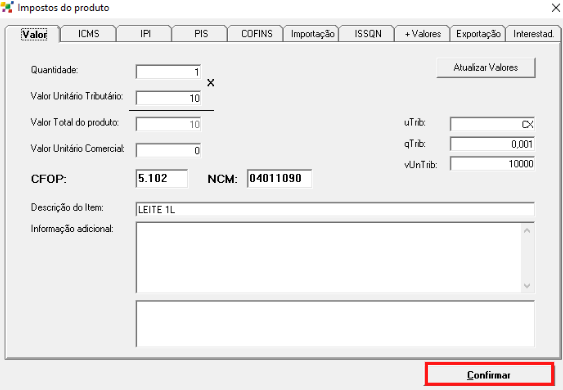](https://docs.softensistemas.com.br/uploads/images/gallery/2022-08/image-1659645665912.png) E em seguida, finalizar a Nota em aberto ao clicar no botão **Finalizar** [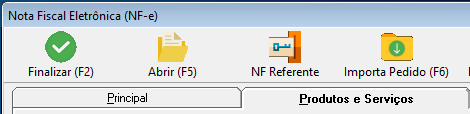](https://docs.softensistemas.com.br/uploads/images/gallery/2022-08/image-1659645695687.png) Se o gerenciador de notas esteve aberto durante o processo, tente fechar ele e abrir! Agora é só tentar fazer a emissão da NF-e novamente