# Extras | SAT


# Integrações com caixas

Após fazer qualquer alteração nos produtos e clientes, é necessário realizar a integração com caixas no SoftenSIEM para o SoftenPDV.

Essa funcionalidade irá exportar os dados de mercadorias e clientes atuais para os caixas.

##### **Processo de Integração**

Há duas formas de abrir a tela de integração

- A primeira sendo utilizando o atalho **Ctrl +**  **F**  
    Porém, caso o menu completo esteja desativado ele pode não abrir  
      
    Poderá ativar o menu completo clicando no canto superior direito da tela:  
      
      
    [![image-1707763346415.png](https://docs.softensistemas.com.br/uploads/images/gallery/2024-02/scaled-1680-/image-1707763346415.png)](https://docs.softensistemas.com.br/uploads/images/gallery/2024-02/image-1707763346415.png)
- A segunda é fazendo o caminho completo, também habilitando o **Menu Completo** no canto superior direito da tela.  
    Algumas novas opções será exibidas no topo, realize então o seguinte caminho:  
      
    [![image-1707763408113.png](https://docs.softensistemas.com.br/uploads/images/gallery/2024-02/scaled-1680-/image-1707763408113.png)](https://docs.softensistemas.com.br/uploads/images/gallery/2024-02/image-1707763408113.png)
    
    Uma nova tela será aberta com as opções de integração!

[![image-1707763534921.png](https://docs.softensistemas.com.br/uploads/images/gallery/2024-02/scaled-1680-/image-1707763534921.png)](https://docs.softensistemas.com.br/uploads/images/gallery/2024-02/image-1707763534921.png)

Selecione as informações que deseja exportar, e em seguida a opção **INTEGRAR.**   
Uma tela de carregamento será exibida e assim que a mesma for concluída, as informações já estarão na base de dados do caixa!

<p class="callout warning">Dê preferencia para realizar a operação de integração quando os caixas estiverem fechados</p>

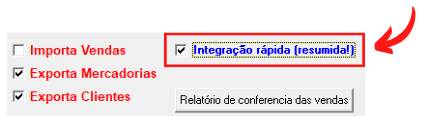
No caso de mudanças simples de cadastros já realizados, poderá deixar marcada a opção **Integração Rapída**  
Ela é mais simples e afeta apenas os itens modificados do sistema.

[![image-1707763714583.png](https://docs.softensistemas.com.br/uploads/images/gallery/2024-02/scaled-1680-/image-1707763714583.png)](https://docs.softensistemas.com.br/uploads/images/gallery/2024-02/image-1707763714583.png)
# INTEGRAÇÃO SCANNTECH - PROMOÇÕES

### Como funciona

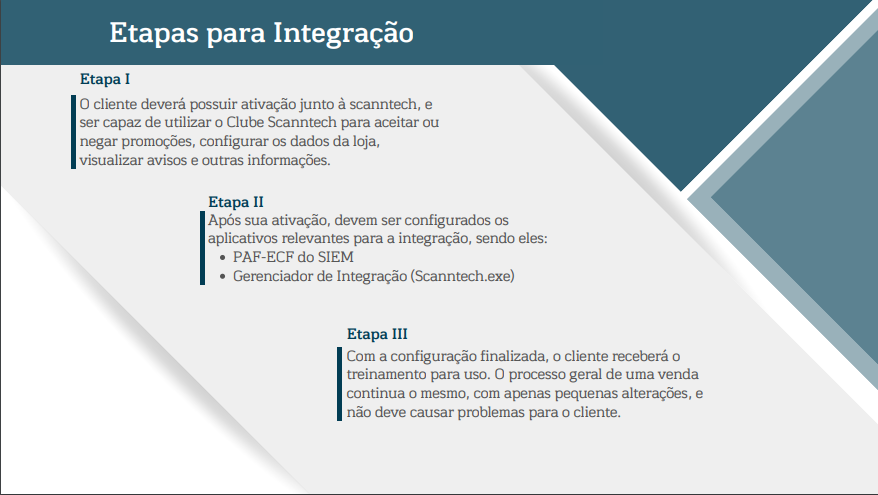
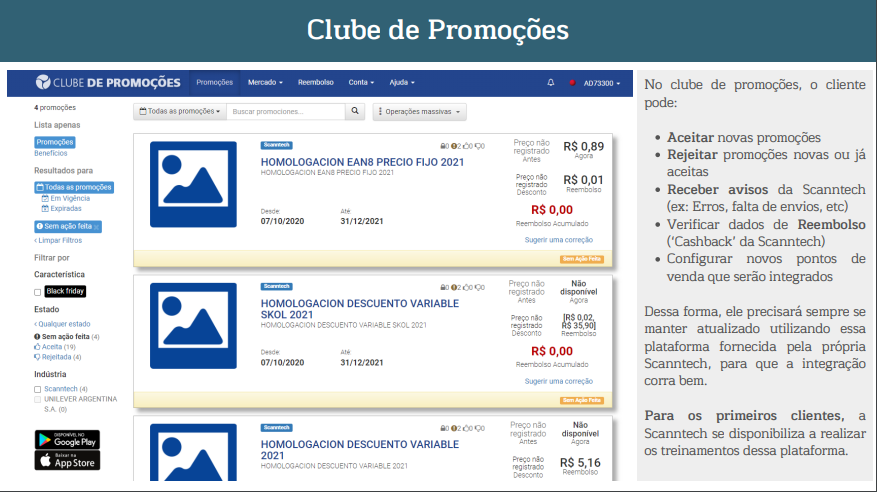
**1 Cliente** escolhe qual promoção deseja realizar em sua loja. Imprima cartazes projetados pela site [Clube de Promoções (clubedepromos.com.br)](https://clubedepromos.com.br/) diretamente na plataforma.

**2** As promoções escolhidas, são automaticamente enviadas o sistema de frente de caixa. Não é necessário executar nenhuma mudança de preços manualmente.

**3 Cliente** recebe o reembolso acumulado correspondente a todas as promoções realizadas uma ou várias vezes por mês.

Mais informações [Clube de Promoções (clubedepromos.com.br)](https://clubedepromos.com.br/)

### Como integrar com SAT

Pré-requisitos:

Cliente possuir conta no site [Clube de Promoções (clubedepromos.com.br)](https://clubedepromos.com.br/)  
Utilizar código de barras padrão EAN13 ( Código de barras da embalagem) Exemplo : 7894900709841

Realizar configuração no PAF-ECF VERIFICAR PROMICOES SCANNTECH (0=NAO PADRAO/1=SIM): 1

[![image-1701202047313.png](https://docs.softensistemas.com.br/uploads/images/gallery/2023-11/scaled-1680-/image-1701202047313.png)](https://docs.softensistemas.com.br/uploads/images/gallery/2023-11/image-1701202047313.png)
[![image-1701202099172.png](https://docs.softensistemas.com.br/uploads/images/gallery/2023-11/scaled-1680-/image-1701202099172.png)](https://docs.softensistemas.com.br/uploads/images/gallery/2023-11/image-1701202099172.png)
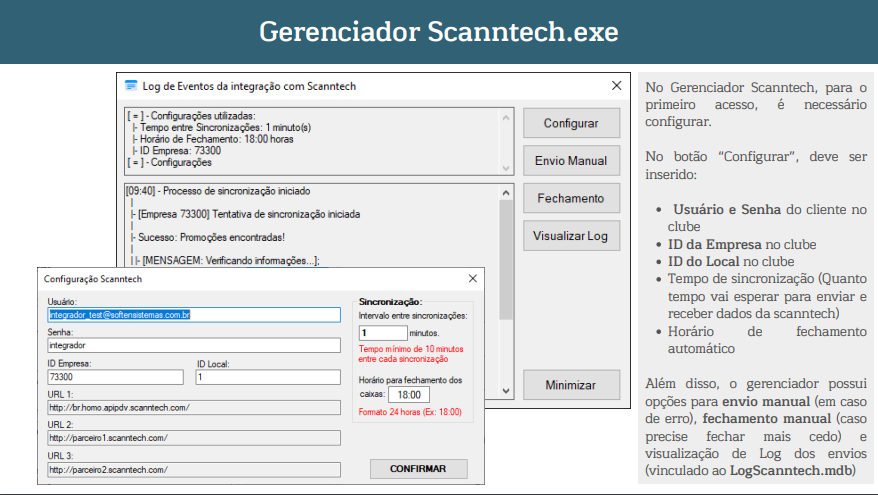
Executar Scanntech.exe e clicar no botão configurar e informar dados fornecidos pela Scanntech : Usuário, senha, ID Empresas, ID Local.

[![image-1701202088430.png](https://docs.softensistemas.com.br/uploads/images/gallery/2023-11/scaled-1680-/image-1701202088430.png)](https://docs.softensistemas.com.br/uploads/images/gallery/2023-11/image-1701202088430.png)
[![image-1701202125720.png](https://docs.softensistemas.com.br/uploads/images/gallery/2023-11/scaled-1680-/image-1701202125720.png)](https://docs.softensistemas.com.br/uploads/images/gallery/2023-11/image-1701202125720.png)
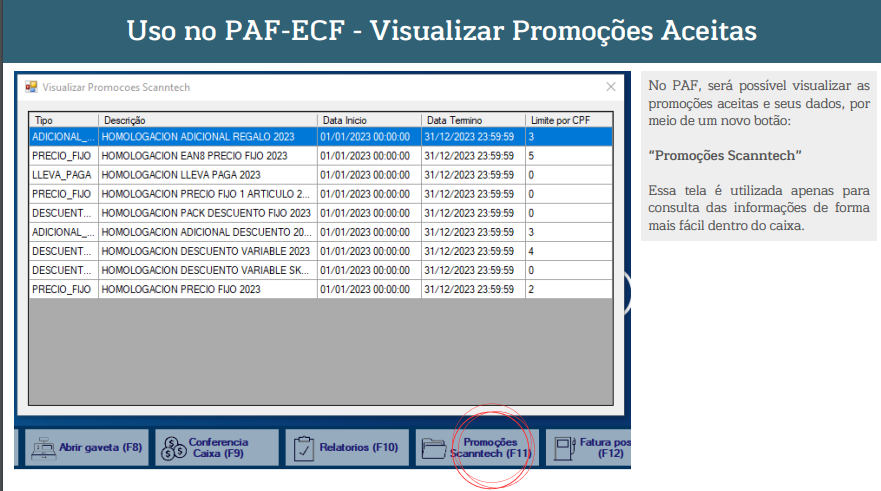
[![image-1701202148649.png](https://docs.softensistemas.com.br/uploads/images/gallery/2023-11/scaled-1680-/image-1701202148649.png)](https://docs.softensistemas.com.br/uploads/images/gallery/2023-11/image-1701202148649.png)
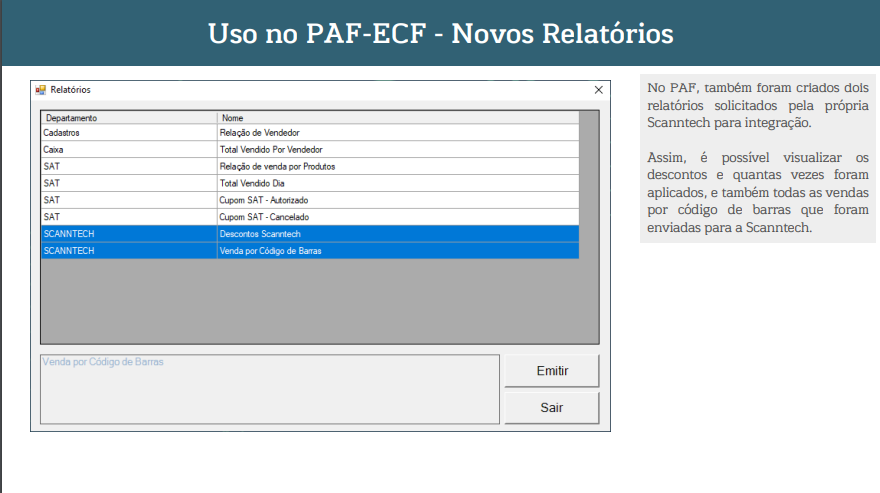
[![image-1701202229096.png](https://docs.softensistemas.com.br/uploads/images/gallery/2023-11/scaled-1680-/image-1701202229096.png)](https://docs.softensistemas.com.br/uploads/images/gallery/2023-11/image-1701202229096.png)
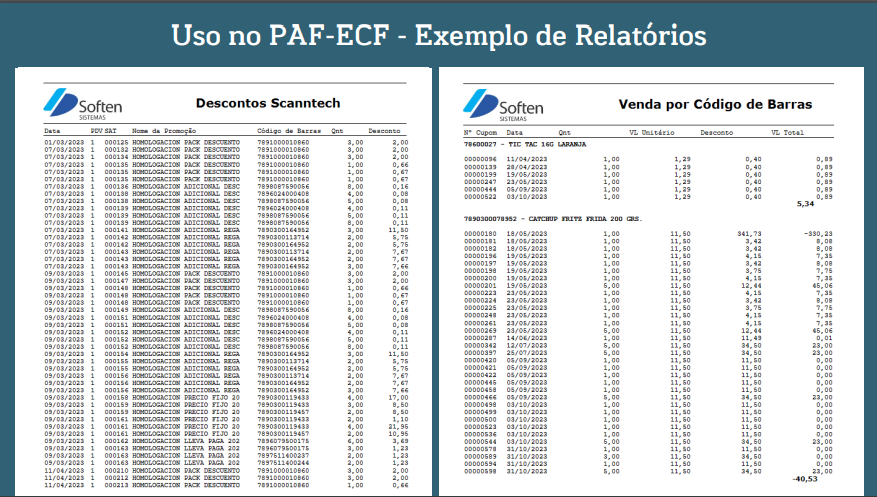
[![image-1701202241412.png](https://docs.softensistemas.com.br/uploads/images/gallery/2023-11/scaled-1680-/image-1701202241412.png)](https://docs.softensistemas.com.br/uploads/images/gallery/2023-11/image-1701202241412.png)
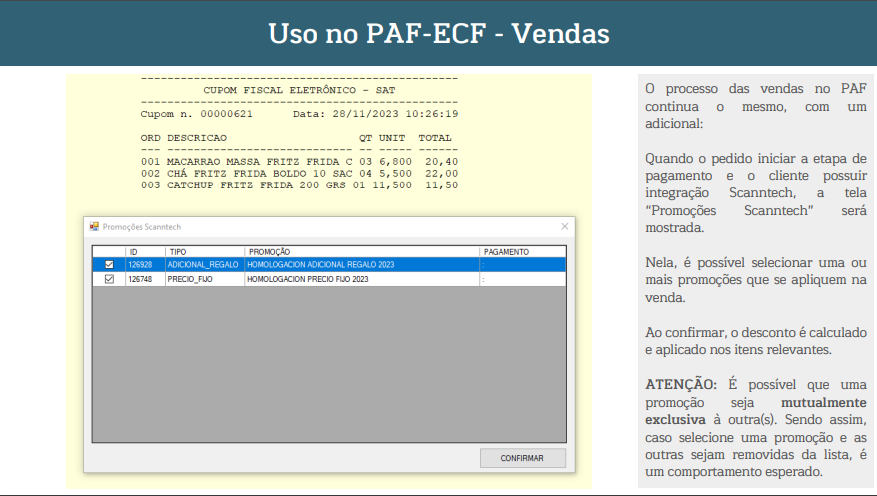
# Configuração DAV forma de pagamento multipla

Atualizar Soften Siem para versão 20240013 ou superior e SAT Versão 1096 ou superior  
  
1º DEFINIR A CONFIG COMERCIAL: GERAR DAV COM PAGAMENTOS (0=NAO PADRAO/1=SIM  
  
2º DEFINIR DENTRO DA FORMA DE PAGAMENTO O NOME DA FORMA DE PAGAMENTO DO PAF

[![image-1728482370165.png](https://docs.softensistemas.com.br/uploads/images/gallery/2024-10/scaled-1680-/image-1728482370165.png)](https://docs.softensistemas.com.br/uploads/images/gallery/2024-10/image-1728482370165.png)
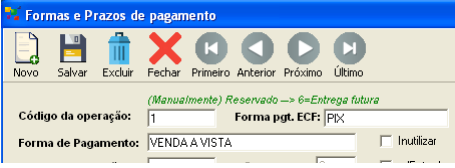
PARA VENDAS COM A OPCAO DE MULTIPLOS PAGAMENTOS ATIVA (DENTRO DA FORMA DE PAGAMENTO) E NECESSARIO QUE AS ESPECIE MONETARIAS ESTEJA CADASTRADA COM O MESMO NOME DA FORMA DE PAGAMENTO DO PAF, POIS AO GERAR O DAV COM A FORMA DE PAGAMENTO MULTIPLOS O SISTEMA IRA BUSCAR O FINANCEIRO VINCULANDO A ESPECIE MONETARIA A FORMA DE PAGAMENTO DO PAF

<p class="callout danger">NAO UTILIZAR FORMA DE PAGAMENTO NO SIEM/ESPECIE/FORMA DE PAGAMENTO PAF COM CARACTERES ESPECIAIS E ACENTOS</p>

