# SIEM | SAT
# Configurações e Cadastros | SAT
# Como cadastrar cliente | SAT
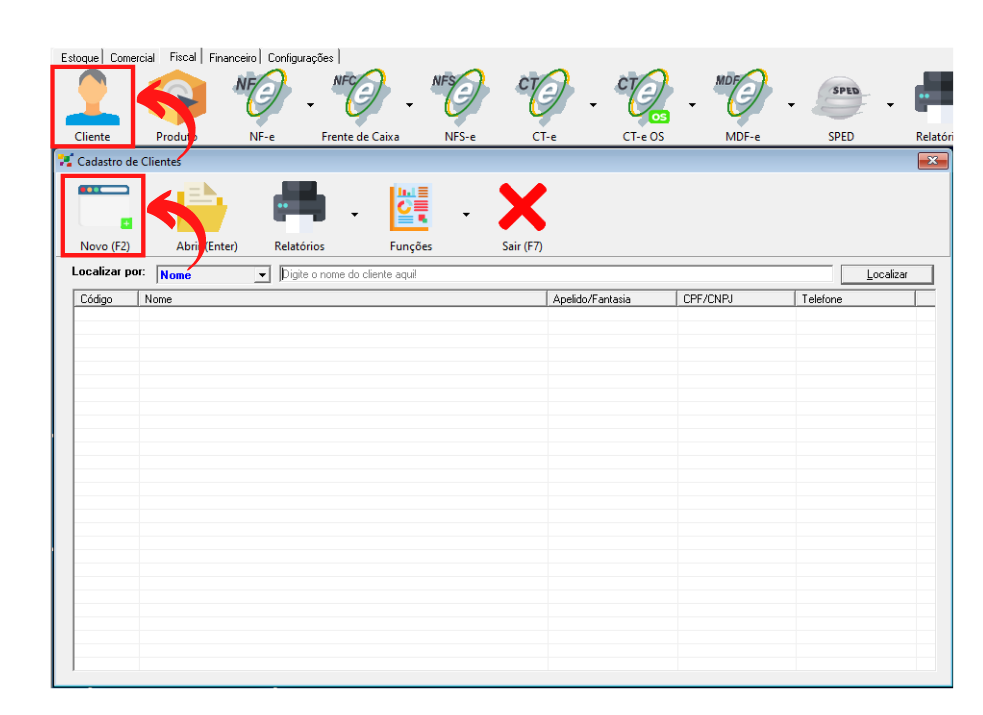
##### Dentro do SoftenSIEM, acesse a aba **Fiscal.**
##### Clique em **Cliente** > **Novo (F2)**.
##### [](https://docs.softensistemas.com.br/uploads/images/gallery/2022-01/image-1643302192469.png)
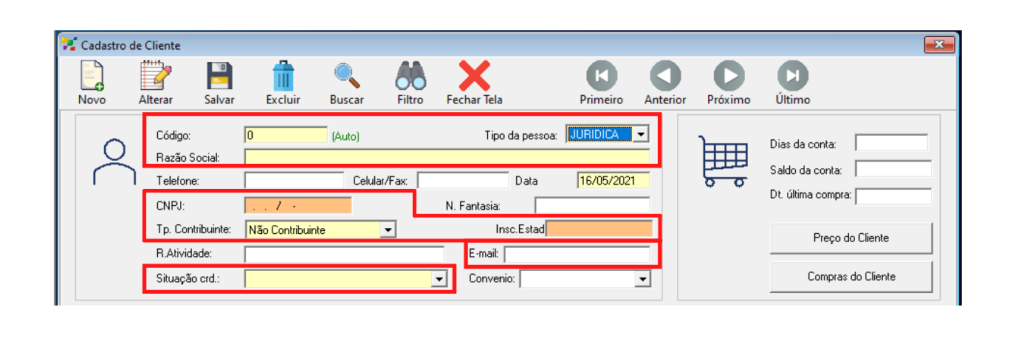
##### Então, na próxima tela selecione primeiro se o seu cliente é uma pessoa **física** ou **jurídica**.
##### Em **código**, o usuário do Soften SIEM pode utilizar um **código específico** para controle interno de sua empresa.
##### Mas, caso ele não preencha com nenhuma numeração o sistema completará este campo automaticamente.
##### Preencha os demais campos de acordo com as informações do cliente.
##### Caso você não saiba se o seu cliente tem **Inscrição Estadual** ou não, acesse o site do [SINTEGRA](http://www.sintegra.gov.br/). Selecione então o **estado** em que ele se encontra, preencha com o **CNPJ** do seu cliente e **consulte**.
##### **NOTA:** Selecione de acordo no campo **Tp. Contribuinte**. Se o cliente possui **Inscrição Estadual** ele pode ser **Contribuinte de ICMS** ou pode ser **Isento**, caso o cliente não possua **I.E.** ele será **Não Contribuinte de ICMS**
##### O campo **e-mail** não é de preenchimento obrigatório.
##### Porém se o cliente escrever este dado ele pode enviar o **DANFE** automaticamente para o e-mail que foi cadastrado.
##### [](https://docs.softensistemas.com.br/uploads/images/gallery/2022-01/image-1643302251757.png)
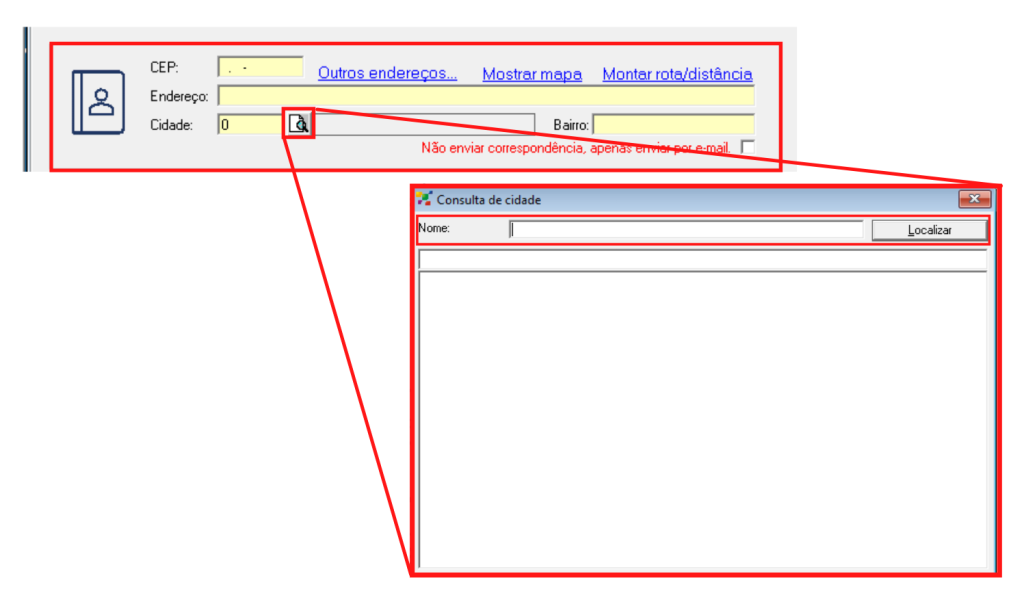
##### Em **endereço**, preencha todas as informações referentes ao logradouro do cliente.
##### **NOTA:** em cidade, clique na **lupa**, na próxima tela preencha com o nome da cidade do seu cliente e dê um clique duplo em cima da cidade.
##### [](https://docs.softensistemas.com.br/uploads/images/gallery/2022-01/image-1643302264658.png)
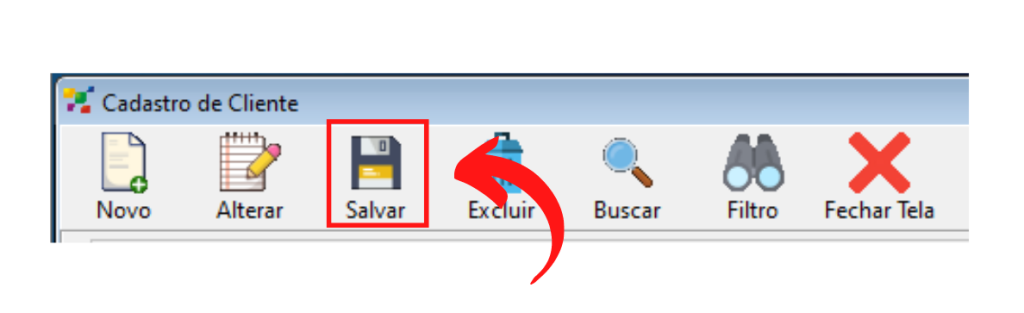
##### Após preencher todos os campos obrigatórios clique em **Salvar** e finalize este cadastro.
##### [](https://docs.softensistemas.com.br/uploads/images/gallery/2022-01/image-1643302277527.png)
# Como cadastrar produto | SAT
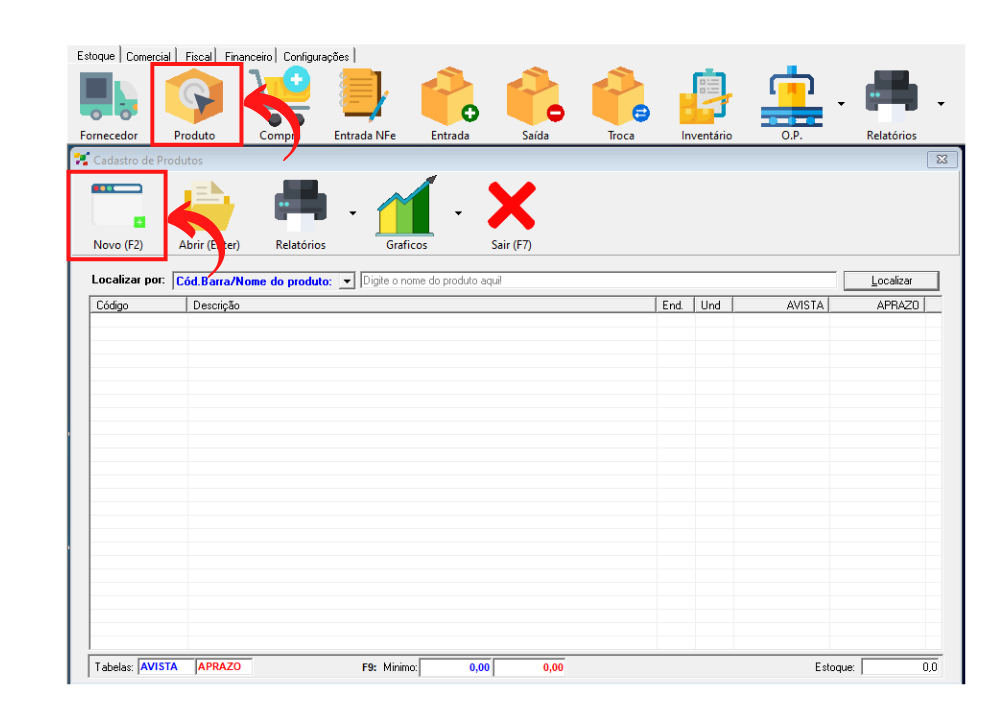
##### Dentro do SoftenSIEM, acesse a aba **Fiscal.**
##### Clique em **Produto** > **Novo (F2)**.
##### [](https://docs.softensistemas.com.br/uploads/images/gallery/2022-01/image-1643301381635.png)
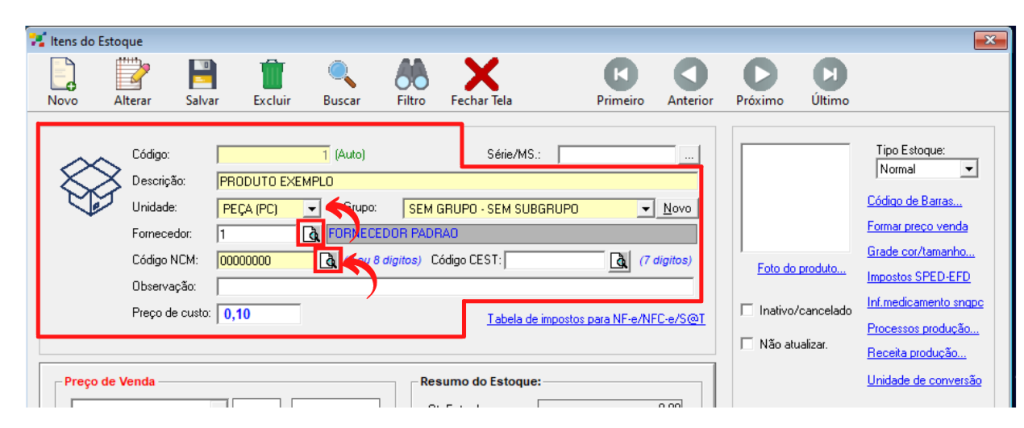
##### Em seguida, preencha o campo **Código** com uma numeração específica para controle interno de sua empresa ou deixe em branco, que o sistema preencherá automaticamente.
##### Na **Descrição** escreva o nome deste item.
##### Então, selecione qual é a **Unidade** deste produto e em **Grupo** preencha com as informações que o sistema fornece ou cadastre um novo grupo e subgrupo.
##### O campo **Fornecedor** não é obrigatório, você pode clicar na **lupa** e selecionar o fornecedor.
##### No **Código NCM**, preencha então os 8 dígitos referentes. Você pode clicar na lupa para fazer uma pesquisa simples de códigos com descrições próximas do seu produto. Porém, confirme essa informação com seu fornecedor ou seu contador.
##### O **Código CEST** é um código complementar ao **NCM**, caso o produto possua é obrigatório o seu preenchimento.
##### O campo **Preço de Custo** também não é obrigatório, porém pode-se preencher esta informação caso queira.
##### [](https://docs.softensistemas.com.br/uploads/images/gallery/2022-01/image-1643301451306.png)
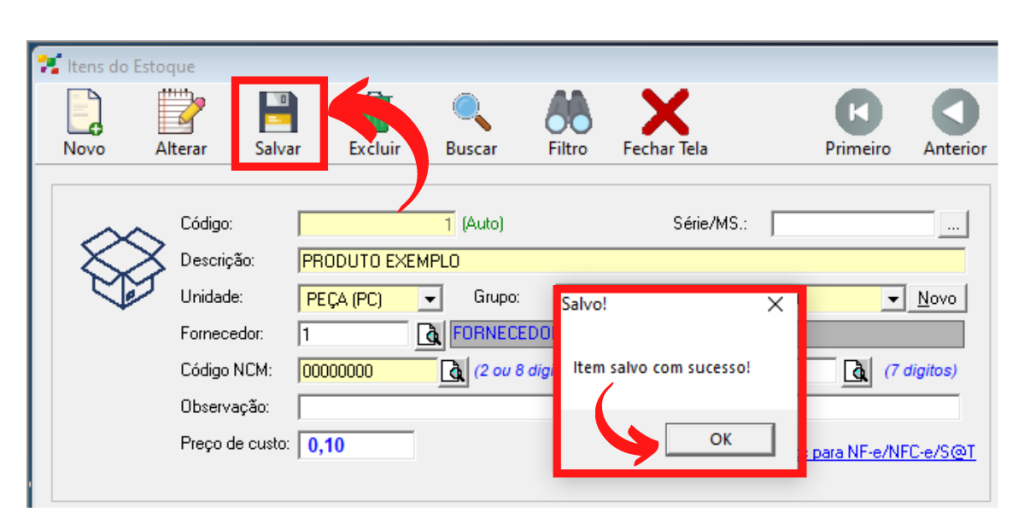
##### Em seguida, com a informações preenchidas, clique em **Salvar**. E clique então em **Ok**.
##### [](https://docs.softensistemas.com.br/uploads/images/gallery/2022-01/image-1643301569139.png)
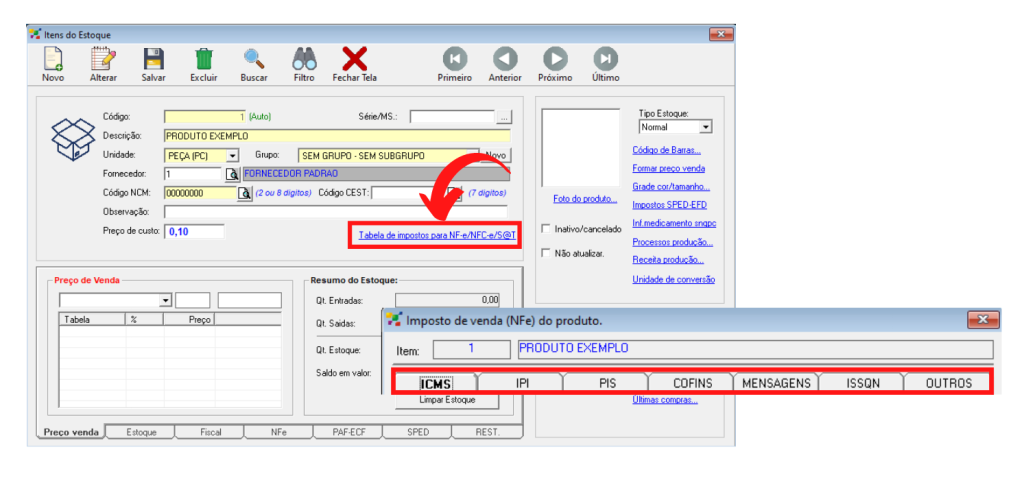
##### Nesta mesma tela clique em **Tabela de impostos para NF-e/ NFC-e/ S@T**.
##### Então, preencha todas as informações referente aos **impostos** descritos na imagem abaixo.
##### **NOTA:** Contacte sua contabilidade porque essas informações fiscais são de responsabilidade deles.
##### [](https://docs.softensistemas.com.br/uploads/images/gallery/2022-01/image-1643301625833.png)
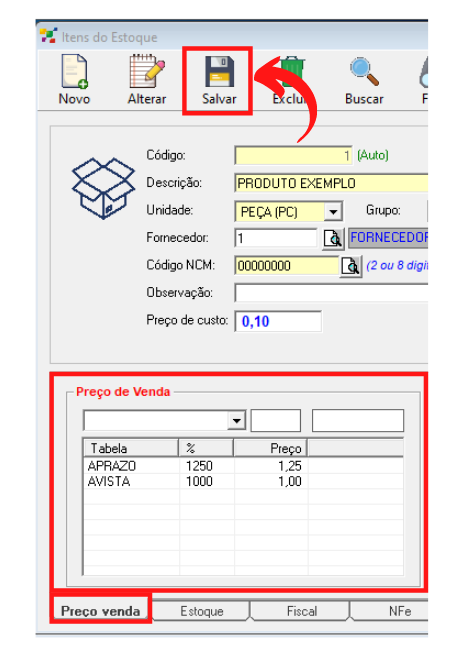
##### Cadastre a tabela de **Preço de Venda**.
##### Selecione se a venda será **à vista.**
##### Coloque a **%** e preencha o **valor do preço**.
##### Clique então em **Enter** no teclado, e veja que essas informações foram cadastradas.
##### Além da tabela de preço à vista é possível também cadastrar á prazo caso necessário.
##### [](https://docs.softensistemas.com.br/uploads/images/gallery/2022-01/image-1643301640452.png)
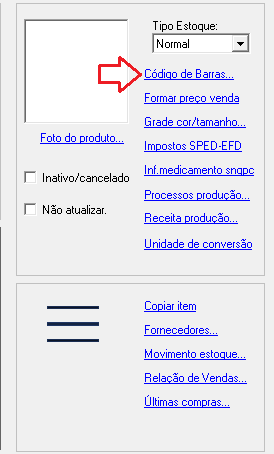
##### Cadastre o **código de barras** do item.
[](https://docs.softensistemas.com.br/uploads/images/gallery/2022-04/image-1651078913270.png)
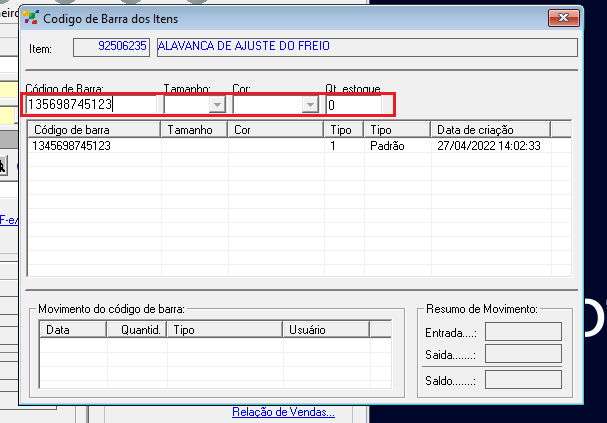
##### Preencha os números que compõem o código de barras, quantidade de estoque zero e aperte a tecla Enter.
[](https://docs.softensistemas.com.br/uploads/images/gallery/2022-04/image-1651079146280.png)
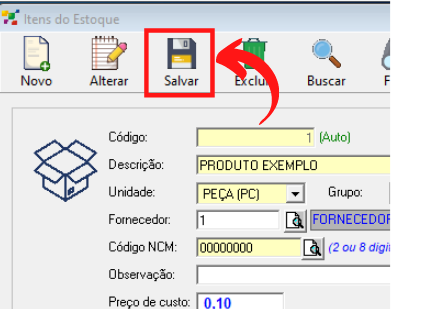
##### Feito isso clique em **Salvar** e aguarde a mensagem **“Item salvo com sucesso”**.
[](https://docs.softensistemas.com.br/uploads/images/gallery/2022-04/image-1651079312870.png)
# Como cadastrar Tabela de Imposto | SAT
##### Dentro do SoftenSIEM, acesse a aba **Fiscal.**
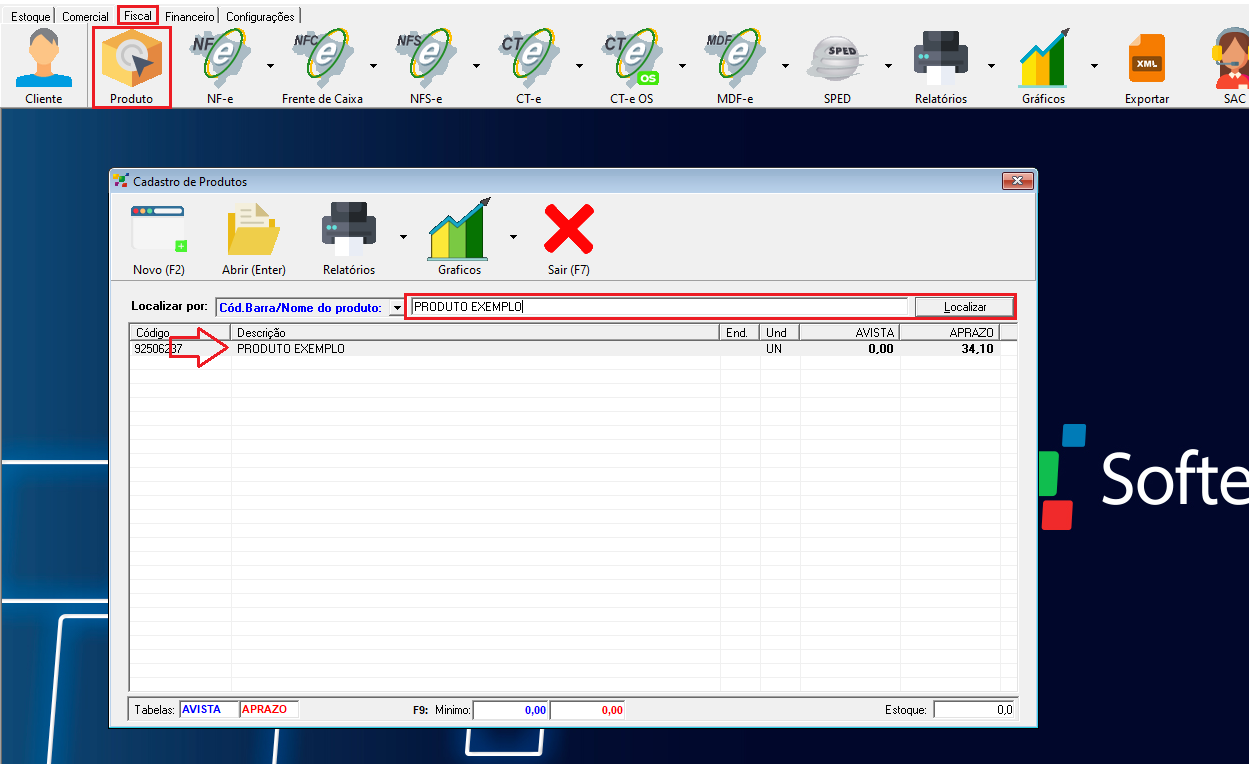
##### Clique em **Produto**, insira o nome do produto e clique em **Localizar** (o produto deverá estar cadastrado).
##### Abaixo irá aparecer a descrição do produto dê duplo clique sobre ela.
[](https://docs.softensistemas.com.br/uploads/images/gallery/2022-05/image-1651583052963.png)
##### Abrirá as informações cadastradas do item.
##### Clique em **Tabela de impostos para NF-e/NFC-e/S@T**.
##### Então, preencha todas as informações referente aos **impostos** descritos na imagem abaixo.
##### **NOTA:** Contacte sua contabilidade porque essas informações fiscais são de responsabilidade deles.
##### [](https://docs.softensistemas.com.br/uploads/images/gallery/2022-01/image-1643301625833.png)
# Desativar imposição de assinatura de driver
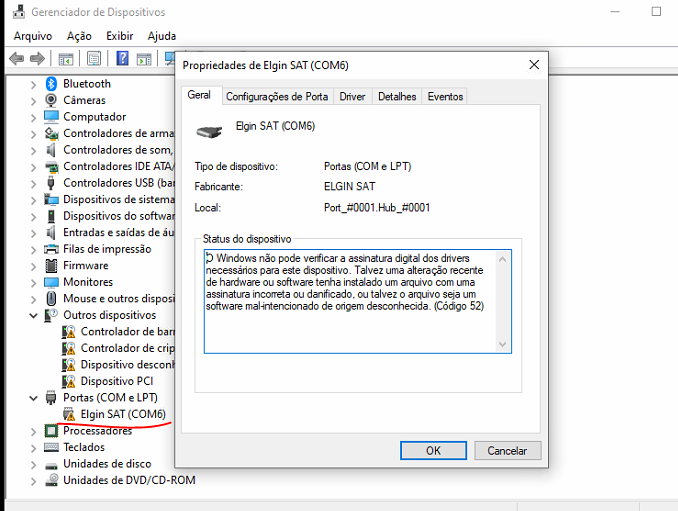
Caso se deparar com esse problema com DRIVER USB DO SAT siga os seguintes passos
[](https://docs.softensistemas.com.br/uploads/images/gallery/2022-05/image-1652279433025.png)
01ª Opção
O Windows 10 impõe assinaturas de drivers por padrão, mas, isso pode ser desativado para que você instale drivers não assinados digitalmente. Siga os passos seguintes para desativar a imposição de assinatura de drivers:
1. Clique no **botão de inicio** e selecione **Configurações**;[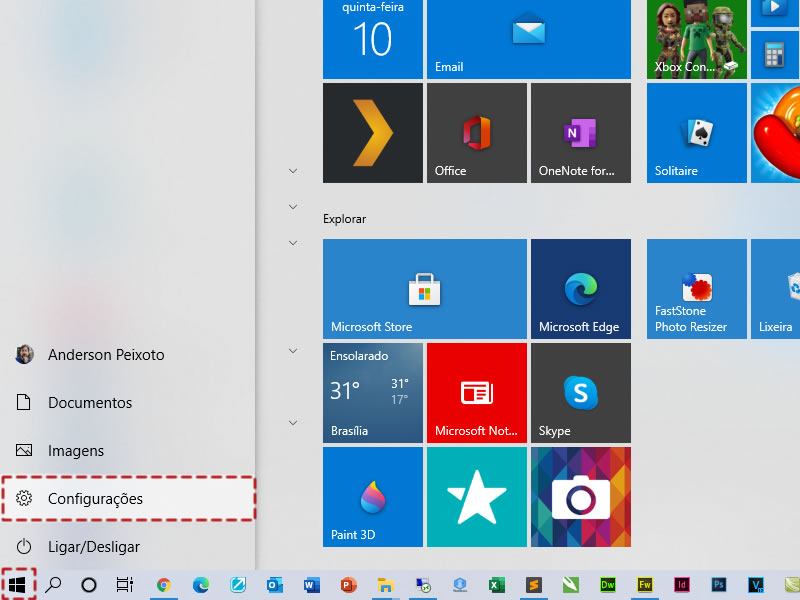](https://docs.softensistemas.com.br/uploads/images/gallery/2022-05/image-1652278687872.png)
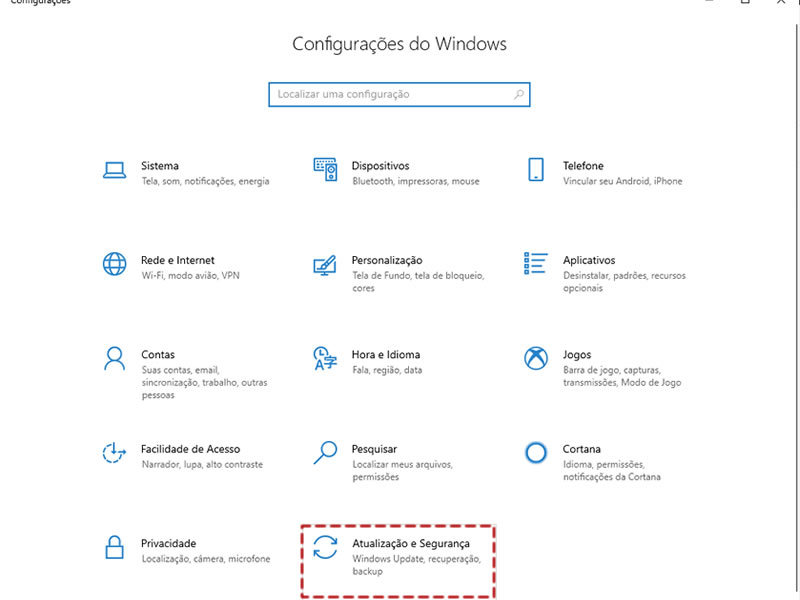
2. Clique em **Atualização e Segurança**;
[](https://docs.softensistemas.com.br/uploads/images/gallery/2022-05/image-1652278754549.png)
3. Clique em **Recuperação**; [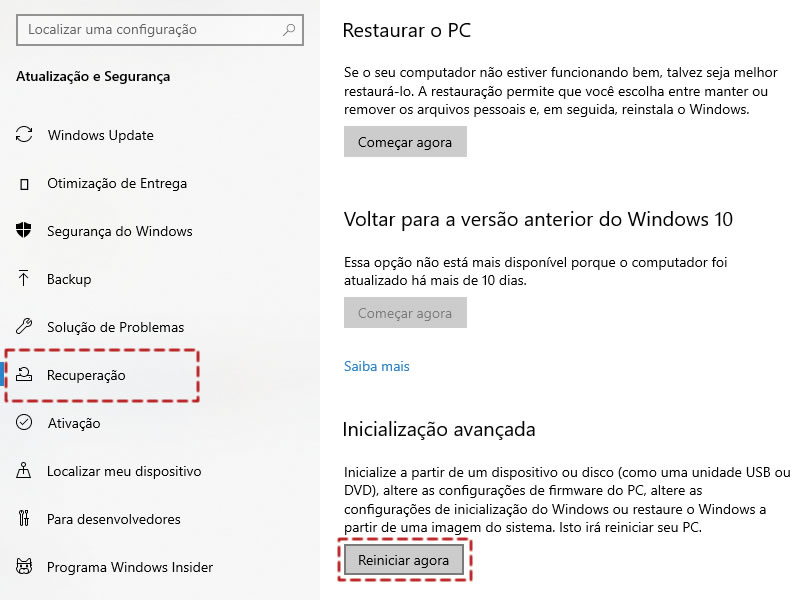](https://docs.softensistemas.com.br/uploads/images/gallery/2022-05/image-1652278996911.png)
4. Clique em **Reiniciar agora** em **Inicialização avançada**;
5. Clique em **Solução de Problemas**; [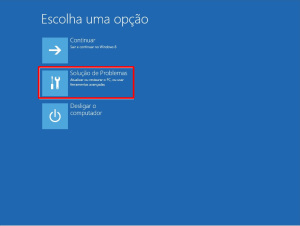](https://docs.softensistemas.com.br/uploads/images/gallery/2022-05/image-1652279044403.png)
6. Clique em **Opções avançadas**; [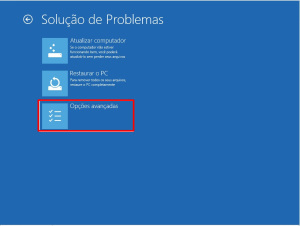](https://docs.softensistemas.com.br/uploads/images/gallery/2022-05/image-1652279107827.png)
7. Clique em ****Configurações de inicialização**** [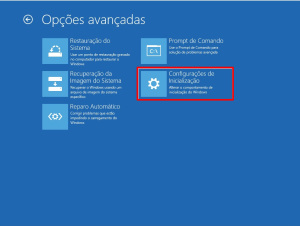](https://docs.softensistemas.com.br/uploads/images/gallery/2022-05/image-1652280140275.png)
8.Clique em **Reiniciar**.
[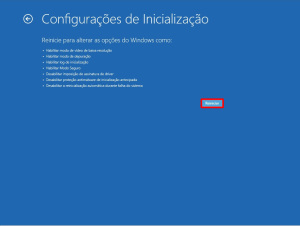](https://docs.softensistemas.com.br/uploads/images/gallery/2022-05/image-1652280184350.png)
8. [Na tela de configurações de inicialização pressione **7** ou **F7** para desativar a imposição de assinatura de drivers.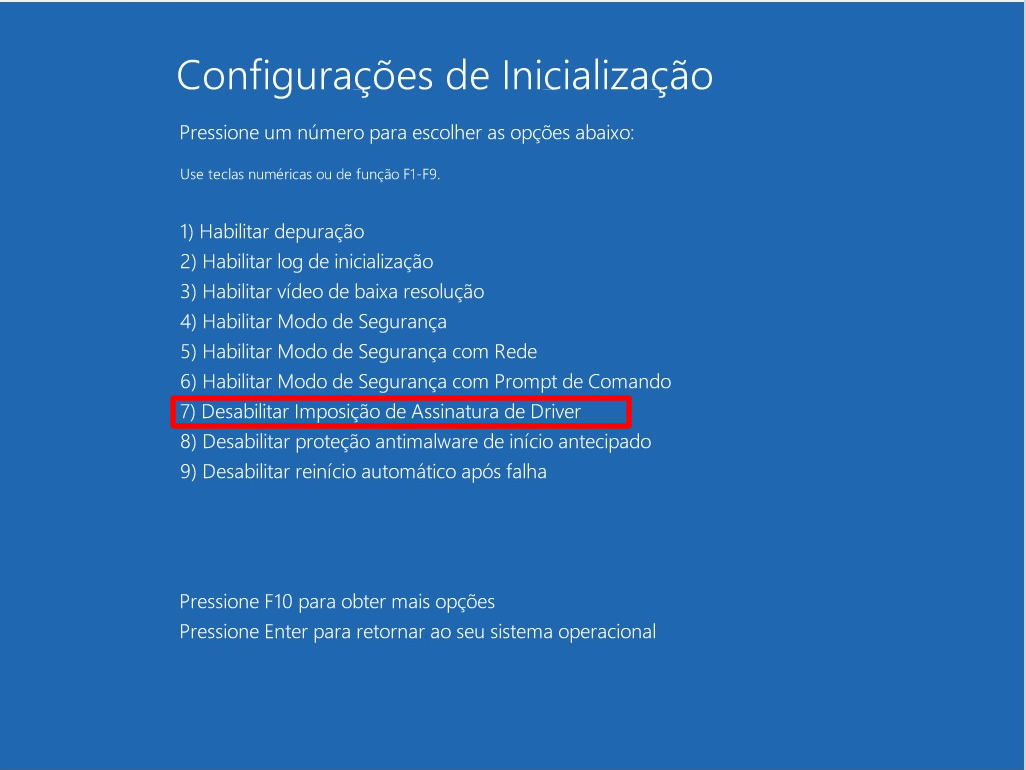](https://docs.softensistemas.com.br/uploads/images/gallery/2022-05/image-1652280204211.png)
### **02ª Opção**
1\. Abra o **Prompt de Comando** (Como Administrador)
****Bcdedit.exe /set nointegritychecks ON**** [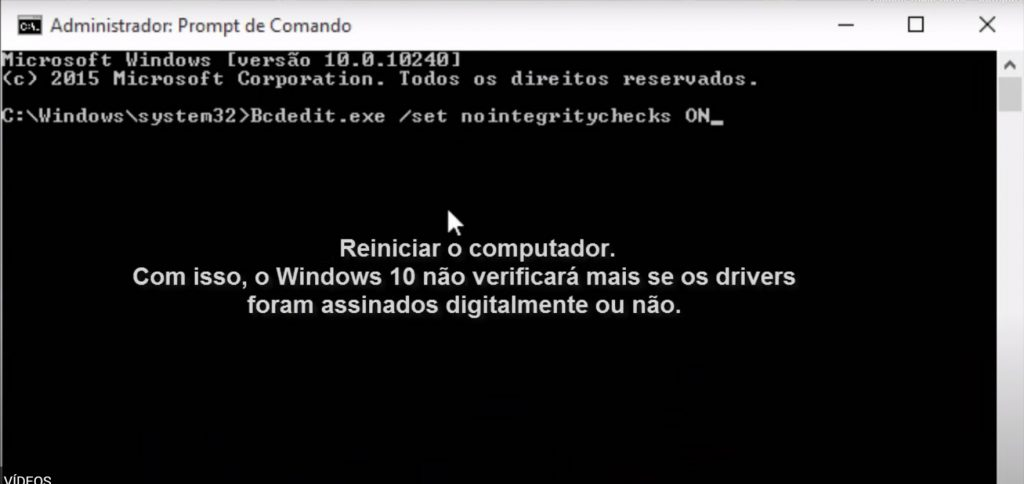](https://docs.softensistemas.com.br/uploads/images/gallery/2022-05/image-1652280342803.png)
# Emissão | SAT
# Como emitir cupom SAT
# Como efetuar o Cancelamento de um cupom SAT
# Extras | SAT
# Integrações com caixas
Após fazer qualquer alteração nos produtos e clientes, é necessário realizar a integração com caixas no SoftenSIEM para o SoftenPDV.
Essa funcionalidade irá exportar os dados de mercadorias e clientes atuais para os caixas.
##### **Processo de Integração**
Há duas formas de abrir a tela de integração
- A primeira sendo utilizando o atalho **Ctrl +** **F**
Porém, caso o menu completo esteja desativado ele pode não abrir
Poderá ativar o menu completo clicando no canto superior direito da tela:
[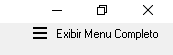](https://docs.softensistemas.com.br/uploads/images/gallery/2024-02/image-1707763346415.png)
- A segunda é fazendo o caminho completo, também habilitando o **Menu Completo** no canto superior direito da tela.
Algumas novas opções será exibidas no topo, realize então o seguinte caminho:
[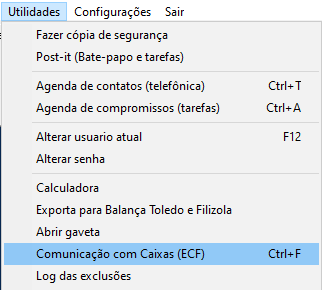](https://docs.softensistemas.com.br/uploads/images/gallery/2024-02/image-1707763408113.png)
Uma nova tela será aberta com as opções de integração!
[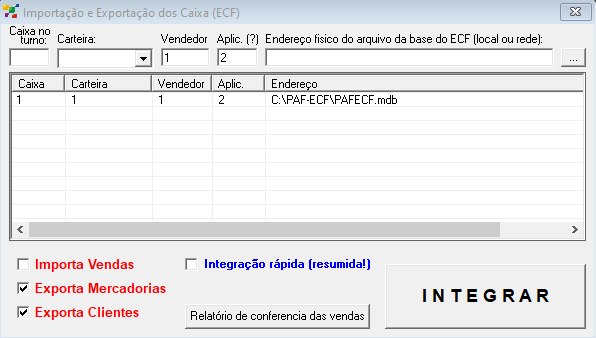](https://docs.softensistemas.com.br/uploads/images/gallery/2024-02/image-1707763534921.png)
Selecione as informações que deseja exportar, e em seguida a opção **INTEGRAR.**
Uma tela de carregamento será exibida e assim que a mesma for concluída, as informações já estarão na base de dados do caixa!
Dê preferencia para realizar a operação de integração quando os caixas estiverem fechados
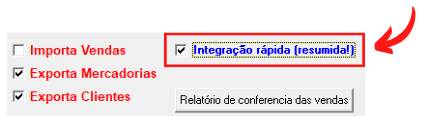
No caso de mudanças simples de cadastros já realizados, poderá deixar marcada a opção **Integração Rapída**
Ela é mais simples e afeta apenas os itens modificados do sistema.
[](https://docs.softensistemas.com.br/uploads/images/gallery/2024-02/image-1707763714583.png)
# INTEGRAÇÃO SCANNTECH - PROMOÇÕES
### Como funciona
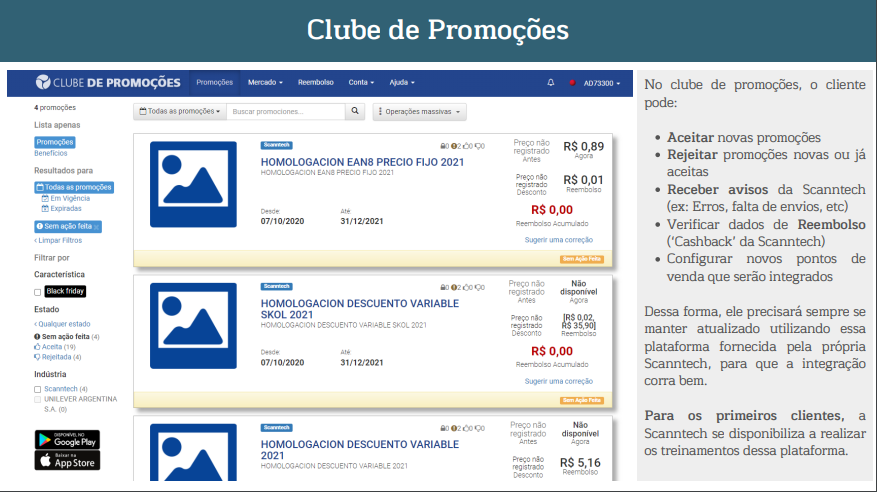
**1 Cliente** escolhe qual promoção deseja realizar em sua loja. Imprima cartazes projetados pela site [Clube de Promoções (clubedepromos.com.br)](https://clubedepromos.com.br/) diretamente na plataforma.
**2** As promoções escolhidas, são automaticamente enviadas o sistema de frente de caixa. Não é necessário executar nenhuma mudança de preços manualmente.
**3 Cliente** recebe o reembolso acumulado correspondente a todas as promoções realizadas uma ou várias vezes por mês.
Mais informações [Clube de Promoções (clubedepromos.com.br)](https://clubedepromos.com.br/)
### Como integrar com SAT
Pré-requisitos:
Cliente possuir conta no site [Clube de Promoções (clubedepromos.com.br)](https://clubedepromos.com.br/)
Utilizar código de barras padrão EAN13 ( Código de barras da embalagem) Exemplo : 7894900709841
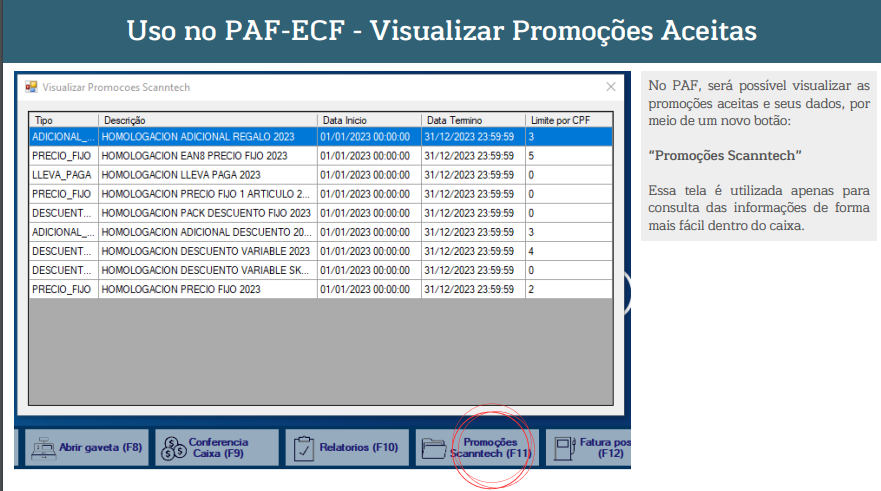
Realizar configuração no PAF-ECF VERIFICAR PROMICOES SCANNTECH (0=NAO PADRAO/1=SIM): 1
[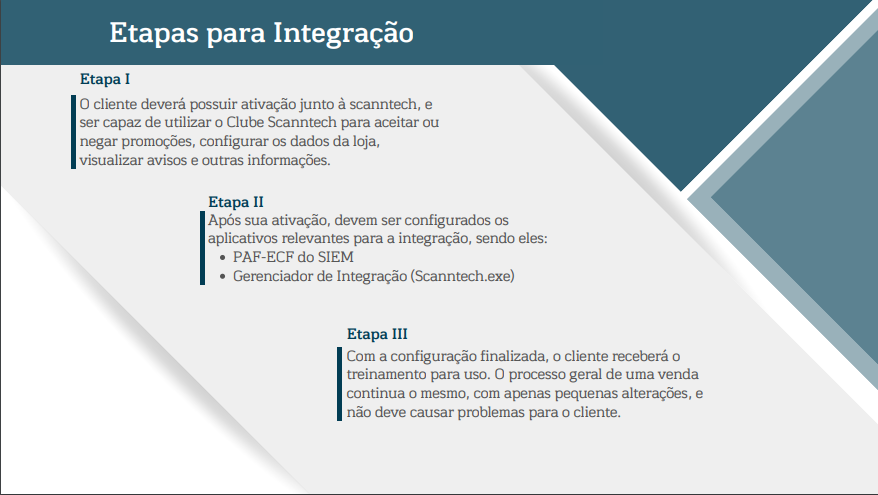](https://docs.softensistemas.com.br/uploads/images/gallery/2023-11/image-1701202047313.png)
[](https://docs.softensistemas.com.br/uploads/images/gallery/2023-11/image-1701202099172.png)
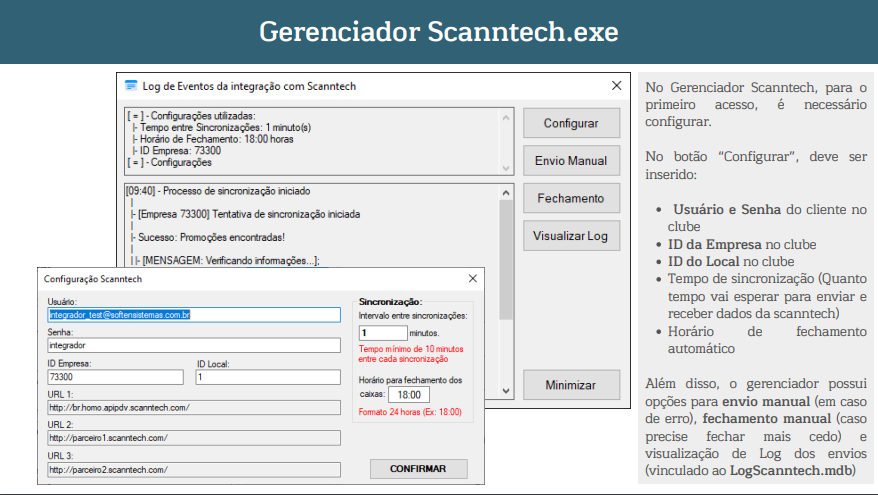
Executar Scanntech.exe e clicar no botão configurar e informar dados fornecidos pela Scanntech : Usuário, senha, ID Empresas, ID Local.
[](https://docs.softensistemas.com.br/uploads/images/gallery/2023-11/image-1701202088430.png)
[](https://docs.softensistemas.com.br/uploads/images/gallery/2023-11/image-1701202125720.png)
[](https://docs.softensistemas.com.br/uploads/images/gallery/2023-11/image-1701202148649.png)
[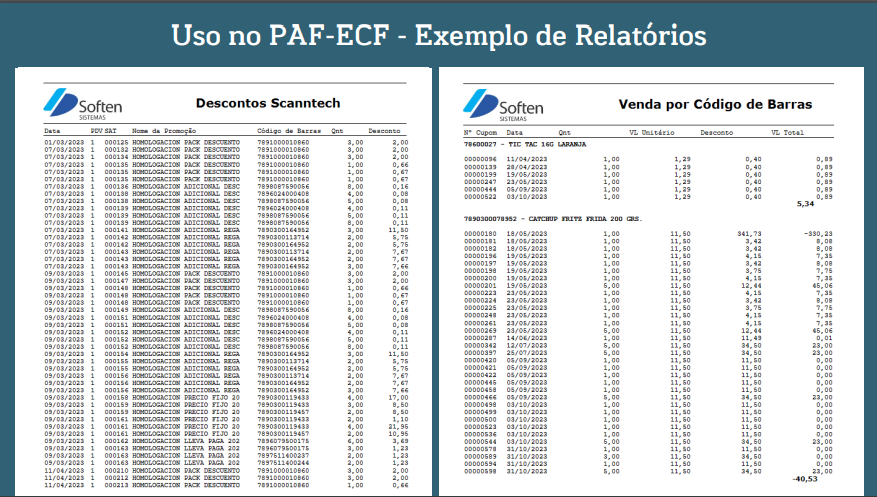](https://docs.softensistemas.com.br/uploads/images/gallery/2023-11/image-1701202229096.png)
[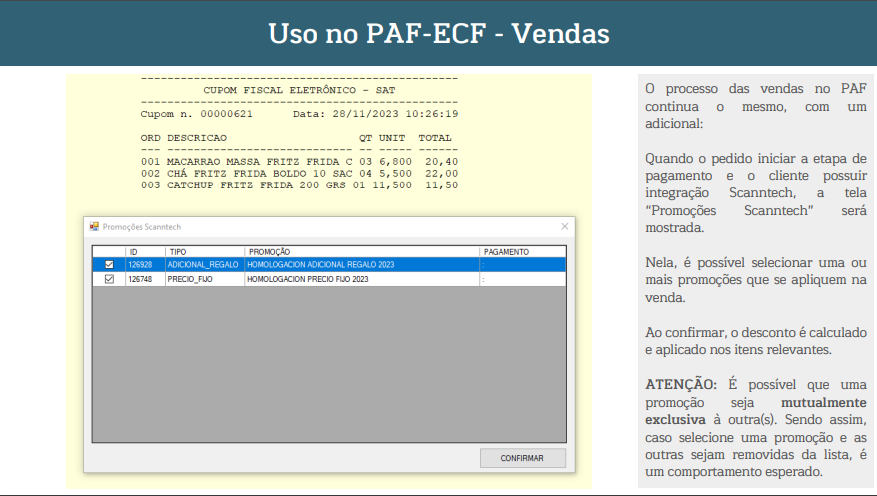](https://docs.softensistemas.com.br/uploads/images/gallery/2023-11/image-1701202241412.png)
# Configuração DAV forma de pagamento multipla
Atualizar Soften Siem para versão 20240013 ou superior e SAT Versão 1096 ou superior
1º DEFINIR A CONFIG COMERCIAL: GERAR DAV COM PAGAMENTOS (0=NAO PADRAO/1=SIM
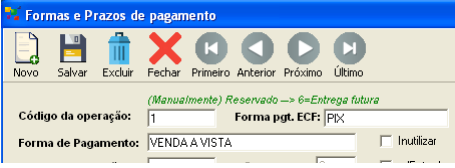
2º DEFINIR DENTRO DA FORMA DE PAGAMENTO O NOME DA FORMA DE PAGAMENTO DO PAF
[](https://docs.softensistemas.com.br/uploads/images/gallery/2024-10/image-1728482370165.png)
PARA VENDAS COM A OPCAO DE MULTIPLOS PAGAMENTOS ATIVA (DENTRO DA FORMA DE PAGAMENTO) E NECESSARIO QUE AS ESPECIE MONETARIAS ESTEJA CADASTRADA COM O MESMO NOME DA FORMA DE PAGAMENTO DO PAF, POIS AO GERAR O DAV COM A FORMA DE PAGAMENTO MULTIPLOS O SISTEMA IRA BUSCAR O FINANCEIRO VINCULANDO A ESPECIE MONETARIA A FORMA DE PAGAMENTO DO PAF
NAO UTILIZAR FORMA DE PAGAMENTO NO SIEM/ESPECIE/FORMA DE PAGAMENTO PAF COM CARACTERES ESPECIAIS E ACENTOS